Kiitos palautteestasi.
 Onko sinulla palautetta?
Kun olet tehnyt tilauksen CCW-palvelussa, saat pääsyn Partner Hubiin, jossa voit perustaa oman organisaation.
- Kirjaudu Partner Hubi in ja valitse vasemman puoleisen navigoinnin yläreunasta Käynnistä organis aationi.
- Aivan kuten uusille asiakkaille, jos tämä kirjautuminen on ensimmäinen kerta, kun avaat oman organisaation, näyttöön tulee ohjattu käyttöönottotoiminto ja suunnitelman tarkistus. Hyväksy käyttöehdot, napsauta sitten Aloita ja noudata ohjeita.
- Kun organisaatio on määritetty, voit lisätä käyttäjiä, hallita palveluita, tarkastella oman organisaation analytiikkaa ja niin edelleen.
Jos tarvitset apua asiakaskokeilujen hallinnassa, suosittelemme, että määrität jonkin kumppanin järjestelmänvalvojan rooleista muille organisaatiosi käyttäjille. Siirry kohtaan Käyttäjät, napsauta käyttäjää ja valitse sitten Ro olit ja suojaus > Järjestelmänvalvojan roolit nähd äksesi kaikki käytettävissä olevat kumppanin järjestelmänvalvojan roolit.
Asiakaslista
Kun olet kirjautunut Partner Hubiin, näet luettelon kaikista hallinnoimistasi asiakkaista sekä heidän tilansa, jotta tiedät, mitkä asiakkaat tarvitsevat huomioasi. Jotkut käytettävissä olevista asiakastiloista ovat:
- Kokeilu versio — Asiakkaalla on käynnissä Webex-kokeilu.
- Tilaus — Asiakkaalla on aktiivinen tilaus.
- Vanhenee pian — Yksi asiakkaan tilauksista tai kokeiluversioista vanhenee parin päivän kuluttua.
- Lisenssin ylitys — Asiakkaalla on tilaus, joka käyttää enemmän lisenssejä kuin alun perin ostettu.
- Ei viimeaikaista toimintaa — Asiakasorganisaation järjestelmänvalvojat eivät ole kirjautuneet Control Hubiin
- Valmiina tilauksen määrittämiseen — Tilausta ei ole vielä määritetty kokonaan.
- Keskeyt etty — Yhtä asiakkaan tilausta ei ole vielä maksettu.
- Vanhentunut — Asiakkaalla ei ole aktiivisia tilauksia.
Voit myös käynnistää suoraan asiakkaan organisaatioon napsauttamalla Käynnistä organisaatio -kuvaketta asiakkaan rivin lopussa.
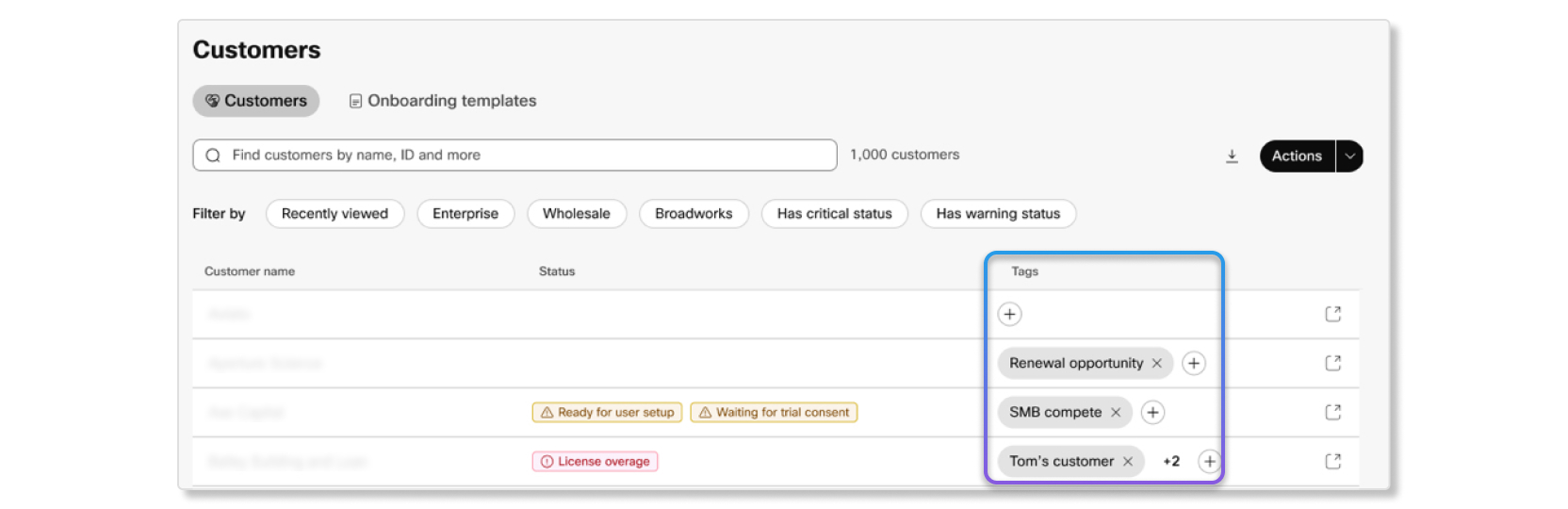
Mukautetut tunnisteet
Voit luoda asiakkaille mukautettuja tunnisteita Partner Hubissa. Voit käyttää näitä tunnisteita asiakkaan tunnistamiseen ja ryhmittelyyn prosessi esi mukaan. Tunnisteet ovat myös helppo tapa koordinoida muiden järjestelmänvalvojien kanssa, jotka hallitsevat samoja asiakastilejä.
Mukautetut tunnisteet ovat kaikkien järjestelmänvalvojien nähtävissä Partner Hubissa, kun taas muokkaus on rajoitettu kumppanin täysimääräisille järjestelmänvalvojille ja kumppanin järjestel mänvalvojille.
Suodattimet
Onko joku asiakas, jolla ei ole ollut mitään toimintaa viime aikoina? Onko olemassa oikeudenkäynti, joka on päättymässä pian ja jota sinun on seurattava? Käytä kyselypohjaisia suodattimia tarkistaaksesi etsimäsi asiakkaat helposti. Mahdolliset suodattimet ovat:
- Hallinnoi — Suo data ulkoisena järjestelmänvalvojana hallinnoimiesi asiakkaiden tai kumppaniorganisaatioosi kuuluvien asiakkaiden mukaan.
- Tuote — Suodata asiakkaita tilaamansa tuotteen mukaan, kuten, Webex MeetingsWebex Calling, tai reaaliaikaiset käännökset.
- Tila — Suodata asiakkaita tilauksen, kokeilujakson tai organisaation tilan mukaan.
- Tilaustyyppi — Suodata asiakkaita sen mukaan, onko heidän organisaatiossaan tilaus tai kokeiluversio.
Etsi tiettyjä asiakkaita E.164-numeron, MAC-osoitteen ja sähköpostiosoitteen perusteella
Hakupalkin avulla voit etsiä asiakasorganisaation nopeasti kirjoittamalla E.164- numeron, MAC-osoitteen tai sähköpostiosoitteen kyseisessä organisaatiossa. Kirjoita hakupalkkiin E.164-numero (koko merkkijono), MAC-osoite (koko merkkijono, kaksoispistein tai ilman) tai sähköpostiosoite, joka liittyy asiakkaan organisaatioon, jotta voit etsiä organisaation ja käyttää sen tietoja.
Webex-kokeiluversiot
Jos sinulla on asiakas, joka haluaa kokeilla Webexia, voit aloittaa Webex-kokeilun heille Partner Hubissa napsauttamalla Aloita koke ilu -painiketta.
Napsauta asiakasta nähdäksesi lisää hänen tietojaan, kuten tietoja ostamistaan tilauksista ja kumppanin järjestelmänvalvojista, jotka on määritetty hallitsemaan kyseistä asiakasta.
Tilaukset
Tilauk set- välilehdessä näet tilauksen uusimispäivän, asiakkaan tilaamien lisenssien erittelyn, tilauksen laskun ja taulukon, jossa näkyy tilaushistoria. Tämän välilehden avulla voit seurata, käyttääkö asiakas ostamiaan lisenssejä loppuun tai onko hänellä lisenssien ylityksiä ja hän haluaa ostaa lisää lisenssejä liiketoiminnan tarpeiden mukaan.
Oikeudenkäynnit
Jos asiakkaalla on mene illään Webex-koke iluja, näet niiden tiedot tällä välilehdellä. Jos heillä ei ole meneillään olevia kokeita, voit aloittaa yhden heille.
Kumppanien ylläpitäjät
Tämä välilehti näyttää luettelon kumppanin järjestelmänvalvojista, jotka on määritetty hallitsemaan asiakasta. Voit nopeasti nähdä kunkin kumppanin järjestelmänvalvojan roolin ja lisätä tai poistaa järjestelmänval vojia täältä tarpeen mukaan.
Järjestelmänvalvojia, joilla on pääsy kaikille asiakkaille (mukaan lukien kumppaneiden täysimääräiset järjestelmänvalvojat ja kumppaneiden vain luku -järjestelmänvalvojat), voidaan hallita Partner Hubin Järjestel mänvalvoj at-välilehden kautta.
Asiakaskunnan kasvaessa yksittäisten asiakasorganisaatioiden hallinnasta voi tulla monimutkaista ja aikaa vievää. Asiakasryhmät tarjoavat ratkaisun, jonka avulla voit skaalata hallinnollis ia toimintoja tehokkaasti ja ylläpitää johdonmukaista palvelun toimittamista kaikissa asiakas organisaatioissa.
Asiakasryhmien avulla voit hallita useita asiakasorganisaatioita yhdessä. Ryhmittelem ällä asiakkaat yhteen voit virtaviivaistaa hallinnollisia tehtäviä ja tarjota yhdenmukaisia hallint atapoja samanlaisissa asiakasorganisaatioissa.
Asiakasryhmän kautta määritetyt kumppanien järjestelmänvalvojat Webex Suite voivat käyttää ominaisuuksia, kuten puhelut, kokoukset ja viestit. Heillä ei kuitenkaan ole pääsyä Webex Contact Centeriin, ellei heitä ole määritetty suoraan asiakkaalle.
Voit myös määrittää kumppanin järjestelmänvalvojia asiakasryhmään. Asiakasryhmiin voidaan liittää vain käyttäjät, joilla on kumppanin järjestelmänvalvojan, kumppanin täyden järjestelmänvalvojan tai kumppanin vain luku -järjestelmänvalvojan roolit. Heidän erityiset käyttöoikeudet riippuvat heidän roolinsa määrittä misestä. Asiakasryhmään määritetyt kumppanien järjestelmänvalvojat saavat automaattisesti pääsyn kaikkiin kyseisen ryhmän asiakkaisiin. Tämä käyttöoikeus vastaa sitä, että se annetaan suoraan kullekin yksittäiselle asiakkaalle, mukaan lukien:
-
Ristikytkentäominaisuudet — Järjestelmänvalvojat voivat käynnistää Control Hubin ristikkäin mille tahansa asiakkaalle määritetyissä ryhmissä .
-
Täysi API-käyttöoikeus — Kaikki suoraan määritettyjen asiakkaiden käytettävissä olevat sovellusliittymät ovat ryhmien kautta hallinnoitujen asiakkaiden käytettävissä.
-
Täydelliset hallintatoiminnot — Ryhmäpohjainen käyttö tarjoaa saman tason hallintaa ja ominaisuuksia kuin järjestelmänvalvojan määrittäminen suoraan asiakkaalle.
Kumppanien järjestelmänvalvojilla voi olla pääsy asiakkaaseen joko suoran määrit yksen kautta, asiakasryhmän kautta, johon kyseinen asiakas kuuluu, tai molemmat. Jos heidät poistetaan ryhmästä, mutta heillä on edelleen suora tehtävä, heillä on edelleen käyttöoikeus, kunnes myös suora varaus poistetaan.
Ryhmät-luettelosivulla on yleiskatsaus kaikista asiakasryhmistä. Voit:
- Tarkastele ryhmän tietoja — Napsauta ryhmän nimeä nähdäksesi kattavat tiedot, mukaan lukien ryhmän asiakkaat ja määritetyt kumppanin järjestelmänvalvojat.
- Etsi ryhmiä nimen tai asiakkaan nimen mukaan kirjoittamalla hakukenttään vähintään kolme merkkiä.
- Lajittele ryhmät — lajittele ryhmän nimen mukaan napsauttamalla sarakeotsikoita (muut lajitteluvaihtoehdot voivat vaihdella).
- Suodata asiakasluettelo — Käytä Asiakkaat-sivun Ryh mät-suodatinta, jos haluat tarkastella vain tiet tyihin ryhmiin kuuluvia asiakkaita.
Asiakasryhmän luominen
Asiakasryhmien luomiseksi sinun on oltava täysi kumppanin järjestelmänvalvoja.
| 1 |
Kirjaudu sisään Partner Hubiin. |
| 2 |
Valitse . |
| 3 |
Valitse Luo ryhmä. |
| 4 |
Kirjoita ryhmän nimi (1—50 merkkiä) ja lisää ryhmän kuvaus. |
| 5 |
Etsi ja valitse olemassa olevia asiakkaita, jotka lisätään ryhmään. Voit hakea asiakkaan nimen tai organisaation tunnuksen perusteella. Voit lisätä jopa 500 asiakasta ryhmän luomisen aikana. |
| 6 |
Valitse Luo ja sitten Val mis. |
Mitä tehdä seuraavaksi
Määritä kumppanin järjestelmänvalvojat asiakasryhmään, jotta he voivat aloittaa lisä ämäsi asiakkaiden hallinnan.
Kumppanien järjestelmänvalvojien määrittäminen asiakasryhmiin
Voit määrittää vain käyttäjät, joilla on kumppanin järjestelmänvalvojan rooli asiakasryhmiin.
| 1 |
Kirjaudu sisään Partner Hubiin. |
| 2 |
Valitse . |
| 3 |
Napsauta ryhmän vieressä olevaa Lisää vaihtoehtoja -kuvaketta ja valitse sitten Määritä järjestel mänvalvojat. |
| 4 |
Etsi kumppanin järjestelmänvalvojat, jotka haluat määrittää ryhmään, ja napsauta heidän nimeään. |
Mitä tehdä seuraavaksi
Määritetyt järjestelmänvalvojat pääsevät välittömästi käyttämään kaikkia ryhmän asiakkaita. He voivat nyt käynnistää Control Hubiin minkä tahansa ryhmän asiakkaan kohdalla ja käyttää kaikkia käytettävissä olevia sovellusliittymiä samoilla käyttöoike uksilla, jotka heillä olisi, jos ne määritetään suoraan kullekin asiakkaalle.
Asiakkaiden lisääminen olemassa oleviin asiakasryhmiin
Kun hankit uusia asiakkaita tai järjestät asiakasrakennetta uudelleen, saatat joutua lisäämään asiakkaita olemassa oleviin ryhmiin.
Jokainen asiakas voi kuulua vain yhteen ryhmään. Asiakkaat, jotka kuuluvat jo toiseen ryhmään, ilmoitetaan hakutuloksissa.
| 1 |
Kirjaudu sisään Partner Hubiin. |
| 2 |
Valitse . |
| 3 |
Napsauta ryhmän vieressä olevaa Lisää vaihtoehtoja -kuvaketta ja valitse Lisää asiakkaita. |
| 4 |
Etsi asiakkaita nimen tai organisaation tunnuksen perusteella. Aloita haku kirjoittamalla vähintään kolme merk kiä. |
| 5 |
Napsauta jokaisen asiakkaan vieressä olevaa valintaruutua, jonka haluat lisätä ryhmään. |
| 6 |
Valitse . |
Mitä tehdä seuraavaksi
Asiakas lisätään ryhmään, ja kaikki kyseiseen ryhmään määritetyt kumppanien järjestelmänvalvo jat saavat automaattisesti käyttöoikeuden tähän asiakkaaseen.
Kumppanien järjestelmänvalvojien poistaminen ryhmistä
Täysi kumppanin järjestelmänvalvojat voivat poistaa kumppanien järjestelmänvalvojat ryhmistä milloin tahansa.
| 1 |
Kirjaudu sisään Partner Hubiin. |
| 2 |
Valitse . |
| 3 |
Valitse ryhmä, josta haluat poistaa kumppanin järjestelmänvalvojan. |
| 4 |
Valitse Järjestel mänvalvojat- välilehti. |
| 5 |
Napsauta poistettavan kumppanin järjestelmänvalvojan vieressä olevaa roskakorikuvaketta. |
| 6 |
Valitse Poista. |
Mitä tehdä seuraavaksi
Kumppanin järjestelmänvalvoja menettää välittömästi pääsyn kaikkiin ryhmän asiakkaisiin, ellei heitä ole määritetty suoraan kyseisen asiakkaan järjestelmänvalvojaksi. He voivat kuitenkin säilyttää tä yden pääsyn asiakkaan kokouspalveluihin sovellusliittymän kautta enintään 24 tunnin ajan.
Asiakkaiden poistaminen ryhmistä
Täyden kumppanin järjestelmänvalvojat voivat poistaa asiakkaita ryhmistä milloin tahansa.
| 1 |
Kirjaudu sisään Partner Hubiin. |
| 2 |
Valitse . |
| 3 |
Valitse ryhmä, josta haluat poistaa asiakkaan. |
| 4 |
Valitse Asiakka at-välilehti. |
| 5 |
Napsauta poistettavan asiakkaan vieressä olevaa roskakorikuvaketta. |
| 6 |
Valitse Poista. |
Mitä tehdä seuraavaksi
Asiakas poistetaan ryhmästä. Kumppanien järjestelmänvalvojat, joilla oli pääsy tähän asiakkaaseen vain ryhmän kautta, menettävät käyttöoikeuden. He voivat kuitenkin säilyttää tä yden pääsyn asiakkaan kokouspalveluihin sovellusliittymän kautta enintään 24 tunnin ajan.
Kumppanien järjestelmänvalvojat, jotka määritettiin suoraan asiakkaalle ennen ryhmän luomista, säilyttävät käyttöoikeudet.
Poista asiakasryhmät
Kun poistat asiakasryhmän, kaikki kyseiseen ryhmään määritetyt kumppanien järjestelmänvalvojat menettävät asiakasorganisaatioiden käyttöoikeudet ja käyttöoikeudet. Kumppanijärjestelmän valvojilla, jotka on määritetty asiakkaalle ennen ryhmän luomista, on edelleen käyttöoikeudet ja samat käyttöoikeudet.
| 1 |
Kirjaudu sisään Partner Hubiin. |
| 2 |
Valitse . |
| 3 |
Napsauta ryhmän vieressä olevaa Lisää vaihtoehtoja -kuvaketta ja valitse sitten Poista. |
| 4 |
Valitse Poista. |
Mitä tehdä seuraavaksi
Ryhmä poistetaan pysyvästi, ja kaikki ryhmään määritetyt kumppanien järjestelmänvalvojat menettä vät käyttöoikeuden asiakkaisiin. Saatat joutua määrittämään kumppanijärjestelmänvalvojia, joiden on säil ytettävä tiettyjen asiakkaiden käyttöoikeudet.
Organisaatioprofiili
T ili -sivulta löydät seuraavat tiedot Partner Hub -organisaatiosta:
- Organisaation nimi
- Organisaation yksilöllinen tunnus
- Toimialatyyppi, johon organisaatiota käytetään
- Niiden Webex-käyttäjien määrä, jotka organisaatio aikoo ottaa käyttöön
Webex Labs antaa kumppaneille varhaisen pääsyn kokeellisiin Webex-ominaisuuksiin. Nämä ominaisuudet auttavat We bex-tuotetiimiä oppimaan, mitkä ideat ovat hyödyllisiä, ennen kuin ominaisuudet kehitetään kokonaan.
Jotkin Webex Labs -ominaisuudet eivät ehkä ole käytettävissä Webex for Government -ympäristöissä.
Mitä voit tehdä laboratorioissa
Webex Labsissa voit kokeilla käytettävissä olevia kokeellisia ominaisuuksia ja lähettää palautetta kokemuksestasi. Palautteesi auttaa tuotetiimiä arvioimaan, pitäisikö ominaisuuden jatkua kohti laajempaa saatavuutta.
Tekoälypohjaiset asiakasmahdollisuudet
Tekoälypohjaiset asiakasmahdollisuudet, joita kutsutaan myös AI Insightsiksi, auttavat kumppaneita tunnistamaan asiakkaat, jotka voivat olla vaarassa, valmiita kasvamaan tai ylläpitämään tervettä sitoutumista. AI Insights on Partner Hub Labs -kokemus, joka analysoi puhelujen käyttöä, puhelujen laatua, laitteita, tilauksia ja käyttöönottotrendejä saadakseen esiin toimivia asiakastietoja.
AI Insights tarjoaa päätöksenteon tukisignaaleja. Tarkista asiakaskonteksti ja vahvista suositukset ennen toimimista.
Insight-luokat
AI Insights ryhmittelee asiakkaat seuraaviin luokkiin:
- Riski — Asiakkaat osoittavat merkkejä sitoutumisen vähenemisestä, alha isesta käyttöönotosta tai tuen tarpeesta.
- Lisämyynti — Asiakkaat osoittavat kasvun, laajentumisen tai tuotem ahdollisuuksien merkkejä.
- Optimoitu - Asiakkaat, joilla on terve sitoutuminen ja jotka eivät vaadi välittö miä toimia.
Käytettävissä olevat toiminnot
AI Insights -sovelluksessa voit suodattaa oivalluksia Kaikki, Riski, Lisämyynti tai Op timoitu. Voit myös etsiä asiakasta, tarkastella tukisigna aleja ja suosituksia, tarkastella luokan yhteenvetokortteja ja luoda asiakastiedottamis sähköpostimallin, kun se on käytettävissä.
Miten oivallukset lasketaan
| Oivallus | Kriteerit |
|---|---|
|
Soittotrendi |
Koskee asiakkaita, joilla on yli 200 puhelua viikossa. Nykyisen viikon käyttöä ver rataan 12 viikon takaiseen käyttöön. Vähintään +20% muutoksen katsotaan kasvavan , kun taas vähintään -20% muutoksen katsotaan väheneväksi. Muussa tapauksessa käyttöä pidetään vakaana. Asiakkaat, joilla ei ole 12 viikon puhelutietoja , näytetään vakaina. |
| Vanhentuvat tilaukset |
Tilauksen päättymispäivä on tämän päivän ja 90 päivän kuluttua tästä päivästä. Til aus ei ole vähäkäyttöinen, automaattinen uusiminen tai kokeiluversio, ja määritysaste on yli 80%. |
| AI Receptionistmahdollisuus |
Asiakkaalla on vähintään 200 puhelua ja automaattisen hoitajan keskiarvo vähintään 1,0 puhelua kohden . |
| Asiakasavun mahdollisuus |
Asiakkaalla on vähintään 200 puhelua ja metsästysryhmäkeskiarvo vähintään 5,0 puhelua kohden. |
| Laitteen elinkaari |
Koskee aktiivisia, poistamattomia laitteita, joiden elinkaari on tuen päättyminen tai tuleva tuen päättyminen. Oivallus palauttaa viisi laitetyyppiä. |
Ota Labs AI käyttöön
Ota käyttöön AI-pohjaiset ominaisuudet Labsissa -kyt kimen on oltava käytössä organisaatiossa, ennen kuin tekoälypohjaisia asiakasmahdollisuuksia voidaan käyttää. Tämän kytkimen ottaminen käyttöön hyväksyy sovellettavat käyttöehdot ja ottaa Labsin tekoälyn käyttöön koko organisaatiossa.
| 1 |
Kirjaudu sisään Partner Hubiin. |
| 2 |
Siirry Organisaation asetuksiin. |
| 3 |
Valitse Ota AI-pohjaiset ominaisuudet käyttöön Labsissa AI in Partner Hub -osiossa. |
Kokeile tekoälypohjaisia asiakasmahdollisuuksia
Käytä tekoälypohjaisia asiakasmahdollisuuksia, joita kutsutaan myös AI Insightsiksi, tarkastellaksesi asiakas mahdollisuuksia ja tukevia suosituksia.
Ennen kuin aloitat
Ota käyttöön AI-pohjaiset ominaisuudet Labsissa -valitsimen on oltava käytössä organisaati ossa.
| 1 |
Kirjaudu sisään Partner Hubiin. |
| 2 |
Siirry Labsiin. |
| 3 |
Valitse tekoälypohjaiset asiakasmahdollisuudet. |
| 4 |
Valitse Kokeile nyt. |
Käytä Webex Labs -sovellusta
Kokeile saatavilla olevia kokeellisia ominaisuuksia käyttämällä Partner Hubin Lab s-välilehteä.
| 1 |
Kirjaudu sisään Partner Hubiin. |
| 2 |
Valitse Labs. |
| 3 |
Valitse Kokeile nyt käytettävissä olevasta ominaisuudesta. |
Lähetä Labs-palautetta
Kun olet kokeillut ominaisuutta, haluaisimme kuulla sinulta palautetta, joka auttaa parantamaan ominaisuutta.
| 1 |
Valitse Lähetä palautetta. |
| 2 |
Kirjoita palautteesi muistiin. |
| 3 |
Valitse Valmis. |
Sen AI Assistant avulla voit kysyä ”miten teen” -kysymyksiä, jotka liittyvät asennukseen ja kokoonpanoonWebex Suite.
Voit myös nähdä aiemman keskusteluhistoriasi, toistaa sen ja esittää jatkokysymyksiä säilyttäen samalla aiempien vuorovaikutustesi täyden kontekstin.
Hän AI Assistant on koulutettu vastaamaan vain suoraan tuotteisiin liitty Webex Suite viin kysymyksiin.
Tämä AI Assistant on käytettävissä vain järjestelmänvalvojille, jotka voivat kirjautua Partner Hubiin.
Kytke päälle AI Assistant
| 1 |
Kirjaudu sisään Partner Hubiin. |
| 2 |
Siirry . |
| 3 |
Napsauta Salli Patner Hub AI Assistant issa. |
K AI Assistant ysy kysymys
| 1 |
Kirjaudu sisään Partner Hubiin. |
| 2 |
Klikkaa |
| 3 |
Klikkaa |
| 4 |
Valitse kysymys tai kirjoita kysymyksesi ruut Cisco AI Assistantuun. Näyttöön tulee luettelo vastauksista.
|
 .
.
 tai
tai  , napsauta sitten syytä, miksi valitsit tämän luokituksen (valinnainen) ja anna lisäpalautetta. Tämä auttaa meitä parantamaan tarjoamiemme tietojen laatua.
Kysy ennalta Cisco AI Assistant luoduista raporteistasi
Voit esittää kysymyksiä, jotka auttavat ongelman vianmäärityksessä käyttämällä raporttia asiayhteytenä, kuten:
-
Millä asiakkailla on korkein kansainvälinen tai premium-puhelun käyttö?
-
Millä aktiivisilla asiakkailla on alhaiset lisenssien myöntämisprosentit?
-
Mitä numeroita tai laajennuksia ei ole määritetty?
-
Mitkä asiakkaat luottavat eniten metsästysryhmiin, autohoitajiin tai puhelujonoihin?
-
Mitkä asiakkaat ottavat hitaimmin käyttöön nykyiset sovellusversiot?
Esitetyn kysymyksen perusteella AI Assistant joko valitsee automaattisesti oikean raportin, josta kysymykseen vastataan, tai jos on useita raportteja, joissa on päällekkäisiä tietoja, pyytää sinua valitsemaan oikean raportin (”human in the loop” -lähestymistapa).
- Human-in-the-loop (HITL) -koneoppiminen on yhteistyöhön perustuva lähestymistapa, joka yhdistää ihmisen panoksen ja asiantuntemuksen koneoppimisen (ML) ja tekoälyjärjestelmien elinkaariin.
Val AI Assistant miiksi luotujen raporttien kyseleminen säästää aikaa, koska sinun ei tarvitse ladata raporttia ja sitten käsitellä tai suodattaa laskentataulukon tietoja, luoda pivot-taulukoita keskeisten tietojen laskemiseksi tai yhteenvedoksi ja tehdä muita manuaalisia tehtäviä. Tämä ominaisuus on tällä hetkellä saatavilla vain englanniksi.
| 1 |
Kirjaudu sisään Partner Hubiin ja valitse . |
| 2 |
Valitse raportti, jonka tila on Valmis ladattav aksi, ja napsauta Ku |
| 3 |
Klikkaa |
 esittää kysymyksen tai nähdä ehdotettuja oivalluksia.
Luo keskusteluketjuja ja kysy jatkokysymyksiä
Voit luoda keskusteluketjuja tietyistä aiheista ja esittää jatkokysymyksiä. Vast AI Assistant aa vastauksilla edellisen vuorovaikutuksen yhteydessä. Ketjut ovat hyödyllisiä, jos haluat pitää vuorovaikutuksesi tiettyjen AI Assistant aiheiden kanssa erillisenä, jotta voit palata aiheeseen myöhemmin ja jatkaa siitä, mihin jäit. Keskustelun kontekstia ylläpidetään ja käyttää edelleen tarkenta AI Assistant akseen vastauksiaan jatkokysymyksiin.
Kontekstienhallinta ketjuissa tarjoaa useita etuja keskustelujen järjestämisessä ja hallinnassaAI Assistant:
- Relev anssi — Asettamalla keskustelun konteksti tiettyyn aiheeseen tai projektiin, se AI Assistant voi tarjota osuvampia vastauksia ja ehdotuksia. Näin varmistetaan, että annetut tiedot räätälöidään erityiseen tilanteeseen, mikä johtaa tarkempaan ja hyödyllisempään apuun.
- Tehokku us - Kontekstienhallinnan avulla voit vaihtaa nopeasti eri aiheiden tai projektien AI Assistant välillä. Ylläpitämällä erilliset kontekstit kullekin ketjulle, voit helposti navigoida ja löytää tarvitsemasi tiedot sekoittumatta toisiinsa liittymättömiin keskusteluihin.
- Organisaatio — Ketjut ja kontekstin hallinta tarjoavat jäsennellyn tavan seurata erilaisia aiheita ja projekteja. Voit luoda erillisiä ketjuja eri keskusteluille, mikä helpottaa tiettyjen keskustelujen löytämistä ja viittaamista tarvittaessa. Tämä auttaa ylläpitämään hyvin organisoitua ja sotkuista ympäristöä.
Kaiken kaikkiaan ketjujen kontekstienhallinta parantaa osuvuutta, tehokkuutta, organisaatiota ja yhteistyötäAI Assistant.
Luomasi säikeiden lukumäärää ei ole rajoitettu.
Esimerkkejä kontekstuaalisista kysymyksistä ketjujen avulla
-
Miten määritän tai muokkaan käyttäjän käyttöoikeuksia Partner Hubissa?
-
Mitä käyttöoikeuksia kukin järjestelmänvalvojan rooli tarjoaa?
-
Mitä ominaisuuksia Partner Hubissa on saatavilla?
| 1 |
Kirjaudu sisään Partner Hubiin. |
| 2 |
Klikkaa |
| 3 |
Klikkaa Keskusteluketjun historia on rajoitettu 360 päivään. |
| 4 |
Napsauta mitä tahansa keskustelua toistaaksesi sen. Voit jatkaa keskustelua siitä, mihin jäit. |
 .
. Usein kysytyt kysymykset
Kysymystyypit, joita voit kysyä AI Assistant
Voit esittää ohjeita Ciscon tuotteista ja Control Hub -tehtävistä tai lisätä tuettua kontekstia kysyäksesi organisaatiosi kokouksista, puheluista, laitteista ja työtiloista.
| Kysymystyyppi | Esimerkkejä |
|---|---|
| Ohje- ja artikkelikysymykset |
|
| Kokouksen vianmääritys datakontekstin avulla |
|
| Puhelujen vianmääritys Datakontekstin avulla |
|
| Laitteet ja työtilat, joissa on työtilojen konteksti |
|
Kokous- ja puhelukysymyksiä varten käytä @Add -konteksti a ja valitse Data. Laite- ja työtilakysymyksiä varten käytä @Add - konteksti a ja valitse Työtilat.
Kokouskysymyksiin voi kuulua nimi tai sähköpostiosoite, konferenssitunnus, laitteen nimi , työtilan nimi ja aikaväli. Soittokysymykset voivat sisältää nimen tai sähköpostiosoitteen, puhelin numeron, korrelaatiotunnuksen, puhelutunnuksen, WXC-istunnon tunnuksen ja ajanjakson. Anna puhelutunnukset tarkalla is olla kirjaimella.
Kysymykset, jotka käyttävät ThousandEyes -tietoja, edellyttävät, että ThousandEyes määritetään Control Hubissa.
Miten tekoälyä AI Assistant käytetään?
Vast AI Assistant aukset ovat peräisin artikkeleista, jotka ovat saatavilla Webex Help Center issä käyttäen Retrieval-Augmented Generation (RAG) -tekniikkaa. Kysymykset ja vastaukset annetaan englanniksi. Tuki muille kielille saattaa olla saatavilla tulevissa julkaisuissa.
Kun esität kysymyksen, se AI Assistant hyödyntää Microsoft Azure -infrastruktuuripalveluita, erityisesti suuria kielimalleja (LLM), vastausten antamiseen. Microsoft käsittelee tietoja, mutta ei tallenna sen kanssa jaettuja henkilötietoja tämän palvelun toimittamista varten.
Analytics-sivu sisältää ensisijaisen asiakkaan käyttö- ja käyttöoikeustiedot, mukaan lukien lisenssit, jotka ensisijainen asiakas jakaa toiselle asiakkaalle lisens sien yhdistämisen kautta.
Kumppanit voivat tarkastella analytiikkatietoja vain asiakkailta, joiden kanssa heillä on aktiivinen tilaussuhde. Jos asiakas poistetaan, hänen historiatietonsa eivät enää näy analytiikassa. Jos esimerkiksi poistat asiakkaan ja haluat myöhemmin tarkastella tietyn kaavion, joka kattaa viimeiset 12 kuukautta, kaavio ei sisällä kyseiseen poistettuun asiakkaaseen liittyviä tietoja.
Asiakkaita, jotka käyttävät yhdistettyjä lisenssejä, ei näy erikseen tällä sivulla.
Alueen valitsin
Asiakastietoja säilytetään organisaation alueella. Sinun on valittava tietty alue, jotta voit tarkastella asiakastietoja näillä alueilla.
Aiomme tarjota datan sijain nin japanilaisille asiakkaille JP:n alueella 24. syyskuuta 2026 alkaen. Tämä tarkoittaa, että asiakastietoja tallennetaan ja hallitaan japanilaisessa datakeskuksessa, mikä parantaa vaatimustenmukaisuutta ja turvallisuutta.
Keskeiset tulosindikaattorit
Nämä KPI: t koskevat vain asiakkaita, joilla on Webex Calling taiWebex Meetings. Jos esimerkiksi asiakkaalla on vainWebex Messaging, KPI:t eivät kerää tietoja kyseisestä asiakkaasta.
Seuraavat suorituskykyindikaattorit auttavat sinua näkemään nopeasti korkean tason näkymän asiakkaidesi ja heidän tilauksiensa tilasta:
- Asiakkaiden kokonais määrä — Kumppaniorganisaation hallinnoimien asiakkaiden määrä.
- Lähestyvä voimassa olo — Niiden asiakkaiden määrä, joilla on tilaus tai kokeilu, joka päättyy seuraavien 90 päivän kuluessa.
- Lähestyvä uusi minen — Niiden asiakkaiden määrä, joiden tilaukset on asetettu uusimaan automaattisesti seuraavan 90 päivän kuluessa.
- Alhainen lisens simääritys — Niiden asiakkaiden määrä, jotka eivät ole määrittäneet yhtä monta lisens siä kuin kumppaniorganisaation muihin asiakkaisiin.
- Lisenssirajan ylit tyminen — Niiden asiakkaiden määrä, jotka ovat myöntäneet enemmän lisenssejä kuin he ovat ostaneet.

Valitse, haluatko nähdä tiedot Webex Meetings tai Webex Calling
Kaikkien seuraavien osien tiedot riippuvat alkuperäisten suorituskykyindikaattorien jälkeen asetetusta vaihte esta. Jos esimerkiksi asetat valitsimen Kokoukset, kaikki kaaviot ja kaaviot muuttuvat näyttämään vain tilausten tai kokeiluversioiden Webex Meetings tiedot.
Webex Callingtiedot eivät tällä hetkellä sisällä Call on Webex.
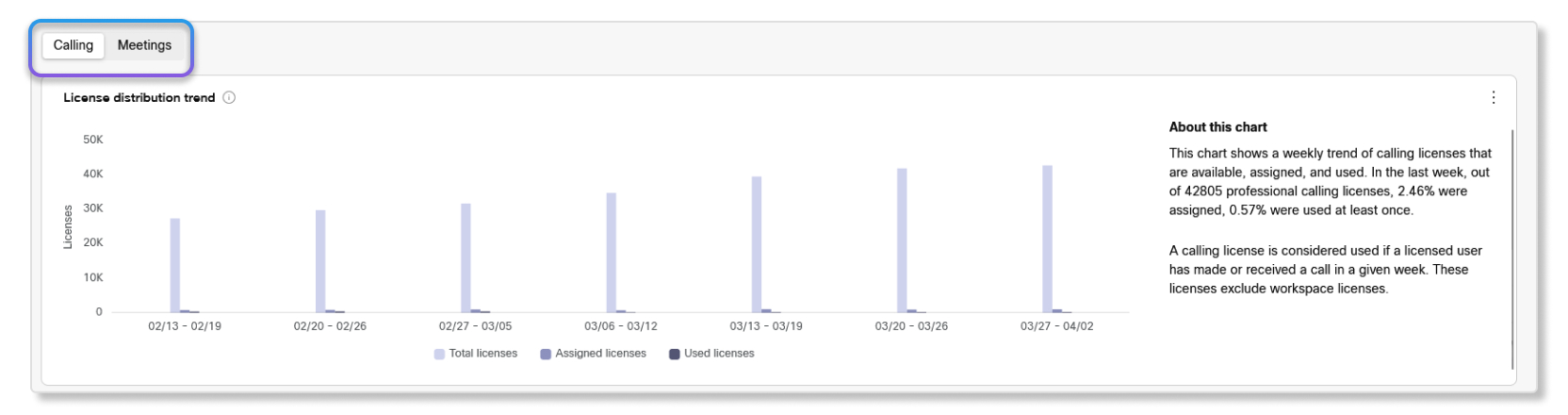
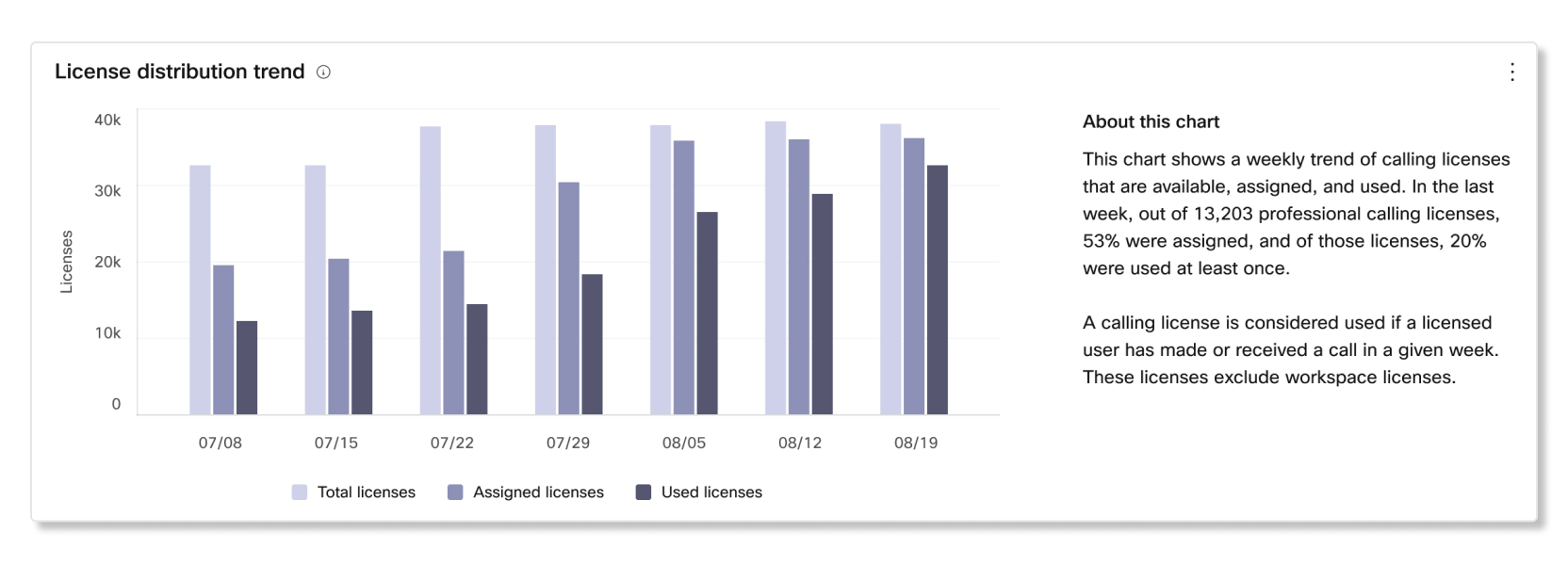
Lisenssien jakelun trendi
Tämä kaavio näyttää trendin siitä, miten asiakkaat käyttävät kokous- tai soittolisenssejä. Tämän kaavion avulla voit saada käsit yksen siitä, ovatko kaikki asiakkaasi paitsi myöntäneet lisenssejä, myös osallistuvatko käyttäjät aktiivisesti kokouksiin tai soittavat puheluita.
Viimeksi lisätyt asiakkaat viimeisen 90 päivän aikana
KPI:t
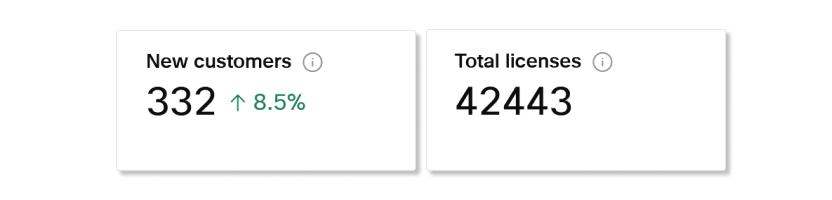
- Uudet asiakkaat — Niiden asiakkaiden määrä, joilla on uusi tilaus tai kokeilu viimeisen 90 päivän aikana.
- Lisenssien kokonais määrä — Lisenssien kokonaismäärä äskettäin lisättyjen asiakkaiden kaikkien tilausten ja kokeiluversioiden välillä.
Äskettäin lisätyt tilaukset
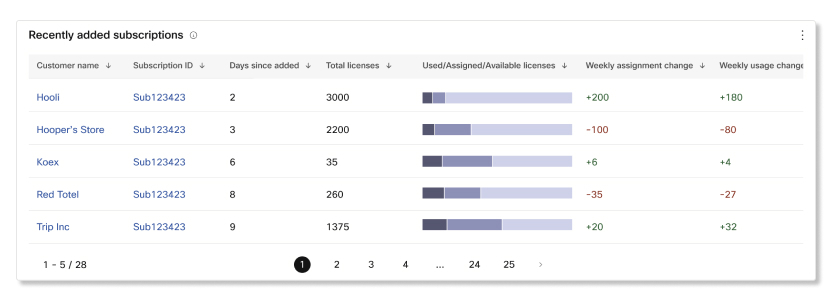
Tämä taulukko näyttää, mikä tilaus liittyy äskettäin lisättyyn asiakkaaseen. Tässä taulukossa olevat tiedot ovat:
- Asiakas — Asiak asorganisaation nimi.
- Tilaustun nus — Tilauksen tai yrityskokeilun yksilöllinen tunnus, jos kyseessä on kokeiluversio.
- Lisäyksen jälkeiset päivät — Päivien lukumäärä, jolloin tilaus tai kokeilu lisättiin asiakasorganisaati oon.
- Lisenssien kokonais määrä — Tilauksen tai kokeilujakson lisenssien lukumäärä.
- Käytetty/osoitettu/käytettävissä olevat lisenssit — Asiakas organisaation käyttötavan jakelu. Voit viedä hiiren palkin päälle saadaksesi lisätietoja.
- Viikoittainen tehtävän muutos — Ero myönnettyjen lisenssien lukumäärän välillä viime viikkoon verrattuna.
- Viikoittainen käyttömuutos — Ero käytettyjen lisenssien lukumäärän välillä viime viikkoon verrattuna.
Vanhenee pian seuraavien 90 päivän kuluessa
KPI:t
- Vanhentuneet asiakkaat — Niiden asiakkaiden määrä, joiden tilaus tai kokeilu on päättymässä .
- Lisenssien määrittä minen — Prosenttiosuus lisensseistä, jotka ovat päättymässä kaikkien tilausten tai kokeiluversioiden välillä. Prosenttilaskelma on osoitettujen lisenssien lukumäärä jaettuna kaikkien vanhentuneiden tilausten ja kokeiluversioiden lisenssien kokonaismäärällä.
- Lisenssien käyttö — Prosenttiosuus lisensseistä, joita on käytetty viimeisten seitsemän päivän aikana asiakkailta, joiden tilaukset ja kokeilujaksot ovat vanhentuneet. Prosenttilaskelma on käytettyjen lisenssien lukumäärä jaettuna kaikkien vanhentuneiden tilausten ja kokeiluversioiden lisenssien kokonaismäärällä.

Tilaukset vanhenevat pian
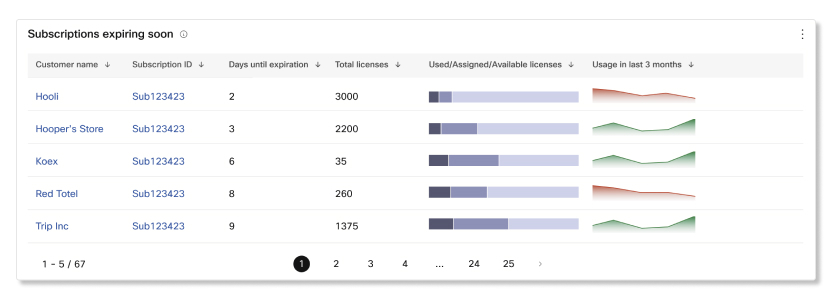
Tämä taulukko näyttää, mikä vanhentunut tilaus liittyy mihin asiakkaaseen. Tässä taulukossa olevat tiedot ovat:
- Asiakas — Asiak asorganisaation nimi.
- Tilaustun nus — Tilauksen tai yrityskokeilun yksilöllinen tunnus, jos kyseessä on kokeiluversio.
- Päivät voimassa olon päättymiseen — Päivien lukumäärä, kunnes tilaus tai kokeilu päättyy.
- Lisenssien kokonais määrä — Tilauksen tai kokeilujakson lisenssien lukumäärä.
- Käytetty/osoitettu/käytettävissä olevat lisenssit — Asiakas organisaation käyttötavan jakelu. Voit viedä hiiren palkin päälle saadaksesi lisätietoja.
- Käyttö viimeisten kolmen kuukauden aikana — Viimeisten kolmen kuukauden aikana käytettyjen lisenssien lukumäärä.
Uudistuu seuraavien 90 päivän aikana
KPI:t
- Asiakkaiden uusiminen — Niiden asiakkaiden määrä, joilla on tilauksia, jotka uusitaan automaattisesti.
- Käyttöoikeuksien määrittäminen — Niiden lisenssien prosenttiosuus, jotka on määritetty automaattisesti uusitta viksi kaikkien tilausten välillä. Prosenttilaskelma on osoitettujen lisenssien lukum äärä jaettuna kaikkien automaattisesti uusiutuvien tilausten lisenssien kokonaismäärällä.
- Käyttöoikeuksien käyttö — Niiden lisenssien prosenttiosuus, jotka on käytetty viimeisten seitsemän päivän aikana kaikkien tilausten välillä, jotka on asetettu uusimaan automaattisesti. Prosenttilaskelma on käytettyjen lisenssien lukumäärä jaettuna kaikkien automaattisesti uusiutuvien tilausten lisenssien kokonaismäärällä .

Tilaukset uusitaan pian
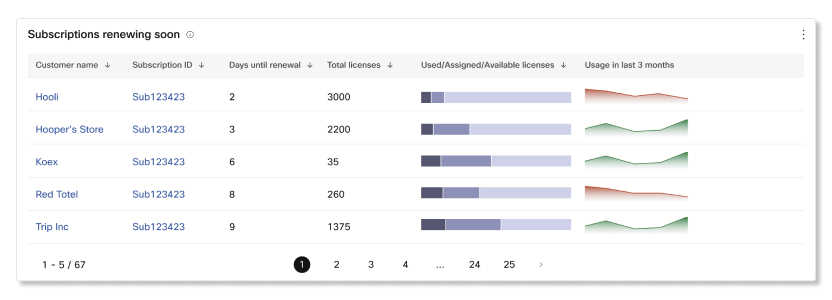
Tämä taulukko näyttää, mikä vanhentuva tilaus, joka on asetettu automaattiseen uusimiseen, liittyy mihin asiakkaaseen. Tässä taulukossa olevat tiedot ovat:
- Asiakas — Asiak asorganisaation nimi.
- Tilaustun nus — Tilauksen tai yrityskokeilun yksilöllinen tunnus, jos kyseessä on kokeiluversio.
- Päivät uusimiseen asti - Päivien lukumäärä, kunnes tilaus tai kokeilu uusitaan uudelleen .
- Lisenssien kokonais määrä — Tilauksen tai kokeilujakson lisenssien lukumäärä.
- Käytetty/osoitettu/käytettävissä olevat lisenssit — Asiakas organisaation käyttötavan jakelu. Voit viedä hiiren palkin päälle saadaksesi tietyt numerot kussakin lisenssissä.
- Käyttö viimeisten kolmen kuukauden aikana — Viimeisten kolmen kuukauden aikana käytettyjen lisenssien lukumäärä.
Lisenssien vähäinen luovutus
KPI:t
- Matalan tehtävän asiakkaat — Niiden asiakkaiden määrä, joille ei ole määritetty yhtä monta lisenssiä kuin vastaavilla Webex-asiakkailla.
- Lisenssien määrittäminen — Prosenttiosuus lisensseistä, jotka on määritetty kaikkien tilausten ja kokeiluversioiden välillä, joiden käyttöoikeuksien määrääminen on vähäistä. Prosenttilaskelma on osoitettujen lisenssien lukumäärä jaettuna kaikkien sellaisten tilausten lisenssien kokonaismäärällä, joilla on vähän lisenssejä.
- Käyttöoikeuksien käyttö määritettynä — Niiden lisenssien prosenttiosuus, joita tosiasiallisesti käytetään määritettynä, asiakkailta, joilla on vähän lisenssejä. Prosenttilaskelma on käytettyjen määritettyjen lisenssien lukumäärä jaettuna kaikkien sellaisten tilausten lisenssien kokonaismäär ällä, joilla on vähän lisenssejä.
- Määrittämättömien käyttöoikeuksien kokonais määrä — Määrittämättömien käyttöoikeuksien määrä alhaisen tehtävän asiakkaiden tilauksista ja kokeilujaksoista.

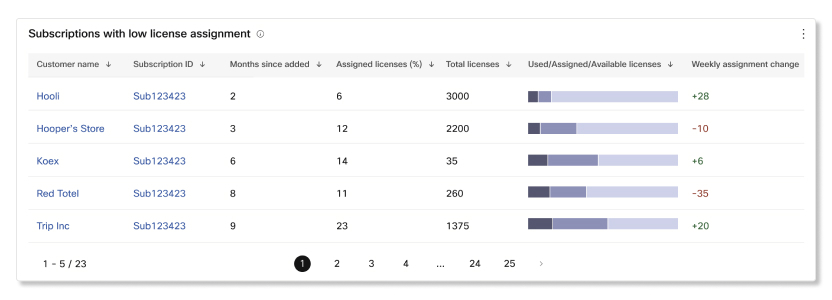
Tilaukset, joilla on alhainen lisenssimääritys
Tämä taulukko näyttää, millä tilauksella on vähän lisenssejä. Tässä taulukossa olevat tiedot ovat:
- Asiakas — Asiak asorganisaation nimi.
- Tilaustun nus — Tilauksen tai yrityskokeilun yksilöllinen tunnus, jos kyseessä on kokeiluversio.
- Lisäyksen jälkeiset kuukau det — Kuukausien lukumäärä, jolloin tilaus tai kokeilu lisättiin asiakasorganisaati oon.
- Määritetyt käyttöoikeudet (%) — Tilaukselle määritettyjen lisenssien lukumäärä ja prosenttiosuus.
- Lisenssien kokonais määrä — Tilauksen tai kokeilujakson lisenssien lukumäärä.
- Käytetty/osoitettu/käytettävissä olevat lisenssit — Asiakas organisaation käyttötavan jakelu. Voit viedä hiiren palkin päälle saadaksesi tietyt numerot kussakin lisenssissä.
- Viikoittainen tehtävän muutos — Ero myönnettyjen lisenssien lukumäärän välillä viime viikkoon verrattuna.
Asiakkaat ylittävät lisenssi rajan
KPI:t
- Asiakkaat, joilla on ylikuormit usta — Niiden asiakkaiden lukumäärä, joiden lisenssi on ylittynyt tilauksessa tai kokeilujaksossa .
- Lisenssien kokonaismäärä ylittyinä — kaikkien tilausten ja kokeiluversioiden välillä ylitettyjen lisenssien lukumäärä.
- Kes@@ kimääräinen lisenssin ylitys - Keskimääräinen asiakkaiden määrä, joilla on lisenssin ylitys.

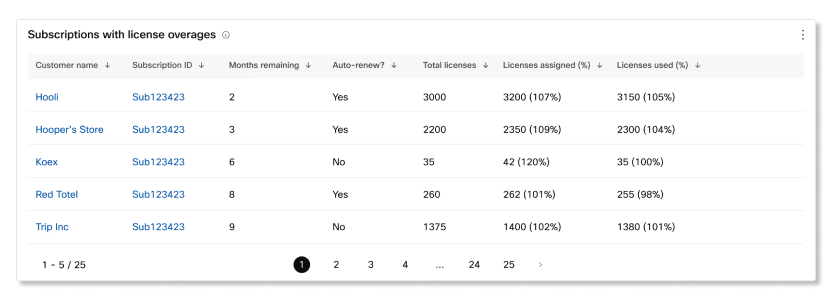
Lisenssiylitykset sisältävät tilaukset
Tämä taulukko näyttää , millä tilauksella on lisenssin ylitys. Tässä taulukossa olevat tiedot ovat:
- Asiakas — Asiak asorganisaation nimi.
- Tilaustun nus — Tilauksen tai yrityskokeilun yksilöllinen tunnus, jos kyseessä on kokeiluversio.
- Jäljellä olevat kuukaudet — Kuukausien määrä, kunnes tilaus tai kokeilu päättyy.
- Automaattinen uusiminen? —Jos tilaus on asetettu uusiutumaan automaattisesti, kun se on päättymässä.
- Lisenssien kokonais määrä — Tilauksen tai kokeilujakson lisenssien lukumäärä.
- Määritetyt käyttöoikeudet (%) — Tilaukseen tai kokeiluversioon osoitettujen lisens sien lukumäärä ja prosenttiosuus.
- Käytetyt lisenssit (%) — Tilaukseen tai kokeiluversioon määritettyjen lisenssien lukumäärä ja prosenttiosuus.
Nämä kaaviot koskevat asiakkaita, jotka ovat ost Webex Calling aneet organisaatiossasi. Ellei toisin mainita, esitetyt tiedot koskevat viimeisintä suoritettua viikkoa. Tiedot päiv itetään klo 00:00:00 UTC joka sunnuntai.
Alueen valitsin
Asiakastietoja säilytetään organisaation alueella. Sinun on valittava tietty alue, jotta voit tarkastella asiakastietoja näillä alueilla.
Puhelujen käyttö viime viikolla
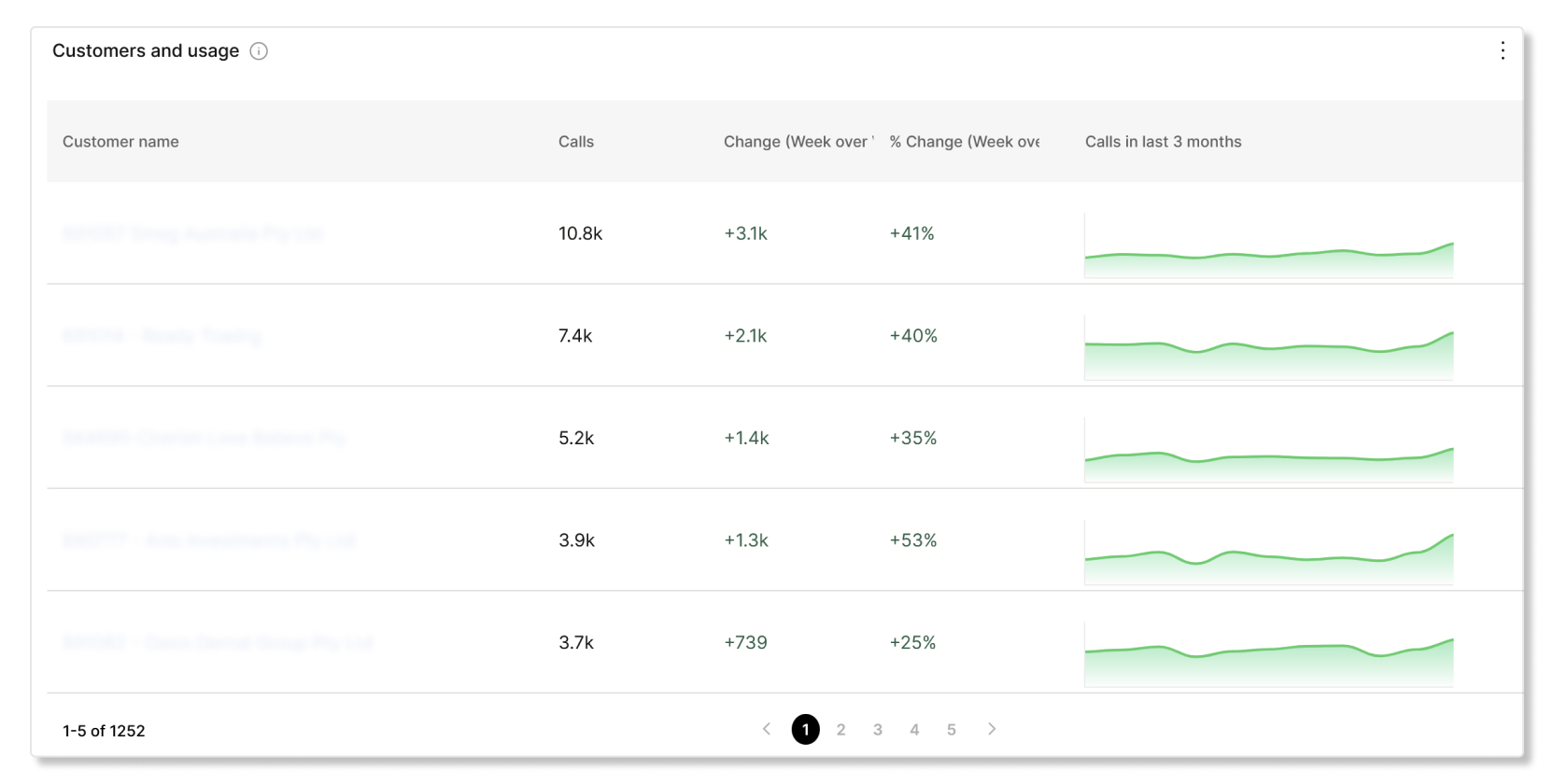
Asiakkaat ja käyttö
Tämä taulukko näyttää kunkin asiakkaan Webex Calling käyttötilastot. Jos huomaat, että tietyt tilastot suuntautuvat alaspäin, voit ottaa yhteyttä ennakoivasti ja selvittää, miksi kyseiset asiakkaat eivät käytä. Webex Calling
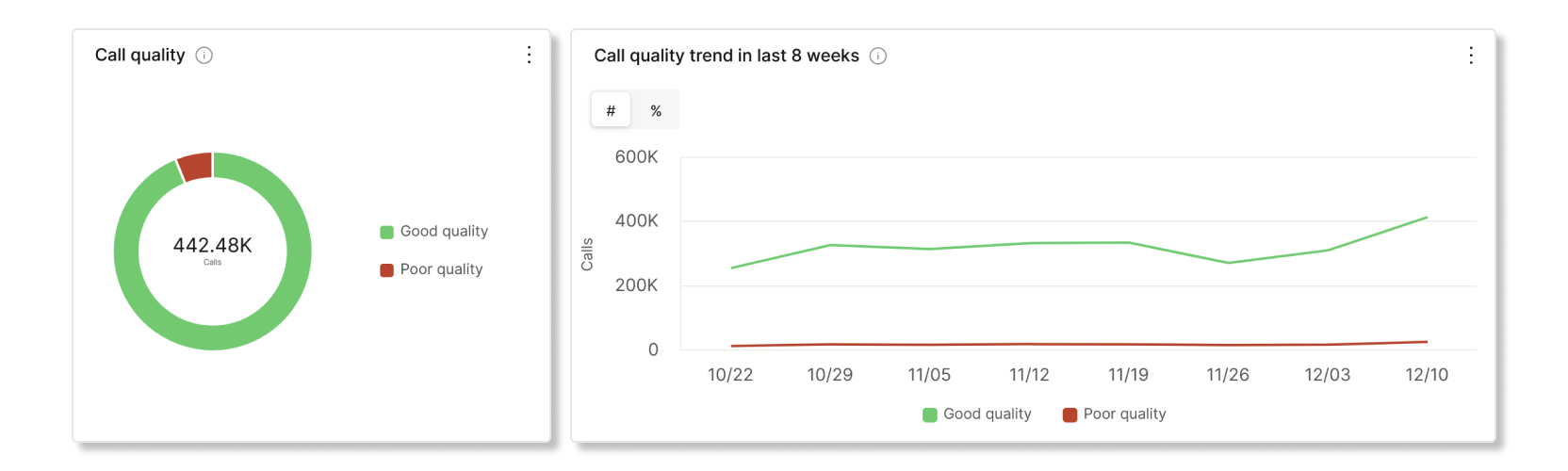
Puhelun laatu viime viikolla
Puhelun laatu ja trendi viimeisten 8 viikon aikana
Tämä kaavio näyttää, jos asiakka illa on ongelmia Webex Calling puheluiden kanssa. Tämän kaavion avulla voit auttaa asiakkaita vianmäärityksessä huonolaatuisten puheluiden piikkejä.
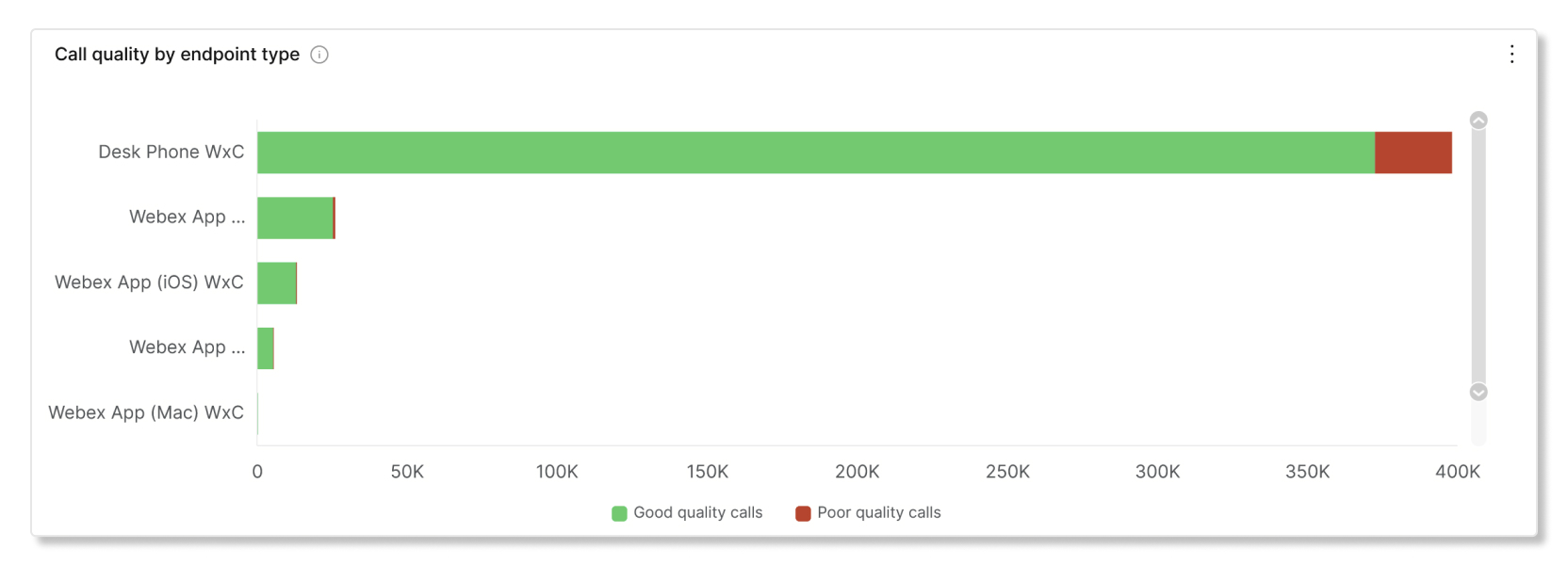
Puhelun laatu päätepistetyypin mukaan
Tässä kaaviossa esitetään erittely eri päätelaitteiden tyypeistä, joita asiakkaat käyttävät Webex Calling puheluihin. Tämän kaavion avulla voit auttaa asiakka ita vianmäärityksessä, kun tietyt päätepistetyypit käyttävät enemmän huon olaatuisia puheluita kuin muilla päätelaitteilla.
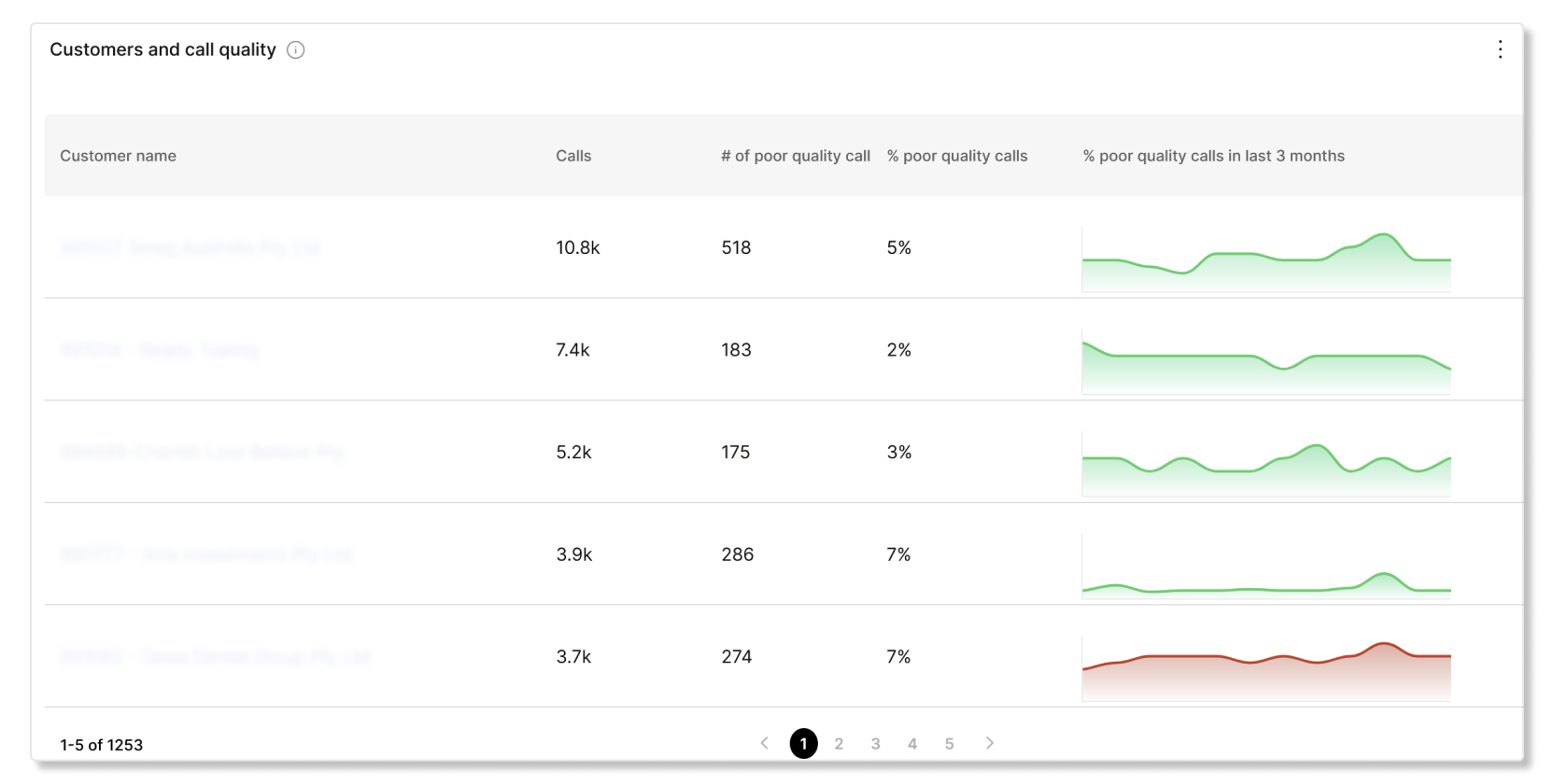
Asiakkaat ja puhelun laatu
Tämä taulukko näyttää, mitkä asiakkaat soittavat huon olaatuisia puheluita. Tämän taulukon avulla voit auttaa asiakkaita vianmäärityksessä huonolaatuongelmiinsa ennen kuin ne yleistyvät.
Edistyneet puhelutoiminnot viime viikolla
Tämä kaavio koskee vain asiakkaita, joiden Puhelunjono-ominaisuus on käytössä.
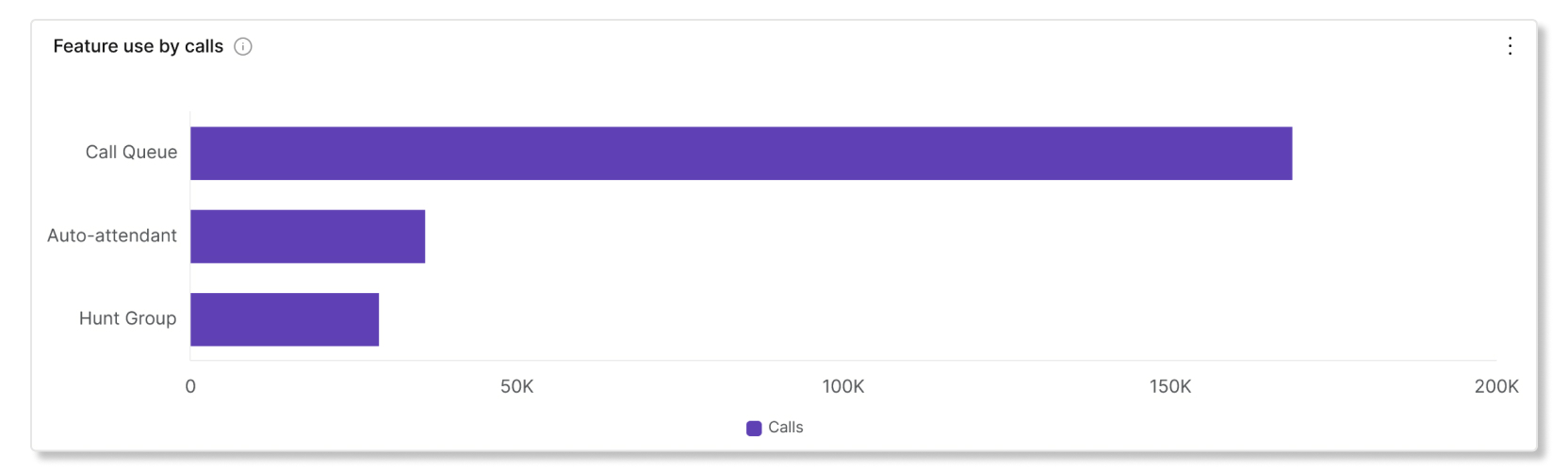
Ominaisuuden käyttö puheluissa
Tämä kaavio näyttää erittelyn siitä, kuinka monta puhelua käytti tiettyä ominaisuutta. Tämän kaavion avulla voit auttaa asiakkaita ottamaan käyttöön tiettyjä ominaisuuksia, jos käyttömäärä on alhainen.
Puhelujonon oivalluksia viime viikolla
Nämä kaaviot koskevat vain asiakkaita, joiden puhelujono-ominaisuus on käytössä.
KPI:t
- Keskimääräinen vastausaika - Keskimääräinen aika, jonka soittajien oli odotettava, ennen kuin edustaja vastasi puheluun tai soittajat asetettiin toiseen jonoon viimeisen kalenteriviikon aikana.
- Keskimääräinen odotusaika ennen hylkäämistä - Keskimääräinen aika, jonka soittajat odottivat jonossa ennen puhelun lopettamista tai viestin jättämistä viimeisen kalenteriviikon aikana.
- Kes@@ kimääräinen hylätyt puhel ut — Keskimääräinen prosenttiosuus puheluista, joissa soittajat katkaisivat puhelun tai jättivät viestin ennen kuin edustaja tuli saataville viimeisen kalenteriviikon aikana.

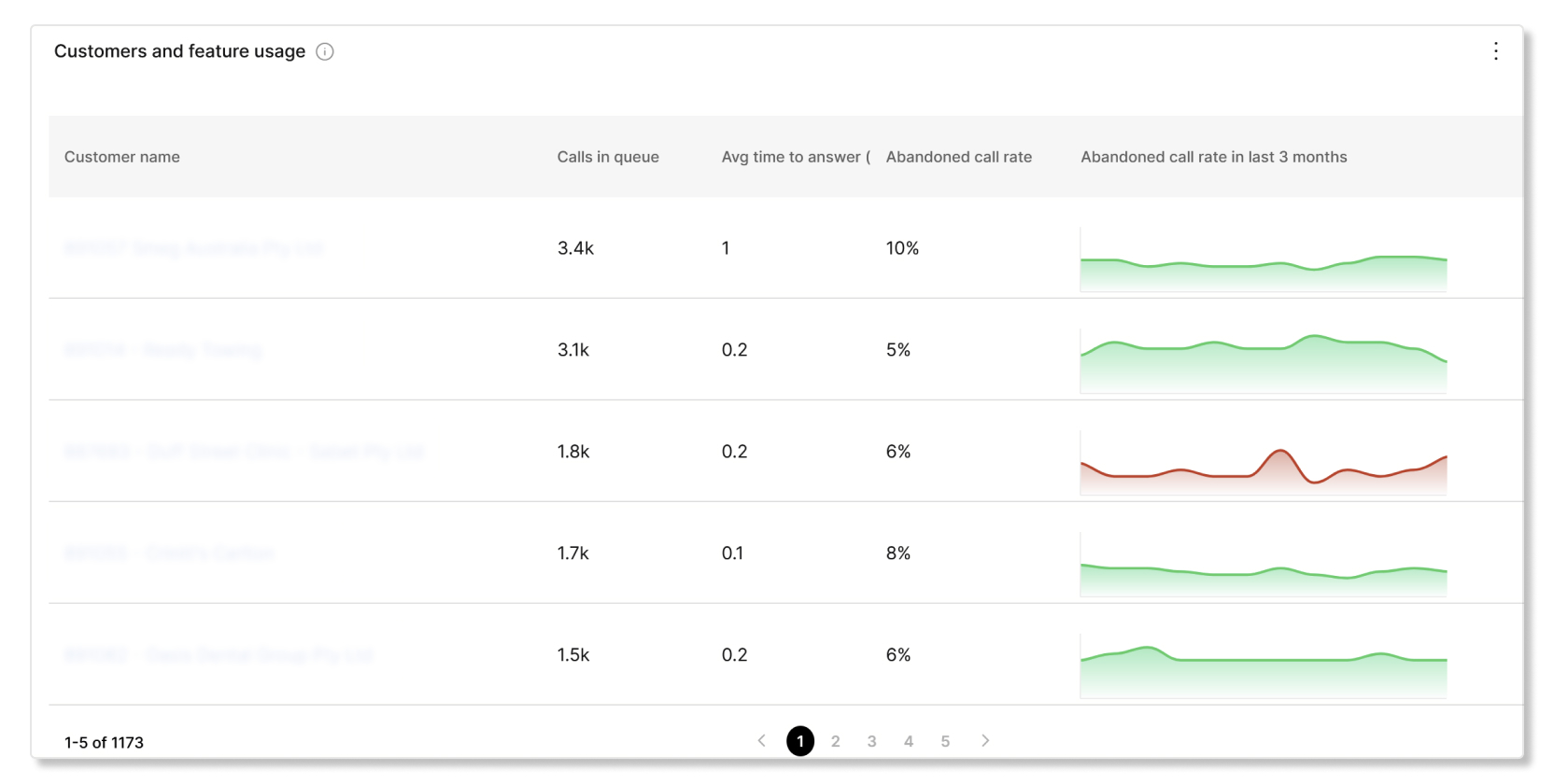
Asiakkaat ja ominaisuuksien käyttö
Tässä taulukossa esitetään kunkin asiakkaan puhelujonon tiedot. Tämän taulukon avulla voit tarkistaa, onko tietyillä asiakkailla suuri prosenttiosuus hyläty istä puheluista, jotta he voivat alentaa näitä hintoja.
Voit suorittaa raportteja asiakkaillesi nähdäksesi, miten he ovat vuorovaikutuksessa Webexin kanssa organisaatiossaan. Voit luoda CSV-muotoisen raportin välittömästi tai ajoittaa raportit toim imaan automaattisesti päivä-, viikko- tai kuukausimuodossa. Kun lataat raportin, raportti käyttää tiedostolle seuraavaa nimeämismuotoa:
- Oletusraporttimalli—
Default Template Name_alphanumeric characters_Download Date - Mukautettu raportti malli-
Custom Template Name_alphanumeric characters_Download
            Date
Kumppanit voivat tarkastella raporttitietoja vain asiakkailta, joiden kanssa heillä on aktiivinen tilaussuhde. Jos asiakas poistetaan, hänen historiatietonsa eivät enää näy raporteissa. Jos esimerkiksi poistat asiakkaan ja luot myöhemmin raportin, joka kattaa viimeiset 12 kuukautta, raportti ei sisällä mitään kyseiseen poistettuun asiakkaaseen liittyviä tietoja.
Alueen valitsin
Aiomme tarjota datan sijain nin japanilaisille asiakkaille JP:n alueella 24. syyskuuta 2026 alkaen. Tämä tarkoittaa, että asiakastietoja tallennetaan ja hallitaan japanilaisessa datakeskuksessa, mikä parantaa vaatimustenmukaisuutta ja turvallisuutta.
Jos haluat tarkastella tietyn alueen asiakkaiden tietoja, voit käyttää aluevalin taa. Aluevalinta on käytettävissä vain, jos asiakkaan raportin tiedot sijaitsevat useammalla kuin yhdellä alueella. Alueet, joista voit valita, ovat:
- AU—Australia
- CA — Kanada
- EU—Euroopan unioni
- JP—Japani
- SG—Singapore
- Arabiemiirikunnat — Yhdistyneet arabiemiirikunnat
- US-Yhdysvallat
Puhelun käyttötiedot-raportti
Tämä raportti näyttää tiedot puhelujaksoista, joita asiakasorganisaatioiden käyttäjät ovat soittaneet tai vastaanottaneet Webex-sovellusta käyttäessään. Webex Calling Webexin puhelujen tiedot eivät sisälly tähän raporttiin.
Uusien asiakasorganisaatioiden tietojen näyttäminen raportissa voi kestää jopa 24 tuntia. Käyttö raportit eivät sisällä lisenssivarannon käyttötietoja.
| Sarakkeen nimi | Kuvaus |
|---|---|
| Asiakkaan nimi | Asiakasorganisaation nimi. |
| Organisaation tunnus | Asiakasorganisaation yksilöllinen tunnus Control Hubissa. |
| Sijainti | Asiakasorganisaation sijainti. |
| Puhelut yhteensä | Käyttäjien soittamien puheluiden kokonaismäärä. |
| Puheluosuudet yhteensä | Käyttäjien soittamien ja vastaanottamien puhelujen kokonaismäärä. |
| Huonolaatuiset puhelujalat yhteensä |
Käyttäjien soittamien ja vastaanottamien puhelujen kokonaismäärä, jotka olivat huonolaatuisia. Puheluosa luokitellaan huonoksi, jos sekä video- että äänivirralla oli värähtely yli 150 ms, latenssi yli 400 ms ja pakettihäviö yli 5%. Tämä sarake lasketaan käyttämällä vain Cisco-laitteiden tietoja. Jos asiakas käyttää vain muita kuin Cisco-laitteita (kolmannen osapuolen), sarakkeessa näkyy arvo 0. |
| Puheluminuutti | Käyttäjien puheluissa olleiden minuuttien kokonaismäärä. Tämä sarake lasketaan käyttämällä vain Cisco-laitteiden tietoja. Jos asiakas käyttää vain muita kuin Cisco-laitteita (kolmannen osapuolen), sarakkeessa näkyy arvo 0. |
| Puheluminuutti - Video | Minuuttien kokonaismäärä, jonka käyttäjät olivat puheluissa videonsa ollessa
päällä. Tämä sarake lasketaan käyttämällä vain Cisco-laitteiden tietoja. Jos asiakas käyttää vain muita kuin Cisco-laitteita (kolmannen osapuolen), sarakkeessa näkyy arvo 0. |
| Call legs - Ääni | Ääntä käyttäneiden puhelualueiden määrä. Tämä sarake lasketaan käyttämällä vain Cisco-laitteiden tietoja. Jos asiakas käyttää vain muita kuin Cisco-laitteita (kolmannen osapuolen), sarakkeessa näkyy arvo 0. |
| Call legs - video | Videota käyttäneiden puhelualueiden määrä. Tämä sarake lasketaan käyttämällä vain Cisco-laitteiden tietoja. Jos asiakas käyttää vain muita kuin Cisco-laitteita (kolmannen osapuolen), sarakkeessa näkyy arvo 0. |
| Soittojalat - Pöytäpuhelin | Cisco-pöytäpuhelimissa soitettujen tai vastaanotettujen puhelualueiden määrä. Tämä sarake lasketaan käyttämällä vain Cisco-laitteiden tietoja. Jos asiakas käyttää vain muita kuin Cisco-laitteita (kolmannen osapuolen), sarakkeessa näkyy arvo 0. |
| Call legs - Huonelaite | Cisco Room Series -
laitteilla soitettujen tai vastaanotettujen puhelujaksojen määrä. Tämä sarake lasketaan käyttämällä vain Cisco-laitteiden tietoja. Jos asiakas käyttää vain muita kuin Cisco-laitteita (kolmannen osapuolen), sarakkeessa näkyy arvo 0. |
| Call legs - Muut laitteet | Kolmannen osapuolen laitteilla soitettujen tai vastaanotettujen puheluosien määrä. Tämä sarake lasketaan käyttämällä vain Cisco-laitteiden tietoja. Jos asiakas käyttää vain muita kuin Cisco-laitteita (kolmannen osapuolen), sarakkeessa näkyy arvo 0. |
| Puhelut - Hunt-ryhmäpuhelut | Metsästysryhmiin reititettyjen saapuvien puhelujen kokonaismäärä. |
| Puhelut - Automaattiset puhelut | Automaattisille puheluille reititettyjen saapuvien puhelujen kokonaismäärä. |
| Puhelujono - Puhelut yhteensä | Puhelujonoihin reititettyjen saapuvien puhelujen kokonaismäärä. |
| Puhelujono - Puheluiden aikakatkaisu | Niiden puhelujen määrä, jotka ylittivät enimmäismäärän, koska odotusaika ylitti enimmäis määrän. |
| Puhelujono - Ylivuotetut puhelut | Niiden puhelujen määrä, jotka ylittivät jonorajan täyttymisen vuoksi. |
| Puhelujono - Siirretyt puhelut | Jonosta pois siirrettyjen puhelujen määrä. |
| Puhelujono - Hylätyt puhelut | Niiden puhelujen määrä, joissa soittaja katkaisi puhelun tai jätti viestin ennen kuin edustaja tuli saataville. |
| Sisäiset puhelut yhteensä | Saman organisaation sisäisten tai paikallisten valintojen kokonaismäärä. |
| Maksuttomat puhelut yhteensä | Maksuttomien puheluiden kokonaismäärä. Maksuton puhelinnumero soittavalle osapuolelle. |
| Maksuhintaiset puhelut yhteensä | Niiden puhelujen kokonaismäärä, joissa käytetään parannettuja tai laajennettuja maksullisia Premium-palveluita, premium-hintaa tai erikoishintanumeroa. Joskus estetty. |
| Integroidut äänipuhelut yhteensä | Integroidun äänen kokonaismäärä Webex Calling puheluita varten. Puhelu tai takaisinsoit to Webex-kokoukseen Webex Calling sovelluksella tai laitteella. |
| Kansalliset puhelut yhteensä | Lähtevien kotimaan puhelujen kokonaismäärä käyttäjän alueella. |
| Saapuvat puhelut yhteensä | Saapuvien tai saapuvien puhelujen kokonaismäärä. Tämä tyyppi kattaa kaikki saapuvat puhelut PSTN: stä tai muusta ulkoisesta rungosta. |
| Operaattorin palvelupuhelut yhteensä | Verkko-operaattorin palveluja käyttävien puhelujen kokonaismäärä. Esimerkki: Puhelun aloit taminen, joka vaatii operaattorin apua. |
| Kipinäpuhelut yhteensä | Käyttäjien soittamien ja vastaanottamien puhelujen kokonaismäärä. |
| Lyhytnumeropuhelut yhteensä | Lyhytkoodin ominaisuudet/palvelupuhelujen kokonaismäärä. Lyhyet numerot ovat premium-luokan tai ilmaisia, alueesta ja palvelusta riippuen. |
| Ulkomaanpuhelut yhteensä | Toiselle alueelle käyttäjän koti alueelta soitettujen lähtevien puhelujen kokonaismäärä. |
| Mobiilipuhelut yhteensä | Käyttäjien soittamien ja vastaanottamien mobiili-/matkapuheluiden kokonaismäärä. Mobiili-/matkapuhelinpuhelu on, kun käyttäjä aloitti puhelun matkapuhelinnumerollaan tai vastaanotti puhelun, kun hän soitti matkapuhelinnumerollaan. |
| Hätäpuhelut yhteensä | Hätäpuhelujen kokonaismäärä. Esimerkiksi soittamalla 911 Yhdysvalloissa. |
| Tuntemattomat puhelut yhteensä | Niiden puheluiden kokonaismäärä, joiden puhelutyyppejä ei voitu määrittää. |
Laiteraportti
Tämän raportin avulla kumppanikeskuksen järjestelmänvalvojat voivat ladata konsolidoidun näkymän koko nykyisestä laitevalikoimasta kaikille hallinnoimiensa asiakkaille. Koska tämä on ajankohtainen varastoraportti, aikavälejä ei voida määrittää.
Laitteisiin tehdyt muutokset voivat kestää jopa 24 tuntia, ennen kuin ne näkyvät raportissa.
| Sarakkeen nimi | Kuvaus |
|---|---|
| Ulkoinen tunnus | Ulkoinen tunnus annettiin tukkumyyntiasiakasta luotaessa. Tämä kenttä on tyhjä muille kuin tukkuasiakkaille. |
| Asiakas | Asiakasorganisaation nimi. |
| Asiakasorganisaation tunnus | Asiakasorganisaation organisaation UUID. |
| Sijaintitunnus | Asiakasorganisaation sijainnin UUID, johon laite kuuluu. |
| Sijainnin nimi | Asiakasorganisaation sijainnin nimi, johon laite kuuluu. |
| Tuote | Laitteen tuotetyyppi. |
| MAC | Laitteen Media Access Control -osoite. |
| Laiteohjelmisto | Laitteen ohjelmistoversio. |
| Puhelinnumero | Laitteeseen liittyvä ensisijainen puhelinnumero. |
| Laajennus | Laitteeseen liittyvä ensisijainen laajennus. |
| Käyttäjätunnus | Tämä kenttä sisältää sen käyttäjän tunnuksen, jolle laite on määritetty. |
| Käyttäjä UUID | Sen käyttäjän UUID, jolle laite on tällä hetkellä määritetty. |
Puhelinnumeroraportti
Tämän raportin avulla voit ladata konsolidoidun näkymän koko nykyisestä Webex Calling puhelinnumeroiden ja laajennusten luettelosta kaikille heidän hallitsemilleen asiakkaille. Koska tämä on ajankohta inen varastoraportti, aikavälejä ei voida määrittää.
Puhelinnumeroihin tai laajennuksiin tehdyt muutokset voivat kestää jopa 24 tuntia, ennen kuin ne näkyvät raportissa.
| Sarakkeen nimi | Kuvaus |
|---|---|
| Ulkoinen tunnus | Ulkoinen tunnus annettiin tukkumyyntiasiakasta luotaessa. Tämä kenttä on tyhjä muille kuin tukkuasiakkaille. |
| Asiakas | Asiakasorganisaation nimi. |
| Asiakasorganisaation tunnus | Asiakasorganisaation organisaation UUID. |
| Sijaintitunnus | Asiakasorganisaation sijainnin UUID, johon puhelinnumero kuuluu. |
| Sijainnin nimi | Asiakasorganisaation sijainnin nimi, johon puhelinnumero kuuluu. |
| Maa | Asiakasorganisaation sijainnin maa, johon puhelinnumero kuuluu. |
| Puhelinnumero | Puhelinnumero (tämä kenttä on tyhjä laajennuksille). |
| Laajennus | Laajennus (tämä kenttä on tyhjä puhelinnumeroille). |
| PSTN-liitäntä | Palveluntarjoaja, joka tarjoaa PSTN-yhteyden puhelinnumerolle (tämä kenttä on tyhjä laajennuksille). |
| Aktiivinen | Puhelinnumeron tila. Mahdolliset arvot ovat:
|
| Käyttäjätyyppi | Käyttäjätyyppi, jolle puhelinnumero on määritetty. Esimerkiksi ”Ihmiset”, ”Automaattinen hoit aja”, ”Virtuaalinen linja” jne. Tämä kenttä on tyhjä määrittämättömille puhelin numeroille. |
| Numerotyyppi | Tämä kenttä on ”Ensisijainen” tai ”Toissijainen” riippuen siitä, onko puhelinnumero käyttäjän ensisijainen vai toissijainen numero. Tämä kenttä on tyhjä laajennusten tai määrittä mättömien puhelinnumeroiden osalta. |
| Käyttäjätunnus | Tämä kenttä sisältää sen käyttäjän tunnuksen, jolle puhelinnumero tai laajennus on määritetty. Puhelinnumeroissa, joiden käyttäjätyyppi on ”Ihmiset”, tämä kent tä sisältää käyttäjän sähköpostiosoitteen. Tämä kenttä on tyhjä määrittämättömille puhelinnumeroille tai tietyille ominaisuuk sille määritetyille numeroille. |
| Käyttäjä UUID | Tämä kenttä sisältää sen käyttäjän UUID-tunnuksen, jolle puhelinnumero tai laajennus on määritetty. Puhelinnumeroissa, joiden käyttäjätyyppi on ”Ihmiset”, tämä kenttä sisältää käyttäjän UUID-tunnuksen. Puhelinnumeroissa, joiden käyttäjätyyppi on ”Auto Attendant”, tämä kenttä sisältää automaattisen puhelinvastaajan UUID-tunnuksen ja niin edelleen. Tämä kenttä on tyhjä määrittämättömille puhelin numeroille. |
Webex-sovelluksen versioraportti
Tässä raportissa esitetään yhteenlasketut määrät Webex App -versioista, joita kumppanin hallinnoimien asiakasorganisaatioiden käyttäjät ovat käyttäneet eri alustoilla ja käyttöjärjestel millä viimeisen 90 päivän aikana.
Jos sinun on tunnistettava yksittäiset käyttäjät, jotka käyttävät tiettyjä Webex-sovelluksen tai - alustojen versioita, voit käynnistää asiakkaan Control Hub -sovelluksen ja ladata asiakkaan Webex App Version -raportin.
| Sarakkeen nimi | Kuvaus |
|---|---|
| Asiakkaan nimi | Asiakasorganisaation nimi. |
| Organisaation tunnus | Asiakasorganisaation yksilöllinen tunniste. |
| Sovelluksen tyyppi | Käyttäjän käyttöjärjestelmään asennetun Webex App -asiakasohjelman tyyppi. |
| Alusta | Yksityiskohdat koneesta. |
| Versio | Viimeisin havaittu versio Webex App -asiakasohjelmasta. |
| OS-versio | Koneen viimeisin havaittu käyttöjärjestelmäversio. |
| Käyttäjien lukumäärä | Käyttäjien lukumäärä tietyllä alustalla ja versiolla. |
Tilauksen tiedot -raportti
| Sarakkeen nimi | Kuvaus |
|---|---|
| Laskentapäivä | Päivämäärä, jolloin raportti laadittiin. |
| Asiakkaan nimi | Asiakasorganisaation nimi. |
| Organisaation tunnus | Asiakasorganisaation yksilöllinen tunniste. |
| (Tukkumyynti) Ulkoinen tunnus | Tukkuasiakasorganisaation ulkoinen tunniste. |
| Tilauksen tila |
Ilmaisee, onko tilaus kokeiluversio. Mahdolliset arvot ovat:
Jos tilaus keskeytetään, tässä kentässä näkyy NA. |
| Tilauksen tunnus | Tilauksen yksilöllinen tunniste. Jos tilaus keskeytetään, tässä kentässä näkyy NA. |
| Tilaustyyppi | Asiakkaan ostaman tilauksen tyyppi. Jos tilaus keskeytetään, tässä kentässä näkyy NA. |
| Automaattinen uusiminen käytössä | Jos tilauksen automaattinen uusiminen on käytössä vai ei. Jos tilaus keskeytetään, tässä kentässä näkyy NA. |
| Viimeinen voimassaolopäivä | Päivämäärä, jolloin tilaus uusitaan tai vanhenee automaattisesti. Jos tilaus keskeytetään, tässä kentässä näkyy NA. |
| Käyttäjien kokonaismäärä organisaatiossa | Käyttäjien lukumäärä asiakkaan organisaatiossa. |
| Vahvistettuja käyttäjiä yhteensä | Niiden käyttäjien lukumäärä, joilla on vahvistettu tila Control Hubissa. |
| Työtilan kokonaiskäyttö organisaatiossa | Asiakkaan ostamien työtilalisenssien lukumäärä. |
| Kokouksen osallistujia yhteensä - viimeiset 30 päivää | Niiden käyttäjien lukumäärä, jotka ovat liittyneet kokouksiin viimeisen 30 päivän aikana laskent apäivästä. |
| Puheluminuuttien kokonaismäärä - viimeiset 30 päivää | Minuut Webex Calling tien määrä laskentapäivän viimeisten 30 päivän aikana. |
| Lähetettyjä viestejä yhteensä - viimeiset 30 päivää | Webex-sovelluksessa lähetettyjen viestien määrä laskent apäivästä viimeisten 30 päivän aikana. |
| Kokouslisenssi - saatavilla | Asiakkaan organisaatiossa käytettävissä olevien Webex Meetings lisenssien määrä. |
| Kokousten lisenssi - osoitettu | Käyttäjille osoitet Webex Meetings tujen lisenssien lukumäärä. |
| Kokouslisenssi - käytetty | Käyttäjien vähintään kerran käyttämien Webex Meetings lisenssien lukumäärä (kuten liittyminen kokou kseen tai kokouksen isännöinti). |
| Calling Professional -lisenssi - saatavilla | Asiakkaan organisaatiossa käytettävissä olevien Webex Calling Professional-lisenssien määrä. |
| Calling Professional -lisenssi - määritetty | Käyttäjille oso Webex Calling itettujen Professional-lisenssien lukumäärä. |
| Calling Professional -lisenssi - käytetty | Käyttäjien vähintään kerran käyttämien Webex Calling Professional-lisenssien määrä (kuten liittyminen puheluun tai puhelun aloittaminen). |
| Puhelun vakiolisenssi - saatavilla | Asiakkaan Webex Calling organisaatiossa käytettävissä olevien vakiolisenssien määrä. |
| Puhelun vakiolisenssi - määritetty | Käyttäjille määr Webex Calling itettyjen vakiolisenssien lukumäärä. |
| Soittostandardilisenssi - käytetty | Vaki Webex Calling olisenssien lukumäärä, joita käyttäjät ovat käyttäneet vähintään kerran (kuten liittyminen puheluun tai puhelun aloittaminen). |
| Asiakasavun lisenssi - saatavilla | Asiakkaan organisaatiossa käytettävissä olevien Customer Assist -lisenssien määrä. |
| Asiakasavun lisenssi - määritetty | Asiakkaan organisaation käyttäjille määritettyjen Customer Assist -lisenssien lukumäärä. |
| (Tukkumyynti) Yhteiseen alueeseen soittaminen - saatavilla | Tukkuasiakkaan organisaatiossa käytettävissä olevien Common Area Calling -lisenssien määrä. |
| (Tukkumyynti) Yhteiseen alueeseen soittaminen - määrätty | Tukkuasiakkaan organisaation käyttäjille määritettyjen Common Area Calling -lisenssien määrä. |
| (Tukkumyynti) Webex Calling - saatavilla | Tukku Webex Calling asiakkaan organisaatiossa käytettävissä olevien lisenssien lukumäärä. |
| (Tukkumyynti) Webex Calling - osoitettu | Tukku Webex Calling asiakkaan organisaation käyttäjille osoitettujen käyttöoikeuksien määrä. |
| (Tukkumyynti) Webex Calling Vakio - saatavilla | Tukku Webex Calling asiakkaan organisaatiossa käytettävissä olevien vakiolisenssien lukumäärä. |
| (Tukkumyynti) Webex Calling Standardi - määritetty | Tukku Webex Calling asiakkaan organisaation käyttäjille osoitettujen vakiolisens sien lukumäärä. |
| (Tukkumyynti) Webex Voice - saatavilla | Tukkuasiakkaan organisaatiossa käytettävissä olevien Webex Voice -lisenssien määrä. |
| (Tukkumyynti) Webex Voice - määritetty | Tukkuasiakkaan organisaation käyttäjille määritettyjen Webex Voice -lisenssien määrä. |
| (Tukkumyynti) Asiakaspalvelu - saatavilla | Tukkuasiakkaan organisaatiossa käytettävissä olevien Customer Assist -lisenssien määrä. |
| (Tukkumyynti) Asiakaspalvelu - osoitettu | Tukkuasiakkaan organisaation käyttäjille osoitettujen Customer Assist - lisenssien lukumäärä. |
| (Tukkumyynti) Webex Suite - saatavilla | Tukku Webex Suite asiakkaan organisaatiossa käytettävissä olevien lisenssien lukumäärä. |
| (Tukkumyynti) Webex Suite - osoitettu | Tukku Webex Suite asiakkaan organisaation käyttäjille osoitettujen käyttöoikeuksien määrä. |
| (Tukkumyynti) Attendant Console - saatavilla | Tukkuasiakkaan organisaatiossa käytettävissä olevien Attendant Console -lisenssien määrä. |
| (Tukkumyynti) hoitajakonsoli - osoitettu | Tukkuasiakkaan organisaation käyttäjille määritettyjen Attendant Console - käyttöoikeuksien määrä. |
| (Tukkumyynti) Webex Meetings - saatavilla | Tukku Webex Meetings asiakkaan organisaatiossa käytettävissä olevien lisenssien lukumäärä. |
| (Tukkumyynti) Webex Meetings - osoitettu | Tukku Webex Meetings asiakkaan organisaation käyttäjille osoitettujen käyttöoikeuksien määrä. |
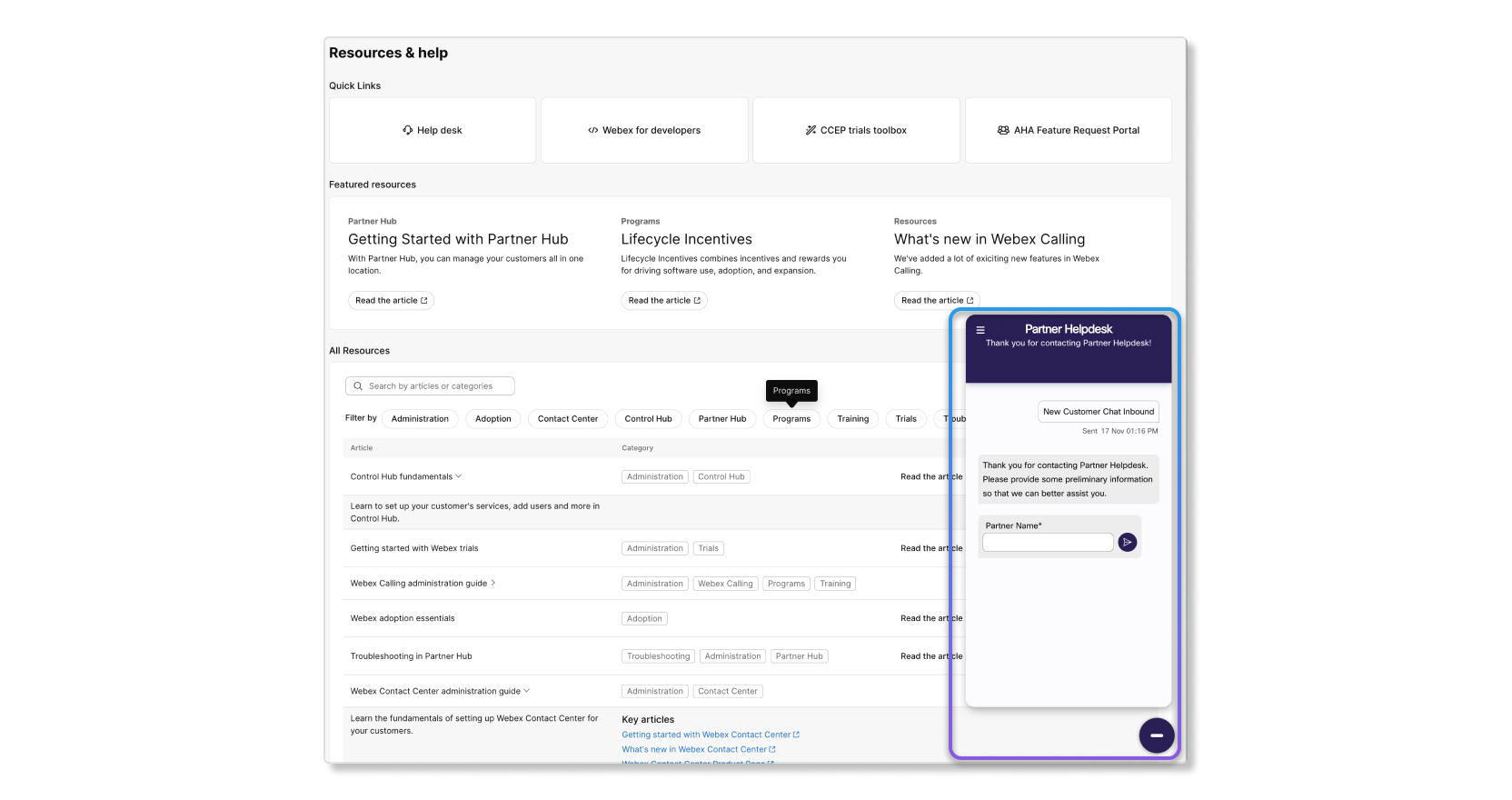
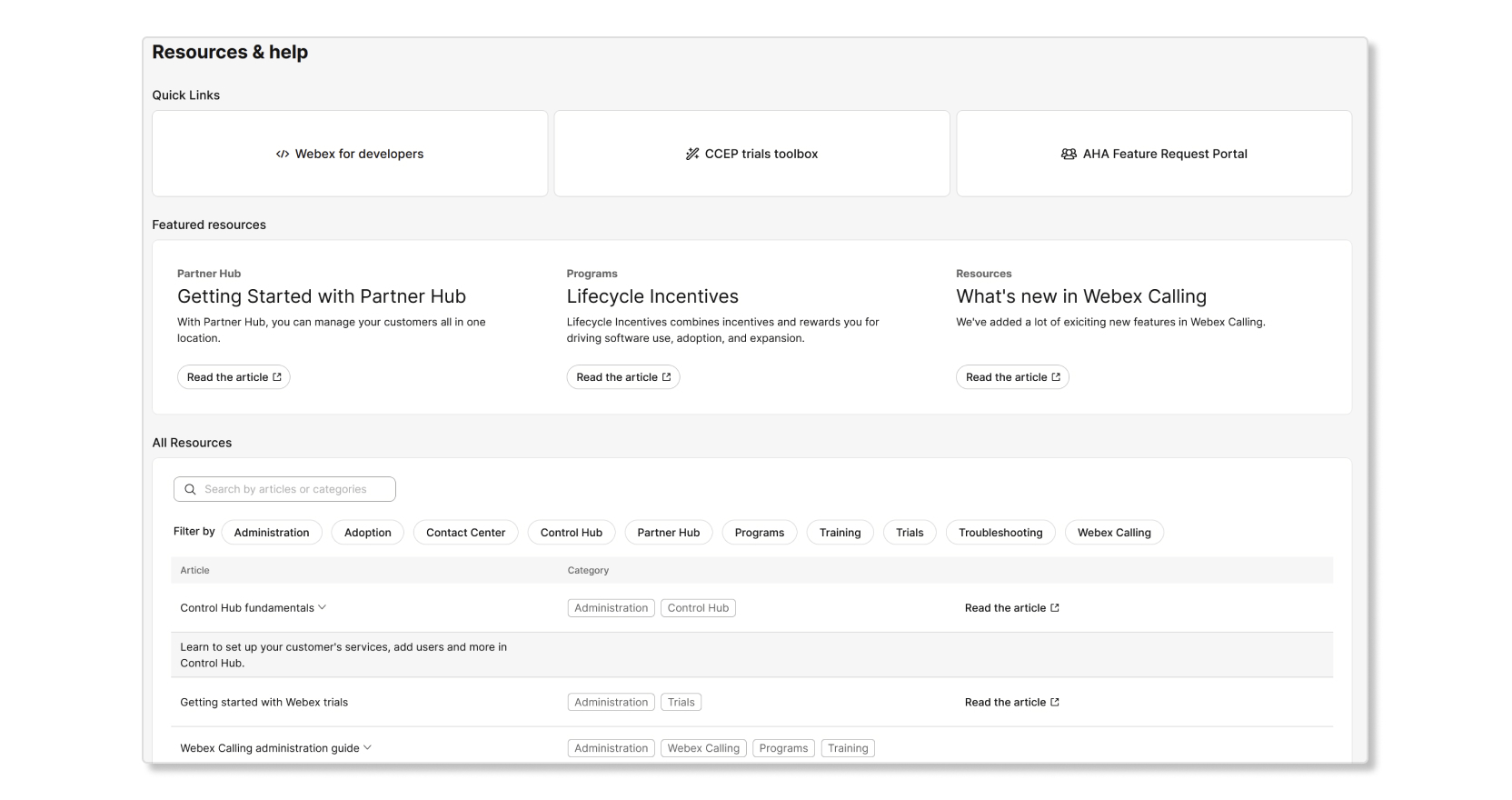
Jos tarvitset apua kumppaneihin liittyvissä asioissa, voit etsiä etsimäsi tiedot Res urssit ja ohje - osiosta. Tässä osiossa on seuraavat huomionarvoiset alueet:
- Pikalinkit - Linkit, jotka ovat suosittuja kumppaneiden keskuudessa.
- Esitetyt resurssit — Linkit ominaisuuksiin, joita haluamme esitellä.
- Kaikki resurssit — Kattava hakutyökalu, jonka avulla voit löytää etsimäsi resurssit. Voit myös käyttää suodattimia rajataksesi etsimääsi.
Yhteistyökumppaneiden tukipalvelu
Voit nyt tavoittaa Partner Helpdeskin Partner Hubin kautta. Napsauta alla olevaa kuvaketta ottaaksesi yhteyttä Partner Helpdesk -tiimiimme saadaksesi apua Webex Calling ja yhteyskeskukseen.