Hvala za povratne informacije.
 Povratne informacije?
Ko oddate naročilo na CCW, prejmete dostop do partnerskega središča, kjer lahko nastavite svojo organizacijo.
- Vpišite se v središče partner jev in na vrhu leve strani navigacije izberite Zaženi mojo organiz acijo.
- Tako kot pri novih strankah, če ta vpis prvič odprete lastno organizacijo, se prikaže čarovnik za prvo namestitev s pregledom načrta. Sprejmite določila in pogoje, nato kliknite Začni in sledite navodilom.
- Ko je organizacija nastavljena, lahko dodajate uporabnike, upravljate storitve, si ogledate analitiko za lastno organizacijo itd.
Če potrebujete pomoč pri upravljanju preskusov strank, priporočamo, da eno od vlog skrbnika partnerja dodelite drugim uporabnikom v vaši organizaciji. Pojdite na Uporabniki, kliknite uporabnika in nato kliknite Vlo ge in varnost > Skrbniške vloge, da si ogledate vse razpolož ljive skrbniške vloge partner jev.
Seznam strank
Ko se prijavite v Partner Hub, se prikaže seznam vseh strank, ki jih upravljate, skupaj z njihovimi statusi, da boste vedeli, katere stranke zahtevajo vašo pozornost. Nekateri razpoložljivi statusi strank so:
- Preizkus — Stranka ima v teku preizkusno različico Webexa.
- Naroč nina — stranka ima aktivno naročnino.
- Kmalu poteče — ena naročnina ali preskusna različica stranke bo potekala čez nekaj dni.
- Prekoračitev licence — stranka ima naročnino, ki uporablja več licenc, kot je bila prvotno kupljena.
- Ni nedavne dejavnosti — Skrbniki v tej organizaciji strank niso prijavljeni v Control Hub
- Pripravljen za nastavitev naroč ila — Naročnina še ni v celoti nastavljena.
- Pre kinjeno — ena od naročnin stranke še ni bila plačana.
- Pretek el — stranka nima aktivnih naročnin.
Zaženete lahko tudi neposredno v organizacijo stranke s klikom na ikono Zaženi organizacijo na koncu vrstice stranke.
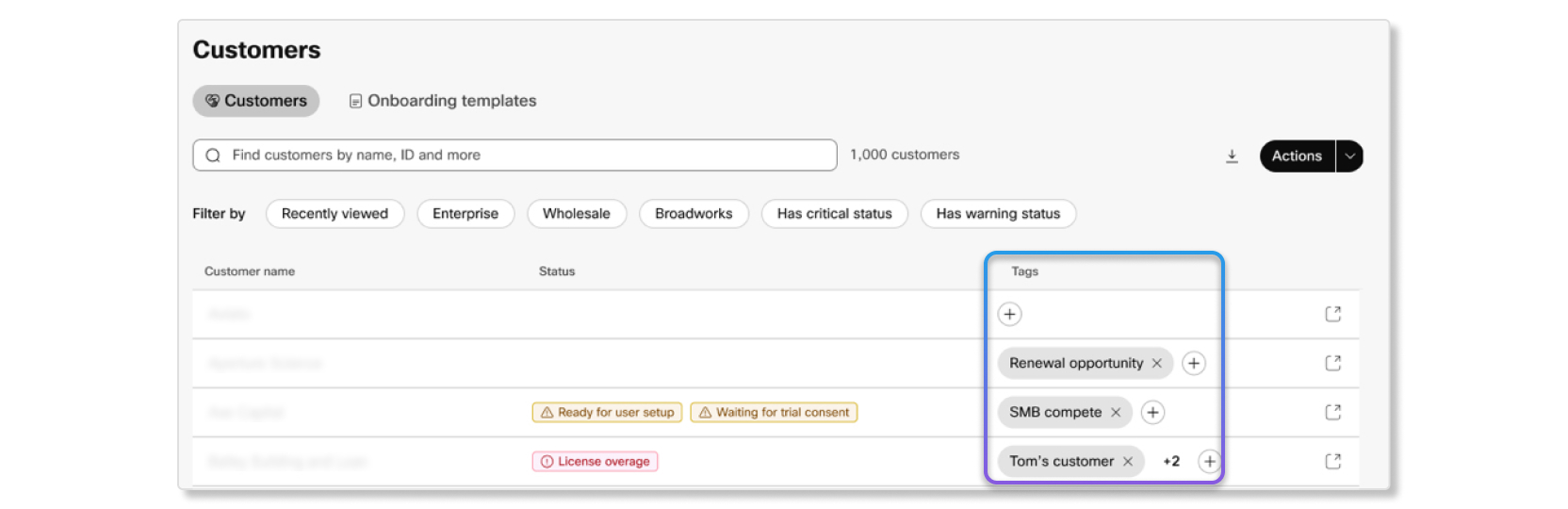
Oznake po meri
V partnerskem središču lahko ustvarite oznake po meri za stranke. Te oznake lahko uporabite za identifikacijo in združevanje strank glede na vaše procese. Oznake so tudi enostaven način za usklajevanje z drugimi skrbniki, ki upravljajo iste račune strank.
Oznake po meri si lahko ogledujejo vsi skrbniki v središču partnerjev, urejanje pa je omejeno na skrbnike in skrbnike partnerjev .
Filtri
Ali obstaja stranka, ki v zadnjem času ni imela nobene dejavnosti? Ali obstaja preizkus, ki bo kmalu potekalo, ki ga morate spremljati? Uporabite filtre, ki temeljijo na poizvedbah, za enostavno skeniranje strank, ki jih iščete. Možni filtri so:
- Upravlja — filtrirajte po strankah, ki jih upravljate kot zunanji skrbnik, ali strank, ki so del vaše partnerske organizacije.
- Izdel ek — Filtrirajte stranke glede na izdelek, ki so ga naročili, na primer po pre Webex Meetings vodih Webex Calling ali v realnem času.
- Status — Filtrirajte stranke glede na njihovo naročnino, preskusno različico ali status organizacije.
- Vrsta naročnine — Filtrirajte stranke glede na to, ali ima njihova organizacija naročnino ali preskusno različico.
Poiščite določene stranke po številki E.164, naslovu MAC in e-poštnem naslovu
Z iskalno vrstico lahko hitro poiščete organizacijo strank tako, da v tej organizaciji vnesete številko E.164, naslov MAC ali e-poštni naslov. V iskalno vrstico vnesite številko E.164 (celoten niz), naslov MAC (celoten niz, z dvojniki ali brez njih) ali e-poštni naslov, povezan z organizacijo stranke, da poiščete organizacijo in dostopate do nj enih podrobnosti.
Preizkušanja Webexa
Če imate stranko, ki želi preizkusiti Webex, lahko začnete preizkusno različico Webexa v Partner Hub s klikom na gumb Začni preizkusno različico.
Kliknite stranko, če si želite ogledati več njenih podrobnosti, na primer informacije o naročninah, ki so jih kupili, in partnerskih skrbnikih, ki so dodeljeni za upravljanje te stranke.
Naročnine
Na zavihku Naročnine si lahko ogledate datum obnove naročnine, razčlenitev licenc, ki jih je naročila stranka, račun za naročnino in tabelo, ki prikazuje zgodovino naročil. Ta zavihek vam pomaga spremljati, ali stranka porablja licence, ki jih je kupila, ali ima kakršne koli prekoračene licence in želi kupiti več licenc, da bi ustrezale svojim poslovnim potrebam.
Preskušanja
Če ima stranka kakršne koli preizkuse Webexa v te ku, si lahko podrobnosti o njih ogledate na tem zavihku. Če nimajo nobenih poskusov v teku, lahko začnete eno zanje.
Partnerski skrbniki
Ta zavihek prikazuje seznam skrbnikov partnerjev, ki so dodeljeni za upravljanje stranke. Hitro lahko vidite, kakšno vlogo ima vsak skrbnik partnerja, in od tukaj po potrebi dodate ali odstranite skrb nike.
Skrbnike, ki imajo dostop do vseh strank (vključno s skrbniki s polnimi partnerji in skrbniki, ki so samo za branje), lahko upravljate prek zavihka Skrbniki v središču partnerjev.
Ko vaša baza strank raste, lahko upravljanje posameznih organizacij strank postane zapleteno in dolgotrajno. Skupine strank ponujajo rešitev, ki vam pomaga učinkovito razširiti administrativne operacije, hkrati pa ohranjati dosledno zagotavljanje storitev v organizacijah strank.
Skupine strank vam omogočajo skupno upravljanje več organizacij strank. Z združevanjem strank lahko racionalizirate administrativne naloge in zagotovite dosledne prakse upravljanja v podobnih organizacijah strank.
Skrbniki partnerjev, dodeljeni prek skupine strank, lahko dostop Webex Suite ajo do funkcij, kot so klici, srečanja in sporočila. Vendar ne bodo imeli dostopa do kontaktnega centra Webex, razen če so neposredno dodeljeni stranki.
Partnerske skrbnike lahko dodelite tudi skupini strank. Skupinam strank se lahko dodelijo samo uporabniki s skrbnikom partnerjem, polnim skrbnikom partnerja ali skrbniškimi vlogami partnerja, ki se uporabljajo samo za branje. Posebna dovoljenja, ki jih imajo, so odvisna od njihove dodelitve vlog. Partnerski skrbniki, dodeljeni skupini strank, samodejno pridobijo dostop do vseh strank znotraj te skupine. Ta dostop je enakovreden neposrednemu dodeljevanju vsaki posamezni stranki, vključno z:
-
Možnosti navzkrižnega zagona — Skrbniki lahko za katero koli stranko v dodeljenih skupinah navzkrižno zaženejo v Control Hub.
-
Popoln dostop do API-ja — vsi API-ji, ki so na voljo neposredno dodeljenim strankam, so dostopni str ankam, ki jih upravljajo prek skupin.
-
Popolne administrativne funkcije — skupinski dostop zagotavlja enako raven nadzora in zmogljivosti kot neposredno dodeljevanje skrbnika stranki.
Partnerski skrbniki imajo lahko dostop do stranke bodisi z neposredno dodelitvijo, prek skupine strank, ki vključuje to stranko, ali oboje. Če so odstranjeni iz skupine, vendar imajo še vedno neposredno dodelitev, bodo imeli dostop še naprej, dokler ni odstranjena tudi neposred na dodelitev.
Stran s seznamom skupin ponuja pregled vseh vaših skupin strank. Lahko:
- Ogled podrobnosti skupine — kliknite ime skupine, če si želite ogledati izčrpne informacije, vključno s strankami skupine in dodeljenimi skrbniki partnerjev.
- Iskanje skupin — v iskalno polje vnesite vsaj tri znake, da poiščete skupine po imenu ali imenu stranke.
- Razvrsti skupine — kliknite glave stolpcev, če želite razvrstiti po imenu skupine (druge možnosti razvrščanja se lahko razlikujejo).
- Filtriraj seznam strank — uporabite filter Skup ine na strani Stranke, če si želite ogledati samo stranke, ki pripadajo določenim skupinam.
Ustvarjanje skupine strank
Za ustvarjanje skupin strank morate biti polni skrbnik partnerjev.
| 1 |
Prijavite se v Partner Hub. |
| 2 |
Pojdite na . |
| 3 |
Izberite Ustvari skupino. |
| 4 |
Vnesite ime skupine (1-50 znakov) in dodajte opis skupine. |
| 5 |
Poiščite in izberite obstoječe stranke, ki jih želite dodati v skupino. Iščete lahko po imenu stranke ali ID-ju organizacije. Med ustvarjanjem skupine lahko dodate do 500 stran k. |
| 6 |
Izberite Ustvari in nato Kon čano. |
Kaj storiti naprej
Skupini strank dodelite skrbnike partnerjev, da bodo lahko začeli upravljati stranke, ki ste jih dodali.
Dodelite skrbnike partnerjev skupinam strank
Uporabnike z vlogo skrbnika partnerja lahko dodelite samo skupinam strank.
| 1 |
Prijavite se v Partner Hub. |
| 2 |
Pojdite na . |
| 3 |
Kliknite ikono več možnosti poleg skupine in nato izberite Dodeli skrbnike. |
| 4 |
Poiščite skrbnike partnerjev, ki jih želite dodeliti skupini, in kliknite njihovo ime. |
Kaj storiti naprej
Dodeljeni skrbniki takoj pridobijo dostop do vseh strank v skupini. Zdaj se lahko navzkrižno zaženejo v Control Hub za katero koli stranko v skupini in dostopajo do vseh razpoložljivih API-jev z enakimi dovoljenji, ki bi jih imeli, če bi bili neposredno dodeljeni vsaki stranki.
Dodajanje strank obstoječim skupinam strank
Ko pridobivate nove stranke ali reorganizirate strukturo strank, boste morda morali dodati stranke v obstoječe skupine.
Vsaka stranka lahko pripada samo eni skupini. Stranke, ki že spadajo v drugo skupino, bodo navedene v rezultatih iskanja.
| 1 |
Prijavite se v Partner Hub. |
| 2 |
Pojdite na . |
| 3 |
Kliknite ikono več možnosti poleg skupine in izberite Dodaj stranke. |
| 4 |
Poiščite stranke po imenu ali ID-ju organizacije. Za začetek iskanja vnesite vsaj tri znake. |
| 5 |
Kliknite potrditveno polje poleg vsake stranke, ki jo želite dodati v skupino. |
| 6 |
Izberite . |
Kaj storiti naprej
Stranka je dodana v skupino in vsi skrbniki partnerjev, dodeljeni tej skupini, samodejno pridobijo dostop do te stranke.
Odstranite skrbnike partnerjev iz skupin
Polni skrbniki partnerjev lahko kadarkoli odstranijo partnerske skrbnike iz skupin.
| 1 |
Prijavite se v Partner Hub. |
| 2 |
Pojdite na . |
| 3 |
Izberite skupino, iz katere želite odstraniti skrbnika partnerja. |
| 4 |
Izberite zavihek Skr bniki. |
| 5 |
Kliknite ikono smeti poleg skrbnika partnerja, ki ga želite odstraniti. |
| 6 |
Izberite Odstrani. |
Kaj storiti naprej
Partnerski skrbnik takoj izgubi dostop do vseh strank v skupini, razen če so bili neposredno dodeljeni kot skrbnik tej stranki. Vendar pa lahko ohrani jo popoln dostop do storitev sestankov stranke prek API-ja do 24 ur.
Odstranite stranke iz skupin
Polni skrbniki partnerjev lahko kadarkoli odstranijo stranke iz skupin.
| 1 |
Prijavite se v Partner Hub. |
| 2 |
Pojdite na . |
| 3 |
Izberite skupino, iz katere želite odstraniti stranko. |
| 4 |
Izberite zavihek Stran ke. |
| 5 |
Kliknite ikono smeti poleg stranke, ki jo želite odstraniti. |
| 6 |
Izberite Odstrani. |
Kaj storiti naprej
Stranka je odstranjena iz skupine. Partnerski skrbniki, ki so imeli dostop do te stranke samo prek skupine, bodo izgubili dostop. Vendar pa lahko ohrani jo popoln dostop do storitev sestankov stranke prek API-ja do 24 ur.
Partnerski skrbniki, ki so bili neposredno dodeljeni stranki pred ustvarjanjem skupine, bodo ohranili dostop.
Brisanje skupin strank
Ko izbrišete skupino strank, bodo vsi skrbniki partnerjev, dodeljeni tej skupini, izgubili dostop in dovoljenja za organizacije strank. Partnerski skrbniki, ki so bili dodeljeni stranki pred ustvarjanjem skupine, bodo še vedno imeli dostop in enaka dovoljenja.
| 1 |
Prijavite se v Partner Hub. |
| 2 |
Pojdite na . |
| 3 |
Kliknite ikono več možnosti poleg skupine in nato izberite Iz briši. |
| 4 |
Izberite Iz bri ši. |
Kaj storiti naprej
Skupina se trajno izbriše in vsi skrbniki partnerjev, dodeljeni skupini, izgu bijo dostop do strank. Morda boste morali dodeliti partnerske skrbnike, ki naj ohranijo dostop do določenih strank.
Profil organizacije
Na strani Rač un lahko izveste o naslednjih informacijah za organizacijo Partner Hub:
- Ime organizacije
- Edinstven ID organizacije
- Vrsta industrije, za katero se organizacija uporablja
- Število uporabnikov Webexa, ki jih organizacija namerava vključiti
Webex Labs partnerjem omogoča zgodnji dostop do eksperimentalnih funkcij Webexa. Te funkcije pomagajo ekip i izdelkov Webex izvedeti, katere ideje so uporabne, preden so funkcije v celoti razvite.
Nekatere funkcije Webex Labs morda niso na voljo v Webexu za vladna okolja.
Kaj lahko počnete v laboratorijih
V Webex Labs lahko preizkusite razpoložljive eksperimentalne funkcije in pošljete povratne informacije o svojih izkušnjah. Vaše povratne informacije pomagajo ekipi izdelkov oceniti, ali naj se funkcija nadaljuje s širšo razpoložljivostjo.
Priložnosti za stranke, ki poganja AI
Priložnosti za stranke, ki jih poganja umetna inteligenca, imenovane tudi AI Insights, pomagajo partnerjem prepoznati stranke, ki so lahko ogrožene, pripravljene na rast ali ohranjajo zdravo angažiranost. AI Insights je izkušnja Partner Hub Labs, ki analizira uporabo klicev, kakovost klicev, naprave, naročnine in trende sprejemanja, da bi prikazala uporabne vpoglede strank.
AI Insights ponuja signale za podporo odločanju. Pred ukrepanjem preglejte kontekst stranke in potr dite priporočila.
Kategorije vpogleda
AI Insights razvršča stranke v naslednje kategorije:
- Tvegan je — stranke kažejo znake upadanja angažiranosti, nizke posvojitve ali potrebe po podpori.
- Nadprodaja — Kupci kažejo znake rasti, širitve ali priložnosti za izdel ke.
- Optimizirano — stranke z zdravo angažiranostjo in brez takojšnjega ukrepanja.
Razpoložljivi ukrepi
V aplikaciji AI Insights lahko vpoglede filtrirate glede na vse, tveganje, nadprodajo ali optimiz irano. Prav tako lahko poiščete stranko, pregledate podporne signale in priporočila, si ogledate kartice s povzetkom kategorij in ustvarite e-poštno predlogo za ozaveščanje strank, ko je na voljo.
Kako se izračunajo vpogledi
| Vpogled | Merila |
|---|---|
|
Trend klicanja |
Velja za stranke z več kot 200 klici na teden. Tekotedensko uporabo primerjamo z uporabo pred 12 tedni. Sprememba vsaj +20% se šteje za naraš čajočo, sprememba vsaj -20% pa se šteje za zmanjšanje. V nasprotnem primeru se uporaba šteje za stabilno. Stranke brez 12 tednov klicnih podatkov so prikazane kot stabilne. |
| Potečejo naročnine |
Končni datum naročnine je od danes do 90 dni od danes. Naroč nina ni nizka poraba, samodejno obnavljanje ali preskusna različica, stopnja dodeljevanja pa je večja od 80%. |
| AI Receptionistpriložnost |
Stranka ima najmanj 200 klicev in povprečje samodejnega spremljevalca najmanj 1,0 na klic. |
| Priložnost za pomoč strankam |
Stranka ima najmanj 200 klicev in povprečje lovske skupine najmanj 5,0 na klic. |
| Življenjski cikel naprave |
Velja za aktivne, neizbrisane naprave s stanjem življenjskega cikla konec podpore ali prihajajočega konca podpore. Vpogled vrne pet vrst naprav. |
Omogoči AI Labs
Preklopnik Omogoči funkcije, ki jih poganja umetna inteligenca, mora biti vklopljen za organizacijo, preden je mogoče uporabiti priložnosti za stranke, ki jih poganja umetna inteligenca. Če omogočite to preklop, sprejema veljavne pogoje in določila in omogoča umetno inteligenco Labs v celotni organizaciji.
| 1 |
Prijavite se v Partner Hub. |
| 2 |
Pojdite na Nastavitve organizacije. |
| 3 |
Vklopite O mogoči funkcije, ki jih poganja umetna inteligenca v laboratori jih v razdel ku AI in Partner Hub. |
Preizkusite priložnosti za stranke na podlagi umetne inteligence
Uporabite priložnosti za stranke, ki jih poganja umetna inteligenca, imenovane tudi AI Insights, za pregled priložnosti za stranke in podpornih priporočil.
Preden začnete
Preklop nik Omogoči funkcije, ki jih poganja umetna inteligenca v laboratori jih, mora biti omogočen za organiz acijo.
| 1 |
Prijavite se v Partner Hub. |
| 2 |
Pojdite v laboratorije. |
| 3 |
Izberite priložnosti za stranke na podlagi umetne inteligence. |
| 4 |
Izberite Poskusi zdaj. |
Dostop do Webex Labs
Odprite zavihek Labs v središču partnerjev, da preizkusite razpoložljive eksperimentalne funkcije.
| 1 |
Prijavite se v Partner Hub. |
| 2 |
Izberite Labs. |
| 3 |
Izberite Preizkusite zdaj z razpoložljivo funkcijo. |
Pošljite povratne informacije Labs
Ko končate s preizkušanjem funkcije, vam bomo hvaležni povratnih informacij, ki vam bodo pomag ali izboljšati funkcijo.
| 1 |
Izberite Poš lji povratne informacije. |
| 2 |
Zapišite svoje povratne informacije. |
| 3 |
Izberite Konč ano. |
O AI Assistant mogoča vam, da postavite vprašanja »kako naj« v zvezi z nastavitvijo in konfiguracijoWebex Suite.
Ogledate si lahko tudi prejšnjo zgodovino pogovorov, jo predvajate in postavljate nadaljnja vprašanja, hkrati pa ohranite celoten kontekst prejšnjih interakcij.
Usposobljen AI Assistant je le za odgovarjanje na vprašanja, ki se neposredno nanašajo na izdel Webex Suite ke.
Ta AI Assistant je na voljo samo skrbnikom, ki se lahko vpišejo v središče partnerjev.
Vklopite AI Assistant
| 1 |
Prijavite se v Partner Hub. |
| 2 |
. |
| 3 |
Kliknite Dovoli AI Assistant v središču Patner. |
Post AI Assistant avite vprašanje
| 1 |
Prijavite se v Partner Hub. |
| 2 |
Klikni |
| 3 |
Klikni |
| 4 |
Izberite vprašanje ali vnesite svoje vprašanje v Cisco AI Assistantpolje. Prikazan je seznam odgovorov.
|
 .
.
 ali
ali  , nato kliknite razlog, zakaj ste izbrali to oceno (neobvezno) in vnesite dodatne povratne informacije. To nam pomaga izboljšati kakovost informacij, ki jih posredujemo.
Vprašajte se Cisco AI Assistant o svojih vnaprej ustvarjenih poročilih
Vprašanja, ki pomagajo odpraviti težavo, lahko postavite tako, da poročilo uporabite kot kontekst, na primer:
-
Katere stranke imajo najvišjo uporabo mednarodnih ali premijskih klicev?
-
Katere aktivne stranke imajo nizke stopnje dodeljevanja licenc?
-
Katere številke ali razširitve niso dodeljene?
-
Katere stranke se najbolj zanašajo na lovske skupine, avtomatske spremljevalce ali čakalne vrste klicev?
-
Katere stranke najpočasneje sprejemajo trenutne različice aplikacij?
Na podlagi zastavljenega vprašanja AI Assistant bodisi samodejno izbere pravo poročilo, iz katerega boste odgovorili na vprašanje, ali če obstaja več poročil s prekrivajočimi se podatki, vas prosi, da izberete pravo poročilo (pristop »človek v zanki«).
- Strojno učenje Human-in-the-Loop (HITL) je skupni pristop, ki združuje človeški prispevek in strokovno znanje v življenjski cikel strojnega učenja (ML) in sistemov umetne inteligence.
Uporab AI Assistant a poizvedbe po vnaprej ustvarjenih poročilih prihrani čas, saj vam ni treba prenesti poročila in nato manipulirati ali filtrirati podatkov v preglednici, graditi vrtilne tabele za izračun ali povzetek ključnih vpogledov in druga ročna opravila. Ta funkcija je trenutno na voljo samo v angleščini.
| 1 |
Vpišite se v središče partnerjev in izberite Por . |
| 2 |
Izberite katero koli poročilo s stanjem Pripravljeno za prenos in kliknite I |
| 3 |
Klikni |
 da postavite vprašanje ali si ogledate predlagane spoznanja.
Ustvarite teme pogovora in postavljajte nadaljnja vprašanja
Ustvarite lahko teme pogovora o določenih temah in postavljate nadaljnja vprašanja. Od AI Assistant govori z odgovori v okviru prejšnje interakcije. Teme so uporabne, če želite ohraniti svoje interakcije z določenimi temami ločene, tako da lahko kasneje ponovno ogledate tem AI Assistant o in nadaljujete tam, kjer ste končali. Kontekst pogovora vzdržuje in uporablja za nadaljnjo AI Assistant izboljšanje odgovorov na nadaljnja vprašanja.
Upravljanje konteksta v temah ponuja več prednosti pri organizaciji in upravljanju pogovorov vAI Assistant:
- Ustrez@@ nost — Z nastavitvijo konteksta pogovora na določeno temo ali projekt AI Assistant lahko zagotovite ustreznejše odgovore in predloge. To zagotavlja, da so posredovane informacije prilagojene specifičnemu kontekstu, kar vodi do natančnejše in koristnejše pomoči.
- Učinko vitost — Upravljanje konteksta vam omogoča hitro preklapljanje med različnimi temami ali projekti znotrajAI Assistant. Z ohranjanjem ločenih kontekstov za vsako nit lahko enostavno krmarite in poiščete ustrezne informacije, ki jih potrebujete, ne da bi se mešali v nepovezane pogovore.
- Organizacija — Niti in upravljanje kontekstov zagotavljajo strukturiran način za spremljanje različnih tem in projektov. Ustvarite lahko ločene niti za različne pogovore, kar olajša iskanje in sklicevanje na določene razprave, kadar je to potrebno. To pomaga ohranjati dobro organizirano okolje brez nereda.
Na splošno upravljanje konteksta v temah izboljša ustreznost, učinkovitost, organizacijo in sodelovanje vAI Assistant.
Število niti, ki jih lahko ustvarite, ni omejeno.
Primeri kontekstualnih vprašanj z uporabo niti
-
Kako dodelim ali spremenim dostop uporabnika v partnerskem središču?
-
Katera dovoljenja ponuja vsaka skrbniška vloga?
-
Katere funkcije so na voljo v partnerskem središču?
| 1 |
Prijavite se v Partner Hub. |
| 2 |
Klikni |
| 3 |
Klikni Zgodovina niti pogovorov je omejena na 360 dni. |
| 4 |
Kliknite kateri koli pogovor, da ga ponovite. Pogovor lahko nadaljujete tam, kjer ste končali. |
 .
. Pogosto zastavljena vprašanja
Vrste vprašanj, ki jih lahko zastavite AI Assistant
Postavite lahko vprašanja z navodili o izdelkih Cisco in nalogah Control Hub ali dodate podprti kontekst, če želite spraševati o sestankih, klicih, napravah in delovnih prostorih vaše organizacije.
| Vrsta vprašanja | Primeri |
|---|---|
| Vprašanja za pomoč in članke |
|
| Odpravljanje težav pri srečanju s kontekstom podatkov |
|
| Odpravljanje težav pri klicanju v kontekstu podatkov |
|
| Naprave in delovni prostori s kontekstom delovnih prostorov |
|
Za vprašanja o srečanjih in klicanju uporabite kontekst @Add in izberite Podatki. Za vprašanja o napravi in delovnem prostoru uporabite kontekst @Add in izberite Del ovni prostori.
Vprašanja srečanja lahko vključujejo ime ali e-poštni naslov, ID konference, ime naprave, ime delovnega prostora in časovni razpon. Klicna vprašanja lahko vključujejo ime ali e-poštni naslov, telefonsko številko, ID korelacije, ID klica, ID seje WXC in časovni razpon. Vnesite ID-je klicev z natančno veliko začetnico.
Vprašanja, ki uporabljajo podatke ThousandEyes, zahtevajo nastavitev ThousandEyes v nadzornem središču.
Kako se AI Assistant uporablja umetna inteligenca?
Od AI Assistant govori so pridobljeni iz člankov, ki so na voljo v centru za pomoč Webex s tehniko Retrieval-Augment ed Generation (RAG). Vprašanja in odgovori so na voljo v angleščini. Podpora za druge jezike bo morda na voljo v prihodnjih izdajah.
Ko zastavite vprašanje, za zagotavljanje odgovor AI Assistant ov uporablja infrastrukturne storitve Microsoft Azure, zlasti velike jezikovne modele (LLM). Microsoft obdeluje podatke, vendar ne shranjuje osebnih podatkov, ki jih delite z njim, za zagotavljanje te storitve.
Stran Analytics vključuje meritve uporabe in licenc primarne stranke, vključno z licencami, ki jih primarna stranka dodeli drugi stranki prek združevanja licenc .
Partnerji si lahko ogledajo podatke o analitiki samo za stranke, s katerimi imajo aktivno naročniško razmerje. Če se stranka izbriše, njeni zgodovinski podatki ne bodo več prikazani v analitiki. Če na primer izbrišete stranko in si želite pozneje ogledati določen grafikon, ki zajema zadnjih 12 mesecev, grafikon ne bo vseboval podatkov, povezanih s to izbrisano stranko.
Stranke, ki uporabljajo združene licence, na tej strani niso prikazane ločeno.
Izbirnik regij
Podatki o strankah se hranijo v regiji njihove organizacije. Če si želite ogledati podatke strank znotraj teh regij, morate izbrati določeno regijo.
Od 24. septembra 2026 nam eravamo japonskim strankam v regiji JP dati na voljo podatkovno reziden co. To pomeni, da bodo podatki strank shranjeni in upravljani v japonskem podatkovnem centru, kar bo povečalo skladnost in varnost.
Ključni kazalniki uspešnosti (KPI)
Ti KPI-ji veljajo samo za stranke z Webex Calling aliWebex Meetings. Na primer, če ima stranka samoWebex Messaging, potem KPI-ji ne bodo zajemali podatkov za to stranko.
Naslednji KPI-ji so na voljo za hiter pregled stanja vaših strank in njihovih naročnin na visoki ravni:
- Skupno število stran k — število strank, ki jih upravlja partnerska organizacija.
- Bliža se izte ku — število strank z naročnino ali preskusno različico, ki bo potekala v naslednjih 90 dneh.
- Bliža se podaljšanju — število strank z naročninami, ki bodo nastavljene za samodejno podaljšanje v naslednjih 90 dneh.
- Nizka dodelitev licen c — število strank, ki niso dodelile toliko licenc v primerjavi z drugimi strankami v partnerski organizaciji.
- Prekoračena omejitev licence — število strank, ki jim je dodelilo več licenc, kot so jih kupili.

Izberite, da si želite ogledati podatke za Webex Meetings ali Webex Calling
Podatki v vseh naslednjih razdelkih so odvisni od preklopa, ki ste ga nastavili po začetnih KPI-jih. Če na primer nastavite preklop na Sre čanja, se vsi grafikoni in grafi spremenijo tako, da prikazujejo samo Webex Meetings podatke v naročninah ali preskusnih različicah.
Webex CallingPodatki trenutno izključ ujejo Call on Webex.
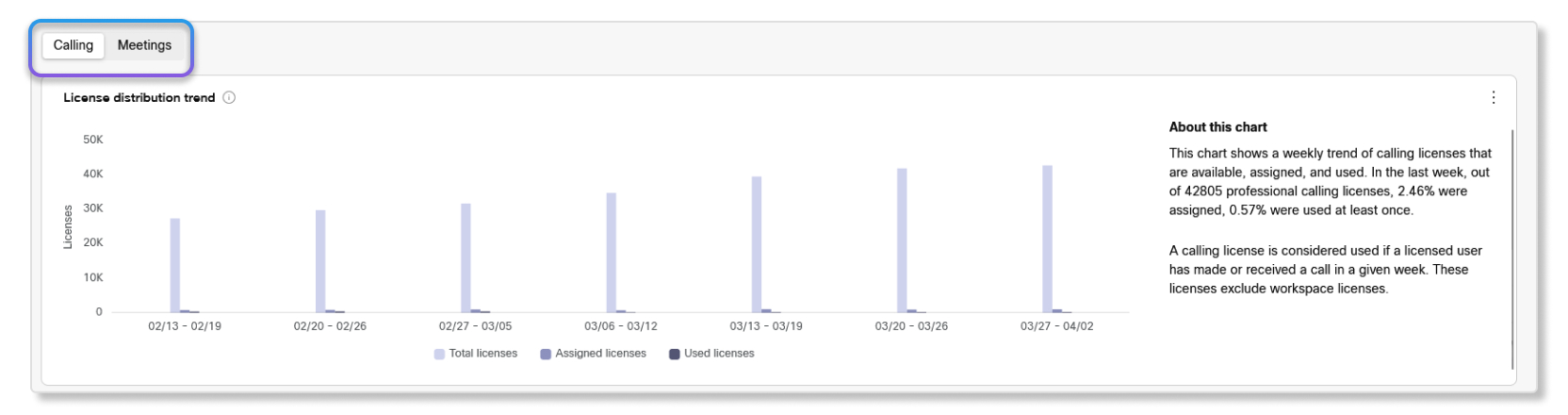
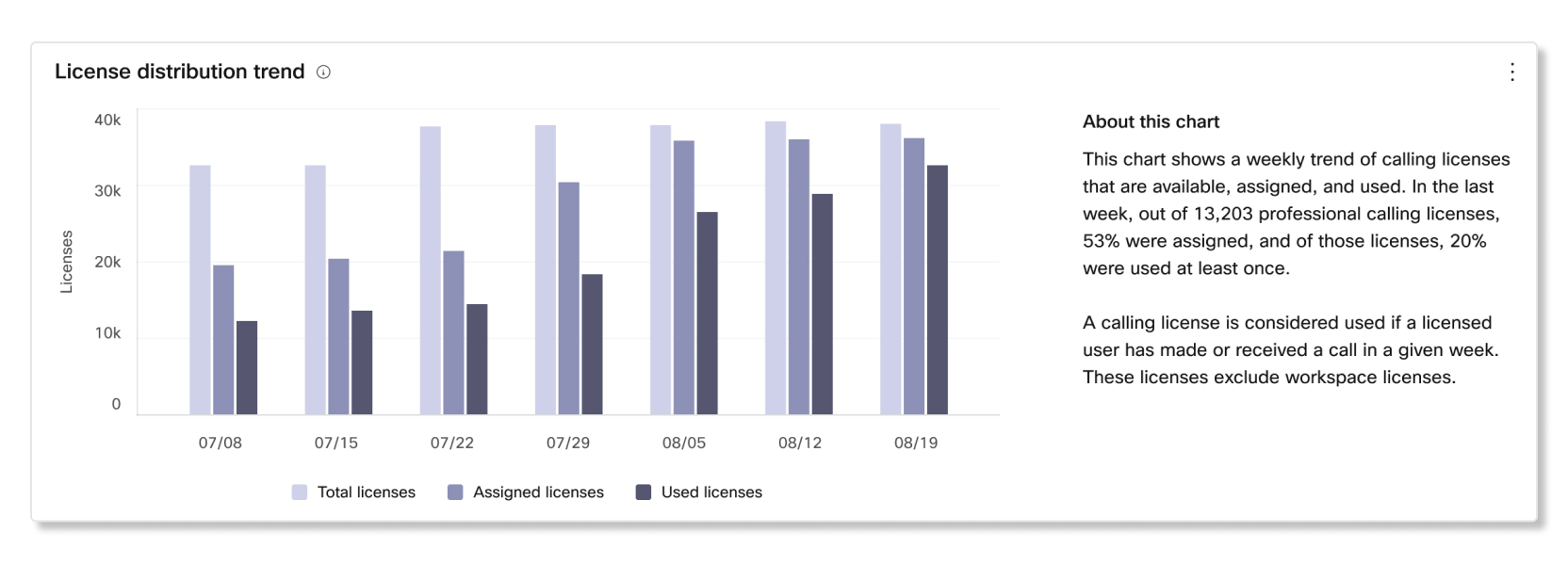
Trend distribucije licenc
Ta grafikon prikazuje trend, kako stranke uporabljajo licence za sestanke ali klice. S tem grafikonom lahko ugotovite , ali vse vaše stranke ne dodeljujejo samo licenc, ampak tudi če se uporabniki aktivno pridružujejo sestankom ali kličejo.
Nedavno dodani kupci v zadnjih 90 dneh
KPI-ji
- Nove stranke — Število strank z novo naročnino ali preskusno različico v zadnjih 90 dneh.
- Skupno število licen c — skupno število licenc med vsemi naročninami in preskusnimi različicami nedavno dodanih strank.

Nedavno dodane naročnine
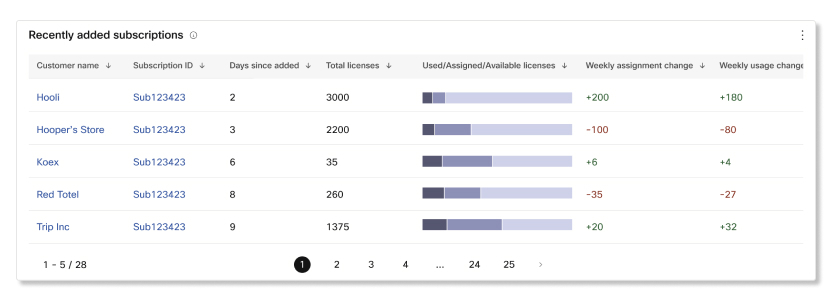
Ta tabela prikazuje, katera naročnina je povezana s katero stranko, ki je bila nedavno dodana. Podrobnosti, vključene v to tabelo, so:
- Stran ka — ime organizacije strank.
- ID naročnine — edinstven ID naročnine ali preskusne različice podjetja, če gre za preskusno različico .
- Dnevi od dod ajanja — število dni, ko je bila naročnina ali preskusna različica dodana organiz aciji strank.
- Skupno število licen c — število licenc za naročnino ali preskusno različico.
- Uporabljene/dodeljene/razpoložljive licence — distribucija, kako je organizacija strank uporabljala licence. Za več podrobnosti lahko premaknete miškin kazalec nad vrstico.
- Tedenska sprememba dodel itve — razlika med številom dodeljenih licenc v primerjavi s prejšnjim tednom.
- Sprememba teden ske uporabe — razlika med številom uporabljenih licenc v primerjavi s prejšnjim tednom.
Poteče v naslednjih 90 dneh
KPI-ji
- Stranke, ki po tekajo — število strank z naročnino ali preskusno različico, ki kmalu poteče .
- Dodelitev licence — odstotek licenc, dodeljenih med vsemi naročninami ali preskus nimi različicami, ki bodo kmalu potekale. Odstotek izračuna je število dodeljenih licenc, deljeno s skupnim številom licenc iz vseh naročnin in preskusnih testov, ki potečejo .
- Uporaba licence — odstotek licenc, ki so bile uporabljene v zadnjih sedmih dneh od strank s po tekajočimi naročninami in preskusnimi različicami. Odstotek izračuna je število uporabljenih licenc, deljeno s skupnim številom licenc iz vseh naročnin in preskusnih testov, ki potečejo.

Naročnine kmalu potečejo
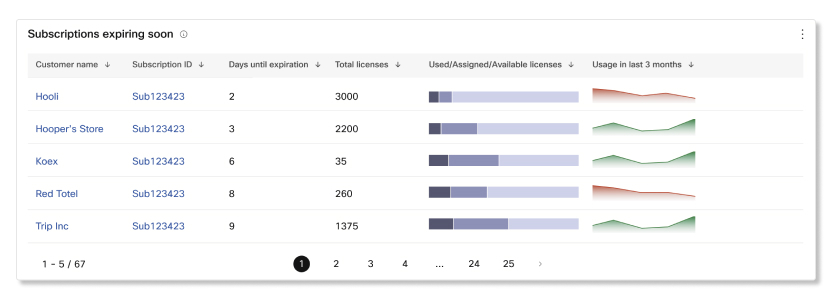
Ta tabela prikazuje, katera naroč nina, ki poteče, je povezana s katero stranko. Podrobnosti, vključene v to tabelo, so:
- Stran ka — ime organizacije strank.
- ID naročnine — edinstven ID naročnine ali preskusne različice podjetja, če gre za preskusno različico .
- Dnevi do izteka roka — število dni do poteka naročnine ali preskusne različice.
- Skupno število licen c — število licenc za naročnino ali preskusno različico.
- Uporabljene/dodeljene/razpoložljive licence — distribucija, kako je organizacija strank uporabljala licence. Za več podrobnosti lahko premaknete miškin kazalec nad vrstico.
- Uporaba v zadnjih treh meseci h — število licenc, ki so bile uporabljene v zadnjih treh mesecih.
Obnovitev v naslednjih 90 dneh
KPI-ji
- Obnavljanje strank — število stran k z naročninami, ki se bodo samodejno obnavljale.
- Dodelitev licence — odstotek licenc, dodeljenih med vsemi naročninami, ki so nastavljene na samodejno obnavljanje. Odstotek izračuna je število dodeljenih licenc, deljeno s skupnim številom licenc iz vseh samodejno obnovljivih naročnin.
- Uporaba licence — odstotek licenc, ki so bile uporabljene v zadnjih sedmih dneh med vsemi naročninami, ki so nastavljene na samodejno podaljšanje. Odstotek izračuna je število uporabljenih licenc, deljeno s skupnim številom licenc iz vseh samodejno obnovljivih naročnin.

Naročnine se kmalu obnavljajo
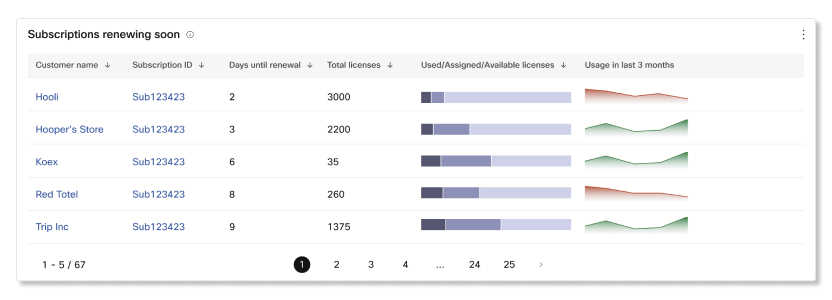
Ta tabela prikazuje, katera naroč nina, ki poteče, ki je nastavljena na samodejno podaljšanje, je povezana s katero stranko. Podrobnosti, vključene v to tabelo, so:
- Stran ka — ime organizacije strank.
- ID naročnine — edinstven ID naročnine ali preskusne različice podjetja, če gre za preskusno različico .
- Dnevi do podalj šanja — število dni do podaljšanja naročnine ali preskusne različice .
- Skupno število licen c — število licenc za naročnino ali preskusno različico.
- Uporabljene/dodeljene/razpoložljive licence — distribucija, kako je organizacija strank uporabljala licence. Za določene številke na vsaki licenci lahko premaknete miškino kazalko nad vrstico.
- Uporaba v zadnjih treh meseci h — število licenc, ki so bile uporabljene v zadnjih treh mesecih.
Nizka dodelitev licenc
KPI-ji
- Stranke z nizko dodelitvijo — število strank, ki niso dodelile toliko licenc v primerjavi s podobnimi strankami Webexa.
- Dodelitev licenc — odstotek licenc, dodeljenih med vsemi naročninami in preskus nimi različicami z nizko dodelitvijo licenc. Odstotek izračuna je število dodeljenih licenc, deljeno s skupnim številom licenc iz vseh naročnin z nizko dodelitvijo licenc.
- Uporaba licence ob dodelitvi — odstotek licenc, ki se dejansko uporabljajo ob dodelitvi med strankami z nizko dodelitvijo licenc. Odstotek izračuna je število dodeljenih licenc, deljeno s skupnim številom licenc iz vseh naročnin z nizko dodelitvijo licenc.
- Skupaj nedodeljenih licenc — število nedodeljenih licenc iz naročnin in preskusnih testov strank z niz ko dodelitvijo.

Naročnine z nizko dodelitvijo licence
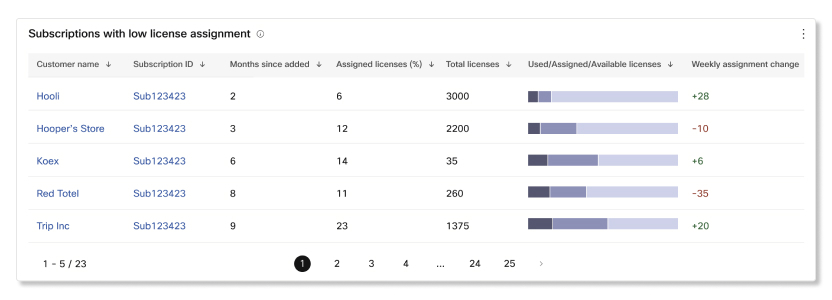
Ta tabela prikazuje, katera naročnina ima nizko dodelitev licenc. Podrobnosti, vključene v to tabelo, so:
- Stran ka — ime organizacije strank.
- ID naročnine — edinstven ID naročnine ali preskusne različice podjetja, če gre za preskusno različico .
- Meseci od dodajanja — število mesecev, ko je bila naročnina ali preskusna različica dodana organizaciji strank.
- Dodeljene licence (%) — število in odstotek licenc, ki so bile dodeljene za naročnino.
- Skupno število licen c — število licenc za naročnino ali preskusno različico.
- Uporabljene/dodeljene/razpoložljive licence — distribucija, kako je organizacija strank uporabljala licence. Za določene številke na vsaki licenci lahko premaknete miškino kazalko nad vrstico.
- Tedenska sprememba dodel itve — razlika med številom dodeljenih licenc v primerjavi s prejšnjim tednom.
Stranke nad omejitvijo licence
KPI-ji
- Stranke s prevelikimi plačili — število strank s prekoračeno licenco v naročnini ali preskusni različici.
- Skupno število licenc pri presežkih — število licenc, ki so presežene med vsemi naročninami in preskusnimi različicami.
- Pov@@ prečna prekoračitev licence — povpre čno število strank s prekoračeno licenco.

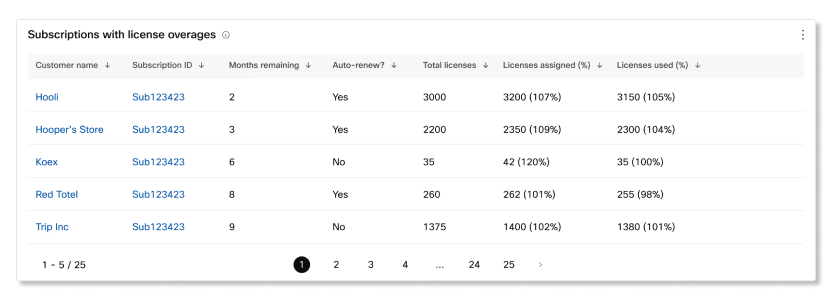
Naročnine s presežki licenc
Ta tabela prikazuje , katera naročnina ima presežek licence. Podrobnosti, vključene v to tabelo, so:
- Stran ka — ime organizacije strank.
- ID naročnine — edinstven ID naročnine ali preskusne različice podjetja, če gre za preskusno različico .
- Preostali meseci — število mesecev do poteka naročnine ali preskusne različice .
- Samodejno obnavljanje? —Če je naročnina nastavljena na samodejno podaljšanje, ko bo kmalu potekala.
- Skupno število licen c — število licenc za naročnino ali preskusno različico.
- Dodeljene licence (%) — število in odstotek licenc, dodeljenih za naročnino ali preskusno različico.
- Uporabljene licence (%) — število in odstotek licenc, dodeljenih za naročnino ali preskusno različico.
Ti grafikoni veljajo za stranke, ki so kupile Webex Calling v vaši organizaciji. Če ni navedeno drugače, se prikazani podatki nanašajo na zadnji zaključeni teden. Pod atki se osvežejo vsako nedeljo ob 00:00:00 UTC.
Izbirnik regij
Podatki o strankah se hranijo v regiji njihove organizacije. Če si želite ogledati podatke strank znotraj teh regij, morate izbrati določeno regijo.
Uporaba klicev v zadnjem tednu
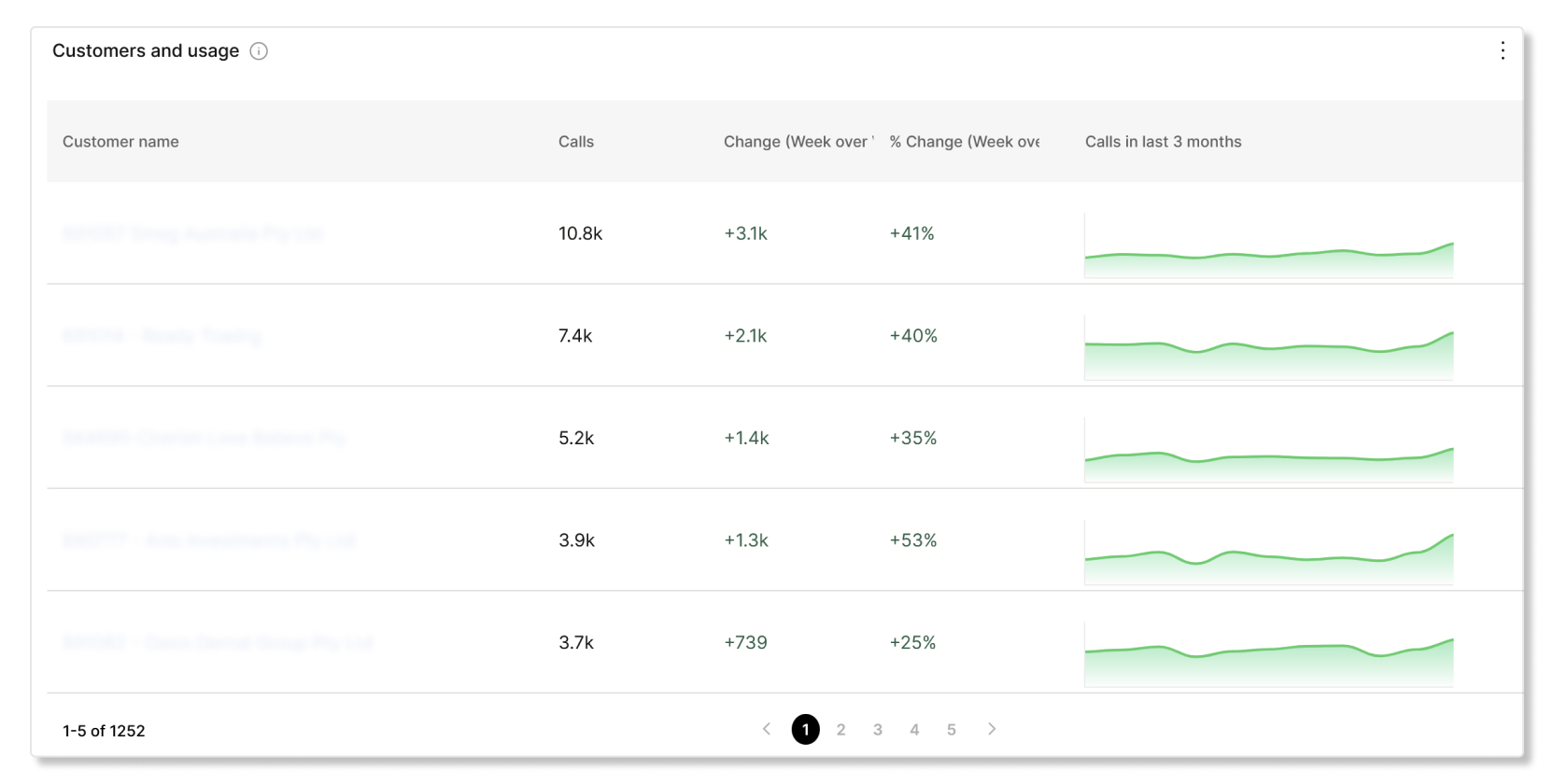
Kupci in uporaba
Ta tabela prikazuje statistiko Webex Calling uporabe vsake stranke. Če opazite, da so določene statistike v trendu navzdol, lahko proaktivno stopite v stik in ugotovite, zakaj te stranke ne uporabljajo. Webex Calling
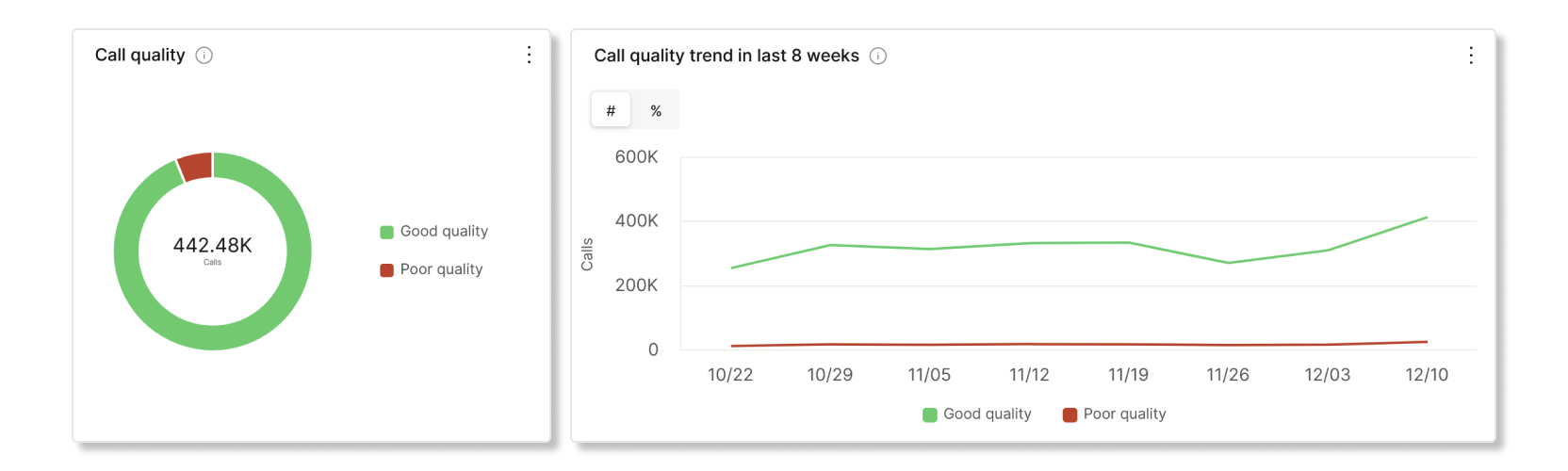
Kakovost klicev v prejšnjem tednu
Kakovost klicev in trend v zadnjih 8 tednih
Ta grafikon vam prikazuje, ali imajo stranke težave s k Webex Calling lici. Ta grafikon lahko uporabite za pomoč strankam pri odpravljanju težav, kadar pride do skokov klicev slabe kakovosti.
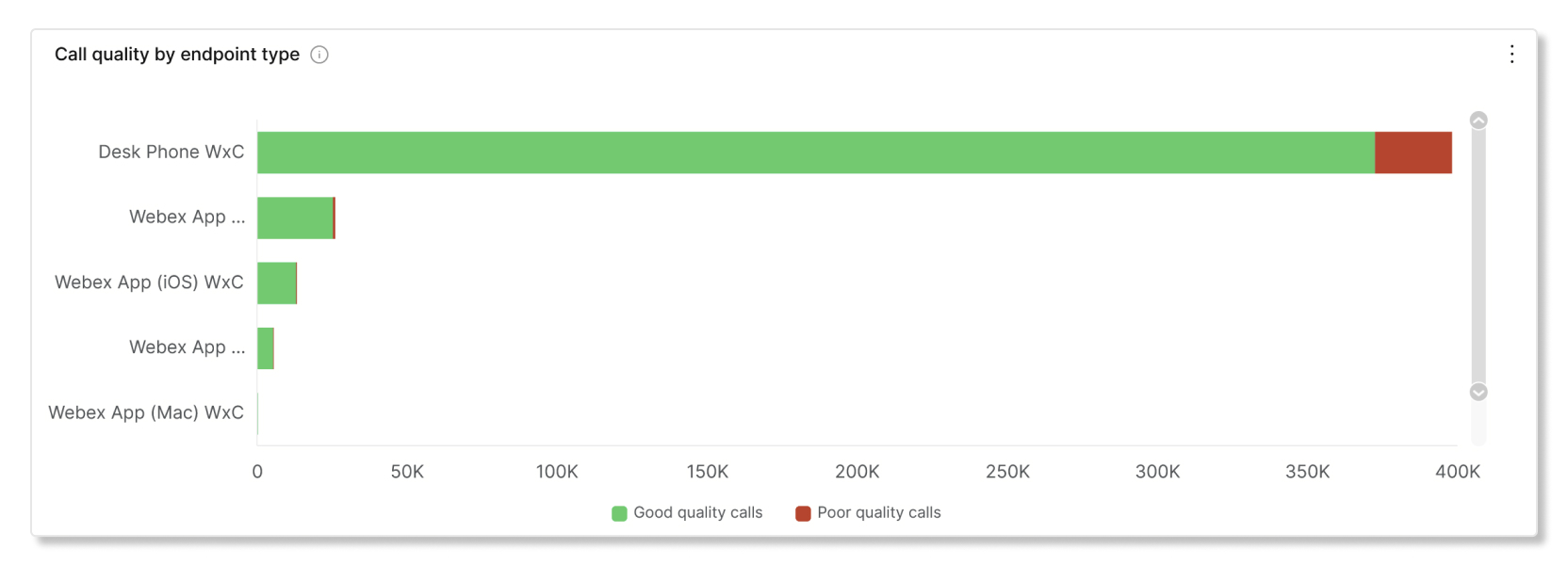
Kakovost klica glede na vrsto končne točke
Ta grafikon prikazuje razčlenitev različnih vrst končnih točk, ki jih stranke uporabljajo za kliceWebex Calling. Ta grafikon lahko uporabite za pomoč strankam pri odpravljanju težav, kadar imajo nekatere vrste končnih točk bolj slabe kakovosti klicev kot druge vrste končnih točk.
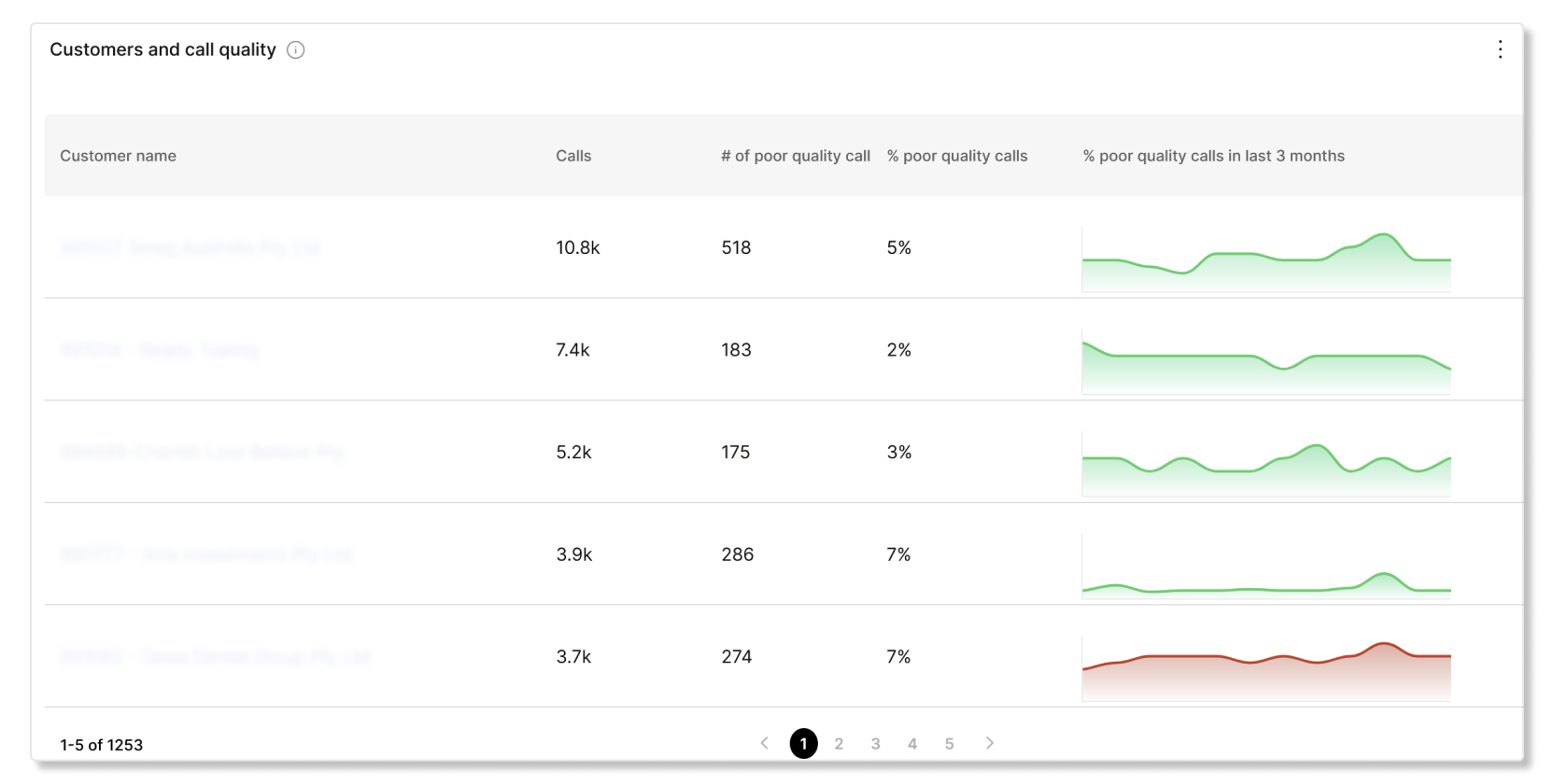
Stranke in kakovost klicev
Ta tabela prikazuje, katere stranke imajo klice slabe kakovosti. S to tabelo lahko pomagate strankam odpraviti težave s slabo kakovostjo, preden postanejo razširjene.
Napredne funkcije klicev v prejšnjem tednu
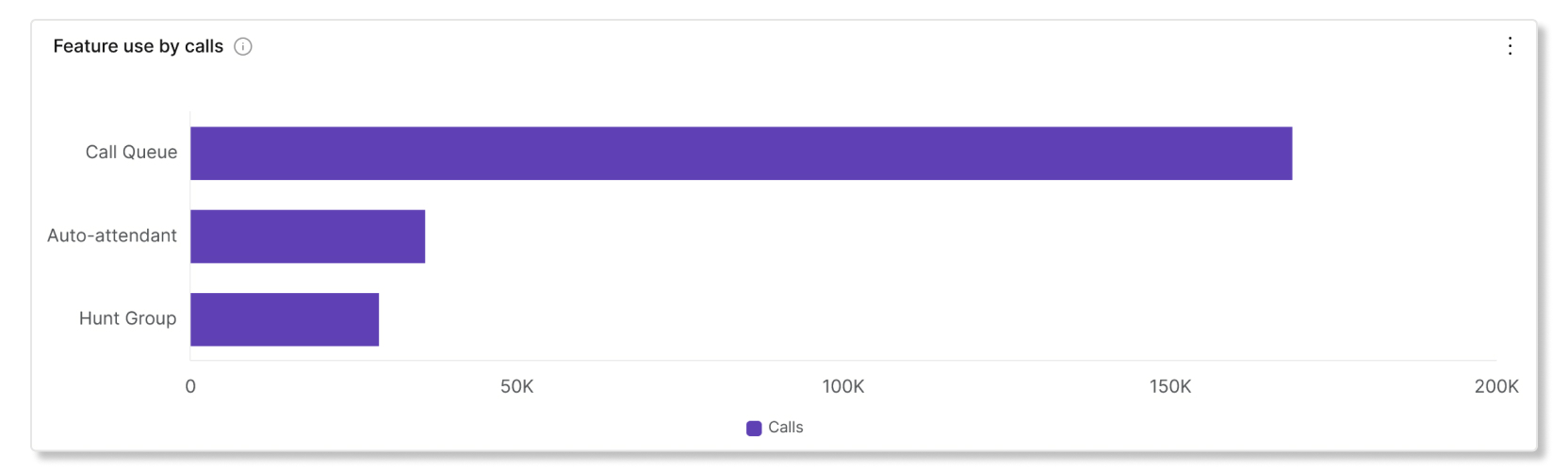
Ta grafikon velja samo za stranke, ki imajo omogočeno funkcijo čakalne vrste klicev.
Uporaba funkcij s klici
Ta grafikon prikazuje razčlenitev, koliko klicev je uporabljalo določeno funkcijo. Ta grafikon lahko uporabite za pomoč strankam pri sprejemanju določenih funkci j, če je število uporab nizko.
Vpogledi v čakalno vrsto klicev v prejšnjem tednu
Ti grafikoni veljajo samo za stranke, ki imajo omogočeno funkcijo čakalne vrste klicev.
KPI-ji
- Pov@@ prečni čas odgovora — povprečni čas, ki ga morajo klicatelji počakati, preden je agent odgovoril na klic ali pa so bili klicatelji v zadnjem koledarskem tednu postavljeni v drugo čakalno vrsto.
- Pov@@ prečni čas čakanja pred opustitvijo — povprečni čas, ki so ga klicatelji čakali v čakalni vrsti, preden klic prekinejo ali pustijo sporočilo v zadnjem koledarskem tednu.
- Pov@@ prečna stopnja opuščenih klicev — povprečni odstotek klicev, pri katerih so klicatelji prekinili ali pustili sporočilo, preden je agent postal na voljo v zadnjem koledarskem tednu.

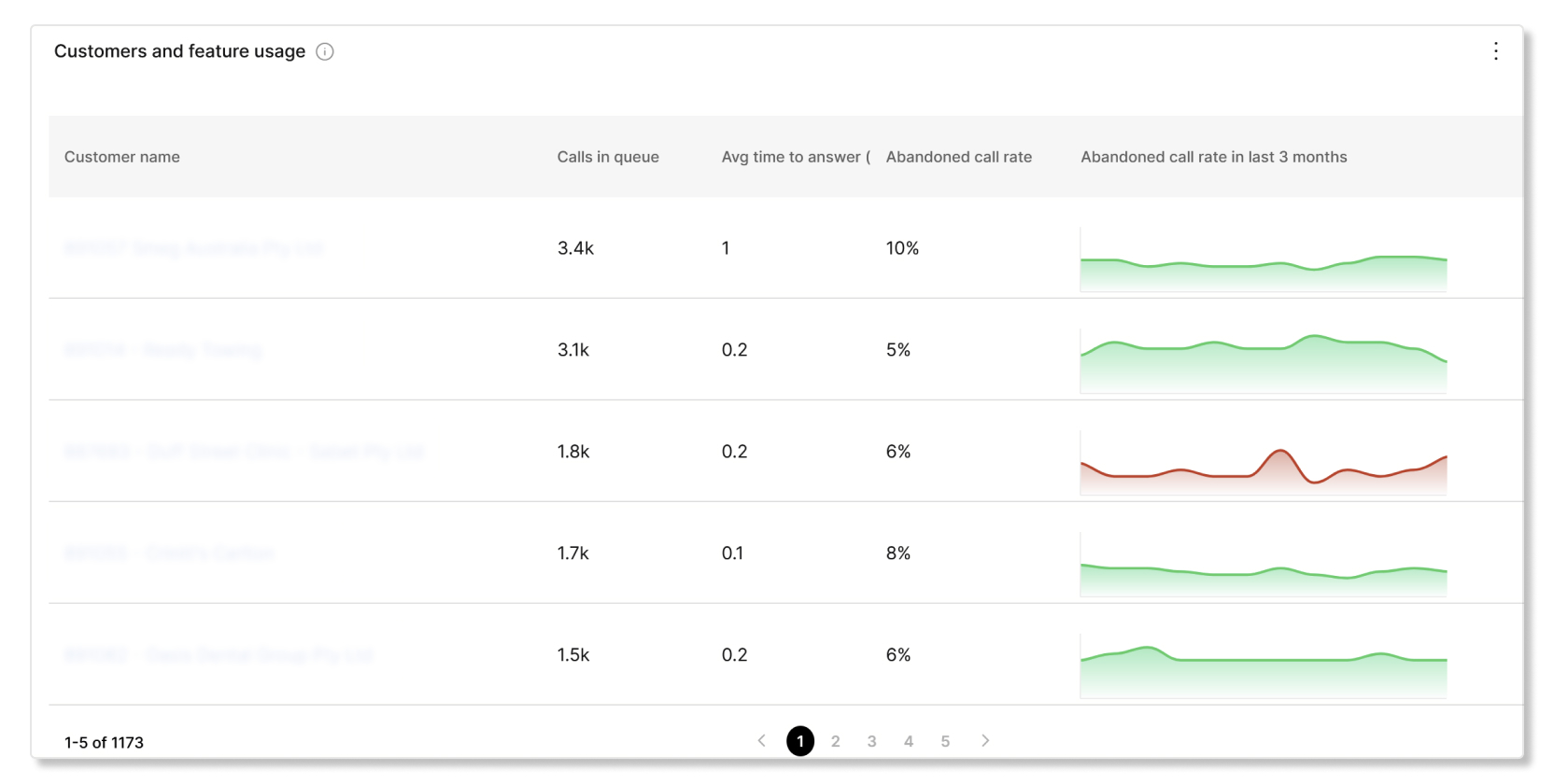
Uporaba strank in funkcij
Ta tabela prikazuje vpoglede v čakalno vrsto klicev za vsako stranko. S to tabelo lahko preverite, ali imajo nekatere stranke visok odstotek opuščenih klicev, da jim pomagate znižati te cene.
Strankam lahko zaženete poročila in si ogledate, kako sodelujejo z Webexom v svoji organizaciji. Izberete lahko, da takoj ustvarite poročilo v obliki CSV ali načrtujete samodejno izvajanje por očil v dnevni, tedenski ali mesečni obliki. Ko prenesete poročilo, poročilo uporabi naslednjo obliko poimenovanja datoteke:
- Privzeta predloga poročila—
Default Template Name_alphanumeric characters_Download Date - Predloga poročila po meri—
Custom Template Name_alphanumeric characters_Download
            Date
Partnerji si lahko ogledajo podatke poročil samo za stranke, s katerimi imajo aktivno naročniško razmerje. Če se stranka izbriše, njeni zgodovinski podatki ne bodo več prikazani v poročilih. Če na primer izbrišete stranko in pozneje ustvarite poročilo, ki zaj ema zadnjih 12 mesecev, poročilo ne bo vsebovalo nobenih informacij v zvezi s to izbrisano stranko.
Izbirnik regij
Od 24. septembra 2026 nam eravamo japonskim strankam v regiji JP dati na voljo podatkovno reziden co. To pomeni, da bodo podatki strank shranjeni in upravljani v japonskem podatkovnem centru, kar bo povečalo skladnost in varnost.
Če si želite ogledati podatke za stranke iz določene regije, lahko uporabite izbirnik regi j. Izbirnik regij je na voljo le, če so podatki stranke za poročilo v več kot eni regiji. Regije, med katerimi lahko izbirate, so:
- AU—Avstralija
- CA — Kanada
- EU — Evropska unija
- JP—Japonska
- SG—Singapur
- UAE — Združeni arabski emirati
- Združene države Amerike
Poročilo o podrobnostih uporabe klica
To poročilo prikazuje podrobnosti o klicih, ki so jih uporabniki v organizacijah strank opravili ali prejeli Webex Calling med uporabo aplikacije Webex. Podatki za klice na Webexu niso vključeni v to poročilo.
Podatki za nove organizacije strank lahko v poročilu prikažejo do 24 ur. Poroč ila o uporabi ne bodo vključevala podatkov o uporabi zbirke licenc.
| Ime stolpca | Opis |
|---|---|
| Ime stranke | Ime organizacije strank. |
| ID organizacije | Edinstven ID organizacije strank v Control Hub. |
| Lokacija | Lokacija organizacije strank. |
| Skupaj klicev | Skupno število klicev uporabnikov. |
| Skupne klicne noge | Skupno število klicev, ki so jih opravili in prejeli uporabniki. |
| Popolnoma slabe kakovosti klicnih nog |
Skupno število klicev, ki so jih opravili in prejeli uporabniki, ki so bili slabe kakovosti. Klic ni del je kategoriziran kot slab, če sta imela video in zvočni tok tresenje nad 150 ms, zakasnitev nad 400 ms in izgubo paketov nad 5%. Ta stolpec se izračuna samo s podatki iz naprav Cisco. Če stranka uporablja samo naprave, ki niso Cisco (tretje osebe), bo v stolpcu prikazana vrednost 0. |
| Minute klica | Skupno število minut, v katerih so bili uporabniki na klicih. Ta stolpec se izračuna samo s podatki iz naprav Cisco. Če stranka uporablja samo naprave, ki niso Cisco (tretje osebe), bo v stolpcu prikazana vrednost 0. |
| Minute klica - Video | Skupno število minut, v katerih so bili uporabniki klicali z vklopljenim video
posnetkom. Ta stolpec se izračuna samo s podatki iz naprav Cisco. Če stranka uporablja samo naprave, ki niso Cisco (tretje osebe), bo v stolpcu prikazana vrednost 0. |
| Klicne noge - Zvok | Število klicnih nog, ki so uporabljale zvok. Ta stolpec se izračuna samo s podatki iz naprav Cisco. Če stranka uporablja samo naprave, ki niso Cisco (tretje osebe), bo v stolpcu prikazana vrednost 0. |
| Pokličite noge - Video | Število klicnih nog, ki so uporabljale video. Ta stolpec se izračuna samo s podatki iz naprav Cisco. Če stranka uporablja samo naprave, ki niso Cisco (tretje osebe), bo v stolpcu prikazana vrednost 0. |
| Klicne noge - Namizni telefon | Število klicnih številk, ki so bili opravljeni ali prejeti na Ciscovih namiznih telefonih. Ta stolpec se izračuna samo s podatki iz naprav Cisco. Če stranka uporablja samo naprave, ki niso Cisco (tretje osebe), bo v stolpcu prikazana vrednost 0. |
| Klicne noge - sobna naprava | Število klicnih številk, opravljenih ali prejetih na
napravah Cisco Room Series. Ta stolpec se izračuna samo s podatki iz naprav Cisco. Če stranka uporablja samo naprave, ki niso Cisco (tretje osebe), bo v stolpcu prikazana vrednost 0. |
| Klicne noge - Druge naprave | Število klicnih krakov, ki so bili opravljeni ali prejeti na napravah drugih proizvajalcev. Ta stolpec se izračuna samo s podatki iz naprav Cisco. Če stranka uporablja samo naprave, ki niso Cisco (tretje osebe), bo v stolpcu prikazana vrednost 0. |
| Klici - klici skupine Hunt | Skupno število dohodnih klicev, ki so bili usmerjeni v lovske skupine. |
| Klici - klici samodejnega spremljevalca | Skupno število dohodnih klicev, ki so bili usmerjeni do samodejnih spremljevalcev. |
| Čakalna vrsta klicev - Skupaj klicev | Skupno število dohodnih klicev, ki so bili usmerjeni v čakalne vrste klicev. |
| Čakalna vrsta klicev - časovno omejeni klici | Število klicev, ki so pretekli, ker je čakalna doba presegla najvišjo mejo. |
| Čakalna vrsta klicev - preplavljeni klici | Število klicev, ki so se preplavili, ker je bila izpolnjena omejitev čakalne vrste. |
| Čakalna vrsta klicev - preneseni klici | Število klicev, ki so bili preneseni iz čakalne vrste. |
| Čakalna vrsta klicev - opuščeni klici | Število klicev, pri katerih je klicatelj prekinil ali pustil sporočilo, preden je agent postal na voljo. |
| Skupaj notranjih klicev | Skupno število klicanja med ali znotraj lokacije znotraj iste organizacije. |
| Skupaj brezplačnih klicev | Skupno število brezplačnih klicev. Brezplačna telefonska številka za klicajočo ose bo. |
| Skupni klici s premijsko ceno | Skupno število klicev, ki uporabljajo izboljšane ali razširjene storitve cestnine Premium, premijsko tarifo ali številko posebne cene. Včasih prepovedano. |
| Skupno integrirani zvočni klici | Skupno število integriranega zvoka za Webex Calling klice. Klic ali povratni klic na srečanje Webex z uporabo Webex Calling aplikacije ali naprave. |
| Skupni nacionalni klici | Skupno število odhodnih domačih klicev v regiji uporabnika. |
| Skupaj dohodnih klicev | Skupno število dohodnih ali dohodnih klicev. Ta vrsta zajema vse dohodne klice iz PSTN ali drugega zunanjega prtljažnika. |
| Skupni klici operaterjev | Skupno število klicev, ki uporabljajo storitve omrežnega operaterja. Primer: Za začetek k lica, ki zahteva pomoč operaterja. |
| Popolni iskreni klici | Skupno število klicev, ki so jih opravili in prejeli uporabniki. |
| Skupaj klicev s kratkimi številkami | Skupno število klicev s funkcijami kratke kode/storitvenih klicev. Kratke številke so premium ali brezplačne, odvisno od regije in storitve. |
| Skupaj mednarodnih klicev | Skupno število odhodnih klicev, opravljenih v drugo regijo iz domače regije uporabnika. |
| Skupaj mobilnih klicev | Skupno število mobilnih/mobilnih klicev, ki so jih opravili in prejeli uporabniki. Mobilni/mobilni klic je takrat, ko je uporabnik klic sprožil s svojo mobilno številko ali je klic prejel, ko ga pokli če na svojo mobilno številko. |
| Skupni klici v sili | Skupno število klicev v sili. Na primer, klicanje 911 v ZDA |
| Skupaj neznani klici | Skupno število klicev, pri katerih vrste klicev ni bilo mogoče določiti. |
Poročilo o napravah
To poročilo omogoča skrbnikom partnerskih središč, da prenesejo konsolidiran pogled celotnega trenutnega popisa naprav za vse stranke, ki jih upravljajo. Ker gre za poročilo o inventarju točke v času, časovnih razponov ni mogoče določiti.
Spremembe naprav lahko trajajo do 24 ur, da se odražajo v poročilu.
| Ime stolpca | Opis |
|---|---|
| Zunanji ID | Zunanji ID, naveden pri ustvarjanju veleprodajne stranke. To polje je prazno za stranke, ki niso veleprodajne. |
| Naročnik | Ime organizacije strank. |
| ID organizacije stranke | Organizacijski UUID organizacije strank. |
| ID lokacije | UUID lokacije v organizaciji strank, ki ji pripada naprava. |
| Ime lokacije | Ime lokacije v organizaciji strank, ki ji pripada naprava. |
| Izdelek | Vrsta izdelka naprave. |
| MAC | Naslov naprave za nadzor dostopa do medijev. |
| Strojna programska oprema | Programska različica naprave. |
| Telefonska številka | Primarna telefonska številka, povezana z napravo. |
| Razširitev | Primarna razširitev, povezana z napravo. |
| ID uporabnika | To polje vsebuje ID uporabnika, ki mu je dodeljena naprava. |
| UUID uporabnika | UUID uporabnika, ki mu je naprava trenutno dodeljena. |
Poročilo o telefonskih številkah
To poročilo vam omogoča prenos konsolidiranega pogleda celotnega trenutnega popisa Webex Calling telefonskih številk in razširitev za vse stranke, ki jih upravljajo. Ker je to poročilo o točki v časovnem inventarju, časovnih razponov ni mogoče določiti.
Spremembe telefonskih številk ali razširitev lahko trajajo do 24 ur, da se odražajo v poročilu.
| Ime stolpca | Opis |
|---|---|
| Zunanji ID | Zunanji ID, naveden pri ustvarjanju veleprodajne stranke. To polje je prazno za stranke, ki niso veleprodajne. |
| Naročnik | Ime organizacije strank. |
| ID organizacije stranke | Organizacijski UUID organizacije strank. |
| ID lokacije | UUID lokacije v organizaciji strank, ki ji pripada telefonska številka . |
| Ime lokacije | Ime lokacije v organizaciji strank, ki ji pripada telefonska števil ka. |
| Država | Država lokacije v organizaciji strank, ki ji pripada telefonska številka. |
| Telefonska številka | Telefonska številka (to polje je prazno za razširitve). |
| Razširitev | Razširitev (to polje je prazno za telefonske številke). |
| PSTN povezava | Ponudnik, ki ponuja povezavo PSTN za telefonsko številko (to polje je prazno za razširitve). |
| Aktivno | Stanje telefonske številke. Možne vrednosti so:
|
| Vrsta uporabnika | Vrsta uporabnika, ki mu je dodeljena telefonska številka. Na primer »Ljudje«, »Samodej ni spremljevalec«, »Navidezna linija« itd. To polje je prazno za nedodeljene telefonske številke. |
| Vrsta številke | To polje je« Primarno »ali« Sekundarno », odvisno od tega, ali je telefonska števil ka primarna ali sekundarna številka za uporabnika. To polje je prazno za razširitve ali nedodeljene telefonske številke. |
| ID uporabnika | To polje vsebuje ID uporabnika, ki mu je dodeljena telefonska številka ali razširitev. Za telefonske številke z uporabniško vrsto« Osebe »to polje vsebuje e-poštni naslov uporabnika. To polje je prazno za nedodeljene telefonske številke ali številke, dodeljene določenim funkcijam. |
| UUID uporabnika | To polje vsebuje UUID uporabnika, ki mu je dodeljena telefonska številka ali razširitev. Za telefonske številke z uporabniško vrsto« Osebe »to polje vsebuje UUID uporabnika. Za telefonske številke z uporabniško vrsto« Samodejni spremljevalec »to polje vsebuje UUID samodejnega spremljevalca itd. To polje je prazno za nedodeljene telefonske številke. |
Poročilo o različici aplikacije Webex
To poročilo predstavlja zbirno število različic aplikacije Webex, ki so jih uporabniki v organizacijah strank, ki jih upravlja partner v zadnjih 90 dneh na različnih platformah in operacijskih sistemih.
Če želite identificirati posamezne uporabnike, ki uporabljajo določene različice aplikacije ali platform Webex, lahko zaženete v nadzorno središče stranke in prenesete strankovo poročilo o različici aplikacije Webex.
| Ime stolpca | Opis |
|---|---|
| Ime stranke | Ime organizacije strank. |
| ID organizacije | Edinstven identifikator organizacije strank. |
| Vrsta aplikacije | Vrsta odjemalca aplikacije Webex, nameščenega v uporabnikovem operacijskem sistemu. |
| Platforma | Podrobnosti o stroju. |
| Različica | Najnovejša zaznana različica odjemalca aplikacije Webex. |
| Različica OS | Najnovejša zaznana različica operacijskega sistema stroja. |
| Število uporabnikov | Število uporabnikov na določeni platformi in različici. |
Poročilo o podrobnostih naročnine
Poročilo vključuje vsote licenc primarne stranke (razpoložljive in dodeljene), vključno z licencami, ki jih primarna stranka dodeli drugi stranki prek združevanja licen c.
| Ime stolpca | Opis |
|---|---|
| Datum izračuna | Datum, za katerega je bilo poročilo objavljeno. |
| Ime stranke | Ime organizacije strank. |
| ID organizacije | Edinstven identifikator organizacije strank. |
| (Veleprodaja) Zunanji ID | Zunanji identifikator organizacije veleprodajnih strank. |
| Stanje naročnine |
Označuje, ali je naročnina preskusna. Možne vrednosti so:
Če je naročnina prekinjena, se v tem polju prikaže NA. |
| ID naročnine | Edinstven identifikator naročnine. Če je naročnina prekinjena, se v tem polju prikaže NA. |
| Vrsta naročnine | Vrsta naročnine, ki jo je kupila stranka. Če je naročnina prekinjena, se v tem polju prikaže NA. |
| Samodejno obnavljanje omogočeno | Če je naročnina samodejno podaljšanje omogočena ali ne. Če je naročnina prekinjena, se v tem polju prikaže NA. |
| Datum veljavnosti/podaljšanja | Datum, ko se naročnina samodejno obnovi ali izteče. Če je naročnina prekinjena, se v tem polju prikaže NA. |
| Skupaj uporabnikov v organizaciji | Število uporabnikov v organizaciji stranke. |
| Skupaj preverjenih uporabnikov | Število uporabnikov, ki imajo preverjeno stanje v nadzornem središču. |
| Skupna uporaba delovnega prostora v organizaciji | Število licenc za delovni prostor, ki jih je kupila stranka. |
| Skupno število udeležencev srečanja - zadnjih 30 dni | Število uporabnikov, ki so se pridružili sestankom v zadnjih 30 dneh od datuma izračuna. |
| Skupno število minut klicev - zadnjih 30 dni | Število Webex Calling minut v zadnjih 30 dneh od datuma izračuna. |
| Skupno poslanih sporočil - zadnjih 30 dni | Število sporočil, poslanih v aplikaciji Webex v zadnjih 30 dneh od datuma izračuna . |
| Licenca za sestanke - na voljo | Število Webex Meetings licenc, ki so na voljo v organizaciji stranke. |
| Licenca za sestanke - dodeljena | Število Webex Meetings licenc, dodeljenih uporabnikom. |
| Licenca za sestanke - uporabljena | Število Webex Meetings licenc, ki so jih uporabniki vsaj enkrat uporabili (na primer pridružitev ali gostovanje srečanja). |
| Licenca Calling Professional - na voljo | Število Webex Calling profesionalnih licenc, ki so na voljo v organizaciji stranke. |
| Licenca Calling Professional - dodeljena | Število Webex Calling profesionalnih licenc, dodeljenih uporabnikom. |
| Licenca Calling Professional - uporabljena | Število licen Webex Calling c Professional, ki so jih uporabniki uporabili vsaj enkrat (na primer pridružitev ali začetek klica). |
| Standardna licenca za klicanje - na voljo | Število Webex Calling standardnih licenc, ki so na voljo v organizaciji stranke. |
| Standardna licenca za klicanje - dodeljena | Število Webex Calling standardnih licenc, dodeljenih uporabnikom. |
| Standardna licenca za klicanje - uporabljena | Število Webex Calling standardnih licenc, ki so jih uporabniki uporabili vsaj enkrat (na primer pridružitev ali začetek klica). |
| Licenca za pomoč strankam - na voljo | Število licenc za pomoč strankam, ki so na voljo v organizaciji stranke. |
| Licenca za pomoč strankam - dodeljena | Število licenc za pomoč strankam, dodeljenih uporabnikom v organizaciji stranke. |
| (Veleprodaja) Klicanje v skupnem prostoru - na voljo | Število licenc za klicanje skupnega območja, ki so na voljo v organizaciji veleprodajne stranke. |
| (Veleprodaja) Klicanje skupnih prostorov - dodeljeno | Število licenc za skupno klicanje, dodeljenih uporabnikom v organizaciji veleprodajne stranke. |
| (Veleprodaja) Webex Calling - na voljo | Število Webex Calling licenc, ki so na voljo v organizaciji veleprodajne stranke. |
| (Veleprodaja) Webex Calling - dodeljeno | Število Webex Calling licenc, dodeljenih uporabnikom v organizaciji veleprodajne stranke. |
| (Veleprodaja) Webex Calling Standard - na voljo | Število Webex Calling standardnih licenc, ki so na voljo v organizaciji veleprodajne stranke. |
| (Veleprodaj Webex Calling ni) Standard - dodeljen | Število Webex Calling standardnih licenc, dodeljenih uporabnikom v organizaciji veleprodajne stranke. |
| (Veleprodaja) Webex Voice - na voljo | Število licenc Webex Voice, ki so na voljo v organizaciji veleprodajnih strank. |
| (Veleprodaja) Webex Voice - dodeljeno | Število licenc Webex Voice, dodeljenih uporabnikom v organizaciji veleprodajnih strank. |
| (Veleprodaja) Pomoč strankam - na voljo | Število licenc za pomoč strankam, ki so na voljo v organizaciji veleprodajne stranke. |
| (Veleprodaja) Pomoč strankam - dodeljena | Število licenc za pomoč strankam, dodeljenih uporabnikom v organizaciji veleprodajne stranke. |
| (Veleprodaja) Webex Suite - na voljo | Število Webex Suite licenc, ki so na voljo v organizaciji veleprodajne stranke. |
| (Veleprodaja) Webex Suite - dodeljeno | Število Webex Suite licenc, dodeljenih uporabnikom v organizaciji veleprodajne stranke. |
| (Veleprodaja) spremljevalna konzola - na voljo | Število licenc Attendant Console, ki so na voljo v organizaciji veleprodajne stranke. |
| (Veleprodajna) spremljevalna konzola - dodeljena | Število licenc Attendant Console, dodeljenih uporabnikom v organizaciji veleprodajne stranke. |
| (Veleprodaja) Webex Meetings - na voljo | Število Webex Meetings licenc, ki so na voljo v organizaciji veleprodajne stranke. |
| (Veleprodaja) Webex Meetings - dodeljeno | Število Webex Meetings licenc, dodeljenih uporabnikom v organizaciji veleprodajne stranke. |
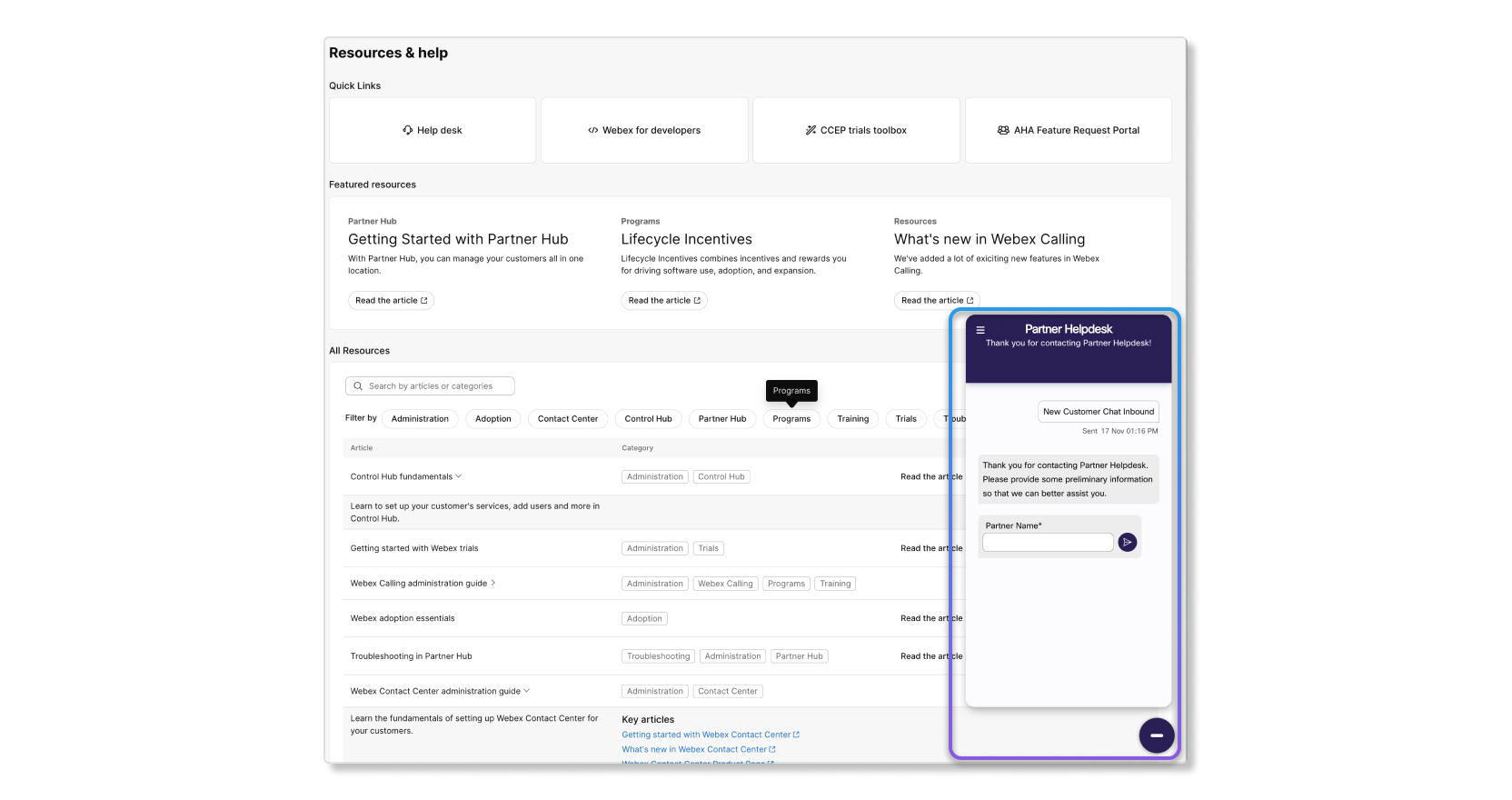
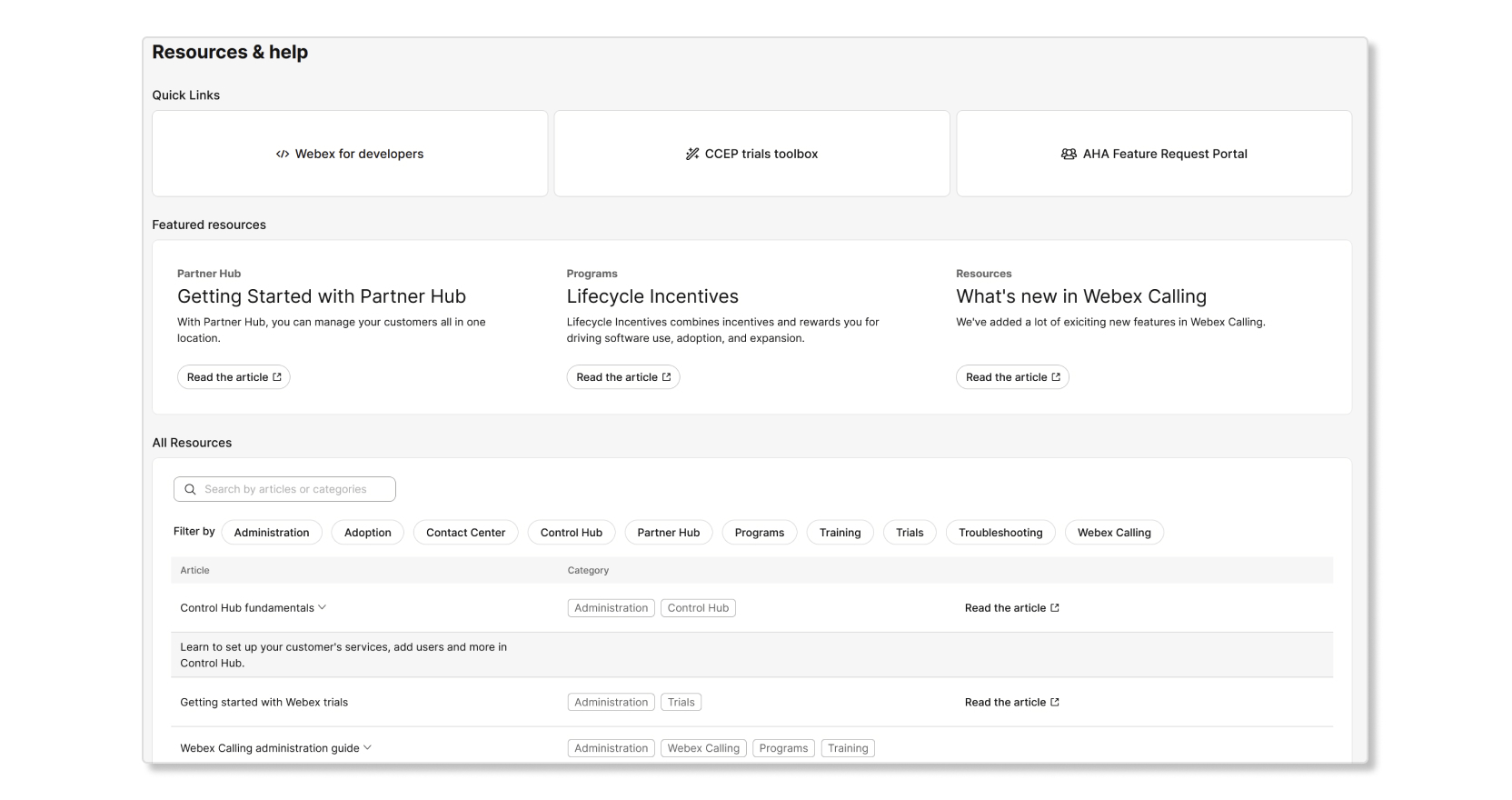
Če potrebujete pomoč pri vsem, kar je povezano s partnerji, lahko poišč ete informacije, ki jih iščete, uporabite razdelek Viri in pomoč. Ta razdelek vsebuje naslednja področ ja:
- Hitre povezave — Povezave, ki so priljubljene pri partnerjih.
- Predstavljeni vir i — Povezave do funkcij, ki jih želimo predstaviti.
- Vsi viri — obsežno iskalno orodje, s katerim lahko poiščete določ ene vire, ki jih iščete. Uporabite lahko tudi filtre, da zožite tisto, kar želite najti.
Služba za pomoč partnerjem
Zdaj lahko dostopate do službe za pomoč partnerjem prek partnerskega središča. Kliknite na spodnjo ikono, da se obrnete na našo ekipo za pomoč pri partnerskem centru za pomoč Webex Calling in kontaktni center.