Благодарим вас за обратную связь.
 Отправить обратную связь?
После размещения заказа на CCW вы получаете доступ к Partner Hub, где сможете создать свою собственную организацию.
- Войдите в Partner Hub и выберите «Запустить мою организацию» в верхней части левой панели навигации.
- Как и для новых клиентов, если вы впервые открываете свою организацию, появится мастер первоначальной настройки с обзором плана. Примите условия, нажмите «Начать» и следуйте инструкциям.
- После настройки организации вы сможете добавлять пользователей, управлять сервисами, просматривать аналитику для своей организации и т. д.
Если вам нужна помощь в управлении пробными версиями для клиентов, мы рекомендуем назначить одну из ролей администраторов-партнеров другим пользователям в вашей организации. Перейдите в раздел Пользователи, выберите пользователя, затем выберите Роли и безопасность > Роли администратора, чтобы просмотреть все доступные роли администраторов партнеров.
Список клиентов
После входа в Partner Hub вы увидите список всех клиентов, которыми вы управляете, а также их статусы, позволяющие узнать, какие клиенты требуют вашего внимания. Вот некоторые из доступных статусов клиентов:
- Пробная версия — у клиента есть текущая пробная версия Webex.
- Подписка — у клиента активная подписка.
- Скоро истекает — срок действия одной из подписок или пробной версии клиента истечет через пару дней.
- Превышение срока действия лицензии. По подписке клиента используется больше лицензий, чем было первоначально приобретено.
- В последнее время никаких действий не было — администраторы этой клиентской организации не вошли в Control Hub
- Готово к настройке заказа — подписка еще не полностью настроена.
- Приостановлено — одна из подписок клиента еще не оплачена.
- Срок действия истек — у клиента нет активных подписок.
Вы также можете перейти непосредственно в организацию клиента, нажав на значок «Запустить организацию» в конце строки клиента.
Настраиваемые теги
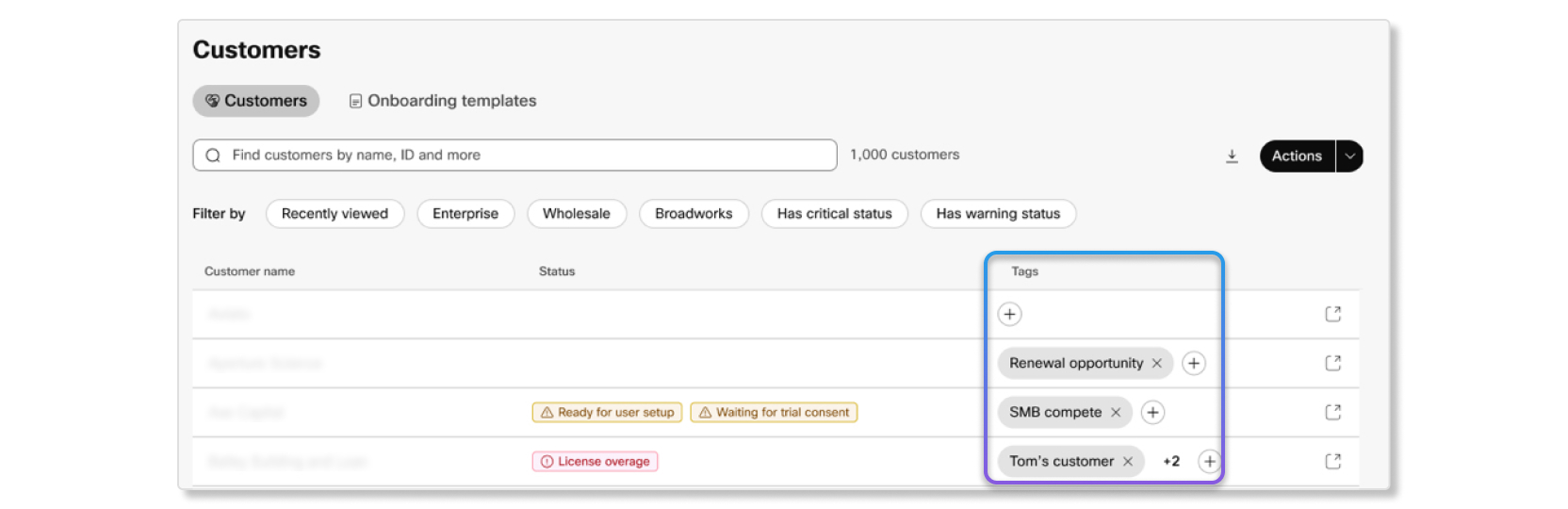
В Partner Hub можно создавать собственные теги для клиентов. С помощью этих тегов можно идентифицировать и группировать клиентов в соответствии с вашими процессами. Теги также позволяют легко координировать действия с другими администраторами, которые управляют теми же учетными записями клиентов.
Настраиваемые теги доступны для просмотра всем администраторам в Partner Hub, а редактирование доступно только полноправным администраторам партнеров и администраторам партнеров.
Фильтры
Есть ли клиент, который в последнее время не проявлял активности? Есть ли пробная версия, срок действия которой скоро истекает, и вам нужно продолжить ее использование? Используйте фильтры на основе запросов, чтобы легко сканировать клиентов, которых вы ищете. Возможные фильтры:
- Управляется — фильтруйте по клиентам, которыми вы управляете как внешний администратор, или по клиентам, работающим в вашей партнерской организации.
- Продукт — отфильтруйте клиентов по заказанному продукту (напримерWebex Meetings, Webex Calling по переводам или переводам в реальном времени).
- Статус — отфильтруйте клиентов по подписке, пробному периоду или статусу организации.
- Тип подписки — отфильтруйте клиентов по тому, есть ли у их организации подписка или пробная версия.
Ищите конкретных клиентов по номеру E.164, MAC-адресу и адресу электронной почты
С помощью строки поиска можно быстро найти организацию-заказчик, введя номер E.164, MAC-адрес или адрес электронной почты в этой организации. Введите в строку поиска номер E.164 (полная строка), MAC-адрес (полная строка, с двоеточиями или без них) или адрес электронной почты, связанный с организацией клиента, чтобы найти организацию и получить доступ к ее сведениям.
Пробные версии Webex
Если у вас есть клиент, который хочет попробовать Webex, вы можете запустить для него пробную версию Webex в Центре партнеров, нажав кнопку «Начать пробную версию».
Нажмите на клиента, чтобы просмотреть дополнительные сведения об этом клиенте, например сведения о приобретенных подписках и администраторах партнеров, которым поручено управлять этим клиентом.
Подписки
На вкладке «Подписки» вы можете увидеть дату продления подписки, разбивку лицензий, заказанных клиентом, счет за подписку и таблицу с историей заказов. Эта вкладка позволяет отслеживать, расходует ли клиент купленные лицензии или превысил срок действия лицензий и хочет ли он приобрести больше лицензий в соответствии со своими бизнес-потребностями.
пробные версии
Если у клиента есть текущие пробные версии Webex, сведения о них можно посмотреть на этой вкладке. Если у них нет текущих пробных версий, вы можете начать их использовать.
Администраторы партнеров
На этой вкладке представлен список администраторов партнеров, которым поручено управлять клиентом. Здесь можно быстро посмотреть, какую роль играет каждый администратор партнера, а также добавить или удалить администраторов по мере необходимости.
Администраторами, имеющими доступ ко всем клиентам (включая полноправных администраторов партнеров и администраторов партнеров, имеющих доступ только для чтения), можно управлять на вкладке «Администраторы» в Partner Hub.
По мере роста клиентской базы управление отдельными организациями-заказчиками может стать сложным и отнимать много времени. Группы клиентов предоставляют решение, которое поможет вам эффективно масштабировать административные операции при одновременном обеспечении стабильного предоставления услуг в организациях-заказчиках.
Группы клиентов позволяют управлять несколькими организациями-клиентами совместно. Объединяя клиентов, вы можете упростить административные задачи и обеспечить согласованные методы управления в аналогичных организациях-заказчиках.
Администраторы-партнеры, назначенные в группу клиентов, могут получить доступ к таким Webex Suite функциям, как звонки, встречи и обмен сообщениями. Однако у них не будет доступа к контакт-центру Webex, если они не будут напрямую назначены клиенту.
Можно также назначить администраторов партнеров в группу клиентов. Группам клиентов можно назначать только пользователей с ролями администратора партнера, полного администратора партнера или администратора, доступного только для чтения. Конкретные разрешения, которыми они обладают, зависят от назначения им ролей . Администраторы партнеров, включенные в группу клиентов, автоматически получают доступ ко всем клиентам в этой группе. Этот доступ эквивалентен прямому предоставлению каждому отдельному клиенту, в том числе:
-
Возможности перекрестного запуска — администраторы могут использовать Control Hub для любого клиента из назначенных им групп.
-
Полный доступ к API — все API, доступные напрямую назначенным клиентам, доступны клиентам, управляемым группами.
-
Полные административные функции. Групповой доступ обеспечивает тот же уровень контроля и возможностей, что и прямое назначение администратора клиенту.
Администраторы-партнеры могут получить доступ к клиенту либо путем прямого назначения, либо через группу клиентов, в которую входит этот клиент, либо и то, и другое. Если их удалят из группы, но у них все еще есть прямое задание, доступ к нему будет сохранен до тех пор, пока прямое задание не будет удалено.
На странице со списком групп представлен обзор всех ваших групп клиентов. Вы можете:
- Просмотр сведений о группе. Нажмите на название группы, чтобы увидеть исчерпывающую информацию, включая клиентов группы и назначенных администраторов партнеров.
- Группы поиска — введите не менее трех символов в поле поиска, чтобы найти группы по имени или имени клиента.
- Сортировка групп — нажмите на заголовки столбцов для сортировки по названию группы (другие варианты сортировки могут отличаться).
- Отфильтровать список клиентов — используйте фильтр «Группы» на странице «Клиенты» для просмотра только клиентов, принадлежащих к определенным группам.
Создайте группу клиентов
Для создания групп клиентов вы должны быть полноправным администратором партнеров.
| 1 |
Войдите в Центр партнеров. |
| 2 |
Перейдите в раздел . |
| 3 |
Выберите Создать группу. |
| 4 |
Введите имя группы (1-50 символов) и добавьте описание группы. |
| 5 |
Найдите и выберите существующих клиентов для добавления в группу. Вы можете искать по имени клиента или идентификатору организации. Во время создания группы можно добавить до 500 клиентов. |
| 6 |
Выберите «Создать», а затем «Готово». |
Что делать дальше
Назначьте администраторов-партнеров в группу клиентов, чтобы они могли начать управлять добавленными вами клиентами.
Назначьте администраторов партнеров группам клиентов
Группам клиентов можно назначать только пользователей с ролью администратора партнера.
| 1 |
Войдите в Центр партнеров. |
| 2 |
Перейдите в раздел . |
| 3 |
Нажмите на значок дополнительных опций рядом с группой и выберите Назначить администраторов. |
| 4 |
Найдите администраторов-партнеров, которых вы хотите назначить в группу, и нажмите на их имя. |
Что делать дальше
Назначенные администраторы сразу же получают доступ ко всем клиентам в группе. Теперь они могут использовать Control Hub для любого клиента в группе и получать доступ ко всем доступным API с теми же разрешениями, которые они получили бы при прямом назначении каждому клиенту.
Добавляйте клиентов в существующие группы клиентов
По мере привлечения новых клиентов или реорганизации структуры клиентов вам, возможно, придется добавлять клиентов в существующие группы.
Каждый клиент может принадлежать только к одной группе. Клиенты, которые уже принадлежат к другой группе, будут указаны в результатах поиска.
| 1 |
Войдите в Центр партнеров. |
| 2 |
Перейдите в раздел . |
| 3 |
Нажмите на значок дополнительных опций рядом с группой и выберите Добавить клиентов. |
| 4 |
Ищите клиентов по их имени или идентификатору организации. Введите не менее трех символов , чтобы начать поиск. |
| 5 |
Установите флажок рядом с каждым клиентом, которого вы хотите добавить в группу. |
| 6 |
Выберите . |
Что делать дальше
Клиент добавлен в группу, и все администраторы-партнеры, включенные в эту группу, автоматически получают доступ к этому клиенту.
Удалите администраторов партнеров из групп
Полноправные администраторы партнеров могут удалять администраторов партнеров из групп в любое время.
| 1 |
Войдите в Центр партнеров. |
| 2 |
Перейдите в раздел . |
| 3 |
Выберите группу, из которой вы хотите удалить администратора партнера. |
| 4 |
Выберите вкладку «Администраторы». |
| 5 |
Нажмите на значок корзины рядом с администратором партнера, которого вы хотите удалить. |
| 6 |
Выберите «Удалить». |
Что делать дальше
Администратор партнера немедленно теряет доступ ко всем клиентам в группе, если только они не были напрямую назначены администраторами этому клиенту. Однако они могут сохранять полный доступ к службам проведения конференций клиента через API на срок до 24 часов.
Удаляйте клиентов из групп
Полноправные администраторы партнеров могут удалять клиентов из групп в любое время.
| 1 |
Войдите в Центр партнеров. |
| 2 |
Перейдите в раздел . |
| 3 |
Выберите группу, из которой вы хотите удалить клиента. |
| 4 |
Выберите вкладку «Клиенты». |
| 5 |
Нажмите на значок корзины рядом с клиентом, которого вы хотите удалить. |
| 6 |
Выберите «Удалить». |
Что делать дальше
Клиент удален из группы. Администраторы партнеров, которые имели доступ к этому клиенту только через группу, потеряют доступ. Однако они могут сохранять полный доступ к службам проведения конференций клиента через API на срок до 24 часов.
Администраторы партнеров, которые были непосредственно назначены клиенту до создания группы, сохранят свой доступ.
Удалите группы клиентов
При удалении группы клиентов все администраторы-партнеры, назначенные этой группе, потеряют доступ и разрешения организаций-клиентов. Администраторы партнеров, назначенные клиенту до создания группы, по-прежнему будут иметь доступ и те же разрешения.
| 1 |
Войдите в Центр партнеров. |
| 2 |
Перейдите в раздел . |
| 3 |
Нажмите на значок дополнительных опций рядом с группой и выберите Удалить. |
| 4 |
Выберите «Удалить». |
Что делать дальше
Группа безвозвратно удалена, и все назначенные администраторы-партнеры теряют доступ к клиентам. Возможно, вам придется назначить администраторов партнеров, которые должны сохранить доступ к определенным клиентам.
Профиль организации
На странице «Учетная запись» вы можете найти следующую информацию об организации Partner Hub:
- Название организации
- Уникальный идентификатор организации
- Тип отрасли, в которой используется организация
- Количество пользователей Webex, которых организация планирует привлечь
Webex Labs предоставляет партнерам ранний доступ к экспериментальным функциям Webex. Эти функции помогают специалистам по продуктам Webex узнать, какие идеи полезны, прежде чем эти функции будут полностью разработаны.
Некоторые функции Webex Labs могут быть недоступны в средах Webex для государственных учреждений.
Что можно делать в лабораториях
В Webex Labs вы можете попробовать доступные экспериментальные функции и отправить отзыв о своем опыте. Ваши отзывы помогают специалистам по разработке продукта оценить, следует ли продолжать расширять доступность той или иной функции.
Возможности клиентов на основе искусственного интеллекта
Возможности для клиентов на основе искусственного интеллекта, также называемые AI Insights, помогают партнерам выявлять клиентов, которые могут подвергаться риску, готовы к росту или поддерживают здоровое взаимодействие. AI Insights — это программа Partner Hub Labs, которая анализирует использование звонков, качество звонков, устройства, подписки и тенденции внедрения, чтобы получить полезную информацию о клиентах.
AI Insights предоставляет сигналы для поддержки принятия решений. Изучите контекст клиента и подтвердите рекомендации, прежде чем действовать.
Категории аналитических данных
AI Insights группирует клиентов по следующим категориям:
- Риск — клиенты, проявляющие признаки снижения вовлеченности, низкого уровня внедрения или нуждающихся в поддержке.
- Дополнительные продажи — покупатели, демонстрирующие признаки роста, расширения или возможности выпуска новых продуктов.
- Оптимизировано — клиенты, заинтересованные в активном сотрудничестве и не требующие немедленных действий.
Доступные действия
В AI Insights вы можете фильтровать аналитические данные по категориям «Все», « Риски», «Дополнительные продажи» или « Оптимизация». Вы также можете искать клиента, просматривать вспомогательные сигналы и рекомендации, просматривать сводные карточки категорий и создавать шаблон электронного письма для работы с клиентами, если он доступен.
Как рассчитываются аналитические данные
| Аналитика | Критерии |
|---|---|
|
Тренд звонков |
Относится к клиентам, совершающим более 200 звонков в неделю. Использование за текущую неделю сравнивается с использованием за 12 недель назад. Изменение не менее чем на 20% считается растущим, а изменение не менее чем на 20% — уменьшением. В противном случае использование считается стабильным. Клиенты, у которых нет данных о звонках за 12 недель, отображаются как стабильные. |
| Срок действия подписок истекает |
Срок окончания подписки составляет от сегодняшнего дня до 90 дней с сегодняшнего дня. Подписка не является платной, автоматически продлеваемой или пробной, а процент заданий превышает 80%. |
| AI Receptionistвозможность |
У клиента не менее 200 звонков, а средний показатель автосекретаря составляет не менее 1,0 за звонок. |
| Возможность поддержки клиентов |
Клиент совершает не менее 200 звонков, а средняя численность охотничьей группы составляет не менее 5,0 за один звонок. |
| Жизненный цикл устройства |
Относится к активным, не удаленным устройствам, жизненный цикл которых завершен или скоро закончится поддержка. Аналитическая информация возвращает пять типов устройств. |
Включите искусственный интеллект в лаборатории
Чтобы использовать возможности клиентов, основанные на искусственном интеллекте, в организации должен быть включен переключатель «Включить функции на базе искусственного интеллекта» в лабораториях. Включение этого переключателя приводит к принятию применимых положений и условий и позволяет использовать искусственный интеллект Labs во всей организации.
| 1 |
Войдите в Центр партнеров. |
| 2 |
Перейдите в раздел «Настройки организации». |
| 3 |
Включите опцию Включить функции на базе искусственного интеллекта в лабораториях в разделе « Искусственный интеллект» в Центре партнеров. |
Опробуйте возможности для клиентов, основанные на искусственном интеллекте
Используйте возможности для клиентов на основе искусственного интеллекта (также называемые AI Insights) для анализа возможностей клиентов и получения дополнительных рекомендаций.
Прежде чем начать
В организации должен быть включен переключатель «Включить функции на базе искусственного интеллекта в лабораториях».
| 1 |
Войдите в Центр партнеров. |
| 2 |
Перейдите в раздел «Лаборатории». |
| 3 |
Выберите возможности для клиентов на основе искусственного интеллекта. |
| 4 |
Выберите «Попробовать сейчас». |
Получите доступ к Webex Labs
Перейдите на вкладку «Лаборатории» в Центре партнеров, чтобы опробовать доступные экспериментальные функции.
| 1 |
Войдите в Центр партнеров. |
| 2 |
Выберите «Лаборатории». |
| 3 |
Выберите «Попробовать сейчас» доступную функцию. |
Отправьте отзыв Labs
Как только вы закончите опробовать ту или иную функцию, мы будем рады услышать ваши отзывы, которые помогут улучшить эту функцию.
| 1 |
Выберите Отправить отзыв. |
| 2 |
Запишите свой отзыв. |
| 3 |
Выберите Готово. |
AI AssistantЭто позволяет вам задать «как мне» вопросы, связанные с настройкой и конфигурациейWebex Suite.
Вы также можете просматривать историю предыдущих разговоров, воспроизводить ее и задавать дополнительные вопросы, сохраняя при этом полный контекст предыдущих бесед.
Они AI Assistant обучены отвечать только на вопросы, непосредственно относящиеся к Webex Suite продуктам.
AI AssistantЭто доступно только администраторам, которые могут войти в Partner Hub.
Включите AI Assistant
| 1 |
Войдите в Центр партнеров. |
| 2 |
Перейдите в . |
| 3 |
Нажмите «Разрешить» AI Assistant в Центре партнеров. |
Задайте AI Assistant ему вопрос
| 1 |
Войдите в Центр партнеров. |
| 2 |
Нажмите |
| 3 |
Нажмите |
| 4 |
Выберите вопрос или введите свой вопрос в Cisco AI Assistantполе. Отображается список ответов.
|
 .
.
 или же
  , затем выберите причину, по которой вы выбрали эту оценку (необязательно), и введите дополнительный отзыв. Это помогает нам улучшить качество предоставляемой
информации.
, затем выберите причину, по которой вы выбрали эту оценку (необязательно), и введите дополнительный отзыв. Это помогает нам улучшить качество предоставляемой
информации.Узнайте больше Cisco AI Assistant о ваших предварительно созданных отчетах
Вы можете задавать вопросы, помогающие устранить проблему, используя отчет в качестве контекста, например:
-
У каких клиентов больше всего международных звонков или звонков по премиальным тарифам?
-
У каких активных клиентов низкие показатели выдачи лицензий?
-
Какие номера или расширения не присвоены?
-
Какие клиенты больше всего полагаются на охотничьи группы, автопомощников или очереди на звонки?
-
Какие клиенты быстрее всех переходят на текущие версии приложений?
В зависимости от заданного вопроса пользователь AI Assistant либо автоматически выбирает подходящий отчет для ответа на вопрос, либо, если имеется несколько отчетов с перекрывающимися данными, попросит вас выбрать правильный отчет (подход «человек в курсе событий»).
- Машинное обучение «человек в цикле» (HITL) — это совместный подход, позволяющий интегрировать человеческий вклад и опыт в жизненный цикл систем машинного обучения (ML) и искусственного интеллекта.
Использование запросов AI Assistant к заранее созданным отчетам экономит время, поскольку вам не нужно загружать отчет, а затем обрабатывать или фильтровать данные в электронной таблице, создавать сводные таблицы для вычисления или обобщения ключевых данных и выполнять другие задачи, выполняемые вручную. В настоящее время эта функция доступна только на английском языке.
| 1 |
|
| 2 |
Выберите любой отчет со статусом «Готов к загрузке» и нажмите
|
| 3 |
Нажмите |
 чтобы задать вопрос или ознакомиться с предложенной аналитической информацией.
Создавайте темы для бесед и задавайте дополнительные вопросы
Вы можете создавать темы для бесед на определенные темы и задавать дополнительные вопросы. Они AI Assistant отвечают ответами в контексте предыдущего взаимодействия. Темы полезны, если вы хотите отделить друг от друга AI Assistant ответы на определенные темы, чтобы вернуться к теме позже и продолжить с того же места, где остановились. Контекст беседы сохраняется и используется AI Assistant для дальнейшего уточнения ответов на последующие вопросы.
Управление контекстом в темах дает ряд преимуществ при организации бесед и управлении ими в следующих AI Assistant областях:
- Релевантность — задав контекст беседы определенную тему или проект, они AI Assistant могут дать более релевантные ответы и предложения. Это позволяет адаптировать предоставляемую информацию к конкретному контексту, что позволяет получить более точную и полезную помощь.
- Эффективность — управление контекстом позволяет быстро переключаться между различными темами или проектами. AI Assistant Сохраняя отдельные контексты для каждой темы, вы можете легко перемещаться и находить нужную информацию, не ввязываясь в разговоры, не связанные между собой.
- Организация. Управление темами и контекстом позволяет структурированно отслеживать различные темы и проекты. Можно создавать отдельные темы для разных бесед, что упрощает поиск конкретных обсуждений и ссылки на них при необходимости. Это помогает поддерживать хорошо организованную и свободную от беспорядка среду.
В целом управление контекстом в темах повышает актуальность, эффективность, организованность и сотрудничество в. AI Assistant
Количество тем, которые вы можете создать, не ограничено.
Примеры контекстных вопросов с использованием тем
-
Как предоставить или изменить доступ пользователей в Partner Hub?
-
Какие разрешения предоставляет каждая роль администратора?
-
Какие функции доступны в Partner Hub?
| 1 |
Войдите в Центр партнеров. |
| 2 |
Нажмите |
| 3 |
Нажмите История обсуждений ограничена 360 днями. |
| 4 |
Нажмите на любую переписку, чтобы воспроизвести ее. Вы можете продолжить разговор с того места, где вы остановились. |
 .
. Часто задаваемые вопросы
Типы вопросов, которые вы можете задать AI Assistant
Вы можете задать практические вопросы о продуктах Cisco и задачах Control Hub или добавить поддерживаемый контекст, чтобы задавать вопросы о встречах, звонках, устройствах и рабочих местах в вашей организации.
| Тип вопроса | Примеры |
|---|---|
| Помощь и вопросы по статьям |
|
| Устранение неполадок на совещании с помощью контекста данных |
|
| Устранение неполадок вызовов в контексте данных |
|
| Устройства и рабочие пространства с контекстом рабочих пространств |
|
Для встреч и вызовов вопросов используйте контекст @Add и выберите « Данные». Для вопросов об устройстве и рабочем пространстве используйте контекст @Add и выберите «Рабочие пространства».
Вопросы для собраний могут включать имя или адрес электронной почты, идентификатор конференции, имя устройства, название рабочего пространства и временной диапазон. Вопросы по вызову могут включать имя или адрес электронной почты, номер телефона, идентификатор корреляции, идентификатор вызова, идентификатор сеанса WXC и временной диапазон. Введите идентификаторы вызовов с точными заглавными буквами.
Вопросы, в которых используются данные ThousandEyes, требуют настройки ThousandEyes в Control Hub.
Как используется искусственный интеллект? AI Assistant
AI AssistantОтветы взяты из статей, доступных в Справочном центре Webex, в которых используется метод генерации с использованием дополненной выборки (RAG) . Вопросы и ответы представлены на английском языке. Поддержка других языков может быть доступна в будущих версиях.
Когда вы задаете вопрос, компания AI Assistant использует инфраструктурные службы Microsoft Azure, в частности модели на больших языках (LLM), для получения ответов. Для предоставления этой услуги корпорация Майкрософт обрабатывает данные, но не хранит предоставленные ей личные данные.
На странице Analytics представлены показатели использования и лицензий основным клиентом, включая лицензии, которые основной клиент предоставляет другому клиенту путем объединения лицензий .
Партнеры могут просматривать аналитические данные только тех клиентов, с которыми у них есть активные отношения по подписке. Если клиента удалят, его исторические данные больше не будут отображаться в аналитике. Например, если вы удалите клиента, а затем захотите просмотреть определенную диаграмму за последние 12 месяцев, в диаграмме не будет данных об удаленном клиенте.
Клиенты, использующие объединенные лицензии, не отображаются отдельно на этой странице.
Селектор регионов
Данные клиентов хранятся в регионе их организации. Для просмотра данных о клиентах в этих регионах необходимо выбрать определенный регион.
Мы планируем предоставить доступ к данным японским клиентам в регионе Японии с 24 сентября 2026 года. Это означает, что данные клиентов будут храниться и управляться в японском центре обработки данных, что обеспечит соответствие нормативным требованиям и безопасность.
Ключевые показатели эффективности (KPI)
Эти ключевые показатели эффективности применимы только к клиентам, у которых есть Webex Calling илиWebex Meetings. Например, если у клиента есть только такие данныеWebex Messaging, ключевые показатели эффективности не будут собирать данные об этом клиенте.
Доступны следующие ключевые показатели эффективности, которые помогут вам быстро получить общее представление о статусе ваших клиентов и их подписок:
- Общее количество клиентов — количество клиентов, управляемых партнерской организацией.
- Срок действия истекает — количество клиентов, у которых подписка или пробный период истекают в течение следующих 90 дней.
- Подлежит продлению — количество клиентов, подписка которых будет автоматически продлена в течение следующих 90 дней.
- Низкое количество назначенных лицензий — количество клиентов, которым выдано меньше лицензий, чем другим клиентам партнерской организации.
- Превышение лимита лицензий — количество клиентов, которые предоставили больше лицензий, чем купили .

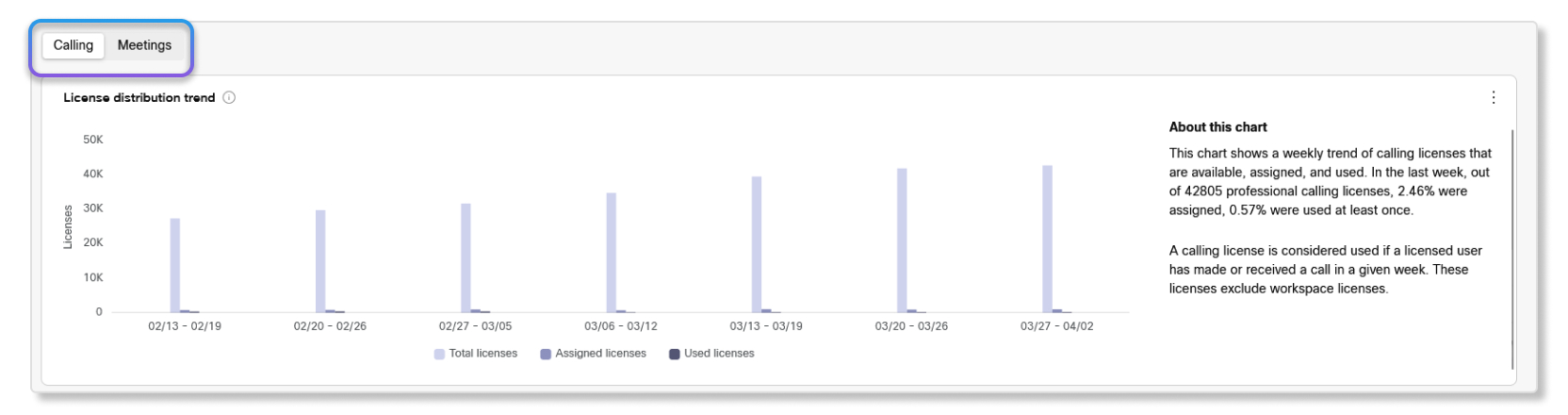
Выберите, хотите ли вы просмотреть данные для или Webex Meetings Webex Calling
Данные во всех следующих разделах зависят от переключателя, установленного после ввода исходных ключевых показателей эффективности. Например, если вы установите переключатель в положение Встречи, то все диаграммы и графики изменятся и будут отображать Webex Meetings данные только по подпискам или пробным версиям.
Webex CallingВ настоящее время данные не включают Call on Webex.
Тенденция распространения лицензий
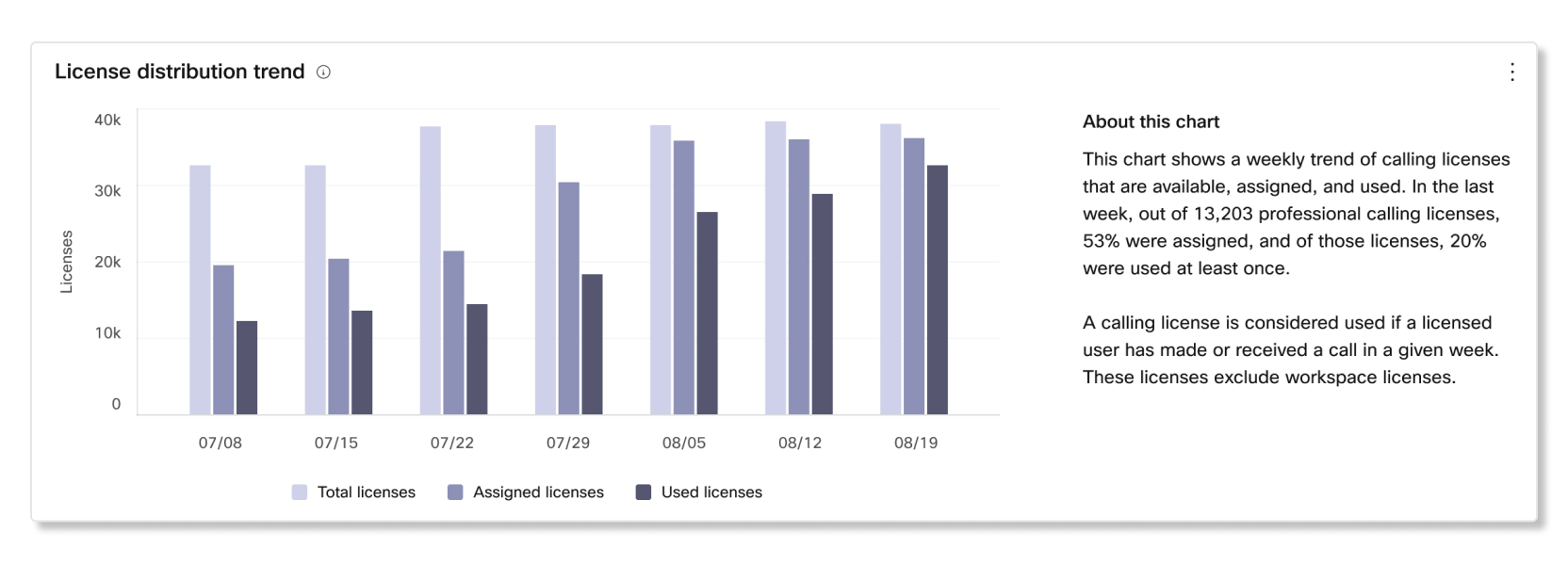
На этой диаграмме показана тенденция использования клиентами лицензий на встречи или телефонные звонки. Вы можете использовать эту диаграмму, чтобы понять, все ли ваши клиенты не только выдают лицензии, но и активно ли пользователи участвуют в совещаниях или совершают звонки.
Недавно добавленные клиенты за последние 90 дней
Ключевые показатели эффективности
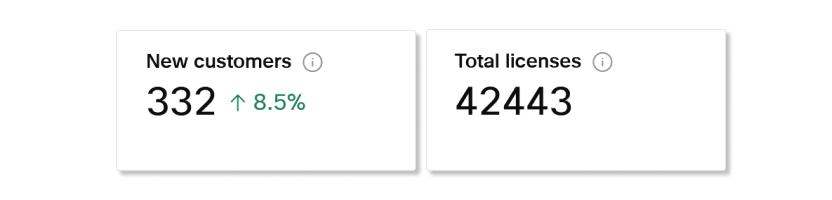
- Новые клиенты — количество клиентов с новой подпиской или пробной версией за последние 90 дней.
- Общее количество лицензий — общее количество лицензий между всеми подписками и пробными версиями недавно добавленных клиентов.
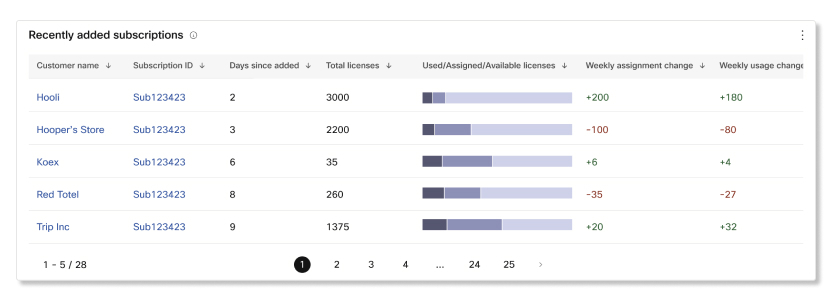
Недавно добавленные подписки
В этой таблице показано, какая подписка связана с недавно добавленным клиентом. В эту таблицу включены следующие сведения:
- Клиент — название организации-заказчика.
- Идентификатор подписки — уникальный идентификатор подписки или корпоративной пробной версии, если это пробная версия.
- Количество дней с момента добавления — количество дней, когда подписка или пробная версия были добавлены в организацию-заказчик.
- Общее количество лицензий — количество лицензий на подписку или пробную версию.
- Использованные, назначенные и доступные лицензии — распределение информации об использовании лицензий организацией-заказчиком. Для получения более подробной информации наведите курсор мыши на панель.
- Еженедельное изменение задания — разница между количеством выданных лицензий по сравнению с прошлой неделей.
- Еженедельное изменение режима использования — разница между количеством использованных лицензий по сравнению с прошлой неделей.
Срок действия истекает в ближайшие 90 дней
Ключевые показатели эффективности
- Клиенты с истекающим сроком действия — количество клиентов, срок действия подписки или пробной версии которых скоро истекает.
- Назначение лицензий — процентная доля лицензий, распределенных между всеми подписками или пробными версиями, срок действия которых скоро истекает. В процентном соотношении количество назначенных лицензий делится на общее количество лицензий по всем подпискам и пробным версиям с истекшим сроком действия.
- Использование лицензий — процент лицензий, использованных в течение последних семи дней клиентами с истекающими подписками и пробными версиями. В процентном отношении количество использованных лицензий делится на общее количество лицензий по всем подпискам и пробным версиям с истекшим сроком действия.

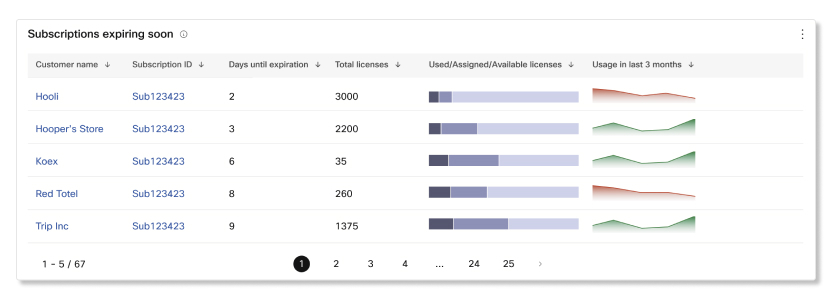
Срок действия подписок скоро истекает
В этой таблице показано, какая подписка с истекающим сроком действия связана с каким клиентом. В эту таблицу включены следующие сведения:
- Клиент — название организации-заказчика.
- Идентификатор подписки — уникальный идентификатор подписки или корпоративной пробной версии, если это пробная версия.
- Дни до истечения срока действия — количество дней до истечения срока действия подписки или пробного периода.
- Общее количество лицензий — количество лицензий на подписку или пробную версию.
- Использованные, назначенные и доступные лицензии — распределение информации об использовании лицензий организацией-заказчиком. Для получения более подробной информации наведите курсор мыши на панель.
- Использование за последние 3 месяца — количество лицензий, использованных за последние три месяца.
Скоро будет продлен в ближайшие 90 дней
Ключевые показатели эффективности
- Продление подписки — количество клиентов, подписка которых будет продлена автоматически.
- Назначение лицензий — процентное соотношение лицензий между всеми подписками, для которых настроено автоматическое продление. В процентном соотношении количество назначенных лицензий делится на общее количество лицензий по всем подпискам с автоматическим продлением.
- Использование лицензий — процентная доля лицензий, использованных в течение последних семи дней, между всеми подписками, для которых настроено автоматическое продление. В процентном соотношении количество использованных лицензий делится на общее количество лицензий по всем подпискам с автоматическим продлением .

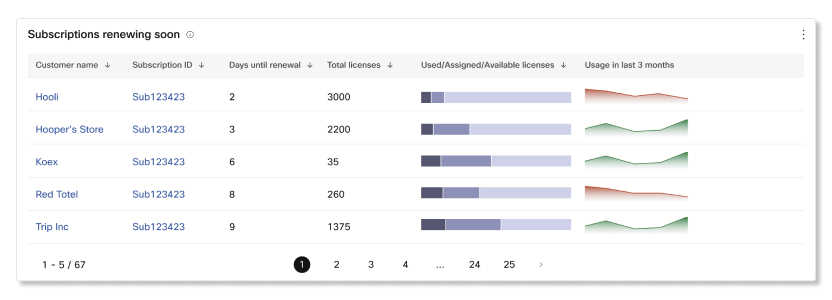
Подписки скоро продлятся
В этой таблице показано, с каким клиентом связана истекающая подписка с автоматическим продлением. В эту таблицу включены следующие сведения:
- Клиент — название организации-заказчика.
- Идентификатор подписки — уникальный идентификатор подписки или корпоративной пробной версии, если это пробная версия.
- Дни до продления — количество дней до автоматического продления подписки или пробной версии.
- Общее количество лицензий — количество лицензий на подписку или пробную версию.
- Использованные, назначенные и доступные лицензии — распределение информации об использовании лицензий организацией-заказчиком. Вы можете навести курсор мыши на полосу, чтобы увидеть конкретные цифры в каждой лицензии.
- Использование за последние 3 месяца — количество лицензий, использованных за последние три месяца.
Низкое количество назначаемых лицензий
Ключевые показатели эффективности
- Клиенты с малым количеством назначений — количество клиентов, которые предоставили меньше лицензий по сравнению с аналогичными клиентами Webex.
- Назначение лицензий — процентная доля лицензий, распределенных между всеми подписками и пробными версиями с небольшим количеством назначенных лицензий. Процентный расчет — это количество назначенных лицензий, деленное на общее количество лицензий по всем подпискам с небольшим количеством назначенных лицензий.
- Использование лицензий при назначении — процент лицензий, которые фактически использовались при назначении, среди клиентов с небольшим количеством назначенных лицензий. Процентный расчет представляет собой количество использованных назначенных лицензий, деленное на общее количество лицензий по всем подпискам с небольшим количеством назначенных лицензий.
- Общее количество неназначенных лицензий — количество неназначенных лицензий, полученных по подпискам и пробным версиям от клиентов с низким уровнем назначения.

Подписки с низким уровнем лицензий
В этой таблице показано, по какой подписке назначено мало лицензий. В эту таблицу включены следующие сведения:
- Клиент — название организации-заказчика.
- Идентификатор подписки — уникальный идентификатор подписки или корпоративной пробной версии, если это пробная версия.
- Месяцы с момента добавления — количество месяцев, когда подписка или пробная версия были добавлены в организацию-заказчик.
- Назначенные лицензии (%) — количество и процент лицензий, предоставленных для подписки.
- Общее количество лицензий — количество лицензий на подписку или пробную версию.
- Использованные, назначенные и доступные лицензии — распределение информации об использовании лицензий организацией-заказчиком. Вы можете навести курсор мыши на полосу, чтобы увидеть конкретные цифры в каждой лицензии.
- Еженедельное изменение задания — разница между количеством выданных лицензий по сравнению с прошлой неделей.
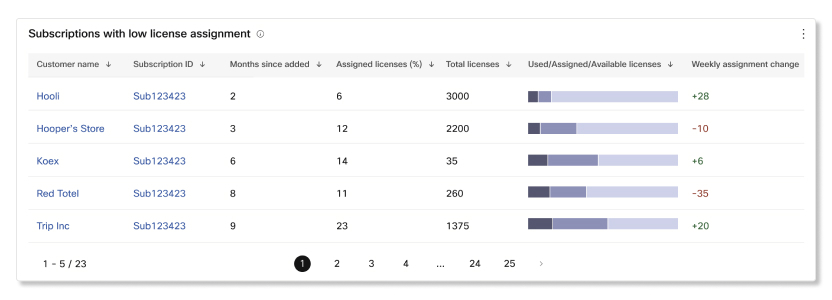
Количество клиентов превысило лимит лицензий
Ключевые показатели эффективности
- Клиенты с превышением срока действия лицензии — количество клиентов с превышением срока действия лицензии в рамках подписки или пробной версии.
- Общее количество лицензий, превышающих срок действия всех подписок и пробных версий.
- Среднее превышение срока действия лицензии — среднее число клиентов с превышением срока действия лицензии.

Подписки с превышением срока действия лицензий
В этой таблице показано , в какой подписке превышен срок действия лицензии. В эту таблицу включены следующие сведения:
- Клиент — название организации-заказчика.
- Идентификатор подписки — уникальный идентификатор подписки или корпоративной пробной версии, если это пробная версия.
- Оставшиеся месяцы — количество месяцев до истечения срока действия подписки или пробного периода.
- Автоматическое продление? —Если по истечении срока действия подписки настроено автоматическое продление.
- Общее количество лицензий — количество лицензий на подписку или пробную версию.
- Выделенные лицензии (%) — количество и процент лицензий, предоставленных для подписки или пробной версии.
- Используемые лицензии (%) — количество и процентная доля лицензий, предоставленных для подписки или пробной версии.
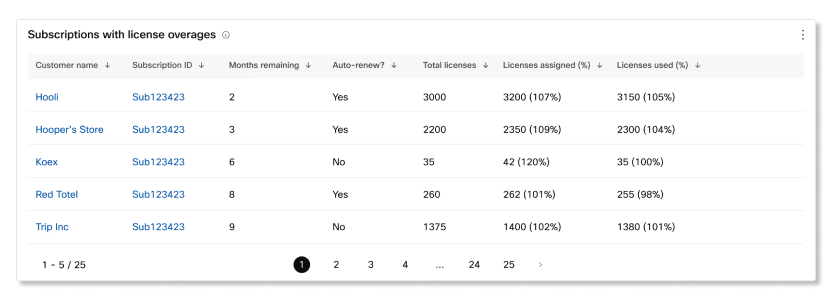
Эти диаграммы относятся к клиентам, совершившим покупки Webex Calling в вашей организации. Если не указано иное, приведенные данные относятся к последней завершенной неделе. Данные обновляются каждое воскресенье в 00:00:00 UTC.
Селектор регионов
Данные клиентов хранятся в регионе их организации. Для просмотра данных о клиентах в этих регионах необходимо выбрать определенный регион.
Использование звонков на прошлой неделе
Клиенты и использование
В этой таблице показана статистика Webex Calling использования каждым клиентом. Если вы заметили, что некоторые статистические данные имеют тенденцию к снижению, вы можете заблаговременно связаться с нами и выяснить, почему эти клиенты не используют их. Webex Calling
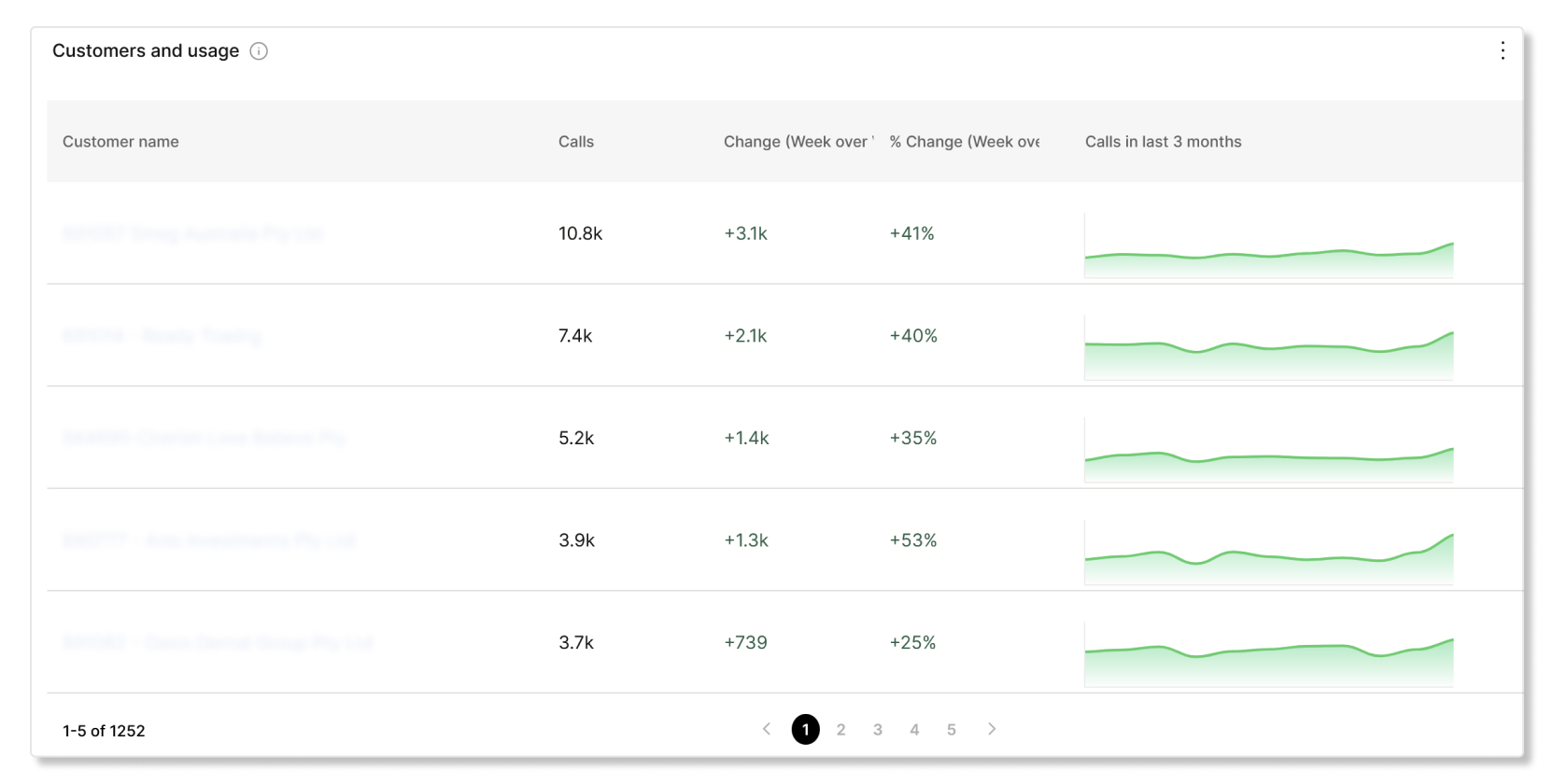
Качество звонков на прошлой неделе
Качество звонков и тенденции за последние 8 недель
На этой диаграмме показано, возникают ли у клиентов какие-либо проблемы со Webex Calling звонками. Вы можете использовать эту диаграмму, чтобы помочь клиентам устранять проблемы в случае резкого увеличения количества звонков низкого качества.
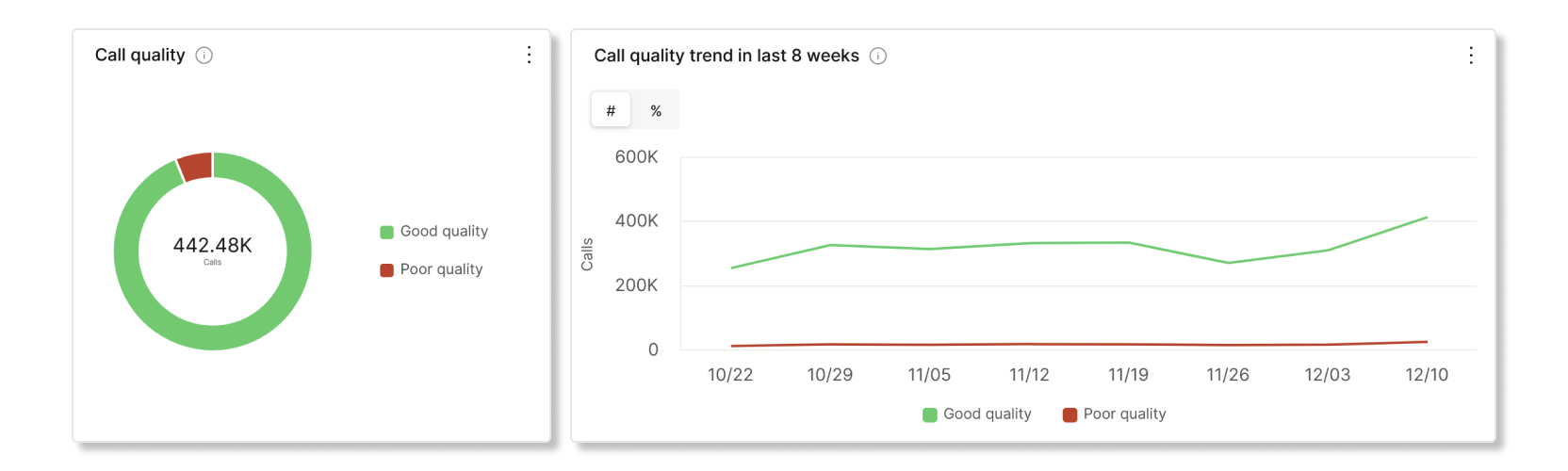
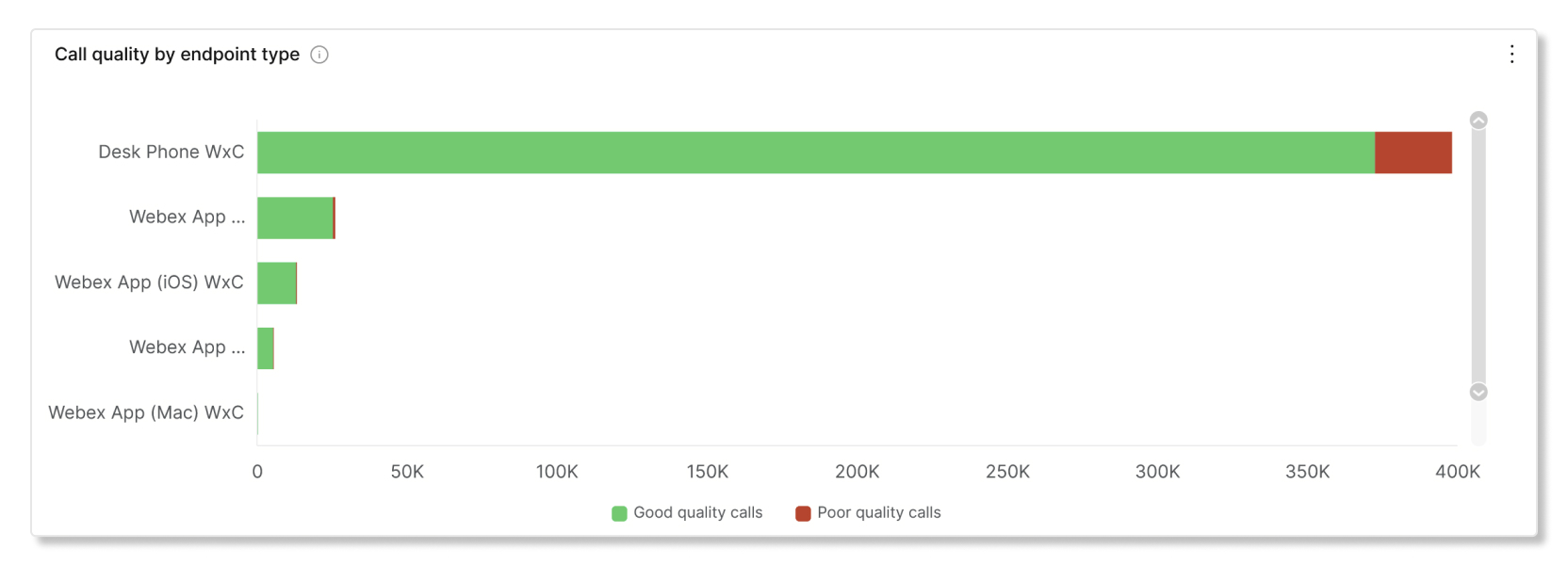
Качество звонков в зависимости от типа конечной точки
На этой диаграмме показана разбивка различных типов конечных точек, которые клиенты используют для Webex Calling звонков. Эту диаграмму можно использовать для помощи клиентам в устранении неполадок, когда на определенные типы конечных точек поступает больше звонков низкого качества, чем на другие типы конечных точек.
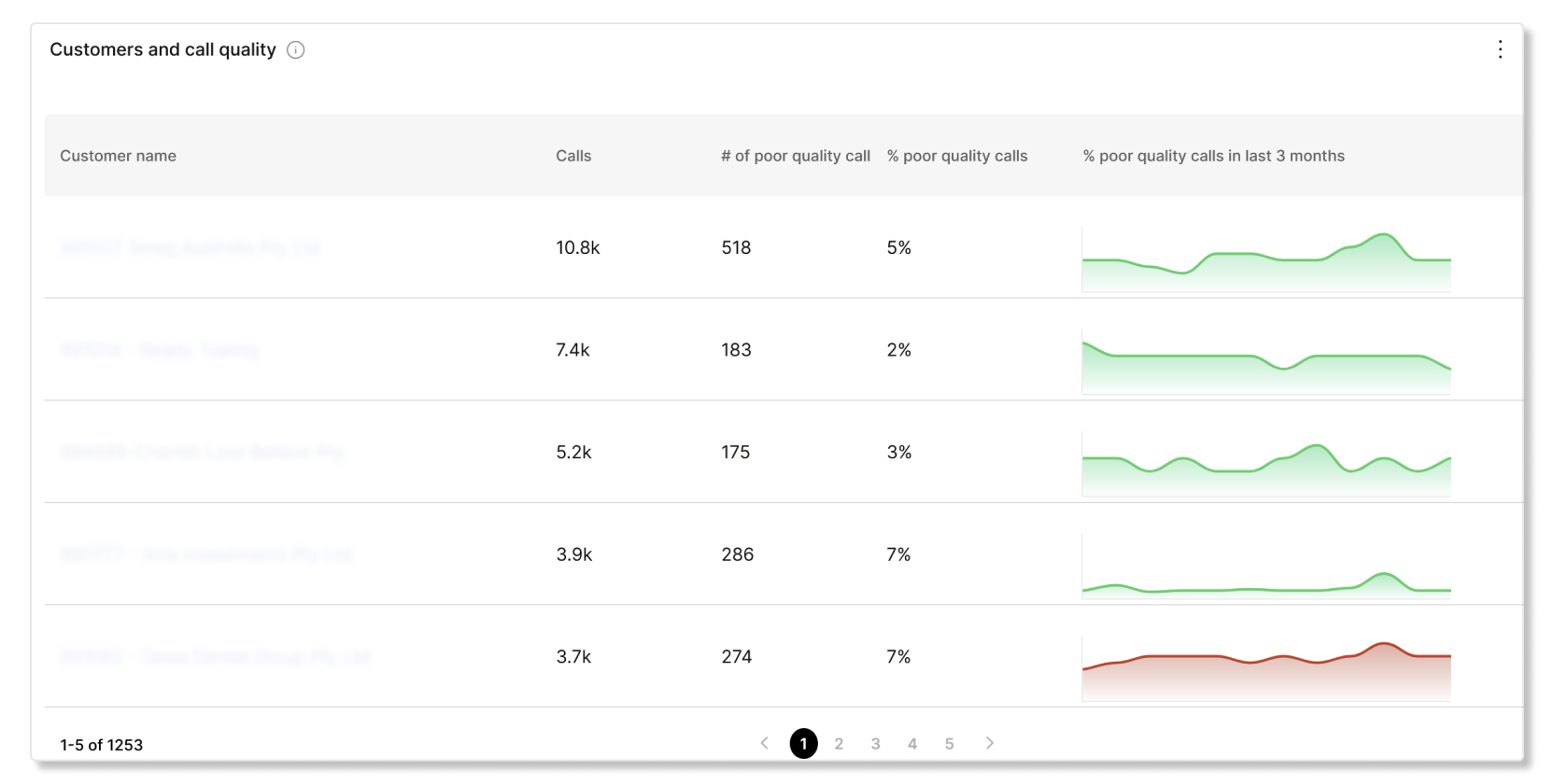
Клиенты и качество звонков
В этой таблице показано, какие клиенты звонят некачественно. Вы можете использовать эту таблицу, чтобы помочь клиентам устранить проблемы с низким качеством до того, как они станут широко распространенными.
Расширенные функции звонков на прошлой неделе
Эта таблица относится только к клиентам, у которых включена функция «Очередь вызовов».
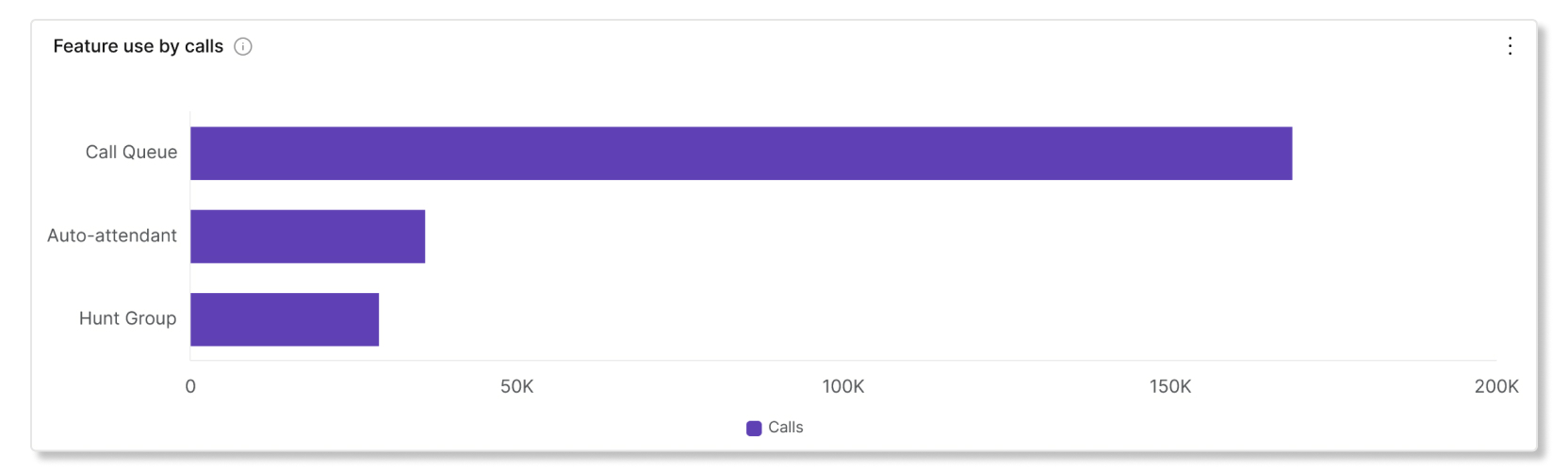
Использование функции звонками
На этой диаграмме показано, сколько звонков использовало ту или иную функцию. Вы можете использовать эту диаграмму, чтобы помочь клиентам внедрить определенные функции , если количество пользователей невелико.
Статистика очереди звонков за последнюю неделю
Эти диаграммы относятся только к клиентам, у которых включена функция «Очередь вызовов».
Ключевые показатели эффективности
- Среднее время ответа — среднее время ожидания ответа на звонок от агента или помещения звонящих в другую очередь за последнюю календарную неделю.
- Среднее время ожидания перед отказом от звонка. Среднее время ожидания вызова в очереди перед тем, как положить трубку или оставить сообщение за последнюю календарную неделю.
- Среднее количество невыполненных звонков. Средний процент звонков, в которых звонящие положили трубку или оставили сообщение до того, как агент стал доступен на прошлой календарной неделе.

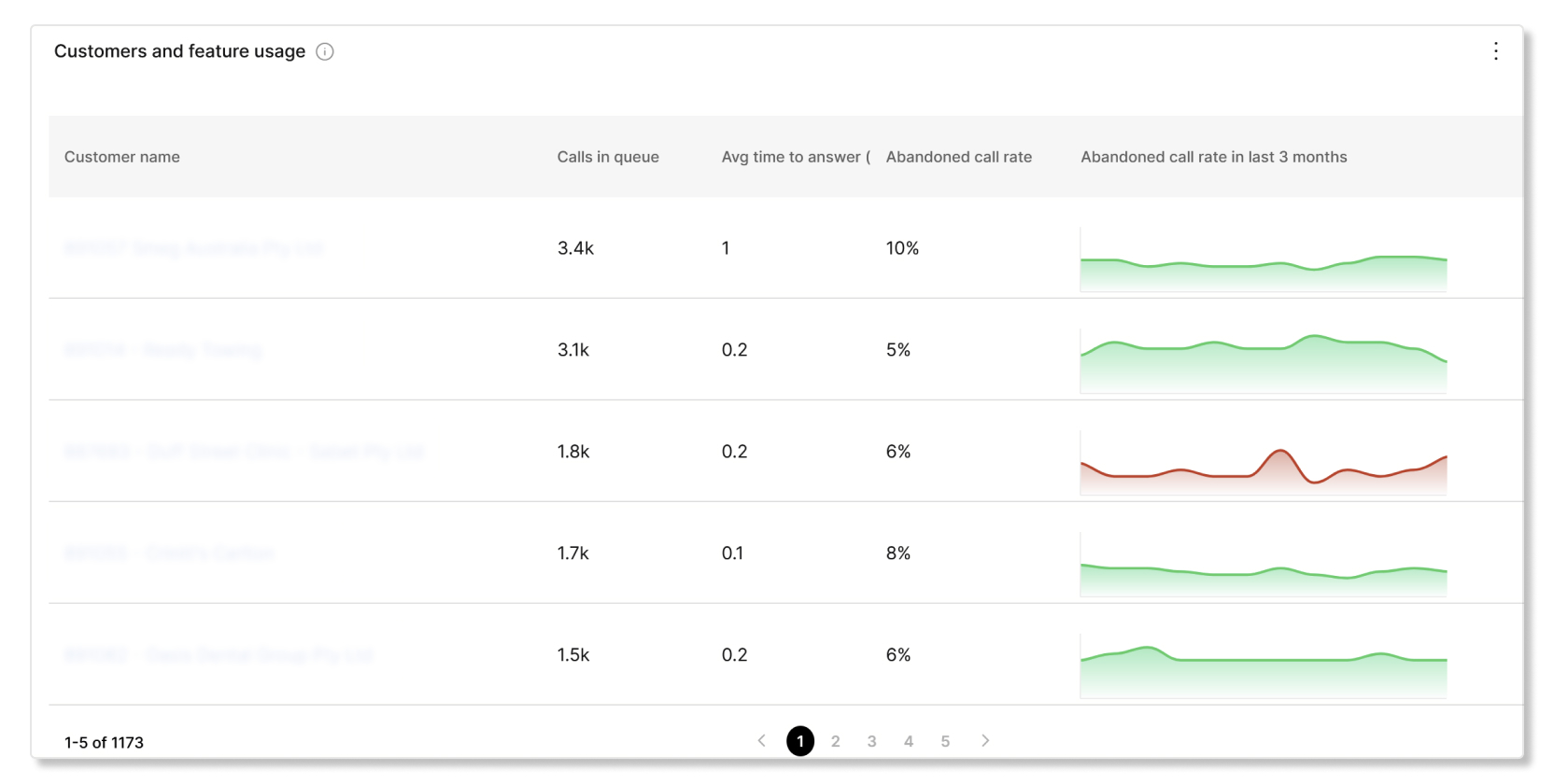
Клиенты и использование функций
В этой таблице представлены сведения об очереди вызовов по каждому клиенту. Вы можете использовать эту таблицу, чтобы узнать, высок ли процент брошенных звонков у некоторых клиентов, и помочь им снизить эти тарифы.
Вы можете составлять отчеты для своих клиентов, чтобы узнать, как они используют Webex в своей организации. Можно сразу создать отчет в формате CSV или запланировать автоматическое представление отчетов в ежедневном, еженедельном или ежемесячном формате. При загрузке отчета используется следующий формат именования файла:
- Шаблон отчета по умолчанию —
Default Template Name_alphanumeric characters_Download Date - Настраиваемый шаблон отчета—
Custom Template Name_alphanumeric characters_Download
            Date
Партнеры могут просматривать данные отчетов только для клиентов, с которыми у них есть активные отношения по подписке. Если клиента удалят, его исторические данные больше не будут отображаться в отчетах. Например, если вы удалите клиента, а затем создадите отчет за последние 12 месяцев, в отчет не будет включена информация об удаленном клиенте.
Селектор регионов
Мы планируем предоставить доступ к данным японским клиентам в регионе Японии с 24 сентября 2026 года. Это означает, что данные клиентов будут храниться и управляться в японском центре обработки данных, что обеспечит соответствие нормативным требованиям и безопасность.
Если вы хотите просмотреть данные о клиентах из определенного региона, вы можете использовать селектор регионов. Селектор регионов доступен только в том случае, если данные клиента для отчета находятся в нескольких регионах. Можно выбрать следующие регионы:
- Австралия — Австралия
- Калифорния — Канада
- ЕС—Европейский союз
- JP — Япония
- SG — Сингапур
- ОАЭ — Объединенные Арабские Эмираты
- США—Соединенные Штаты
Отчет об использовании звонков
В этом отчете приведены подробные сведения о звонках, которые пользователи из организаций-клиентов совершали или получали Webex Calling во время использования приложения Webex. Данные о звонках в Webex не включены в этот отчет.
Отображение данных новых организаций-клиентов в отчете может занять до 24 часов. Отчеты об использовании не будут включать данные об использовании пула лицензий.
| Название столбца | Описание |
|---|---|
| Имя клиента | Название организации-заказчика. |
| Идентификатор организации | Уникальный идентификатор организации-заказчика в Control Hub. |
| Местоположение | Местонахождение организации-заказчика. |
| Общее количество звонков | Общее количество звонков, сделанных пользователями. |
| Общее количество звонков | Общее количество звонков, сделанных и полученных пользователями. |
| Общее количество звонков низкого качества |
Общее количество некачественных звонков, сделанных и полученных пользователями. Задержка вызова считается неудовлетворительной, если в потоковом видео и аудиопотоке наблюдалось дрожание более 150 мс, задержка — более 400 мс, а потеря пакетов — более 5%. Этот столбец рассчитан только на основе данных с устройств Cisco. Если заказчик использует только устройства сторонних производителей (сторонних производителей), в столбце будет отображено значение 0. |
| Минуты звонков | Общее количество минут, в течение которых пользователи проводили звонки. Этот столбец рассчитан только на основе данных с устройств Cisco. Если заказчик использует только устройства сторонних производителей (сторонних производителей), в столбце будет отображено значение 0. |
| Минуты разговоров — видео | Общее количество минут, в течение которых пользователи разговаривали с
включенным видео. Этот столбец рассчитан только на основе данных с устройств Cisco. Если заказчик использует только устройства сторонних производителей (сторонних производителей), в столбце будет отображено значение 0. |
| Ножки вызова — аудио | Количество ножек вызова, в которых использовался звук. Этот столбец рассчитан только на основе данных с устройств Cisco. Если заказчик использует только устройства сторонних производителей (сторонних производителей), в столбце будет отображено значение 0. |
| Ножки вызова — видео | Количество ножек вызова, на которых использовалось видео. Этот столбец рассчитан только на основе данных с устройств Cisco. Если заказчик использует только устройства сторонних производителей (сторонних производителей), в столбце будет отображено значение 0. |
| Ножки вызова — настольный телефон | Количество ножек вызовов, которые были сделаны или приняты на настольных телефонах Cisco. Этот столбец рассчитан только на основе данных с устройств Cisco. Если заказчик использует только устройства сторонних производителей (сторонних производителей), в столбце будет отображено значение 0. |
| Ножки вызова — комнатное устройство | Количество ножек вызовов, которые были сделаны или приняты на
устройствах Cisco Room Series. Этот столбец рассчитан только на основе данных с устройств Cisco. Если заказчик использует только устройства сторонних производителей (сторонних производителей), в столбце будет отображено значение 0. |
| Ножки вызова — другие устройства | Количество ножек вызовов, которые были сделаны или приняты на сторонних устройствах. Этот столбец рассчитан только на основе данных с устройств Cisco. Если заказчик использует только устройства сторонних производителей (сторонних производителей), в столбце будет отображено значение 0. |
| Звонки — поиск групповых звонков | Общее количество входящих вызовов, переадресованных охотничьим группам. |
| Вызовы — звонки автосекретаря | Общее количество входящих вызовов, переадресованных автосекретарям. |
| Очередь вызовов — общее количество вызовов | Общее количество входящих вызовов, которые были перенаправлены в очереди вызовов. |
| Очередь вызовов — время ожидания вызовов истекло | Количество вызовов, переполнившихся из-за превышения максимального лимита времени ожидания. |
| Очередь вызовов — переполнение вызовов | Количество вызовов, переполнившихся из-за превышения лимита очереди. |
| Очередь вызовов — переданные вызовы | Количество вызовов, переведенных из очереди. |
| Очередь вызовов — прерванные вызовы | Количество звонков, когда звонивший положил трубку или оставил сообщение до того, как агент стал доступен. |
| Общее количество внутренних звонков | Общее количество межлокационных или внутрилокационных звонков в одной организации. |
| Общее количество бесплатных звонков | Общее количество бесплатных звонков. Бесплатный телефонный номер для звонящего. |
| Общее количество звонков по премиальному тарифу | Общее количество звонков с использованием расширенных или расширенных услуг Toll Premium, премиального тарифа или номера по специальному тарифу. Иногда запрещены. |
| Общее количество встроенных аудиозвонков | Общее количество встроенных аудиоустройств для Webex Calling звонков. Звонок или обратный вызов на совещание Webex с помощью Webex Calling приложения или устройства. |
| Общее количество звонков по стране | Общее количество исходящих внутренних звонков в регионе пользователя. |
| Общее количество входящих звонков | Общее количество входящих или входящих звонков. Этот тип охватывает все входящие вызовы из PSTN или другой внешней магистрали. |
| Общее количество обращений в службу поддержки оператора | Общее количество звонков с использованием услуг оператора сети. Пример. Чтобы начать любой звонок, требующий помощи оператора. |
| Общее количество вызовов Spark | Общее количество звонков, сделанных и полученных пользователями. |
| Общее количество звонков на короткие номера | Общее количество вызовов по функциям/услугам по шорткодам. Короткие номера являются платными или бесплатными в зависимости от региона и сервиса. |
| Общее количество международных звонков | Общее количество исходящих звонков в другой регион из домашнего региона пользователя. |
| Общее количество мобильных звонков | Общее количество звонков на мобильную/сотовую связь, сделанных и полученных пользователями. Звонок на мобильную/сотовую связь — это когда пользователь позвонил со своего мобильного номера или получил звонок, когда он позвонил на свой мобильный номер. |
| Общее количество экстренных вызовов | Общее количество экстренных вызовов. Например, наберите 911 в США. |
| Общее количество неизвестных звонков | Общее количество вызовов, типы вызовов по которым не удалось определить. |
Отчет по устройствам
Этот отчет позволяет администраторам партнерского центра загрузить сводное представление всей текущей инвентаризации устройств всех клиентов, которыми они управляют. Поскольку это отчет об инвентаризации на определенный момент времени, временные диапазоны указать нельзя.
Для отражения в отчете изменений, внесенных в устройства, может потребоваться до 24 часов.
| Название столбца | Описание |
|---|---|
| Внешний идентификатор | Внешний идентификатор, предоставленный при создании оптового клиента. Это поле пусто для неоптовых покупателей. |
| Клиент | Название организации-заказчика. |
| Идентификатор организации клиента | UUID организации организации-заказчика. |
| Идентификатор местоположения | UUID места в организации-заказчике, которому принадлежит устройство. |
| Название местоположения | Название места в организации-заказчике, которому принадлежит устройство. |
| Продукт | Тип продукта устройства. |
| MAC | Адрес управления доступом к мультимедиа на устройстве. |
| Прошивка | Версия программного обеспечения устройства. |
| Номер телефона | Основной телефонный номер, связанный с устройством. |
| Дополнительный номер | Основной добавочный номер, связанный с устройством. |
| Идентификатор пользователя | В этом поле содержится идентификатор пользователя, которому присвоено устройство. |
| UUID пользователя | UUID пользователя, которому в настоящее время назначено устройство. |
Отчет по телефонным номерам
Этот отчет позволяет загрузить сводный обзор всего текущего списка Webex Calling телефонных номеров и добавочных номеров всех клиентов, которыми они управляют. Поскольку это отчет об инвентаризации на определенный момент времени, временные диапазоны указать невозможно.
Изменения, внесенные в телефонные номера или добавочные номера, могут быть отражены в отчете в течение 24 часов.
| Название столбца | Описание |
|---|---|
| Внешний идентификатор | Внешний идентификатор, предоставленный при создании оптового клиента. Это поле пусто для неоптовых покупателей. |
| Клиент | Название организации-заказчика. |
| Идентификатор организации клиента | UUID организации организации-заказчика. |
| Идентификатор местоположения | UUID места в организации-заказчике, которому принадлежит телефонный номер. |
| Название местоположения | Название места в организации-заказчике, которому принадлежит телефонный номер. |
| Страна | Страна местонахождения в организации-заказчике, которой принадлежит телефонный номер. |
| Номер телефона | Номер телефона (это поле пусто для добавочных номеров). |
| Дополнительный номер | Добавочный номер (это поле пусто для телефонных номеров). |
| Подключение к сети PSTN | Поставщик, предлагающий подключение к PSTN для телефонного номера (это поле пусто для расширений). |
| Активно | Состояние телефонного номера. Возможные значения:
|
| Тип пользователя | Тип пользователя, которому присвоен телефонный номер. Например, «Люди», « Автосекретарь», «Виртуальная линия» и т. д. Это поле пусто для неназначенных телефонных номеров. |
| Тип номера | Это поле является «основным» или «дополнительным» в зависимости от того, является ли телефонный номер основным или дополнительным номером пользователя. Это поле пусто для добавочных номеров или неназначенных телефонных номеров. |
| Идентификатор пользователя | В этом поле содержится идентификатор пользователя, которому присвоен телефонный номер или добавочный номер. Для телефонных номеров с типом пользователя «Люди» это поле содержит адрес электронной почты пользователя. Это поле пусто для неназначенных телефонных номеров или номеров, присвоенных определенным функциям. |
| UUID пользователя | В этом поле содержится UUID пользователя, которому присвоен телефонный номер или добавочный номер. Для телефонных номеров с типом пользователя «Люди» это поле содержит UUID пользователя. Для телефонных номеров с типом пользователя «Автосекретарь» это поле содержит UUID автосекретаря и т. д. Это поле пусто для неназначенных телефонных номеров. |
Отчет о версии приложения Webex
В этом отчете представлено совокупное количество версий приложения Webex, использованных на разных платформах и операционных системах пользователями в организациях клиентов, управляемых партнером, за последние 90 дней.
Если вам нужно идентифицировать отдельных пользователей, использующих определенные версии приложения или платформы Webex, можно зайти в Control Hub клиента и загрузить отчет клиента о версии приложения Webex.
| Название столбца | Описание |
|---|---|
| Имя клиента | Название организации-заказчика. |
| Идентификатор организации | Уникальный идентификатор организации-заказчика. |
| Тип приложения | Тип клиента Webex App, установленного в операционной системе пользователя. |
| Платформа | Сведения об устройстве. |
| версия | Последняя обнаруженная версия клиента Webex App. |
| Версия ОС | Последняя обнаруженная версия операционной системы компьютера. |
| Количество пользователей | Количество пользователей на конкретной платформе и версии. |
Отчет с подробностями подписки
| Название столбца | Описание |
|---|---|
| Дата расчета | Дата, за которую был подготовлен отчет. |
| Имя клиента | Название организации-заказчика. |
| Идентификатор организации | Уникальный идентификатор организации-заказчика. |
| Внешний идентификатор (оптовая продажа) | Внешний идентификатор организации оптового клиента. |
| Статус подписки |
Указывает, является ли подписка пробной версией. Возможные значения:
Если подписка приостановлена, в этом поле отображается NA. |
| Идентификатор подписки | Уникальный идентификатор подписки. Если подписка приостановлена, в этом поле отображается NA. |
| Тип подписки | Тип подписки, которую купил клиент. Если подписка приостановлена, в этом поле отображается NA. |
| Автоматическое продление включено | Включено ли автоматическое продление подписки или нет. Если подписка приостановлена, в этом поле отображается NA. |
| Дата истечения/продления | Дата автоматического продления или истечения срока действия подписки. Если подписка приостановлена, в этом поле отображается NA. |
| Общее количество пользователей в организации | Количество пользователей в организации заказчика. |
| Общее количество проверенных пользователей | Количество пользователей с подтвержденным статусом в Control Hub. |
| Общее использование рабочего пространства в организации | Количество приобретенных заказчиком лицензий на рабочее пространство. |
| Общее количество участников совещания за последние 30 дней | Количество пользователей, присоединившихся к совещаниям в течение последних 30 дней с даты расчета. |
| Общее количество минут разговора — последние 30 дней | Количество Webex Calling минут за последние 30 дней с даты расчета. |
| Общее количество отправленных сообщений за последние 30 дней | Количество сообщений, отправленных в приложении Webex за последние 30 дней с даты расчета . |
| Лицензия на конференции — доступна | Количество Webex Meetings лицензий, доступных в организации заказчика. |
| Лицензия на проведение собраний — назначена | Количество Webex Meetings лицензий, предоставленных пользователям. |
| Лицензия на собрания — используется | Количество Webex Meetings лицензий, которые пользователи использовали хотя бы один раз (например, для присоединения к совещанию или проведения совещания). |
| Лицензия Calling Professional — | Количество Webex Calling профессиональных лицензий, доступных в организации заказчика. |
| Звонок: профессиональная лицензия — назначена | Количество Webex Calling профессиональных лицензий, присвоенных пользователям. |
| Профессиональная лицензия Calling — используется | Количество лицензий Webex Calling Professional, которые пользователи использовали хотя бы один раз (например, вступили или начали звонить). |
| Стандартная лицензия Calling — доступна | Количество Webex Calling стандартных лицензий, доступных в организации заказчика. |
| Звонок: стандартная лицензия — назначена | Количество Webex Calling стандартных лицензий, назначенных пользователям. |
| Звонок: стандартная лицензия — используется | Количество Webex Calling стандартных лицензий, которые пользователи использовали хотя бы один раз (например, при присоединении или начале звонка). |
| Лицензия на поддержку клиентов — доступна | Количество лицензий Customer Assist, доступных в организации клиента. |
| Лицензия на оказание помощи клиентам — назначена | Количество лицензий Customer Assist, выданных пользователям в организации клиента. |
| (Оптом) Звонки по общим зонам — доступны | Количество лицензий на звонки по общим зонам, доступных в организации оптового заказчика. |
| (Оптовая торговля) Звонки по общим зонам — назначено | Количество лицензий на звонки по общим зонам, выданных пользователям в организации оптового заказчика. |
| (оптовая продажа) Webex Calling — в наличии | Количество Webex Calling лицензий, имеющихся в организации оптового заказчика. |
| (Оптовая торговля) Webex Calling — назначено | Количество Webex Calling лицензий, предоставленных пользователям в организации оптового заказчика. |
| (Webex CallingОпт) Стандарт — доступен | Количество Webex Calling стандартных лицензий, имеющихся в организации оптового заказчика. |
| (Оптовая продажа) Webex Calling Стандарт — присвоен | Количество Webex Calling стандартных лицензий, предоставленных пользователям в организации оптового заказчика. |
| (Оптом) Webex Voice — доступен | Количество лицензий Webex Voice, доступных в организации оптового клиента. |
| (Оптовая продажа) Webex Voice — назначено | Количество лицензий Webex Voice, предоставленных пользователям в организации оптового клиента. |
| Служба поддержки клиентов (оптовая торговля) — доступна | Количество лицензий Customer Assist, доступных в организации оптового клиента. |
| (Оптовая торговля) Служба поддержки клиентов — назначена | Количество лицензий Customer Assist, выданных пользователям в организации оптового заказчика. |
| (оптовая продажа) Webex Suite — в наличии | Количество Webex Suite лицензий, имеющихся в организации оптового заказчика. |
| (Оптовая торговля) Webex Suite — назначено | Количество Webex Suite лицензий, предоставленных пользователям в организации оптового заказчика. |
| (Оптом) Консоль обслуживающего персонала — доступна | Количество лицензий Attendant Console, доступных в организации оптового заказчика. |
| (Оптом) Консоль обслуживающего персонала — назначена | Количество лицензий Attendant Console, предоставленных пользователям в организации оптового заказчика. |
| (оптовая продажа) Webex Meetings — в наличии | Количество Webex Meetings лицензий, имеющихся в организации оптового заказчика. |
| (Оптовая торговля) Webex Meetings — назначено | Количество Webex Meetings лицензий, предоставленных пользователям в организации оптового заказчика. |
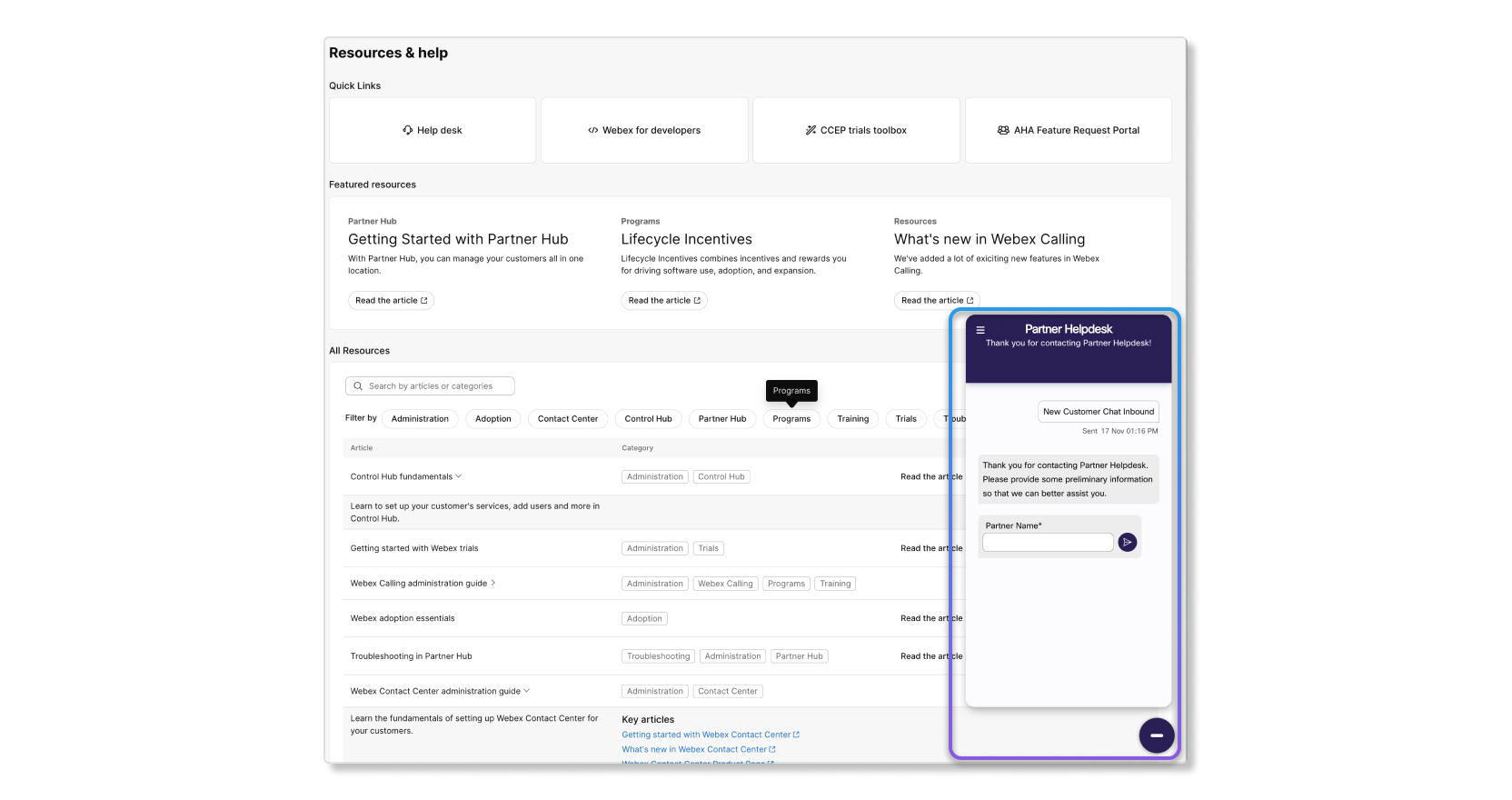
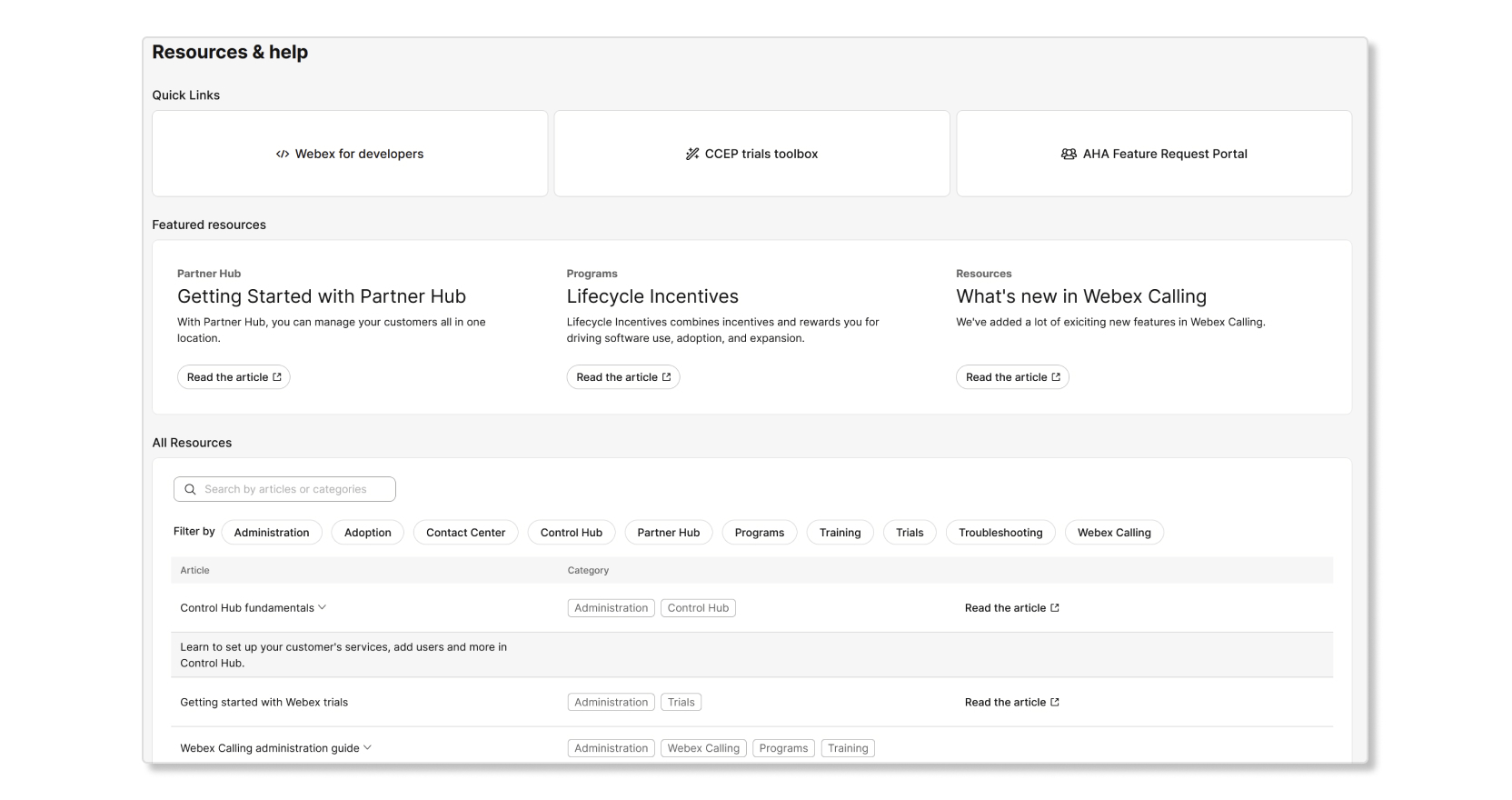
Если вам нужна помощь по любым вопросам, связанным с партнерами, вы можете воспользоваться разделом «Ресурсы и помощь», чтобы найти нужную информацию. В этом разделе представлены следующие примечания:
- Быстрые ссылки — ссылки, пользующиеся популярностью у партнеров.
- Рекомендуемые ресурсы — ссылки на функции, которые мы хотим продемонстрировать.
- Все ресурсы — комплексный инструмент поиска, который можно использовать для поиска нужных вам ресурсов. Вы также можете использовать фильтры, чтобы сузить список нужных вам тем, что вы хотите найти.
Служба поддержки партнеров
Теперь вы можете обратиться в службу поддержки партнеров через Центр партнеров. Нажмите на значок ниже, чтобы обратиться в нашу службу поддержки партнеров за помощью Webex Calling и контакт-центром.