Hartelijk dank voor uw feedback
 Feedback?
Nadat u een bestelling hebt geplaatst op CCW, krijgt u toegang tot de Partner Hub waar u uw eigen organisatie kunt opzetten.
- Meld u aan bij Partner Hub en selecteer Start mijn organisatie bovenaan de linkernavigatiebalk.
- Net als bij nieuwe klanten: als u zich voor het eerst aanmeldt voor uw eigen organisatie, verschijnt er een wizard voor de eerste installatie met een beoordeling van het abonnement. Accepteer de algemene voorwaarden, klik vervolgens op Aan de slag en volg de aanwijzingen.
- Nadat uw organisatie is ingesteld, kunt u gebruikers toevoegen, services beheren, analyses voor uw eigen organisatie bekijken, enzovoort.
Als u hulp nodig hebt bij het beheren van klantproeven, raden we u aan een van de beheerdersrollen van de partner toe te wijzen aan andere gebruikers in uw organisatie. Ga naar Gebruikers, klik op een gebruiker en klik vervolgens op Rollen en beveiliging > Beheerdersrollen om alle beschikbare beheerdersrollen van partners te bekijken.
Klantenlijst
Zodra u zich aanmeldt bij Partner Hub, ziet u een lijst met alle klanten die u beheert, samen met hun status om te weten welke klanten uw aandacht nodig hebben. Enkele van de beschikbare klantstatussen zijn:
- Proefversie — De klant heeft een lopende Webex-proefversie.
- Abonnement — De klant heeft een actief abonnement.
- Verloopt binnenkort. — Een abonnement of proefversie van de klant loopt over een paar dagen af.
- Overschrijding van de licentie — De klant heeft een abonnement dat meer licenties gebruikt dan wat oorspronkelijk werd gekocht.
- Geen recente activiteit. Beheerders in die klantenorganisatie hebben zich niet aangemeld bij Control Hub
- Klaar om de bestelling in te stellen. Een abonnement is nog niet volledig ingesteld.
- Opgeschort — Eén van de abonnementen van de klant is nog niet betaald.
- Verlopen — De klant heeft geen actieve abonnementen.
U kunt ook rechtstreeks naar de organisatie van een klant gaan door op het pictogram Organisatie starten aan het einde van de rij van de klant te klikken.
Labels op maat
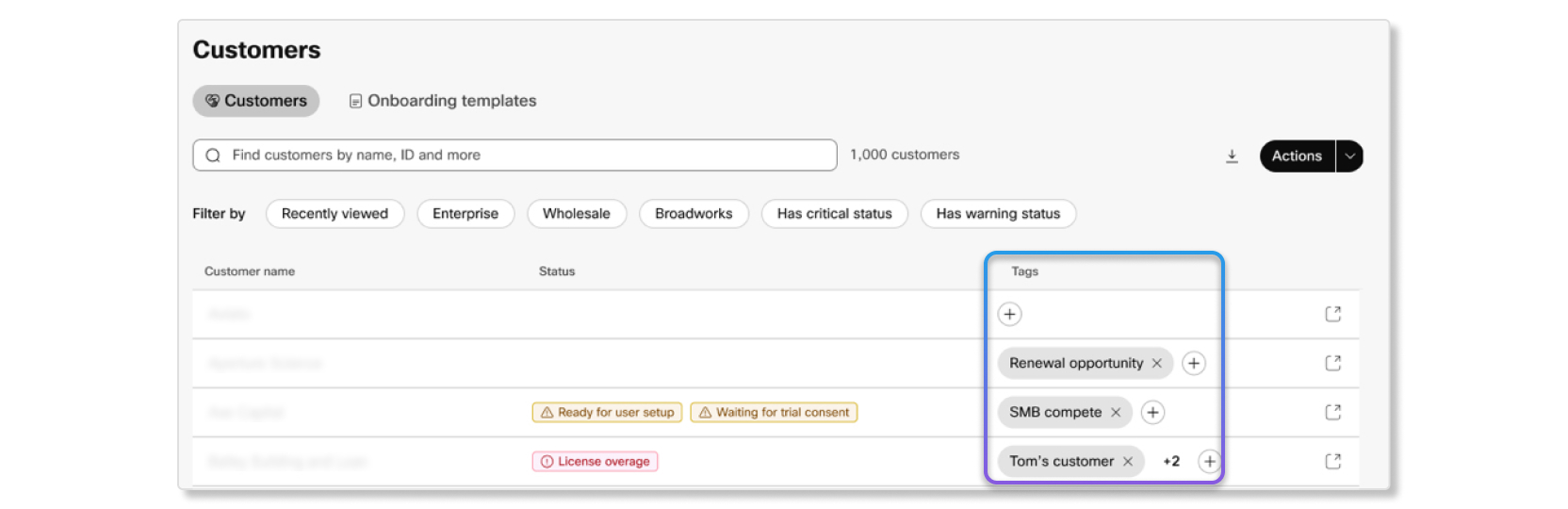
U kunt aangepaste tags maken voor klanten in Partner Hub. U kunt deze tags gebruiken om klanten te identificeren en te groeperen op basis van uw processen. Tags zijn ook een eenvoudige manier om te coördineren met andere beheerders die dezelfde klantenaccounts beheren.
Aangepaste tags zijn zichtbaar voor alle beheerders in Partner Hub, terwijl de bewerking beperkt is tot volledige beheerders van partners en partnerbeheerders.
Filters
Is er een klant die de laatste tijd niets heeft gedaan? Is er een proefversie die binnenkort afloopt en die u moet volgen? Gebruik filters op basis van zoekopdrachten om eenvoudig klanten te scannen die u zoekt. Mogelijke filters zijn:
- Beheerd door —Filter op klanten die u beheert als externe beheerder of door klanten die deel uitmaken van uw partnerorganisatie.
- Product — Filter klanten op het product dat ze hebben besteld, zoals by, Webex MeetingsWebex Calling, of Real-Time Translations.
- Status — Filter klanten op basis van hun abonnement, proefversie of organisatiestatus.
- Soort abonnement — Filter klanten op basis van het feit of hun organisatie een abonnement of proefversie heeft.
Zoek naar specifieke klanten op E.164-nummer, MAC-adres en e-mailadres
U kunt de zoekbalk gebruiken om snel een klantorganisatie te vinden door binnen die organisatie een E.164-nummer, MAC-adres of e-mailadres in te voeren. Typ het E.164-nummer (volledige tekenreeks), het MAC-adres (volledige tekenreeks, met of zonder dubbele punten) of het e-mailadres dat is gekoppeld aan de organisatie van de klant in de zoekbalk om de organisatie te vinden en toegang te krijgen tot de gegevens.
Webex-proefversies
Als u een klant hebt die Webex eens wil proberen, kunt u een Webex-proefversie voor hen starten in Partner Hub door op de knop Proefversie starten te klikken.
Klik op een klant om meer van zijn of haar gegevens te zien, zoals informatie over de abonnementen die ze hebben gekocht en de partnerbeheerders die zijn toegewezen om die klant te beheren.
Abonnementen
Op het tabblad Abonnementen kunt u de datum zien waarop het abonnement wordt verlengd, een overzicht van de licenties die de klant heeft besteld, de factuur voor het abonnement en een tabel met de bestelgeschiedenis. Dit tabblad helpt u bij te houden of de klanten de licenties die ze hebben gekocht opgebruikt, of dat ze een overschrijding van de licentie hebben en meer licenties willen kopen om aan hun zakelijke behoeften te voldoen.
Proeven
Als de klant nog lopende Webex-proefversies heeft, kunt u de gegevens voor de klant op dit tabblad bekijken. Als er geen lopende onderzoeken zijn, kunt u er een voor hen starten.
Beheerders van partners
Op dit tabblad ziet u een lijst van partnerbeheerders die zijn toegewezen om de klant te beheren. U kunt snel zien welke rol elke partnerbeheerder heeft en waar nodig beheerders toevoegen of verwijderen.
Beheerders die toegang hebben tot alle klanten (inclusief volledige beheerders van partners en beheerders die alleen kunnen lezen) kunnen worden beheerd via het tabblad Administrators in Partner Hub.
Naarmate uw klantenbestand groeit, kan het beheren van individuele klantenorganisaties complex en tijdrovend worden. Klantengroepen bieden een oplossing om u te helpen uw administratieve activiteiten efficiënt op te schalen en tegelijkertijd een consistente dienstverlening binnen uw klantenorganisaties te handhaven.
Met klantengroepen kunt u meerdere klantorganisaties samen beheren. Door klanten te groeperen, kunt u administratieve taken stroomlijnen en consistente beheerpraktijken bieden voor vergelijkbare klantenorganisaties.
Partnerbeheerders die via een klantengroep zijn toegewezen, hebben toegang tot Webex Suite functies zoals bellen, vergaderen en berichten verzenden. Ze hebben echter geen toegang tot het Webex Contact Center tenzij ze rechtstreeks aan de klant zijn toegewezen.
U kunt ook partnerbeheerders toewijzen aan een klantengroep. Alleen gebruikers met de rol van partner administrator, partner full administrator of partner read-only administrator kunnen aan klantengroepen worden toegewezen. De specifieke machtigingen die ze hebben, zijn afhankelijk van de toewijzing van hun rol. Partnerbeheerders die aan een klantengroep zijn toegewezen, krijgen automatisch toegang tot alle klanten binnen die groep. Deze toegang staat gelijk aan een rechtstreekse toewijzing aan elke individuele klant, waaronder:
-
Mogelijkheden voor cross-launching — Beheerders kunnen voor elke klant in de aan hen toegewezen groepen cross-launch naar Control Hub doen.
-
Volledige API-toegang: alle API's die beschikbaar zijn voor rechtstreeks toegewezen klanten zijn toegankelijk voor klanten die via groepen worden beheerd.
-
Volledige beheerfuncties: Groepsgebaseerde toegang biedt hetzelfde niveau van controle en mogelijkheden als het rechtstreeks toewijzen van een beheerder aan een klant.
Partnerbeheerders hebben mogelijk toegang tot een klant via een directe opdracht, via een klantengroep die die klant omvat, of beide. Als ze uit de groep worden verwijderd maar nog steeds een directe opdracht hebben, blijven ze toegang hebben totdat ook de directe opdracht wordt verwijderd.
De lijstpagina Groepen biedt een overzicht van al uw klantengroepen. U kunt:
- Groepsgegevens bekijken: klik op een groepsnaam voor uitgebreide informatie, waaronder de klanten van de groep en de beheerders van de toegewezen partners.
- Zoekgroepen: voer minstens drie tekens in het zoekveld in om groepen te vinden op naam of op klantnaam.
- Groepen sorteren: klik op de kolomkoppen om op groepsnaam te sorteren (andere sorteeropties kunnen verschillen).
- Klantenlijst filteren — Gebruik het filter Groepen op de pagina Klanten om alleen klanten te zien die tot specifieke groepen behoren.
Een klantengroep aanmaken
U moet een volledige partnerbeheerder zijn om klantengroepen te creëren.
| 1 |
Meld u aan bij Partner Hub. |
| 2 |
Ga naar . |
| 3 |
Selecteer Een groep aanmaken. |
| 4 |
Voer een groepsnaam in (1-50 tekens) en voeg een beschrijving voor de groep toe. |
| 5 |
Zoek en selecteer bestaande klanten om aan de groep toe te voegen. U kunt zoeken op klantnaam of organisatie-ID. Tijdens het aanmaken van een groep kunt u tot 500 klanten toevoegen. |
| 6 |
Selecteer Aanmaken en vervolgens Gereed. |
Wat nu te doen
Wijs partnerbeheerders toe aan de klantengroep zodat ze kunnen beginnen met het beheren van de klanten die u hebt toegevoegd.
Partnerbeheerders toewijzen aan klantengroepen
U kunt gebruikers met de rol van partnerbeheerder alleen aan klantengroepen toewijzen.
| 1 |
Meld u aan bij Partner Hub. |
| 2 |
Ga naar . |
| 3 |
Klik op het pictogram met meer opties naast de groep en selecteer vervolgens Beheerders toewijzen. |
| 4 |
Zoek naar de partnerbeheerders die u aan de groep wilt toewijzen en klik op hun naam. |
Wat nu te doen
De toegewezen beheerders krijgen onmiddellijk toegang tot alle klanten in de groep. Ze kunnen nu voor elke klant in de groep cross-launch naar Control Hub gaan en toegang krijgen tot alle beschikbare API's met dezelfde machtigingen die ze zouden hebben als ze rechtstreeks aan elke klant zouden worden toegewezen.
Klanten toevoegen aan bestaande klantengroepen
Als u nieuwe klanten verwerft of uw klantenstructuur reorganiseert, moet u mogelijk klanten aan bestaande groepen toevoegen.
Elke klant kan maar tot één groep behoren. Klanten die al tot een andere groep behoren, worden in de zoekresultaten vermeld.
| 1 |
Meld u aan bij Partner Hub. |
| 2 |
Ga naar . |
| 3 |
Klik op het pictogram met meer opties naast de groep en selecteer Klanten toevoegen. |
| 4 |
Zoek naar klanten op basis van hun naam of organisatie-ID. Voer minstens drie tekens in om te beginnen met zoeken. |
| 5 |
Klik op het selectievakje naast elke klant die u aan de groep wilt toevoegen. |
| 6 |
Selecteer . |
Wat nu te doen
De klant wordt aan de groep toegevoegd en alle partnerbeheerders die aan die groep zijn toegewezen, krijgen automatisch toegang tot deze klant.
Partnerbeheerders uit groepen verwijderen
Beheerders van volledige partners kunnen op elk gewenst moment partnerbeheerders uit groepen verwijderen.
| 1 |
Meld u aan bij Partner Hub. |
| 2 |
Ga naar . |
| 3 |
Selecteer de groep waaruit u een partnerbeheerder wilt verwijderen. |
| 4 |
Selecteer het tabblad Administrators. |
| 5 |
Klik op het prullenbakpictogram naast de partnerbeheerder die u wilt verwijderen. |
| 6 |
Selecteer Verwijderen. |
Wat nu te doen
De partnerbeheerder verliest onmiddellijk de toegang tot alle klanten in de groep, tenzij ze rechtstreeks als beheerder aan die klant zijn toegewezen. Ze kunnen echter wel tot 24 uur lang volledige toegang behouden tot de vergaderdiensten van de klant via de API.
Klanten uit groepen verwijderen
Beheerders met volledige partners kunnen op elk gewenst moment klanten uit groepen verwijderen.
| 1 |
Meld u aan bij Partner Hub. |
| 2 |
Ga naar . |
| 3 |
Selecteer de groep waaruit u een klant wilt verwijderen. |
| 4 |
Selecteer het tabblad Klanten. |
| 5 |
Klik op het prullenbakpictogram naast de klant die u wilt verwijderen. |
| 6 |
Selecteer Verwijderen. |
Wat nu te doen
De klant is uit de groep verwijderd. Partnerbeheerders die alleen via de groep toegang hadden tot deze klant, verliezen de toegang. Ze kunnen echter wel tot 24 uur lang volledige toegang behouden tot de vergaderdiensten van de klant via de API.
Partnerbeheerders die rechtstreeks aan de klant zijn toegewezen voordat de groep werd opgericht, behouden hun toegang.
Klantgroepen verwijderen
Wanneer u een klantengroep verwijdert, verliezen alle partnerbeheerders die aan die groep zijn toegewezen de toegang tot en de machtigingen voor de klantorganisaties. Partnerbeheerders die aan een klant zijn toegewezen voordat de groep werd opgericht, hebben nog steeds toegang en dezelfde machtigingen.
| 1 |
Meld u aan bij Partner Hub. |
| 2 |
Ga naar . |
| 3 |
Klik op het pictogram met meer opties naast de groep en selecteer vervolgens Verwijderen. |
| 4 |
Selecteer Verwijderen. |
Wat nu te doen
De groep is definitief verwijderd en alle beheerders van de partner die aan de groep zijn toegewezen, verliezen de toegang tot de klanten. Het kan zijn dat u partnerbeheerders moet aanwijzen die toegang moeten behouden tot specifieke klanten.
Profiel van de organisatie
Op de accountpagina vindt u de volgende informatie voor de Partner Hub-organisatie:
- Naam van de organisatie
- Uniek identificatienummer van de organisatie
- Het soort industrie waarvoor de organisatie wordt gebruikt
- Het aantal Webex-gebruikers dat de organisatie van plan is te integreren
Webex Labs geeft partners vroegtijdig toegang tot experimentele Webex-functies. Deze functies helpen het Webex-productteam om erachter te komen welke ideeën nuttig zijn voordat de functies volledig zijn ontwikkeld.
Sommige functies van Webex Labs zijn mogelijk niet beschikbaar in Webex for Government-omgevingen.
Wat u kunt doen in Labs
In Webex Labs kunt u beschikbare experimentele functies uitproberen en feedback sturen over uw ervaring. Uw feedback helpt het productteam om te beoordelen of een functie moet worden voortgezet met het oog op een bredere beschikbaarheid.
Kansen voor klanten op basis van AI
Op AI gebaseerde klantenkansen, ook wel AI Insights genoemd, helpen partners klanten te identificeren die mogelijk risico lopen, klaar zijn om te groeien of die een gezonde betrokkenheid behouden. AI Insights is een ervaring van Partner Hub Labs die het belgebruik, de gesprekskwaliteit, apparaten, abonnementen en adoptietrends analyseert om bruikbare klantinzichten te verkrijgen.
AI Insights levert signalen die beslissingen ondersteunen. Bekijk de context van de klant en valideer de aanbevelingen voordat u actie onderneemt.
Inzichtscategorieën
AI Insights groepeert klanten in de volgende categorieën:
- Risico: klanten die tekenen vertonen van een afnemende betrokkenheid, een lage acceptatie of een behoefte aan ondersteuning.
- Upsell — Klanten die tekenen van groei, uitbreiding of productkansen vertonen.
- Geoptimaliseerd — klanten met een gezonde betrokkenheid en zonder onmiddellijke actie.
Beschikbare acties
In AI Insights kunt u inzichten filteren op All, Risk, Upsell of Optimized. U kunt ook naar een klant zoeken, ondersteunende signalen en aanbevelingen bekijken, overzichtskaarten voor categorieën bekijken en een e-mailsjabloon voor klantencontact genereren, indien beschikbaar.
Hoe inzichten worden berekend
| Inzicht | Criteria |
|---|---|
|
Trend op het gebied van bellen |
Geldt voor klanten met meer dan 200 telefoontjes per week. Het gebruik van de huidige week wordt vergeleken met het gebruik van 12 weken geleden. Een verandering van minstens +20% wordt beschouwd als stijgend, terwijl een verandering van minstens -20% als afnemend wordt beschouwd. Anders wordt het gebruik als stabiel beschouwd. Klanten zonder 12 weken belgegevens worden als stabiel weergegeven. |
| Abonnementen die aflopen |
De einddatum van het abonnement ligt tussen vandaag en 90 dagen vanaf vandaag. Het abonnement is niet beperkt in gebruik, wordt niet automatisch verlengd of is een proefabonnement, en het aantal opdrachten is hoger dan 80%. |
| AI Receptionistkans |
De klant heeft minstens 200 gesprekken en een gemiddelde van ten minste 1,0 per gesprek als automatische begeleider. |
| Mogelijkheid om klanten te helpen |
De klant heeft minstens 200 gesprekken en een gemiddelde van de huntgroep van minstens 5,0 per gesprek. |
| Levenscyclus van het apparaat |
Is van toepassing op actieve, niet-verwijderde apparaten met de levenscyclusstatus van einde van de ondersteuning of naderend einde van de ondersteuning. Het inzicht geeft vijf apparaattypen terug. |
Labs AI inschakelen
De schakelaar Op AI gebaseerde functies in Labs inschakelen moet voor de organisatie zijn ingeschakeld voordat de mogelijkheden van klanten op basis van AI kunnen worden benut. Als u deze schakelaar inschakelt, worden de toepasselijke algemene voorwaarden geaccepteerd en wordt Labs AI in de hele organisatie mogelijk gemaakt.
| 1 |
Meld u aan bij Partner Hub. |
| 2 |
Ga naar de instellingen van de organisatie. |
| 3 |
Schakel in de sectie AI in Partner Hub inschakelen in Labs in. |
Probeer mogelijkheden voor klanten op basis van AI uit
Maak gebruik van door AI aangestuurde klantenkansen, ook wel AI Insights genoemd, om de mogelijkheden van klanten en ondersteunende aanbevelingen te beoordelen.
Voordat u begint
De schakelaar Activeer AI-functies in Labs moet voor de organisatie zijn ingeschakeld.
| 1 |
Meld u aan bij Partner Hub. |
| 2 |
Ga naar Labs. |
| 3 |
Selecteer mogelijkheden voor klanten op basis van AI. |
| 4 |
Selecteer Nu proberen. |
Toegang tot Webex Labs
Ga naar het tabblad Labs in Partner Hub om beschikbare experimentele functies uit te proberen.
| 1 |
Meld u aan bij Partner Hub. |
| 2 |
Selecteer Labs. |
| 3 |
Selecteer Probeer nu met een beschikbare functie. |
Feedback naar Labs sturen
Als u klaar bent met het uitproberen van een functie, horen we graag uw feedback om u te helpen de functie te verbeteren.
| 1 |
Selecteer Feedback verzenden. |
| 2 |
Schrijf uw feedback op. |
| 3 |
Selecteer Gereed. |
AI AssistantHiermee kunt u „hoe moet ik” vragen stellen over de installatie en configuratie van deWebex Suite.
U kunt ook uw vorige gespreksgeschiedenis bekijken, deze afspelen en vervolgvragen stellen, met behoud van de volledige context van uw vorige interacties.
Ze zijn AI Assistant enkel opgeleid om vragen te beantwoorden die rechtstreeks betrekking hebben op Webex Suite de producten.
Het AI Assistant is alleen beschikbaar voor beheerders die zich kunnen aanmelden bij Partner Hub.
Zet de AI Assistant
| 1 |
Meld u aan bij Partner Hub. |
| 2 |
Ga naar . |
| 3 |
Klik op Toestaan AI Assistant in de Partner Hub. |
Stel ze AI Assistant een vraag
| 1 |
Meld u aan bij Partner Hub. |
| 2 |
Klik |
| 3 |
Klik |
| 4 |
Selecteer een vraag of voer uw vraag in het Cisco AI Assistantvak in. Er wordt een lijst met antwoorden getoond.
|
 .
. Een
Een  of
of  , klik vervolgens op een reden waarom u deze beoordeling hebt gekozen (optioneel) en voer aanvullende feedback in. Dit helpt ons de kwaliteit van de informatie die we verstrekken te verbeteren.
Cisco AI AssistantVraag hen naar uw vooraf gegenereerde rapporten
U kunt vragen stellen om een probleem op te lossen door een rapport als context te gebruiken, zoals:
-
Welke klanten hebben het hoogste internationale of premium gespreksgebruik?
-
Welke actieve klanten hebben lage licentietoewijzingspercentages?
-
Welke nummers of extensies zijn niet toegewezen?
-
Welke klanten vertrouwen het meest op jachtgroepen, auto-attendants of wachtrijen?
-
Welke klanten gebruiken de huidige app-versies het langzaamst?
Op basis van de gestelde vraag kiest hij automatisch het juiste rapport om de vraag te beantwoorden, of als er meerdere rapporten zijn met overlappende gegevens, wordt u gevraagd het juiste rapport te kiezen („human in the loop” -benadering). AI Assistant
- Human-in-the-Loop (HITL) is een gezamenlijke aanpak waarbij menselijke input en expertise worden geïntegreerd in de levenscyclus van systemen voor machine learning (ML) en kunstmatige intelligentie.
Als AI Assistant u uw vooraf gegenereerde rapporten opvraagt, bespaart u tijd, omdat u geen rapport hoeft te downloaden en vervolgens de gegevens in een spreadsheet hoeft te manipuleren of te filteren, draaitabellen hoeft op te stellen om belangrijke inzichten te berekenen of samen te vatten, en andere handmatige taken. Deze functie is momenteel alleen beschikbaar in het Engels.
| 1 |
Meld u aan bij Partner Hub en selecteer . |
| 2 |
Selecteer een rapport met de status Klaar om te downloaden en klik op Het |
| 3 |
Klik |
 om een vraag te stellen of voorgestelde inzichten te bekijken.
Maak gespreksonderwerpen en stel vervolgvragen
U kunt gespreksonderwerpen aanmaken over specifieke onderwerpen en vervolgvragen stellen. Hij AI Assistant antwoordt met antwoorden binnen de context van de vorige interactie. Discussies zijn nuttig als u uw interacties met bepaalde AI Assistant onderwerpen gescheiden wilt houden, zodat u later een onderwerp opnieuw kunt bekijken en verder kunt gaan waar u was gebleven. De context van het gesprek wordt onderhouden en gebruikt AI Assistant om de antwoorden op vervolgvragen verder te verfijnen.
Contextbeheer in discussies biedt verschillende voordelen bij het organiseren en beheren van gesprekken in deAI Assistant:
- Relevantie — Door de context van een gesprek in te stellen op een specifiek onderwerp of project, AI Assistant kunnen ze relevantere antwoorden en suggesties geven. Dit zorgt ervoor dat de verstrekte informatie is afgestemd op de specifieke context, wat leidt tot nauwkeurigere en nuttigere hulp.
- Efficiëntie — Met contextbeheer kunt u snel schakelen tussen verschillende onderwerpen of projecten binnen deAI Assistant. Door voor elke thread een aparte context aan te houden, kunt u gemakkelijk navigeren en de relevante informatie vinden die u nodig hebt zonder verstrikt te raken in gesprekken die niets met elkaar te maken hebben.
- Organisatie — Discussies en contextbeheer bieden een gestructureerde manier om verschillende onderwerpen en projecten bij te houden. U kunt afzonderlijke discussies aanmaken voor verschillende gesprekken, zodat u gemakkelijker specifieke discussies kunt vinden en ernaar kunt verwijzen wanneer dat nodig is. Dit helpt om een goed georganiseerde en opgeruimde omgeving te behouden.
Over het algemeen verbetert contextbeheer in discussies de relevantie, efficiëntie, organisatie en samenwerking in deAI Assistant.
Er is geen limiet aan het aantal discussies dat u kunt aanmaken.
Voorbeelden van contextuele vragen waarbij gebruik wordt gemaakt van discussies
-
Hoe kan ik gebruikerstoegang toewijzen of wijzigen in Partner Hub?
-
Welke machtigingen biedt elke beheerdersrol?
-
Welke functies zijn beschikbaar in de Partner Hub?
| 1 |
Meld u aan bij Partner Hub. |
| 2 |
Klik |
| 3 |
Klik De geschiedenis van een gespreksonderwerp is beperkt tot 360 dagen. |
| 4 |
Klik op een gesprek om het opnieuw af te spelen. U kunt het gesprek voortzetten waar u was gebleven. |
 .
. Veelgestelde vragen
Soorten vragen die u kunt stellen aan de AI Assistant
U kunt praktische vragen stellen over Cisco-producten en Control Hub-taken, of ondersteunde context toevoegen om vragen te stellen over de vergaderingen, gesprekken, apparaten en werkruimten in uw organisatie.
| Soort vraag | Voorbeelden |
|---|---|
| Hulp en vragen over artikelen |
|
| Problemen oplossen tijdens vergaderingen met Data Context |
|
| Problemen met telefoongesprekken oplossen met Data Context |
|
| Apparaten en werkruimten met Workspaces-context |
|
Gebruik voor vragen over vergaderingen en telefoongesprekken de context @Add en kies Data. Gebruik voor vragen over het apparaat en de werkruimte @Add context en kies Workspaces.
Vragen tijdens de vergadering kunnen bestaan uit een naam of e-mailadres, conferentie-ID, apparaatnaam, naam van de werkruimte en tijdsbereik. Telefonische vragen kunnen bestaan uit een naam of e-mailadres, telefoonnummer, correlatie-ID, oproep-ID, WXC-sessie-ID en tijdsbereik. Voer de oproep-ID's in met het exacte hoofdlettergebruik.
Voor vragen waarbij gegevens van ThousandEyes worden gebruikt, moet ThousandEyes worden geconfigureerd in de Control Hub.
Hoe wordt kunstmatige intelligentie AI Assistant gebruikt?
De AI Assistant antwoorden zijn afkomstig uit de artikelen die beschikbaar zijn in het Webex Help Center waarbij gebruik wordt gemaakt van de Retrieval-Augmented Generation (RAG) -techniek. Vragen en antwoorden zijn beschikbaar in het Engels. Ondersteuning voor andere talen is mogelijk beschikbaar in toekomstige versies.
Als u een vraag stelt, wordt er AI Assistant gebruik gemaakt van de infrastructuurdiensten van Microsoft Azure, met name Large Language Models (LLM's), om antwoorden te geven. Microsoft verwerkt gegevens, maar slaat geen persoonlijke gegevens op die ermee worden gedeeld, voor de levering van deze dienst.
De Analytics-pagina bevat de gebruiks- en licentiestatistieken van de primaire klant, waaronder licenties die de primaire klant aan een andere klant toewijst door middel van licentiepooling.
Partners kunnen alleen analysegegevens bekijken van klanten met wie ze een actieve abonnementsrelatie hebben. Als een klant wordt verwijderd, worden zijn historische gegevens niet langer weergegeven in analyses. Als u bijvoorbeeld een klant verwijdert en later een bepaald diagram over de afgelopen 12 maanden wilt bekijken, bevat het diagram geen gegevens over die verwijderde klant.
Klanten die gebruikmaken van gepoolde licenties worden op deze pagina niet apart weergegeven.
Regioselector
Klantgegevens worden bijgehouden in de regio van hun organisatie. U moet een specifieke regio selecteren om klantgegevens in die regio's te bekijken.
We zijn van plan om data residence vanaf 24 september 2026 beschikbaar te maken voor Japanse klanten in de JP-regio. Dit betekent dat klantgegevens worden opgeslagen en beheerd in het Japanse datacenter, wat de naleving en beveiliging verbetert.
Belangrijke prestatie-indicatoren (KPI's)
Deze KPI's zijn alleen van toepassing op klanten met Webex Calling ofWebex Meetings. Als een klant bijvoorbeeld alleen dat heeft gedaanWebex Messaging, dan verzamelen de KPI's geen gegevens voor die klant.
De volgende KPI's zijn beschikbaar om u te helpen snel een overzicht te krijgen van de status van uw klanten en hun abonnementen:
- Totaal aantal klanten — Aantal klanten beheerd door de partnerorganisatie.
- Bijna verlopen — Aantal klanten met een abonnement of proefversie die binnen de komende 90 dagen afloopt.
- Bijna een verlenging: het aantal klanten met een abonnement dat automatisch wordt verlengd binnen de komende 90 dagen.
- Lage licentietoewijzing — Aantal klanten dat niet zoveel licenties heeft toegewezen in vergelijking met andere klanten in de partnerorganisatie.
- Overschrijding van de licentielimiet — Aantal klanten dat meer licenties heeft toegewezen dan ze hebben gekocht.

Kies ervoor om gegevens te zien voor Webex Meetings of Webex Calling
De gegevens in alle volgende secties zijn afhankelijk van de schakelaar die u instelt na de initiële KPI's. Als u bijvoorbeeld de schakelaar instelt op Vergaderingen, worden alle diagrammen en grafieken gewijzigd zodat alleen de Webex Meetings gegevens in de abonnementen of proefversies worden weergegeven.
Webex Callinggegevens zijn momenteel exclusief Call on Webex.
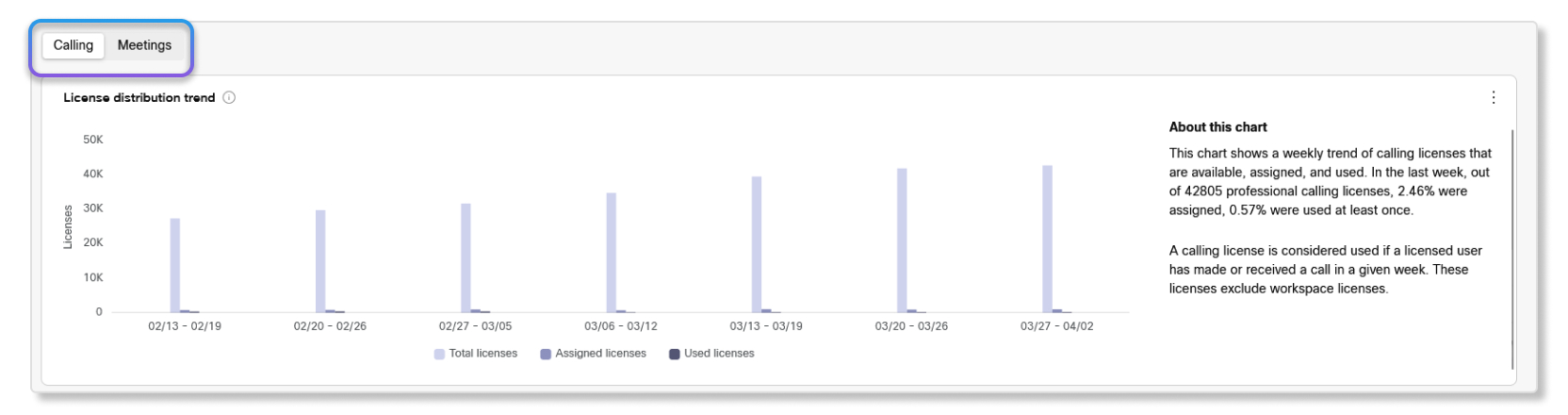
Trend op het gebied van licentieverdeling
Deze grafiek toont een trend in de manier waarop klanten gebruik maken van vergader- of bellicenties. U kunt dit diagram gebruiken om een idee te krijgen of al uw klanten niet alleen de licenties toekennen, maar ook of gebruikers ook actief deelnemen aan vergaderingen of telefoneren.
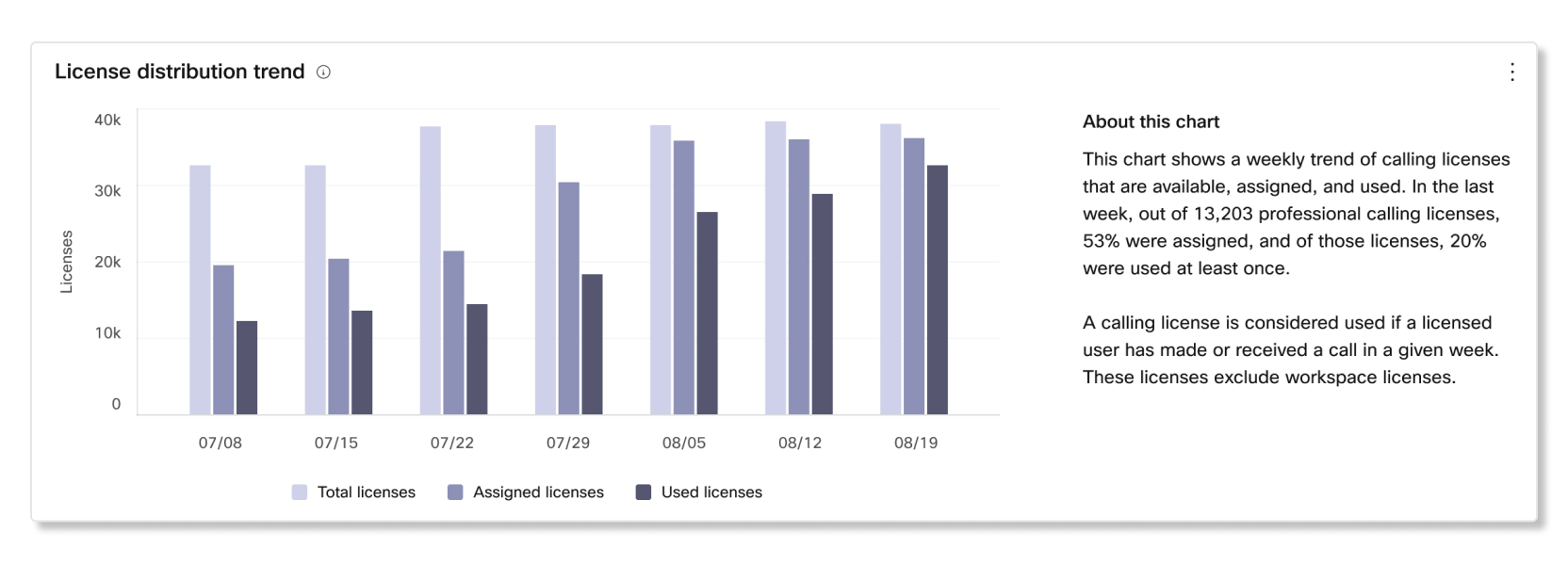
Recentelijk toegevoegde klanten in de afgelopen 90 dagen
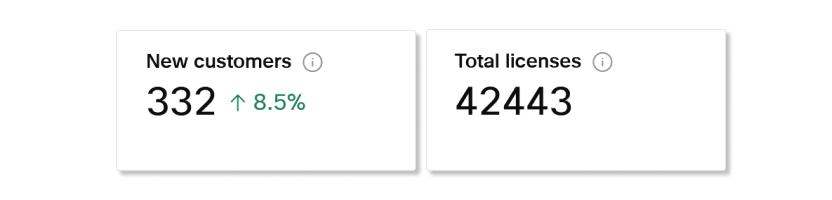
KPI's
- Nieuwe klanten — Aantal klanten met een nieuw abonnement of een nieuwe proefversie in de afgelopen 90 dagen.
- Totaal aantal licenties — Totaal aantal licenties voor alle abonnementen en proefversies van recent toegevoegde klanten.
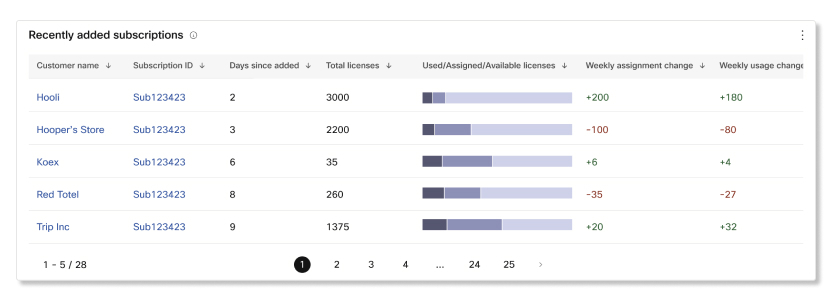
Recent toegevoegde abonnementen
Deze tabel laat zien welk abonnement is gekoppeld aan welke klant dat onlangs is toegevoegd. De gegevens in deze tabel zijn:
- Klant — Naam van de klantorganisatie.
- Abonnements-ID — Unieke ID van het abonnement of Enterprise Trial als het een proefversie is.
- Dagen sinds de toevoeging — Aantal dagen waarop het abonnement of de proefversie werd toegevoegd aan de klantenorganisatie.
- Totaal aantal licenties — Aantal licenties voor het abonnement of de proefversie.
- Gebruikte/toegekende/beschikbare licenties — Verdeling van de manier waarop de klantenorganisatie de licenties heeft gebruikt. U kunt de muisaanwijzer boven de balk houden voor meer informatie.
- Wekelijkse wijziging van de opdracht — Verschil tussen het aantal toegewezen licenties in vergelijking met vorige week.
- Wekelijkse wijziging van het gebruik — Verschil tussen het aantal gebruikte licenties in vergelijking met vorige week.
Vervalt bijna in de komende 90 dagen
KPI's
- Aflopende klanten — Aantal klanten met een abonnement of proefversie die bijna afloopt.
- Licentietoewijzing — Percentage licenties dat is toegewezen aan alle abonnementen of proefversies die bijna verlopen. De procentuele berekening is het aantal toegewezen licenties gedeeld door het totale aantal licenties van alle aflopende abonnementen en proefversies.
- Licentiegebruik — Percentage licenties dat in de afgelopen zeven dagen is gebruikt door klanten met aflopende abonnementen en proefversies. De procentuele berekening is het aantal gebruikte licenties gedeeld door het totale aantal licenties van alle aflopende abonnementen en proefversies.

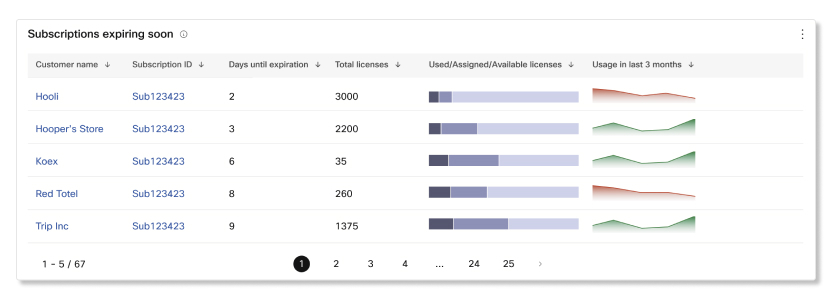
Abonnementen lopen binnenkort af
Deze tabel laat zien welk aflopend abonnement aan welke klant is gekoppeld. De gegevens in deze tabel zijn:
- Klant — Naam van de klantorganisatie.
- Abonnements-ID — Unieke ID van het abonnement of Enterprise Trial als het een proefversie is.
- Dagen tot de vervaldatum — Aantal dagen tot het abonnement of de proefperiode afloopt.
- Totaal aantal licenties — Aantal licenties voor het abonnement of de proefversie.
- Gebruikte/toegekende/beschikbare licenties — Verdeling van de manier waarop de klantenorganisatie de licenties heeft gebruikt. U kunt de muisaanwijzer boven de balk houden voor meer informatie.
- Gebruik in de afgelopen drie maanden — Aantal licenties dat in de laatste drie maanden is gebruikt.
Staat op het punt om binnen 90 dagen te verlengen
KPI's
- Klanten verlengen — Aantal klanten met een abonnement dat automatisch wordt verlengd.
- Licentietoewijzing — Percentage licenties dat is toegewezen aan alle abonnementen die zijn ingesteld om automatisch te worden verlengd. De procentuele berekening is het aantal toegewezen licenties gedeeld door het totale aantal licenties van alle abonnementen die automatisch worden verlengd.
- Licentiegebruik — Percentage licenties dat in de afgelopen zeven dagen is gebruikt tussen alle abonnementen die zijn ingesteld om automatisch te worden verlengd. De procentuele berekening is het aantal gebruikte licenties gedeeld door het totale aantal licenties van alle abonnementen die automatisch worden verlengd .

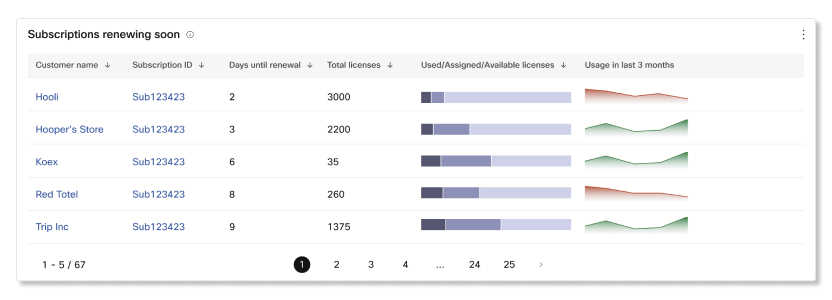
Abonnementen worden binnenkort verlengd
Deze tabel laat zien welk aflopend abonnement dat is ingesteld om automatisch te worden verlengd, aan welke klant is gekoppeld. De gegevens in deze tabel zijn:
- Klant — Naam van de klantorganisatie.
- Abonnements-ID — Unieke ID van het abonnement of Enterprise Trial als het een proefversie is.
- Dagen tot verlenging — Aantal dagen tot het abonnement of de proefversie automatisch wordt verlengd .
- Totaal aantal licenties — Aantal licenties voor het abonnement of de proefversie.
- Gebruikte/toegekende/beschikbare licenties — Verdeling van de manier waarop de klantenorganisatie de licenties heeft gebruikt. U kunt de muisaanwijzer boven de balk plaatsen voor specifieke nummers op elk rijbewijs.
- Gebruik in de afgelopen drie maanden — Aantal licenties dat in de laatste drie maanden is gebruikt.
Weinig toewijzing van licenties
KPI's
- Klanten met weinig opdrachten — Aantal klanten dat niet zoveel licenties heeft toegewezen in vergelijking met vergelijkbare Webex-klanten.
- Licentietoewijzing — Percentage licenties dat is toegewezen aan alle abonnementen en proefversies met een lage toewijzing van licenties. De procentuele berekening is het aantal toegewezen licenties gedeeld door het totale aantal licenties van alle abonnementen met een lage toewijzing van licenties.
- Licentiegebruik bij toewijzing — Percentage licenties dat daadwerkelijk wordt gebruikt wanneer ze worden toegewezen, onder klanten aan wie weinig licenties zijn toegewezen. De procentuele berekening is het aantal toegewezen licenties dat wordt gebruikt gedeeld door het totale aantal licenties van alle abonnementen met een lage toewijzing van licenties.
- Totaal aantal niet-toegewezen licenties — Aantal niet-toegewezen licenties uit abonnementen en proefversies van klanten met weinig opdrachten.

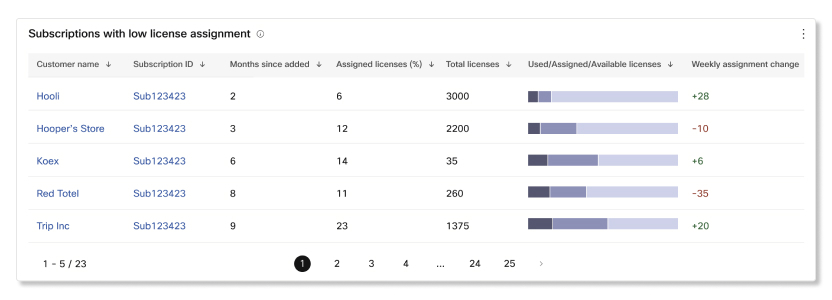
Abonnementen met een lage licentietoewijzing
Deze tabel toont aan welk abonnement het aantal licenties beperkt is. De gegevens in deze tabel zijn:
- Klant — Naam van de klantorganisatie.
- Abonnements-ID — Unieke ID van het abonnement of Enterprise Trial als het een proefversie is.
- Maanden sinds de toevoeging — Aantal maanden waarin het abonnement of de proefversie werd toegevoegd aan de klantorganisatie.
- Toegewezen licenties (%) — Aantal en percentage licenties dat is toegewezen voor het abonnement.
- Totaal aantal licenties — Aantal licenties voor het abonnement of de proefversie.
- Gebruikte/toegekende/beschikbare licenties — Verdeling van de manier waarop de klantenorganisatie de licenties heeft gebruikt. U kunt de muisaanwijzer boven de balk plaatsen voor specifieke nummers op elk rijbewijs.
- Wekelijkse wijziging van de opdracht — Verschil tussen het aantal toegewezen licenties in vergelijking met vorige week.
Klanten die de licentielimiet overschrijden
KPI's
- Klanten met een overschrijding — Aantal klanten met een overschrijding van de licentie in een abonnement of proefversie.
- Totaal aantal licenties in overschrijdingen — Aantal licenties dat tussen alle abonnementen en proefversies is overschreden.
- Gemiddeld aantal licentieverhogingen — Gemiddeld aantal klanten met een overschrijding van de licentie.

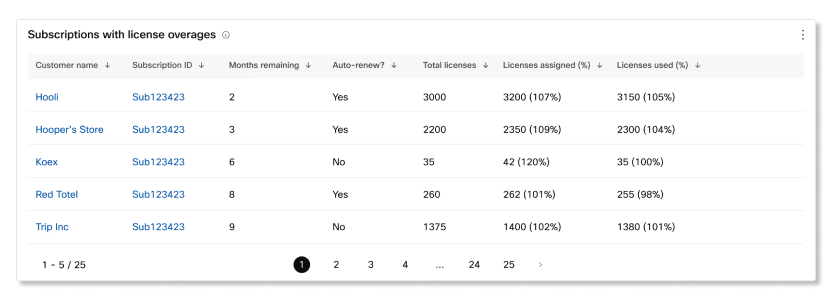
Abonnementen met een overschrijding van de licentie
Deze tabel laat zien welk abonnement een licentieoverschrijding heeft. De gegevens in deze tabel zijn:
- Klant — Naam van de klantorganisatie.
- Abonnements-ID — Unieke ID van het abonnement of Enterprise Trial als het een proefversie is.
- Resterende maanden — Aantal maanden tot het abonnement of de proefperiode afloopt.
- Automatisch verlengen? —Als het abonnement zo is ingesteld dat het automatisch wordt verlengd wanneer het bijna afloopt.
- Totaal aantal licenties — Aantal licenties voor het abonnement of de proefversie.
- Toegewezen licenties (%) — Aantal en percentage licenties dat is toegewezen voor het abonnement of de proefversie.
- Gebruikte licenties (%) — Aantal en percentage licenties dat is toegewezen voor het abonnement of de proefversie.
Deze grafieken zijn van toepassing op klanten die Webex Calling in uw organisatie aankopen hebben gedaan. Tenzij anders vermeld, hebben de getoonde gegevens betrekking op de meest recent voltooide week. De gegevens worden elke zondag om 00:00:00 UTC ververst.
Regioselector
Klantgegevens worden bijgehouden in de regio van hun organisatie. U moet een specifieke regio selecteren om klantgegevens in die regio's te bekijken.
Het gebruik van telefoongesprekken in de afgelopen week
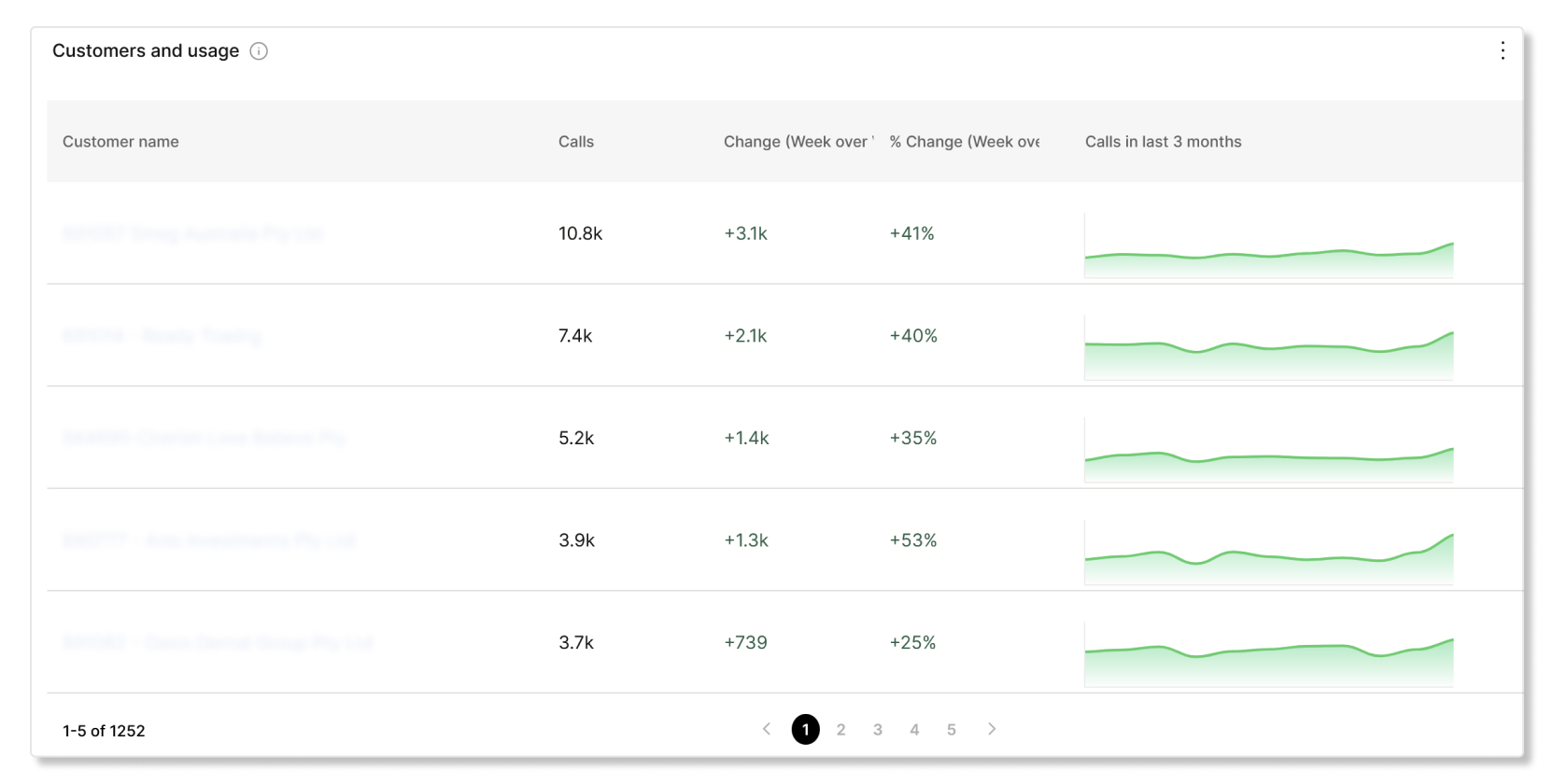
Klanten en gebruik
Deze tabel toont u de Webex Calling gebruiksstatistieken van elke klant. Als u merkt dat bepaalde statistieken een neerwaartse trend vertonen, kunt u proactief contact opnemen en uitzoeken waarom die klanten geen gebruik maken. Webex Calling
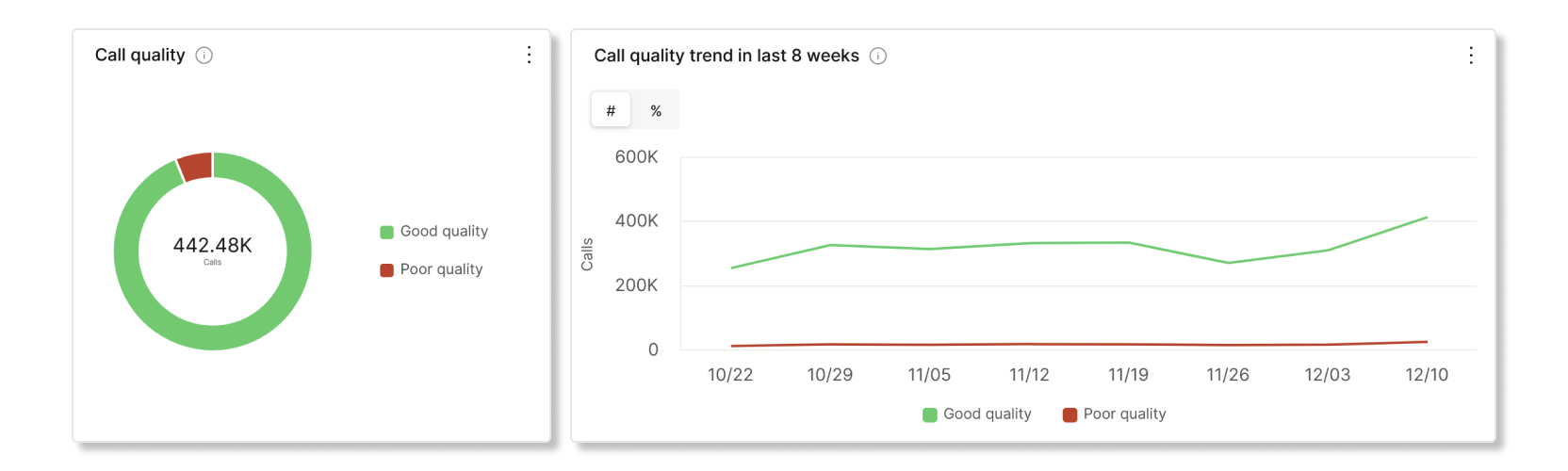
Gesprekskwaliteit in de afgelopen week
Gesprekskwaliteit en -trend in de afgelopen 8 weken
In deze grafiek ziet u of klanten problemen hebben met Webex Calling gesprekken. U kunt deze tabel gebruiken om klanten te helpen problemen op te lossen wanneer er pieken zijn in gesprekken van slechte kwaliteit.
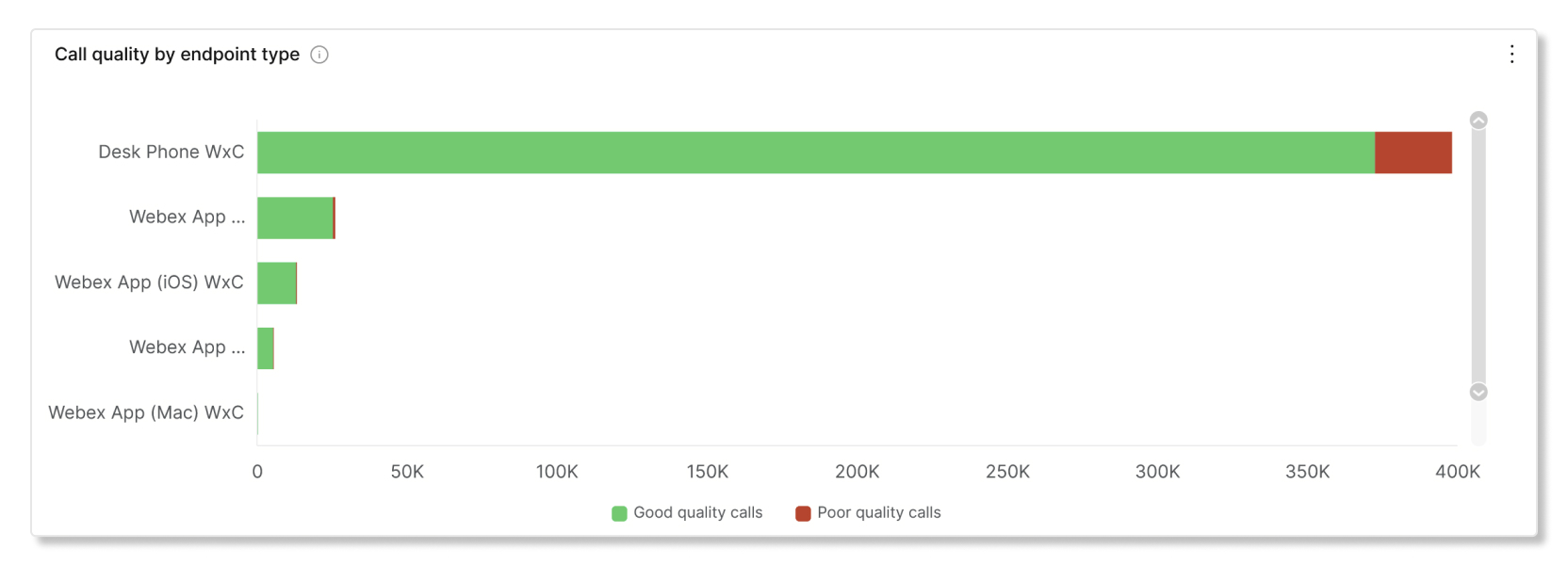
Gesprekskwaliteit per type eindpunt
Deze grafiek toont u een overzicht van de verschillende eindpunttypes die klanten gebruiken voor Webex Calling gesprekken. U kunt dit diagram gebruiken om klanten te helpen problemen op te lossen wanneer bepaalde eindpunttypen meer gesprekken van slechte kwaliteit ontvangen dan bij andere eindpunttypes.
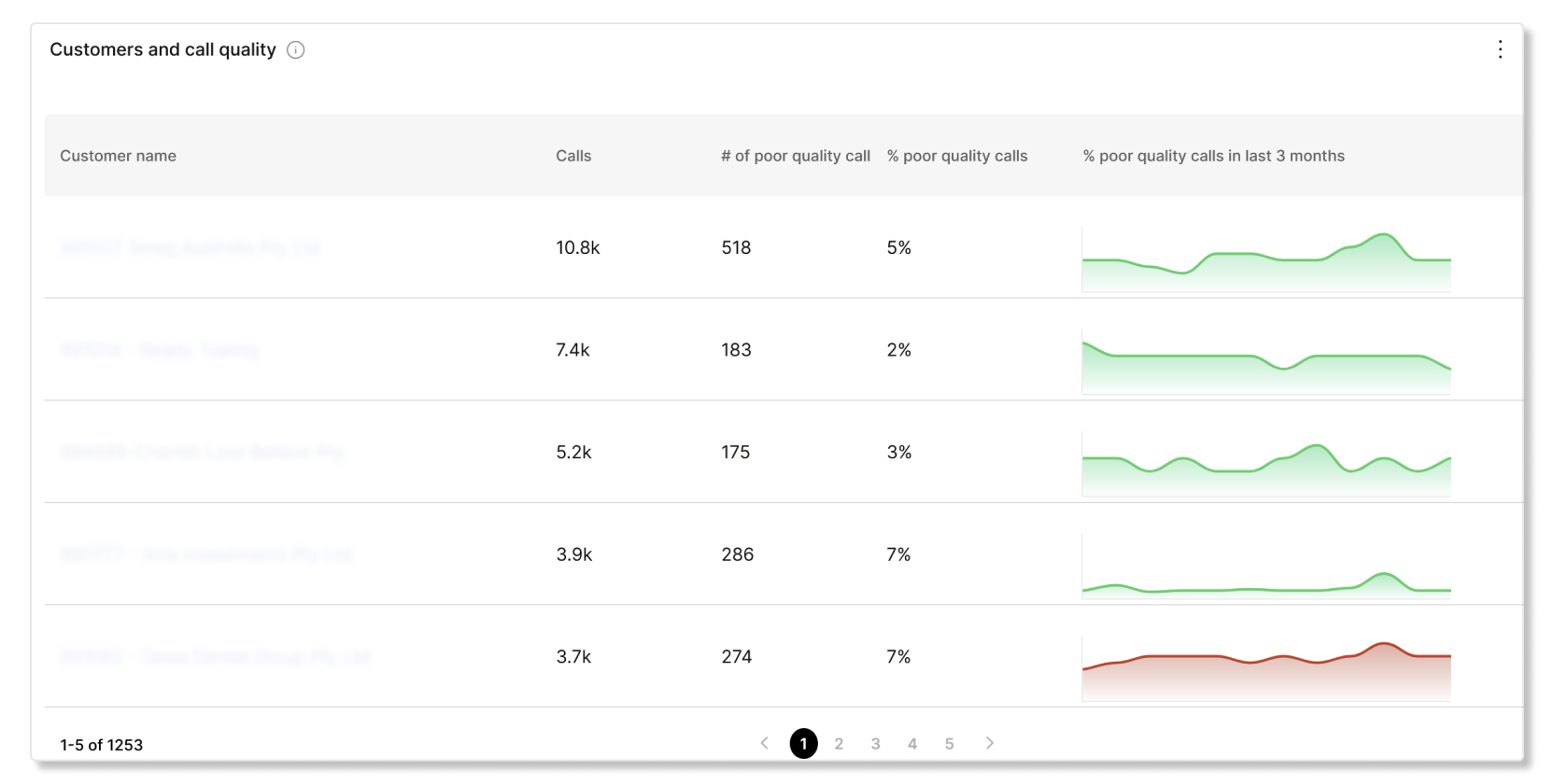
Klanten en gesprekskwaliteit
In deze tabel ziet u welke klanten gesprekken van slechte kwaliteit hebben. U kunt deze tabel gebruiken om klanten te helpen problemen van slechte kwaliteit op te lossen voordat ze wijdverspreid worden.
Geavanceerde gespreksfuncties in de afgelopen week
Deze tabel is alleen van toepassing op klanten die de functie Call Queue hebben ingeschakeld.
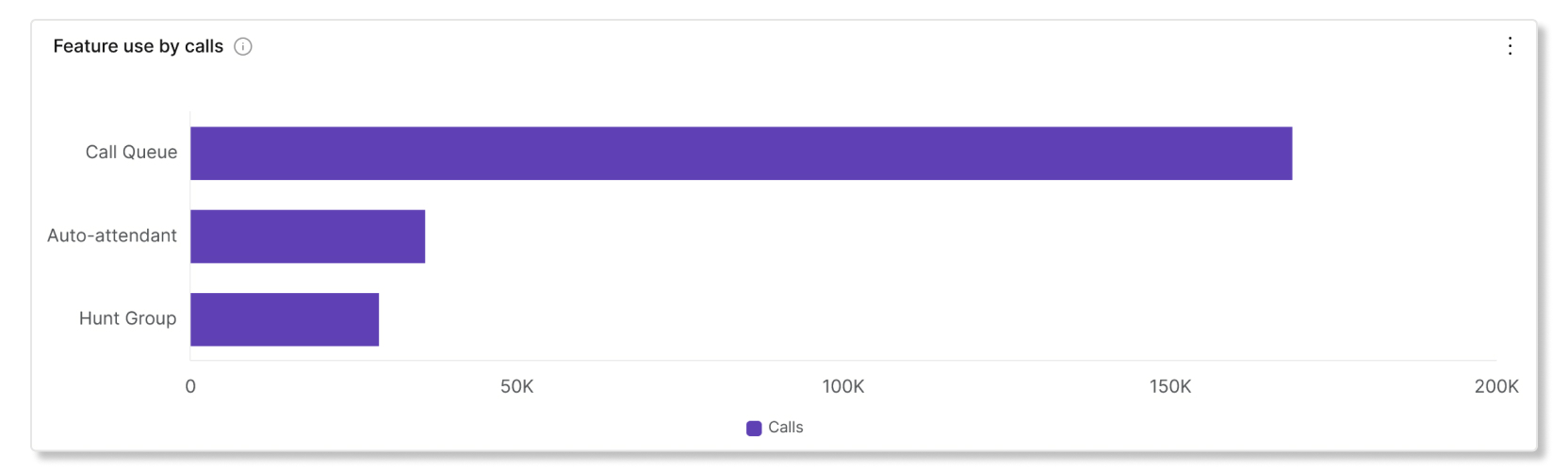
Gebruik van functies tijdens gesprekken
Deze grafiek toont u een overzicht van hoeveel gesprekken een bepaalde functie hebben gebruikt. U kunt deze grafiek gebruiken om klanten te helpen bepaalde functies te gebruiken als het verbruik laag is.
Inzichten in de gesprekswachtrij van de afgelopen week
Deze grafieken zijn alleen van toepassing op klanten die de functie Call Queue hebben ingeschakeld.
KPI's
- Gemiddelde tijd om te antwoorden — De gemiddelde tijd dat bellers moesten wachten voordat de oproep werd beantwoord door een agent of de bellers in een andere wachtrij werden geplaatst in de laatste kalenderweek.
- Gemiddelde wachttijd voor de stopzetting — De gemiddelde tijd dat bellers in een wachtrij hebben gewacht voordat ze het gesprek stopzetten of een bericht achterlieten in de laatste kalenderweek.
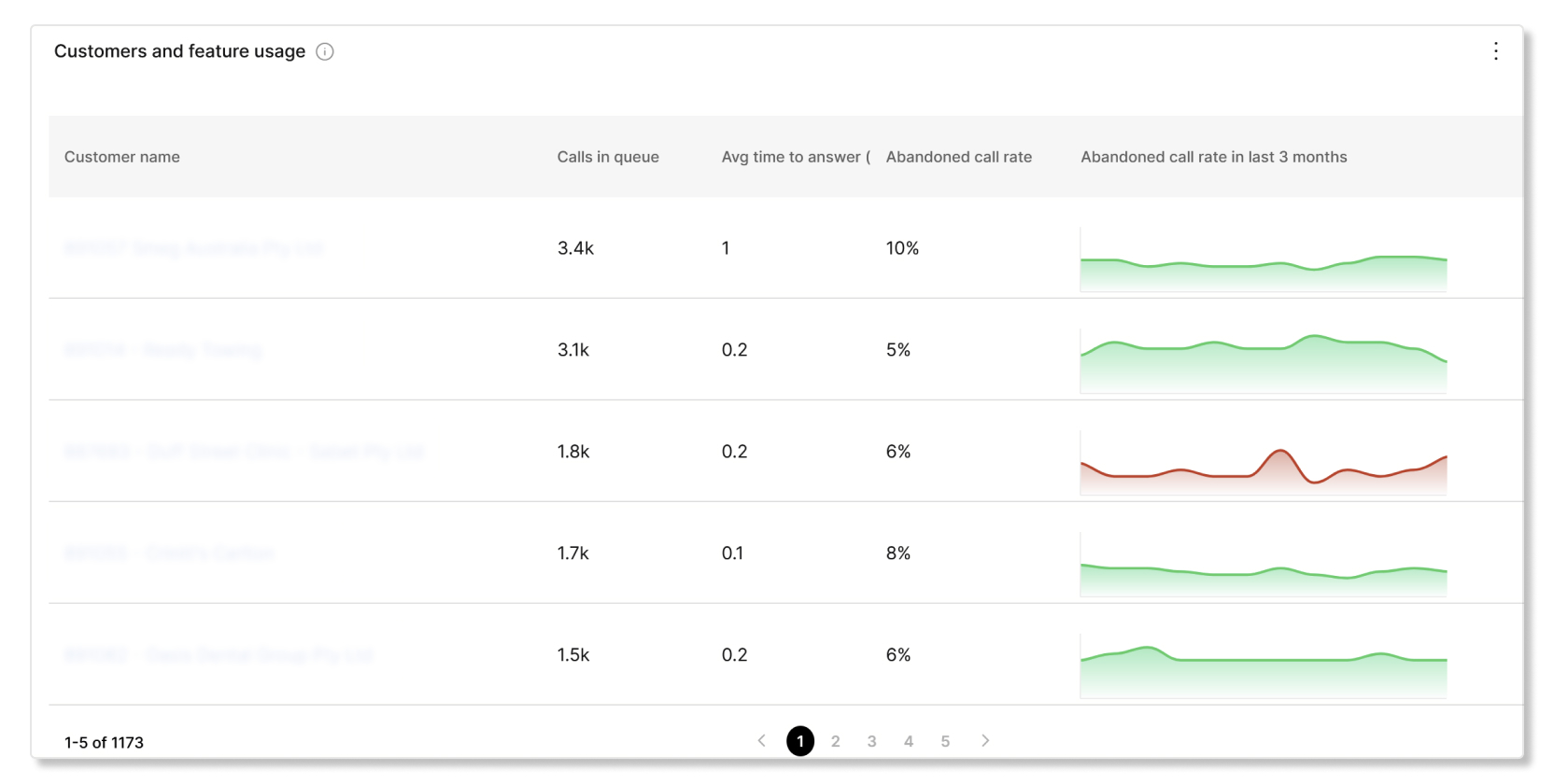
- Gemiddeld percentage afgebroken gesprekken — Gemiddeld percentage van de gesprekken waarbij bellers in de laatste kalenderweek ophingen of een bericht achterlieten voordat een agent beschikbaar was.

Klanten en gebruik van functies
Deze tabel toont de inzichten in de gesprekswachtrij voor elke klant. U kunt deze tabel gebruiken om te zien of bepaalde klanten een hoog percentage van het aantal afgebroken gesprekken hebben, zodat ze die tarieven kunnen verlagen.
U kunt rapporten voor uw klanten opstellen om te zien hoe ze in hun organisatie met Webex omgaan. U kunt ervoor kiezen om onmiddellijk een rapport in CSV-formaat te genereren of om te plannen dat ze automatisch worden uitgevoerd in een dagelijkse, wekelijkse of maandelijkse indeling. Wanneer u een rapport downloadt, gebruikt het rapport de volgende naamgeving voor het bestand:
- Sjabloon voor het standaardrapport—
Default Template Name_alphanumeric characters_Download Date - Sjabloon voor een rapport op maat—
Custom Template Name_alphanumeric characters_Download
            Date
Partners kunnen alleen rapportgegevens bekijken van klanten met wie ze een actieve abonnementsrelatie hebben. Als een klant wordt verwijderd, verschijnen zijn historische gegevens niet langer in rapporten. Als u bijvoorbeeld een klant verwijdert en later een rapport genereert over de afgelopen 12 maanden, bevat het rapport geen informatie over die verwijderde klant.
Regioselector
We zijn van plan om data residence vanaf 24 september 2026 beschikbaar te maken voor Japanse klanten in de JP-regio. Dit betekent dat klantgegevens worden opgeslagen en beheerd in het Japanse datacenter, wat de naleving en beveiliging verbetert.
Als u gegevens van klanten uit een specifieke regio wilt bekijken, kunt u de regiokiezer gebruiken. De regioselector is alleen beschikbaar als de gegevens van de klant voor het rapport zich in meer dan één regio bevinden. De regio's waaruit u kunt kiezen zijn:
- AU — Australië
- CA — Canada
- EU—Europese Unie
- JP — Japan
- SG — Singapore
- Verenigde Arabische Emiraten — Verenigde Arabische Emiraten
- Verenigde Staten — Verenigde Staten
Rapport over het gebruik van telefoongesprekken
Dit rapport bevat gegevens voor de gespreksonderdelen die gebruikers in klantorganisaties hebben gemaakt of ontvangen Webex Calling tijdens het gebruik van de Webex-app. Gegevens voor gesprekken op Webex zijn niet opgenomen in dit rapport.
Het kan tot 24 uur duren voordat gegevens van nieuwe klantenorganisaties in het rapport worden weergegeven. De gebruiksrapporten bevatten geen gebruiksgegevens van de licentiepool.
| Naam van de kolom | Beschrijving |
|---|---|
| Naam van de klant | Naam van de klantenorganisatie. |
| ID van de organisatie | Uniek identificatienummer van de klantorganisatie in Control Hub. |
| Locatie | Locatie van de klantenorganisatie. |
| Totaal aantal gesprekken | Totaal aantal gesprekken van gebruikers. |
| Totaal aantal gespreksfasen | Totaal aantal gesprekken die door gebruikers zijn gevoerd en ontvangen. |
| De calllegs zijn totaal van slechte kwaliteit |
Totaal aantal telefoontjes van slechte kwaliteit van gebruikers. Een gespreksduur wordt als slecht gecategoriseerd als zowel de video- als de audiostream een jitter van meer dan 150 ms, een latentie van meer dan 400 ms en een pakketverlies van meer dan 5% had. Deze kolom wordt uitsluitend berekend op basis van gegevens van Cisco-apparaten. Als een klant alleen apparaten gebruikt die niet van Cisco zijn (van derden), wordt in de kolom de waarde 0 weergegeven. |
| Minuten van het gesprek | Totaal aantal minuten dat gebruikers aan het bellen waren. Deze kolom wordt uitsluitend berekend op basis van gegevens van Cisco-apparaten. Als een klant alleen apparaten gebruikt die niet van Cisco zijn (van derden), wordt in de kolom de waarde 0 weergegeven. |
| Minuten van een telefoongesprek - Video | Totaal aantal minuten dat gebruikers aan het bellen waren terwijl hun video was
ingeschakeld. Deze kolom wordt uitsluitend berekend op basis van gegevens van Cisco-apparaten. Als een klant alleen apparaten gebruikt die niet van Cisco zijn (van derden), wordt in de kolom de waarde 0 weergegeven. |
| Benen bellen - Audio | Aantal gespreksonderdelen waarbij gebruik werd gemaakt van audio. Deze kolom wordt uitsluitend berekend op basis van gegevens van Cisco-apparaten. Als een klant alleen apparaten gebruikt die niet van Cisco zijn (van derden), wordt in de kolom de waarde 0 weergegeven. |
| Benen bellen - Video | Aantal gespreksgroepen waarbij video is gebruikt. Deze kolom wordt uitsluitend berekend op basis van gegevens van Cisco-apparaten. Als een klant alleen apparaten gebruikt die niet van Cisco zijn (van derden), wordt in de kolom de waarde 0 weergegeven. |
| Call legs - Bureautelefoon | Aantal gesprekken dat is gevoerd of ontvangen op Cisco-bureautelefoons. Deze kolom wordt uitsluitend berekend op basis van gegevens van Cisco-apparaten. Als een klant alleen apparaten gebruikt die niet van Cisco zijn (van derden), wordt in de kolom de waarde 0 weergegeven. |
| Call legs - Kamerapparaat | Aantal gesprekken dat is gevoerd of ontvangen op
apparaten uit de Cisco Room Series. Deze kolom wordt uitsluitend berekend op basis van gegevens van Cisco-apparaten. Als een klant alleen apparaten gebruikt die niet van Cisco zijn (van derden), wordt in de kolom de waarde 0 weergegeven. |
| Call legs - Andere apparaten | Het aantal gesprekken dat is gevoerd of ontvangen op apparaten van derden. Deze kolom wordt uitsluitend berekend op basis van gegevens van Cisco-apparaten. Als een klant alleen apparaten gebruikt die niet van Cisco zijn (van derden), wordt in de kolom de waarde 0 weergegeven. |
| Oproepen - Hunt Group Calls | Totaal aantal binnenkomende oproepen die naar jachtgroepen zijn doorgestuurd. |
| Oproepen - Oproepen met automatische begeleider | Totaal aantal binnenkomende gesprekken dat werd doorgestuurd naar auto-attendants. |
| Oproepwachtrij - Totaal aantal gesprekken | Totaal aantal binnenkomende gesprekken die naar oproepwachtrijen zijn doorgestuurd. |
| Oproepwachtrij - Gesprekken met een time-out | Aantal gesprekken dat overliep omdat de wachttijd de maximumlimiet overschreed. |
| Oproepwachtrij - Overvolle gesprekken | Aantal gesprekken dat overliep omdat de wachtrijlimiet werd gehaald. |
| Oproepwachtrij - Gesprekken doorverbonden | Aantal gesprekken die uit de wachtrij zijn doorgeschakeld. |
| Oproepwachtrij - Gestopte gesprekken | Aantal gesprekken waarbij de beller heeft getelefoneerd of een bericht heeft achtergelaten voordat een agent beschikbaar kwam. |
| Totaal aantal interne gesprekken | Totaal aantal interlocatiegesprekken binnen dezelfde organisatie. |
| Totaal aantal gratis gesprekken | Totaal aantal gratis telefoongesprekken. Gratis telefoonnummer voor de belende partij. |
| Totaal aantal gesprekken tegen een hoger tarief | Totaal aantal gesprekken waarbij gebruik is gemaakt van uitgebreide of uitgebreide Toll Premium Services, een premium-tarief of een speciaal tariefnummer. Soms uitgesloten. |
| Totaal aantal geïntegreerde audiogesprekken | Totaal aantal geïntegreerde audio voor Webex Calling gesprekken. Een oproep of terugbellen naar een Webex-vergadering via een Webex Calling app of apparaat. |
| Totaal aantal nationale gesprekken | Totaal aantal uitgaande binnenlandse gesprekken binnen de regio van de gebruiker. |
| Totaal aantal inkomende gesprekken | Totaal aantal inkomende of binnenkomende gesprekken. Dit type dekt alle inkomende gesprekken via PSTN of een andere externe telefooncentrale. |
| Totaal aantal servicegesprekken via de telefoniste | Totaal aantal gesprekken waarbij gebruik is gemaakt van de diensten van de netwerkoperator. Voorbeeld: Om een gesprek te starten waarvoor hulp van een telefonist nodig is. |
| Totaal aantal Spark-calls | Totaal aantal gesprekken die door gebruikers zijn gevoerd en ontvangen. |
| Totaal aantal korte telefoongesprekken | Totaal aantal oproepen met een shortcode-functie/dienst. Korte nummers zijn premium of gratis, afhankelijk van regio en service. |
| Totaal aantal internationale gesprekken | Totaal aantal uitgaande gesprekken naar een andere regio vanuit de thuisregio van de gebruiker. |
| Totaal aantal mobiele gesprekken | Totaal aantal mobiele/mobiele gesprekken die door gebruikers zijn gevoerd en ontvangen. Mobiel/mobiel gesprek is wanneer de gebruiker de oproep heeft gestart met zijn mobiele nummer, of de oproep kreeg toen hij werd gebeld op zijn mobiele nummer. |
| Totaal aantal noodoproepen | Totaal aantal noodoproepen. Bijvoorbeeld 911 bellen in de VS. |
| Totaal aantal onbekende gesprekken | Totaal aantal gesprekken waarbij de oproeptypes niet konden worden bepaald. |
Rapport over apparaten
Met dit rapport kunnen beheerders van partnerhubs een geconsolideerd overzicht downloaden van de volledige huidige inventaris van apparaten voor alle klanten die ze beheren. Aangezien dit een inventarisatierapport is, kunnen tijdsperioden niet worden gespecificeerd.
Het kan tot 24 uur duren voordat wijzigingen in apparaten worden weergegeven in het rapport.
| Naam van de kolom | Beschrijving |
|---|---|
| Externe identiteitskaart | Extern identiteitsbewijs dat is verstrekt bij het aanmaken van een groothandelsklant. Dit veld is leeg voor klanten die niet in de groothandel zijn. |
| Klant | Naam van de klantenorganisatie. |
| ID van de organisatie van de klant | Organisatie UUID van de klantenorganisatie. |
| Locatie-ID | UUID van de locatie in de klantenorganisatie waartoe het apparaat behoort . |
| Naam van de locatie | Naam van de locatie in de klantenorganisatie waartoe het apparaat behoort. |
| Product | Producttype van het apparaat. |
| MAC | Media Access Control-adres van het apparaat. |
| Firmware | Softwareversie van het apparaat. |
| Telefoonnummer | Primair telefoonnummer dat aan het apparaat is gekoppeld. |
| Uitbreiding | Primaire extensie die aan het apparaat is gekoppeld. |
| Gebruikers-ID | Dit veld bevat de ID van de gebruiker aan wie het apparaat is toegewezen. |
| UUID van gebruiker | UUID van de gebruiker aan wie het apparaat momenteel is toegewezen. |
Rapport over telefoonnummers
Met dit rapport kunt u een geconsolideerd overzicht downloaden van de volledige huidige inventaris van Webex Calling telefoonnummers en extensies voor alle klanten die ze beheren. Aangezien dit een inventarisatierapport op een bepaald tijdstip is, kunnen tijdsperioden niet worden gespecificeerd.
Het kan tot 24 uur duren voordat wijzigingen in telefoonnummers of extensies in het rapport worden weergegeven.
| Naam van de kolom | Beschrijving |
|---|---|
| Externe identiteitskaart | Extern identiteitsbewijs dat is verstrekt bij het aanmaken van een groothandelsklant. Dit veld is leeg voor klanten die niet in de groothandel zijn. |
| Klant | Naam van de klantenorganisatie. |
| ID van de organisatie van de klant | Organisatie UUID van de klantenorganisatie. |
| Locatie-ID | UUID van de locatie in de klantenorganisatie waar het telefoonnummer toe behoort . |
| Naam van de locatie | Naam van de locatie in de klantenorganisatie waar het telefoonnummer bij hoort. |
| Land | Land van de locatie in de klantenorganisatie waar het telefoonnummer bij hoort. |
| Telefoonnummer | Telefoonnummer (dit veld is leeg voor extensies). |
| Uitbreiding | Extensie (dit veld is leeg voor telefoonnummers). |
| PSTN-verbinding | Provider die de PSTN-verbinding biedt voor het telefoonnummer (dit veld is leeg voor extensies). |
| Actief | Status van het telefoonnummer. Mogelijke waarden zijn:
|
| Soort gebruiker | Soort gebruiker aan wie het telefoonnummer is toegewezen. Bijvoorbeeld „Mensen”, „Auto Attendant”, „Virtual Line”, enz. Dit veld is leeg voor niet-toegewezen telefoonnummers. |
| Soort nummer | Dit veld is „Primair” of „Secundair”, afhankelijk van of het telefoonnummer het primaire of secundaire nummer van de gebruiker is. Dit veld is leeg voor extensies of niet-toegewezen telefoonnummers. |
| Gebruikers-ID | Dit veld bevat de ID van de gebruiker waaraan het telefoonnummer of de extensie is toegewezen. Voor telefoonnummers met het gebruikerstype „Personen” bevat dit veld het e-mailadres van de gebruiker. Dit veld is leeg voor niet-toegewezen telefoonnummers of nummers die zijn toegewezen aan bepaalde functies. |
| UUID van gebruiker | Dit veld bevat de UUID van de gebruiker aan wie het telefoonnummer of de extensie is toegewezen. Voor telefoonnummers met het gebruikerstype „Personen” bevat dit veld de UUID van de gebruiker. Voor telefoonnummers met het gebruikerstype „Auto Attendant” bevat dit veld de UUID van de autobegeleider, enzovoort. Dit veld is leeg voor niet-toegewezen telefoonnummers. |
Versierapport van de Webex-app
Dit rapport bevat geaggregeerde tellingen van Webex App-versies die in de afgelopen 90 dagen door gebruikers in klantorganisaties die door de partner worden beheerd, op verschillende platforms en besturingssystemen zijn gebruikt.
Als u individuele gebruikers wilt identificeren die specifieke versies van de Webex-app of -platforms gebruiken, kunt u naar de Control Hub van de klant gaan en het versierapport van de Webex App van de klant downloaden.
| Naam van de kolom | Beschrijving |
|---|---|
| Naam van de klant | Naam van de klantenorganisatie. |
| ID van de organisatie | Unieke identificatiecode van de klantorganisatie. |
| Soort app | Type Webex App-client dat op het besturingssysteem van de gebruiker is geïnstalleerd. |
| Platform | Gegevens over de machine. |
| Versie | Laatst gedetecteerde versie van de Webex App-client. |
| Versie van het besturingssysteem | Laatst ontdekte versie van het besturingssysteem van de machine. |
| Aantal gebruikers | Aantal gebruikers op het specifieke platform en de specifieke versie. |
Rapport met abonnementsgegevens
| Naam van de kolom | Beschrijving |
|---|---|
| Datum van berekening | Datum waarop het rapport werd gepubliceerd. |
| Naam van de klant | Naam van de klantenorganisatie. |
| ID van de organisatie | Unieke identificatiecode van de klantorganisatie. |
| Externe ID (Groothandel) | Externe identificatiecode van de organisatie voor groothandelsklanten. |
| Status van het abonnement |
Geeft aan of het abonnement een proefabonnement is. Mogelijke waarden zijn:
Als het abonnement is opgeschort, wordt NA in dit veld weergegeven. |
| ID van het abonnement | Unieke identificatiecode van het abonnement. Als het abonnement is opgeschort, wordt NA in dit veld weergegeven. |
| Soort abonnement | Soort abonnement dat de klant heeft gekocht. Als het abonnement is opgeschort, wordt NA in dit veld weergegeven. |
| Automatische verlenging ingeschakeld | Of het abonnement automatisch verlengen is ingeschakeld of niet. Als het abonnement is opgeschort, wordt NA in dit veld weergegeven. |
| Vervaldatum of verlengingsdatum | Datum waarop het abonnement automatisch wordt verlengd of afloopt. Als het abonnement is opgeschort, wordt NA in dit veld weergegeven. |
| Totaal aantal gebruikers in de organisatie | Aantal gebruikers in de organisatie van de klant. |
| Totaal aantal geverifieerde gebruikers | Aantal gebruikers met de geverifieerde status in Control Hub. |
| Totaal gebruik van de werkruimte in de organisatie | Aantal werkpleklicenties dat de klant heeft gekocht. |
| Totaal aantal deelnemers aan de vergadering - de laatste 30 dagen | Aantal gebruikers dat in de laatste 30 dagen na de berekeningsdatum aan vergaderingen heeft deelgenomen. |
| Totaal aantal belminuten - afgelopen 30 dagen | Aantal Webex Calling minuten binnen de laatste 30 dagen na de berekeningsdatum. |
| Totaal aantal verzonden berichten - de laatste 30 dagen | Aantal berichten dat in de laatste 30 dagen na de berekeningsdatum in de Webex-app is verzonden. |
| Licentie voor vergaderingen - beschikbaar | Aantal Webex Meetings licenties dat beschikbaar is in de organisatie van de klant. |
| Vergunning voor vergaderingen - toegewezen | Aantal Webex Meetings licenties dat aan gebruikers is toegewezen. |
| Licentie voor vergaderingen - gebruikt | Aantal Webex Meetings licenties dat door gebruikers minstens één keer is gebruikt (bijvoorbeeld om deel te nemen aan een vergadering of deze te organiseren). |
| Calling Professional-licentie - beschikbaar | Aantal Webex Calling professionele licenties dat beschikbaar is in de organisatie van de klant. |
| Calling Professional-licentie - toegewezen | Aantal Webex Calling professionele licenties dat aan gebruikers is toegewezen. |
| Calling Professional-licentie - gebruikt | Aantal Webex Calling professionele licenties dat door gebruikers minstens één keer is gebruikt (bijvoorbeeld om deel te nemen aan een gesprek of een gesprek te starten). |
| Calling Standard-licentie - beschikbaar | Aantal Webex Calling standaardlicenties dat beschikbaar is in de organisatie van de klant. |
| Calling Standard-licentie - toegewezen | Aantal Webex Calling standaardlicenties dat aan gebruikers is toegewezen. |
| Calling Standard-licentie - gebruikt | Aantal Webex Calling standaardlicenties dat door gebruikers minstens één keer is gebruikt (bijvoorbeeld om deel te nemen aan een gesprek of een gesprek te starten). |
| Licentie voor klantenondersteuning — beschikbaar | Aantal Customer Assist-licenties dat beschikbaar is in de organisatie van de klant. |
| Licentie voor klantenondersteuning - toegewezen | Aantal Customer Assist-licenties dat is toegewezen aan gebruikers in de organisatie van de klant. |
| (Groothandel) Common Area Calling - beschikbaar | Aantal Common Area Calling-licenties dat beschikbaar is in de organisatie van de groothandelsklant. |
| (Groothandel) Common Area Calling - toegewezen | Aantal Common Area Calling-licenties dat is toegewezen aan gebruikers in de organisatie van de groothandelsklanten. |
| (Groothandel) Webex Calling - beschikbaar | Aantal Webex Calling licenties dat beschikbaar is in de organisatie van de groothandelsklant. |
| (Groothandel) Webex Calling - toegewezen | Aantal Webex Calling licenties dat is toegewezen aan gebruikers in de organisatie van de groothandelsklanten. |
| (Groothandel) Webex Calling Standaard - beschikbaar | Aantal Webex Calling standaardlicenties dat beschikbaar is in de organisatie van de groothandelsklant. |
| (Groothandel) Webex Calling Standaard - toegewezen | Aantal Webex Calling standaardlicenties dat is toegewezen aan gebruikers in de organisatie van de groothandelsklanten. |
| (Groothandel) Webex Voice - beschikbaar | Aantal Webex Voice-licenties dat beschikbaar is in de organisatie van de groothandelsklant. |
| (Groothandel) Webex Voice - toegewezen | Aantal Webex Voice-licenties dat is toegewezen aan gebruikers in de organisatie van de groothandelsklant. |
| (Groothandel) Klantenservice — beschikbaar | Aantal Customer Assist-licenties dat beschikbaar is in de organisatie van de groothandelsklanten. |
| (Groothandel) Klantenservice - toegewezen | Aantal Customer Assist-licenties dat is toegewezen aan gebruikers in de organisatie van de groothandelsklanten. |
| (Groothandel) Webex Suite - beschikbaar | Aantal Webex Suite licenties dat beschikbaar is in de organisatie van de groothandelsklant. |
| (Groothandel) Webex Suite - toegewezen | Aantal Webex Suite licenties dat is toegewezen aan gebruikers in de organisatie van de groothandelsklanten. |
| (Groothandel) Attendant Console - beschikbaar | Aantal Attendant Console-licenties dat beschikbaar is in de organisatie van de groothandelsklant. |
| (Groothandel) Attendant Console - toegewezen | Aantal licenties voor de Attendant Console die zijn toegewezen aan gebruikers in de organisatie van de groothandelsklanten. |
| (Groothandel) Webex Meetings - beschikbaar | Aantal Webex Meetings licenties dat beschikbaar is in de organisatie van de groothandelsklant. |
| (Groothandel) Webex Meetings - toegewezen | Aantal Webex Meetings licenties dat is toegewezen aan gebruikers in de organisatie van de groothandelsklanten. |
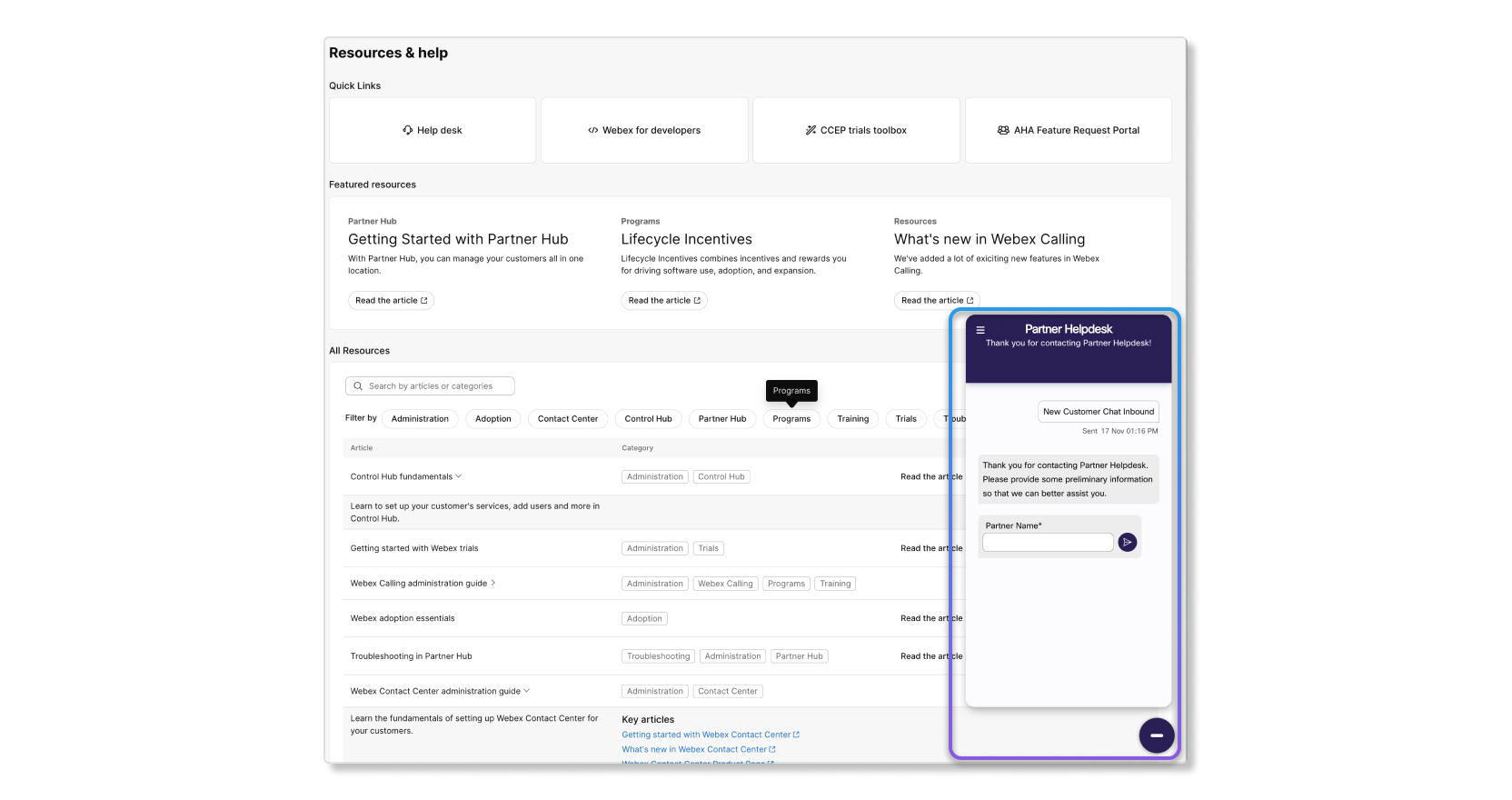
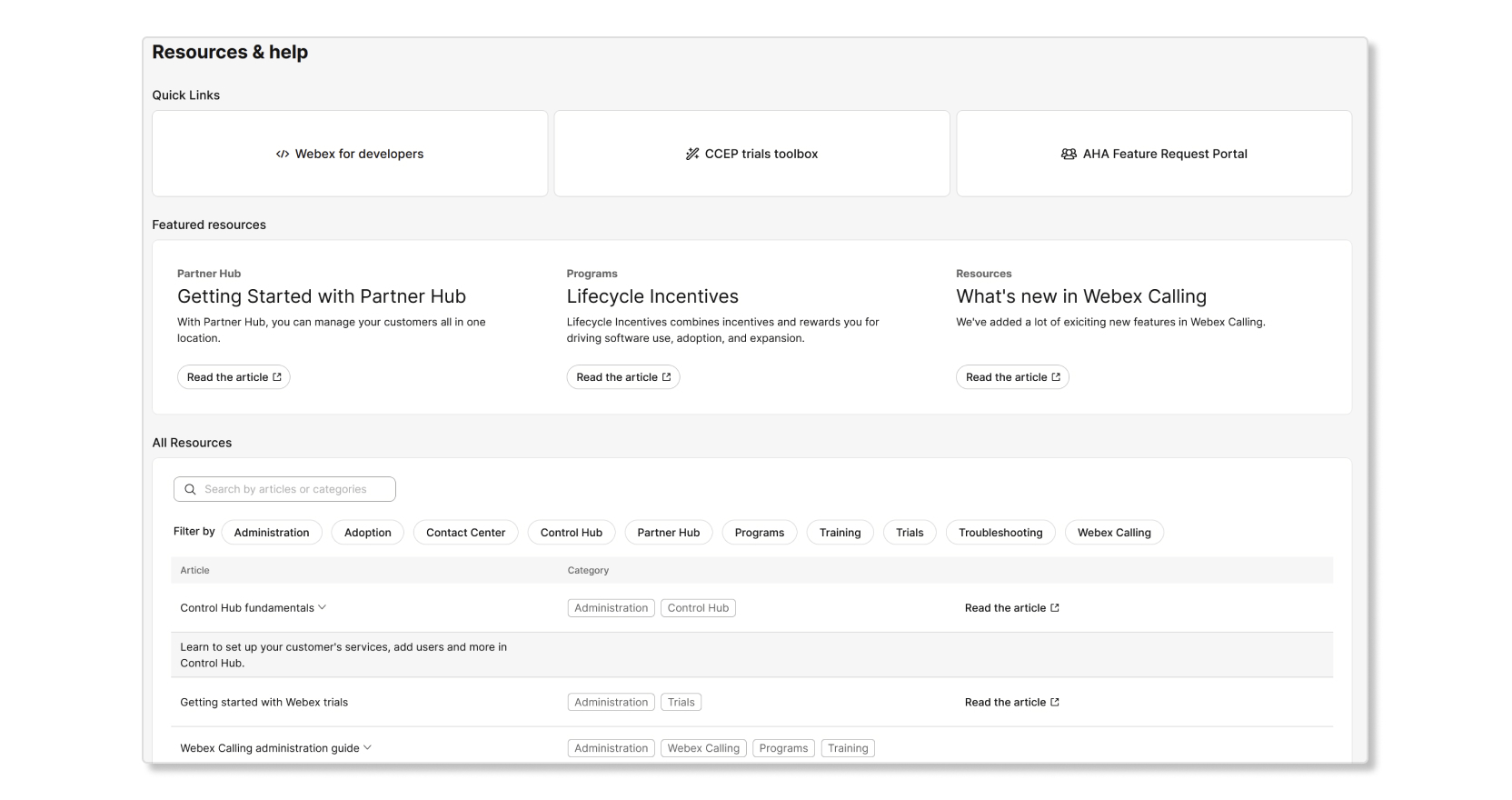
Als u hulp nodig hebt bij iets dat met een partner te maken heeft, kunt u de sectie Hulpbronnen en hulp gebruiken om de informatie te vinden die u zoekt. Dit gedeelte bevat de volgende aandachtspunten:
- Snelle links — Links die populair zijn bij partners.
- Aanbevolen bronnen — Links naar functies die we onder de aandacht willen brengen.
- Alle bronnen — een uitgebreide zoekfunctie die u kunt gebruiken om specifieke bronnen te vinden waarnaar u op zoek bent. U kunt ook filters gebruiken om te bepalen wat u zoekt.
Helpdesk voor partners
U kunt de Partner Helpdesk nu bereiken via de Partner Hub. Klik op het pictogram hieronder om contact op te nemen met ons Partner Helpdesk-team voor hulp Webex Calling en contact center.