Hvala na povratnim informacijama.
 Povratne informacije?
Nakon što naručite na CCV, dobijate pristup Partner Hubu gde možete da postavite sopstvenu organizaciju.
- Prijavite se u Partner Hub i izab erite Pokreni moju organiz aciju na vrhu leve navigacije.
- Baš kao i novi kupci, ako ovo prijavljivanje prvi put otvarate sopstvenu organizaciju, pojavljuje se čarobnjak za podešavanje prvog puta sa pregledom plana. Prihvatite uslove i odredbe, zatim kliknite na Start i sledite uputstva.
- Nakon što je organizacija postavljena, možete da dodate korisnike, upravljate uslugama, pregledate analitiku za sopstvenu organizaciju itd.
Ako vam je potrebna pomoć u upravljanju probnim verzijama korisnika, preporučujemo vam da dodelite jednu od uloga administratora partnera drugim korisnicima u vašoj organizaciji. Idite na Korisnici, kliknite na korisnika, a zatim na Ulo ge i bezbednost > Uloge administratora da biste videli sve dostupne uloge administratora partnera.
Lista kupaca
Kada se prijavite u Partner Hub, videćete listu svih kupaca kojima upravljate, zajedno sa njihovim statusima da biste znali koji kupci zahtevaju vašu pažnju. Neki od dostupnih statusa kupaca su:
- Suđenje — Kupac ima Vebek suđenje u toku.
- Pretplata - Kupac ima aktivnu pretplatu.
- Uskoro isti če - Jedna od pretplata ili probnih verzija korisnika će istekati za nekoliko dana.
- Prekoračenje licence — Kupac ima pretplatu koja koristi više licenci od one koja je prvobitno kupljena.
- Nema nedavnih aktivnosti — Administratori u toj korisničkoj organizaciji nisu se prijavili u Control Hub
- Spremno za podešavanje porudžbine - pretplata još nije u potpunosti podešena.
- Sus pendirano - Jedna od pretplata korisnika još nije plaćena.
- Istek lo - Kupac nema aktivne pretplate.
Takođe možete da pokrenete direktno u organizaciju kupca klikom na ikonu Pokreni organizaciju na kraju reda kupca.
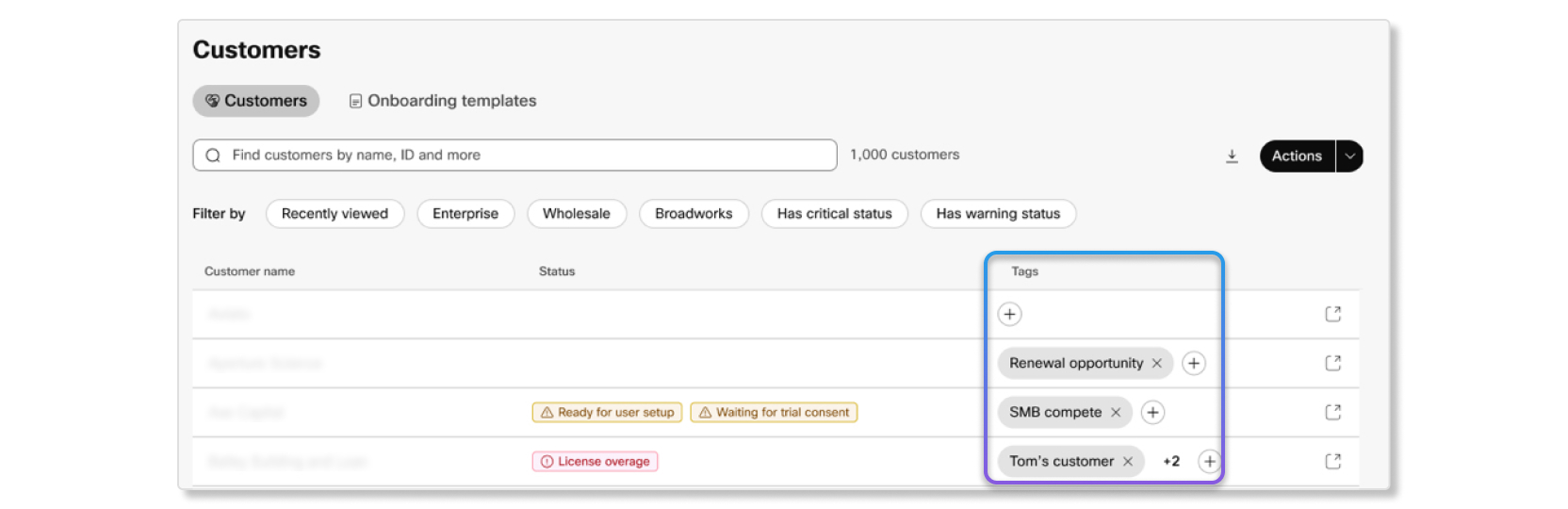
Prilagođene oznake
Možete da kreirate prilagođene oznake za kupce u Partner Hub-u. Ove oznake možete koristiti za identifikaciju i grupisanje kupaca prema vašim procesima. Oznake su takođe jednostavan način koordinacije sa drugim administratorima koji upravljaju istim korisničkim nalozima.
Prilagođene oznake mogu da vide svi administratori u Partner Hub-u, dok je uređivanje ograničeno na potpune administratore partnera i administratore partnera.
Filteri
Postoji li kupac koji u poslednje vreme nije imao nikakvu aktivnost? Postoji li suđenje koje će uskoro istekati i koje morate da pratite? Koristite filtere zasnovane na upitima da biste lako skenirali kupce koje tražite. Mogući filteri su:
- Upravlja —Filtriraj prema klijentima kojima upravljate kao spoljni administrator ili od strane kupaca koji su deo vaše partnerske organizacije.
- Proizvod — Filtrirajte kupce prema proizvodu koji su naručili, kao što su prevodi u realnom vremenu ili Webex Calling prevodima u realnom vremenu. Webex Meetings
- Status — Filtrirajte kupce prema njihovoj pretplati, probnoj verziji ili statusu organizacije.
- Tip pretplate — Filtrirajte kupce prema tome ako njihova organizacija ima pretplatu ili probnu verziju.
Potražite određene kupce po broju E.164, MAC adresi i adresi e-pošte
Možete koristiti traku za pretragu da biste brzo pronašli korisničku organizaciju unosom broja E.164, MAC adrese ili adrese e-pošte unutar te organizacije. Unesite broj E.164 (puni niz), MAC adresu (puni niz, sa ili bez dvotočki) ili adresu e-pošte povezanu sa organizacijom kupca u traku za pretragu da biste locirali organizaciju i pristupili nj enim detaljima.
Vebek Trials
Ako imate kupca koji želi da isproba Vebek, možete započeti Vebek probnu verziju za njih u Partner Hub-u klikom na dugme Start Tri al.
Kliknite na kupca da biste videli više njegovih detalja, kao što su informacije o pretplatama koje su kupili i partnerskim administratorima koji su dodeljeni da upravljaju tim kupcem.
Pretplate
Na kartici Pret plate možete videti datum kada se pretplata obnavlja, pregled licenci koje je kupac naručio, fakturu za pretplatu i tabelu koja prikazuje istoriju porudžbina. Ova kartica vam pomaže da pratite da li kupac koristi licence koje je kupio ili ako ima prekoračene licence i želi da kupi više licenci kako bi zadovoljio svoje poslovne potrebe.
Suđenja
Ako kupac ima bilo kak va Vebek ispitivanja u toku, detalje za njih možete videti na ovoj kartici. Ako nemaju suđenja u toku, možete započeti jedno za njih.
Administratori partnera
Ova kartica prikazuje listu administratora partnera koji su dodeljeni da upravljaju kupcem. Možete brzo videti koju ulogu ima svaki partner administrator i dodati ili ukloniti administratore odavde po potrebi.
Administratorima koji imaju pristup svim klijentima (uključujući administratore pune partnere i administratore samo za čitanje partnera) može se upravljati preko kartice Administratori u Partner Hubu.
Kako vaša baza kupaca raste, upravljanje pojedinačnim organizacijama kupaca može postati složeno i dugotrajno. Grupe kupaca pružaju rešenje koje će vam pomoći da efikasno skalirate svoje administrativne operacije uz održavanje doslednog pružanja usluga u vašim organizacijama kupaca.
Grupe kupaca omogućavaju vam da kolektivno upravljate više organizacija kupaca. Grupisanjem kupaca zajedno možete pojednostaviti administrativne zadatke i pružiti dosledne prakse upravljanja u sličnim organizacijama kupaca.
Administratori partnera dodeljeni preko grupe kupaca mogu pristupiti Webex Suite funkcijama kao što su pozivanje, sastanci i razmena poruka. Međutim, oni neće imati pristup Vebek kontakt centru osim ako nisu direktno dodeljeni kupcu.
Takođe možete dodeliti partnerske administratore grupi kupaca. Grupama kupaca mogu se dodeliti samo korisnici sa partnerskim administratorom, punim administratorom partnera ili partnerskim administratorskim ulogama samo za čitanje. Specifične dozvole koje imaju zavise od njihovog dodeljivanja uloga. Administratori partnera dodeljeni grupi kupaca automatski dobijaju pristup svim klijentima unutar te grupe. Ovaj pristup je ekvivalentan direktnom dodeljivanju svakom pojedinačnom kupcu, uključujući:
-
Mogućnosti unakrsnog pokretanja — Administratori mogu unakrsno pokretati kontrolni centar za bilo kog klijenta u dodeljenim grupama.
-
Potpuni pristup API-ju — svi API-ji dostupni za direktno dodeljene kupce dostupni su korisnicima kojima se upravlja preko grupa .
-
Kompletne administrativne funkcije—Pristup zasnovan na grupi pruža isti nivo kontrole i mogućnosti kao i direktno dodeljivanje administratora kupcu.
Administratori partnera mogu imati pristup klijentu bilo putem direktnog zadatka, preko grupe kupaca koja uključuje tog kupca, ili oboje. Ako su uklonjeni iz grupe, ali i dalje imaju direktan zadatak, nastaviće da imaju pristup dok se i direktni zadatak ne ukloni.
Stranica sa listom grupa pruža pregled svih vaših grupa kupaca. Možete:
- Prikaz detalja grupe — kliknite na ime grupe da biste videli sveobuhvatne informacije, uključujući korisnike grupe i dodeljene administratore partnera.
- Grupe za pretragu — unesite najmanje tri znaka u polje za pretragu da biste pronašli grupe po imenu ili po imenu kupca.
- Sortiraj grupe — kliknite na zaglavlja kolona da biste sortirali po nazivu grupe (druge opcije sortiranja mogu se razlikovati).
- Filtriraj listu klijenata — koristite filter Grupe na stranici Kupci da biste videli samo kup ce koji pripadaju određ enim grupama.
Kreirajte grupu kupaca
Morate biti punopravni partner administrator da biste kreirali grupe kupaca.
| 1 |
Prijavite se u Partner Hub. |
| 2 |
Idite na . |
| 3 |
Izaberite Kreiraj grupu. |
| 4 |
Unesite ime grupe (1-50 znakova) i dodajte opis grupe. |
| 5 |
Potražite i izaberite postojeće kupce koje ćete dodati u grupu. Možete pretraživati po im enu kupca ili ID-u organizacije. Možete dodati do 500 kupaca tokom kreiranja grupe. |
| 6 |
Izaberite Krei raj, a zatim Gotovo. |
Šta dalje raditi
Dodelite administratore partnera grupi kupaca kako bi mogli da počnu da upravljaju kupcima koje ste dodali.
Dodelite administratore partnera grupama kupaca
Korisnike sa ulogom administratora partnera možete dodeliti samo grupama kupaca.
| 1 |
Prijavite se u Partner Hub. |
| 2 |
Idite na . |
| 3 |
Kliknite na ikonu više opcija pored grupe, a zatim izaberite Dodeli administratore. |
| 4 |
Potražite administratore partnera koje želite da dodelite grupi i kliknite na njihovo ime. |
Šta dalje raditi
Dodeljeni administratori odmah dobijaju pristup svim kupcima u grupi. Sada mogu unakrsno pokrenuti Control Hub za bilo kog kupca u grupi i pristupiti svim dostup nim API-jima sa istim dozvolama koje bi imali ako bi direktno dodeljeni svakom kupcu.
Dodajte kupce postojećim grupama kupaca
Dok stičete nove kupce ili reorganizujete strukturu kupaca, možda ćete morati da dodate kupce postojećim grupama.
Svaki kupac može pripadati samo jednoj grupi. Kupci koji već pripadaju drugoj grupi biće naznačeni u rezultatima pretrage.
| 1 |
Prijavite se u Partner Hub. |
| 2 |
Idite na . |
| 3 |
Kliknite na ikonu više opcija pored grupe i izaberite Dodaj kupce. |
| 4 |
Potražite kupce po njihovom imenu ili ID-u organizacije. Unesite najmanje tri znaka da biste započeli pretragu. |
| 5 |
Kliknite na potvrdni okvir pored svakog kupca kojeg želite da dodate u grupu. |
| 6 |
Izaberite . |
Šta dalje raditi
Kupac se dodaje u grupu, a svi partnerski administratori dodeljeni toj grupi automatski dobijaju pristup ovom kupcu.
Uklonite administratore partnera iz grupa
Administratori punog partnera mogu ukloniti partnerske administratore iz grupa u bilo kom trenutku.
| 1 |
Prijavite se u Partner Hub. |
| 2 |
Idite na . |
| 3 |
Izaberite grupu iz koje želite da uklonite administratora partnera. |
| 4 |
Izaberite karticu Administratori. |
| 5 |
Kliknite na ikonu smeća pored administratora partnera koji želite da uklonite. |
| 6 |
Izaberite Ukl oni. |
Šta dalje raditi
Administrator partnera odmah gubi pristup svim klijentima u grupi, osim ako nisu direktno dodeljeni kao administrator tom kupcu. Međutim, oni mogu zadržati puni pristup uslugama sastanaka kupaca putem API-ja do 24 sata.
Uklonite kupce iz grupa
Administratori punog partnera mogu ukloniti kupce iz grupa u bilo kom trenutku.
| 1 |
Prijavite se u Partner Hub. |
| 2 |
Idite na . |
| 3 |
Izaberite grupu iz koje želite da uklonite kupca. |
| 4 |
Izaberite karticu Kup ci. |
| 5 |
Kliknite na ikonu smeća pored kupca kojeg želite da uklonite. |
| 6 |
Izaberite Ukl oni. |
Šta dalje raditi
Kupac je uklonjen iz grupe. Administratori partnera koji su imali pristup ovom kupcu samo preko grupe izgubiće pristup. Međutim, oni mogu zadržati puni pristup uslugama sastanaka kupaca putem API-ja do 24 sata.
Administratori partnera koji su direktno dodeljeni klijentu pre nego što je grupa kreirana zadržaće svoj pristup.
Izbrišite grupe kupaca
Kada izbrišete grupu kupaca, svi partnerski administratori dodeljeni toj grupi izgubiće pristup i dozvole korisničkim organizacijama. Administratori partnera koji su dodeljeni klijentu pre nego što je grupa kreirana i dalje će imati pristup i iste dozvole.
| 1 |
Prijavite se u Partner Hub. |
| 2 |
Idite na . |
| 3 |
Kliknite na ikonu više opcija pored grupe, a zatim izaberite Iz briši. |
| 4 |
Izaberite Izbri ši. |
Šta dalje raditi
Grupa se trajno briše, a svi dodeljeni partnerski administratori grupi gube pristup klijentima. Možda ćete morati da dodelite partnerske administratore koji treba da zadrže pristup određenim kupcima.
Profil organizacije
Na stranici Rač un možete saznati sledeće informacije za organizaciju Partner Hub:
- Naziv organizacije
- Jedinstveni ID organizacije
- Vrsta industrije za koju se organizacija koristi
- Broj korisnika Vebek-a koje organizacija planira da uključi
Vebek Labs pruža partnerima rani pristup eksperimentalnim Vebek funkcijama. Ove funkcije pomažu Ve bek timu proizvoda da nauči koje su ideje korisne pre nego što se funkcije u potpunosti razviju.
Neke funkcije Vebek Labs možda neće biti dostupne u Vebek-u za vladina okruženja.
Šta možete da uradite u laboratorijama
U Vebek Labs možete isprobati dostupne eksperimentalne funkcije i poslati povratne informacije o svom iskustvu. Vaše povratne informacije pomažu timu proizvoda da proceni da li neka funkcija treba da nastavi ka široj dostupnosti.
Mogućnosti kupaca koje pokreću AI
Prilike kupaca koje pokreću AI, koje se takođe nazivaju AI Insights, pomažu partnerima da identifikuju kupce koji mogu biti u riziku, spremni za rast ili održavaju zdrav angažman. AI Insights je iskustvo Partner Hub Labs koje analizira upotrebu poziva, kvalitet poziva, uređaje, pretplate i trendove usvajanja kako bi se otkrile praktične uvide kupaca.
AI Insights pruža signale podrške odlukama. Pregledajte kontekst kupca i potvrdite preporuke pre nego što postupite.
Kategorije uvida
AI Insights grupisuje kupce u sledeće kategorije:
- Rizik — Kupci pokazuju znakove opadanja angažovanja, nis kog usvajanja ili potrebe za podrškom.
- Preprodaja — Kupci pokazuju znake rasta, širenja ili mogućnosti proizvoda .
- Optimiz ovano - Kupci sa zdravim angažmanom i bez hit nih akcija.
Dostupne akcije
U AI Insights možete filtrirati uvide prema Sve, Riz iku, Nad prodaji ili Optimiz ovanom. Takođe možete da tražite kupca, pregledate prateće signale i preporuke, pregledate rezime kartica kategorija i generišete šablon e-pošte za informisanje kupaca kada je dostupan.
Kako se izračunavaju uvidi
| Uvid | Kriterijumi |
|---|---|
|
Trend pozivanja |
Odnosi se na kupce sa više od 200 poziva nedeljno. Tekuća nedeljna upotreba upoređuje se sa upotrebom od pre 12 nedelja. Promena od najmanje +20% smatra se povećanjem, dok se promena od najmanje -20% smatra smanjenom. U suprotnom, upotreba se smatra stabilnom. Kupci bez podataka o pozivanju od 12 nedelja prikazani su kao stabilni. |
| Istekle pretplate |
Datum završetka pretplate je između danas i 90 dana od danas. Pret plata nije niska upotreba, automatsko obnavljanje ili probna verzija, a stopa dodeljivanja je veća od 80%. |
| AI Receptionistprilika |
Kupac ima najmanje 200 poziva i prosek automatskog praćenja najmanje 1,0 po pozivu. |
| Prilika za korisničku pomoć |
Kupac ima najmanje 200 poziva i prosek lovačke grupe od najmanje 5,0 po pozivu. |
| Životni ciklus uređaja |
Primenjuje se na aktivne, neizbrisane uređaje sa statusom životnog ciklusa kraja podrške ili predstojećeg kraja podrške. Uvid vraća pet tipova uređaja. |
Omogućite AI Labs
Preki dač Omogući funkcije koje pokreću AI u laboratori jama mora biti uključen za organizaciju pre nego što se mogu koristiti mogućnosti korisnika koje pokreću AI. Omogućavanje ovog prekidača prihvata važeće odredbe i uslove i omogućava Labs AI u celoj organizaciji.
| 1 |
Prijavite se u Partner Hub. |
| 2 |
Idite na Po dešavanja organizacije. |
| 3 |
Uključite O mogući funkcije koje pokreću AI u laboratorijama u odeljku AI u Partner Hubu. |
Isprobajte mogućnosti kupaca koje pokreću AI
Koristite mogućnosti korisnika koje pokreću AI, koje se nazivaju i AI Insights, da biste pregledali mogućnosti kupaca i preporuke za podršku.
Pre nego što počnete
Preki dač Omogući funkcije koje pokreću AI u laboratori jama mora biti omogućen za organiz aciju.
| 1 |
Prijavite se u Partner Hub. |
| 2 |
Idi u laboratorije. |
| 3 |
Izaberite mogućnosti za korisnike koje pokreću AI. |
| 4 |
Izaberite Pokušaj sada. |
Pristupite Vebek Labs
Pristupite kartici Labs u Partner Hubu da biste isprobali dostupne eksperimentalne funkcije.
| 1 |
Prijavite se u Partner Hub. |
| 2 |
Izaberite Labs. |
| 3 |
Izaberite Isprobajte sada na dostupnoj funkciji. |
Pošaljite povratne informacije Labs
Kada završite sa isprobavanjem funkcije, bili bismo vam zahvalni da čujemo povratne informacije od vas kako bismo vam pomogli da funkcija bude bolja.
| 1 |
Izaberite Pošalji povratne informacije. |
| 2 |
Zapišite svoje povratne informacije. |
| 3 |
Izaberite Gotovo. |
O AI Assistant mogućava vam da postavite pitanja „kako da radim“ koja se odnose na podešavanje i konfiguracijuWebex Suite.
Takođe možete da vidite svoju prethodnu istoriju razgovora, reprodukujete je i postavljate dodatna pitanja, zadržavajući potpuni kontekst prethodnih interakcija.
Samo AI Assistant je obučen da odgovara na pitanja koja se direktno odnose na Webex Suite proizvode.
Dostupan AI Assistant je samo administratorima koji se mogu prijaviti u Partner Hub.
Uključite AI Assistant
| 1 |
Prijavite se u Partner Hub. |
| 2 |
Idite na . |
| 3 |
Kliknite na Doz AI Assistant voli u Patner Hubu. |
Post AI Assistant avi pitanje
| 1 |
Prijavite se u Partner Hub. |
| 2 |
Kliknite |
| 3 |
Kliknite |
| 4 |
Izaberite pitanje ili unesite svoje pitanje u Cisco AI Assistantpolje. Prikazana je lista odgovora.
|
 .
.
 ili
ili  , zatim kliknite na razlog zbog kojeg ste izabrali ovu ocenu (opcionalno) i unesite dodatne povratne informacije. Ovo nam pomaže da poboljšamo kvalitet informacija koje pružamo.
Pitajte Cisco AI Assistant o unapred generisanim izveštajima
Možete postavljati pitanja koja pomažu u rešavanju problema koristeći izveštaj kao kontekst, kao što su:
-
Koji kupci imaju najveću upotrebu međunarodnih ili premijskih poziva?
-
Koji aktivni kupci imaju niske stope dodeljivanja licenci?
-
Koji brojevi ili proširenja nisu dodeljeni?
-
Koji se kupci najviše oslanjaju na lovačke grupe, auto-pratioce ili redove poziva?
-
Koji kupci najsporije usvajaju trenutne verzije aplikacija?
Na osnovu postavljenog pitanja, AI Assistant ili automatski bira pravi izveštaj iz kojeg će odgovoriti na pitanje, ili ako postoji više izveštaja sa podacima koji se preklapaju, traži od vas da odaberete pravi izveštaj (pristup „čovek u petlji“).
- Mašinsko učenje čovek-in-the-loop (HITL) je zajednički pristup koji integriše ljudski doprinos i stručnost u životni ciklus sistema mašinskog učenja (ML) i veštačke inteligencije.
Korišć AI Assistant enje upita unapred generisanih izveštaja štedi vreme, jer ne morate da preuzimate izveštaj, a zatim da manipulišete ili filtrirate podatke u proračunskoj tabeli, napravite okretne tabele za izračunavanje ili sumiranje ključnih uvida i druge ručne zadatke. Ova funkcija je trenutno dostupna samo na engleskom jeziku.
| 1 |
Prijavite se u Partner Hub i izaberite Iz . |
| 2 |
Izaberite bilo koji izveštaj sa statusom Spreman za preuzimanje i kliknite I |
| 3 |
Kliknite |
 da postavite pitanje ili vidite predložene uvide.
Kreirajte teme razgovora i postavljajte dodatna pitanja
Možete da kreirate teme razgovora o određenim temama i postavljate dodatna pitanja. Od AI Assistant govara odgovorima u kontekstu prethodne interakcije. Teme su korisne ako želite da vaše interakcije sa određenim temama budu različite, tako da kasnije možete ponovo da pogledate temu i nastavite tamo gde ste stali. AI Assistant Kontekst razgovora održava i koristi za dalje usav AI Assistant ršavanje odgovora na sledeća pitanja.
Upravljanje kontekstom u nitima nudi nekoliko prednosti u organizovanju i upravljanju razgovorima uAI Assistant:
- Relevantnost —Postavljanjem konteksta razgovora na određenu temu ili projekat, AI Assistant može pružiti relevantnije odgovore i predloge. Ovo osigurava da su pružene informacije prilagođene specifičnom kontekstu, što dovodi do tačnije i korisnije pomoći.
- Efikasnost —Upravljanje kontekstom omogućava vam brzo prebacivanje između različitih tema ili projekata unutarAI Assistant. Održavanjem zasebnih konteksta za svaku nit možete lako da se krećete i pronađete relevantne informacije koje su vam potrebne, a da se ne mešate u nepovezane razgovore.
- Organizacija - Upravljanje temama i kontekstom pružaju strukturiran način praćenja različitih tema i projekata. Možete da kreirate odvojene teme za različite razgovore, što olakšava lociranje i referenciranje određenih diskusija kada je to potrebno. Ovo pomaže u održavanju dobro organizovanog okruženja bez nereda.
Sve u svemu, upravljanje kontekstom u nitima poboljšava relevantnost, efikasnost, organizaciju i saradnju uAI Assistant.
Ne postoji ograničenje broja niti koje možete kreirati.
Primeri kontekstualnih pitanja pomoću niti
-
Kako da dodelim ili izmenim korisnički pristup u Partner Hubu?
-
Koje dozvole pruža svaka administratorska uloga?
-
Koje su funkcije dostupne u Partner Hubu?
| 1 |
Prijavite se u Partner Hub. |
| 2 |
Kliknite |
| 3 |
Kliknite Istorija niti razgovora ograničena je na 360 dana. |
| 4 |
Kliknite na bilo koji razgovor da biste ga ponovili. Možete nastaviti razgovor tamo gde ste stali. |
 .
. Često postavljana pitanja
Vrste pitanja koja možete postaviti AI Assistant
Možete da postavljate pitanja sa uputstvima o Cisco proizvodima i zadacima Control Hub-a ili da dodate podržani kontekst da biste pitali o sastancima, pozivima, uređajima i radnim prostorima vaše organizacije.
| Tip pitanja | Primeri |
|---|---|
| Pitanja za pomoć i članke |
|
| Rešavanje problema sa sastankom sa kontekstom podataka |
|
| Rešavanje problema pozivanja pomoću konteksta podataka |
|
| Uređaji i radni prostori sa kontekstom radnih prostora |
|
Za pitanja za sastanke i pozive koristite kontekst @Add i izaberite Podaci. Za pitanja o uređaju i radnom prostoru koristite kontekst @Add i izaberite Radni prostori.
Pitanja o sastanku mogu uključivati ime ili adresu e-pošte, ID konferencije, naziv uređaja, naziv radnog prostora i vremenski opseg. Pitanja za pozivanje mogu uključivati ime ili adresu e-pošte, broj telefona, ID korelacije, ID poziva, ID sesije VKSC i vremenski opseg. Unesite ID poziva sa tačnim velikim slovima.
Pitanja koja koriste podatke ThousandEyes zahtevaju da se ThousandEyes konfiguriše u kontrolnom čvorištu.
Kako se AI Assistant koristi veštačka inteligencija?
Od AI Assistant govori su dobijeni iz članaka dostupnih u Vebek centru za pomoć koristeći tehniku Ret rieval-Augment ed Generation (RAG). Pitanja i odgovori su na engleskom jeziku. Podrška za druge jezike može biti dostupna u budućim izdanjima.
Kada postavite pitanje, koristi Microsoft Azure infrastrukturne usluge, posebno velike jezičke modele (LLM), da pruži odgovore. AI Assistant Microsoft obrađuje podatke, ali ne čuva lične podatke koji se dele sa njim, radi isporuke ove usluge.
Stranica Analitika uključuje metriku upotrebe i licenci primarnog kupca, uključujući licence koje primarni kupac dodeljuje drugom kupcu putem udruživanja licenci .
Partneri mogu da pregledaju podatke o analitici samo za kupce sa kojima imaju aktivnu pretplatničku vezu. Ako se kupac izbriše, njegovi istorijski podaci više se neće pojavljivati u analitici. Na primer, ako izbrišete kupca i kasnije želite da vidite određeni grafikon koji pokriva proteklih 12 meseci, grafikon neće sadržavati nikakve podatke koji se odnose na tog izbrisanog kupca.
Korisnici koji koriste zajedničke licence nisu prikazani odvojeno na ovoj stranici.
Selektor regiona
Podaci o kupcima se održavaju u regionu njihove organizacije. Morate odabrati određeni region da biste videli podatke o kupcima unutar tih regiona.
Planiramo da stanovi šte podataka učinimo dostupnim japanskim kupcima u regionu JP poč ev od 24. septembra 2026. To znači da će se podaci o kupcima čuvati i upravljati u japanskom centru podataka, poboljšavajući usklađenost i sigurnost.
Ključni pokazatelji učinka (KPI)
Ovi KPI važe samo za kupce sa Webex Calling iliWebex Meetings. Na primer, ako samo kupac imaWebex Messaging, onda KPI neće prikupljati podatke za tog kupca.
Sledeći KPI-ovi su dostupni kako bi vam pomogli da vidite brz pregled statusa vaših kupaca i njihovih pretplata na visokom nivou:
- Ukupno kupaca - Broj kupaca kojima upravlja partnerska organizacija.
- Bliži se ist eku - Broj kupaca sa pretplatom ili probnom verzijom koja će istek ati u narednih 90 dana.
- Bliži se obnovi - Broj kupaca sa pretplatama koje su podešene za automatsko obnavljanje u narednih 90 dana.
- Niska dodjela licence — Broj kupaca koji nisu dodelili toliko licenci u poređenju sa drugim klijentima u partnerskoj organizaciji.
- Preko ograničenja licence — broj kupaca koji su dodelili više licenci nego što su kupili.

Izaberite da vidite podatke za Webex Meetings ili Webex Calling
Podaci u svim sledećim odeljcima zavise od prekidača koji ste postavili nakon početnih KPI-ova. Na primer, ako podesite prekidač na Sast anci, onda se svi grafikoni i grafikoni menjaju tako da prikazuju Webex Meetings podatke samo u pretplatama ili probnim verzijama.
Webex Callingpodaci trenutno isključuju Call on Vebek.
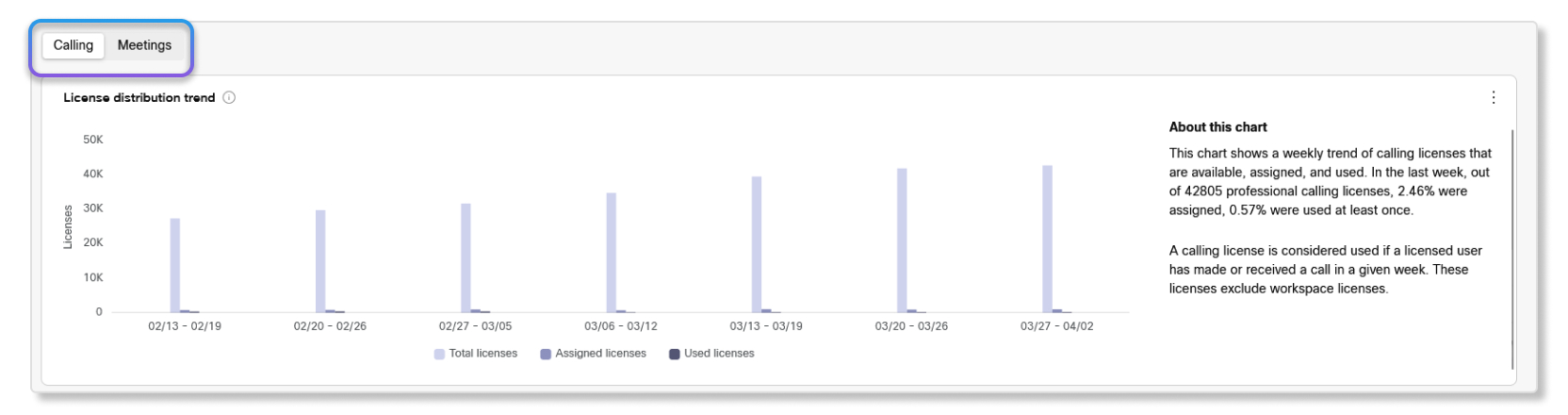
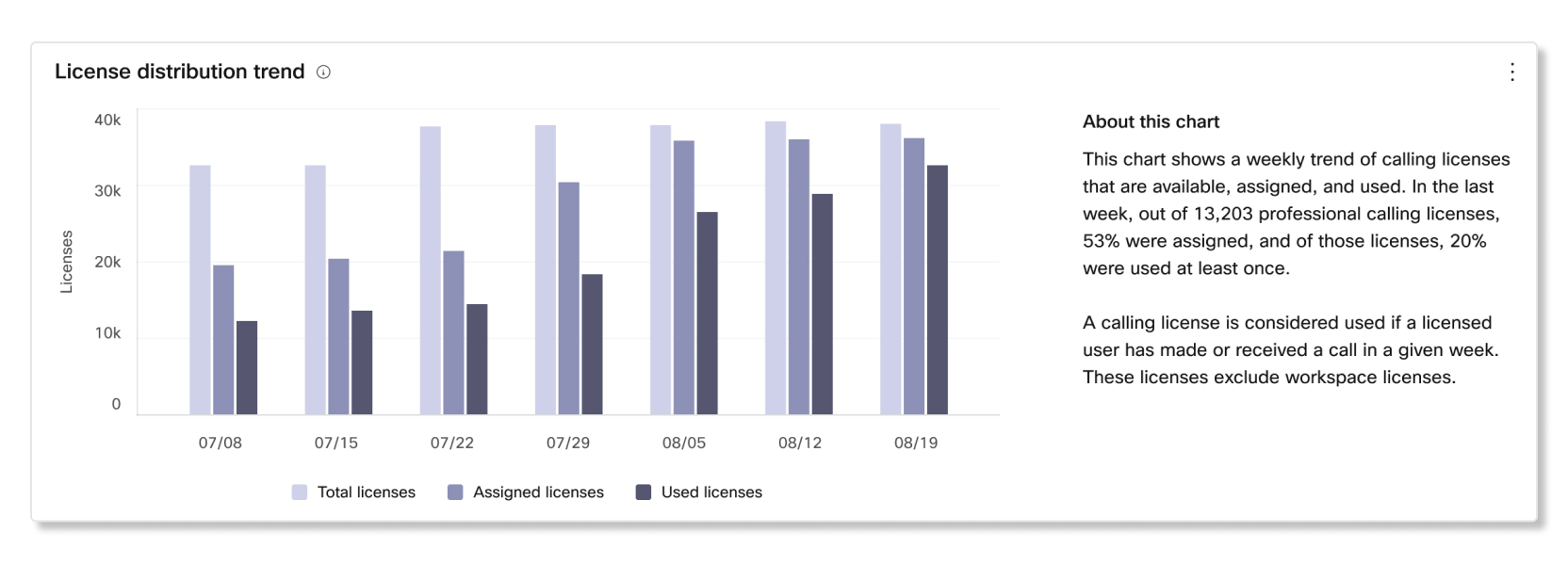
Trend distribucije licenci
Ovaj grafikon prikazuje trend kako kupci koriste licence za sastanke ili pozive. Možete koristiti ovaj grafikon da biste shvatili da li svi vaši kupci ne dodeljuju samo licence, već i ako se korisnici aktivno pridružuju sastancima ili upućuju pozive.
Nedavno dodani kupci u poslednjih 90 dana
KPI
- Novi kupci - Broj kupaca sa novom pretplatom ili probnom verzijom u poslednjih 90 dana.
- Ukupno licen ci — Ukupan broj licenci između svih pretplata i prob nih verzija nedavno dodanih kupaca.

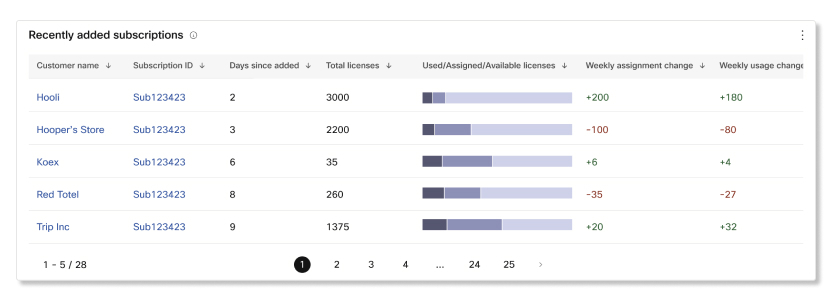
Nedavno dodane pretplate
Ova tabela prikazuje koja je pretplata povezana sa kojim klijentom koji je nedavno dodan. Detalji uključeni u ovu tabelu su:
- Kupac —Naziv organizacije kupaca.
- ID pretplate — Jedinstveni ID pretplate ili Enterprise Trial ako je probna verzija.
- Dani od do davanja — Broj dana kada je pretplata ili probna verzija dodata organiz aciji korisnika.
- Ukupno licen ci — Broj licenci za pretplatu ili probnu verziju.
- Korišćene/dodeljene/dostupne licence — Distribucija načina na koji je organizacija korisnika koristila licence. Možete da zadržite pokazivač iznad trake za više detalja.
- Nedeljna promena zadat ka — Razlika između broja dodeljenih licenci u odnosu na prošlu nedelju.
- Nedeljna promena upotrebe — Razlika između broja korišćenih licenci u odnosu na prošlu nedelju.
Uskoro će istekati u narednih 90 dana
KPI
- Kli@@ jenti koji isteknu — Broj kupaca sa pretplatom ili probnom verzijom koja uskoro istekne .
- Dodjela licence — procenat licenci dodeljenih između svih pretplata ili probnih verzija koje će uskoro istekati. Obračun procenta je broj dodeljenih licenci podeljen sa ukupnim brojem licenci od svih pretplata i probnih verzija koje su istekle .
- Upotreba licence — procenat licenci koje su korišćene u poslednjih sedam dana od kupaca sa isteklim pretplatama i probnim verzijama. Izračun procenta je broj korišćenih licenci podeljen sa ukupnim brojem licenci od svih pretplata i probnih verzija koje su istekle.

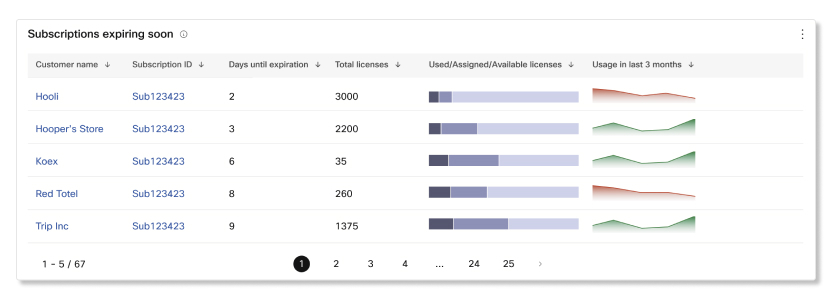
Pretplate uskoro ističu
Ova tabela prikazuje koja pret plata na isteku je povezana sa kojim kupcem. Detalji uključeni u ovu tabelu su:
- Kupac —Naziv organizacije kupaca.
- ID pretplate — Jedinstveni ID pretplate ili Enterprise Trial ako je probna verzija.
- Dani do isteka - Broj dana do isteka pretplate ili probnog perioda .
- Ukupno licen ci — Broj licenci za pretplatu ili probnu verziju.
- Korišćene/dodeljene/dostupne licence — Distribucija načina na koji je organizacija korisnika koristila licence. Možete da zadržite pokazivač iznad trake za više detalja.
- Upotreba u poslednja 3 meseca - Broj licenci koje su korišćene u poslednja tri meseca.
Uskoro da se obnovi u narednih 90 dana
KPI
- Obnavljanje kupaca - Broj kupaca sa pretplatama koji će se automatski obnoviti.
- Dodjela licence — Procenat licenci dodeljenih između svih pretplata koje su podešene na automatsko obnavljanje. Izračun procenta je broj dodeljenih licenci podeljen sa ukupnim brojem licenci od svih pretplata koje se automatski obnavljaju.
- Upotreba licence — procenat licenci koje su korišćene u poslednjih sedam dana između svih pretplata koje su podešene na automatsko obnavljanje. Izračun procenta je broj korišćenih licenci podeljen sa ukupnim brojem licenci od svih pretplata koje se automatski obnavljaju.

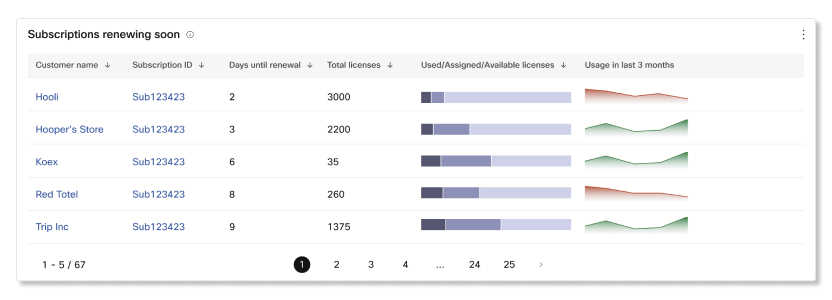
Pretplate se uskoro obnavljaju
Ova tabela prikazuje koja pretplata koja ističe i koja je podešena na automatsko obnavljanje povezana sa kojim kupcem. Detalji uključeni u ovu tabelu su:
- Kupac —Naziv organizacije kupaca.
- ID pretplate — Jedinstveni ID pretplate ili Enterprise Trial ako je probna verzija.
- Dani do obnove - Broj dana do obnove pretplate ili probnog perioda .
- Ukupno licen ci — Broj licenci za pretplatu ili probnu verziju.
- Korišćene/dodeljene/dostupne licence — Distribucija načina na koji je organizacija korisnika koristila licence. Možete da zadržite pokazivač iznad trake za određene brojeve na svakoj licenci.
- Upotreba u poslednja 3 meseca - Broj licenci koje su korišćene u poslednja tri meseca.
Niska dodjela licenci
KPI
- Klijenti sa malim dodel jivanjem — Broj kupaca koji nisu dodelili toliko licenci u poređenju sa sličnim Vebek kupcima.
- Dodela licence — Procenat licenci dodeljenih između svih pretplata i probnih verzija sa malim dodeljivanjem licenci. Obračun procenta je broj dodeljenih licenci podeljen sa ukupnim brojem licenci od svih pretplata sa malim dodeljivanjem licenci.
- Upotreba licence kada je dodeljena — procenat licenci koje se stvarno koriste kada se dodeljuju, među korisnicima sa malim dodeljivanjem licenci. Izračun procent a je broj dodeljenih licenci koji se koriste podeljen sa ukupnim brojem licenci od svih pretplata sa malim dodeljivanjem licenci.
- Ukupno nedodeljenih licenci — Broj nedodeljenih licenci iz pretplata i probnih verzija korisnika sa niskim dodeljivanjem.

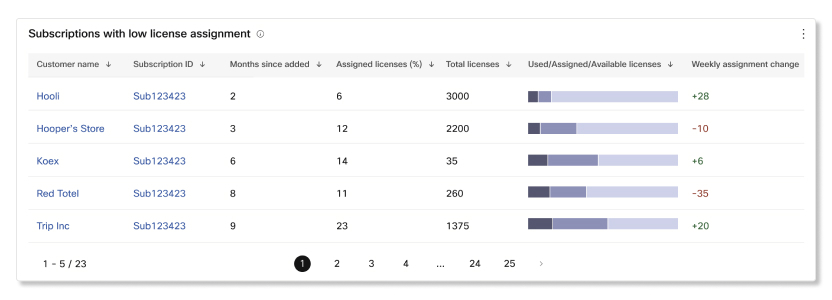
Pretplate sa niskim dodeljivanjem licence
Ova tabela prikazuje koja pretplata ima nizak dodeljivanje licenci. Detalji uključeni u ovu tabelu su:
- Kupac —Naziv organizacije kupaca.
- ID pretplate — Jedinstveni ID pretplate ili Enterprise Trial ako je probna verzija.
- Meseci od do davanja — Broj meseci od kada je pretplata ili probna verzija dodata organizaciji korisnika.
- Dodeljene licence (%) — Broj i procenat licenci dodeljenih za pretplatu.
- Ukupno licen ci — Broj licenci za pretplatu ili probnu verziju.
- Korišćene/dodeljene/dostupne licence — Distribucija načina na koji je organizacija korisnika koristila licence. Možete da zadržite pokazivač iznad trake za određene brojeve na svakoj licenci.
- Nedeljna promena zadat ka — Razlika između broja dodeljenih licenci u odnosu na prošlu nedelju.
Kupci preko ograničenja licence
KPI
- Kupci sa prekoračenim troško vima — Broj kupaca sa prekoračenom licencom u pretplati ili probnoj verziji.
- Ukupno prekoračenih licen ci — Broj licenci koje su preplaćene između svih pretplata i probnih verzija.
- Pro@@ sečna prekoračena naknada licence — Prosečan broj kupaca sa prekoračenom licencom.

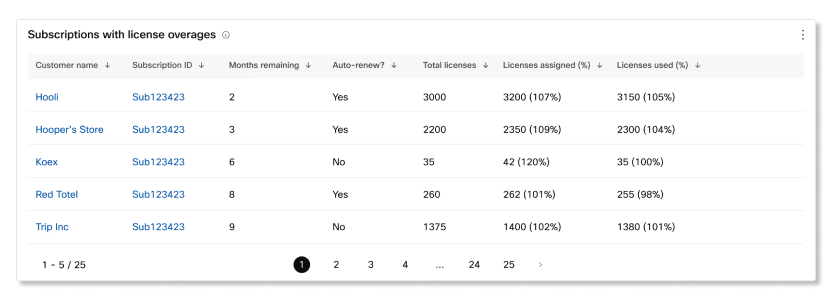
Pretplate sa prekoračenim troškovima licence
Ova tabela prikazuje koja pretplata ima prekoračenu licencu. Detalji uključeni u ovu tabelu su:
- Kupac —Naziv organizacije kupaca.
- ID pretplate — Jedinstveni ID pretplate ili Enterprise Trial ako je probna verzija.
- Preostali meseci — Broj meseci do isteka pretplate ili probnog perioda .
- Automatsko obnavljanje? —Ako je pretplata podešena na automatsko obnavljanje kada istekne.
- Ukupno licen ci — Broj licenci za pretplatu ili probnu verziju.
- Dodeljene licence (%) — Broj i procenat licenci dodeljenih za pretplatu ili probnu verziju.
- Korišćene licence (%) — Broj i procenat licenci dodeljenih za pretplatu ili prob nu verziju.
Ovi grafikoni se odnose na kupce koji su kupili Webex Calling u vašoj organizaciji. Ako nije drugačije naznačeno, prikazani podaci odnose se na poslednju završenu nedelju. Podaci se osvežavaju u 00:00:00 UTC svake nedelje.
Selektor regiona
Podaci o kupcima se održavaju u regionu njihove organizacije. Morate odabrati određeni region da biste videli podatke o kupcima unutar tih regiona.
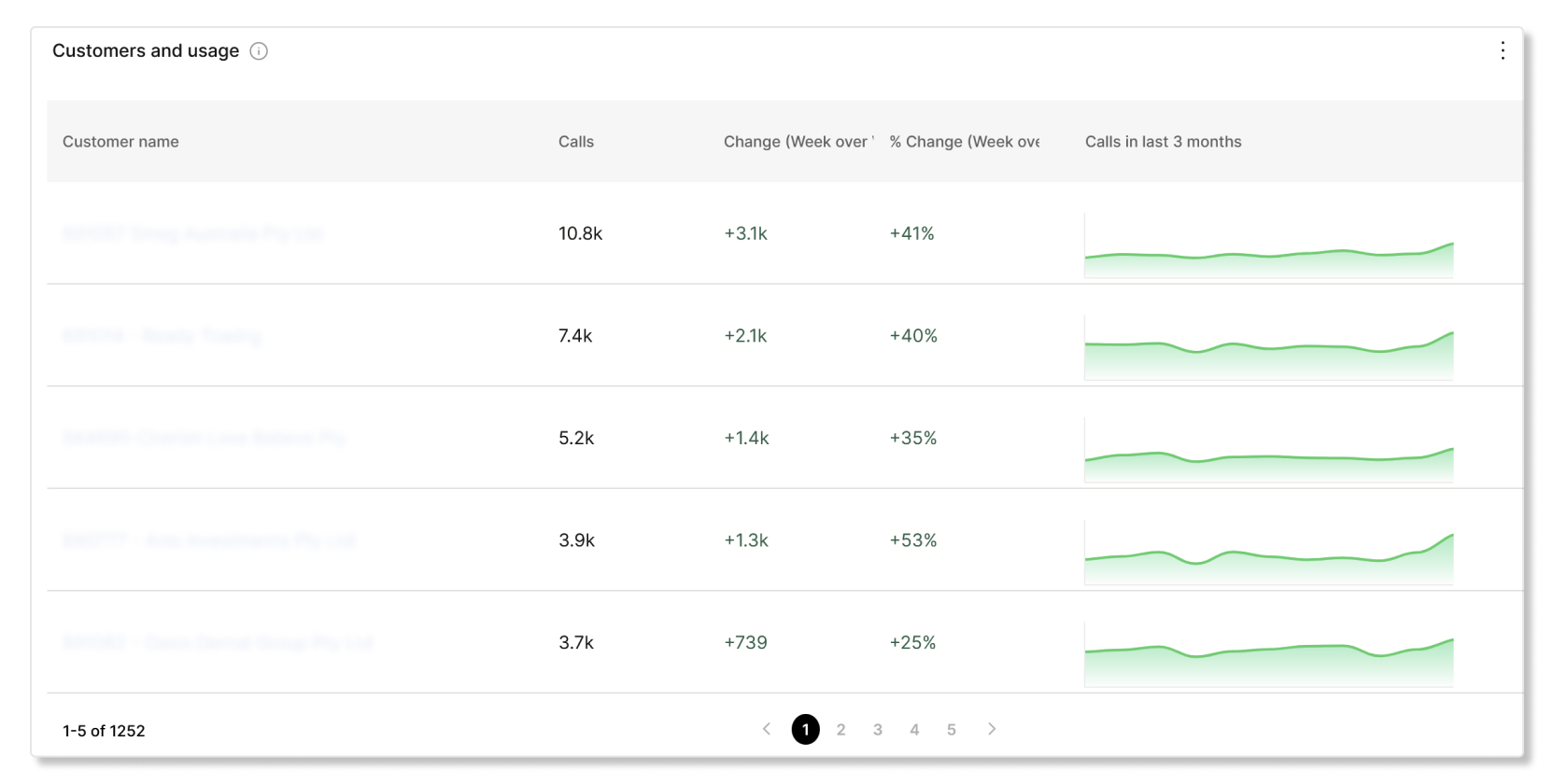
Korišćenje poziva u prošloj nedelji
Kupci i upotreba
Ova tabela prikazuje statistiku upotrebe svakog kupca. Webex Calling Ako primetite da određene statistike kreću u padu, možete se proaktivno obratiti i saznati zašto ti kupci ne koriste. Webex Calling
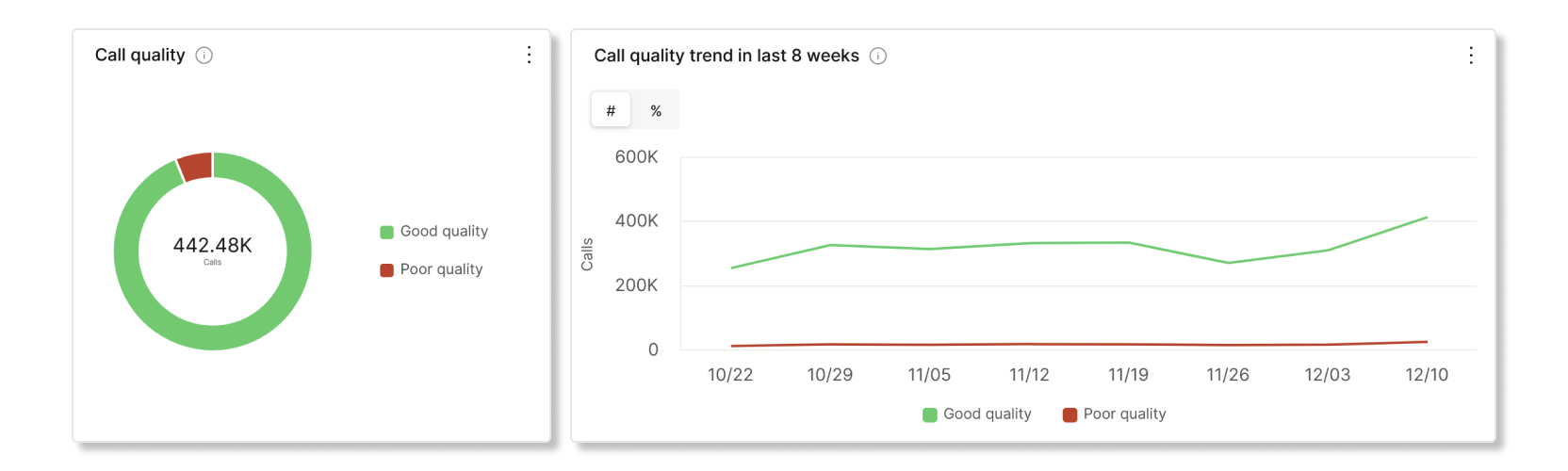
Kvalitet poziva prošle nedelje
Kvalitet poziva i trend u poslednjih 8 nedelja
Ovaj grafikon vam pokazuje da li kup ci imaju problema sa Webex Calling pozivima. Ovaj grafikon možete koristiti da pomognete klijentima da rešavaju probleme kada dođe do skokova poziva lošeg kvaliteta.
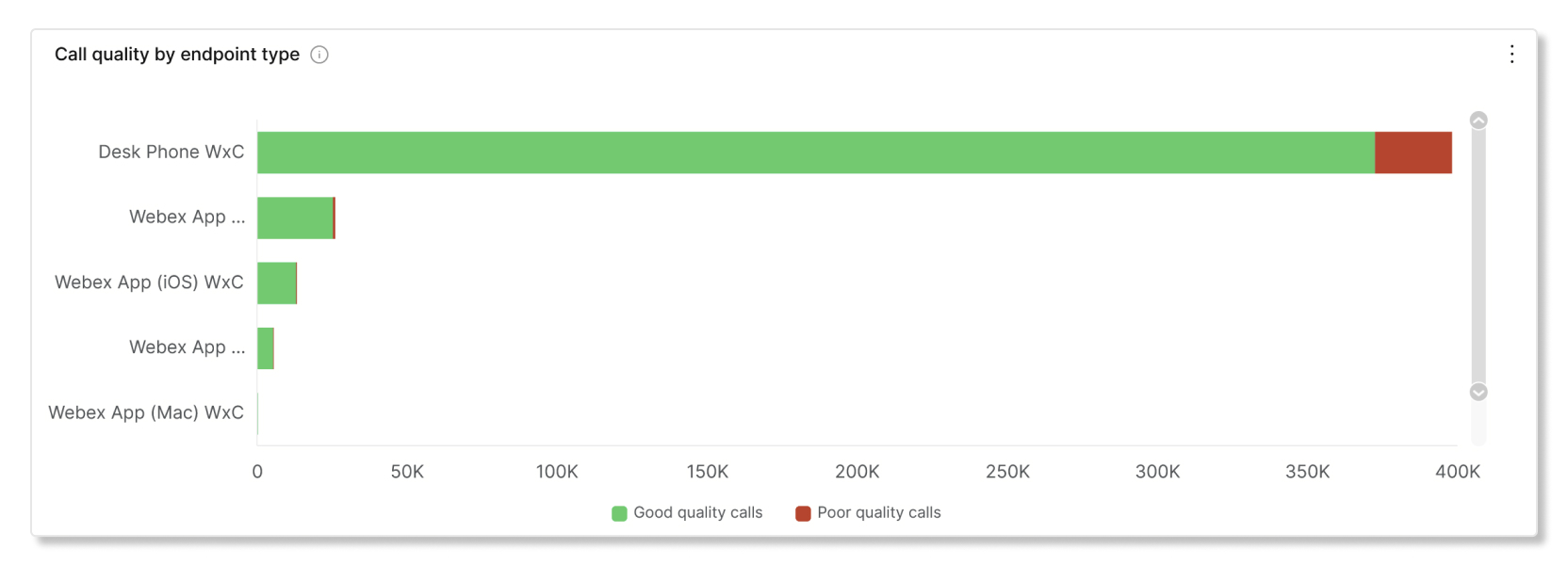
Kvalitet poziva prema tipu krajnje tačke
Ovaj grafikon prikazuje pregled različitih tipova krajnjih tačaka koje korisnici koriste za Webex Calling pozive. Ovaj grafikon možete da koristite da pomognete klijentima da rešavaju probleme kada određeni tipovi krajnjih tačaka imaju više poziva lošeg kvaliteta od drugih tipova krajnjih tačaka.
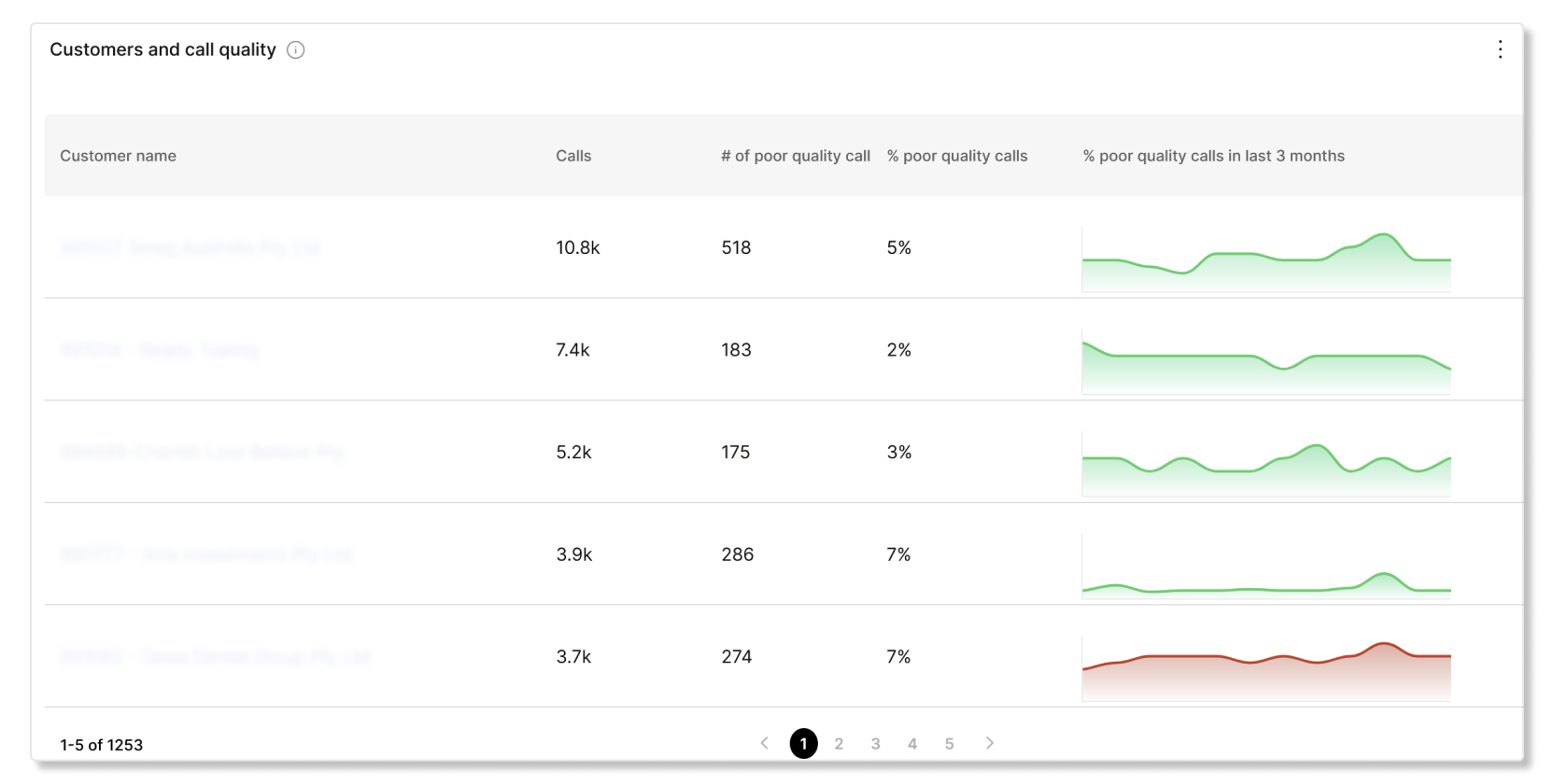
Kupci i kvalitet poziva
Ova tabela prikazuje koji kupci imaju pozive lošeg kvaliteta. Možete koristiti ovu tabelu da pomognete kupcima da reše probleme sa lošim kvalitetom pre nego što postanu široko rasprostranjeni.
Napredne funkcije poziva prošle nedelje
Ovaj grafikon se odnosi samo na korisnike koji imaju omogućenu funkciju čekanja poziva.
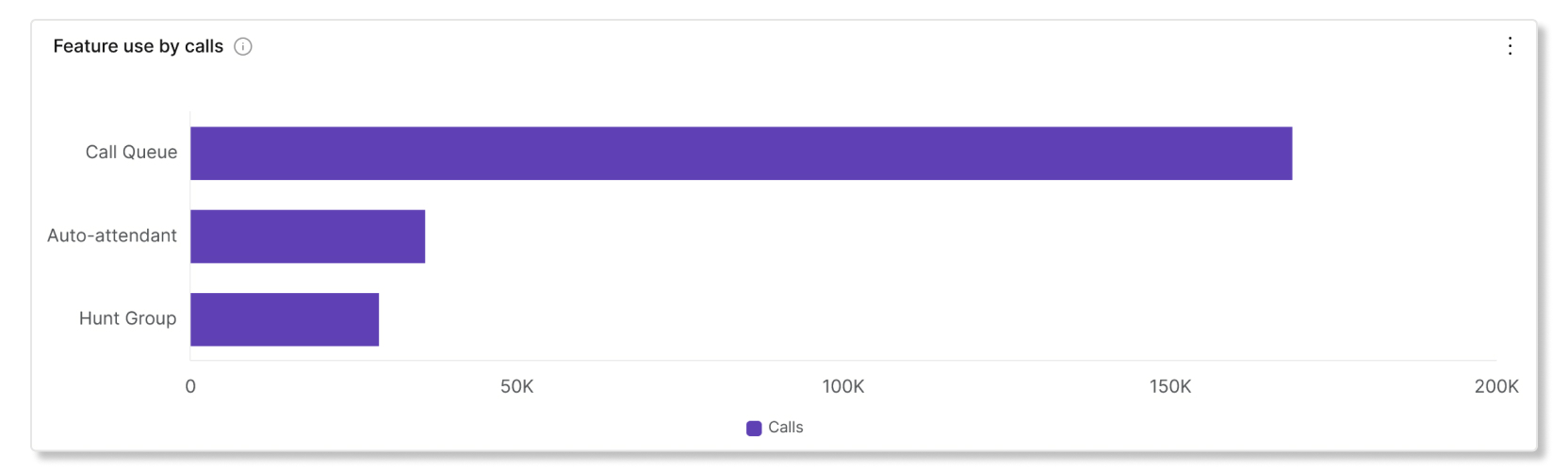
Korišćenje funkcija pozivima
Ovaj grafikon prikazuje pregled broja poziva koje je koristilo određenu funkciju. Možete koristiti ovaj grafikon da pomognete kupcima da usvoje određene funkcije ako je broj upotrebe nizak.
Uvid u red poziva prošle nedelje
Ovi grafikoni se odnose samo na korisnike koji imaju omogućenu funkciju čekanja poziva.
KPI
- Pro@@ sečno vreme za odgovor — Prosečno vreme koje su pozivatelji morali da sačekaju pre nego što je agent odgovorio na poziv ili su pozivatelji bili smešteni u drugi red u poslednjoj kalendarskoj nedelji.
- Pro@@ sečno vreme čekanja pre napuštanja — Prosečno vreme koje su pozivatelji čekali u redu pre nego što su prekinuli poziv ili ostavili poruku u poslednjoj kalendarskoj nedelji.
- Pro@@ sečna stopa napuštenih poziva — Prosečan procenat poziva na koje su pozivatelji prekinuli vezu ili ostavili poruku pre nego što je agent postao dostupan tokom poslednje kalendarske nedelje.

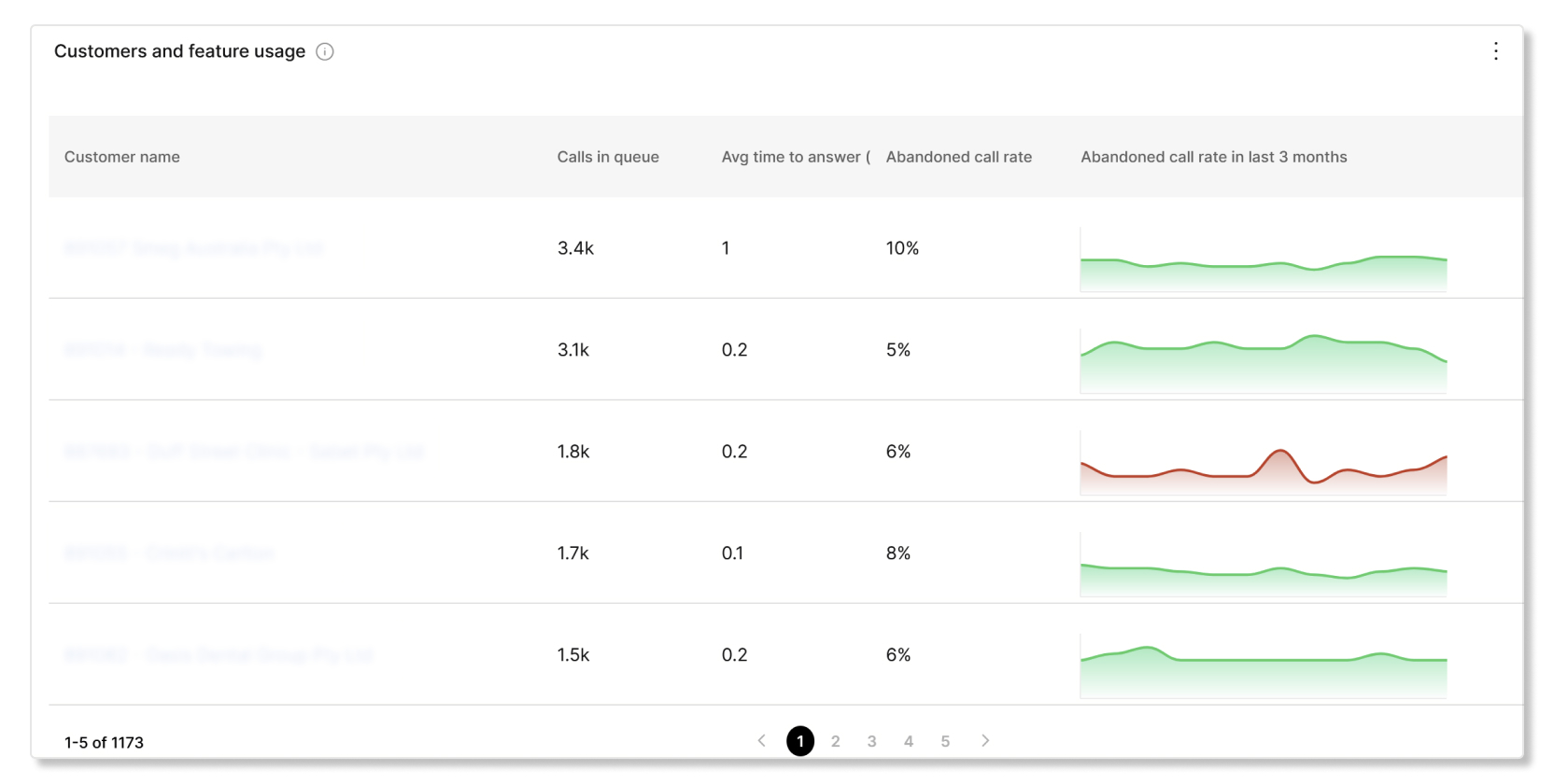
Korisnici i upotreba funkcija
Ova tabela prikazuje uvide u red poziva za svakog kupca. Možete koristiti ovu tabelu da vidite da li određeni kupci imaju visok procen at napuštenih stopa poziva kako biste im pomogli da smanje te cene.
Možete da pokrećete izveštaje za svoje klijente da biste videli kako sarađuju sa Vebek-om u svojoj organizaciji. Možete da izaberete da odmah generišete izveštaj u formatu CSV ili da zakažete da se iz veštaji automatski pokreću u dnevnom, nedeljnom ili mesečnom formatu. Kada preuzmete iz veštaj, izveštaj koristi sledeći format imenovanja datoteke:
- Podrazumevani šablon izveštaja—
Default Template Name_alphanumeric characters_Download Date - Prilagođeni šablon izveštaja—
Custom Template Name_alphanumeric characters_Download
            Date
Partneri mogu da pregledaju podatke o izveštajima samo za kupce sa kojima imaju aktivnu pretplatničku vezu. Ako se kupac izbriše, njegovi istorijski podaci više se neće pojavljivati u izveštajima. Na primer, ako izbrišete kupca i kasnije generišete izveštaj koji pokriva poslednjih 12 meseci, izveštaj neće sadržavati nikakve informacije vezane za tog izbrisanog kupca.
Selektor regiona
Planiramo da stanovi šte podataka učinimo dostupnim japanskim kupcima u regionu JP poč ev od 24. septembra 2026. To znači da će se podaci o kupcima čuvati i upravljati u japanskom centru podataka, poboljšavajući usklađenost i sigurnost.
Ako želite da pregledate podatke za kupce iz određenog regiona, možete da koristite selektor regiona. Selektor regiona dostupan je samo ako se podaci korisnika za izveštaj nalaze u više regiona. Regioni koje možete izabrati su:
- AU—Australija
- CA — Kanada
- EU—Evropska unija
- JP—Japan
- SG—Singapur
- UAE — Ujedinjeni Arapski Emirati
- SAD — Sjedinjene Američke Države
Izveštaj o detaljima upotrebe poziva
Ovaj izveštaj prikazuje detalje o pozivnim pozivima koje su korisnici u korisničkim organizacijama izvršili ili pri mili Webex Calling tokom korišćenja aplikacije Vebek. Podaci za pozive na Vebek-u nisu uključeni u ovaj izveštaj.
Podaci za nove organizacije kupaca mogu potrajati do 24 sata da se prikažu u izveštaju. Iz veštaji o upotrebi neće uključivati podatke o korišćenju bazena licenci.
| Naziv kolone | Opis |
|---|---|
| Ime kupca | Naziv organizacije kupaca. |
| Org ID | Jedinstveni ID organizacije kupaca u Control Hubu. |
| Lokacija | Lokacija organizacije kupaca. |
| Ukupno poziva | Ukupan broj poziva korisnika. |
| Ukupne noge poziva | Ukupan broj poziva upućenih i primljenih od strane korisnika. |
| Potpuno loše kvalitete pozivnih nogu |
Ukupan broj poziva upućenih i primljenih od strane korisnika koji su bili lošeg kvaliteta. Pozi v je kategorisan kao loš ako su i video i audio tok imali podrhtavanje iznad 150 ms, kašnjenje iznad 400 ms i gubitak paketa iznad 5%. Ova kolona se izračunava samo pomoću podataka sa Cisco uređaja. Ako kupac koristi samo uređaje koji nisu Cisco (treće strane), kolona će prikazati vrednost 0. |
| Minute za poziv | Ukupan broj minuta u kojima su korisnici bili na pozivima. Ova kolona se izračunava samo pomoću podataka sa Cisco uređaja. Ako kupac koristi samo uređaje koji nisu Cisco (treće strane), kolona će prikazati vrednost 0. |
| Minuti poziva - Video | Ukupan broj minuta u kojima su korisnici bili na pozivima sa
uključenim video zapisom. Ova kolona se izračunava samo pomoću podataka sa Cisco uređaja. Ako kupac koristi samo uređaje koji nisu Cisco (treće strane), kolona će prikazati vrednost 0. |
| Noge za pozivanje - Audio | Broj pozivnih nogu koje su koristile zvuk. Ova kolona se izračunava samo pomoću podataka sa Cisco uređaja. Ako kupac koristi samo uređaje koji nisu Cisco (treće strane), kolona će prikazati vrednost 0. |
| Pozovite noge - Video | Broj nogu poziva koje su koristile video. Ova kolona se izračunava samo pomoću podataka sa Cisco uređaja. Ako kupac koristi samo uređaje koji nisu Cisco (treće strane), kolona će prikazati vrednost 0. |
| Noge za poziv - Stolni telefon | Broj pozivnih nogu koje su upućene ili primljene na Cisco stolnim telefonima. Ova kolona se izračunava samo pomoću podataka sa Cisco uređaja. Ako kupac koristi samo uređaje koji nisu Cisco (treće strane), kolona će prikazati vrednost 0. |
| Pozivne noge - sobni uređaj | Broj pozivnih nogu koje su izvršene ili primljene na
uređajima Cisco Room Series. Ova kolona se izračunava samo pomoću podataka sa Cisco uređaja. Ako kupac koristi samo uređaje koji nisu Cisco (treće strane), kolona će prikazati vrednost 0. |
| Noge za pozivanje - Ostali uređaji | Broj pozivnih nogu koje su napravljene ili primljene na uređajima trećih strana. Ova kolona se izračunava samo pomoću podataka sa Cisco uređaja. Ako kupac koristi samo uređaje koji nisu Cisco (treće strane), kolona će prikazati vrednost 0. |
| Pozivi - Hunt grupni pozivi | Ukupan broj dolaznih poziva koji su preusmereni u lovačke grupe. |
| Pozivi - pozivi automatskih asistenata | Ukupan broj dolaznih poziva koji su preusmereni na auto-pratioce. |
| Red poziva - Ukupno poziva | Ukupan broj dolaznih poziva koji su preusmereni na redove poziva. |
| Red čekanja za pozive - vremenski ograničeni pozivi | Broj poziva koji su se preplavili jer je vreme čekanja premašilo maksimal no ograničenje. |
| Red za pozive - Preplavljeni pozivi | Broj poziva koji su preplavljeni jer je ispunjeno ograničenje reda čekanja. |
| Red poziva - Preneseni pozivi | Broj poziva koji su prebačeni iz reda. |
| Red poziva - Napušteni pozivi | Broj poziva na koje je pozivatelj prekinuo vezu ili ostavio poruku pre nego što je agent postao dostupan. |
| Ukupni interni pozivi | Ukupan broj biranja između ili unutar lokacije unutar iste organizacije. |
| Ukupni besplatni pozivi | Ukupan broj besplatnih poziva. Besplatni broj telefona za pozivnicu . |
| Ukupni pozivi sa premijom | Ukupan broj poziva koji koriste poboljšane ili proširene Premium usluge putarine, premium tarifu ili broj posebne tarife. Ponekad zabranjeno. |
| Ukupni integrisani audio pozivi | Ukupan broj integrisanog zvuka za Webex Calling pozive. Poziv ili povratni poziv na Vebek sastanak pomoću Webex Calling aplikacije ili uređaja. |
| Ukupni nacionalni pozivi | Ukupan broj odlaznih domaćih poziva u regionu korisnika. |
| Ukupno dolaznih poziva | Ukupan broj dolaznih ili dolaznih poziva. Ovaj tip pokriva sve dolazne pozive sa PST N-a ili drugog spoljnog debla. |
| Ukupni pozivi za usluge operatera | Ukupan broj poziva koji koriste usluge mrežnog operatera. Primer: Da biste započeli bilo koji poziv koji zahteva pomoć operatera. |
| Ukupni iskreni pozivi | Ukupan broj poziva upućenih i primljenih od strane korisnika. |
| Ukupno poziva kratkog broja | Ukupan broj poziva za značajke/usluge kratkog koda. Kratki brojevi su premium ili besplatni, u zavisnosti od regiona i usluge. |
| Ukupno međunarodnih poziva | Ukupan broj odlaznih poziva upućenih u drugi region iz matičnog regiona korisnika. |
| Ukupni mobilni pozivi | Ukupan broj mobilnih/mobilnih poziva koje su korisnici uputili i primili. Mobilni/mobilni pozi v je kada je korisnik uputio poziv sa svojim brojem mobilnog telefona ili primio poziv kada je pozvan na svoj mobilni broj. |
| Ukupni hitni pozivi | Ukupan broj hitnih poziva. Na primer, pozivanje 911 u SAD |
| Ukupno nepoznati pozivi | Ukupan broj poziva u kojima vrste poziva nisu mogle da se utvrde. |
Izveštaj o uređajima
Ovaj izveštaj omogućava administratorima partnerskih čvorišta da preuzmu konsolidovani prikaz celokupnog trenutnog inventara uređaja za sve kupce kojima upravljaju. Pošto je ovo tačka u izveštaju o inventaru vremena, vremenski opsezi se ne mogu odrediti.
Promene na uređajima mogu potrajati do 24 sata da bi se odrazile u izveštaju.
| Naziv kolone | Opis |
|---|---|
| Spoljni ID | Spoljni ID dat prilikom kreiranja veleprodajnog kupca. Ovo polje je prazno za kupce koji nisu na veliko. |
| Klijent | Naziv organizacije kupaca. |
| ID organizacije korisnika | Organizacioni UUID organizacije kupaca. |
| ID lokacije | UUID lokacije u organizaciji kupaca kojoj uređaj pripada. |
| Naziv lokacije | Naziv lokacije u organizaciji kupaca kojoj uređaj pripada. |
| Proizvod | Tip proizvoda uređaja. |
| MAC | Adresa za kontrolu pristupa medijima uređaja. |
| Firmver | Softverska verzija uređaja. |
| Broj telefona | Primarni telefonski broj povezan sa uređajem. |
| Proširenje | Primarno proširenje povezano sa uređajem. |
| Korisnički ID | Ovo polje sadrži ID korisnika kojem je uređaj dodeljen. |
| Korisnički UUID | UUID korisnika kome je uređaj trenutno dodeljen. |
Izveštaj o telefonskim brojevima
Ovaj izveštaj vam omogućava da preuzmete konsolidovani prikaz celokupnog trenutnog popisa Webex Calling telefonskih brojeva i proširenja za sve kupce kojima upravljaju. Pošto je ovo tačka u izveštaju o inventaru vremena, vremenski opsezi se ne mogu odrediti.
Promene u brojevima telefona ili proširenjima mogu potrajati do 24 sata da se odraze u iz veštaju.
| Naziv kolone | Opis |
|---|---|
| Spoljni ID | Spoljni ID dat prilikom kreiranja veleprodajnog kupca. Ovo polje je prazno za kupce koji nisu na veliko. |
| Klijent | Naziv organizacije kupaca. |
| ID organizacije korisnika | Organizacioni UUID organizacije kupaca. |
| ID lokacije | UUID lokacije u organizaciji kupaca kojoj pripada telefonski broj. |
| Naziv lokacije | Naziv lokacije u korisničkoj organizaciji kojoj pripada telefonski broj. |
| Zemlja | Zemlja lokacije u organizaciji kupaca kojoj pripada telefonski broj. |
| Broj telefona | Broj telefona (ovo polje je prazno za proširenja). |
| Proširenje | Proširenje (ovo polje je prazno za brojeve telefona). |
| PSTN veza | Provajder koji nudi PSTN vezu za telefonski broj (ovo polje je prazno za proširenja). |
| Aktivan | Status telefonskog broja. Moguće vrednosti su:
|
| Tip korisnika | Tip korisnika kome je dodeljen telefonski broj. Na primer, „Ljudi“, „Automatski pratilac“, „Virtuelna linija“ itd. Ovo polje je prazno za nedodeljene bro jeve telefona. |
| Tip broja | Ovo polje je „Primarno“ ili „Sekundarno“ u zavisnosti od toga da li je telefon ski broj primarni ili sekundarni broj za korisnika. Ovo polje je prazno za proširenja ili nedodeljene brojeve telefona. |
| Korisnički ID | Ovo polje sadrži ID korisnika kojem je dodeljen telefonski broj ili proširenje. Za brojeve telefona sa korisničkim tipom „Ljudi“, ovo polje sadrži adresu e-pošte korisnika. Ovo polje je prazno za nedodeljene brojeve telefona ili bro jeve dodeljene određenim funkcijama. |
| Korisnički UUID | Ovo polje sadrži UUID korisnika kojem je dodeljen telefonski broj ili proširenje. Za brojeve telefona sa korisničkim tipom „Ljudi“, ovo polje sadrži UUID korisnika. Za brojeve telefona sa korisničkim tipom „Automatski asistent“, ovo polje sadrži UUID automatskog pratioca i tako dalje. Ovo polje je prazno za nedodeljene bro jeve telefona. |
Izveštaj o verziji aplikacije Vebek
Ovaj izveštaj predstavlja zbirni broj verzija Vebek aplikacije koje su korisnici u korisničkim organizacijama kojima upravlja partner u proteklih 90 dana na različitim platformama i operativnim sistemima korišćene na različitim platformama i operativ nim sistemima.
Ako treba da identifikujete pojedinačne korisnike koji su na određenim verzijama Vebek aplikacije ili platformi, možete da se pokrenete u kontrolni centar korisnika i preuzmete korisnički izveštaj o verziji aplikacije Vebek.
| Naziv kolone | Opis |
|---|---|
| Ime kupca | Naziv organizacije kupaca. |
| ID organizacije | Jedinstveni identifikator organizacije kupaca. |
| Tip aplikacije | Tip klijenta Vebek App instaliranog na korisničkom operativnom sistemu. |
| Platforma | Detalji o mašini. |
| Verzija | Najnovija otkrivena verzija klijenta Vebek App. |
| OS verzija | Najnovija otkrivena verzija operativnog sistema mašine. |
| Broj korisnika | Broj korisnika na određenoj platformi i verziji. |
Izveštaj o detaljima pretplate
Izveštaj uključuje ukupne iznose licenci primarnog kupca (dostupne i dodeljene), uključujući licence koje primarni kupac dodeljuje drugom kupcu putem udruživanja licen ci.
| Naziv kolone | Opis |
|---|---|
| Datum obračuna | Datum kada je izveštaj pokrenut. |
| Ime kupca | Naziv organizacije kupaca. |
| ID organizacije | Jedinstveni identifikator organizacije kupaca. |
| (Veleprodaja) Spoljni ID | Spoljni identifikator organizacije veleprodajnih kupaca. |
| Status pretplate |
Označava da li je pretplata probna. Moguće vrednosti su:
Ako je pretplata obustavljena, ovo polje prikazuje NA. |
| ID pretplate | Jedinstveni identifikator pretplate. Ako je pretplata obustavljena, ovo polje prikazuje NA. |
| Tip pretplate | Vrsta pretplate koju je kupac kupio. Ako je pretplata obustavljena, ovo polje prikazuje NA. |
| Omogućeno automatsko obnavljanje | Ako je pretplata omogućena automatsko obnavljanje ili ne. Ako je pretplata obustavljena, ovo polje prikazuje NA. |
| Datum isteka/obnove | Datum kada se pretplata automatski obnavlja ili ističe. Ako je pretplata obustavljena, ovo polje prikazuje NA. |
| Ukupno korisnika u organizaciji | Broj korisnika u organizaciji kupca. |
| Ukupno verifikovanih korisnika | Broj korisnika koji imaju verifikovani status u Control Hubu. |
| Ukupna upotreba radnog prostora u organizaciji | Broj licenci za radni prostor koje je kupac kupio. |
| Ukupno učesnika sastanka - poslednjih 30 dana | Broj korisnika koji su se pridružili sastancima u poslednjih 30 dana od datuma obračuna. |
| Ukupno minuta poziva - poslednjih 30 dana | Broj Webex Calling minuta u poslednjih 30 dana od datuma obračuna. |
| Ukupno poslatih poruka - poslednjih 30 dana | Broj poruka poslatih u aplikaciji Vebek u poslednjih 30 dana od datuma obračuna . |
| Licenca za sastanke - dostupna | Broj dostupnih Webex Meetings licenci u organizaciji kupca. |
| Licenca za sastanke - dodeljena | Broj Webex Meetings licenci dodeljenih korisnicima. |
| Licenca za sastanke - korišćena | Broj Webex Meetings licenci koje su korisnici koristili najmanje jednom (kao što je pridruživanje ili održavanje sastanka). |
| Licenca Calling Professional - dostupna | Broj Webex Calling profesionalnih licenci dostupnih u organizaciji kupca. |
| Profesionalna licenca za pozivanje - dodeljena | Broj Webex Calling profesionalnih licenci dodeljenih korisnicima. |
| Licenca Calling Professional - korišćena | Broj Webex Calling profesionalnih licenci koje su korisnici koristili najmanje jednom (kao što je pridruživanje ili započinjanje poziva). |
| Standardna licenca za pozivanje - dostupna | Broj Webex Calling standardnih licenci dostupnih u organizaciji kupca. |
| Standardna licenca za pozivanje - dodeljena | Broj Webex Calling standardnih licenci dodeljenih korisnicima. |
| Standardna licenca za pozivanje - korišćena | Broj Webex Calling standardnih licenci koje su korisnici koristili najmanje jednom (kao što je pridruživanje ili započinjanje poziva). |
| Licenca za korisničku pomoć - dostupna | Broj licenci za korisničku pomoć dostupnih u organizaciji kupca. |
| Licenca za korisničku pomoć - dodeljena | Broj licenci za korisničku pomoć dodeljenih korisnicima u organizaciji kupca. |
| (Veleprodaja) Pozivanje zajedničkog prostora - dostupno | Broj licenci za pozivanje zajedničkog područja dostupnih u organizaciji veleprodajnog kupca. |
| (Veleprodaja) Pozivanje zajedničkog prostora - dodeljeno | Broj licenci za pozivanje zajedničkog područja dodeljenih korisnicima u organizaciji veleprodajnog kupca. |
| (Veleprodaja) Webex Calling - dostupno | Broj dostupnih Webex Calling licenci u organizaciji veleprodajnog kupca. |
| (Veleprodaja) Webex Calling - dodeljeno | Broj Webex Calling licenci dodeljenih korisnicima u organizaciji veleprodajnog kupca. |
| (Veleprodaja) Webex Calling Standard - dostupan | Broj Webex Calling standardnih licenci dostupnih u organizaciji veleprodajnog kupca. |
| (Veleprodaja) Webex Calling Standard - dodeljen | Broj Webex Calling standardnih licenci dodeljenih korisnicima u organizaciji veleprodajnog kupca. |
| (Veleprodaja) Vebek Voice - dostupan | Broj Vebek Voice licenci dostupnih u organizaciji veleprodajnih kupaca. |
| (Veleprodaja) Vebek Voice - dodeljen | Broj Vebek Voice licenci dodeljenih korisnicima u organizaciji veleprodajnih kupaca. |
| (Veleprodaja) Pomoć za korisnike - dostupna | Broj licenci za korisničku pomoć dostupnih u organizaciji veleprodajnog kupca. |
| (Veleprodaja) Pomoć za korisnike - dodeljena | Broj licenci za korisničku pomoć dodeljenih korisnicima u organizaciji veleprodajnog kupca. |
| (Veleprodaja) Webex Suite - dostupno | Broj dostupnih Webex Suite licenci u organizaciji veleprodajnog kupca. |
| (Veleprodaja) Webex Suite - dodeljeno | Broj Webex Suite licenci dodeljenih korisnicima u organizaciji veleprodajnog kupca. |
| (Veleprodaja) prateća konzola - dostupna | Broj licenci za prateću konzolu dostupnih u organizaciji veleprodajnog kupca. |
| (Veleprodaja) Prateća konzola - dodeljena | Broj licenci za atendant Console dodeljene korisnicima u organizaciji veleprodaj nog kupca. |
| (Veleprodaja) Webex Meetings - dostupno | Broj dostupnih Webex Meetings licenci u organizaciji veleprodajnog kupca. |
| (Veleprodaja) Webex Meetings - dodeljeno | Broj Webex Meetings licenci dodeljenih korisnicima u organizaciji veleprodajnog kupca. |
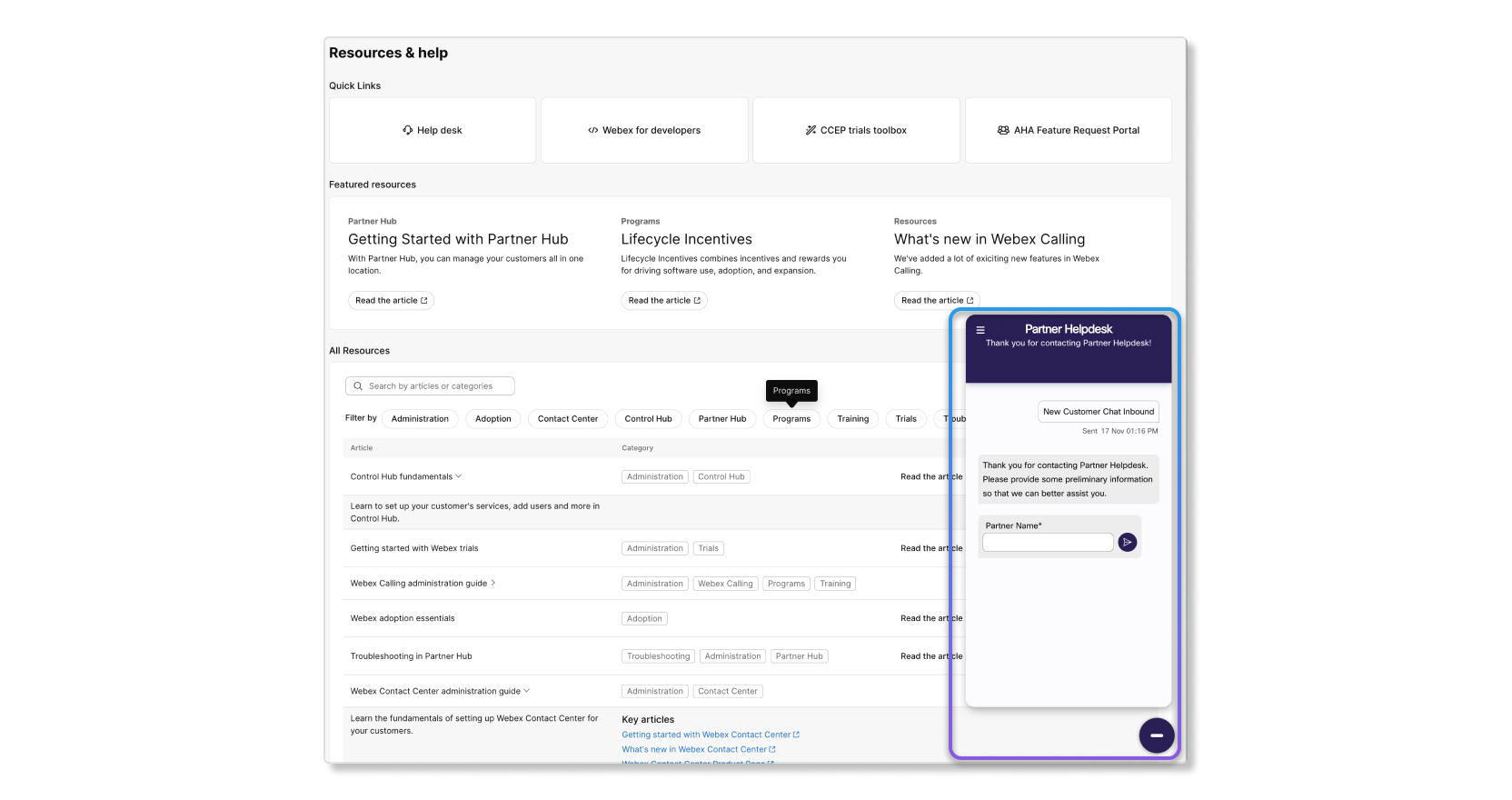
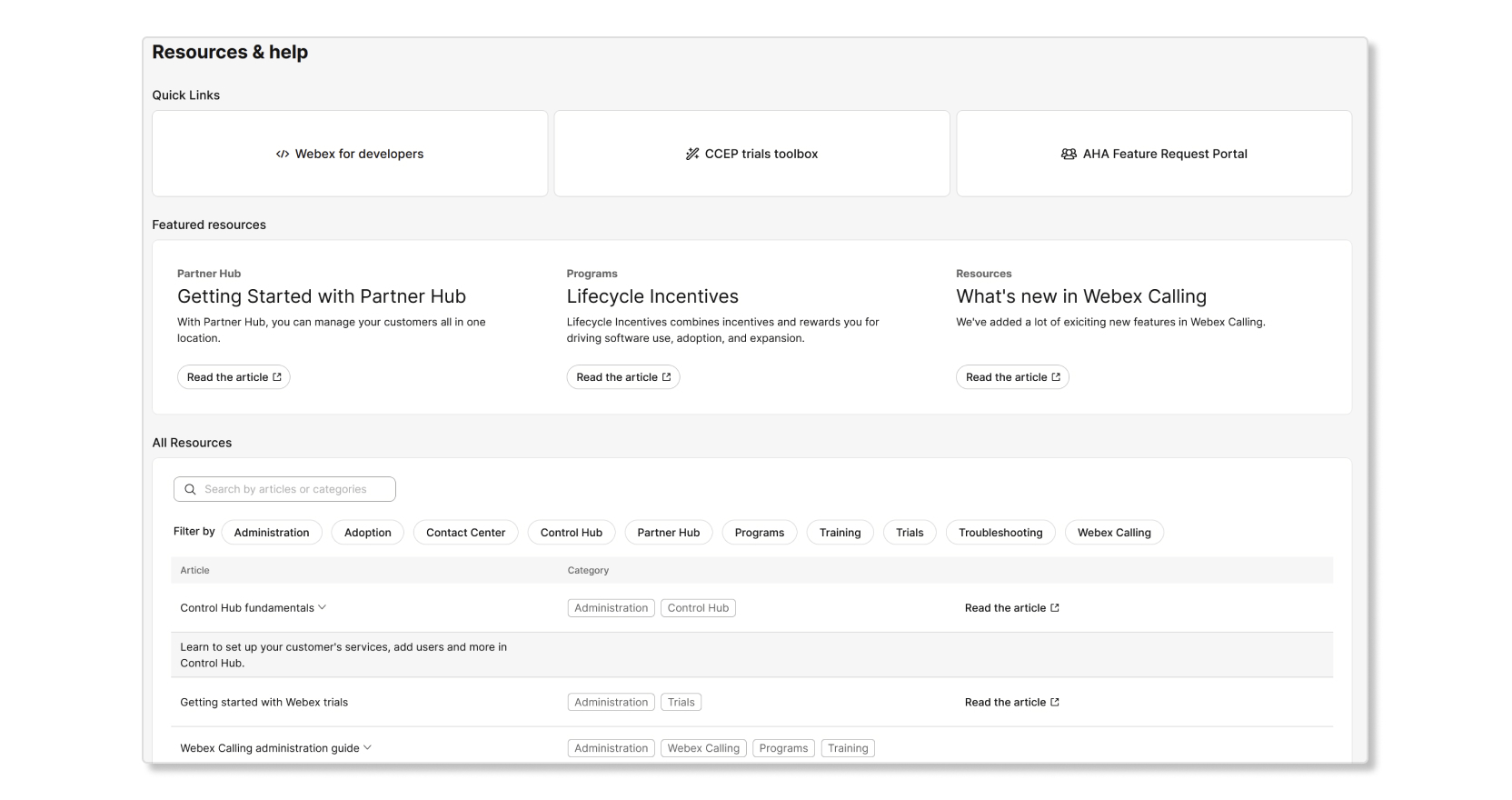
Ako vam je potrebna pomoć u vezi sa bilo čim povezanim sa partnerima, možete da koristite odel jak Resursi i pomoć da biste pronašli informacije koje tražite. Ovaj odeljak ima sledeće oblasti za napom ene:
- Brze veze - Veze koje su popularne kod partnera.
- Istaknuti resursi —Veze do funkcija koje želimo da pokažemo.
- Svi resursi — sveobuhvatan alat za pretragu koji možete koristiti za pronalaž enje određenih resursa koje tražite. Takođe možete da koristite filtere da suzite ono što želite da pronađete.
Partner Helpdesk
Sada možete kontaktirati službu za pomoć partnera preko Partner Hub-a. Kliknite na ikonu ispod da biste kontaktirali naš tim za pomoć partnera za pomoć Webex Calling i kontakt centar.