- Etusivu
- /
- Artikkeli

Kiitos palautteestasi.

 Tässä artikkelissa
 Onko sinulla palautetta?
Voit varmistaa, että käyttäjät kirjautuvat Webex-sovellukseen vain käyttämällä tilejä ennalta määritetystä toimialuettelosta. Käytä välityspalvelinta pyyntöjen sieppaamiseen ja sallittujen toimialueiden rajoittamiseen.
Määritä sallitut verkkotunnukset
Tämän tehtävän avulla voit määrittää web-välityspalvelimen rajoittamaan tiliverkkotunnukset, jotka voivat kirjautua Webex-sovellukseen yritysverkosta. Välityspalvelin lisää CiscoSpark-Allowed-DomainsHTTP-otsikon Webex-henkilöllisyyspyyntöihin, jotta vain määrittämiesi toimialueiden tilit voivat kirjautua sisään. Käyttäjät, jotka yrittävät kirjautua sisään luvattomalta tililtä, saavat virheen.
Tämä määritys koskee myös vieraita, jotka kirjautuvat sisään, kun heidän liikenteensä reititetään yritysverkon kautta.
Ennen kuin aloitat
-
Asenna välityspalvelin, joka voi suorittaa TLS (Transport Layer Security) -sieppauksen, lisätä HTTP-otsikoita ja suodattaa kohteita käyttämällä täysin hyväksyttyjä verkkotunnuksia (FQDN) tai URL-osoitteita.
Seuraavilla testatuilla välityspalvelimilla on tässä artikkelissa määritystehtäviä:
-
Ciscon verkkoturvalaite (WSA)
-
Sininen takki
-
-
Jos haluat lisätä HTTP-otsikot HTTPS-liikenteeseen, määritä TLS-sieppaus välityspalvelimellasi. Katso Webex-palveluiden verkkovaatimuk set ja varmista, että täytät välityspalvelimen vaatimukset.
| 1 |
Reititä kaikki lähtevä liikenne Webexiin web-välityspalvelimien kautta. |
| 2 |
Ota TLS-sieppaus käyttöön välityspalvelimessa. |
| 3 |
Määritä välityspalvelin sieppaamaan pyynnöt: |
| 4 |
Lisää |
| 5 |
Aseta otsikkoarvo toimialueille, jotka saavat kirjautua sisään pilkuilla erotettuina. Jos haluat esimerkiksi sallia käyttäjiä example.com- toimialueelta, lisää. Jos haluat sallia käyttäjiä useista toimialueista, lisää jokainen toimialue samaan otsikkoarvoon. Esimerkiksi: |
Määritä sallitut verkkotunnukset Cisco WSA: ssa
Tämän tehtävän avulla voit lisätä CiscoSpark-Allowed-Domainsmukautetun otsikon
Cisco Web Security Appliance (WSA) CLI: ään. Otsikko kertoo Webexille, mitkä tilin verkkotunn
ukset saavat kirjautua sisään yritysverkostasi.
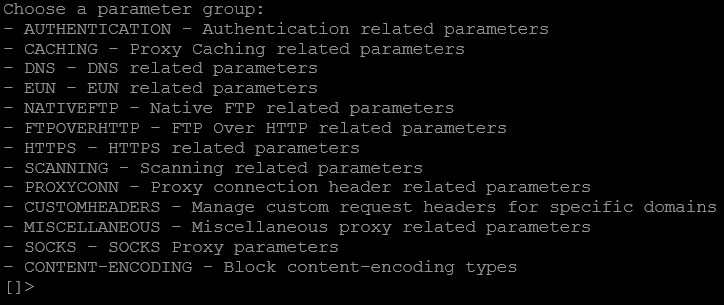
| 1 |
Käytä WSA CLI: tä. |
| 2 |
Syötä |
| 3 |
Syötä |
| 4 |
Syötä |
| 5 |
Valitse Return, valitse Return uudelleen ja kirjoita sitten |
Määritä sallitut verkkotunnukset Blue Coatissa
Tämän tehtävän avulla voit luoda Blue Coat Visual Policy Managerissa käytännön, joka sieppaa TLS-liikenteen ja lisää otsikon Webex- CiscoSpark-Allowed-Domainsidentiteettipyyntöihin.
| 1 |
Valitse Visual Policy Manager issa Käyt er. |
| 2 |
Valitse Lisää sääntö, napsauta Toiminto-sar ak etta hiiren kakkospainikkeella ja valitse Aseta. |
| 3 |
Valitse paus käyttöön, kirjoita nimi ja valitse OK. |
| 4 |
Valitse er ja lisää |
| 5 |
Valitse Lisää sääntö, napsauta Kohde-saraketta hiiren kakkospainikkeella ja valitse Aseta. |
| 6 |
Valitse ja kirjoita Webex-identiteettiverkkotunnukset kohtaan Sim ple Match URL. Syötä |
| 7 |
Valitse Lisää, valitse Sul je ja valitse sitten OK. |
| 8 |
Napsauta Toiminto-sar aketta hiiren kakkospainikkeella, valitse Määr itä ja luo Ohjauspyynnön otsik kotoiminto.
|
| 9 |
Valitse OK, valitse OK uudelleen ja valitse sitten Asennuskäytäntö. |


