- Kezdőlap
- /
- Cikk

Köszönjük visszajelzését.

 Ebben a cikkben
 Visszajelzés?
Biztosíthatja, hogy az emberek csak előre meghatározott tartománylistából származó fiókok használatával jelentkezzenek be a Webex alkalmazásba. Használjon proxykiszolgálót a kérések elfogásához és az engedélyezett tartományok korlátozásához.
Az engedélyezett tartományok konfigurálása
Ezzel a feladattal konfigurálhatja webes proxykiszolgálóját annak korlátozására, hogy mely fióktartományok jelentkezhetnek be a Webex alkalmazásba a vállalati hálózatról. A proxy hozzáadja a HTT CiscoSpark-Allowed-DomainsP-fejlécet a Webex azonosítási kérelmekhez, így csak a megadott tartományokból származó fiókok jelentkezhetnek be. Azok a személyek, akik jogosulatlan fiókból próbálnak bejelentkezni, hibát kapnak.
Ez a konfiguráció azokra a vendégekre is vonatkozik, akik bejelentkeznek, miközben forgalmukat a vállalati hálózaton keresztül irányítják.
Mielőtt elkezdené
-
Telepítsen egy olyan proxykiszolgálót, amely képes végrehajtani a Transport Layer Security (TLS) lehallgatást, beilleszteni a HTTP-fejléceket és szűrni a célállomásokat teljesen minősített tartománynevek (FQDNS) vagy URL-ek használatával.
A következő tesztelt proxy szerverek konfigurációs feladatokkal rendelkeznek ebben a cikkben:
-
Cisco webbiztonsági készülék (WSA)
-
Kék kabát
-
-
Ha HTTP-fejléceket szeretne beilleszteni a HTTPS-forgalomba, konfigurálja a TLS-lehallgatást a proxyján. Lás d: Webex szolgáltatások hálózati követelményei, és győ ződjön meg arról, hogy megfelel-e a proxykiszolgálóra vonatkozó követelményeknek.
| 1 |
Vezesse át az összes kimenő forgalmat a Webex felé a webes proxy szerverein keresztül. |
| 2 |
Engedélyezze a TLS-lehallgatást a proxykiszolgálón. |
| 3 |
Konfigurálja a proxykiszolgálót a kérelmek elfogására: |
| 4 |
Adja hozzá a |
| 5 |
A fejléc értékét vesszővel elválasztva állítsa be a bejelentkezéshez engedélyezett tartományokra. Például, ha engedélyezheti az example.com tartományból származó felhasználókat, add hozzá. Ha több tartományból származó felhasználókat szeretne engedélyezni, adjon hozzá minden tartományt ugyanahhoz a fejlécértékhez. Például: |
Engedélyezett tartományok konfigurálása a Cisco WSA-ban
Ezzel a feladattal hozzáadhatja az CiscoSpark-Allowed-Domainsegyéni fejlécet a
Cisco Web Security Appliance (WSA) CLI-hez. A fejléc megmondja a Webex számára, hogy mely fióktar
tományok jelentkezhetnek be a vállalati hálózatából.
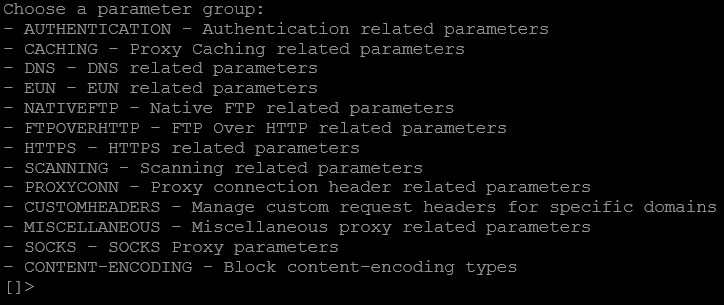
| 1 |
Hozzáférés a WSA CLI-hez. |
| 2 |
Írja be |
| 3 |
Írja be |
| 4 |
Írja be |
| 5 |
Válassza a Visszat érés lehetőséget, válas sza a Visszatérés lehetőséget, majd írja be |
Engedélyezett tartományok konfigurálása a Blue Coat-ban
Ezzel a feladattal létrehozhat egy házirendet a Blue Coat Visual Policy Manager alkalmazásban, amely lefogja a TLS-forgalmat, és hozzáadja a CiscoSpark-Allowed-Domainsfejlécet a Webex azonosítási kérelmekhez.
| 1 |
A Visual Policy Manager alkalmazásban válassza a Há ása lehetőséget. |
| 2 |
Kattintson a Szabály hozzáad ása elemre, kattintson a jobb gombbal a Művelet oszlopra, és válas sza a |
| 3 |
Válassza , írjon be egy nevet, majd kattintson az OK gombra. |
| 4 |
Válassza a ása lehetőséget, és adja hozzá |
| 5 |
Kattintson a Szabály hozzáad ása parancsra, kattintson a jobb gombbal a Cél oszlopra, és válas sza a |
| 6 |
Válassza az , és írja be a Webex identitás tartományait az Simple Match URL-ben. Írja be |
| 7 |
Kattintson a Hozzáad ás gombra, kattintson a Bezárás gombra, majd az OK gom bra. |
| 8 |
Kattintson a jobb gombbal a Mű velet oszlop ra, válassza a Beállítás lehetőséget, és hozzon létre egy Vezér lőkérelem
|
| 9 |
Kattintson az OK gombra, kattintson ismét az OK gombra, majd kattintson a Házi rend telepítése elem re. |


