- 首頁
- /
- 文章

感謝您的意見回饋。

 在此文章中
在此文章中 意見回饋?
意見回饋?您可以確保使用者僅使用預先定義的網域清單中的帳戶登入 Webex App。使用 Proxy 伺服器攔截請求並限制允許的網域。
設定允許的網域
使用此工作可設定 Web Proxy 伺服器,以限制哪些帳戶網域可以從您的公司網路登入 Webex App。 Proxy 會將 CiscoSpark-Allowed-DomainsHTTP 標頭新增至 Webex 身分要求,因此只有來自您指定網域的帳戶才能登入。 嘗試從未經授權的帳戶登入的人會收到錯誤。
此組態也適用於在流量透過您的公司網路路由時登入的訪客。
在開始之前
-
安裝可以執行傳輸層安全性 (TLS) 攔截、插入 HTTP 標頭,以及使用完全合格的網域名稱 (FQDNS) 或 URL 篩選目的地的代理伺服器。
下列測試的代理伺服器在本文中具有組態工作:
-
Cisco 網路安全設備 (WSA)
-
藍色大衣
-
-
若要在 HTTPS 流量中插入 HTTP 標頭,請在您的代理伺服器上設定 TLS 攔截。 請參閱 Webex 服務的網路需求,並確定您符合代理伺服器的需求。
| 1 |
透過 Web Proxy 伺服器將所有輸出流量路由至 Webex。 |
| 2 |
在 Proxy 伺服器上啟用 TLS 攔截。 |
| 3 |
將 Proxy 伺服器設定為攔截以下要求:。 |
| 4 |
將 |
| 5 |
將標頭值設定為允許登入的網域 (以逗號分隔)。 例如,若要允許來自 example.com 網域的使用者,請新增。 若要允許來自多個網域的使用者,請將每個網域新增至相同的標頭值。 例如: |
在思科 WSA 中設定允許的網域
使用此工作可在
思科 Web 安全設備 (WSA) CLI 中新增CiscoSpark-Allowed-Domains自訂標頭。 標頭會告訴 Webex 哪些帳戶網域
可以從您的公司網路登入。
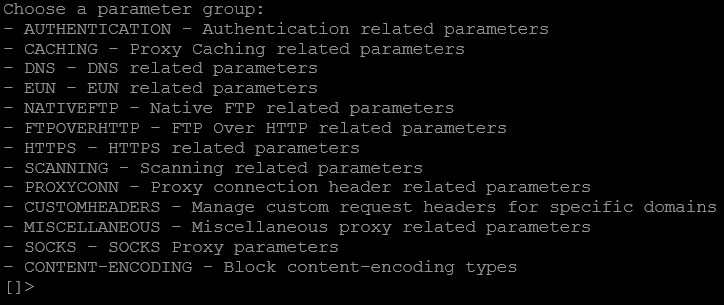
| 1 |
存取 WSA CLI。 |
| 2 |
輸入 |
| 3 |
輸入 |
| 4 |
輸入 |
| 5 |
選取 [返回],再次選取 [返回],然後輸入 |
在藍色外套中設定允許的網域
使用此工作可在 Blue Coating 視覺原則管理員中建立策略,該策略會攔截 TLS 流量並將CiscoSpark-Allowed-Domains標頭新增至 Webex 身份識別要求。
| 1 |
在「視覺原則管理員」 中,選取「 |
| 2 |
按一下新增規則,用滑鼠右鍵按一下動作欄,然後選取設定。 |
| 3 |
選取 ,輸入名稱,然後按一下 [確定]。 |
| 4 |
選取「」,然後加入 |
| 5 |
按一下新增規則,在目的地欄上按一下右鍵,然後選取「設定」。 |
| 6 |
選取「」,然後在「簡單匹配 URL」中輸入 Webex 身分識別網域。 輸入 |
| 7 |
按一下新增,按一下關閉,然後按一下確定。 |
| 8 |
在「動作」欄上按一下右鍵,選取「設定」,然後建立「控制要求標頭」動作。
|
| 9 |
按一下「確定」,再按一下「確定」,然後按一下「安裝原則」。 |


