- Home
- /
- Articolo

Grazie per il feedback.

 In questo articolo
 Feedback?
Può assicurarsi che le persone accedano all'app Webex solo utilizzando account da un elenco predefinito di domini. Utilizza un server proxy per intercettare le richieste e limitare i domini consentiti.
Configurare i domini consentiti
Usa questa attività per configurare il suo server proxy web in modo da limitare i domini degli account che possono accedere all'app Webex dalla sua rete aziendale. Il proxy aggiunge l'intestazione CiscoSpark-Allowed-DomainsHTTP alle richieste di identità Webex in modo che solo gli account dei domini da Lei specificati possano accedere. Le persone che tentano di accedere da un account non autorizzato ricevono un errore.
Questa configurazione si applica anche agli ospiti che accedono mentre il loro traffico viene instradato attraverso la sua rete aziendale.
Prima che Lei cominci
-
Installi un server proxy in grado di eseguire l'intercettazione Transport Layer Security (TLS), inserire intestazioni HTTP e filtrare le destinazioni utilizzando nomi di dominio (FQDN) o URL completi.
I seguenti server proxy testati hanno attività di configurazione in questo articolo:
-
Cisco Web Security Appliance (WSA)
-
Cappotto blu
-
-
Per inserire intestazioni HTTP nel traffico HTTPS, configuri l'intercettazione TLS sul suo proxy. Vedi Requisiti di rete per i servizi Webex e si assicuri di soddisfare i requisiti per il suo server proxy.
| 1 |
Instrada tutto il traffico in uscita verso Webex tramite i suoi server proxy web. |
| 2 |
Abilita l'intercettazione TLS sul server proxy. |
| 3 |
Configura il server proxy per intercettare le richieste a:. |
| 4 |
Aggiunga l'intestazione |
| 5 |
Imposta il valore dell'intestazione sui domini a cui è consentito l'accesso, separati da virgole. Ad esempio, per consentire agli utenti del dominio example.com, aggiunga. Per consentire agli utenti di più domini, aggiunga ogni dominio allo stesso valore di intestazione. Ad esempio: |
Configurare i domini consentiti in Cisco WSA
Usa questa attività per aggiungere l'intestazione CiscoSpark-Allowed-Domainspersonalizzata nella CLI di
Cisco Web Security Appliance (WSA). L'intestazione indica a Webex quali domini di account
possono accedere dalla sua rete aziendale.
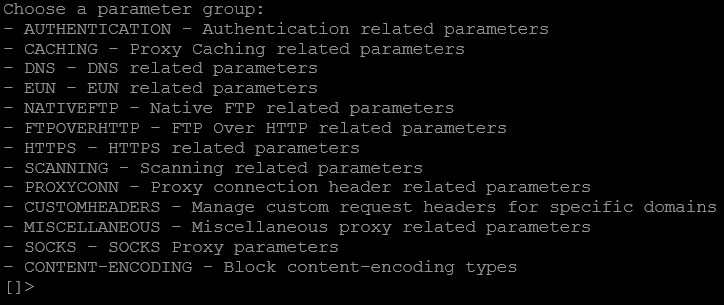
| 1 |
Accedere alla WSA CLI. |
| 2 |
|
| 3 |
|
| 4 |
Entra |
| 5 |
Seleziona Ritorno, seleziona nuovamente Ritorno e poi entri |
Configurare i domini consentiti in Blue Coat
Usa questa attività per creare una policy in Blue Coat Visual Policy Manager che intercetti il traffico TLS e aggiunga l'CiscoSpark-Allowed-Domainsintestazione alle richieste di identità Webex.
| 1 |
In Visual Policy Manager, seleziona Layer. |
| 2 |
Fare clic su Aggiungi regola, fare clic con il pulsante destro del mouse sulla colonna Azione e selezionare Imposta. |
| 3 |
|
| 4 |
Seleziona e aggiungilo |
| 5 |
Fare clic su Aggiungi regola, fare clic con il pulsante destro del mouse sulla colonna Destinazione e selezionare Imposta. |
| 6 |
Selezionare e inserire i domini di identità Webex in Simple Match URL. Entra |
| 7 |
Fare clic su Aggiungi, fare clic su Chiudi e quindi fare clic su OK. |
| 8 |
Fare clic con il pulsante destro del mouse sulla colonna Azione, selezionare Imposta e creare un'azione Control Request Header.
|
| 9 |
Fare clic su OK, fare nuovamente clic su OK e quindi fare clic su Install Policy. |


