- בית
- /
- מאמר

תודה על המשוב.

 במאמר זה
 משוב?
משוב?באפשרותך להבטיח שאנשים נכנסים לאפליקציית Webex רק באמצעות חשבונות מרשימת דומיינים מוגדרת מראש. השתמש בשרת proxy כדי ליירט בקשות ולהגביל את התחומים המותרים.
הגדר תחומים מותרים
השתמש במשימה זו כדי להגדיר את שרת ה- proxy האינטרנט שלך כדי להגביל אילו תחומי חשבון יכולים להיכנס ל- Webex App מהרשת הארגונית שלך. ה- proxy מוסיף את כותרת CiscoSpark-Allowed-DomainsHTTP לבקשות זהות Webex כך שרק חשבונות מהתחומים שציינת יוכלו להיכנס. אנשים שמנסים להיכנס מחשבון לא מורשה מקבלים שגיאה.
תצורה זו חלה גם על אורחים שנכנסים בזמן שהתנועה שלהם מנותבת דרך הרשת הארגונית שלך.
לפני שתתחיל
-
התקן שרת proxy שיכול לבצע יירוט אבטחת שכבת תחבורה (TLS), להוסיף כותרות HTTP ולסנן יעדים באמצעות שמות תחום מוסמכים לחלוטין (FQDNS) או כתובות URL.
לשרתי ה- proxy שנבדקו הבאים יש משימות תצורה במאמר זה:
-
מכשיר אבטחת אינטרנט של סיסקו (WSA)
-
מעיל כחול
-
-
כדי להוסיף כותרות HTTP לתעבורת HTTPS, הגדר יירוט TLS ב- proxy שלך. ראה דרישות רשת עבור שירותי Webex, וודא שאתה עומד בדרישות עבור שרת ה- proxy שלך.
| 1 |
נתב את כל התעבורה היוצאת ל- Webex דרך שרתי פרוקסי האינטרנט שלך. |
| 2 |
הפעל יירוט TLS בשרת ה- proxy. |
| 3 |
הגדר את שרת ה- proxy ליירט בקשות ל: |
| 4 |
הוסף את כותרת |
| 5 |
הגדר את ערך הכותרת לדומיינים המורשים להיכנס, מופרדים בפסיקים. לדוגמה, כדי לאפשר משתמשים מתחום example.com, הוסף. כדי לאפשר משתמשים מתחומים מרובים, הוסף כל תחום לאותו ערך כותרת. לדוגמה: |
הגדר דומיינים מותרים ב- Cisco WSA
השתמש במשימה זו כדי להוסיף את הכותרת CiscoSpark-Allowed-Domainsהמותאמת אישית ב-
CLI של Cisco Web Security Appliance (WSA). הכותרת אומרת ל- Webex אילו דומיינים של חשבון
מורשים להיכנס מהרשת הארגונית שלך.
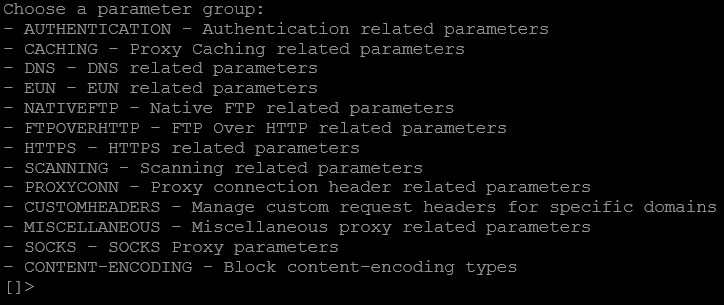
| 1 |
גש ל- WSA CLI. |
| 2 |
הז |
| 3 |
הז |
| 4 |
הכנס |
| 5 |
בחר Return, בחר שוב Ret urn ולאחר מכן הזן |
הגדר דומיינים מותרים ב- Blue Coat
השתמש במשימה זו כדי ליצור מדיניות במנהל המדיניות החזותית של Blue Coat המיירטת תעבורת TLS ומוסיפה את ה CiscoSpark-Allowed-Domainsכותרת לבקשות זהות Webex.
| 1 |
במנ הל המדיניות החזותית, בחר . |
| 2 |
לחץ על הוסף כלל, לחץ באמצעות לחצן העכבר הימני על העמודה Action ובחר Set. |
| 3 |
בחר , הזן שם ולחץ על אישור. |
| 4 |
בחר לאינטרנט והו |
| 5 |
לחץ על הוסף כלל, לחץ באמצעות לחצן העכבר הימני על העמודה יעד ובחר Set. |
| 6 |
בחר זן את תחומי הזהות של Webex בכתובת URL של התאמה פשוטה. הכנס |
| 7 |
לחץ על הוסף, לחץ על ס גור ולאחר מכן לחץ על אישור. |
| 8 |
לחץ באמצעות לחצן העכבר הימני על העמודה Action, בחר Set וצור פעולת כותרת בקשת בקרה.
|
| 9 |
לחץ על אישור, לחץ שוב על אישור ולאחר מכן לחץ על התקן מדיניות. |


