- Domov
- /
- Článok

Ďakujeme za vašu spätnú väzbu.

 V tomto článku
 Spätná väzba?
Môžete zabezpečiť, aby sa ľudia prihlásili do aplikácie Webex iba pomocou účtov z preddefinovaného zoznamu domén. Použite proxy server na zachytenie požiadaviek a obmedzenie povolených domén.
Konfigurácia povolených domén
Pomocou tejto úlohy môžete nakonfigurovať webový proxy server tak, aby obmedzil, ktoré domény účtov sa môžu prihlásiť do aplikácie Webex z vašej firemnej siete. Proxy pridá hlavičku CiscoSpark-Allowed-DomainsHTTP k požiadavkám na identitu Webex, aby sa mohli prihlásiť iba účty z domén, ktoré zadáte. Ľudia, ktorí sa pokúšajú prihlásiť z neoprávneného účtu, dostanú chybu.
Táto konfigurácia platí aj pre hostí, ktorí sa prihlásia, keď je ich prevádzka smerovaná cez vašu firemnú sieť.
Skôr ako začnete
-
Nainštalujte proxy server, ktorý dokáže vykonávať odpočúvanie zabezpečenia transportnej vrstvy (TLS), vkladať hlavičky HTTP a filtrovať ciele pomocou plne kvalifikovaných názvov domén (FQDNS) alebo URL.
Nasledujúce testované proxy servery majú v tomto článku úlohy konfigurácie:
-
Webová bezpečnostná pomôcka Cisco (WSA)
-
Modrý kabát
-
-
Ak chcete vložiť hlavičky HTTP do prevádzky HTTPS, nakonfigurujte odpočúvanie TLS na serveri proxy. Pozrite si tému Sieťové požiadavky pre služby Webex a uistite sa, že spĺňate požiadavky na váš proxy server.
| 1 |
Prepravte všetku odchádzajúcu prevádzku na Webex prostredníctvom svojich webových proxy serverov. |
| 2 |
Povoliť odpočúvanie TLS na proxy serveri. |
| 3 |
Nakonfigurujte proxy server tak, aby zachytil požiadavky na: |
| 4 |
Pridajte hlavi |
| 5 |
Nastavte hodnotu hlavičky na domény, ktoré sa môžu prihlásiť, oddelené čiarkami. Ak chcete napríklad povoliť používateľov z domény example.com, pridajte. Ak chcete povoliť používateľom z viacerých domén, pridajte každú doménu k rovnakej hodnote hlavičky. Napríklad: |
Konfigurácia povolených domén v Cisco WSA
Pomocou tejto úlohy môžete pridať CiscoSpark-Allowed-Domainsvlastnú hlavičku do CLI
aplikácie Cisco Web Security Appliance (WSA). Hlavička informuje Webex, ktoré domény účtov sa môžu
prihlásiť z vašej firemnej siete.
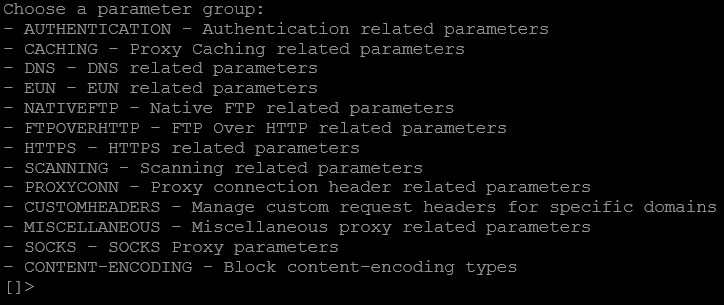
| 1 |
Prístup k WSA CLI. |
| 2 |
Zad |
| 3 |
Zadajte |
| 4 |
Zadajte |
| 5 |
Vyberte položku Ret urn, znova vyberte položku Return a potom zadajte |
Nakonfigurujte povolené domény v aplikácii Blue Coat
Pomocou tejto úlohy vytvoríte politiku v aplikácii Blue Coat Visual Policy Manager, ktorá zachytáva prevádzku TLS a pridá CiscoSpark-Allowed-Domainshlavičku k požiadavkám na identitu Webex.
| 1 |
V aplik ácii Visual Policy Manager vyberte položky er. |
| 2 |
Kliknite na položku Pridať pravidlo, kliknite pravým tlačidlom myši na stĺpec Ak cia a vyberte možnosť Nastaviť. |
| 3 |
Vyberte , zadajte názov a kliknite na tlačidlo OK. |
| 4 |
Vyberte vého prístupu a pridajte |
| 5 |
Kliknite na položku Pridať pravidlo, kliknite pravým tlačidlom myši na stĺpec Cieľ a vyberte možnosť Nastaviť. |
| 6 |
Vyberte a zadajte domény identity Webex v položke Simple Match URL. Zadajte |
| 7 |
Kliknite na položku Pridať, kliknite na tlači dlo Zavrieť a potom kliknite na tlači dlo OK. |
| 8 |
Kliknite pravým tlačidlom myši na stĺpec Ak cia, vyberte položku Nastaviť a vytvorte akciu hlavičky žiadosti o ovlá danie.
|
| 9 |
Kliknite na tlačidlo OK, znova kliknite na tlačidlo OK a potom kliknite na položku Inštalovať politiku. |


