- Startseite
- /
- Artikel

Danke für Ihr Feedback.

 In diesem Artikel
 Feedback?
Sie können sicherstellen, dass sich Personen nur mit Konten aus einer vordefinierten Liste von Domains bei der Webex-App anmelden. Verwenden Sie einen Proxyserver, um Anfragen abzufangen und die erlaubten Domains einzuschränken.
Zulässige Domains konfigurieren
Verwenden Sie diese Aufgabe, um Ihren Web-Proxyserver so zu konfigurieren, dass er einschränkt, welche Konto-Domains sich von Ihrem Unternehmensnetzwerk aus bei der Webex-App anmelden können. Der Proxy fügt den CiscoSpark-Allowed-DomainsHTTP-Header zu Webex-Identitätsanfragen hinzu, sodass sich nur Konten aus den von Ihnen angegebenen Domänen anmelden können. Personen, die versuchen, sich von einem nicht autorisierten Konto aus anzumelden, erhalten eine Fehlermeldung.
Diese Konfiguration gilt auch für Gäste, die sich anmelden, während ihr Traffic durch Ihr Firmennetzwerk geleitet wird.
Vorbereitungen
-
Installieren Sie einen Proxyserver, der Transport Layer Security (TLS) abfangen, HTTP-Header einfügen und Ziele mithilfe von vollqualifizierten Domainnamen (FQDNs) oder URLs filtern kann.
Die folgenden getesteten Proxyserver haben Konfigurationsaufgaben in diesem Artikel:
-
Cisco Web Security Appliance (WSA)
-
Blauer Mantel
-
-
Um HTTP-Header in den HTTPS-Verkehr einzufügen, konfigurieren Sie das TLS-Abfangen auf Ihrem Proxy. Siehe Netzwerkanforderungen für Webex-Dienste und stellen Sie sicher, dass Sie die Anforderungen für Ihren Proxyserver erfüllen.
| 1 |
Routen Sie den ganzen ausgehenden Datenverkehr über Ihre Webproxy-Server an Webex. |
| 2 |
Aktivieren Sie die TLS-Überwachung auf dem Proxyserver. |
| 3 |
Konfigurieren Sie den Proxyserver so, dass er Anfragen abfängt an: |
| 4 |
Fügen Sie den |
| 5 |
Setzen Sie den Header-Wert auf die Domains, die sich anmelden dürfen, getrennt durch Kommas. Um beispielsweise Benutzer aus der Domain example.com zuzulassen, fügen Sie hinzu Um Benutzer aus mehreren Domains zuzulassen, fügen Sie jede Domain demselben Header-Wert hinzu. Zum Beispiel: |
Zulässige Domänen in Cisco WSA konfigurieren
Verwenden Sie diese Aufgabe, um den CiscoSpark-Allowed-Domainsbenutzerdefinierten Header in der
Cisco Web Security Appliance (WSA) CLI hinzuzufügen. Die Kopfzeile teilt Webex mit, welche Konto-Domains sich von Ihrem Unternehmensnetzwerk aus anmelden
dürfen.
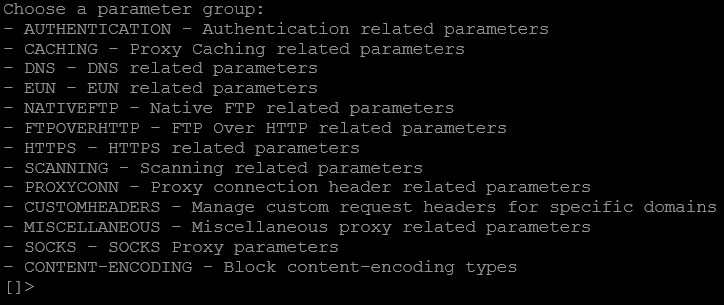
| 1 |
Greifen Sie auf die WSA-CLI zu. |
| 2 |
Geben Sie ein |
| 3 |
Geben Sie ein |
| 4 |
Geben Sie |
| 5 |
Wählen Sie Zurück, wählen Sie erneut Zurück und geben Sie dann ein |
Zulässige Domains in Blue Coat konfigurieren
Verwenden Sie diese Aufgabe, um eine Richtlinie in Blue Coat Visual Policy Manager zu erstellen, die TLS-Verkehr abfängt und den CiscoSpark-Allowed-DomainsHeader zu Webex-Identitätsanfragen hinzufügt.
| 1 |
Wählen Sie in Visual Policy Manager aus. |
| 2 |
Klicken Sie zuerst auf Add rule (Regel hinzufügen), dann mit der rechten Maustaste auf die Spalte Action (Aktion) und abschließend auf Set (Einstellen). |
| 3 |
Wählen Sie , geben Sie einen Namen ein und klicken Sie auf OK. |
| 4 |
Wählen Sie hinzufügen und fügen Sie |
| 5 |
Klicken Sie auf Regel hinzufügen, klicken Sie mit der rechten Maustaste auf die Zielspalte und wählen Sie Festlegen aus. |
| 6 |
Wählen Sie und geben Sie die Webex-Identitätsdomänen in Simple Match URL ein. Geben Sie |
| 7 |
Klicken Sie zuerst auf Add (Hinzufügen), dann auf Close (Schließen) und abschließend auf OK. |
| 8 |
Klicken Sie mit der rechten Maustaste auf die Spalte Aktion, wählen Sie Set aus und erstellen Sie eine Control Request-Header-Aktion.
|
| 9 |
Klicken Sie auf OK, klicken Sie erneut auf OK und dann auf Richtlinie installieren. |


