- Página inicial
- /
- Artigo

Obrigado pelos seus comentários.

 Neste artigo
 Comentários?
Você pode garantir que as pessoas só entrem no aplicativo Webex usando contas de uma lista predefinida de domínios. Use um servidor proxy para interceptar solicitações e limitar os domínios permitidos.
Configurar domínios permitidos
Use essa tarefa para configurar seu servidor proxy web para limitar quais domínios de conta podem entrar no aplicativo Webex a partir da sua rede corporativa. O proxy adiciona o cabeçalho CiscoSpark-Allowed-DomainsHTTP às solicitações de identidade Webex para que somente contas dos domínios que você especificar possam entrar. As pessoas que tentam fazer login a partir de uma conta não autorizada recebem uma mensagem de erro.
Essa configuração também se aplica aos convidados que fazem login enquanto o tráfego é roteado pela rede corporativa.
Antes de começar
-
Instale um servidor proxy que possa realizar a interceptação TLS (Transport Layer Security), inserir cabeçalhos HTTP e filtrar destinos usando nomes de domínio totalmente qualificados (FQDNs) ou URLs.
Os seguintes servidores proxy testados têm tarefas de configuração neste artigo:
-
Dispositivo de segurança da Web da Cisco (WSA)
-
Casaco azul
-
-
Para inserir cabeçalhos HTTP no tráfego HTTPS, configure a interceptação TLS no seu proxy. Consulte Requisitos de rede para serviços Webex e certifique-se de atender aos requisitos do seu servidor proxy.
| 1 |
Encaminhe todo o tráfego de saída para o Webex por meio de seus servidores proxy da web. |
| 2 |
Ative a interceptação de TLS no servidor proxy. |
| 3 |
Configure o servidor proxy para interceptar solicitações para: |
| 4 |
Adicione o cabeçalho |
| 5 |
Defina o valor do cabeçalho para os domínios que podem fazer login, separados por vírgulas. Por exemplo, para permitir usuários do domínio example.com, adicione. Para permitir usuários de vários domínios, adicione cada domínio ao mesmo valor de cabeçalho. Por exemplo: |
Configurar domínios permitidos no Cisco WSA
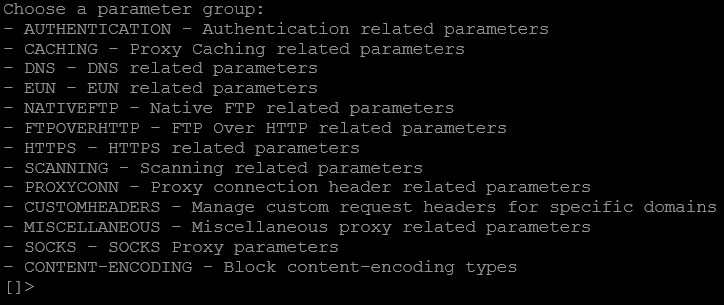
Use essa tarefa para adicionar o cabeçalho CiscoSpark-Allowed-Domainspersonalizado na CLI do
Cisco Web Security Appliance (WSA). O cabeçalho informa ao Webex quais domínios de conta
podem entrar na sua rede corporativa.
| 1 |
Acesse o WSA CLI. |
| 2 |
Digite |
| 3 |
Digite |
| 4 |
Entrar |
| 5 |
Selecione Devolver, selecione Devolver novamente e, em seguida, insira |
Configurar domínios permitidos no Blue Coat
Use essa tarefa para criar uma política no Blue Coat Visual Policy Manager que intercepta o tráfego TLS e adiciona o CiscoSpark-Allowed-Domainscabeçalho às solicitações de identidade Webex.
| 1 |
No Visual Policy Manager, selecione . |
| 2 |
Clique em Adicionar regra, clique com o botão direito na coluna Ação e selecione Definir. |
| 3 |
Selecione , digite um nome e clique em OK. |
| 4 |
Selecione e adicione |
| 5 |
Clique em Adicionar regra, clique com o botão direito do mouse na coluna Destino e selecione Definir. |
| 6 |
Selecione e insira os domínios de identidade Webex em Simple Match URL. Entrar |
| 7 |
Clique em Adicionar, clique em Fechar e, em seguida, clique em OK. |
| 8 |
Clique com o botão direito na coluna Ação, selecione Definir e crie uma ação de Cabeçalho de Solicitação de Controle.
|
| 9 |
Clique em OK, clique em OK novamente e, em seguida, clique em Instalar política. |


