- Početak
- /
- Članak

Hvala na povratnim informacijama.

 U ovome članku
 Želite li poslati povratne informacije?
Možete osigurati da se ljudi prijave u Webex aplikaciju samo pomoću računa s unaprijed definiranog popisa domena. Koristite proxy poslužitelj za presretanje zahtjeva i ograničavanje dopuštenih domena.
Konfigurirajte dopuštene domene
Pomoću ovog zadatka konfigurirajte svoj web proxy poslužitelj tako da ograničite koje se domene računa mogu prijaviti u Webex App s vaše korporativne mreže. Proxy dodaje CiscoSpark-Allowed-DomainsHTTP zaglavlje Webexovim zahtjevima za identitet tako da se mogu prijaviti samo računi iz domena koje navedete. Ljudi koji se pokušaju prijaviti s neovlaštenog računa dobivaju pogrešku.
Ova se konfiguracija odnosi i na goste koji se prijave dok se njihov promet usmjerava putem vaše korporativne mreže.
Prije nego što počnete
-
Instalirajte proxy poslužitelj koji može izvršiti presretanje transportnog sloja (TLS), umetnuti HTTP zaglavlja i filtrirati odredišta koristeći potpuno kvalificirane nazive domena (FQDNS) ili URL-ove.
Sljedeći testirani proxy poslužitelji imaju zadatke konfiguracije u ovom članku:
-
Cisco web sigurnosni uređaj (WSA)
-
Plavi kaput
-
-
Da biste umetnuli HTTP zaglavlja u HTTPS promet, konfigurirajte TLS presretanje na proxyju. Pogledajte M režni zahtjevi za Webex usluge i provjerite ispunjavate li zahtjeve za svoj proxy poslužitelj.
| 1 |
Usmjerite sav odlazni promet na Webex putem svojih web proxy poslužitelja. |
| 2 |
Omogućite TLS presretanje na proxy poslužitelju. |
| 3 |
Konfigurirajte proxy poslužitelj da presreće zahtjeve za: |
| 4 |
Dodajte |
| 5 |
Postavite vrijednost zaglavlja na domene kojima je dopušteno prijaviti, odvojene zarezima. Na primjer, da biste omogućili korisnicima iz domene example.com, dodajte. Da biste omogućili korisnicima iz više domena, dodajte svaku domenu na istu vrijednost zaglavlja. Na primjer: |
Konfigurirajte dopuštene domene u Cisco WSA
Pomoću ovog zadatka dodate CiscoSpark-Allowed-Domainsprilagođeno zaglavlje u
Cisco Web Security Appliance (WSA) CLI. Zaglavlje govori Webexu koje domene računa
smiju se prijaviti iz vaše korporativne mreže.
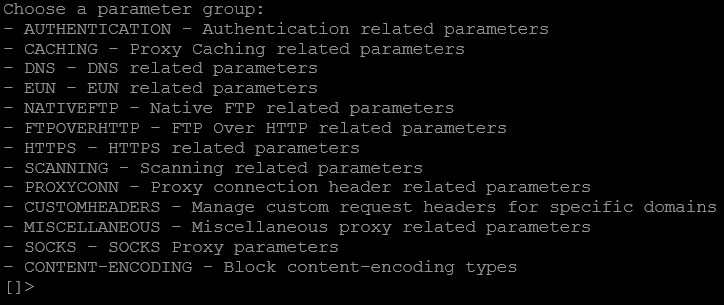
| 1 |
Pristupite WSA CLI. |
| 2 |
Unesite |
| 3 |
Unesite |
| 4 |
Unesite |
| 5 |
Odaberite Povrat ak, ponovno odaberite Pov ratak, a zatim unesite |
Konfigurirajte dopuštene domene u Blue Coatu
Pomoću ovog zadatka stvorite pravilo u programu Blue Coat Visual Policy Manager koje presreće TLS promet i dodaje CiscoSpark-Allowed-Domainszaglavlje Webexovim zahtjevima za identitet.
| 1 |
U programu Visual Policy Manager odaberite Pra . |
| 2 |
Kliknite Dodaj pravilo, desnom tipkom miša kliknite stupac Akcija i odaberite Postavi. |
| 3 |
Odaberite retanje, unesite ime i kliknite U redu. |
| 4 |
Odab u i |
| 5 |
Kliknite Dodaj pravilo, desnom tipkom miša kliknite Odre dišni stupac i odaberite Postavi. |
| 6 |
Odaberite -a i unesite Webex domene identiteta u URL jednostavnog podudaranja. Unesite |
| 7 |
Kliknite Dodaj, kliknite Zatvori, a zatim kliknite U redu. |
| 8 |
Desnom tipkom miša kliknite stupac Radnja, odaberite Post avi i stvorite radnju zaglavlja kontrolnog zaht jeva.
|
| 9 |
Kliknite U redu, ponovno kliknite U redu, a zatim kliknite Instaliraj pravilo. |


