- Pagină de pornire
- /
- Articol

Mulțumim pentru feedback.

 În acest articol
 Feedback?
Vă puteți asigura că persoanele se conectează la aplicația Webex numai utilizând conturi dintr-o listă predefinită de domenii. Utilizați un server proxy pentru a intercepta solicitările și a limita domeniile permise.
Configurați domeniile permise
Utilizați această activitate pentru a configura serverul proxy web pentru a limita domeniile de cont care se pot conecta la aplicația Webex din rețeaua corporativă. Proxy-ul adaugă antetul CiscoSpark-Allowed-DomainsHTTP la solicitările de identitate Webex, astfel încât numai conturile din domeniile pe care le specificați să se poată conecta. Persoanele care încearcă să se conecteze dintr-un cont neautorizat primesc o eroare.
Această configurație se aplică și oaspeților care se conectează în timp ce traficul lor este direcționat prin rețeaua dvs. corporativă.
Înainte de a începe
-
Instalați un server proxy care poate efectua interceptarea Transport Layer Security (TLS), poate insera anteturi HTTP și poate filtra destinațiile utilizând nume de domenii complet calificate (FQDN) sau adrese URL.
Următoarele servere proxy testate au sarcini de configurare în acest articol:
-
Dispozitiv de securitate web Cisco (WSA)
-
Palton albastru
-
-
Pentru a insera anteturi HTTP în traficul HTTPS, configurați interceptarea TLS pe proxy. Consul tați Cerințe de rețea pentru serviciile Webex și asigurați-vă că îndepliniți cerințele pentru serverul proxy.
| 1 |
Direcționați tot traficul de ieșire către Webex prin serverele proxy web. |
| 2 |
Activați interceptarea TLS pe serverul proxy. |
| 3 |
Configurați serverul proxy pentru a intercepta solicitările către: |
| 4 |
Adăugați antetul |
| 5 |
Setați valoarea antetului la domeniile cărora li se permite să se conecteze, separate prin virgule. De exemplu, pentru a permite utilizatorilor din domeniul example.com, adăugați. Pentru a permite utilizatorilor din mai multe domenii, adăugați fiecare domeniu la aceeași valoare antet. De exemplu: |
Configurați domeniile permise în Cisco WSA
Utilizați această activitate pentru a adăuga antetul CiscoSpark-Allowed-Domainspersonalizat în CLI
Cisco Web Security Appliance (WSA). Antetul spune Webex care domenii de cont sunt
permise să se conecteze din rețeaua dvs. corporativă.
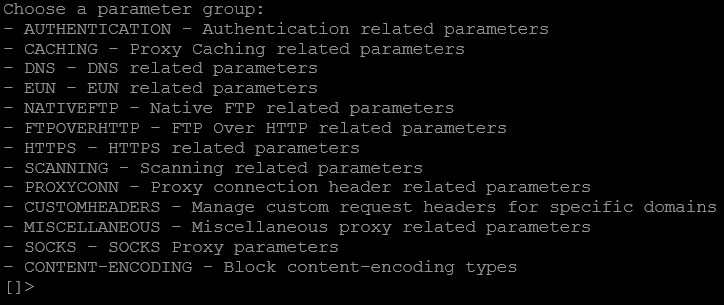
| 1 |
Accesați WSA CLI. |
| 2 |
Introduc |
| 3 |
Introduc |
| 4 |
Introduceți |
| 5 |
Selec tați Return, selectați Ret urn din nou, apoi introduceți |
Configurați domeniile permise în Blue Coat
Utilizați această activitate pentru a crea o politică în Blue Coat Visual Policy Manager care interceptează traficul TLS și adaugă CiscoSpark-Allowed-Domainsantetul la solicitările de identitate Webex.
| 1 |
În , selectați Politică > Adăugare strat de interceptare SSL. |
| 2 |
Faceți clic pe Adăugare regulă, faceți clic dreapta pe coloana Ac țiune și selectați Set. |
| 3 |
Selec , introduceți un nume și faceți clic pe OK. |
| 4 |
Selec şi adăug |
| 5 |
Faceți clic pe Adăugare regulă, faceți clic dreapta pe coloana Destinație și selectați Set. |
| 6 |
Selectați și introduceți domeniile de identitate Webex în URL de potrivire simplă. Introduceți |
| 7 |
Faceți clic pe Adăug are, pe În chidere, apoi faceți clic pe OK. |
| 8 |
Faceți clic dreapta pe coloana Ac țiune, selectați Set are și creați o acțiune An tet solicitare de control.
|
| 9 |
Faceți clic pe OK, faceți clic din nou pe OK, apoi faceți clic pe Instalare politică. |


