- Etusivu
- /
- Artikkeli

Kiitos palautteestasi.


 Tässä artikkelissa
 Onko sinulla palautetta?
Asenna Cisco Call oletuspuheluvaihtoehdoksi kaikille organisaatiosi käyttäjille.
Tämän artikkelin avulla voit määrittää Microsoft Teams -sovelluksen Cisco-puheluasetuksilla. Ku  vake lisätään vasempaan navigointiin ja Viesti-
laajennuksena. Kun Teams-puheluvaihtoehto on poistettu käytöstä, kaikki organisaation jäsenet käyttävät
samaa alustaa puhelujen soittamiseen ja vastaanottamiseen.
vake lisätään vasempaan navigointiin ja Viesti-
laajennuksena. Kun Teams-puheluvaihtoehto on poistettu käytöstä, kaikki organisaation jäsenet käyttävät
samaa alustaa puhelujen soittamiseen ja vastaanottamiseen.
Edellytykset
-
Varmista, että olet Microsoft Teams -järjestelmänvalvoja.
-
Varmista, että sinulla on pääsy Control Hubiin.
-
Sinun on lisättävä käyttäjiä Control Hubiin, ja heillä on oltava vähintään Call on Webex - palvelu käytössä.
-
Käyttäjillä on oltava asennettuna Webex-sovellus ja Microsoft Teams.
-
Jotta Cisco Call for Microsoft Teams -integrointi toimisi Unified CM puhelunhallinnan taustajärjestelmän (paikallinen, Webex Calling dedikoitu instanssi tai UCM Cloud) kanssa, varmista, että käytössäsi on Unified CM 12.5 SU7 tai 14 SU3, Cisco Unity Connection (CUC) 12.5 tai 14.
-
Varmista paikallisten asiakkaiden osaltaUnified CM, että Unified CM & CUC-klusterit on integroitu Webex Cloud-Connected UC (CCUC) -järjestelmään.
-
Paikallisten, Ded Webex Calling icated Instance Cisco Unified CM - ja UCM Cloud -asiakkaiden kohdalla Määr itä — rivinumero on liit Cisco Unified CM ettävä käyttäjätunnukseen, jotta keskitetty puheluhistoria voidaan täyttää käyttäjänimellä. Käytä Cisco Unified CM Administration Laite → Puhelin -painiketta, valitse puhelin ja napsauta La itteen nimeä (rivi) ja napsauta sitten tarvit tavaa riviä Yhdistä-paneel ista päästäksesi käyttäjään, joka liittyy linjaan.
-
Varmista, että Unified CM sähköpostitunnus vastaa Control Hub Primary -sähköpos tia, jota käytetään Universally Unique Identifier (UUID) -tunnisteen hankkimiseen.
-
Cisco Call käyttää kaksoiskirjautumista Microsoft Teams SSO: n ja sitten Webex OAuth/SSO:n kautta. Oletusarvoisesti kirjautuneen Teams-käyttäjän sähköpostiosoitetta käytetään Webex-kirjautumisvihjeenä. On suositeltavaa, että Microsoft Teams -kirjautumissähköpostiosoite tai käyttäjän päänimi (UPN) vastaa käyttäjän Control Hubin ensisijaista sähköpostiosoitetta ja Unified CM Mail ID: tä paikallisten, dedikoitujen ilmentymien ja UCM Cloud -käyttöönoton osalta.
Jos Teams-tili ei ole Cisco-puheluihin käytetty tili, käyttäjä voi valita Cisco Call -kirjautumisnäytössä Käytä toista tili ä ja kirjautua sisään Webex/Cisco Calling -identiteettinsä avulla.
Sisäänkirjautuminen voi epäonnistua yksittäisillä käyttäjillä, jos IdP SAML-määritteet eivät ratkaise kelvolliseksi Webex-käyttäjätietueeksi edes sen jälkeen, kun olet valinnut Käytä toista tiliä. Korjaa IdP- ja Control Hub SAML-kartoitus yhdessä henkilöllisyyden ylläpitäjän kanssa. Lisätietoja Webexin SSO- ja SAML-määritteiden kartoituksesta on ohjeaiheessa Kertakirjautumisen integrointi Ohjauskeskuksessa.
-
Virtuaalinen työpöytäinfrastruktuuri (VDI): Kun Cisco Call -integrointia Microsoft Teamsille käytetään VDI-ympäristössä, sekä Cisco Call- että Microsoft Teamsin on oltava käynnissä samassa virtuaalikoneessa.
-
Suositus: Synkronoi käyttäjät paikallisesta Active Directory tai pilvihakemistosta, kuten Azure, Control Hub Common Identity (CI) -sovellukseen.
Microsoft Teams -määritykset
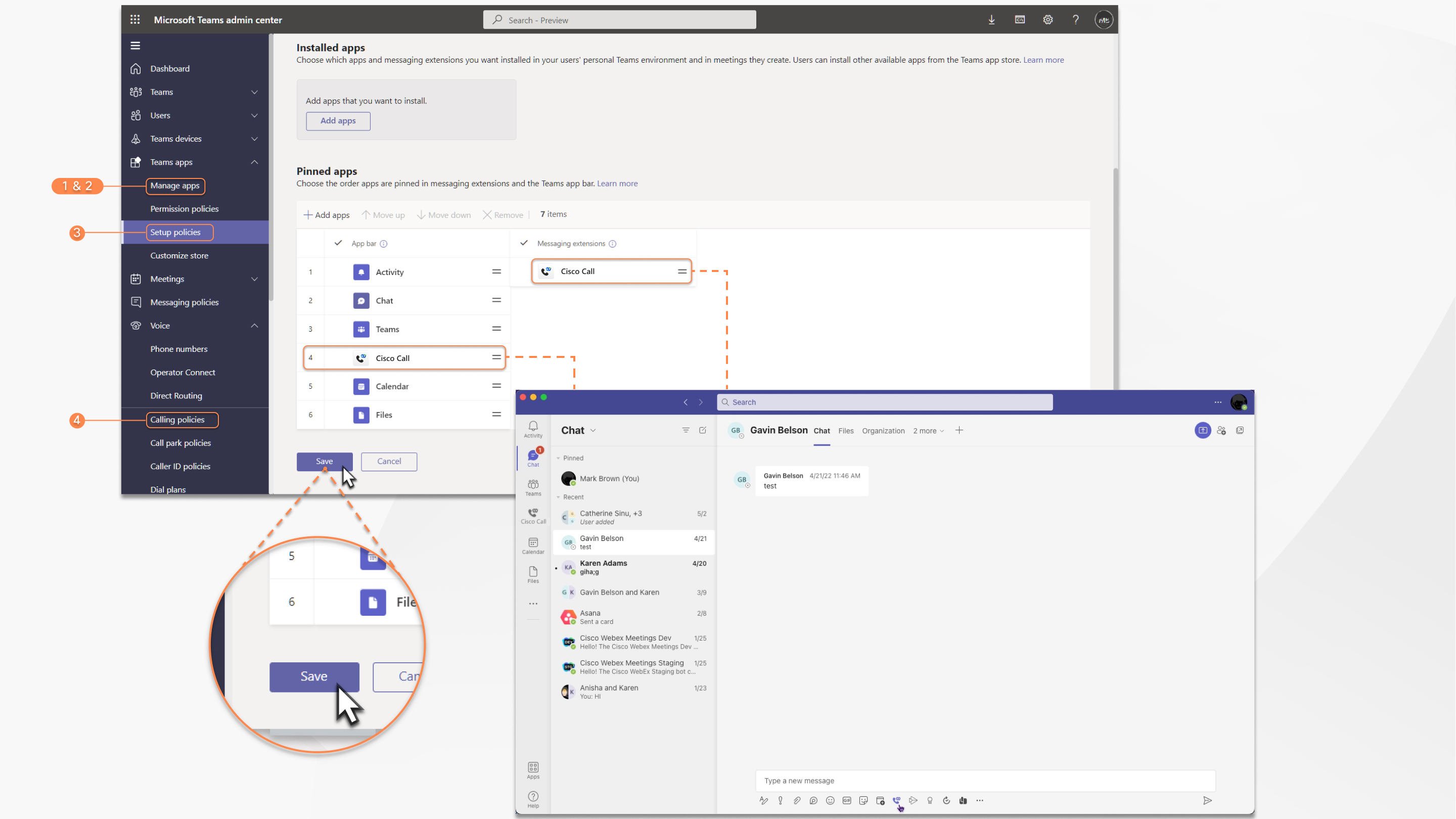
| 1 |
Kirjaudu Teamsin hallintakeskuk seen hallitaksesi sovelluksiasi ja salliaksesi Cisco Call. |
| 2 |
Hallitse, kuka voi asentaa Cisco Call. |
| 3 |
Asenna Cisco Call, lisää sitten kuvake Webex-sovellukseen ja poista sisäänrakennettu puheluvaihtoehto. |
| 4 |
Valinnainen — poista sisäänrakennettu puheluvaihtoehto käytöstä koko organisaatiossa ja tee Cisco Call ainoaksi puheluvaihtoehdoksi:
|
Hyväksy läsnäolon synkronointioikeudet
Tarkista ja hyväksy läsnäolon synkronointioikeudet Microsoft Teamsissa synkronoidaksesi käyttäjän läsnäolotilan kaksisuuntaisesti Microsoft Teamsin ja Webexin välillä.
Jotta läsnäolosynkronointi toimisi, käyttäjien on käytettävä Cisco Call -integraatiota vähintään kerran 90 päivässä.
| 1 |
Siirry D ashboar d-valikossa kohtaan |
| 2 |
Kirjoita hakukenttään |
| 3 |
Valitse Käyttöoikeudet - välilehti ja valitse sitten Myönnä järjestel mänvalvojan suostumus. |
| 4 |
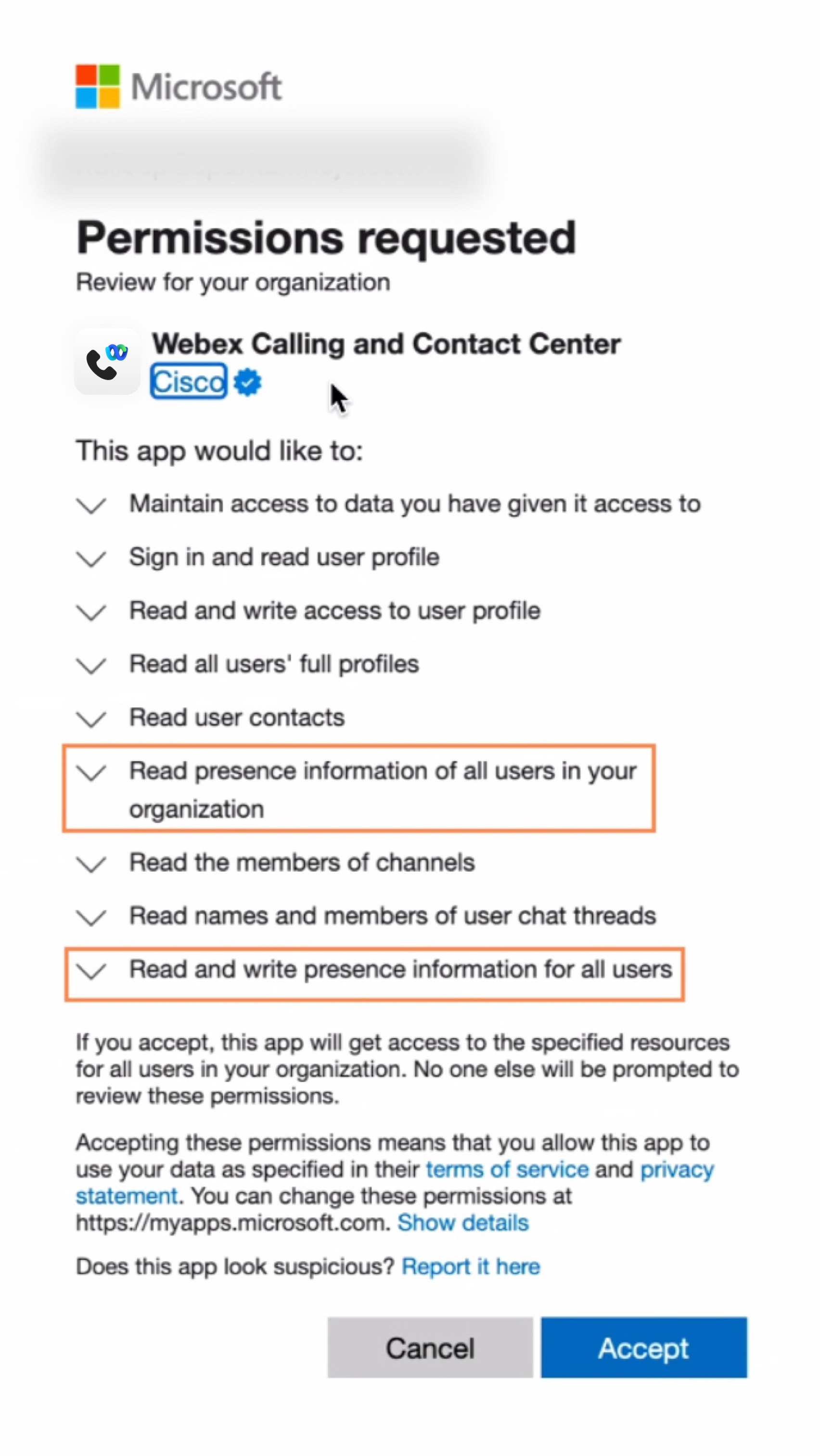
Tarkista, sisältyvätkö seuraavat käyttöoikeudet.
|
| 5 |
Hyvä ksy käyttöoikeudet valitsemalla Hyväksy. |
| 6 |
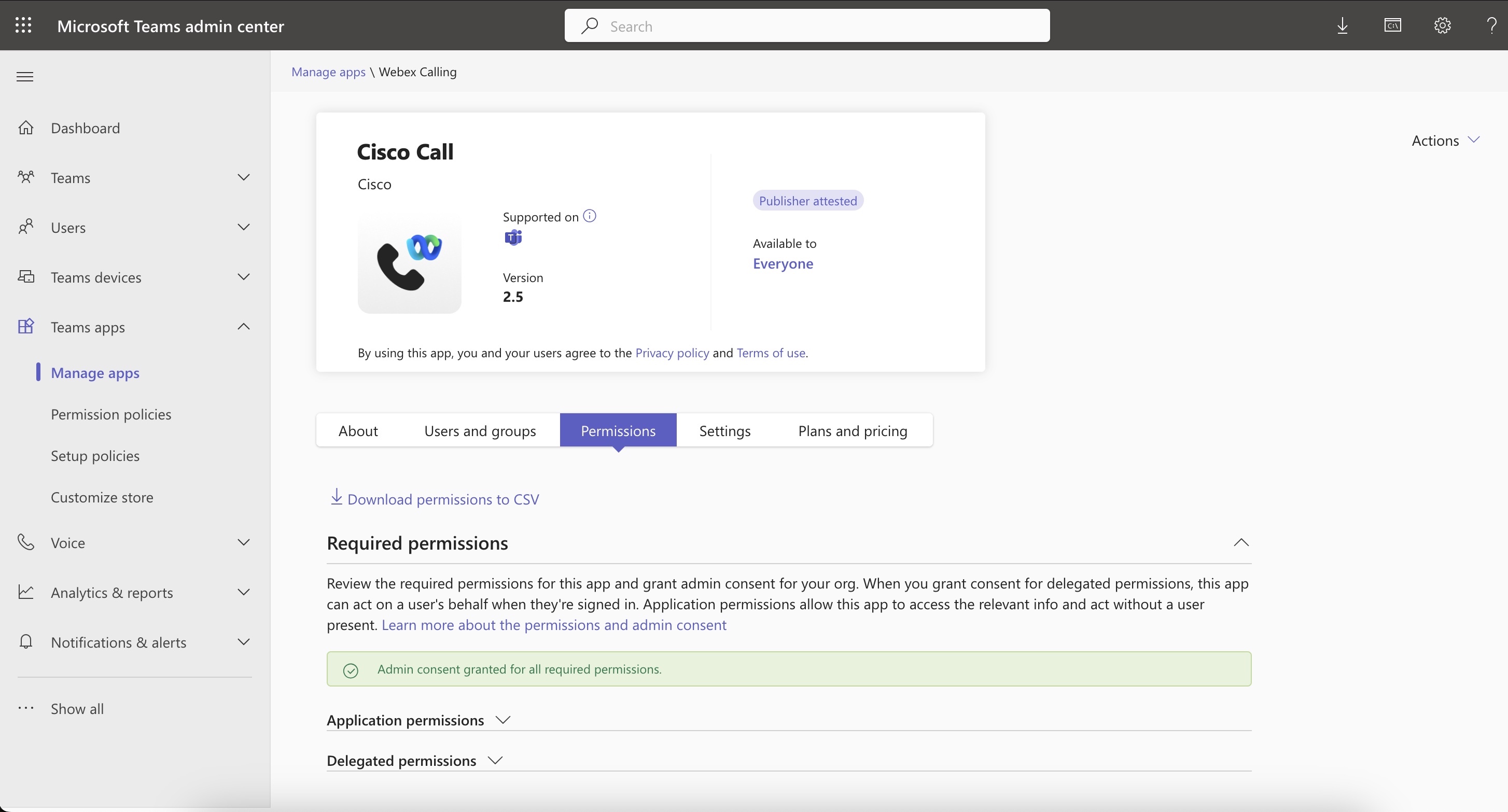
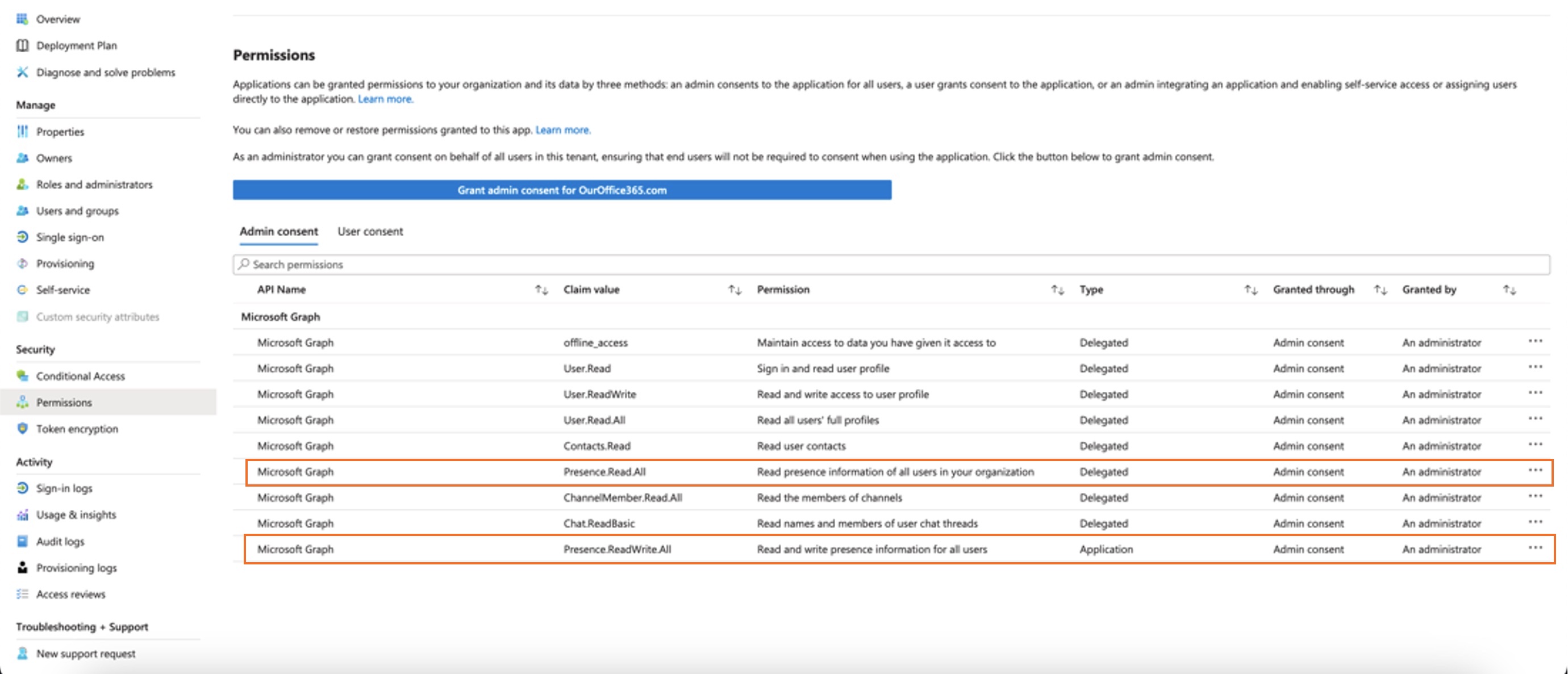
Varmista, että uudet käyttöoikeudet näkyvät myönnettyinä:
Seuraavia käyttöoikeuksia tulee noudattaa järjestelmänvalvojan suostumuksessa:
Sek
Jos organisaatiosi käyttää tällä
Jos haluat siirtyä
Kun olet vahvistanut käyttöoikeudet, ota läsnäolon synkronointi käyttöön Ohjauskesk uksessa. Katso Ota käyttöön kaksisuuntainen läsnäolon synkronointi -o sio. Microsoft Teamsin ja Webexin välisen läsnäolon synkronoinnin tilan ongelmien välttämiseksi suosittelemme, että määrität tehtävän edellyttämän asetuksen arvoksi Ei. Päivitä asetus siirtymällä Microsoft Entry -hallintakeskukseen tai Azure- portaaliin ja valitsemalla Sovellukset > Yritys ja valitse Ei. Jos joudut jostain syystä pitämään tämän asetuksen muodossa Kyllä, varmista, että määrität käyttäjät oikein seuraavien Microsoft-asiakirjojen ohjeiden mukaisesti: Sovellus roolien määrittäminen sovelluksille & Käyttäjien hallinta ja ryhmien määrittä minen sovellukseen. |
Cisco Call -sovelluksen mukauttaminen
Voit luoda Cisco Call -sovellukseen useita mukautuksia Microsoft Teams -käyttäjille organisaatiosi tarpeiden mukaan. Voit luoda sovelluksen oletusmukautuksen kaikille käyttäjille tai luoda 10 lisämukautusta yhdestä sovelluksesta ja määrittää sen tietyille käyttäjille tai ryhmille.
Lisätietoja on artikkelissa Cisco Call -sovelluksen mukauttaminen Microsoft Teams -käyttäjille.
Cisco Call- ja Microsoft Teams -integroinnin käyttöoikeudet
Integrointipalvelu käyttää Webex- ja Microsoft-sovellusliittymiä tietojen, kuten keskitetyn puheluhistorian, käyttämiseen tilojen näyttämiseen ja päivittämiseen, kuten vastaajaviestien merkitsemiseen luetuiksi tallentamatta käyttäjätietoja. Kaikki tiedonsiirrot integraation ja Webex/Microsoft-taustaohjelmien välillä tapahtuvat salattujen HTTPS-kan avien kautta. Näin palvelu varmistaa, että käyttäjätietoja ei tallenneta pilveen , mikä vahvistaa tietojen yksityisyyttä ja turvallisuutta.
Pyydämme Microsoftilta vaadittavat vähimmäisoikeudet kutsua Microsoft API: ta integrointitoiminn on käyttöönottoa varten. Seuraavassa taulukossa kuvataan kaikki pyytämämme luvat ja miksi niitä tarvitaan.
| Lupa | Syy |
|---|---|
|
offline_access |
Antaa integraatiopalvelun luoda uuden käyttöoikeustunnuksen pyytämättä käyttä jää valtuuttamaan uudelleen usein. |
|
Käyttäjä.Lue |
Antaa integraatiopalvelun lukea käyttäjän perustiedot, kuten sähköpostiosoitteen. |
|
Käyttäjä.readWrite |
Antaa integraatiopalvelun tallentaa pikavalinnat käyttäjäprofiileihin. |
|
Käyttäjä.Lue kaikki |
Antaa integraatiopalvelun etsiä käyttäjiä aktiivisesta hakemistosta puhelujen soittamista varten. |
|
Yhteystiedot.Lue |
Antaa integraatiopalvelun etsiä käyttäjän Outlook-yhteyshenkilöä puhelujen soittamista varten. |
|
ChannelMember.read.all |
Antaa integrointiviestin laajennuksen lukea kanavan jäseniä, jotta käyttäjä voi etsiä tiettyä kanavan jäsentä soitettavaksi. |
|
Chat.readBasic |
Antaa integrointiviestin laajennuksen lukea ryhmäkeskustelun jäseniä, jotta käyttäjä voi etsiä tiettyä jäsentä soitettavaksi. |
|
Läsnäolo.Lue.Kaikki |
Antaa integraatiopalvelun lukea kaikkien hakemiston käyttäjien läsnäolotietoja. |
|
Läsnäolo.READWRITE.KAIKKI |
Antaa integraatiopalvelun lukea kaikki läsnäolotiedot ja kirjoittaa kaikkien hakemiston käyttäjien toiminnan ja saatavuuden. |
|
Läsnäolo.ReadWrite |
Antaa integraatiopalvelun lukea läsnäolotietoja ja kirjoittaa käyttäjän toimintaa ja saatavuutta. |
Ohjauskeskuksen kokoonpano
Voit määrittää ja ottaa käyttöön seuraavat ominaisuudet Control Hubissa, jotta ne ovat Microsoft Teams -käyttäjien käytettävissä.
Piilota Webex-sovellusikkuna
Organisaatioille, jotka ovat päättäneet käyttää Cisco Call -integrointia Microsoft Teamsin kanssa, integrointi on käyttäjien ensisijainen käyttöliittymä Webex-palveluihin. Kun Webex-sovellus on määritetty, se on edelleen asennettu ja käynnissä käyttäjien tietokoneissa, mutta sen ikkuna suljetaan oletusarvoisesti. Cisco Call -integroinnissa toteutetut toimet voivat käynnistää tiettyjä ominaisuuksia Webex-sovelluksessa, mutta yleensä käyttäjien ei tarvitse olla vuorovaikutuksessa Webex-sovelluksen kanssa.
Ohjauskeskuksen avulla voit piilottaa Webex App -ikkunan seuraavilla tasoilla:
-
Organisaatiotaso
-
Käyttäjäryhmätaso
-
Käyttäjätaso
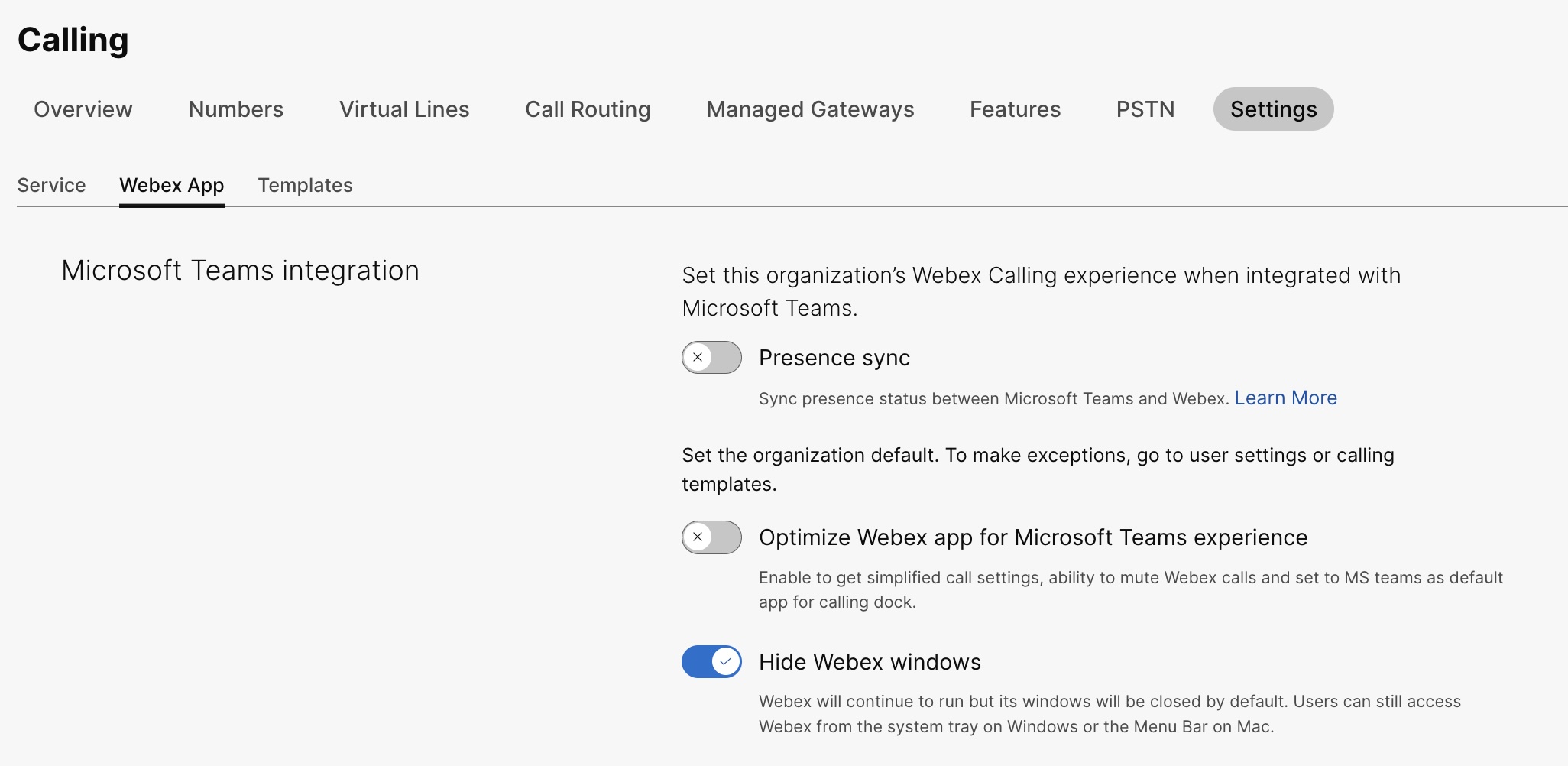
Piilota organisaation Webex App -ikkuna
Organisaatiotasolla määritetyt asetukset koskevat automaattisesti kaikkia organis aation käyttäjiä.
| 1 |
Kirjaudu Control Hubiin. |
| 2 |
Valitse . |
| 3 |
Napsauta Webex App -välilehte ä, siirry Microsoft Teams -integrointiosaan ja valitse Piil ota Webex-ikkun at.
Julkisen sovellusliittymän avulla voit myös piilottaa Webex App -ikkunan kaikille organisaation käyttäjille, jotka käyttävät Cisco Call -integrointia Microsoft Teamsin kanssa. Lisätietoja on ohjeaiheessa Organisaation MS-tiimien aset usten päivittäminen osoitteessa developer .webex.com. |
Piilota Webex App -ikkuna käyttäjäryhmälle
Jos haluat piilottaa Webex App -ikkunan käyttäjäryhmälle, luo Puhelumalli ja määritä se käyttäjäryhmälle. Mallin kokoonpano koskee kaikkia ryhmän käyttäjiä.
Uuden mallin luominen Webex App -ikkunan piilottamiseksi:
| 1 |
Kirjaudu Control Hubiin. |
| 2 |
Valitse . |
| 3 |
Valitse Luo malli, valitse Luo malli ja napsauta Seuraava. Jos Koulutus on yrityksesi vertikaali, voit käyttää ennalta määr itettyjä malleja, joissa on mukautetut asetukset opiskelijoille tai opettajille. |
| 4 |
Kirjoita Yleiset- osioon Mallin nimi ja Kuvaus. |
| 5 |
Siirry Microsoft Teams -integraatio- osioon ja valitse Pi il ota Webex-ikkun at. |
| 6 |
Valitse Luo malli ja seuraava. |
| 7 |
Etsi ja valitse ryhmä tälle mallille ja napsauta Val mis.
Muokkaa tai poista mallia:
Jos haluat muokata mallia, napsauta mallia, muokkaa valitsimia ja valitse Tall enna. Jos haluat poistaa mallin, napsauta mallia ja valitse avattav asta To iminnot- luettelosta Poista. Valitse Poista malli - sivulla ruutu, jossa ilmoitetaan, että mallin poistaminen on pysyvää, ja valitse sitten Poista. |
Huomioita, kun käytät soittomalleja käyttäjäryhmään
-
Kun käyttäjä on liittynyt organisaatioon, käyttäjä perii asetukset organisaatiotasolta.
-
Jos käyttäjä lisätään käyttäjäryhmään, puhelumallin asetukset otetaan käyttöön.
-
Jos käyttäjä kuuluu useisiin käyttäjäryhmiin, malli, jolla on korkein sijoitus (sijoitus 1), on korkein etusija ja mallin asetukset ovat voimassa.
-
Jos käyttäjällä on yksittäisiä käyttäjäasetuksia, nämä asetukset ovat ensisijaisia käyttäjäryhmä- tai organisaatiotason asetuksiin nähden.
Lisätietoja mallien hallinnasta on kohdassa Asetusmallien määrittäminen.
Voit käyttää olemassa olevaa mallia joko R yhmä- tai Puhelut- osi osta.
- Jos haluat käyttää mallia Ryhmä-osiosta, katso Asetusmallin määrittäminen.
- Jos haluat hakea puhelut-osiosta, suorita seuraavat vaiheet.
| 1 |
Kirjaudu Control Hubiin. |
| 2 |
Valitse . |
| 3 |
Klikkaa |
| 4 |
Kirjoita ryhmän nimi, johon haluat käyttää mallia, ja valitse sitten ryhmä. |
| 5 |
Valitse Valmis. |
 valitse olemassa olevan mallin vieressä ja valitse
Piilota Webex App -ikkuna käyttäjälle
Yksittäiset käyttäjän asetukset ohittavat organisaatiotason ja käyttäjäryhmätason asetukset.
| 1 |
Kirjaudu Control Hubiin. |
| 2 |
Valitse . |
| 3 |
Valitse käyttäjä ja valitse Soit taminen. |
| 4 |
Siirry kohtaan Käyttäjäpuhelukokem us ja valitse Microsoft Teams -integrointi. |
| 5 |
Ota Piil ota Webex-ikkunat käyttöön. 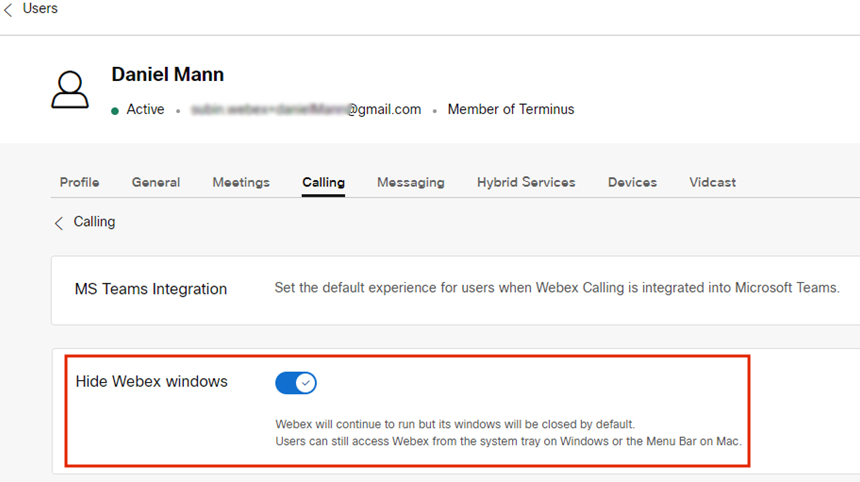
Kun olet määrittänyt käyttäjän asetukset, voit muokata asetuksia edelleen käyttäjät asolla. Käyttäjäasetukset eivät palaa automaattisesti organisaation oletusaset uksiin. Julkisen sovellusliittymän avulla voit piilottaa Webex App -ikkunan yksittäisen käyttäjän Microsoft Teams -asiakasohjelmasta. Katso Käyttäjän MS Teams -asetuksen määrittäminen ja Käyttäjän sovell uspalveluasetusten hakeminen osoitteessa developer .webex.com. |
Kun olet määrittänyt asetukset, käyttäjien on käynnistettävä Webex-sovelluksensa uudelleen ja kirjauduttava sisään nähdäksesi muutoksen.
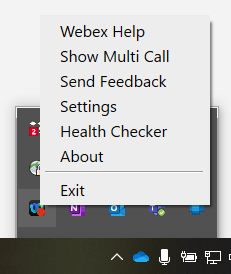
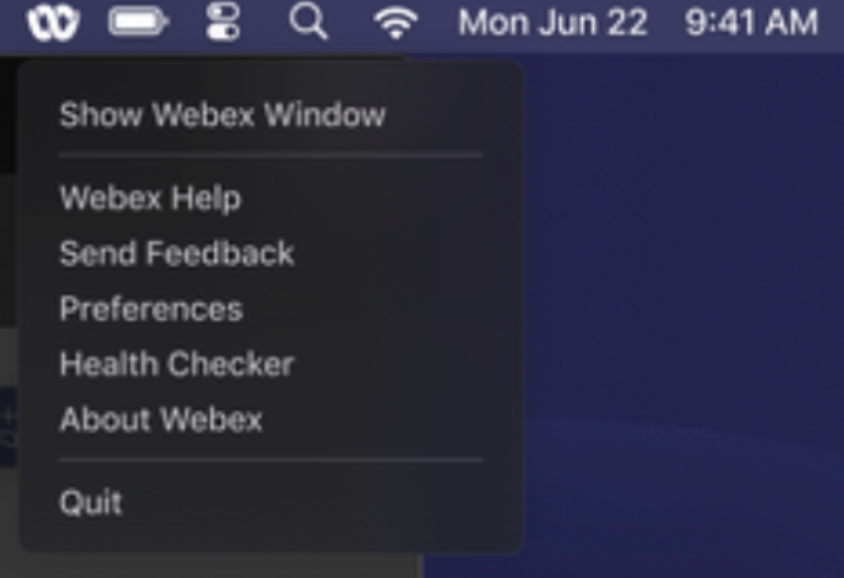
Jos käyttäjät haluavat olla vuorovaikutuksessa itse Webex-sovelluksen kanssa, he voivat käyttää sitä Windowsin järjestelmäpalkista ja Macin valikkoriviltä. Webex-sovellus näkyy vain Windowsin tehtäväpalkissa tai macOS-telakassa, kun ikkuna on aktiivinen ja käytössä.
|
Webex-sovellus Windowsin järjestelmäpalkissa |
Webex-sovellus Macin valikkorivillä |
Ota soittotelakka-ikkuna käyttöön
Soittotelakka (multi call) -ikkuna on erillinen, kelluva ikkuna, jonka avulla käyttäjät voivat hallita useita tai jaettuja linjoja yhdessä ikkunassa. Käyttäjät voivat soittaa ja vastaanottaa puheluita , nähdä kaikkien linjojen tilan ja käyttää paremmin ominaisuuksia, kuten pidätystä, siirtoa ja proomua, vaih tamatta toiseen ikkunaan.
| 1 |
Kirjaudu Control Hubiin. |
| 2 |
Valitse . |
| 3 |
Napsauta Webex App -välilehte ä, siirry Puhelun sisäisen ominaisuuden käyttö -osioon ja valitse Lisä ominaisuudet -kohdasta Nä yttöpuhelutelakka ja valitse jokin seuraavista vaihtoehdoista:
Voit määrittää tämän ominaisuuden myös käyttäjäryhmä- ja käyttäjätasolla.
|
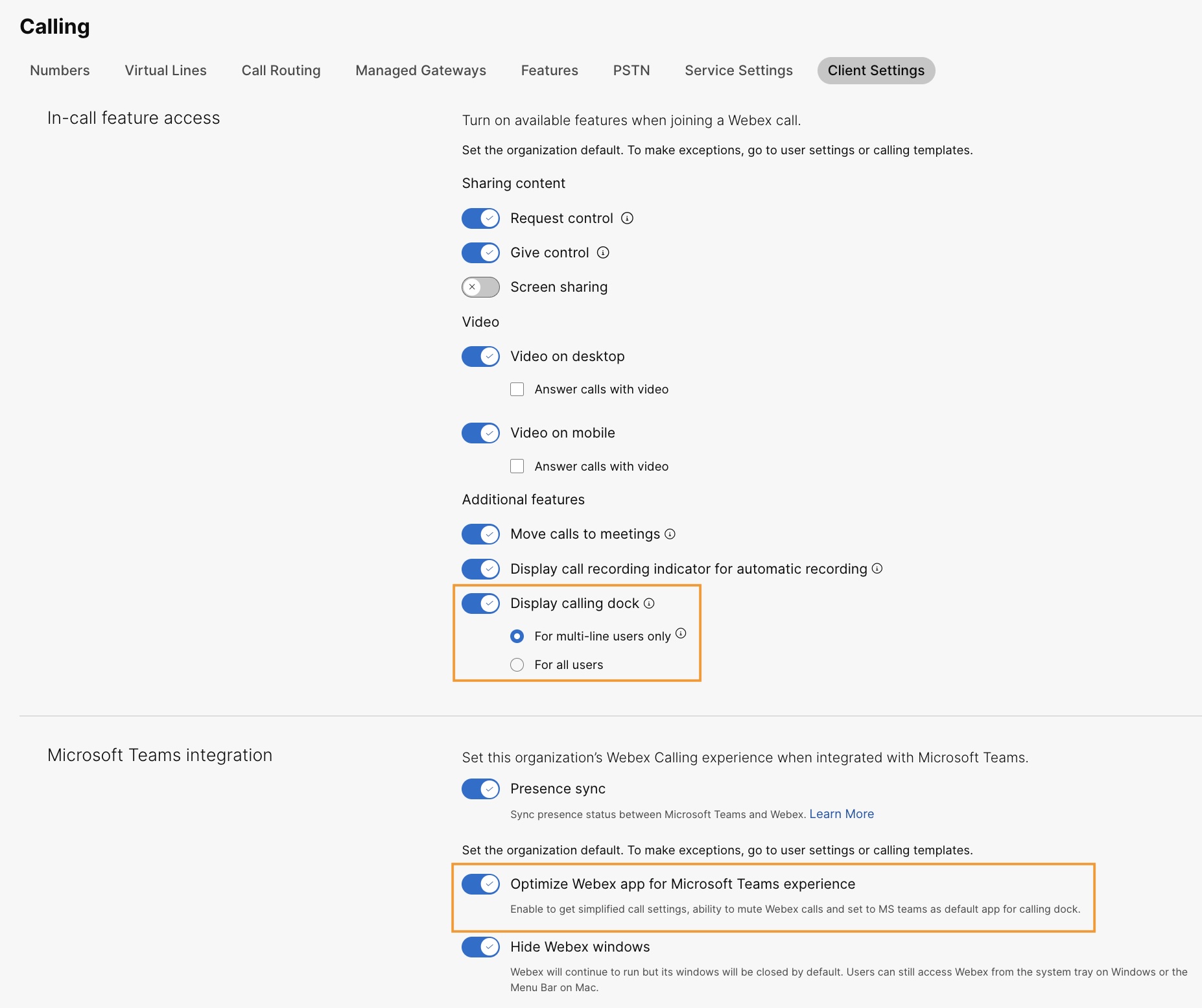
Optimoi Webex-sovellus Microsoft Teams -kokemukseen
Tämä ominaisuus tarjoaa käyttäjille seuraavat kokemukset:
-
Yksinkertaistetut puheluasetukset — Puheluasetukset näyttävät vain integrointiin tarvittavat vaihtoehdot. Tämän ominaisuuden käyttöönotto yksinkertaistaa vain puheluasetuksia, jotka ovat käytettävissä Calling Dock -sovelluksen kautta. Cisco Call -integra atiosta käytettävissä olevat puheluasetukset ovat oletusarvoisesti yksinkertaistettuja.
-
Mykistä Cisco-puhelut — Saapuvat Cisco-puhelut mykistetään, kun käyttäjä on Microsoft Teams -puhelussa tai kokouksessa. Jotta tämä ominaisuus toimisi, sinun on otettava tämä ominaisuus käyttöön Control Hubissa ja käyttäjän on otettava käyttöön Vain mykistysilmoitukset, kun olen kokouksessa tai puhelussa -vaihtoehto Cisco Call -integraation puhelu asetuksista.
Jos poistat tämän ominaisuuden käytöstä Control Hubissa, käyttäjäasetukset toimivat vain, kun käyttäjä on Cisco-puhelussa tai kokouksessa. Jos otat tämän ominaisuuden käyttöön, käyttäjäasetukset toimivat, kun käyttäjä on joko Microsoft Teams -puhelussa tai kokouksessa tai Cisco-puhelussa tai kokouksessa.
-
Yhden sovelluksen kokemus — Kun käyttäjä napsauttaa puhelinvastaajan ja keskitetyn puheluhistorian kuvakkeita puhelutelakasta, se ohjaa heidät Microsoft Teams Cisco Call -puheluun Webex-sovelluksen sijaan.
Windows-käyttäjille: Kun napsautat Webex-sovellusta järjestelmäpalkissa, puhelutelakka avautuu Webex-sovelluksen sijasta.
| 1 |
Kirjaudu Control Hubiin. |
| 2 |
Valitse . |
| 3 |
Napsauta Webex App -välilehte ä, siirry Microsoft Teams -integrointi osioon ja valitse Optimoi Webex-sovellus Microsoft Teams -kokemukseen.
Tämä kytkin on poistettu käytöstä, jos et ole ottanut Näyttöpuhelutel akka - kytkin tä käyttöön Puhelun sisäisen ominaisuuden käyttö-osiossa. Voit määrittää tämän ominaisuuden myös käyttäjäryhmä- ja käyttäjätasolla.
|
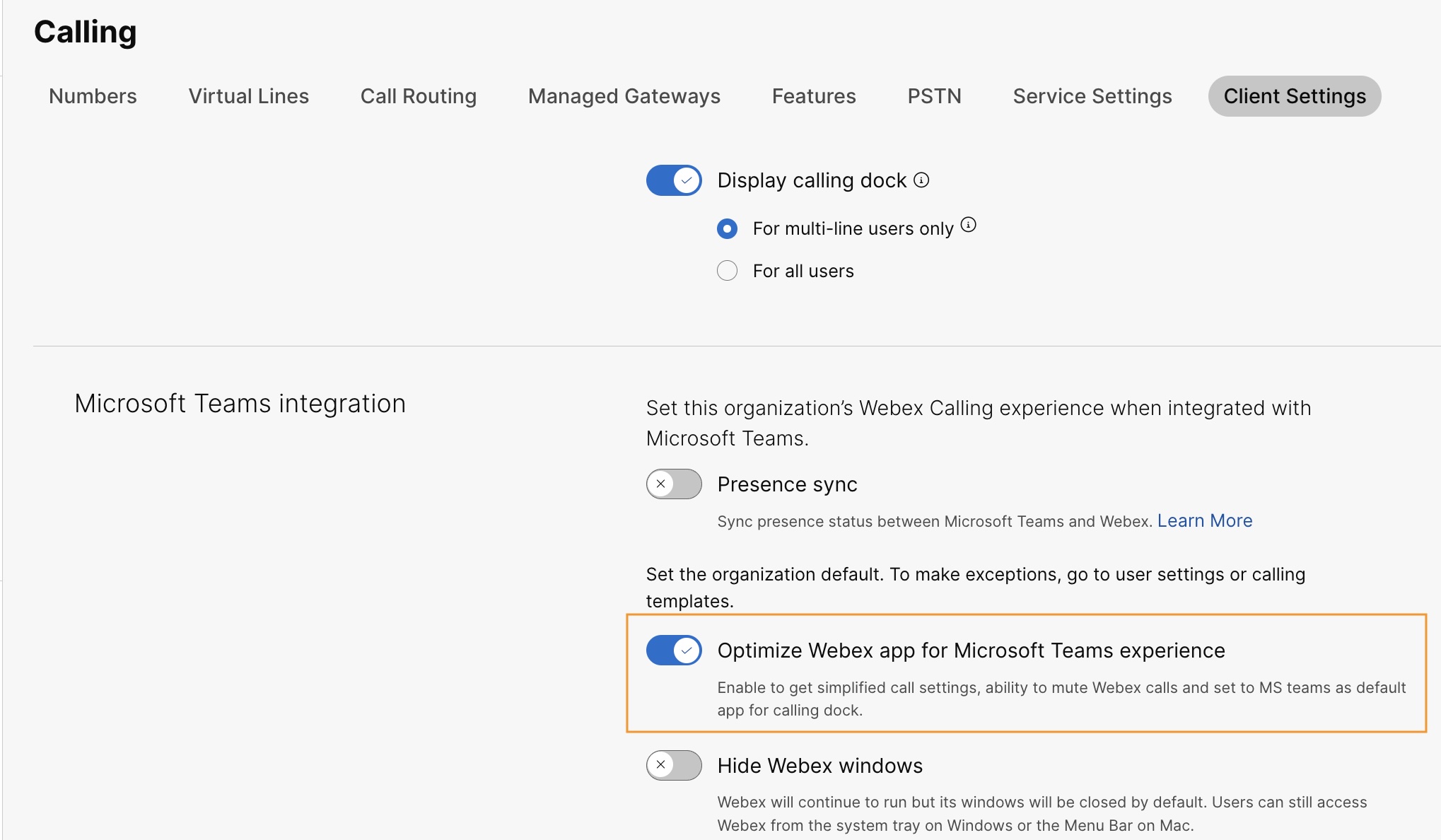
Ota vastaajaviesti, keskitetty puheluhistoria ja läsnäolon synkronointi käyttöön
Vastaajaviesti ja keskitetty puheluhistoria
Vastaajaviestin ja keskitetyn puheluhistorian ominaisuudet ovat oletusarvoisesti käytössä Dedicated Inst Webex Calling ance- ja UCM Cloud -asiakkaille.
Lisätietoja vastaajaviestin käyttöönotosta Webex Calling käyttäjille on ohjeaiheessa Käyttäjän vastaaj aviestiasetusten määrittäminen ja hallinta. Webex Calling
Lisätietoja puhepostin käyttöönotosta BroadWorks-käyttäjille on ohjeaiheessa Vastaajaviestin käyttöönotto Microsoft Teams -integroinnissa.
BroadWorks-järjestelmänvalvojien on otettava käyttöön yhtenäinen keskitetty puheluhistoria varmistaakseen, että tämä ominaisuus toimii oikein. Katso lisätietoja Webex for Cisco BroadWorks Configuration Guide -op paasta.
Kaksisuuntainen läsnäolon synkronointi
Tämä ominaisuus mahdollistaa läsnäolon tilan kaksisuuntaisen synkronoinnin Microsoft Teamsin ja Webexin välillä, mikä tukee useita Microsoft Teams -vuokralaisia samassa Webex-organisaatiossa. Läsnäolo tila sisältää Puhelussa, Kokouksessa, E sittäminen ja Älä häiritse.
Kun tämä ominaisuus on otettu käyttöön, kun käyttäjä soittaa tai vastaanottaa Webex-puhelun, hänen Microsoft Teams -tilansa muuttuu Puhelussa. Kun he ottavat Älä häiritse käyttöön Webex-sovelluksessa tai missä tahansa Webex-laitteessa, tila synkronoidaan automaattisesti Microsoft Teamsiin. Samoin Kokou ksessa- ja Esittä mis tilat synkron oituvat sovellusten välillä .
Kun Älä häiritse -asetus on käytössä käyttäjän Webex-sovelluksessa tai missä tahansa Webex-laitteessa, hän ei saa ilmoitusta saapuvista puheluista ja viesteistä Webex-sovelluksessa, Webex-laitteessa tai Microsoft Teamsissa.
Voit myös käyttää julkista sovellusliittymää Webexin läsnäolon synkronoinnin Microsoft Teams -asiakasohjelman kanssa. Lisätietoja on ohjeaiheessa Organisaation MS-tiimien aset usten päivittäminen osoitteessa developer .webex.com.
Seuraavassa taulukossa esitetään kaksisuuntainen tilasynkronointiesitys Webexin ja Microsoft Teamsin välillä.
|
Webex-tila |
Microsoft Teamsin tila |
|---|---|
|
|
|
|
|
|
|
|
|
|
|
|
 Puhelussa
 Puhelussa
 Kokouksessa (Tämä tila synkronoidaan vain
Webexistä Teamsiin)
Kokouksessa (Tämä tila synkronoidaan vain
Webexistä Teamsiin) Esittely
 Esittely
 Älä häiritse
Tällä hetkellä voit määrittää tämän ominaisuuden vain organisaatiotasolla.
| 1 |
Kirjaudu Control Hubiin. |
| 2 |
Valitse . |
| 3 |
Napsauta Webex App -välilehte ä, siirry Microsoft Teams -integrointiosioon ja ota käyttöön Läsnä olon synkronointi. Voit ottaa Piil ota Webex-ikkunat -valitsi men käyttöön parhaan käyttökokemuksen saavuttamiseksi, mutta se on valinnainen. |
| 4 |
Siirry Älä häiritse (DND) -tilan synkron ointi -osioon ja kytke kytkin päälle. 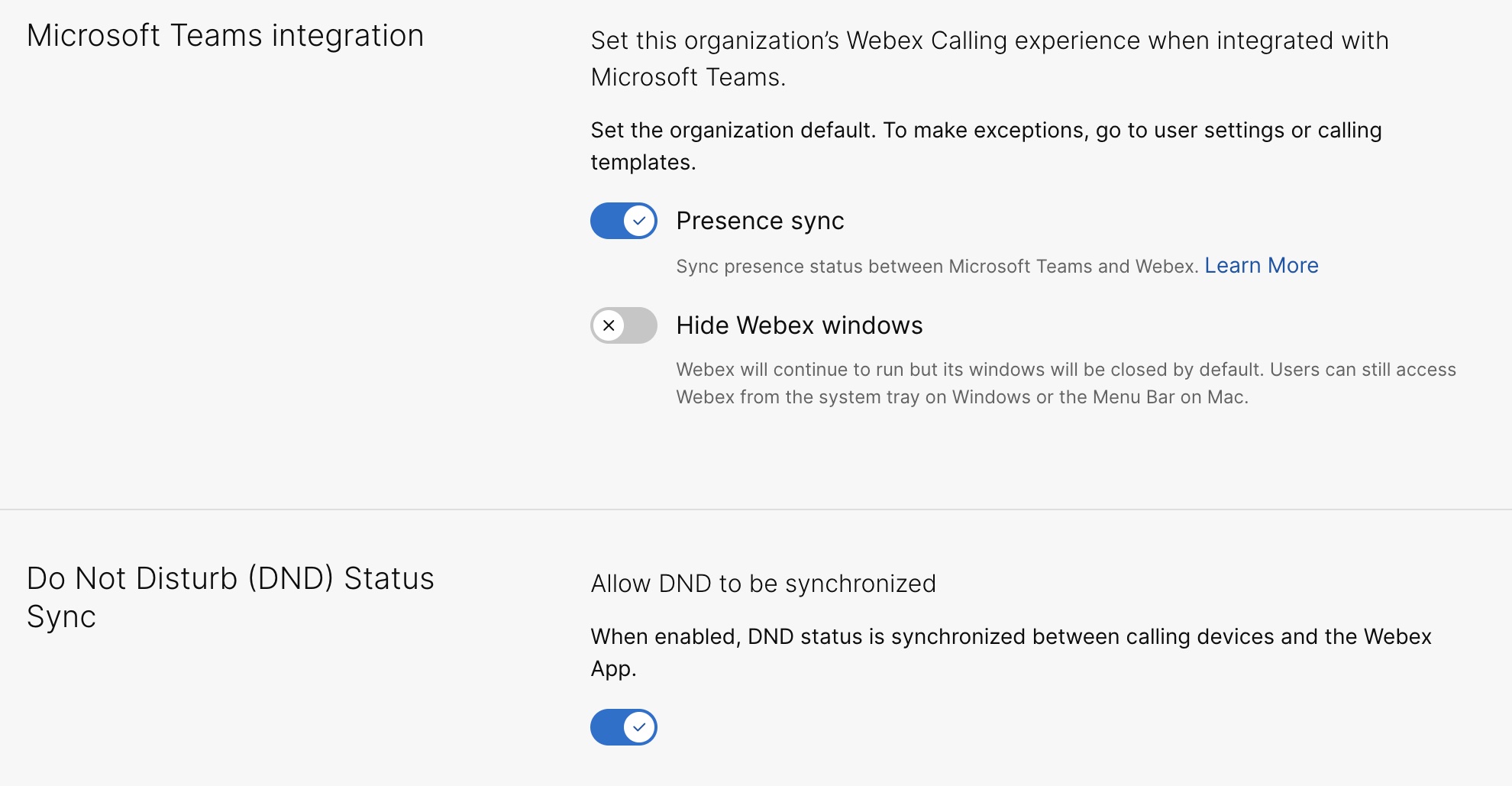
|
Lisäasetukset Unified CM käyttäjille
Ota vastaajaviesti, keskitetty puheluhistoria ja kaksisuuntainen läsnäolon synkronointipalvelu käyttöön paikan päällä oleville Unified CM asiakkaille seuraavasti:
Vastaajapalvelun aktivointi paikan päällä oleville asiakkaille kestää enintään 12 tuntia.
| 1 |
Kirjaudu Control Hubiin. | ||||
| 2 |
Valitse . Valitse UC Management - kortilla Inventory. Näkyviin tulee klusteriryhmien luettelo, jossa on kuvaus, tila, klusterit ja solmut. | ||||
| 3 |
Suorita seuraavat toimet:
Näyttöön tulee Inventario-sivu, jossa näkyy luettelo valittuun klusteriryhmään kuuluvista klustereista. | ||||
| 4 |
Valitse Tiedot sen klusterin vieressä, johon kyseinen tuotesolmu kuuluu. Näyttöön tulee solmun nimi ja versio, tuote ja tila. | ||||
| 5 |
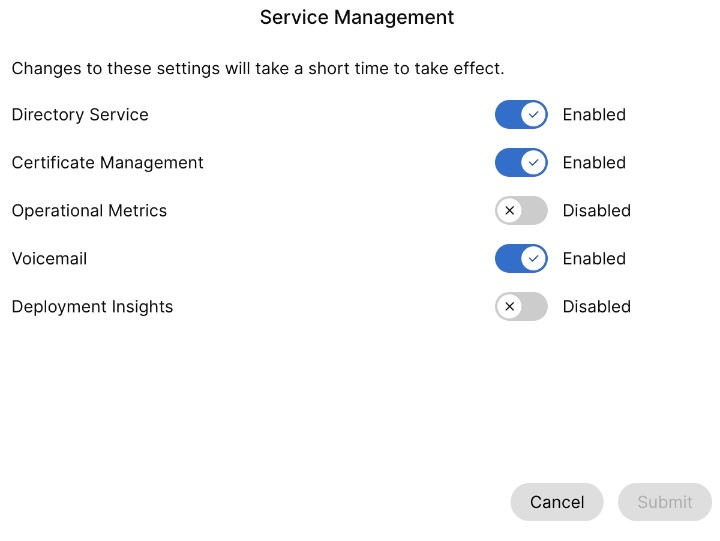
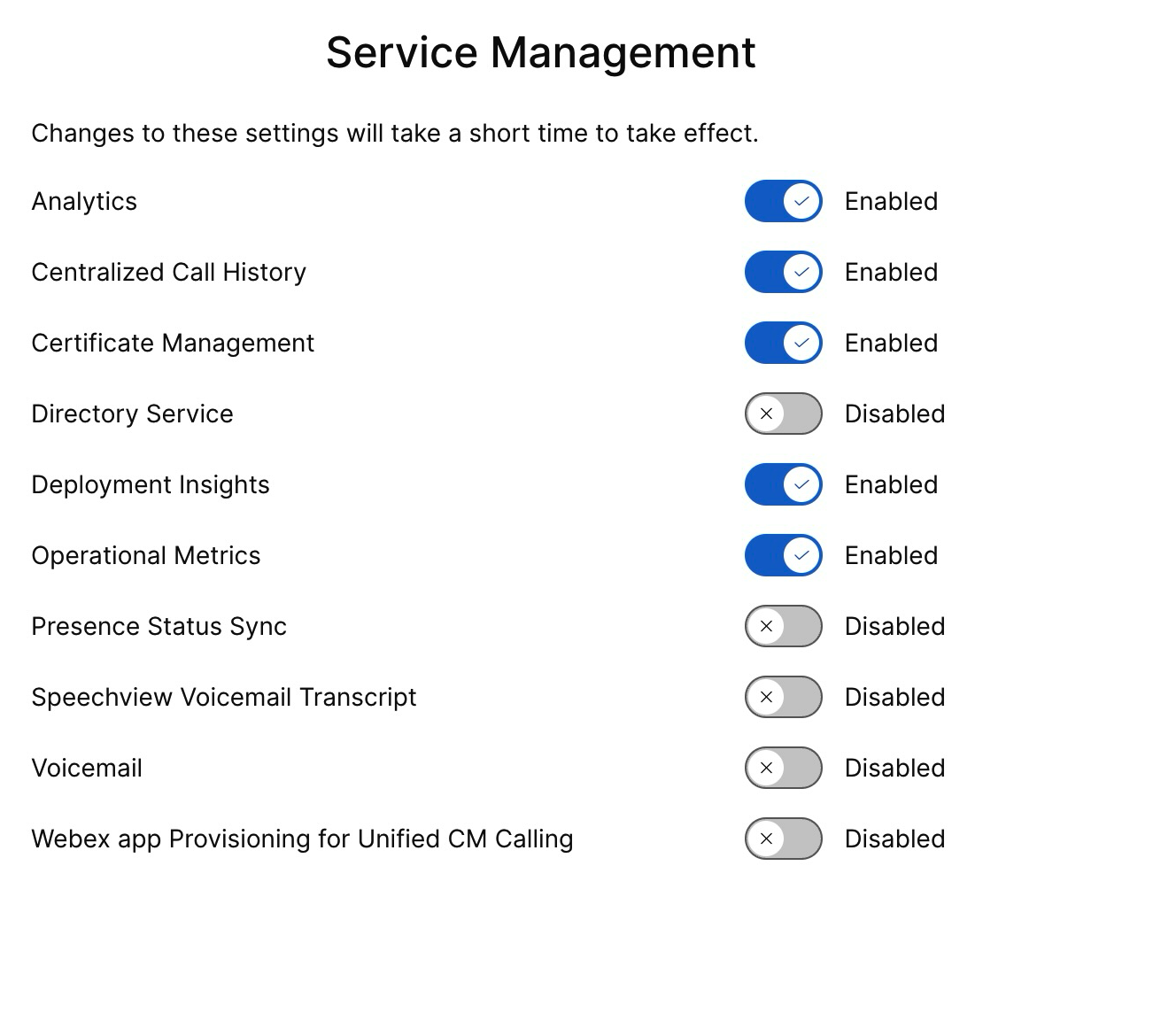
Napsauta Tapahtumahistori a-kohdan vieressä olevaa ellipsis- kuvaketta ja valitse Palvelunhallinta. Palvelunhallinta -sivu tulee näkyviin palveluluettelon kanssa. | ||||
| 6 |
Vaihtopainikkeella voit ottaa puhepostin, keskitetyn puhel uhistorian ja läsnäolo tilan synkronoinnin käyttöön.
| ||||
| 7 |
Klik kaa Lähetä. | ||||
| 8 |
Jos tiedonkeruun vahvistus -ponnahdusikkuna tulee näky viin, hyväksy se ottamalla valintaruutu käyttöön ja valitsem alla Lähetä. |
Ota Cisco AI Assistant käyttöön
Tämä ominaisuus koskee vain käyttä Webex Calling jiä.
Se Cisco AI Assistant luo yhteenvedot, joita käyttäjät voivat käyttää sekä vuorovaikutuksen aikana että sen jälkeen, riippumatta siitä , tallennetaanko puhelu.
Jos sitä AI Assistant käytetään puhelun aikana, käyttäjällä, joka on ottanut käyttöön puhelun jälkeisen yhteenvedon ja transkriptiota, on pääsy puhelun jälkeisiin yhteenvetoihin, toimintokohteisiin ja transkriptioihin puheluhistoriassaan. Tämä saatavuus pätee riippumatta siitä, onko puhelu nauhoitettu, ja sitä hallitsevat sekä järjestelmänvalvojan että käyttäjän asetukset. Tietoja AI Assistant säilytetään 365 päivän määräajaksi.
Voit ottaa puhelun yhteenvet AI Assistant oasetukset käyttöön puhelunsiirtoa ja neuvotteluja varten organisaatio-, käyttäjä- ja mallitasolla. O AI Assistant minaisuudet eivät ole käytettävissä Intiassa asuville käyttäjille.
Lisätietoja käyttöönotosta Ohj Cisco AI Assistant auskeskuksesta on ohjeaihe essa Hall Cisco AI Assistant inta Webex Calling.


