
Kiitos palautteestasi.
Webex-sovellus | Tarjoa tai pyydä etätyöpöydän hallintaa
 Onko sinulla palautetta?
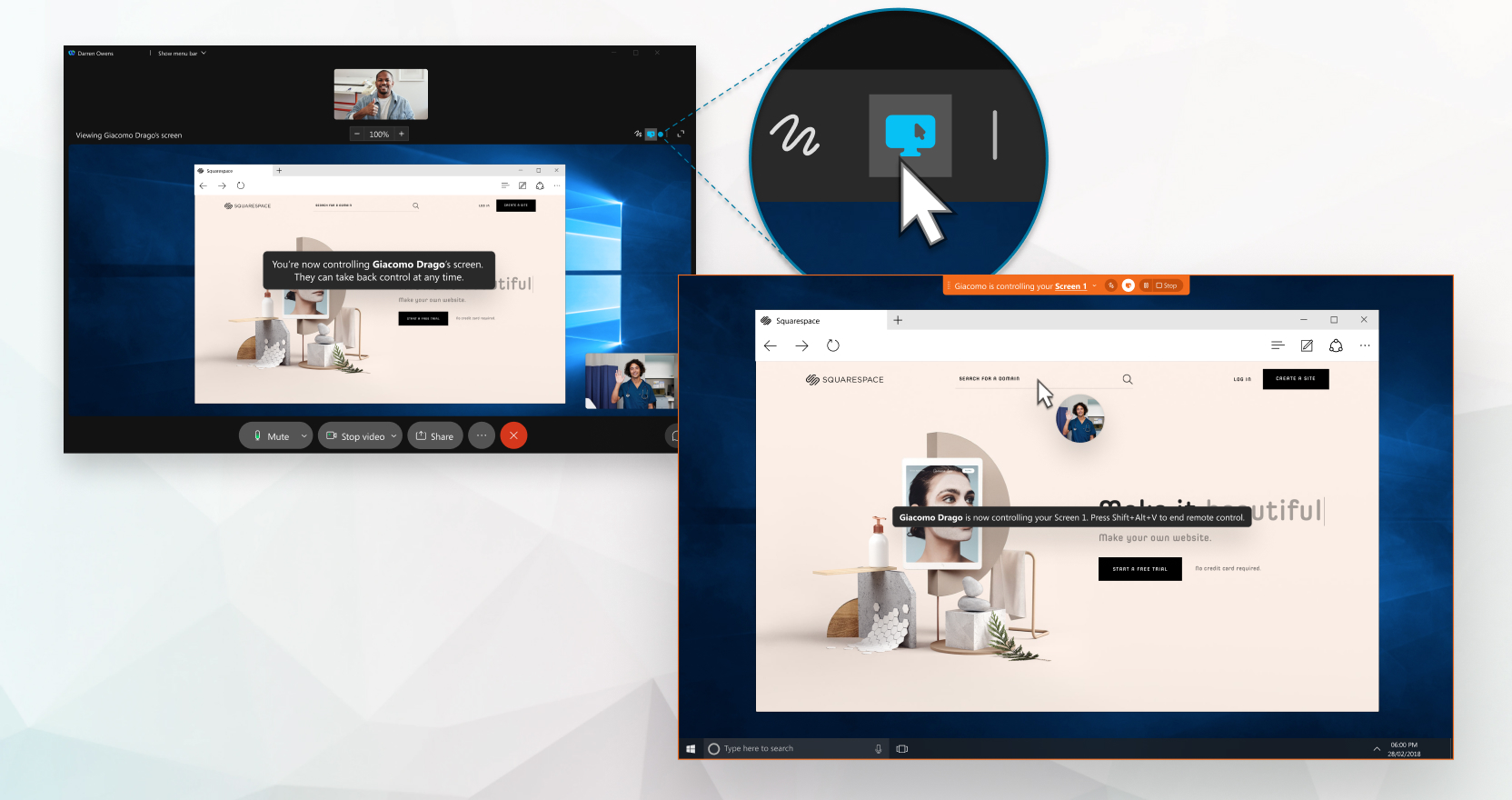
Jos käytät Webex Suitekokousalustaa, voit antaa jollekin mahdollisuuden hallita sitä, milloin jaat koko tai yksittäisen sovellusikkunan kokouksen aikana, tilassa tai puhelun aikana Webex-sovelluksessa. Voit myös pyytää toisen sovelluksen etähallintaa, kun he jakavat.
Kun joku antaa sinulle etätyöpöydän hallinnan, voit kopioida pelkkää tekstiä paikalliselta tietokoneeltasi ja liittää sen etätietokoneeseen. Päinvastoin, voit kopioida pelkkää tekstiä etätietokoneesta ja liittää sen paikalliseen tietokoneeseen.
Jos olet puhelussa etkä näe vaihtoehtoa Anna hallinta tai Py ydä hallinta, se voi tarkoittaa, että et ole määrittänyt Webexin puhelua Webex Calling tai et ole Webexin puhelussa. Jos et ole varma, mikä puhelupalvel u sinulla on, katso Webex-sovellus | Selvitä, mikä puhelupalvelu sinulla on.
Kokouksissa tämä ominaisuus on käytettävissä Webex Suite kokousalustallamme. Selvitä, käyttävätkö kokouksesi Webex Suite kokousalustaa.
Jos olet isäntä tai yhteisisäntä ja pidät mieluummin hallitusta ympäristöstä, poista etäohjaus käytöstä, jotta osallistujat eivät pyydä esittäjän jaetun sisällön hallintaa.
Jos käytät Macia ja näyttöäsi aiotaan hallita, sinun on sallittava Webex-sovelluksen hallita tietokonettasi Suojaus . Tällä tavalla hiiri toimii etätyöpöytäistunnon aikana.
Ennen kuin aloitat
Sinun ja toisen henkilön on käytettävä työpöytäsovellusta ja oltava jo jaetun näytön istunnossa: puhel un aikana, kokou ksen aikana tai tilassa toisen henkilön kanssa.
Sinun on katkaistava yhteys kaikkiin laitteisiin, joihin Webex App on liitetty.
Et voi tehdä merkintöjä tai käyttää taulua, kun joku hallitsee näyttöäsi.
| 1 |
Jos haluat antaa Webexin kauko-ohjauksen tietylle osallistujalle, tee jokin seuraavista toimista:
Jos pyyntöön ei vastata 30 sekunnissa, pyyntö on tehtävä uudelleen. Jos useampi kuin yksi henkilö kouluttaa sinua tai auttaa sinua ratkaisemaan IT-ongelman, voit antaa heidän hallita työpöytääsi ilman, että jokaisen henkilön tarvitsee odottaa, että annat käyttöoikeuden. Valitse Lisää jakamisvaihtoehtoja |
| 2 |
Jos haluat lopettaa näytön etäistunnon puhelussa tai tilassa, valitse Lopeta kaukosäädin. Voit lopettaa kokouksen etäistunnon valitsemalla P ysäytä hallinta. Sinä tai toinen henkilö voit lopettaa etänäytön istunnon. Voit myös |
 Valitse sitten osallistuja.
 lopettaa jaetun näytön istunnon kokonaan napsauttamalla.
Jos käytät Macia ja näyttöäsi aiotaan hallita, sinun on sallittava Webex-sovelluksen hallita tietokonettasi Suojaus . Tällä tavalla hiiri toimii etätyöpöytäistunnon aikana.
Ennen kuin aloitat
Sinun ja toisen henkilön on käytettävä työpöytäsovellusta ja oltava jo näytönjakoistunnossa: puhel un aikana, kokou ksen aikana tai tilassa toisen henkilön kanssa.
Sinun on katkaistava yhteys kaikkiin laitteisiin, joihin Webex App on liitetty.
| 1 |
Kun joku jakaa näyttöään puhelussa tai tilassa toisen henkilön kanssa, valitse Py ydä hallintaa Kun joku jakaa näytön tai sovelluksen kokouksessa, valitse Py ynnön hallinta Kokouksessa voit myös napsauttaa jaettua sisältöä hiiren kakkospainikkeella ja valita Py ydä kaukosäädintä. Jos henkilö hyväksyy pyyntösi, voit hallita hänen jaettua näyttöään. Kumpikin osapuoli voi ohjata hiirtä. Jos pyyntöösi ei vastata 30 sekunnissa, sinun on tehtävä pyyntö uudelleen. Et voi tehdä merkintöjä tai käyttää taulua, kun hallitset jonkun näyttöä. |
| 2 |
Voit lopettaa näytön etäistunnon valitsemalla Lopeta kaukosäädin. Voit lopettaa kokouksen etäistunnon valitsemalla P ysäytä hallinta. Sinä tai toinen henkilö voit lopettaa etänäytön istunnon. Voit myös lopettaa näytön jaon kokonaan napsa |

-
Jos paikallisessa tietokoneessa ja etätietokoneessa on erilaiset näppäimistöasettelut , paikalliseen näppäimistöön kirjoittamasi merkit eivät välttämättä näy oikein etä tietokoneessa.
Kiertoratkaisu: Yritä muuttaa väliaikaisesti paikallisen tietokoneen näppäimistöasettelua siten, että se vastaa etätietokoneen näppäimistöasettelua.
-
Saatat huomata, että et voi käyttää järjestelmätason toimintoja etätietokoneessa. Tämä johtuu siitä, että Webex-sovellus toimii vakiokäyttäjien käyttöoikeuksilla, jotka eivät sisällä järjestelmätason tehtävien hallintaan vaadittavaa korkeampaa järjestelmänvalvojan käyttöoikeutta.


