
Köszönjük visszajelzését.
Webex App | Távoli asztali vezérlés biztosítása vagy kérése
 Visszajelzés?
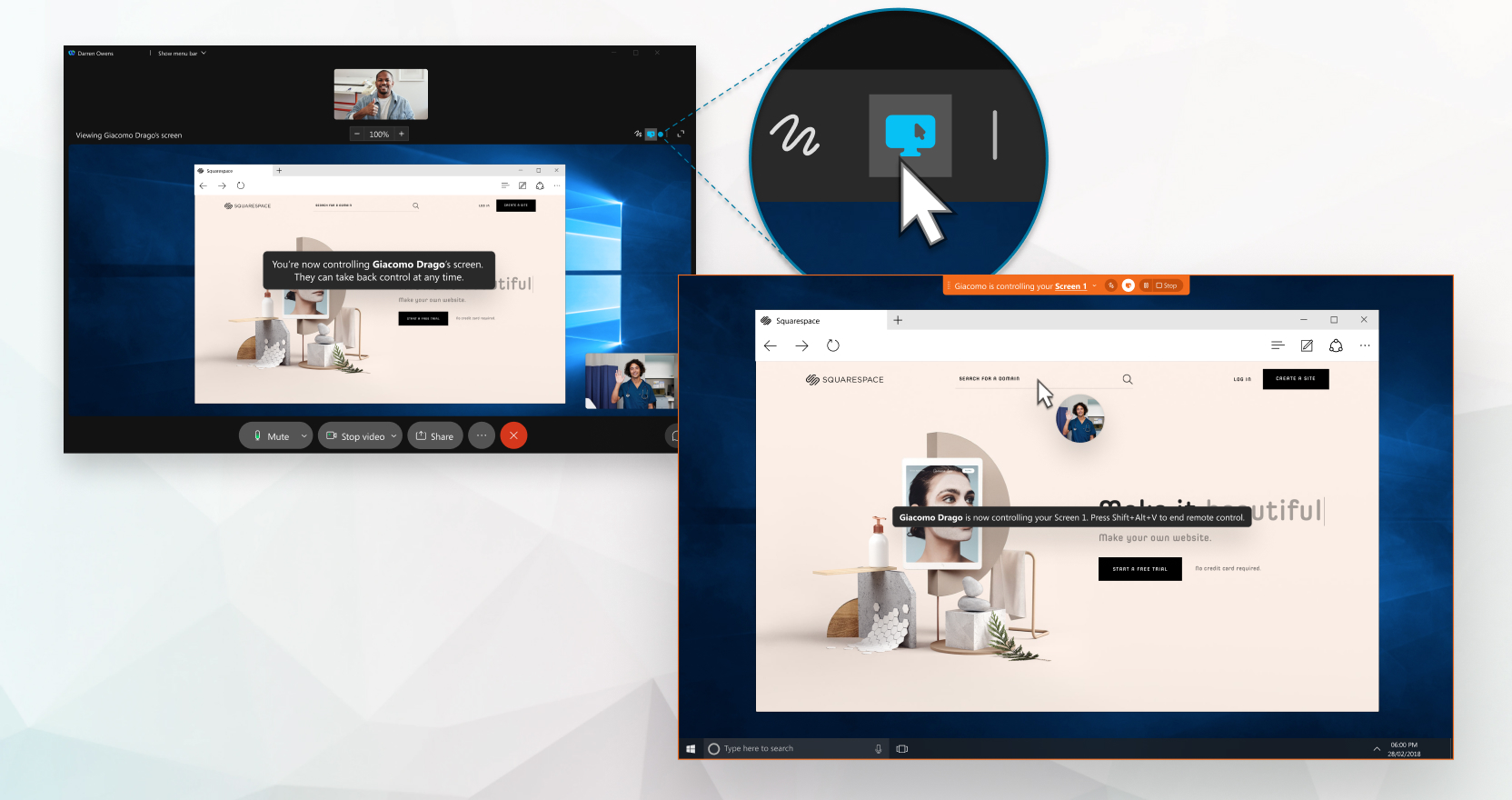
Ha az értekezlet platfor mot használja, megadhatja val akinek az irányítást, hogy az összes vagy az egyes alkalmazásablakot megosz tja egy értekezlet során, egy helyiségben vagy egy hívásban a Webex alkalmazásban. Webex Suite A megosztás során mások alkalmazásának távirányítását is kérheti.
Ha valaki távoli asztali vezérlőt ad Önnek, másolhat egyszerű szöveget a helyi számítógépről, és beillesztheti a távoli számítógépbe. Ezzel szemben egyszerű szöveget másolhat a távoli számítógépről, és beillesztheti a helyi számítógépbe.
Ha hívásban van, és nem látja a Vezérlés megadása vagy a Vez ér lés kér ése lehetőséget, az azt jelentheti, hogy nincs beállítva a Webex-en, Webex Calling vagy nem is részt vesz a hívásban. Ha nem biztos benne, hogy milyen hívási szolgáltatással rendelkezik, olvassa el a Webex App | Tudja meg, milyen hívási szolgáltatással rendelkezik.
Az értekezleteken ez a funkció értekezletplatformunkon Webex Suite érhető el. Tudja meg, hogy értekezletei használják-e az ér Webex Suite tekezletplatfor mot.
Ha Ön a házigazda vagy a társgazda, és inkább az ellenőrzött környezetet részesíti előnyben, kapcsolja ki a távirányító t, hogy megakadályozza, hogy a résztvevők kérjenek az előadó megosztott tartalmának ellenőrzését.
Ha Mac számítógépet használ, és a képernyő vezérelhető lesz, akkor a Biztonság és Ily módon az egér távoli asztali munkamenet során működik.
Mielőtt elkezdené
Önnek és egy másik személynek használnia kell az asztali alkalmazást, és már megosztott képernyőn kell részt vennie: hí vás közben, értekezlet közben vagy egy másik személlyel való helyiségben.
A Webex App csatlakoztatott összes eszközről le kell választania.
Nem írhatja fel vagy használhatja a táblát, miközben valaki vezérli a képernyőt.
| 1 |
Ha egy adott résztvevőnek szeretné átadni a Webex távirányítását, hajtsa végre az alábbiak egyikét:
Ha a kérésre 30 másodpercen belül nem válaszolnak meg, a kérést újra kell benyújtani. Ha egynél több személy képzi Önt vagy segít Önnek egy informatikai probléma megoldásában, akkor hagyhatja, hogy átvegye az irányítást az asztali számítógép felett anélkül, hogy mindenkinek meg kellene várnia a hozzáférést. Kattintson a További megosztási lehetőségek elemre |
| 2 |
Ha hívásban vagy szóközben szeretne befejezni a távoli képernyő-munkamenetet, kattintson a Távir ányító befejezése gombra. Az értekezlet távoli képernyő-munkamenetének befejezéséhez kattintson a Vezérlés le állítása gombra. Ön vagy a másik személy befejezheti a távoli képernyő munkamenetét. Kattintson |
 majd válassza ki a résztvevőt.
 a megosztási képernyő munkamenet teljes befejezéséhez is.
Ha Mac számítógépet használ, és a képernyő vezérelhető lesz, akkor a Biztonság és Ily módon az egér távoli asztali munkamenet során működik.
Mielőtt elkezdené
Önnek és egy másik személynek használnia kell az asztali alkalmazást, és már részt kell vennie egy képernyőmegosztási munkamenetben: hí vás közben, értekez let közben vagy egy másik személlyel való hely iségben.
A Webex App csatlakoztatott összes eszközről le kell választania.
| 1 |
Amikor valaki megosztja képernyőjét egy hívásban vagy egy helyiségben egy másik személlyel, kattintson a Kérelem vezér lőelemre Amikor valaki megosztja képernyőjét vagy alkalmazását egy értekezleten, kattintson a Vezér lő kérése gombra Egy értekezleten kattintson a jobb gombbal a megosztott tartalomra, majd kattintson a Távir ányító kérése parancsra. Ha a személy elfogadja a kérését, akkor vezérelheti a megosztott képernyőjét. Mindkét oldal vezérelheti az egeret. Ha a kérésére 30 másodpercen belül nem válaszolnak meg, újra kell benyújtania a kérelmet. A táblát nem lehet megjegyezni vagy használni, miközben valaki képernyőjét irányítja. |
| 2 |
A távoli képernyőmunkamenet befejezéséhez kattintson a Távir ányító befejezése gombra. Az értekezlet távoli képernyő-munkamenetének befejezéséhez kattintson a Vezérlés le állítása gombra. Ön vagy a másik személy befejezheti a távoli képernyő munkamenetét. Kattintson |

-
Ha a helyi számítógép és a távoli számítógép különböző billentyűzetelrendezéssel rendelkezik, előfordulhat, hogy a helyi billentyűzeten beírt karakterek nem jelennek meg megfelelően a távoli számítógépen.
Megoldás: Próbálja meg ideiglenesen megváltoztatni a helyi számítógép billentyűzetelrendezését úgy, hogy az megfeleljen a távoli számítógép billentyűzetelrendezésének.
-
Előfordulhat, hogy nem tudja elérni a rendszerszintű műveleteket a távoli számítógépen. Ennek oka az, hogy a Webex App szabványos felhasználói engedélyekkel működik, amelyek nem tartalmazzák a rendszerszintű feladatok kezeléséhez szükséges fokozott rendszergazdai hozzáférést.


