
Obrigado pelos seus comentários.
Aplicativo Webex | Forneça ou solicite controle remoto da área de trabalho
 Comentários?
Se você estiver usando a plataforma de Webex Suite reunião, você pode dar a alguém o controle quando estiver compartilhando toda ou uma janela de aplicativo individual durante uma reunião, em um espaço ou em uma chamada no aplicativo Webex. Você também pode solicitar o controle remoto do aplicativo de outra pessoa quando ela estiver compartilhando.
Quando alguém lhe dá o controle remoto da área de trabalho, você pode copiar texto simples do seu computador local e colá-lo no computador remoto. Por outro lado, você pode copiar texto sem formatação do computador remoto e colá-lo no computador local.
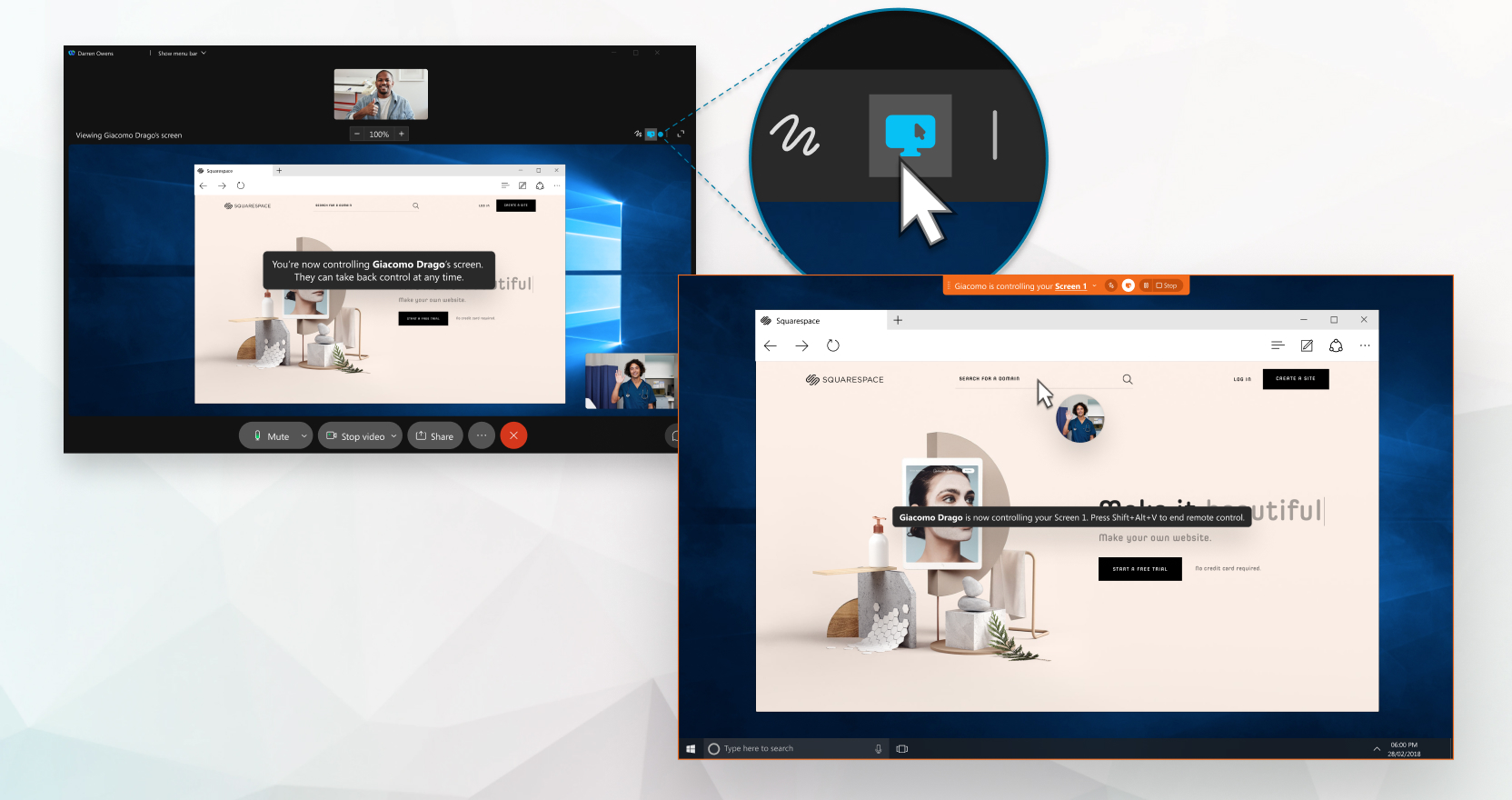
Se você está em uma chamada e não vê a opção de dar controle ou solicitar controle, isso pode significar que você não está configurado Webex Calling ou não está em uma chamada no Webex. Se você não tiver certeza de qual serviço de chamada você tem, consulte Aplicativo Webex | Descubra qual serviço de chamada você tem.
Em reuniões, esse recurso está disponível em nossa plataforma de Webex Suite reuniões. Descubra se suas reuniões usam a plataforma de Webex Suite reuniões.
Se você for o anfitrião ou coanfitrião e preferir um ambiente controlado, desative o controle remoto para impedir que os participantes solicitem o controle do conteúdo compartilhado do apresentador.
Se você estiver usando um Mac e sua tela for controlada, você precisa permitir que o aplicativo Webex controle seu computador nas configurações de . Dessa forma, o mouse funciona durante uma sessão de desktop remoto.
Antes de começar
Você e outra pessoa devem estar usando o aplicativo para desktop e já estar em uma sessão de compartilhamento de tela: durante uma chamada, durante uma reunião ou em um espaço com outra pessoa.
Você deve se desconectar de qualquer dispositivo ao qual o aplicativo Webex esteja conectado.
Você não pode fazer anotações ou usar o quadro branco enquanto alguém está controlando sua tela.
| 1 |
Para dar o controle remoto do seu Webex a um participante específico, faça o seguinte:
Se a solicitação não for respondida em 30 segundos, ela precisará ser feita novamente. Se mais de uma pessoa estiver treinando você ou ajudando você a resolver um problema de TI, você pode permitir que elas assumam o controle do seu desktop sem que cada pessoa precise esperar que você forneça acesso. Clique em Mais opções de compartilhamento |
| 2 |
Para encerrar a sessão de tela remota em uma chamada ou em um espaço, clique em Encerrar controle remoto. Para encerrar a sessão de tela remota em uma reunião, clique em Interromper controle. Você ou a outra pessoa podem encerrar a sessão de tela remota. Você também pode clicar |
 e, em seguida, selecione o participante.
 para encerrar completamente a sessão de compartilhamento de tela.
Se você estiver usando um Mac e sua tela for controlada, você precisa permitir que o aplicativo Webex controle seu computador nas configurações de . Dessa forma, o mouse funciona durante uma sessão de desktop remoto.
Antes de começar
Você e outra pessoa devem estar usando o aplicativo para desktop e já estar em uma sessão de compartilhamento de tela: durante uma chamada, durante uma reunião ou em um espaço com outra pessoa.
Você deve se desconectar de qualquer dispositivo ao qual o aplicativo Webex esteja conectado.
| 1 |
Quando alguém estiver compartilhando a tela em uma chamada ou em um espaço com outra pessoa, clique em Solicitar controle Quando alguém estiver compartilhando sua tela ou aplicativo em uma reunião, clique em Solicitar controle Em uma reunião, você também pode clicar com o botão direito do mouse no conteúdo compartilhado e clicar em Solicitar controle remoto. Se a pessoa aceitar sua solicitação, você poderá controlar a tela compartilhada dela. Qualquer um dos lados pode controlar o mouse. Se sua solicitação não for respondida em 30 segundos, você precisará fazer a solicitação novamente. Você não pode fazer anotações ou usar o quadro branco enquanto controla a tela de alguém. |
| 2 |
Para finalizar a sessão de tela remota, clique em Encerrar controle remoto. Para encerrar a sessão de tela remota em uma reunião, clique em Interromper controle. Você ou a outra pessoa podem encerrar a sessão de tela remota. Você também pode clicar |

-
Se o computador local e o computador remoto tiverem layouts de teclado diferentes, os caracteres digitados no teclado local podem não aparecer corretamente no computador remoto.
Solução alternativa: tente alterar temporariamente o layout do teclado no computador local para que ele corresponda ao layout do teclado do computador remoto.
-
Você pode descobrir que não consegue acessar as ações no nível do sistema no computador remoto. Isso ocorre porque o aplicativo Webex opera sob permissões de usuário padrão, que não incluem o acesso elevado de administrador necessário para gerenciar tarefas no nível do sistema.


