
Hvala za povratne informacije.
Aplikacija Webex | Zagotovite ali zahtevajte upravljanje oddaljenega namizja
 Povratne informacije?
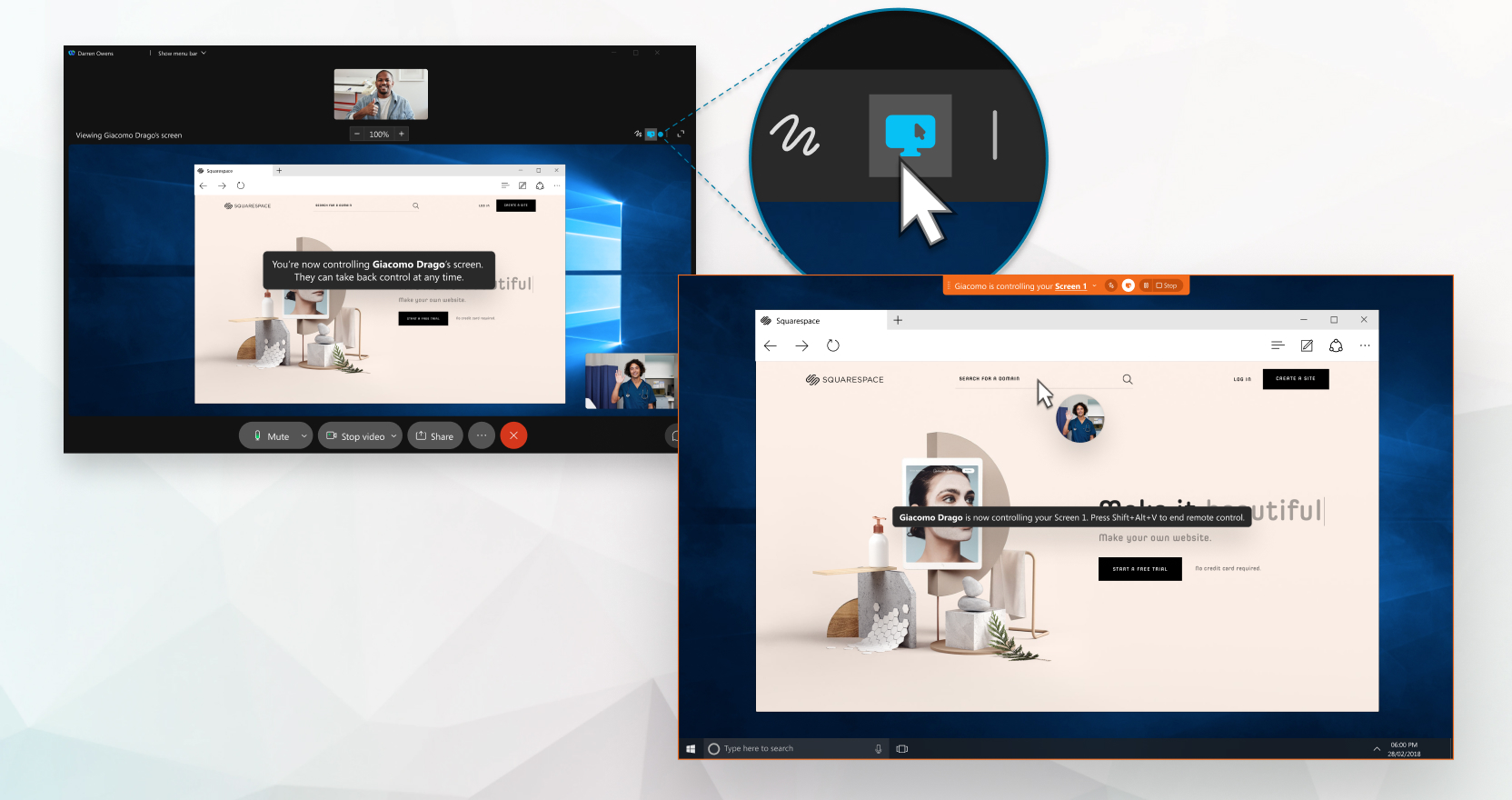
Če uporabljate platformo za sre Webex Suite čanje, lahko nekomu omogočite nadzor, ko delite celotno okno ali posamezno okno aplikacije med sestankom, v prostoru ali klicu v aplikaciji Webex. Med skupno rabo lahko zahtevate tudi daljinski nadzor nad aplikacijo nekoga drugega.
Ko vam nekdo da upravljalnik na oddaljenem namizju, lahko kopirate navadno besedilo iz lokalnega računalnika in ga prilepite v oddaljeni računalnik. Nasprotno pa lahko kopirate navadno besedilo iz oddaljenega računalnika in ga prilepite v lokalni računalnik.
Če ste v klicu in ne vidite možnosti Daj nadzor ali Zahteva nadzor, lahko to pomeni, da niste nastavljeni Webex Calling ali niste v klicu na Webexu. Če niste prepričani, katero klic no storitev imate, glejte Webex App | Ugotovite, katero klicno storitev imate.
Na srečanjih je ta funkcija na voljo na naši platformi Webex Suite za srečanja. Ugotovite, ali vaša sestanka uporabljajo platformo Webex Suite za sestanke.
Če ste gostitelj ali sogostitelj in imate raje nadzorovano okolje, izklo pite daljinski upravl jalnik, da udeležencem preprečite, da bi zahtevali nadzor nad vsebino v skupni rabi voditelja.
Če uporabljate Mac in bo vaš zaslon nadzorovan, morate aplikaciji Webex dovoliti, da upravlja vaš računalnik v nastavitvah Varnost in Tako miška deluje med sejo oddaljenega namizja.
Preden začnete
Vi in druga oseba morate uporabljati namizno aplikacijo in biti že v zaslonu v skupni rabi: med klic em, med sestankom ali v prostoru z eno drugo ose bo.
Morate prekiniti povezavo z vsemi napravami, s katerimi je povezana aplikacija Webex.
Medtem ko nekdo nadzoruje vaš zaslon, ne morete označevati ali uporabljati bele table.
| 1 |
Če želite določenemu udeležencu omogočiti daljinsko upravljanje vašega Webexa, naredite nekaj od tega:
Če na zahtevo ne odgovorite v 30 sekundah, je treba zahtevo vložiti znova. Če vas usposablja več oseb ali vam pomaga pri reševanju težave z IT, jim lahko dovolite, da prevzamejo nadzor nad vašim namizjem, ne da bi morali vsaka oseba čakati, da zagotovite dostop. Kliknite Več možnosti skupne rabe |
| 2 |
Če želite končati sejo oddaljenega zaslona v klicu ali v presledku, kliknite Končaj daljinski upravljalnik. Če želite končati sejo na oddaljenem zaslonu na srečanju, kliknite Ustavi nadzor. Vi ali druga oseba lahko končate sejo na oddaljenem zaslonu. Kliknite lahko tudi, |
 Nato izberite udeleženca.
 da popolnoma končate sejo zaslona v skupni rabi.
Če uporabljate Mac in bo vaš zaslon nadzorovan, morate aplikaciji Webex dovoliti, da upravlja vaš računalnik v nastavitvah Varnost in Tako miška deluje med sejo oddaljenega namizja.
Preden začnete
Vi in druga oseba morate uporabljati namizno aplikacijo in biti že v seji skupne rabe zaslona: med klic em, med sestankom ali v prostoru z eno drugo ose bo.
Morate prekiniti povezavo z vsemi napravami, s katerimi je povezana aplikacija Webex.
| 1 |
Ko nekdo deli svoj zaslon v klicu ali v prostoru z eno drugo osebo, kliknite Kontrolnik zahteva Ko nekdo deli svoj zaslon ali aplikacijo na srečanju, kliknite Kontrolnik zahtevka Na srečanju lahko z desno miškino tipko kliknete vsebino v skupni rabi in kliknete Zahtevaj daljinski upravljalnik. Če oseba sprejme vašo zahtevo, lahko nato nadzorujete njen zaslon v skupni rabi. Vsaka stran lahko nadzoruje miško. Če na vašo zahtevo ne odgovorite v 30 sekundah, morate zahtevo vložiti znova. Med nadzorom zaslona nekoga ne morete označevati ali uporabljati bele table. |
| 2 |
Če želite končati sejo oddaljenega zaslona, kliknite Končaj daljinski upravljalnik. Če želite končati sejo na oddaljenem zaslonu na srečanju, kliknite Ustavi nadzor. Vi ali druga oseba lahko končate sejo na oddaljenem zaslonu. Kliknite lahko tudi, |

-
Če imata lokalni računalnik in oddaljeni računalnik različne postavitve tipkovnice, se znaki, ki jih vnesete na lokalni tipkovnici, morda ne bodo pravilno prikazani v oddaljenem računalniku.
Rešitev: Poskusite začasno spremeniti postavitev tipkovnice v lokalnem računalniku, tako da se ujema s postavitvijo tipkovnice oddaljenega računalnika.
-
Morda boste ugotovili, da v oddaljenem računalniku ne morete dostopati do dejanj na sistemski ravni. To je zato, ker aplikacija Webex deluje pod standardnimi uporabniškimi dovoljenji, ki ne vključujejo povišanega skrbniškega dostopa, potreb nega za upravljanje nalog na sistemski ravni.


