
Mulțumim pentru feedback.
Aplicația Webex | Furnizați sau solicitați controlul desktopului de la distanță
 Feedback?
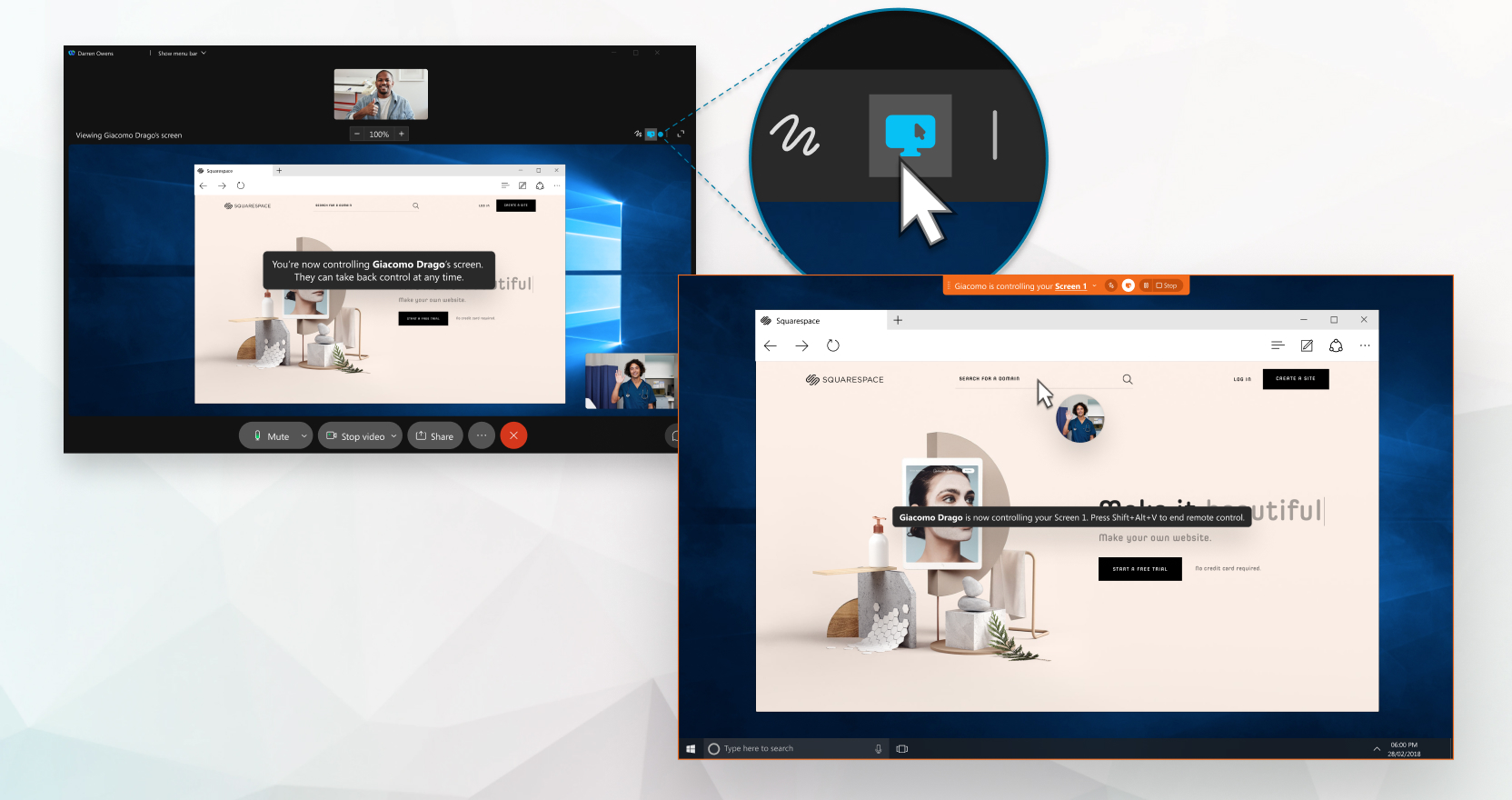
Dacă utilizați platforma de Webex Suite întâlnire, puteți oferi cuiva control atunci când partajați toată sau o fereastră individuală a aplicației în timpul unei întâlniri, într-un spațiu sau într-un apel pe aplicația Webex. De asemenea, puteți solicita controlul de la distanță al aplicației altcuiva atunci când partajează.
Când cineva vă oferă controlul desktopului de la distanță, puteți copia text simplu de pe computerul local și îl puteți lipi în computerul de la distanță. În schimb, puteți copia text simplu de pe computerul de la distanță și lipiți-l în computerul local.
Dacă vă aflați într-un apel și nu vedeți opțiunea Dă control sau Sol icitare control, ar putea însemna că nu sunteți configurat cu Webex Calling sau nu sunteți într-un Apel pe Webex. Dacă nu sunteți sigur ce serviciu de apelare aveți, consultați Aplic ația Webex | Aflați ce serviciu de apelare aveți.
În cadrul întâlnirilor, această caracteristică este disponibilă pe platforma noastră de Webex Suite întâlniri. Aflați dacă întâlnirile dvs. utilizează platforma de Webex Suite întâl niri.
Dacă sunteți gazda sau cogazda și preferați un mediu controlat, dez activați telecomanda pentru a împiedica participanții să solicite controlul conținutului partajat al prezentatorului.
Dacă utilizați un Mac și ecranul dvs. va fi controlat, trebuie să permiteți aplicației Webex să vă controleze computerul în Setări . În acest fel, mouse-ul funcționează în timpul unei sesiuni desktop la distanță.
Înainte de a începe
Dumneavoastră și o altă persoană trebuie să utilizați aplicația desktop și să vă aflați deja într-o sesiune de partajare a ecranului: în timpul unui apel, în timpul unei întâl niri sau într-un spațiu cu o altă persoană.
Trebuie să vă deconectați de la orice dispozitiv la care este conectată aplicația Webex.
Nu puteți adnota sau utiliza tabla albă în timp ce cineva vă controlează ecranul.
| 1 |
Pentru a oferi controlul de la distanță al Webex unui anumit participant, efectuați una dintre următoarele acțiuni:
Dacă cererea nu este răspunsă în 30 de secunde, o solicitare trebuie făcută din nou. Dacă mai multe persoane vă antrenează sau vă ajută să rezolvați o problemă IT, le puteți permite să preia controlul desktopului dvs. fără ca fiecare persoană să fie nevoită să aștepte ca dvs. să furnizați acces. Faceți clic pe Mai multe opțiuni de partajare |
| 2 |
Pentru a încheia sesiunea de ecran la distanță într-un apel sau într-un spațiu, faceți clic pe Terminare telecomandă. Pentru a încheia sesiunea de ecran la distanță într-o întâlnire, faceți clic pe O prire control. Dumneavoastră sau cealaltă persoană puteți încheia sesiunea de ecran la distanță. De asemenea, puteți face clic |
 Apoi selectați participantul.
 pentru a încheia cu totul sesiunea de partajare a ecranului.
Dacă utilizați un Mac și ecranul dvs. va fi controlat, trebuie să permiteți aplicației Webex să vă controleze computerul în Setări . În acest fel, mouse-ul funcționează în timpul unei sesiuni desktop la distanță.
Înainte de a începe
Dumneavoastră și o altă persoană trebuie să utilizați aplicația desktop și să vă aflați deja într-o sesiune de partajare a ecranului: în timpul unui apel, în timpul unei întâl niri sau într-un spațiu cu o altă persoană.
Trebuie să vă deconectați de la orice dispozitiv la care este conectată aplicația Webex.
| 1 |
Când cineva își partajează ecranul într-un apel sau într-un spațiu cu o altă persoană, faceți clic pe Control solicitare Când cineva își partajează ecranul sau aplicația într-o întâlnire, faceți clic pe Control solicitare Într-o întâlnire, puteți, de asemenea, să faceți clic dreapta pe conținutul partajat și să faceți clic pe Solicit are control de la distanță. Dacă persoana acceptă solicitarea dvs., puteți controla ecranul partajat al acesteia. Fiecare parte poate controla mouse-ul. Dacă solicitarea dvs. nu primește răspuns în 30 de secunde, trebuie să faceți din nou solicitarea. Nu puteți adnota sau utiliza tabla albă în timp ce controlați ecranul cuiva. |
| 2 |
Pentru a încheia sesiunea de ecran la distanță, faceți clic pe Terminare telecomandă. Pentru a încheia sesiunea de ecran la distanță într-o întâlnire, faceți clic pe O prire control. Dumneavoastră sau cealaltă persoană puteți încheia sesiunea de ecran la distanță. De asemenea, puteți face clic |

-
Dacă computerul local și computerul la distanță au machete diferite de tastatură, este posibil ca caracterele pe care le tastați pe tastatura locală să nu apară corect pe computerul de la distanță.
Soluție: încercați să modificați temporar aspectul tastaturii de pe computerul local, astfel încât să se potrivească cu aspectul tastaturii computerului de la distanță.
-
Este posibil să descoperiți că nu puteți accesa acțiuni la nivel de sistem pe computerul de la distanță. Acest lucru se datorează faptului că aplicația Webex funcționează sub permisiuni standard de utilizator, care nu includ accesul administratorului ridicat necesar pentru gestionarea sarcinilor la nivel de sistem.


