
Благодарим вас за обратную связь.
Приложение Webex | Предоставление или запрос удаленного управления рабочим столом
 Отправить обратную связь?
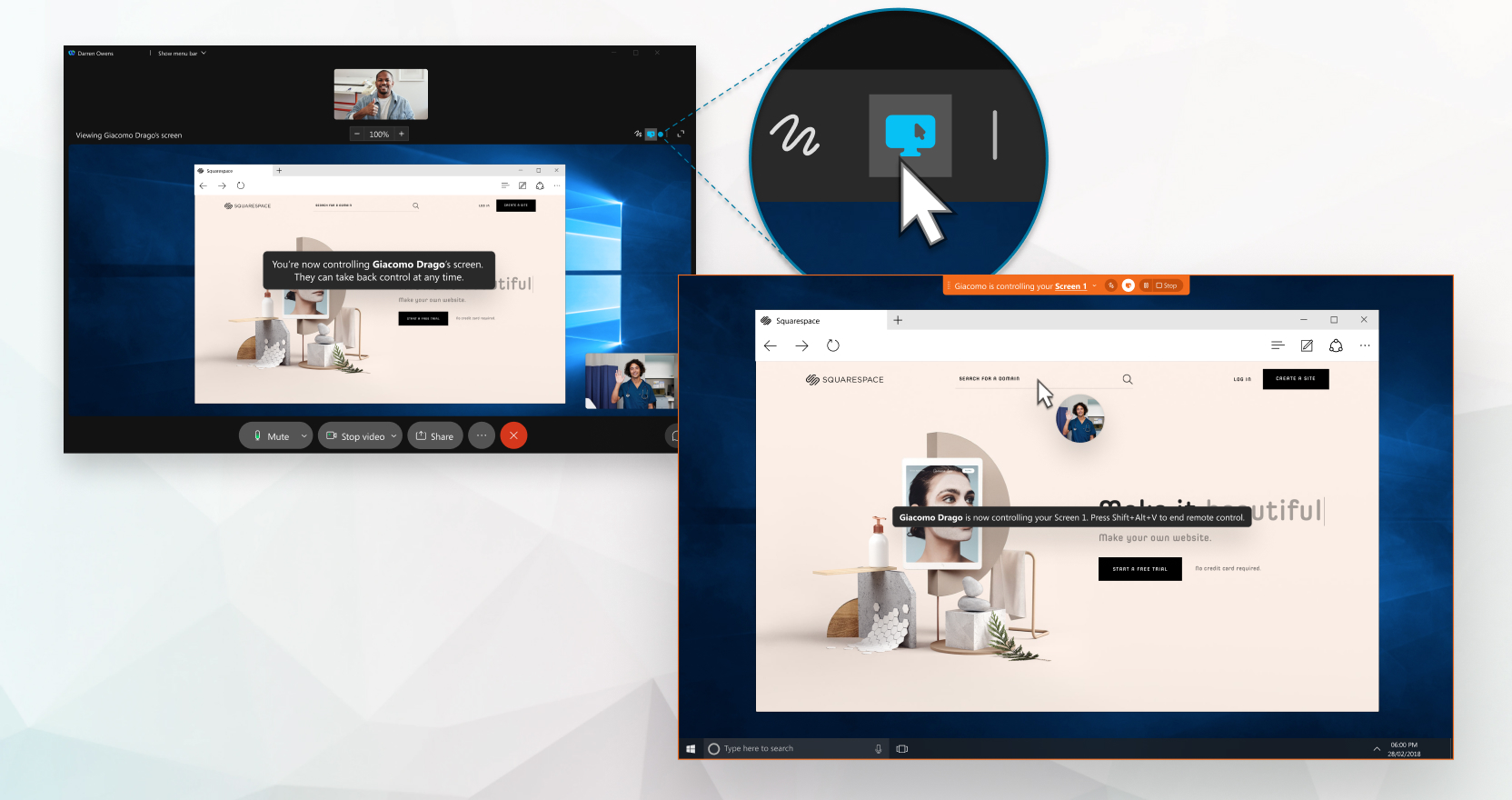
Если вы используете платформу для Webex Suite совещаний, вы можете предоставить кому-либо возможность управлять всем или отдельным окном приложения во время совещания, в пространстве или во время вызова в приложении Webex. Можно также запросить удаленное управление чужим приложением во время совместного использования им приложения.
Когда кто-то предоставляет вам управление удаленным рабочим столом, вы можете скопировать обычный текст со своего локального компьютера и вставить его на удаленный компьютер. И наоборот, можно скопировать обычный текст с удаленного компьютера и вставить его на локальный компьютер.
Если вы звоните и не видите опции «Предоставить управление» или «Управление запросами», это может означать, что вы не подключены к Webex Webex Calling или не участвуете в вызове. Если вы не знаете, какая у вас служба вызовов, см. приложение Webex | Узнайте, какая у вас служба вызовов.
Во время собраний эта функция доступна на нашей платформе для Webex Suite встреч. Узнайте, используется ли платформа для собраний в ваших Webex Suite совещаниях.
Если вы являетесь организатором или соорганизатором и предпочитаете контролируемую среду, отключите дистанционное управление, чтобы участники не запрашивали контроль над общим контентом докладчика.
Если вы используете компьютер Mac и хотите управлять экраном, вам необходимо разрешить приложению Webex управлять компьютером в разделе . Таким образом, мышь работает во время сеанса удаленного рабочего стола.
Прежде чем начать
Вы и другой пользователь должны использовать настольное приложение и уже участвовать в сеансе совместного использования экрана: во время разговора, во время встречи или в пространстве с другим человеком.
Необходимо отключиться от всех устройств, к которым подключено приложение Webex.
Нельзя комментировать или использовать доску, пока кто-то управляет вашим экраном.
| 1 |
Чтобы предоставить удаленное управление Webex определенному участнику, выполните одно из следующих действий:
Если ответ на запрос не будет получен в течение 30 секунд, запрос необходимо сделать снова. Если вас обучают или помогают решить ИТ-проблему несколько человек, вы можете позволить им взять ваш рабочий стол под свой контроль, не дожидаясь вашего доступа. Нажмите «Дополнительные варианты совместного доступа» |
| 2 |
Чтобы завершить сеанс удаленного экрана во время вызова или в пространстве, нажмите кнопку «Завершить дистанционное управление». Чтобы завершить сеанс удаленного экрана во время совещания, нажмите кнопку Остановить управление. Вы или другой пользователь можете завершить сеанс удаленного просмотра экрана. Вы также можете нажать |
 а затем выберите участника.
 , чтобы полностью завершить сеанс совместного использования экрана.
Если вы используете компьютер Mac и хотите управлять экраном, вам необходимо разрешить приложению Webex управлять компьютером в разделе . Таким образом, мышь работает во время сеанса удаленного рабочего стола.
Прежде чем начать
Вы и другой человек должны использовать настольное приложение и уже участвовать в сеансе совместного использования экрана: во время разговора, во время встречи или в комнате с другим человеком.
Необходимо отключиться от всех устройств, к которым подключено приложение Webex.
| 1 |
Когда кто-то делится своим экраном во время разговора или в пространстве с другим человеком, нажмите Запросить управление Когда кто-то делится своим экраном или приложением на совещании, нажмите Управление запросами Во время совещания можно также щелкнуть правой кнопкой мыши на общем контенте и выбрать «Запросить удаленное управление». Если пользователь примет ваш запрос, вы сможете управлять его общим экраном. Любая сторона может управлять мышью. Если ответ на ваш запрос не будет получен в течение 30 секунд, вам необходимо сделать запрос снова. Вы не можете комментировать или использовать доску, управляя чужим экраном. |
| 2 |
Чтобы завершить сеанс удаленного управления экраном, нажмите кнопку «Завершить дистанционное управление». Чтобы завершить сеанс удаленного экрана во время совещания, нажмите кнопку Остановить управление. Вы или другой пользователь можете завершить сеанс удаленного просмотра экрана. Вы также можете нажать |

-
Если на локальном и удаленном компьютерах раскладки клавиатуры различаются, символы, введенные на локальной клавиатуре, могут неправильно отображаться на удаленном компьютере.
Решение. Попробуйте временно изменить раскладку клавиатуры на локальном компьютере, чтобы она соответствовала раскладке клавиатуры удаленного компьютера.
-
Возможно, вы не можете получить доступ к действиям на системном уровне на удаленном компьютере. Это связано с тем, что приложение Webex работает в соответствии со стандартными разрешениями пользователей, которые не включают повышенный администраторский доступ, необходимый для управления задачами на системном уровне.


