- Etusivu
- /
- Artikkeli

Kiitos palautteestasi.

Webex-sovellus | Muiden kokouksessa olevien ihmisten mykistäminen tai poistaminen käytöstä
 Tässä artikkelissa
 Onko sinulla palautetta?
Joskus osallistujat ovat meluisassa ympäristössä tai heillä on asetukset, jotka aiheuttavat palautetta eivätkä ymmärrä sitä. Voit estää häiritsevän ja meluisan palautteen mykistämällä kaikki kokoukseen liittyessään, mykistämällä kaikki kokouksessa olevat tai mykistämällä tietyt henkilöt.
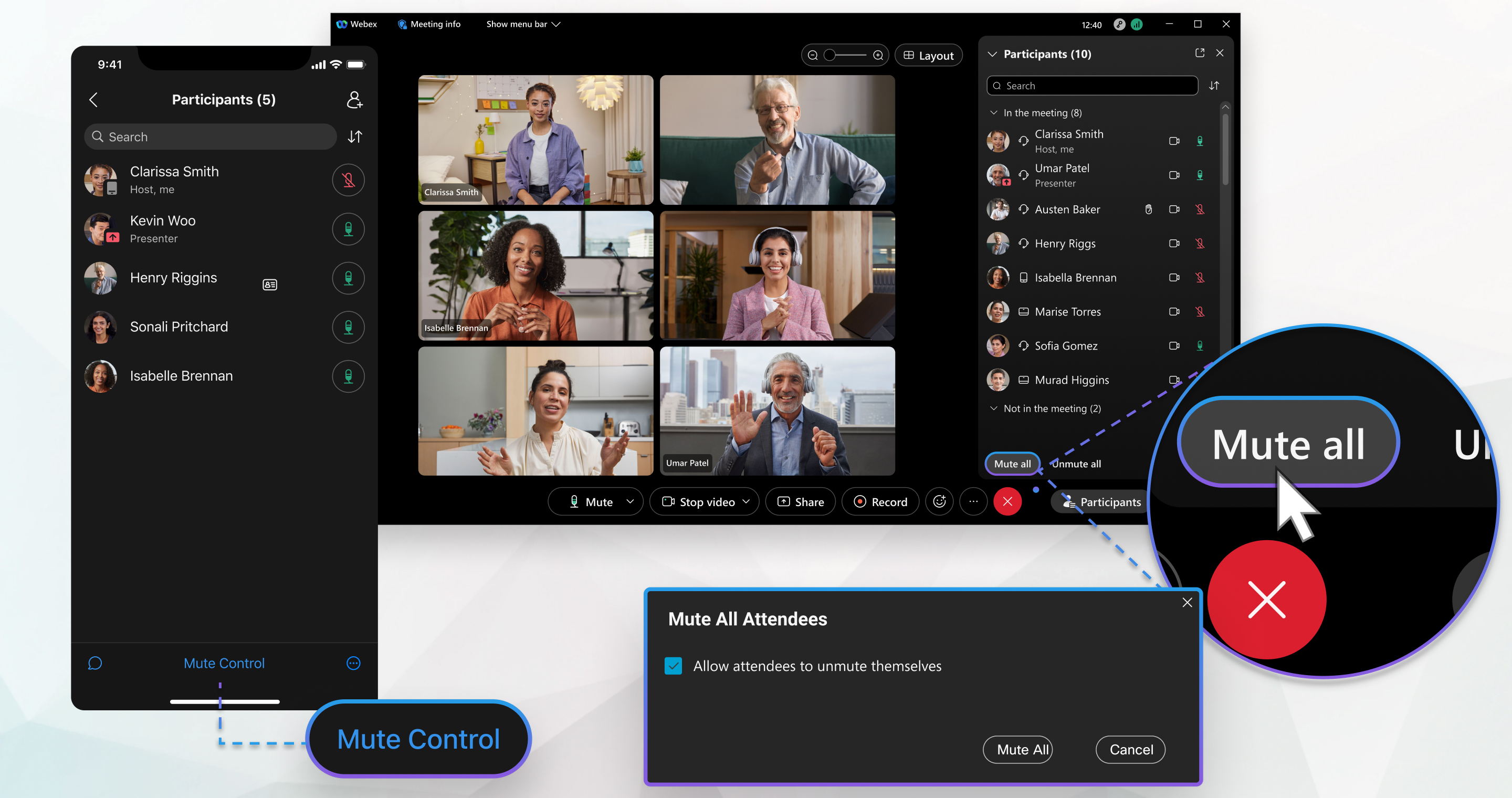
Kaikkien kokouksen osallistujien mykistäminen tai poistaminen
Tilaan liittyvän klassisen kokouksen aikana kuka tahansa voi valita Mykistä kaikki. Sitten, kaikki paitsi mykistävä henkilö ja nykyinen juontaja, mykistetään.
Webexin ajoitetussa kokouksessa, henkilökohtaisessa huoneessa tai tilaan liittyvässä parannetussa kokouksessa vain isäntä tai yhteisisäntä voi valita M ykistä kaikki. Jos mykistät kaikki isäntänä tai yhteisisäntänä, kaikki paitsi sinä ja nykyinen juontaja mykistyvät.
| 1 |
Siirry osallistujaluetteloon |
| 2 |
Valitse Salli osallistujien poistaa mykistyksen, jotta osallistujat voivat poistaa mykistyksen ja puhua kokouksessa, ja valitse sitten M ykistä kaikki. 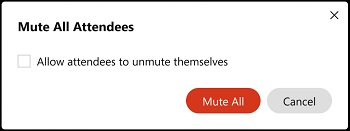 Tämä vaihtoehto on käytettävissä Webexin ajoitetussa kokouksessa, henkilökohtaisen huoneen kokouksessa tai tilaan liittyvässä parannetussa kokouksessa. Kun S alli osallistujien poistaa mykistyksen käytöstä ei ole valittu, Mykistä merkinnän yhteydessä - asetus on käytössä, joten kaikki myöhään kokoukseen liittyvät henkilöt mykistyvät automaattisesti. Jos et halua mykistää osallistujia heidän liittyessään kokoukseen, siirry kohtaan Lisää vaihtoehtoja 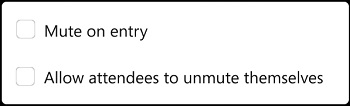 |

 heidän nimensä vieressä osallistujaluettelossa ja he voivat poistaa mykistyksen tarvittaessa. Jos olet estänyt osallistujia poistamasta mykistystä, he näkevät
  heidän nimensä vieressä osallistujaluettelossa ja ilmoitus siitä, että he eivät voi poistaa mykistystä itse.
Jos haluat poistaa kaikkien mykistyksen, siirry osallistujaluetteloon  ja valitse Poista mykistys kaikki. Kaikki Webex-kokouksessa olevat näkevät ilmoituksen, jonka avulla he tietävät voivansa poistaa mykistyksen.
Kun mykistät itsesi, pysyt mykistettynä, vaikka joku muu valitsee Poista mykist ys kaikki -toiminnon.
| 1 |
Siirry aktiivisen kokouksen aikana kohtaan O sallistujat |
| 2 |
Valitse, sallitaanko osallistujien poistaa mykistyksen:
Tämä vaihtoehto on käytettävissä Webexin ajoitetussa kokouksessa, henkilökohtaisen huoneen kokouksessa tai tilaan liittyvässä parannetussa kokouksessa. Kun napautat Älä salli ja Mykistä kaikki, otat Mykist yksen käyttöön merkinnän yhteydessä, joten kaikki myöhään kokoukseen liittyneet mykist yvät automaattisesti. Jos et halua mykistää osallistujia kokoukseen liittyessään, napauta . Voit ottaa mykistyksen käyttöön tai poistaa sen käytöstä merkinnän yhteydessä vain, kun Älä salli ja Mykistä kaikki on valittuna. |
 , napauta heidän nimensä vieressä osallistujaluettelossa ja he voivat poistaa mykistyksen tarvittaessa. Jos olet estänyt osallistujia poistamasta mykistystä, he näkevät heidän nimensä vieressä osallistujaluettelossa ja näet ilmoituksen, jonka mukaan he eivät voi poistaa mykistystä itse.
Jos haluat poistaa kaikkien mykistyksen, siirry Osallistujat-luetteloon, napauta Mykistyksen hallinta ja napauta sitten Poista mykistys kaikista. Kaikki Webex-kokouksessa olevat näkevät ilmoituksen, jonka avulla he tietävät voivansa poistaa mykistyksen.
Kun mykistät itsesi, pysyt mykistettynä, vaikka joku muu valitsisi Poista mykistys kaikki -vaihtoehdon.
Tietyn osallistujan mykistäminen tai mykistäminen kokouksessa
| 1 |
Siirry aktiivisen kokouksen aikana osallistujaluetteloon Jos haluat poistaa jonkun mykistyksen, napsauta henkilön nimen 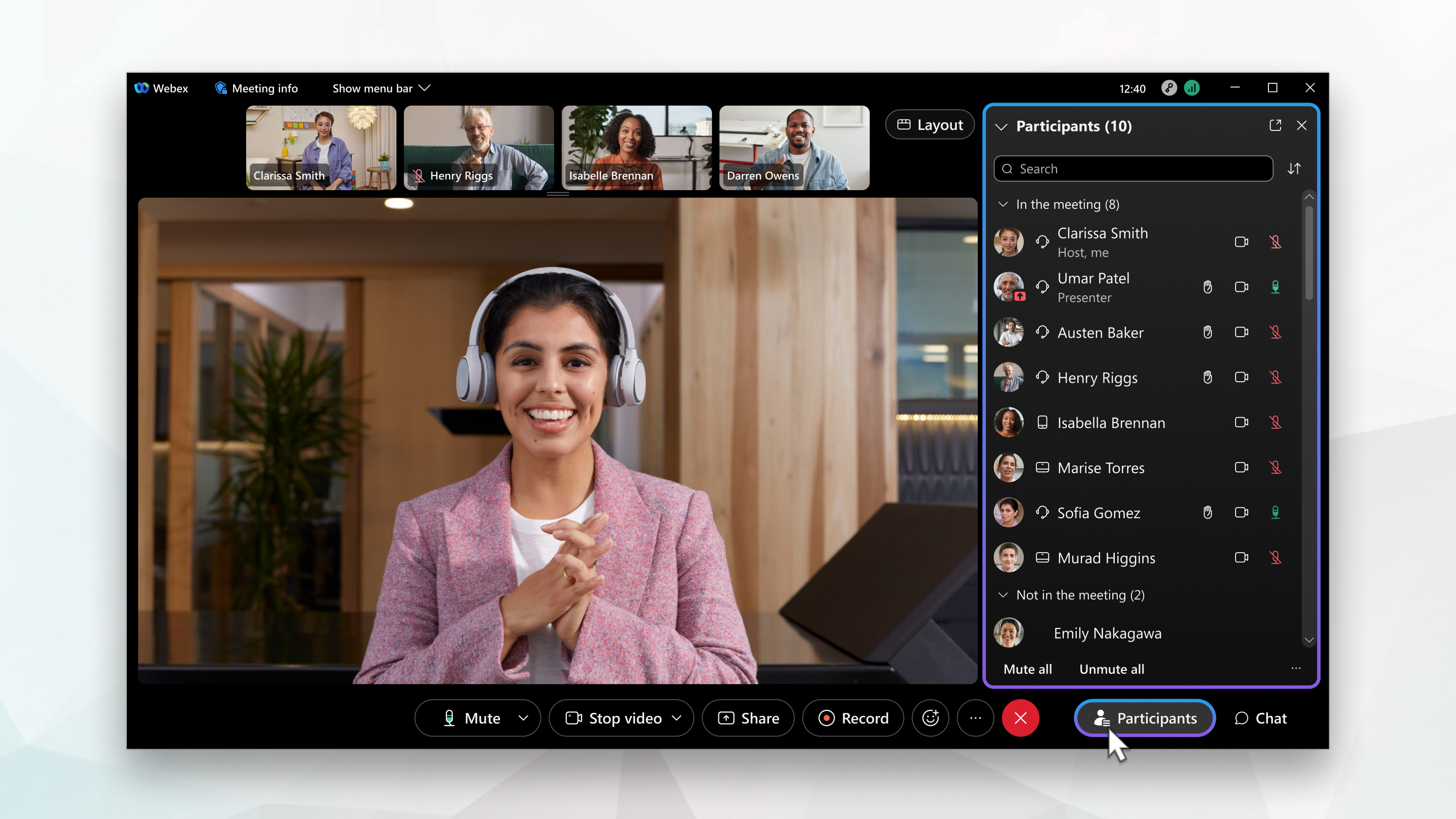 Jos osallistuj |
| 2 |
Isännät ja yhteistyökumppanit voivat hallita kokouksen osallistujien ääntä kätevästi siirtymättä osallistujaluetteloon. He voivat mykistää osallistujat välittömästi tai poistaa mykistyksen. Vie hiiri osallistujan videosyötteen päälle, valitse Lisää toimintoja ja valitse sitten M ykistä. |
 . Tiedät, että se toimii, kun näet
 |
Siirry aktiivisen kokouksen aikana kohtaan O sallistujat
Jos haluat poistaa ihmisten mykistyksen, napauta henkilön nimen Jos näet henkilön |
 henkilön nimen vieressä. Sitten näet
 |
Siirry aktiivisen kokouksen aikana henkilöluetteloon Jos haluat poistaa ihmisten mykistyksen, napsauta henkilön nimen |
 . Tulet näkemään
  henkilön nimen vieressä osoittaen, että he ovat mykistettyjä.


