- Domov
- /
- Članek

Hvala za povratne informacije.

Aplikacija Webex | Izklopite ali onemogočite utišanje drugih oseb na srečanju
 V tem članku
 Povratne informacije?
Včasih so udeleženci v hrupnem okolju ali imajo nastavitev, ki povzroča povratne informacije in se tega ne zavedajo. Moteče in hrupne povratne informacije lahko preprečite tako, da utišate vse, ko se pridružijo srečanju, utišate vse na srečanju ali utišate določene ljudi.
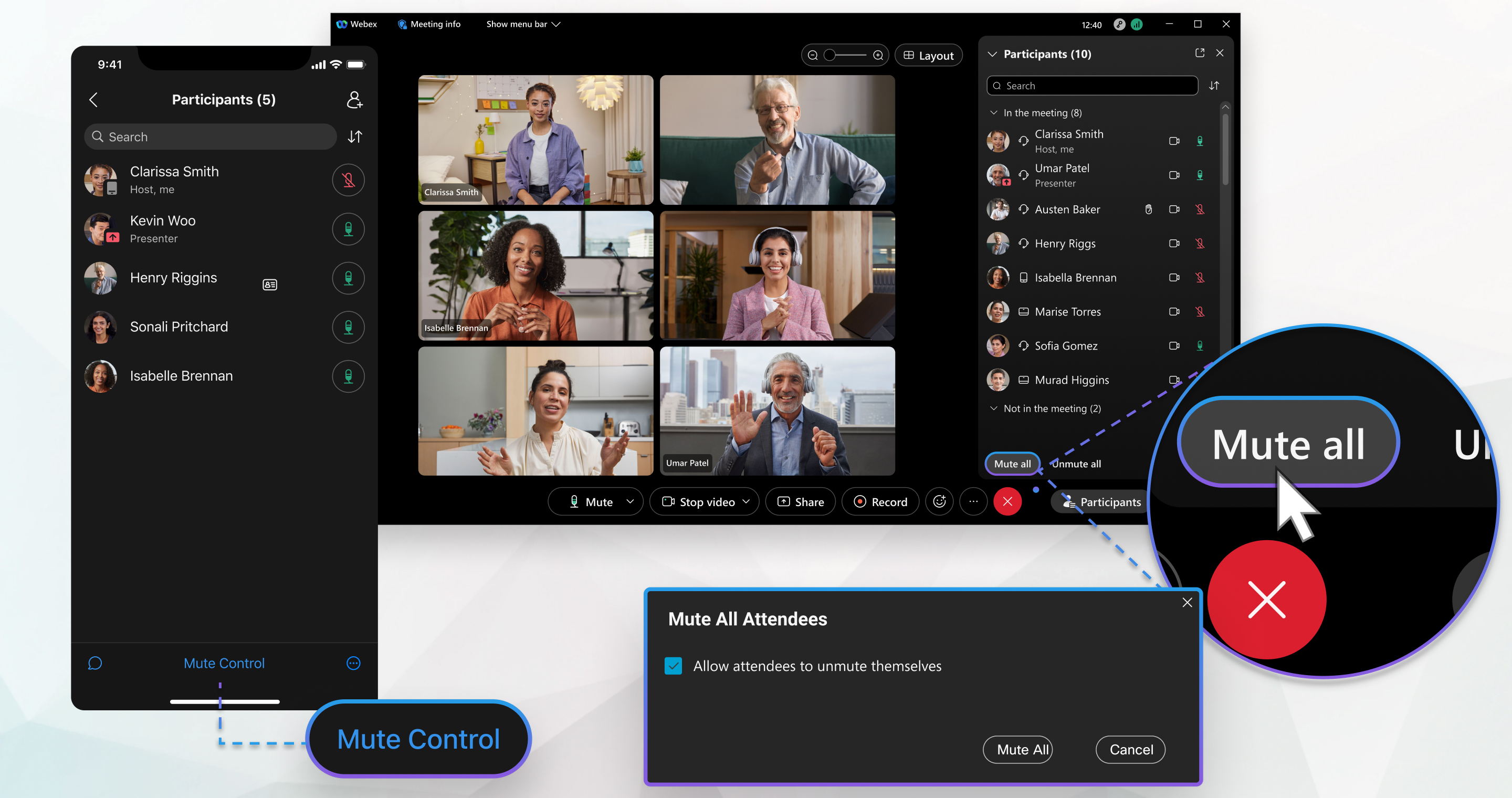
Izklopi ali izklopi utišanje vseh udeležencev srečanja
Med klasičnim srečanjem, povezanim s prostorom, lahko vsakdo izbere Iz klopi vse. Potem se vsi razen osebe, ki utiša in trenutnega voditelja, utišajo.
Na načrtovanem srečanju Webex, sestanku v osebni sobi ali izboljšanem srečanju, povezanem s prostorom, lahko samo gostitelj ali sogostitelj izbere Izklopi vse. Če izklopite vse kot gostitelj ali sogostitelj, bodo vsi, razen vas in trenutnega voditelja, utišani.
| 1 |
Pojdite na seznam udeležencev |
| 2 |
Potrdite možnost Dovoli udeležencem, da sami iz klopijo utišanje zvoka, da udeležencem omogočite, da sami izklopijo utišanje in govorijo na srečanju, nato pa kliknite Izklopi vse. 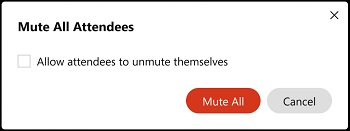 Ta možnost je na voljo na načrtovanem srečanju Webex, sestanku v osebni sobi ali izboljšanem srečanju, povezanem s prostorom. Ko Dovolite udeležencem, da izklopijo izklo p zvoka, je vklopljen izklop pri v nosu, tako da se vsi, ki se pozno pridružijo srečanju, samodejno utišajo. Če ne želite utišati udeležencev, ko se pridružijo srečanju, pojdite na Več možnosti 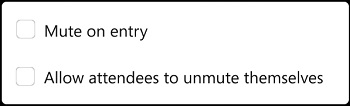 |

 poleg svojega imena na seznamu udeležencev in lahko sami izklopijo utišanje, kadar je to potrebno. Če ste udeležencem preprečili, da bi se izključili, vidijo
  poleg njihovega imena na seznamu udeležencev in obvestila, da sami ne morejo izklopiti.
Če želite onemogočiti utišanje vseh, pojdite na seznam udeležencev  in izberite Prekli či vse. Vsi na srečanju Webex vidijo obvestilo, ki jim sporoča, da lahko sami izklopijo utišanje.
Ko sami utišate, ostanete utišani, tudi če nekdo drug izbere Izklo pi vse.
| 1 |
Med aktivnim srečanjem pojdite na Udele ženci |
| 2 |
Izberite, ali želite udeležencem dovoliti, da sami izklopijo utišanje:
Ta možnost je na voljo na načrtovanem srečanju Webex, sestanku v osebni sobi ali izboljšanem srečanju, povezanem s prostorom. Ko tapnete Ne dovoli in izklopite vse, v klopite Izključi vnos, tako da je vsak, ki se pozno pridruži srečanju, samodejno utišan. Če ne želite utišati udeležencev, ko se pridružijo srečanju, tapnite . Izklopite ali izklopite izklop pri vnosu samo, ko je izbr ana možnost Ne dovoli in izklopi vse. |
 , tap poleg svojega imena na seznamu udeležencev in lahko sami izklopijo utišanje, kadar je to potrebno. Če ste udeležencem preprečili, da bi se izključili, vidijo poleg njihovega imena na seznamu udeležencev vidite obvestilo, da sami ne morejo izklopiti.
Če želite onemogočiti utišanje vseh, pojdite na seznam udeležencev, tapnite Izklopi nadzor in nato tapnite Prekli či vse. Vsi na srečanju Webex vidijo obvestilo, ki jim sporoča, da lahko sami izklopijo utišanje.
Ko sami utišate, ostanete utišani, tudi če nekdo drug izbere Izklo pi vse.
Izklopite ali preklopite utišanje določenega udeleženca na srečanju
| 1 |
Med aktivnim srečanjem pojdite na seznam udeležencev Če želite nekoga onemogočiti, kliknite 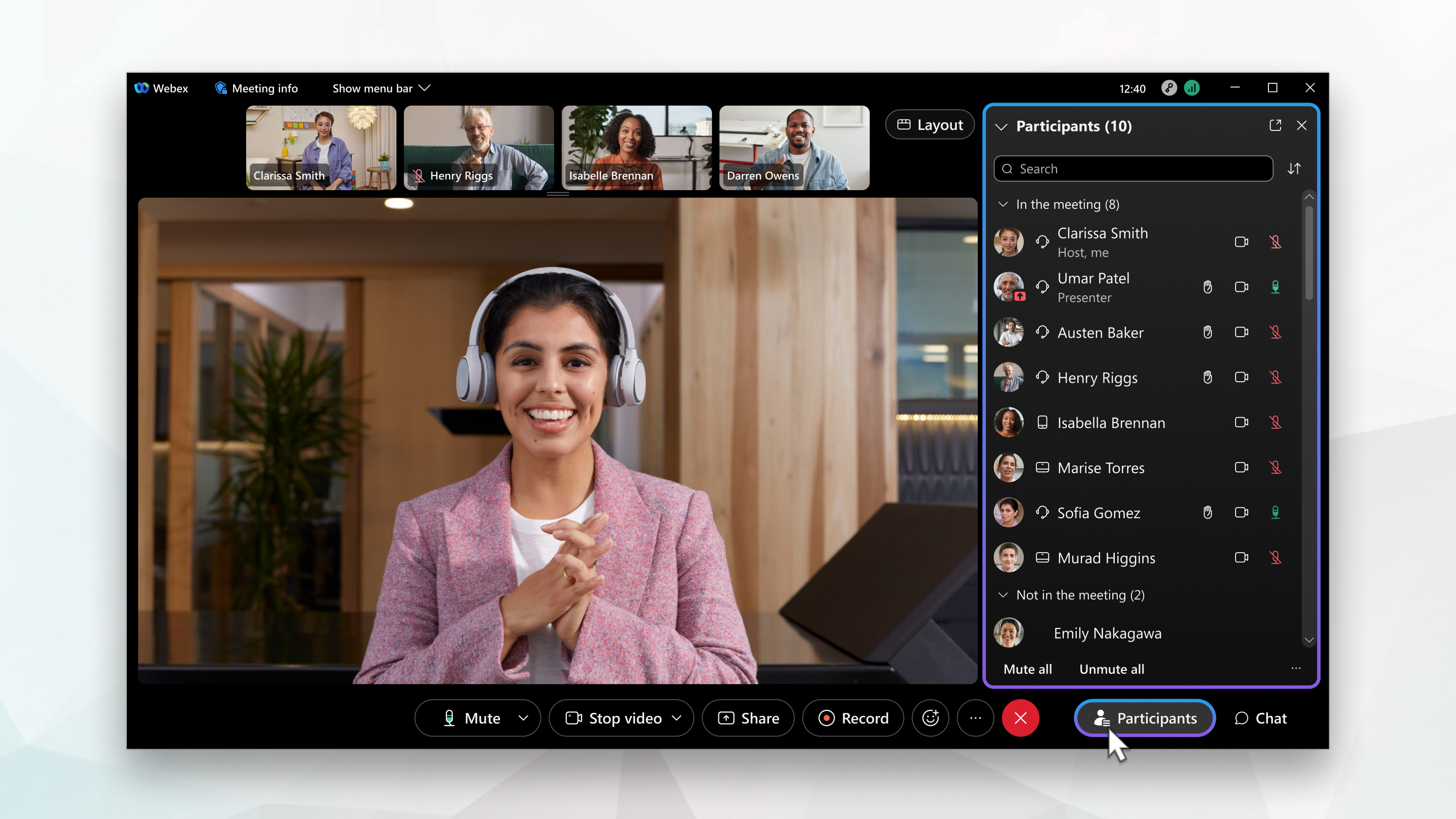 Če na seznamu udeležencev vidite |
| 2 |
Gostitelji in sogostitelji lahko priročno upravljajo zvok udeležencev srečanja, ne da bi se pom aknili na seznam udeležencev. Udeležence lahko takoj utišijo ali onemogočijo. Premaknite kazalec miške nad video vir udeleženca, kliknite Več dejanj in nato izberite Izklopi. |
 . Veš, da deluje, ko vidiš
 |
Med aktivnim srečanjem pojdite na Udele ženci
Če želite onemogočiti utišanje zvoka osebe Če poleg imena |
 poleg imena osebe. Potem boš videl
 |
Med aktivnim srečanjem pojdite na seznam ljudi Če želite onemogočiti utišanje ljudi, |
 . Videli boste
  poleg imena osebe, ki označuje, da so utišane.


