- Domov
- /
- Článok

Ďakujeme za vašu spätnú väzbu.

Webex App | Stíšiť alebo zrušiť stlmenie ostatných ľudí na schôdzi
 V tomto článku
 Spätná väzba?
Niekedy sú účastníci v hlučnom prostredí alebo majú nastavenie, ktoré spôsobuje spätnú väzbu a neuvedomujú si to. Rušivej a hlučnej spätnej väzbe môžete zabrániť stlmením všetkých, keď sa pripájajú k schôdzi, stlmením všetkých na stretnutí alebo stlmením konkrétnych ľudí.
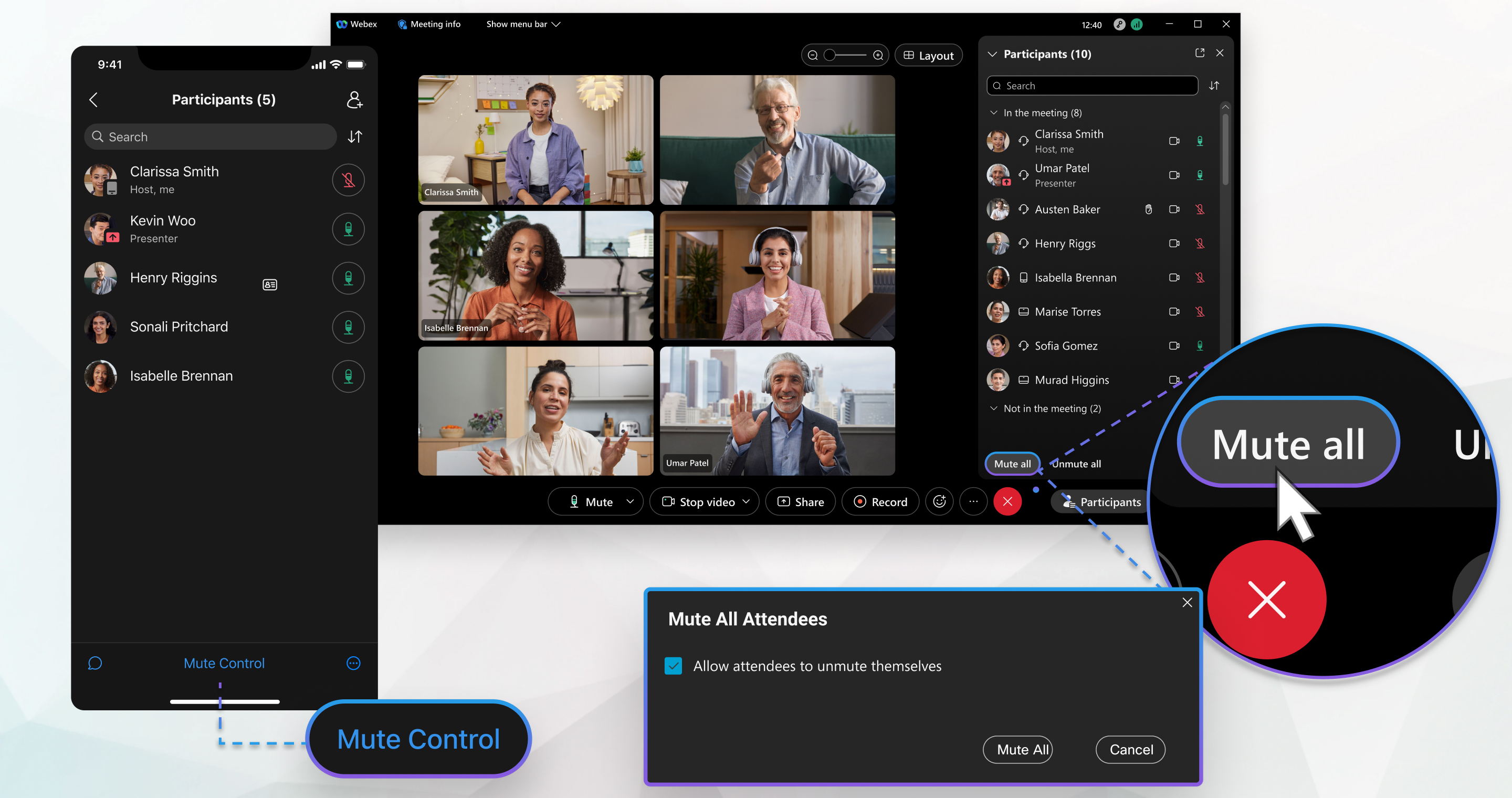
Stlmenie alebo zrušenie stlmenia všetkých účastníkov schôdze
Počas klasického stretnutia spojeného s medzerou môže ktokoľvek vybrať možnosť Stlmiť všetko. Potom sa všetci okrem osoby stlmenej a súčasného moderátora stlmia.
Na plánovanej schôdzi Webex, schôdzi v osobnej miestnosti alebo rozšírenej schôdzi priradenej k priestoru môže vybrať možnosť Stíšiť všetko iba hostiteľ alebo spoluhostiteľ. Ak stlmíte všetkých ako hostiteľa alebo spoluhostiteľa, všetci okrem vás a súčasného moderátora budú stlmení.
| 1 |
Prejsť na zoznam účastníkov |
| 2 |
Začiark nite možnosť Povoliť účastníkom zrušiť st lmenie, aby účastníci mohli zrušiť stlmenie a hovoriť na schôdzi, a potom kliknite na položku S tíšiť všetko. 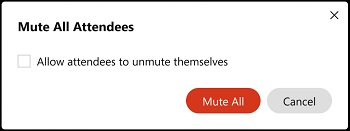 Táto možnosť je k dispozícii na plánovanej schôdzi Webex, na schôdzi v osobnej miestnosti alebo na rozšírenej schôdzi priradenej k priestoru. Keď je nezačiarknuté možnosť Povoliť účastníkom zrušiť stlmenie, stl menie pri zadaní je zapnuté, takže každý, kto sa k schôdzi pripojí neskoro, sa automaticky stlčí. Ak nechcete stlmiť účastníkov, keď sa pripájajú k schôdzi, prejdite na polož ku Ďalšie možnosti 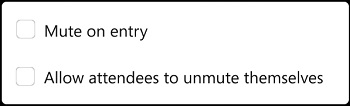 |

 vedľa svojho mena v zozname účastníkov a môžu sa v prípade potreby zrušiť stlmenie. Ak ste zabránili účastníkom v tom, aby sa sami stlmili, uvidia
  vedľa ich mena v zozname účastníkov a oznámenia, že nemôžu sami stlmiť.
Ak chcete zrušiť stlmenie všetkých, prejdite do zoznamu účastníkov  a vyberte položku Zrušiť stl menie všetkých. Každý na stretnutí Webex vidí oznámenie, ktoré im dáva vedieť, že môžu sami zrušiť stlmenie.
Keď stlmíte sami, zostanete stlmený, aj keď niekto iný vyberie Zru šiť všetky.
| 1 |
Počas aktívneho stretnutia prejdite na účastníkov |
| 2 |
Vyberte, či povoliť účastníkom zrušiť stlmenie:
Táto možnosť je k dispozícii na plánovanej schôdzi Webex, na schôdzi v osobnej miestnosti alebo na rozšírenej schôdzi priradenej k priestoru. Keď klepnete na polož ku Nepovoliť a Stlmiť všetko, zapnete Stlmiť zapnut ý v stup, takže každý, kto sa k schôdzi pripojí neskoro, bude automaticky stlmený. Ak nechcete stlmiť účastníkov, keď sa pripájajú k schôdzi, klepnite . Zapnúť alebo vypnúť stlmenie položky môžete len vtedy, keď je vybr atá možnosť Nepovoliť a Stl miť všetko. |
 , klepnite na vedľa svojho mena v zozname účastníkov a môžu sa v prípade potreby zrušiť stlmenie. Ak ste zabránili účastníkom v tom, aby sa sami stlmili, uvidia vedľa svojho mena v zozname účastníkov a uvidíte upozornenie, že nemôžu sami vypnúť stlmenie.
Ak chcete zrušiť stlmenie všetkých, prejdite do zoznamu účastníkov, klepnite na položku Ovládanie stlmenia a potom klepnite na položku Zru šiť stlmenie Každý na stretnutí Webex vidí oznámenie, ktoré im dáva vedieť, že môžu sami zrušiť stlmenie.
Keď stlmíte sami, zostanete stlmený, aj keď niekto iný vyberie Zru šiť všetky.
Stlmenie alebo zrušenie stlmenia konkrétneho účastníka schôdze
| 1 |
Počas aktívneho stretnutia prejdite na zoznam účastníkov Ak chcete niekoho zrušiť stlmenie, kliknite 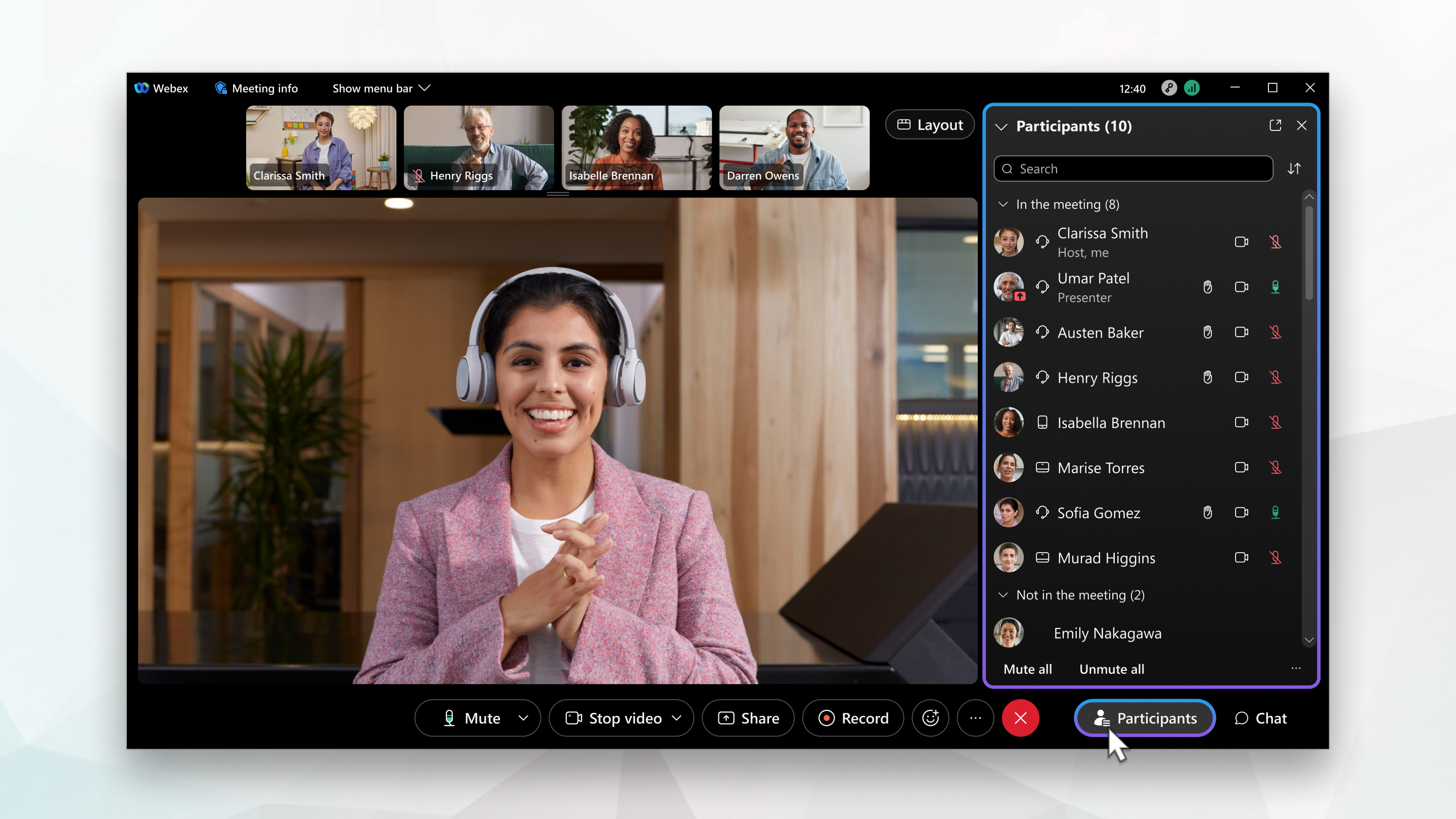 Ak sa v zozname účastníkov zobrazí |
| 2 |
Hostitelia a spoluhostitelia môžu pohodlne spravovať zvuk účastníkov schôdze bez toho, aby sa dostali do zoznamu účastníkov. Môžu okamžite stlmiť alebo zrušiť stlmenie účastníkov. Umiestnite kurzor my ši na informačný kanál účastníka, kliknite na položku Ďalšie akcie a potom vyberte položku Stíšiť. |
 . Viete, že to funguje, keď vidíte
 |
Počas aktívneho stretnutia prejdite na účastníkov
Ak chcete zrušiť stlmenie ľudí, klepnite Ak vidíte |
 vedľa mena osoby. Potom uvidíte
 |
Počas aktívneho stretnutia prejdite na zoznam ľudí Ak chcete zrušiť stlmenie ľudí, kliknite |
 . Uvidíš
  vedľa mena osoby, ktoré označujú, že sú stlmené.


