- Accueil
- /
- Article

Merci pour votre commentaire.

Application Webex | Activez ou désactivez le son des autres participants lors d'une réunion
 Dans cet article
 Un commentaire ?
Parfois, les participants se trouvent dans un environnement bruyant ou ont une configuration qui suscite des commentaires sans s'en rendre compte. Vous pouvez éviter les commentaires perturbateurs et bruyants en désactive tout le monde lorsqu'il rejoint la réunion, en désactive tous les participants à la réunion ou en mettant en sourdine des personnes en particulier.
Désactiver ou désactiver le son de tous les participants à une réunion
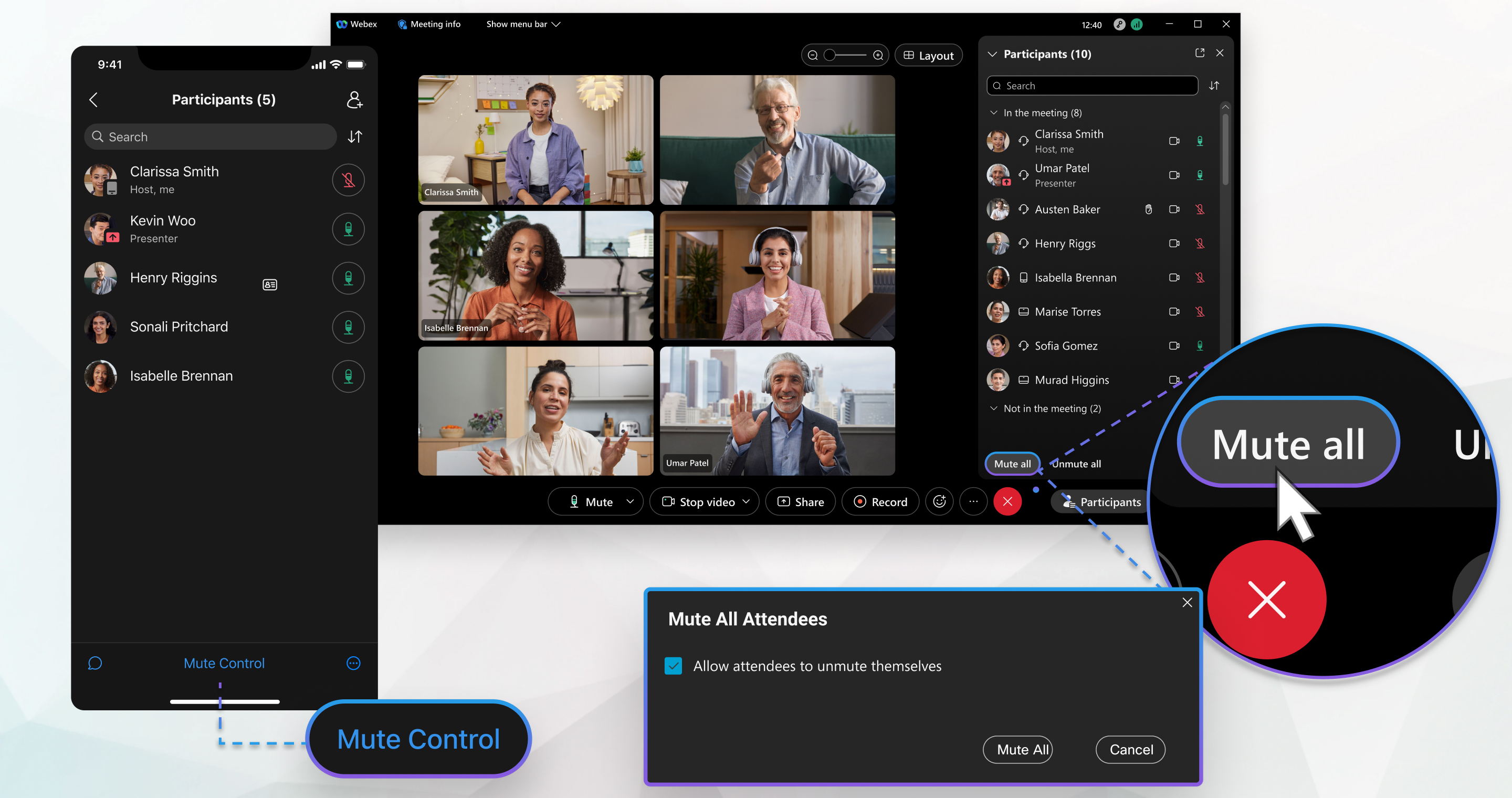
Lors d'une réunion classique associée à un espace, tout le monde peut sélectionner Tout désactiver. Ensuite, tout le monde passe en sourdine, sauf la personne qui met le son et le présentateur actuel.
Lors d'une réunion planifiée Webex, d'une réunion personnelle ou d'une réunion améliorée associée à un espace, seul l'hôte ou le co-animateur peut sélectionner Tout désactiver. Si vous désactivez le son de tout le monde en tant qu'animateur ou co-animateur, tout le monde, sauf vous et le présentateur actuel, sera mis en sourdine.
| 1 |
Accéder à la liste des participants |
| 2 |
Cochez Autoriser les participants à se réactiver pour permettre aux participants de se réactiver et de prendre la parole pendant la réunion, puis cliquez sur Tout désactiver. 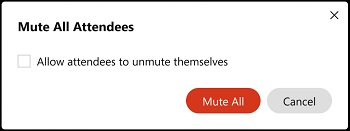 Cette option est disponible dans le cadre d'une réunion planifiée Webex, d'une réunion personnelle dans un salon ou d'une réunion améliorée associée à un espace. Lorsque la case Autoriser les participants à se désactiver n'est pas cochée, le mode muet à l'entrée est activé. Ainsi, toute personne rejoignant la réunion en retard passe automatiquement en sourdine. Si vous ne voulez pas désactiver le son des participants lorsqu'ils rejoignent la réunion, allez dans Plus d'options 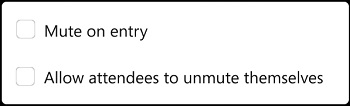 |

 à côté de leur nom dans la liste des participants et ils peuvent se réactiver quand ils en ont besoin. Si vous avez empêché les participants de se mettre en mode muet, ils verront
  à côté de leur nom dans la liste des participants et d'une notification indiquant qu'ils ne peuvent pas se réactiver.
Pour réactiver le son de tout le monde, accédez à la liste des participants  et sélectionnez Tout activer. Toutes les personnes participant à une réunion Webex reçoivent une notification leur indiquant qu'elles peuvent réactiver le son.
Lorsque vous vous coupez le son, vous le restez, même si quelqu'un d'autre sélectionne Tout activer.
| 1 |
Pendant une réunion active, rendez-vous sur Participants |
| 2 |
Choisissez si vous souhaitez autoriser les participants à se désactiver eux-mêmes :
Cette option est disponible dans le cadre d'une réunion planifiée Webex, d'une réunion personnelle dans un salon ou d'une réunion améliorée associée à un espace. Lorsque vous appuyez sur Ne pas autoriser et que vous désactivez tout, vous activez le mode muet à l'entrée. Ainsi, toute personne rejoignant la réunion en retard passe automatiquement en sourdine. Si vous ne voulez pas désactiver le son des participants lorsqu'ils rejoignent la réunion, appuyez sur . Vous pouvez activer ou désactiver le mode muet à la saisie uniquement lorsque l'option Ne pas autoriser et désactiver le son est sélectionnée. |
 , appuyez sur à côté de leur nom dans la liste des participants et ils peuvent se réactiver quand ils en ont besoin. Si vous avez empêché les participants de se mettre en mode muet, ils verront à côté de leur nom dans la liste des participants et recevront une notification indiquant qu'ils ne peuvent pas se désactiver.
Pour réactiver le son de tout le monde, accédez à la liste des participants, touchez Contrôle du son, puis touchez Tout réactiver. Toutes les personnes participant à une réunion Webex reçoivent une notification leur indiquant qu'elles peuvent réactiver le son.
Lorsque vous vous coupez le son, vous le restez, même si quelqu'un d'autre sélectionne Tout activer.
Désactiver ou désactiver le son d'un participant en particulier à une réunion
| 1 |
Lors d'une réunion active, consultez la liste des participants Si vous souhaitez réactiver le son de quelqu'un, cliquez 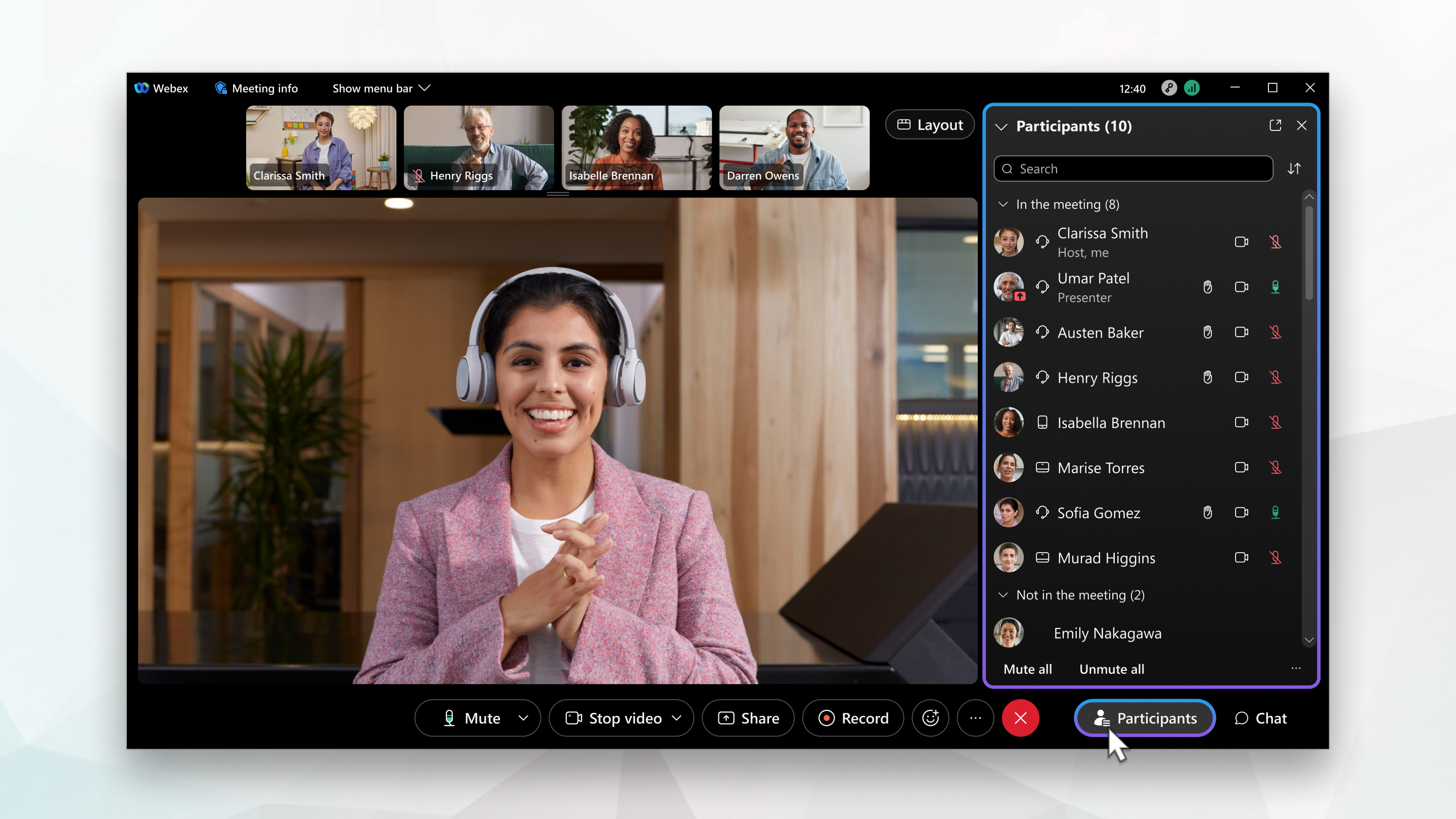 Si le nom de la personne figure |
| 2 |
Les hôtes et les coanimateurs peuvent gérer facilement le son des participants aux réunions sans avoir à accéder à la liste des participants. Ils peuvent désactiver ou réactiver le son des participants instantanément. Passez la souris sur le fil vidéo d'un participant, cliquez sur Plus d'actions, puis sélectionnez Muet. |
 . vous savez que ça marche quand vous voyez
 |
Pendant une réunion active, rendez-vous sur Participants
Si vous souhaitez réactiver le son, touchez Si vous voyez |
 à côté du nom de la personne. Vous verrez alors
 |
Lors d'une réunion active, consultez la liste des personnes Si vous souhaitez réactiver le son de certaines personnes, cliquez |
 . vous verrez
  à côté du nom de la personne pour indiquer qu'elle est muette.


