- Página inicial
- /
- Artigo

Obrigado pelos seus comentários.

Aplicativo Webex | Silenciar ou ativar o som de outras pessoas em uma reunião
 Neste artigo
 Comentários?
Às vezes, os participantes estão em um ambiente barulhento ou têm uma configuração que está causando feedback e não percebem. Você pode evitar feedback perturbador e ruidoso silenciando todos quando eles entram na reunião, silenciando todos na reunião ou silenciando pessoas específicas.
Silenciar ou ativar o som de todos os participantes em uma reunião
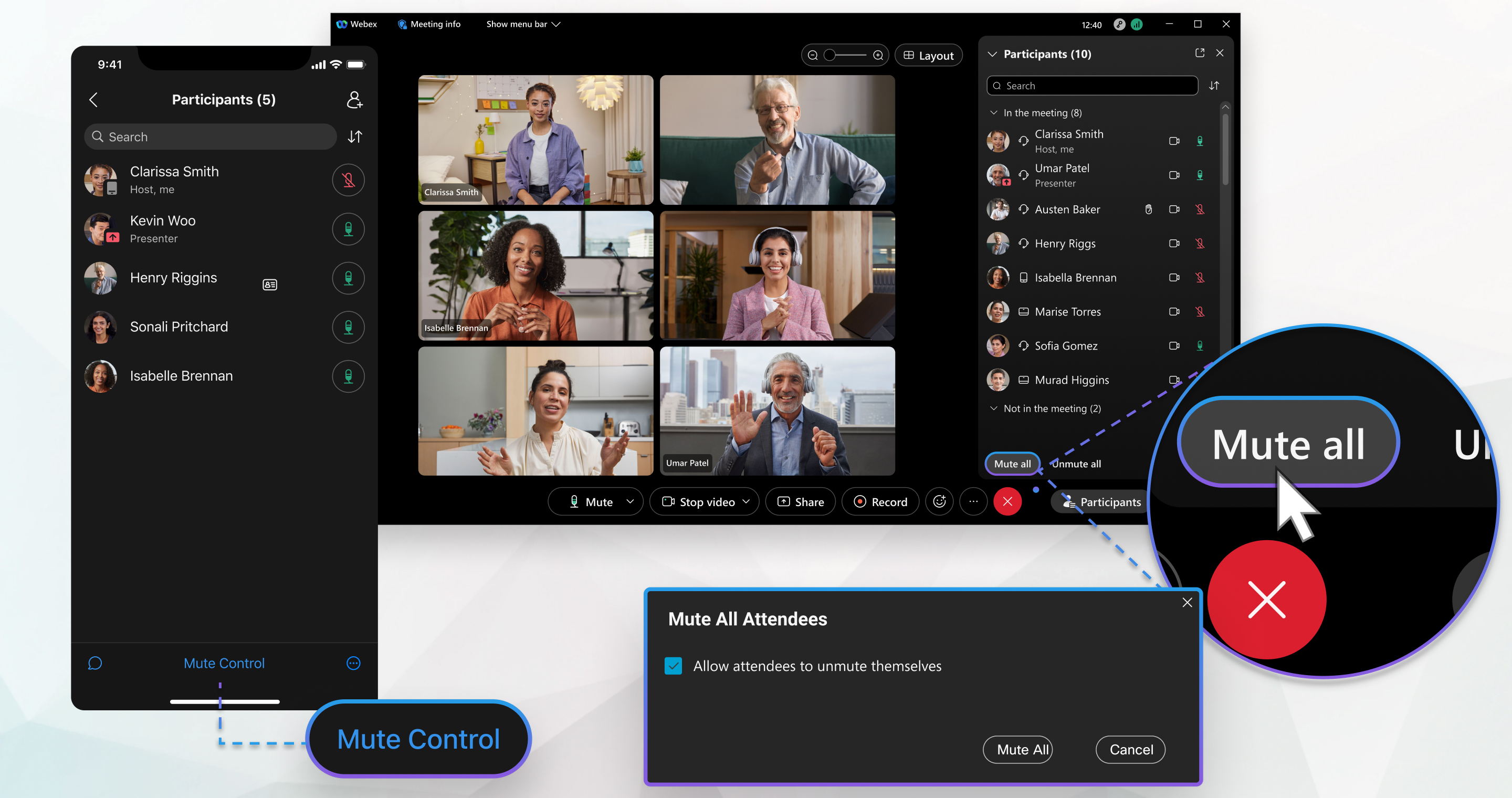
Durante uma reunião clássica associada a um espaço, qualquer pessoa pode selecionar Silenciar tudo. Então, todos, exceto a pessoa que está silenciando e o apresentador atual, ficam silenciados.
Em uma reunião agendada Webex, reunião de sala pessoal ou reunião aprimorada associada a um espaço, somente o anfitrião ou coanfitrião pode selecionar Silenciar tudo. Se você silenciar todos como apresentadores ou coapresentadores, todos, exceto você e o apresentador atual, serão silenciados.
| 1 |
Vá para a lista de participantes |
| 2 |
Marque Permitir que os participantes ativem o som para permitir que os participantes reativem o som e falem na reunião e, em seguida, clique em Silenciar tudo. 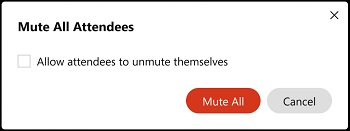 Essa opção está disponível em uma reunião agendada Webex, reunião de sala pessoal ou reunião aprimorada associada a um espaço. Quando a opção Permitir que os participantes reativem o silencio está desativada, a opção Silenciar na entrada é ativada, portanto, qualquer pessoa que entrar na reunião tarde será silenciada automaticamente. Se você não quiser silenciar os participantes quando eles entrarem na reunião, acesse Mais opções  |

 ao lado do nome na lista de participantes, eles podem ativar o som quando precisarem. Se você impediu que os participantes se desativassem, eles verão
  ao lado do nome na lista de participantes e de uma notificação de que eles não podem ativar o som sozinhos.
Para ativar o som de todos, acesse a lista de participantes  e selecione Ativar o som de todos. Todos em uma reunião Webex veem uma notificação que permite que eles saibam que podem ativar o som sozinhos.
Ao silenciar a si mesmo, você permanece silenciado, mesmo quando outra pessoa seleciona Ativar o som de tudo.
| 1 |
Durante uma reunião ativa, acesse Participantes |
| 2 |
Escolha se deseja permitir que os participantes reativem o som:
Essa opção está disponível em uma reunião agendada Webex, reunião de sala pessoal ou reunião aprimorada associada a um espaço. Ao tocar em Não permitir e silenciar tudo, você ativa a opção Silenciar na entrada, para que qualquer pessoa que entre tarde na reunião seja silenciada automaticamente. Se você não quiser silenciar os participantes quando eles entrarem na reunião, toque em ao entrar. Você pode ativar ou desativar o mudo na entrada somente quando a opção Não Permitir e Silenciar tudo estiver selecionada. |
 , toque em ao lado do nome na lista de participantes, eles podem ativar o som quando precisarem. Se você impediu que os participantes se desativassem, eles verão ao lado do nome deles na lista de participantes, veja uma notificação de que eles não podem ativar o som sozinhos.
Para ativar o som de todos, acesse a lista de participantes, toque em Controle de mudo e, em seguida, toque em Reativar o som de todos. Todos em uma reunião Webex veem uma notificação que permite que eles saibam que podem ativar o som sozinhos.
Ao silenciar a si mesmo, você permanece silenciado, mesmo quando outra pessoa seleciona Ativar áudio de tudo.
Silenciar ou ativar o som de um participante específico em uma reunião
| 1 |
Durante uma reunião ativa, acesse a lista de participantes Se você quiser ativar o som de alguém, clique  Se você ver |
| 2 |
Anfitriões e coanfitriões podem gerenciar convenientemente o áudio dos participantes da reunião sem precisar navegar até a lista de participantes. Eles podem silenciar ou ativar instantaneamente os participantes. Passe o mouse sobre o feed de vídeo de um participante, clique em Mais ações e selecione Silenciar. |
 . Você sabe que está funcionando quando você vê
 |
Durante uma reunião ativa, acesse Participantes
Se quiser ativar o som das pessoas, toque Se você ver |
 ao lado do nome da pessoa. Você verá então
 |
Durante uma reunião ativa, acesse a lista de pessoas Se você quiser ativar o som das pessoas, clique |
 . Você vai ver
  ao lado do nome da pessoa para indicar que ela está silenciada.


