- Etusivu
- /
- Artikkeli

Kiitos palautteestasi.

Haittaohjelmien torjunta tiedostojen skannaus Webex-sovelluksessa
 Tässä artikkelissa
 Onko sinulla palautetta?
Suojaa käyttäjät tarkistamalla kaikki tiedostojen lataukset troijalaisten hyökkäysten, virusten, haittaohjelmien ja muiden haitallisten uhkien varalta.
Haittaohjelmien torjunta
Laaj ennetun suojauspak etin avulla voit ottaa käyttöön haittaohjelmien torjuntatarkastuksen Webex-sovelluksessa ladatuille tiedostoille. Webexin haittaohjelmien torjuntaominaisuudet toimivat Cisco Talos ClamAV: n avulla.
Kun käyttäjät lataavat tiedostoja Webex-sovelluksessa, tiedostot tarkistetaan haittaohjelmien varalta, ja jos tiedostot ovat tartunnan saaneet, ihmiset eivät voi ladata tai esikatsella tiedostoa. Kun tiedostot ladataan ensimmäisen kerran, ne asetetaan automaattisesti karanteeniin arviointia varten, eivätkä käyttäjät voi ladata tai esikatsella tiedostoa arviointijakson aikana.
Tuetut versiot
Haittaohjelmien torjuntaa tuetaan seuraavissa Webex App -versioissa:
-
Webex-sovellus Windowsille 3.0.14375.0 tai uudempi
-
Webex-sovellus Macille 3.0.14375.0 tai uudempi
-
Webex-sovellus iPhonelle ja iPadille 4.9 tai uudemmille.
Kun käyttäjä lataa tartunnan saaneen tiedoston vanhemmalla Webex-sovelluksella tai Webex-sovelluksella Androidille, tiedosto asetetaan karanteeniin, mutta lataaja ei näe tartunnan saanutta virhesanomaa.
Asiat, jotka on pidettävä mielessä
-
Skanneri ei toimi aiemmin ladattujen tiedostojen kanssa; tarkistamme kaikki tiedostot, jotka käyttäjät lataavat siitä hetkestä lähtien, kun otat käyttöön haittaohjelmien torjuntatarkastuksen.
-
Skanneri ei tarkista tai tarkista uudelleen aiemmin ladattuja tiedostoja, vaikka skannausmoottorin käytettävissä olisi uusia haittaohjelmien allekirjoituksia.
-
Skanneri tarkistaa kaikki organisaatiosi omistamiin tiloihin ladatut tiedostot. Tämä sisältää ryhmätilat ja henkilökohtaiset tilat ulkoisten käyttäjien kanssa.
-
Käyttäjät organisaatioissa, joissa on haittaohjelmien torjunta, ovat aina suojattuja haittaohjelmilta.
-
Edellisellä kohdalla on vaikutuksia käyttäjiisi ulkoisten organisaatioiden omistamissa tiloissa, joilla ei ole haittaohjelmien torjuntaa:
-
Skannaamme kaikki organisaatiosi käyttäjien lataamat tiedostot, koska organisaatiossasi on haittaohjelmasuojaus. Tämä sisältää tiedostot, jotka käyttäjät lataavat ryhmätiloihin ja henkilökohtaisiin tiloihin ulkoisessa organisaatiossa.
-
Jos organisaation käyttäjä, jolla ei ole haittaohjelmasuojausta, lataa tiedoston ryhmätilaan, emme skannaa tiedostoa latauksen yhteydessä - koska käyttäjällä tai tilaa omistavalla organisaatiolla ei ole haittaohjelmasuojausta.
Skannaamme tiedoston, kun käyttäjä yrittää ladata tiedoston.
-
Ota haittaohjelmien torjunta käyttöön
| 1 |
Kirjaudu Control Hubiin osoitteessa https://admin.webex.com/ ja avaa Viesti t- sivu. |
| 2 |
Vieritä kohtaan Anti-Malware File Scanning ja ota virus- ja haittaohjelmasuo jaus käyttöön. |
Tarkastele haittaohjelmien torjunnan tarkistushistoriaa
| 1 |
Kirjaudu Control Hubiin osoitteessa https://admin.webex.com/ ja avaa Viesti t- sivu. |
| 2 |
Vieritä kohtaan Anti-Malware File Scanning ja valitse ajanjakso.
Sivu päivittyy automaattisesti ja näyttää kyseisenä ajanjaksona skannattujen tiedostojen määrän ja kuinka monta näistä tiedostoista on saanut tartunnan. 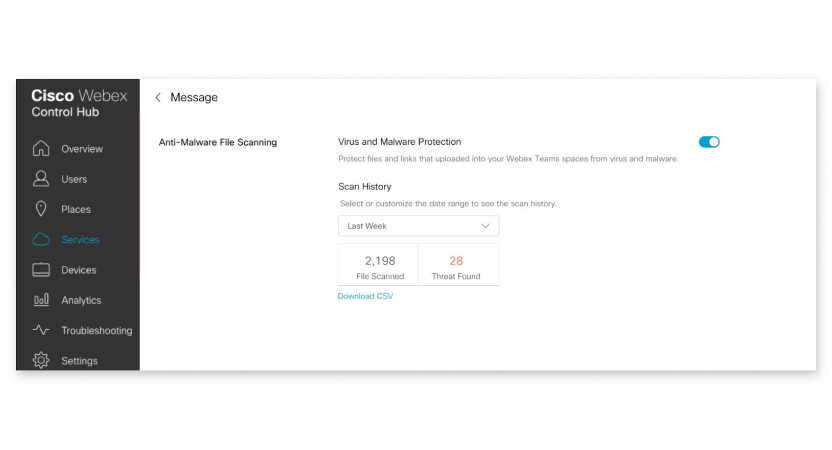
|
| 3 |
Napsauta Lataa CSV saadaksesi raportin, jossa on tiedot tiedostoista ja skannaustuloksista. |
Ilmoita ongelmista
| 1 |
Jos haluat ilmoittaa haittaohjelmien torjuntatarkastuksen ongelmasta, valitse jokin seuraavista vaihtoehdoista:
Haittaohjelmamoottorin tukitiimi käsittelee pyyntösi.
|
| 2 |
Jos ilmoitettu ongelma jatkuu yli 48 tunnin kuluttua ilmoittamisesta, ota yhteyttä Cisco Technical Assistance Center (TAC) -palveluun. |


