- Home
- /
- Articolo

Grazie per il feedback.

Scansione anti-malware dei file nell'app Webex
 In questo articolo
 Feedback?
Proteggi gli utenti scansionando tutti i file caricati alla ricerca di attacchi Trojan, virus, malware e altre minacce dannose.
Protezione antimalware
Con Extended Security Pack, può scegliere di abilitare la scansione anti-malware per i file caricati nell'app Webex. Le funzionalità anti-malware di Webex sono basate su Cisco Talos ClamAV.
Quando le persone caricano file nell'app Webex, i file vengono scansionati alla ricerca di malware e, se i file sono infetti, le persone non saranno in grado di scaricare o visualizzare l'anteprima del file. Quando i file vengono caricati per la prima volta, vengono automaticamente messi in quarantena per la valutazione e gli utenti non possono scaricare o visualizzare l'anteprima del file durante il periodo di valutazione.
Versioni supportate
L'anti-malware è supportato nelle seguenti versioni dell'app Webex:
-
App Webex per Windows 3.0.14375.0 o versioni successive
-
App Webex per Mac 3.0.14375.0 o versione successiva
-
App Webex per iPhone e iPad 4.9 o versioni successive.
Quando un utente carica un file infetto con un'app Webex precedente o dall'app Webex per Android, il file viene messo in quarantena ma l'autore del caricamento non vedrà un messaggio di errore relativo al file infetto.
Cose da tenere a mente
-
Lo scanner non funziona sui file caricati in precedenza; controlliamo tutti i file caricati dagli utenti dal momento in cui abilita la scansione anti-malware.
-
Lo scanner non controlla o ricontrolla i file caricati in precedenza, anche quando sono disponibili nuove firme di malware per il motore di scansione.
-
Lo scanner controlla tutti i file caricati negli spazi di proprietà della sua organizzazione. Ciò include gli spazi di gruppo e gli spazi individuali con utenti esterni.
-
Gli utenti delle organizzazioni con protezione antimalware sono sempre protetti dal malware.
-
Il punto precedente ha implicazioni per i suoi utenti negli spazi di proprietà di organizzazioni esterne che non dispongono di protezione anti-malware:
-
Eseguiamo la scansione di tutti i file caricati dagli utenti della sua organizzazione, perché la sua organizzazione è protetta da malware. Ciò include i file che i suoi utenti caricano negli spazi di gruppo e negli spazi individuali nell'organizzazione esterna.
-
Se un utente di un'organizzazione senza protezione da malware carica un file in uno spazio di gruppo, non analizziamo quel file al momento del caricamento, perché né l'utente né l'organizzazione proprietaria dello spazio sono protetti da malware.
Eseguiamo la scansione di quel file nel momento in cui il suo utente tenta di scaricarlo.
-
Attivare la protezione anti-malware
| 1 |
Accedi a Control Hub all'indirizzo https://admin.webex.com/ e apra la pagina Messaggi. |
| 2 |
Scorra fino alla scansione dei file anti-malware e abiliti la protezione da virus e malware. |
Visualizza la cronologia delle scansioni anti-malware
| 1 |
Accedi a Control Hub all'indirizzo https://admin.webex.com/ e apra la pagina Messaggi. |
| 2 |
Scorra fino a Scansione dei file anti-malware e scelga un intervallo di date.
La pagina si aggiorna automaticamente per mostrare il numero di file scansionati in quel periodo e quanti di questi file sono stati infetti. 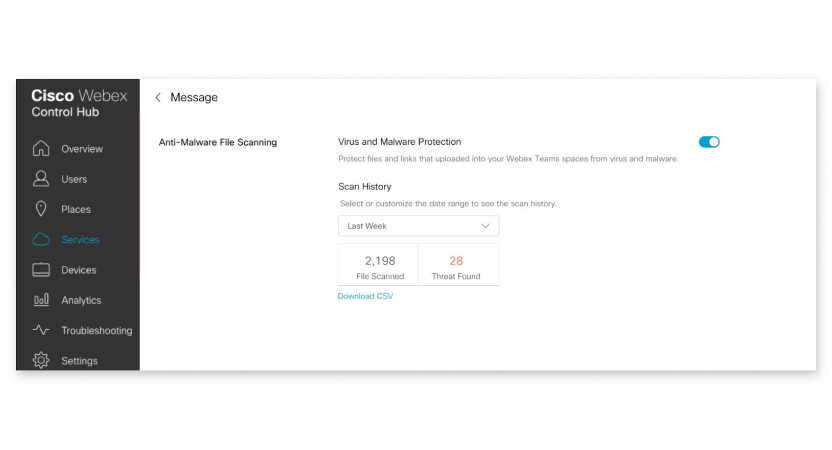
|
| 3 |
Fai clic su Scarica CSV per ottenere un rapporto con i dettagli dei file e i risultati della scansione. |
Segnalare problemi
| 1 |
Per segnalare un problema con la scansione anti-malware, scelga una di queste opzioni:
Il team di supporto del motore di malware elabora la sua richiesta.
|
| 2 |
Se il problema segnalato persiste oltre 48 ore dopo la segnalazione, contatti il Cisco Technical Assistance Center (TAC). |


