- Kezdőlap
- /
- Cikk

Köszönjük visszajelzését.

Fájlok rosszindulatú programok elleni szkennelése a Webex alkalmazásban
 Ebben a cikkben
 Visszajelzés?
Védje a felhasználókat azáltal, hogy az összes feltöltött fájlt megvizsgálja trójai támadások, vírusok, rosszindulatú programok és egyéb rosszindulatú fenyegetések szempontjából.
Anti-malware védelem
Az Extended Security Pack segítségével engedélyezheti a Webex alkalmazásba feltöltött fájlok rosszindulatú keresését. A Webex anti-malware képességeit a Cisco Talos ClamAV támogatja.
Amikor az emberek fájlokat töltenek fel a Webex alkalmazásba, a fájlokat rosszindulatú programok keresése után megvizsgálják, és ha a fájlok fertőzöttek, az emberek nem tudják letölteni vagy megtekinteni a fájlt. A fájlok első feltöltésekor automatikusan karanténba kerülnek értékelés céljából, és a felhasználók nem tölthetik le vagy megtekinthetik a fájlt az értékelési időszak alatt.
Támogatott verziók
A rosszindulatú programok elleni védelem a Webex App következő verzióiban támogatott:
-
Webex alkalmazás Windows 3.0.14375.0 vagy újabb verzióhoz
-
Webex alkalmazás Mac 3.0.14375.0 vagy újabb verzióhoz
-
Webex alkalmazás iPhone és iPad 4.9 vagy újabb verzióhoz.
Amikor egy felhasználó fertőzött fájlt tölt fel egy régebbi Webex alkalmazással vagy az Android Webex alkalmazásból, a fájl karanténba kerül, de a feltöltő nem lát fájllal fertőzött hibaüzenetet.
Szem előtt tartandó dolgok
-
A szkenner nem működik a korábban feltöltött fájlokon; ellenőrizzük az összes fájlt, amelyet a felhasználók feltöltenek, attól az időponttól kezdve, amikor engedélyezi a rosszindulatú programok elleni szkennelést.
-
A szkenner nem ellenőrzi és nem ellenőrzi újra a korábban feltöltött fájlokat, még akkor sem, ha a szkennelő motor számára új rosszindulatú programok állnak rendelkezésre.
-
A szkenner ellenőrzi a szervezet tulajdonában lévő helyekre feltöltött összes fájlt. Ide tartoznak a csoportos terek és a külső felhasználókkal rendelkező egyéni terek.
-
A rosszindulatú programok elleni védelemmel rendelkező szervezetek felhasználói mindig védve vannak a rosszindulatú programokkal szemben.
-
Az előző pont hatással van a felhasználókra olyan külső szervezetek tulajdonában lévő helyeken, amelyek nem rendelkeznek rosszindulatú programok elleni védelemmel:
-
Megvizsgáljuk a szervezet felhasználói által feltöltött összes fájlt, mert a szervezet rosszindulatú programok elleni védelemmel rendelkezik. Ez magában foglalja azokat a fájlokat, amelyeket a felhasználók csoportos területekbe és egyéni helyiségekbe töltenek fel a külső szervezetben.
-
Ha a rosszindulatú programok elleni védelem nélküli szervezetből származó felhasználó egy fájlt tölt fel egy csoporttérbe, akkor a feltöltés idején nem vizsgáljuk meg azt a fájlt - mert sem a felhasználó, sem a helytulajdonos szervezet nem rendelkezik rosszindulatú programok elleni védelemmel.
Abban az időben vizsgáljuk azt a fájlt, amikor a felhasználó megpróbálja letölteni azt a fájlt.
-
A kártékony programok elleni védelem engedélyezése
| 1 |
Jelentkezzen be a Control Hubba a https://admin.webex.com/ címen, és nyissa meg az Üzen etkül dés oldalt. |
| 2 |
Görgessen az Anti-Malware fájlszkenneléshez, és engedélyezze a Vírus- és kártevő programok elleni |
A kártevő programok elleni vizsgálati előzmények megtekintése
| 1 |
Jelentkezzen be a Control Hubba a https://admin.webex.com/ címen, és nyissa meg az Üzen etkül dés oldalt. |
| 2 |
Görgessen az Anti-Malware File Scanning elemre, és válassz on egy dátumtartományt.
Az oldal automatikusan frissül, hogy megmutatja az adott időszakban beolvasott fájlok számát, és hogy hány fájl fertőzött. 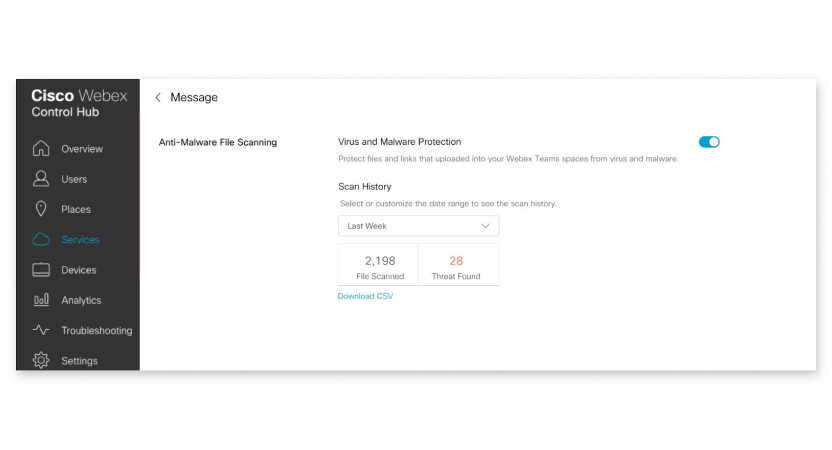
|
| 3 |
Kattintson a CSV letöltése gombra, hogy jelentést kapjon a fájlok és a vizsgálati eredmények részleteit tartalmazó jelentést. |
Problémák jelentése
| 1 |
A rosszindulatú programok elleni ellenőrzéssel kapcsolatos hiba bejelentéséhez válassza az alábbi lehetőségek egyikét:
A rosszindulatú programok támogatási csapata feldolgozza a kérését.
|
| 2 |
Ha a jelentett probléma a bejelentést követő 48 órán túl is fennáll, lépjen kapcsolatba a Cisco Technical Assistance Center (TAC) kezelővel. |


