
Merci pour votre commentaire.
 Un commentaire ?
Votre site Webex est désormais un hub utilisateur
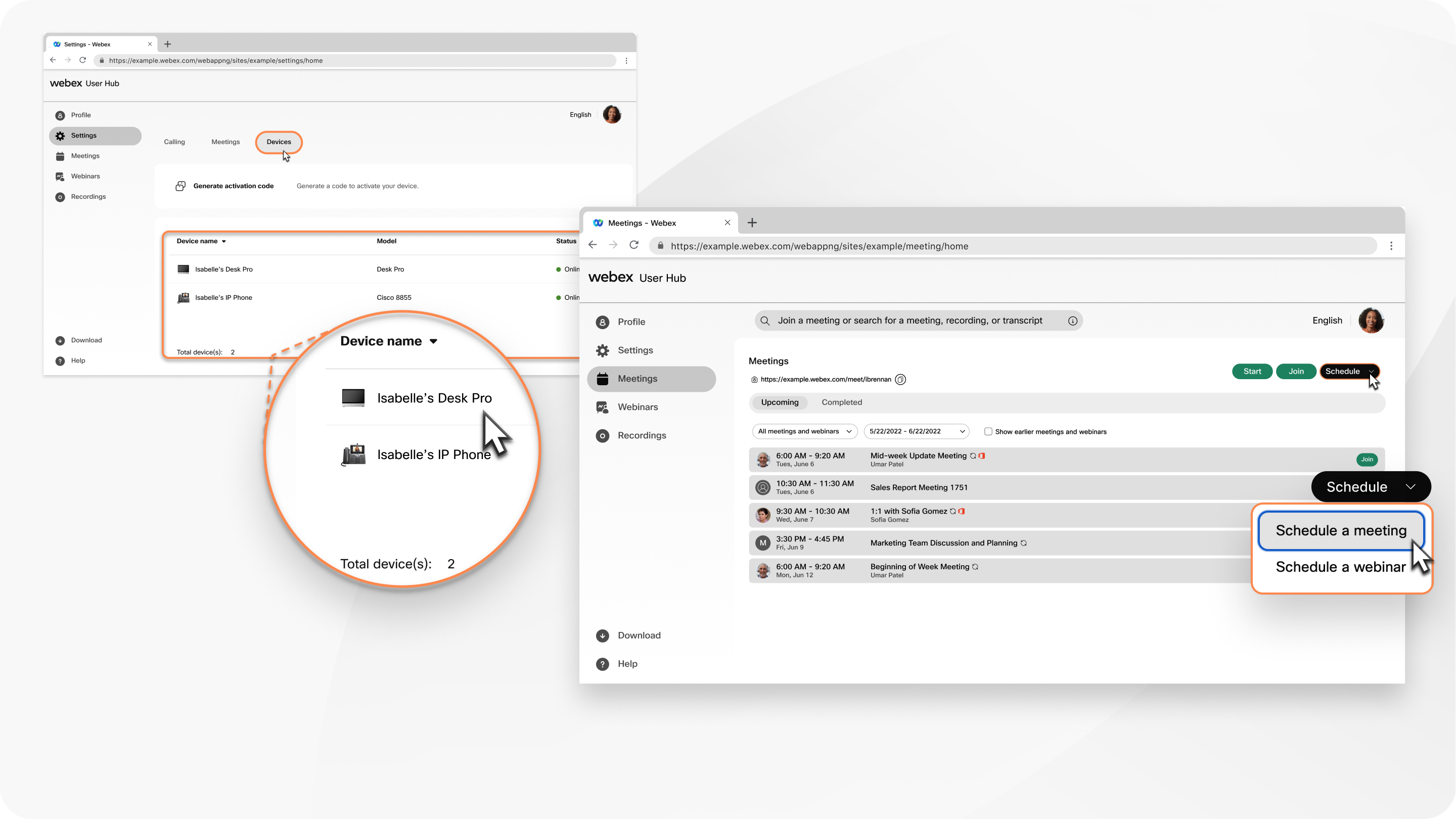
Votre site Webex (par exemple, company.webex.com) est désormais un hub utilisateur. Le hub utilisateur est un emplacement unique qui inclut tout ce qui est disponible sur votre site Webex, ainsi que les paramètres de compte et d'autres paramètres utilisateur spécifiques qui étaient auparavant gérés sur les sites suivants :
- settings.webex.com
- Portail utilisateur des appels
Le hub utilisateur continuera d'être mis à jour dans les prochaines versions afin d'y ajouter des Webex Suite fonctionnalités nouvelles et existantes.
Si votre organisation vous autorise à modifier les informations de votre profil sur User Hub, cliquez sur Profil. Sur la page de profil, vous pouvez mettre à jour votre photo, modifier vos prénom, nom de famille, nom d'affichage et changer d' adresse.
Sélectionnez Mettre à jour pour modifier votre adresse e-mail ou Réinitialiser pour changer votre mot de passe.
Pour plus d'options disponibles et pour personnaliser votre profil Meetings, voir Modifier votre Webex Meetings profil.
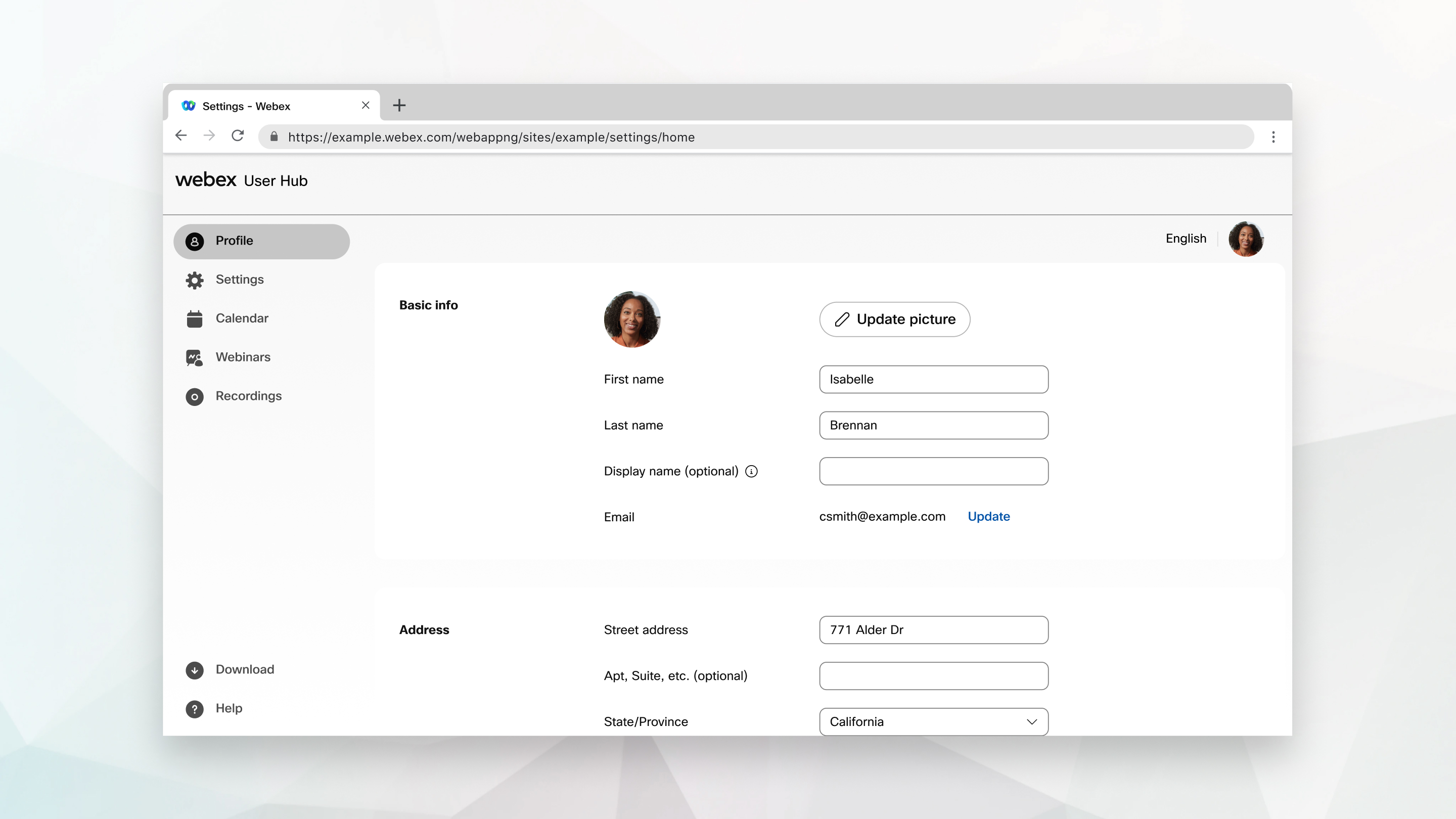
Sélectionnez Réglages dans la barre de navigation pour modifier vos préférences. Les options qui s'affichent dépendent des services dont vous disposez, mais peuvent inclure les réunions, les appels et les appareils.
Réunions
Dans l'onglet Réunions, vous disposez des groupes de paramètres suivants :
-
Général — Modifiez votre code de suivi, votre position, vos comptes de connexion, réinitialisez les sessions Webex et l'intégration de votre calendrier. Vous voyez, définissez vos préférences Webex Meetings générales.
-
Ma chambre personnelle : modifiez le nom de la salle personnelle et consultez le lien de votre salle personnelle, verrouillez votre salle personnelle et autorisez d'autres personnes à organiser des réunions. Vous pouvez choisir vos paramètres de notification, activer l'interprétation simultanée et désactiver ou réactiver le son des participants. Vous voyez, définissez vos préférences personnelles en matière de chambre.
Vous pouvez consulter les réunions de Personal Room, même les réunions programmées à partir de calendriers tiers. Les réunions Personal Room se présentent de la même manière que les réunions Webex programmées, que vous les planifiiez en utilisant l'une des options suivantes :
-
Google Agenda
-
Webex Scheduler pour Outlook
-
Application Webex
Pour les demandes de rappel, Webex utilise vos paramètres de langue.
Si vous configurez votre réunion pour qu'elle se verrouille automatiquement 0 minute après le début de la réunion, nous vous recommandons de démarrer votre réunion depuis l'application Meetings et non depuis un appareil vidéo. Si vous démarrez votre réunion depuis un appareil vidéo, vous ne pouvez pas déverrouiller la réunion et y admettre des participants.
-
-
Audio et vidéo — Modifiez vos paramètres de connexion audio et choisissez vos numéros d'appel. Entrez votre numéro de téléphone, votre code PIN hôte et votre code PIN audio. Vous pouvez afficher un numéro gratuit et un numéro d'appel global aux participants, et également générer un numéro de conférence personnel. Enfin, ajoutez des informations concernant vos systèmes vidéo. Voir Définir les préférences audio et vidéo de vos réunions.
-
Planification — Pour plus d'informations sur les préférences de planification, voir Définir vos préférences de planification de réunions. Tous les paramètres, à l'exception du type de réunion et de l'autorisation de planification, s'appliquent uniquement aux réunions programmées dans le Hub utilisateur.
Si vous activez Partager le contenu de la réunion lorsque vous planifiez votre réunion, le contenu publié après la réunion, tel que le résumé de l'IA, l'enregistrement, la transcription et le chat, sera automatiquement partagé dans la section Récapitulation de la réunion de l'application Webex.
-
Enregistrement — Pour plus d'informations sur les enregistrements, voir Configurer les paramètres d'enregistrement dans Webex Meetings.
-
Modèles d'e-mails : les hôtes et les cohôtes peuvent personnaliser les invitations par e-mail qui sont envoyées. Voir Personnaliser les modèles d'e-mails dans Webex Webinars.
Appels
Dans l'onglet Appels, vous disposez des groupes de paramètres suivants :
- Paramètres des appels : activez le rejet anonyme des appels, les appels en attente, définissez vos préférences de renvoi d'appels, etc.
- Messagerie vocale : définissez quand vous souhaitez activer la messagerie vocale, l' emplacement et la capacité de stockage de vos messages, et configurez les notifications et les messages d'accueil de votre messagerie vocale.
- Paramètres supplémentaires : assignez des assistants à votre pool d'assistants, filtrez les appels qui leur sont envoyés, définissez la destination des notifications d'appels et définissez votre mode d'alerte et les paramètres des appels sans réponse.
Appareils
Dans l'onglet Appareils, gérez vos appareils vidéo Cisco. Vous pouvez générer un code pour activer votre appareil, définir le nom de votre appareil et définir le canal de publication du logiciel sur lequel vous souhaitez que votre appareil soit diffusé.
Chambre personnelle
Personal Room est disponible uniquement pour les sites proposant ce Webex Meetings service.
Dans la section Espace personnel de votre tableau de bord, vous pouvez sélectionner Démarrer pour démarrer une réunion dans votre espace personnel. Avant de commencer une réunion, configurez vos paramètres pour participer aux réunions de la manière qui vous convient le mieux.
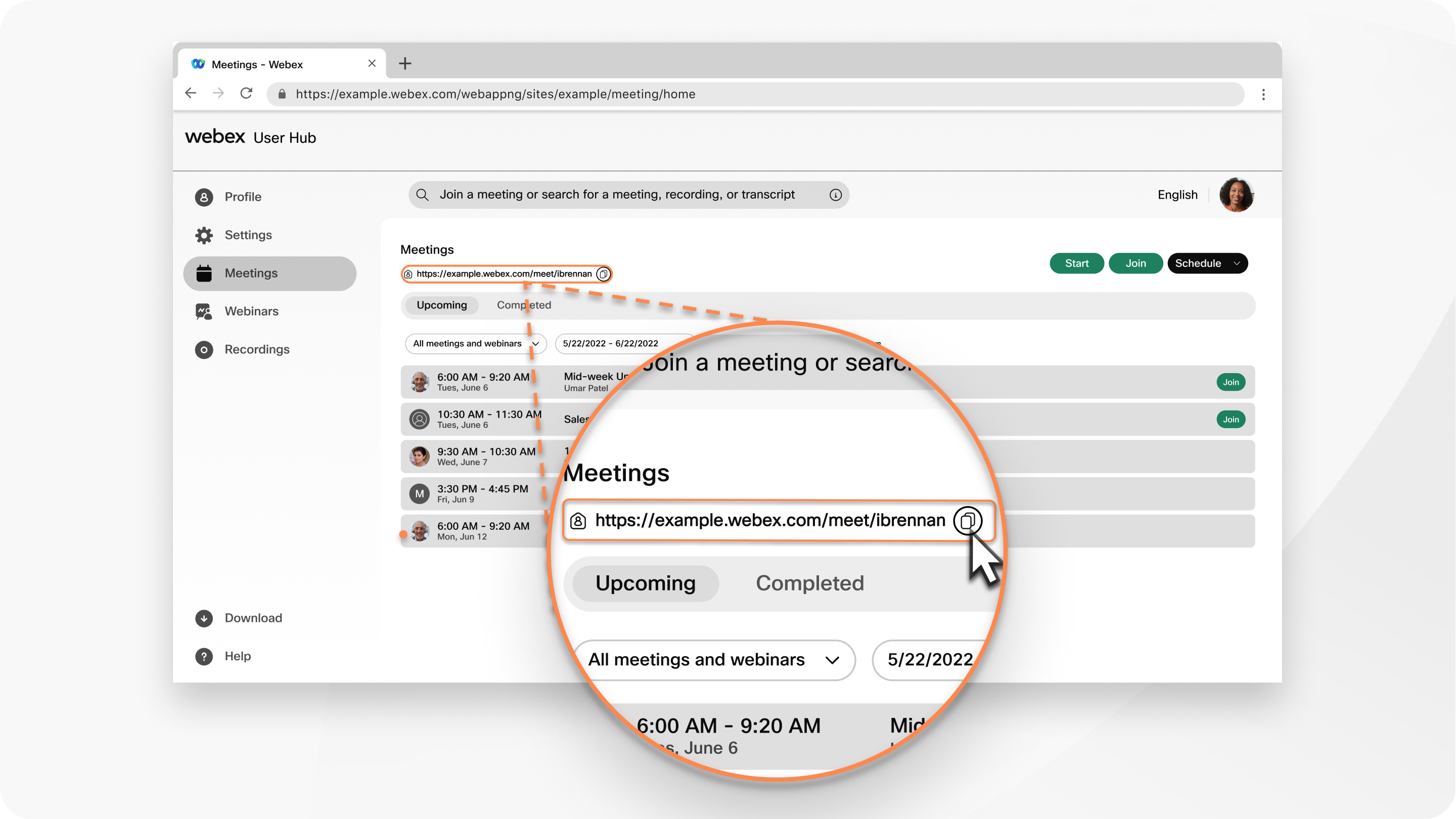
Cliquez sur l'icône des informations personnelles à côté de l'URL de votre salle personnelle pour découvrir d'autres moyens de participer à une réunion dans votre espace personnel, notamment par téléphone ou depuis un appareil vidéo.
Cliquez sur Copier à côté de l'URL de votre espace personnel pour copier ces informations et les coller dans un e-mail ou une conversation.
Participez à une réunion
Dans la zone de texte Rejoindre ou rechercher une réunion, un enregistrement ou une transcription, vous pouvez saisir le numéro ou l'identifiant personnel de la réunion, du webinaire, de la session de formation ou de la salle à laquelle vous souhaitez participer. Après avoir saisi le numéro de la réunion ou de la session de formation, ou l'identifiant personnel de la salle dans la zone de texte, sélectionnez Rejoindre.
Vous pouvez trouver le numéro d'hôte personnel de la chambre sur le lien de la chambre personnelle. Par exemple, si le lien de la salle personnelle est company.webex.com/meet/ jparker, l'identifiant personnel de la salle est jparker.
Vous trouverez le numéro de réunion à 9 chiffres dans votre e-mail d'invitation.
Lorsque vous rejoignez une réunion à laquelle vous n'êtes pas invitée, vous devez saisir le mot de passe de la réunion pour pouvoir y participer.
Une fois que vous avez rejoint la réunion, les détails de la réunion s'affichent sur la page Réunions du User Hub. Vous pouvez également participer à des réunions par d'autres moyens, selon ce qui vous convient le mieux.
Démarrer ou planifier une réunion
Dans l'onglet Réunions, vous pouvez démarrer ou planifier une réunion, ou planifier un webinaire.
Démarrer une réunion
- Sélectionnez Démarrer pour démarrer immédiatement une réunion dans votre espace personnel.
- Passez la souris sur la flèche déroulante et sélectionnez Utiliser l'application de bureau ou Utiliser l'application Web pour choisir comment vous souhaitez rejoindre la réunion.
- En bas de page, sélectionnez Démarrer.
Planifier un rendez-vous
- Sélectionnez Planifier une réunion ou Planifier un webinaire pour accéder à la page de planification et saisir les informations relatives à votre réunion ou à votre webinaire.
- sélectionnez la date, l'heure et la durée de votre réunion ou de votre webinaire.
- En bas de page, sélectionnez Planifier pour planifier votre réunion ou votre webinaire.
Réunions à venir
Dans la section Prochaines de l'onglet Réunions, vous pouvez consulter jusqu'à quatre réunions, webinaires ou sessions de formation à venir. Si vous êtes l'hôte, sélectionnez Démarrer dès que vous êtes prête à commencer votre réunion. Sélectionnez Rejoindre au moment de rejoindre la réunion de quelqu'un d'autre.
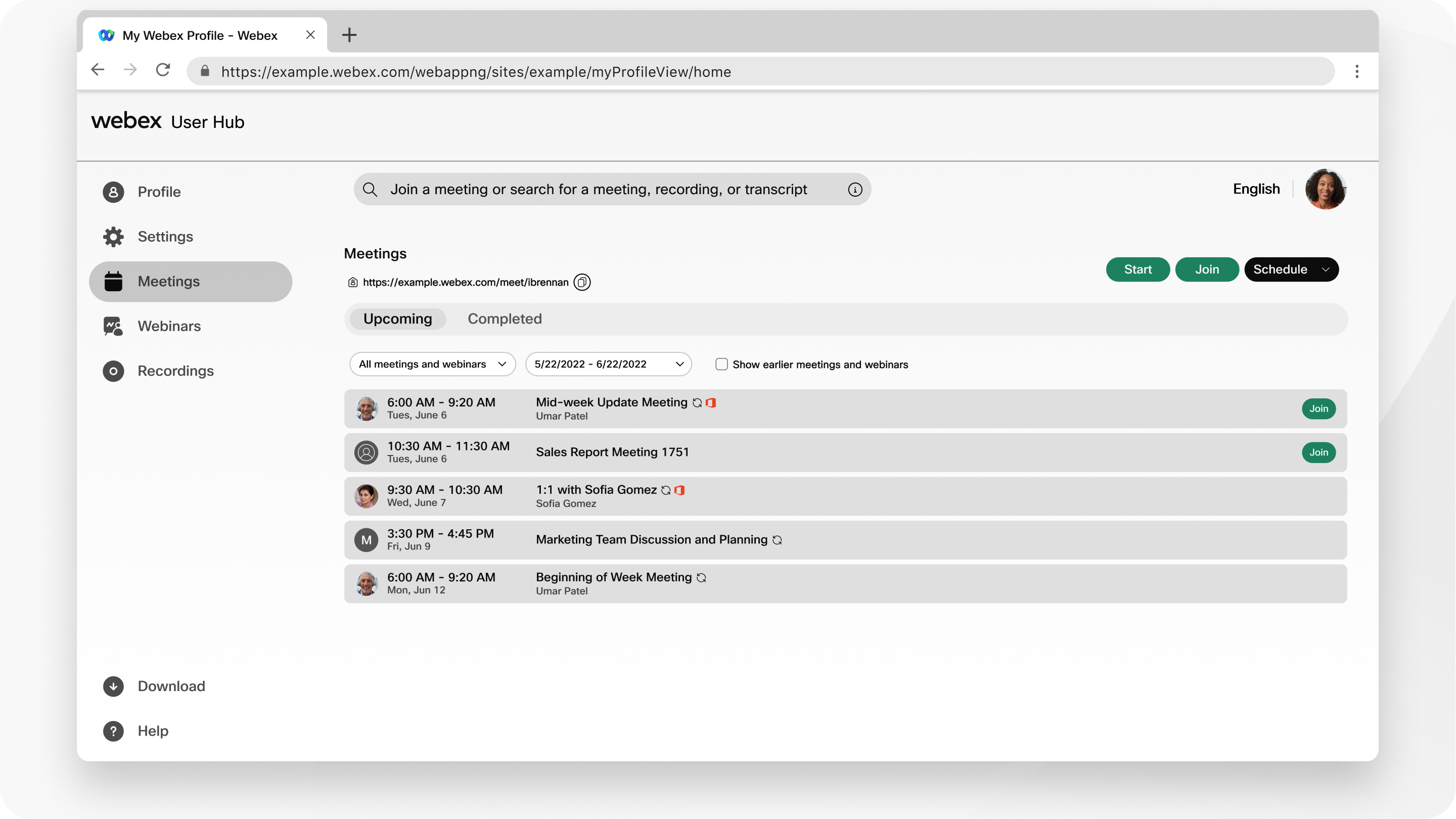
Pour voir les autres réunions, webinaires ou sessions de formation à venir, sélectionnez Toutes les réunions et tous les webinaires dans la liste déroulante. Vous pouvez trier la liste pour n'afficher que les réunions que vous avez prévues, dans un intervalle de dates précis.
Rechercher des réunions et des enregistrements
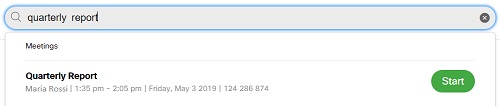
Utilisez la barre de recherche en haut de la page pour rechercher vos prochaines réunions, les enregistrements que vous souhaitez visionner ou les transcriptions.
Dans l'onglet Webinaires et webinaires, vous pouvez planifier un webinaire ou créer une série de webinaires. Vous pouvez également consulter la liste de mes webinaires et de mes séries de webinaires. Pour plus d'informations, voir Commencer Webex Webinars.
Sélectionnez Enregistrements dans la barre de navigation pour accéder à vos enregistrements. La page Mes enregistrements répertorie les enregistrements des réunions, des webinaires et des sessions de formation que vous avez organisés. Les enregistrements que d'autres animateurs partagent avec vous apparaissent également dans la liste.
À la fin de la réunion ou du webinaire, Webex commence à générer votre enregistrement. Un statut de génération apparaît à côté de l'enregistrement pendant que Webex le traite.
Pour chaque enregistrement, Webex fournit les informations suivantes :
-
Nom
-
Paramètres de sécurité
-
Horodatage
-
Durée
-
Taille du fichier
-
Format
-
Inscription
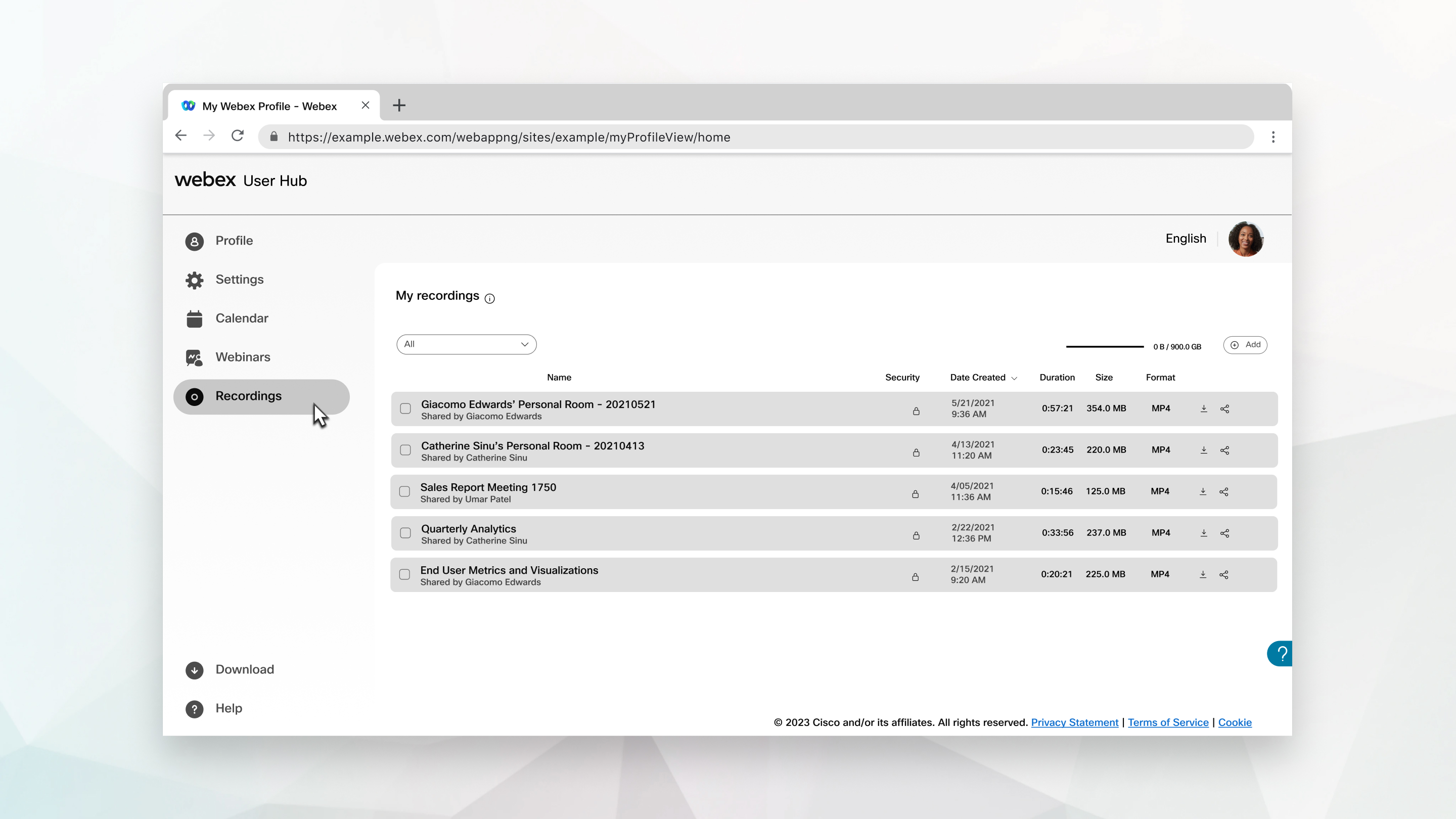
Sur la page Mes enregistrements, vous pouvez effectuer les opérations suivantes :
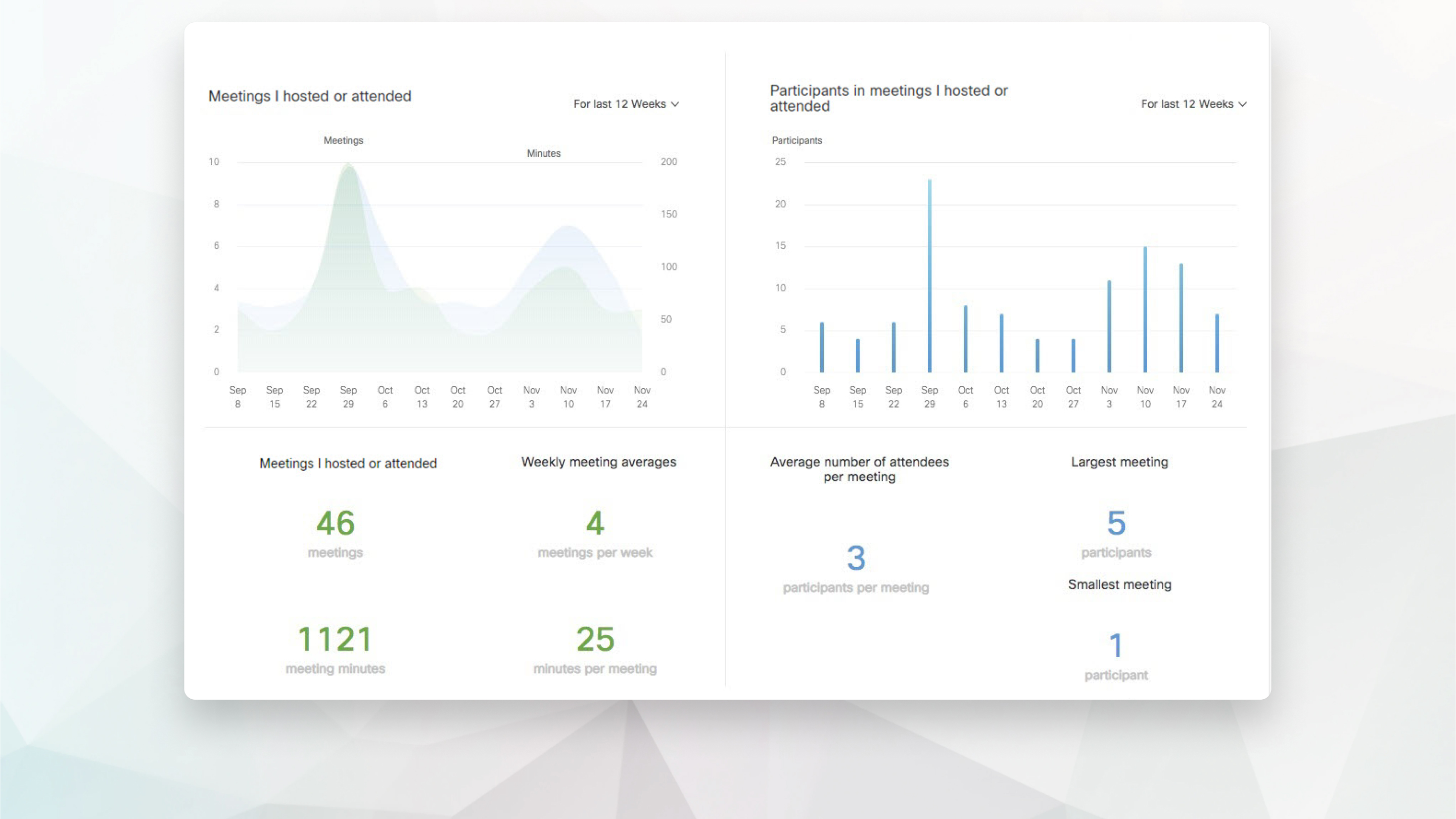
En tant qu'hôte de la réunion, vous pouvez consulter un résumé hebdomadaire de vos réunions dans la section Insights de votre tableau de bord.
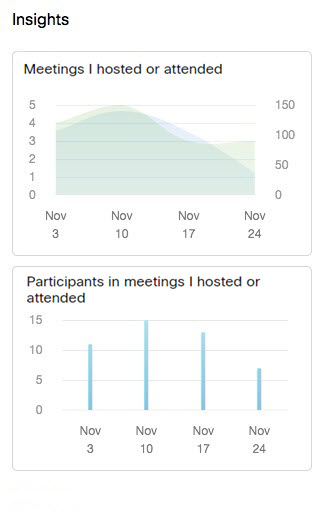
Sélectionnez Insights dans la liste des fonctionnalités supplémentaires.
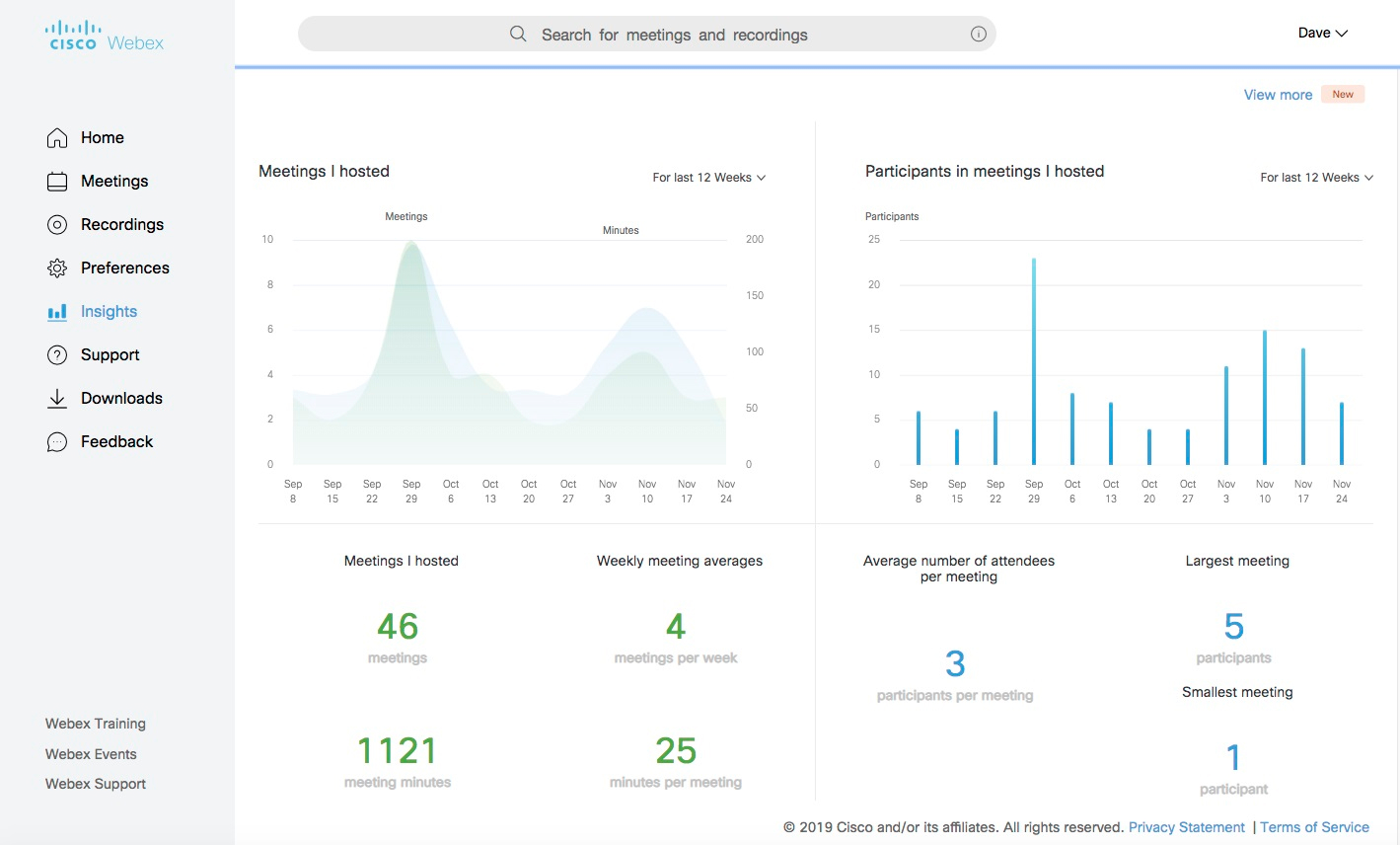
Sur la page Insights, consultez le nombre de réunions que vous avez organisées, le nombre total de minutes de vos réunions, le nombre moyen de participants par réunion, etc.
Lorsque vous êtes dans le Hub utilisateur, en bas à droite de l'écran, vous pouvez cliquer sur Webex
AI Assistant
 pour demander de l'aide sur les fonctionnalités du Hub utilisateur.
Vous pouvez également sélectionner Aide pour consulter les articles recommandés dans le centre d'aide Webex. Vous pouvez rechercher des articles d'aide, consulter les notes de publication, regarder des tutoriels et contacter un représentant de l'assistance.
Des informations d'assistance et de contact personnalisées peuvent apparaître pour les sites gérés par Control Hub ou pour les sites gérés par l'administration du site qui sont liés à Control Hub. Contactez l'administrateur de votre site pour plus d'informations sur votre site.
| 1 |
Connectez-vous au User Hub. |
| 2 |
Cliquez sur votre photo de profil, puis sélectionnez . Selon votre forfait Webex, il se peut que Mes rapports ne soient pas disponibles. |
| 3 |
Sélectionnez le rapport que vous souhaitez générer.
|
| 4 |
Spécifiez vos critères de recherche et sélectionnez Afficher le rapport. |
| 5 |
Cliquez sur un lien pour voir les détails du rapport. |
| 6 |
Pour exporter les données du rapport au format CSV (valeurs séparées par des virgules), sélectionnez Exporter le rapport ou Exporter. |
Vous pouvez consulter la liste complète des Webex Meetingsfonctionnalités du User Hub.
Préférences audio et vidéo
Si vous sélectionnez le type de connexion audio, (dans Paramètres > Réunions > Audio et vidéo), le paramètre ne s'appliquera pas aux réunions en salle personnelle si Webex Personal Conference est sélectionné comme par défaut dans Paramètres > Réunions > Planification.
Mises à jour prévues
Voici les limites et fonctionnalités à mettre à jour.
-
Paramètres — Les modifications apportées aux paramètres dans les onglets Audio et vidéo et dans l'onglet Planification s'appliquent à la fois à l'affichage moderne et à l'affichage classique. Cependant, les modifications de paramètres apportées dans l'affichage classique ne s'appliquent pas à l'affichage moderne.
Aucune mise à jour n'est prévue
Voici les limites et fonctionnalités qui ne seront pas mises à jour.
-
Types de clients : serveur de réunions et Cisco Unified MeetingPlace sites.
-
Insight — Les sites de réunions autorisés par FedRAMP ne proposent pas d'informations sur les réunions, y compris la vignette Rapport hebdomadaire des réunions et la page Insight.
-
Paramètres du site — Les sites sur lesquels l'application Web Webex est désactivée ne peuvent plus conserver ce paramètre. L'activation de l'application Web permet aux utilisateurs de Modern View de participer à des réunions quel que soit leur appareil, leur plateforme ou leur système d'exploitation. Les utilisateurs de Modern View ont accès à l'application Web sans exception.
-
Liens personnalisés — Les liens personnalisés ne seront pas disponibles, mais les administrateurs du site peuvent personnaliser les liens d'assistance et de téléchargement pour rediriger vers leurs propres pages.


