Dans cet article
Prérequis
Aperçu
processus de déconnexion en masse

Prise en charge de la déconnexion en masse

list-menuDans cet article
list-menuUn commentaire ?

Simplifiez la gestion de vos sites en utilisant la fonction de déconnexion en masse pour supprimer plusieurs sites à la fois grâce à un simple téléchargement CSV.

Prérequis

Avant d'initier une demande de déconnexion en masse, assurez-vous des points suivants :

1. Activation des fonctionnalités (à la demande) :

Cette fonctionnalité n'est pas activée par défaut pour tous les partenaires et elle est mise en service sur demande. Les partenaires doivent contacter leur équipe de compte pour activer cette option.

2. Accès au portail :

Les administrateurs doivent avoir accès au portail du fournisseur de services (SP) (interface utilisateur RM) avec les autorisations appropriées pour effectuer des opérations en masse. Cette fonctionnalité est prise en charge sur le portail SP et est accessible aux fournisseurs de services (SP) et aux utilisateurs OPS.

3. Vérification de l'exactitude des données :

Examinez attentivement la liste des sites pour vous assurer que seuls les sites prévus sont marqués pour déconnexion.

Une fois un site déconnecté, il ne peut être restauré et toutes les données associées seront définitivement supprimées.

Aperçu

Cette assistance à la déconnexion en masse décrit le processus de déconnexion de plusieurs sites clients dans Webex Calling à l'aide d'une opération en masse basée sur un fichier CSV. Cette fonctionnalité permet aux partenaires de gérer efficacement les déconnexions de sites à grande échelle, de réduire les efforts manuels et de rationaliser les flux de travail opérationnels, tout en assurant la visibilité sur l'état et les résultats des demandes.

processus de déconnexion en masse

1

Connectez-vous au portail RM SP avec vos identifiants.

2

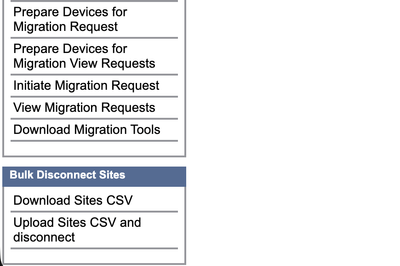
Navigation de déconnexion en masse: Dans la barre latérale, sélectionnez Déconnexion en masse des sites.Ce menu de navigation affiche les options permettant de gérer les déconnexions de sites en masse et les demandes de migration d'appareils.

3

Télécharger les sites CSV

  1. Accédez à : Sites de déconnexion en masse → Télécharger le fichier CSV des sites
  2. Sélectionnez soit : Tous les clients, OU des clients spécifiques, puis cliquez sur Demander l'exportation du site.
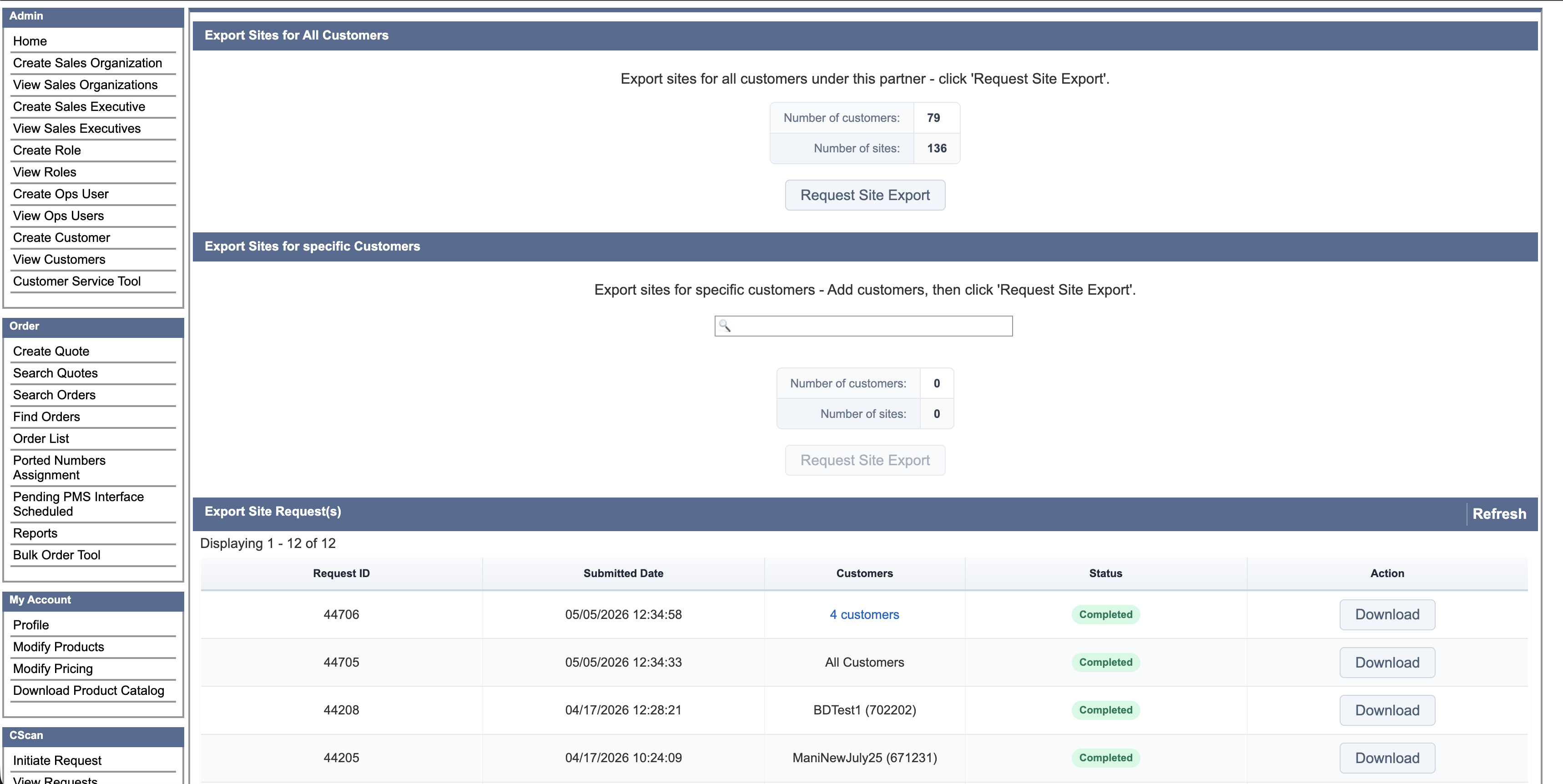
  3. Suivez les étapes ci-dessous pour suivre les demandes de téléchargement.
    • La génération du fichier CSV est asynchrone.
    • Surveillez l'état de la requête jusqu'à ce qu'il affiche TERMINÉ.
    • Téléchargez le fichier CSV généré pour un traitement ultérieur.
    • Les fichiers CSV générés précédemment peuvent être téléchargés à nouveau depuis le portail.
Les outils permettent d'exporter les données du site pour les clients et affichent un tableau de l'historique des demandes d'exportation effectuées.
4

Mise à jour du fichier CSV

Après le téléchargement :

  • Ouvrez le fichier CSV.
  • Repérez la colonne : « Déconnecter le site » (Yes/No) ?"
  • Pour les sites à déconnecter : Entrez Oui (sans tenir compte de la casse). Laissez toutes les autres entrées comme Non.
Exemple de fichier CSV :
  • Partenaire migrant :
    Nom du client ID du client Nom du site ID du site Statut de la migration Déconnecter le site (Yes/No) ?
    Purple Tech 12991 Nouvelle-Angleterre 12992 migré(s) Non
    Innovation 22991 Emplacement #2 13992 non migré Non
    Technologie du Queensland 32991 Queensland 33992 migré(s) Non
    Technologie du Queensland 32991 Maryland 33993 non migré Non
  • Quitter son partenaire :

    Remarque : La colonne « Statut de migration » ne s’affichera pas pour les partenaires qui ne migrent pas vers Webex Calling.

    Nom du clientID du clientNom du siteID du siteDéconnecter le site (Yes/No) ?
    Purple Tech12991Nouvelle-Angleterre12992Non
    Innovation22991Emplacement #213992Non
    Technologie du Queensland32991Queensland33992Non
    Technologie du Queensland32991Maryland33993Non

    Ne modifiez pas les noms de colonnes, la structure ni le format du fichier. Mettez à jour uniquement la colonne Déconnecter le site.

5

Pour initier la déconnexion :

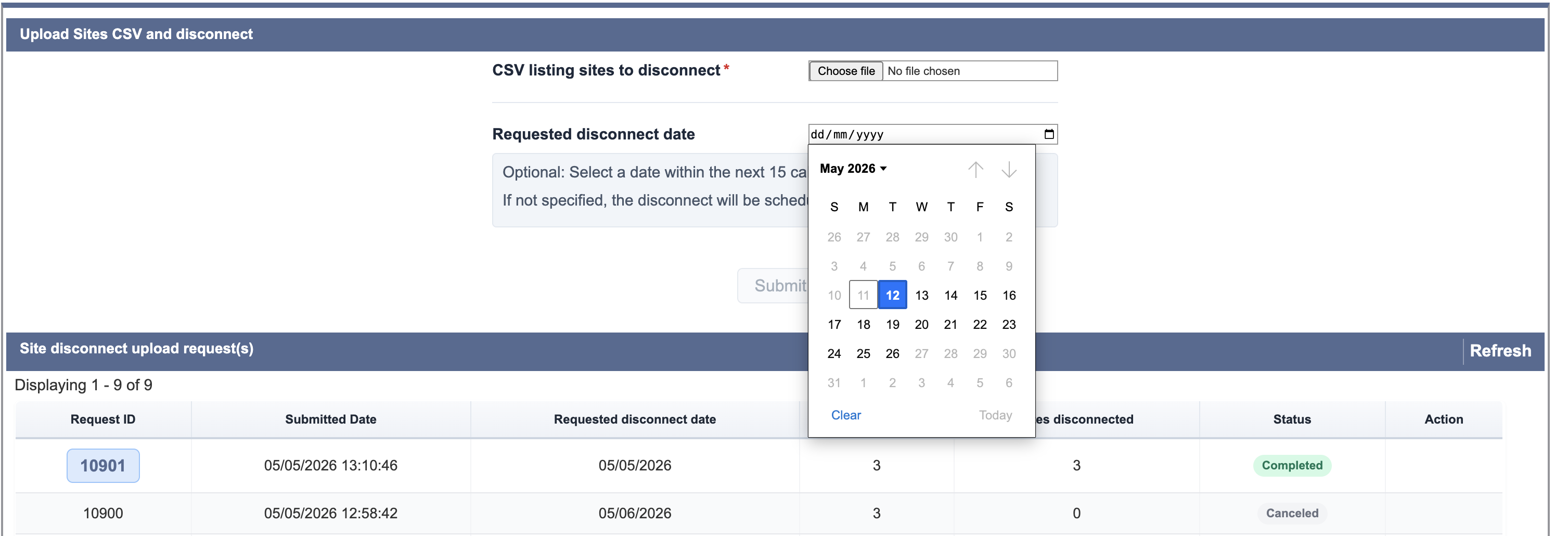
    • Accédez à : Déconnexion en masse des sites → Importer les sites au format CSV & Déconnecter
    • Téléversez le fichier CSV mis à jour.
    • (Facultatif) Spécifiez une date de déconnexion : Plage autorisée : Demain jusqu'à 15 jours à l'avance. Par défaut, les prochaines 24 heures

    • Soumettez la demande.
    Cette interface permet aux utilisateurs de télécharger un fichier CSV pour lancer des déconnexions de sites en masse et de consulter l'état des demandes précédentes.
6

Avant la soumission finale, le système fournit un récapitulatif comprenant :

  • Nombre de sites sélectionnés pour la déconnexion
  • Nombre de sites migrés par rapport aux sites non migrés
  • Nombre de sites déjà déconnectés
Veuillez examiner attentivement ce résumé et confirmer pour continuer.
7

Demande de déconnexion du suivi

Après soumission, suivez l'avancement directement sur le portail.

Définitions des statuts :

  • SOUMIS → Demande créée
  • EN COURS → Déconnexion en cours
  • TERMINÉ → Tous les sites ont été déconnectés avec succès.
  • TERMINÉ AVEC DES ERREURS → Succès partiel
  • ÉCHEC → Aucun site déconnecté

    Annulation:

    Disponible uniquement lorsque le statut est SOUMIS

    Interdit une fois le traitement commencé

8

Afficher les détails du site

Pour consulter les résultats détaillés :
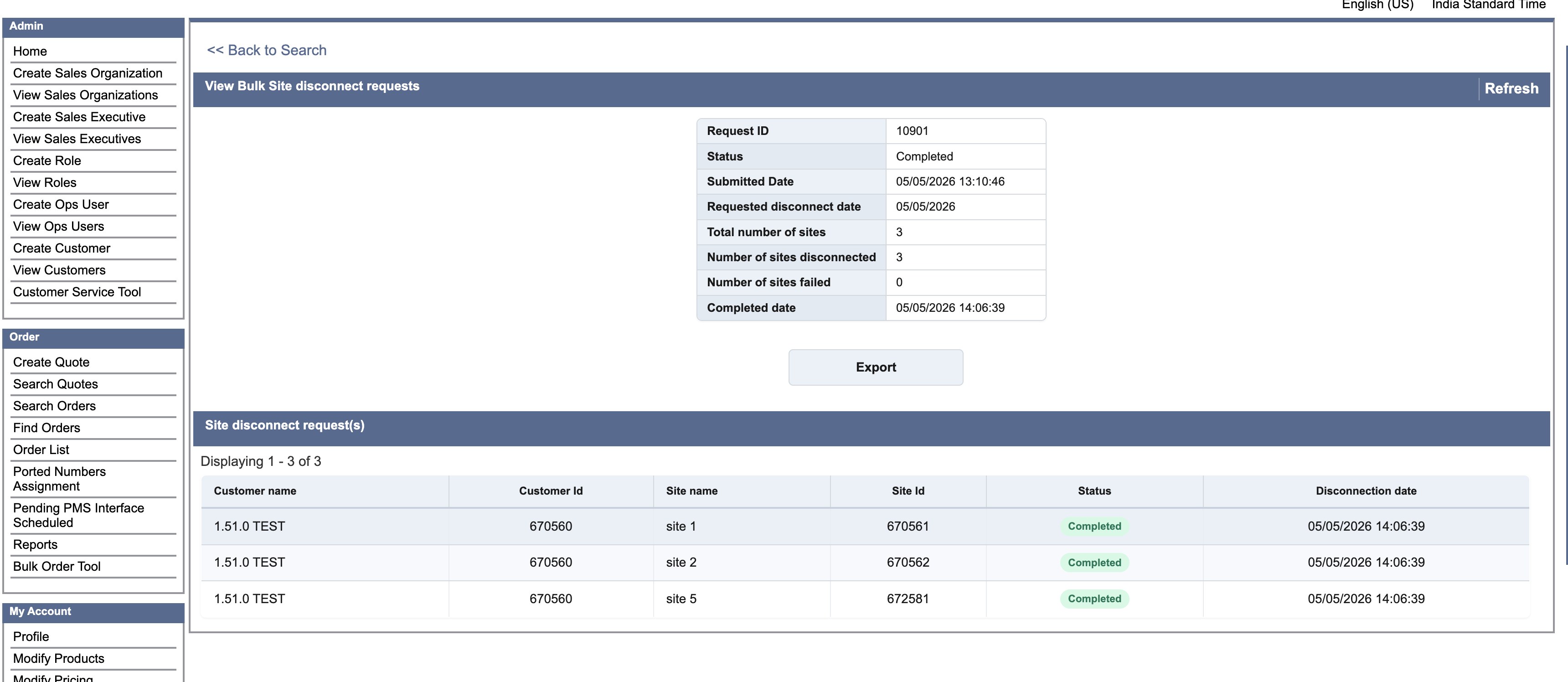
  • Cliquez sur l'identifiant de la requête.
  • Examinez les détails au niveau du site, notamment : Nom et identifiant du client, nom et identifiant du site, statut et date de déconnexion
Cette vue affiche les résultats détaillés d'une demande de déconnexion groupée de sites terminée, y compris des statistiques récapitulatives et une liste des sites traités.
  • Les sites déconnectés et les données associées ne peuvent pas être récupérés.
  • Sites mal signalés (Yes/No) Une fois traitée, cette action ne peut être annulée.
  • Le chargement de fichiers CSV obsolètes ou précédemment modifiés peut entraîner des erreurs de validation ou de traitement.
  • Les sites déconnectés n'apparaîtront pas dans le fichier CSV.
Cet article était-il utile ?