- Accueil
- /
- Article

Merci pour votre commentaire.

 Dans cet article
 Un commentaire ?
Activez la messagerie vocale et les paramètres de messagerie vocale d'un utilisateur dans Control Hub en lui permettant d'envoyer des appels vers la messagerie vocale lorsqu'il est occupé ou qu'il n'arrive pas à joindre le téléphone, d'activer les notifications vocales par e-mail, texto ou les deux, ou de stocker les messages vocaux à l'endroit de son choix.
Configurer les paramètres organisationnels de la messagerie vocale
Configurez les paramètres de votre organisation avant de gérer les paramètres de messagerie vocale des utilisateurs. Ces configurations déterminent les paramètres de messagerie vocale des utilisateurs que vous pouvez définir.
Avant de commencer
Pour que la fonction de messagerie vocale fonctionne, vous devez configurer l'extension du portail vocal correspondant à la localisation. Pour plus de détails, voir Configurer les portails vocaux pourWebex Calling.
| 1 |
Connectez-vous à Control Hub. |
| 2 |
Accédez à . |
| 3 |
Accédez à la section Messagerie vocale et configurez les paramètres suivants :
|
Transfert de messages vocaux
Lorsqu'ils sont activés, les paramètres permettent aux utilisateurs de transférer un message vocal vers le numéro ou le poste d'un autre utilisateur. Si cette option est désactivée, cela interdit à l'utilisateur de transférer sa messagerie vocale, d' utiliser une boîte aux lettres externe ou d'en envoyer une copie à une adresse e-mail spécifiée.
-
Pour activer ce paramètre, cliquez sur le bouton.
Suppression de la messagerie vocale
Les messages vocaux datant de plus de 180 jours sont automatiquement archivés. Si vous avez besoin d'accéder à des messages vocaux archivés, vous êtes priée de faire une demande de service auprès de Cisco.
La suppression de la messagerie vocale vous permet de définir des conditions pour les messages expirés. Lorsque cette option est activée, les administrateurs peuvent spécifier la date d'expiration des messages. Vous pouvez saisir les jours (1 à 180) dans le champ prévu à cet effet. Les administrateurs peuvent également définir les conditions de suppression des messages.
Pour activer ce paramètre, cliquez sur le bouton et choisissez l'une des options suivantes :
-
Suppression permissive — Cela permet de conserver tous les messages vocaux non lus et de supprimer ceux qui ont expiré lorsqu'un utilisateur accède à sa boîte aux lettres.
-
Suppression stricte : cela supprime tous les messages vocaux lus et non lus en fonction de la période que vous avez définie.
Code d'accès de la messagerie vocale
Avant de configurer le mot de passe par défaut permettant à l'organisation d'accéder à la messagerie vocale, n'oubliez pas les risques/problèmes de sécurité suivants pour les utilisateurs finaux :
La définition d'un code d'accès par défaut pour l'organisation permet d'accéder à la boîte aux lettres et aux services de tous les utilisateurs.
Le code d'accès par défaut donne accès aux services d'un autre utilisateur, tels que :
Messagerie vocale, y compris la lecture des messages, la personnalisation des noms et des salutations
Portail d'accès par numéro unique
Hôtellerie
Le code d'accès par défaut désactive la connexion au hot desk à l'aide de l'option du portail vocal.
Il est important que les utilisateurs mettent à jour leur mot de passe pour des raisons de sécurité. Les utilisateurs peuvent configurer leur code PIN de messagerie vocale personnel via User Hub, ou vous pouvez leur attribuer un code d'accès temporaire. Consultez la section Réinitialiser/définir le code PIN de la messagerie vocale d'un utilisateur temporaire dans cet article pour définir le mot de passe temporaire des utilisateurs. Les utilisateurs peuvent se référer à Définir ou réinitialiser le code PIN de votre messagerie vocale pour configurer leur mot de passe.
Pour configurer le code d'accès par défaut de votre organisation :
- Activez le mot de passe de la messagerie vocale.
- Entrez le code d'accès dans la section Créer un mot de passe par défaut.
- Confirmez le code d'accès dans la section Confirmer le mot de passe par défaut.
Vous pouvez également définir un délai dans lequel une personne doit changer son code d'accès et la fréquence à laquelle elle peut le modifier à nouveau (une fois qu'il a été modifié) :
-
Vous pouvez définir le nombre minimum de jours (1 à 7) pendant lesquels l'utilisateur peut modifier un code d'accès lorsqu'il est activé. Lorsque le bouton est désactivé, ils peuvent modifier leur code d'accès plusieurs fois le même jour.
Webex Callingempêche l'utilisateur de définir l'un des anciens codes d'accès, ce qui le rend plus sûr.
-
Vous pouvez définir le nombre de jours pendant lesquels un code d'accès expire (entre 15 et 180) lorsqu'il est activé. Lorsque le bouton est désactivé, le code d'accès n'expire jamais.
Cette fonctionnalité étend également l'historique des codes d'accès de 10 à 24. C'est-à-dire qu'il peut stocker les 24 derniers codes d'accès de chaque utilisateur et empêcher celui-ci de réutiliser l'un de ces codes d'accès enregistrés.
Accès au portail vocal pendant le dépôt de la messagerie vocale
Utilisez ce paramètre pour contrôler si les appelants peuvent accéder au portail vocal lorsqu'ils partent, qu'ils
consultent ou après avoir envoyé un message vocal. Lorsque le réglage est activé, les appelants peuvent
appuyer *pour accéder au portail vocal. Lorsque le paramètre est désactivé, Webex Calling bloque l'accès au portail vocal depuis le menu de dépôt de la messagerie vocale.
Désactivez ce paramètre pour empêcher les appelants d'accéder aux boîtes aux lettres depuis le menu de dépôt de la messagerie vocale et réduire les risques de verrouillage des boîtes aux lettres ou de réinitialisation du code PIN. Pour modifier ce paramètre, cliquez sur le bouton Autoriser l'accès au portail vocal lorsqu'un appelant laisse une messagerie vocale.
Activer la messagerie vocale pour un utilisateur
Si le renvoi d'appels est activé, ces paramètres de renvoi d'appels annulent les paramètres de messagerie vocale que vous avez configurés.
| 1 |
Connectez-vous à Control Hub. |
| 2 |
Accédez à . |
| 3 |
Sélectionnez un utilisateur et cliquez sur Appeler. |
| 4 |
Accédez à la section Messagerie vocale, fax, langue des annonces et fuseau horaire, puis cliquez sur Messagerie vocale. |
| 5 |
Activez le bouton de messagerie vocale et activez les paramètres que vous souhaitez. Certaines fonctionnalités de messagerie vocale ne sont peut-être pas disponibles en raison des paramètres organisationnels définis. |
Envoyer les appels d'un utilisateur sur la messagerie vocale
Configurez ces paramètres de messagerie vocale pour rediriger les appels entrants vers la messagerie vocale des utilisateurs.
| 1 |
Connectez-vous à Control Hub. |
| 2 |
Accédez à . |
| 3 |
Sélectionnez un utilisateur et cliquez sur Appeler. |
| 4 |
Accédez à la section Messagerie vocale, fax, langue des annonces et fuseau horaire, puis cliquez sur Messagerie vocale. |
| 5 |
Activez le bouton de messagerie vocale. |
| 6 |
Accédez à la section Envoyer des appels vers la messagerie vocale et choisissez l'une des options suivantes :
Une fois que vous avez téléchargé le fichier ou enregistré les salutations, vous pouvez le mettre à jour en sélectionnant Remplacer le fichier ou en enregistrant un autre message. L'enregistrement d'un nouveau message ou le téléchargement d'un nouveau fichier annule les salutations précédentes. Le fichier audio (WAV) doit être de 8 kHz, mono 8 bits, CCITT µ-law, 2 Mo maximum, format de fichier .wav. Si vous sélectionnez Envoyer tous les appels vers la messagerie vocale, vous ne pouvez pas sélectionner les deux autres options. Vous pouvez choisir de passer directement à la messagerie vocale avec les options Envoyer des appels vers la messagerie vocale pendant une ligne occupée et Envoyer des appels vers la messagerie vocale lorsque les options sans réponse sont sélectionnées ensemble. |
| 7 |
Cliquez sur Enregistrer. |
Réinitialiser/définir un code PIN de messagerie vocale temporaire pour un utilisateur
Si vous avez activé le code PIN de la messagerie vocale par défaut de votre organisation, vous pouvez réinitialiser le code PIN de la messagerie vocale de l'utilisateur. Pour plus d'informations sur la configuration d'un code PIN de messagerie vocale par défaut pour votre organisation, voir Configurer un code PIN de messagerie vocale par défaut pour tous les nouveaux utilisateurs.
| 1 |
Connectez-vous à Control Hub. |
| 2 |
Pour réinitialiser le code PIN de la messagerie vocale d'un utilisateur : |
| 3 |
Pour définir un mot de passe temporaire pour un utilisateur : |
| 4 |
Pour définir un mot de passe temporaire pour les lignes virtuelles : Les utilisateurs peuvent également réinitialiser le code PIN de leur messagerie vocale dans User Hub en fonction des critères définis au niveau de l'organisation. Pour plus de détails, voir Définir ou réinitialiser le code PIN de votre messagerie vocale. |
Activer les notifications par messagerie vocale pour un utilisateur
Activez la messagerie vocale et les paramètres d'un utilisateur dans Control Hub pour envoyer des appels vers la messagerie vocale en cas d'affluence ou d'indisponibilité, recevoir des notifications vocales par e-mail, SMS ou les deux, et stocker des messages vocaux.
Pour plus d'informations sur les personnalisations spécifiques à la marque des e-mailsWebex Calling, voir Configurer les personnalisations avancées de la marque.
| 1 |
Connectez-vous à Control Hub. |
| 2 |
Accédez à . |
| 3 |
Sélectionnez un utilisateur et cliquez sur Appeler. |
| 4 |
Accédez à la section Messagerie vocale, fax, langue des annonces et fuseau horaire, puis cliquez sur Messagerie vocale. |
| 5 |
Activez le bouton de messagerie vocale. |
| 6 |
Accédez à la section Notifications et activez l'option Recevoir une notification pour tout nouveau message vocal. |
| 7 |
Sélectionnez l'une des options suivantes ou les deux :
Webex Callingprend en charge l'option de texto pour les numéros de téléphone américains et canadiens uniquement. Webex for Government ne prend en charge que l'option par e-mail. Lorsque vous sélectionnez Par texto, consultez les termes des SMS et les informations de confidentialité affichées dans Control Hub avant de les enregistrer. |
| 8 |
Cliquez sur Enregistrer. |

Gérer le stockage des messages vocaux d'un utilisateur
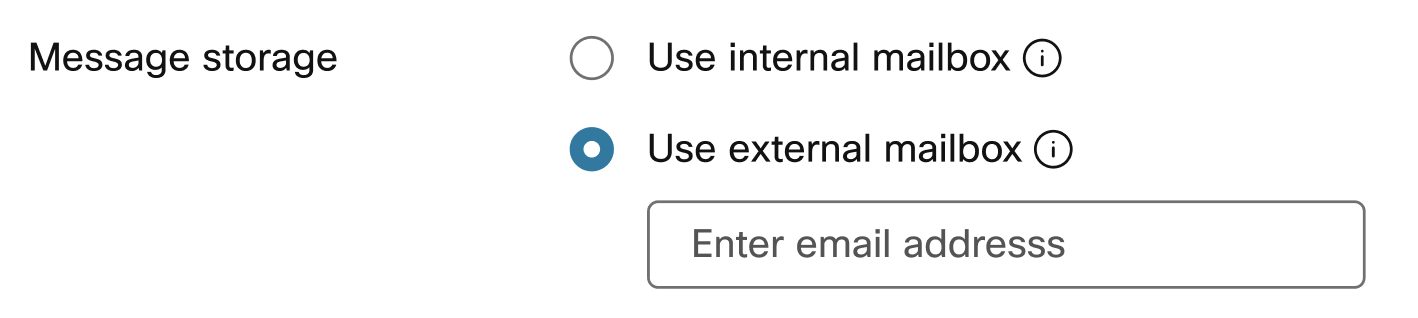
Vous pouvez indiquer où les utilisateurs peuvent accéder à leur messagerie vocale : sur leur téléphone, dans le hub utilisateur ou via une adresse e-mail spécifiée sous forme de fichier. .tiff
Si la transcription de la messagerie vocale est activée pour la localisation attribuée à l'utilisateur et que vous souhaitez que l'utilisateur reçoive des transcriptions de la messagerie vocale, envoyez une copie du message par e-mail et sélectionnez l'option Utiliser la boîte aux lettres interne. Pour plus de détails sur l'activation de la transcription de la messagerie vocale pour votre localisation, voir Activer ou désactiver la transcription de la messagerie vocale pour un lieu.
| 1 |
Connectez-vous à Control Hub. |
| 2 |
Accédez à . |
| 3 |
Sélectionnez un utilisateur et cliquez sur Appeler. |
| 4 |
Accédez à la section Messagerie vocale, fax, langue des annonces et fuseau horaire, puis cliquez sur Messagerie vocale. |
| 5 |
Activez le bouton de messagerie vocale. |
| 6 |
Accédez à la section Stockage des messages et choisissez l'une des options suivantes :
Cette option n'est peut-être pas disponible si le transfert de messages vocaux est désactivé. |
| 7 |
Cliquez sur Enregistrer. |
Configurer des paramètres de messagerie vocale supplémentaires pour un utilisateur
Ces paramètres supplémentaires peuvent être configurés avec d'autres paramètres de messagerie vocale pour les utilisateurs du Control Hub.
| 1 |
Connectez-vous à Control Hub. |
| 2 |
Accédez à . |
| 3 |
Sélectionnez un utilisateur et cliquez sur Appeler. |
| 4 |
Accédez à la section Messagerie vocale, fax, langue des annonces et fuseau horaire, puis cliquez sur Messagerie vocale. |
| 5 |
Activez le bouton de messagerie vocale. |
| 6 |
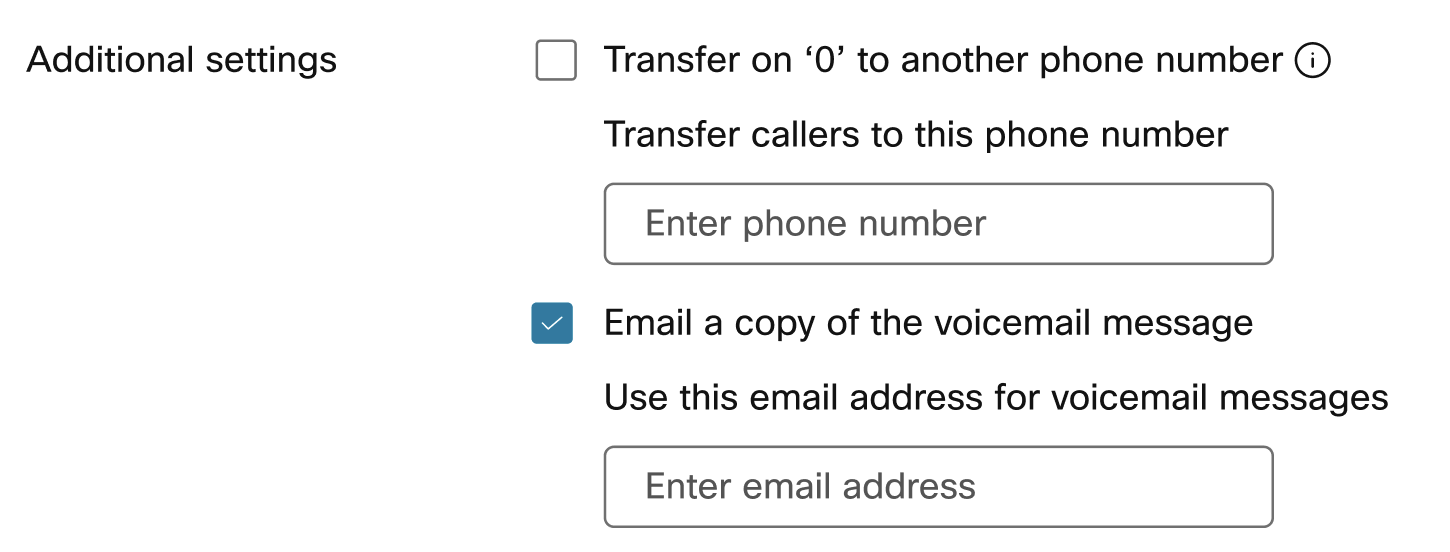
Accédez à la section Paramètres supplémentaires et choisissez l'une des options suivantes ou les deux :
Cette option n'est peut-être pas disponible si le transfert de messages vocaux est désactivé. Si la transcription de la messagerie vocale est activée pour la localisation attribuée à l'utilisateur, sélectionnez l'option Envoyer une copie du message par e-mail pour que l'utilisateur reçoive les transcriptions de la messagerie vocale. |
| 7 |
Cliquez sur Enregistrer. |
Configurer les paramètres de télécopie pour un utilisateur
La messagerie de fax permet à un utilisateur de recevoir des fax entrants directs depuis son service de messagerie vocale.
Avant de commencer
Tenez compte des conseils suivants avant de configurer cette fonctionnalité :
-
Les télécopies sont collectées par la Webex Calling plateforme et stockées dans une zone de stockage partagée, avec les messages vocaux. La capacité de stockage est de 100 minutes de messagerie vocale, soit 1 000 pages de fax. Assurez-vous que les utilisateurs connaissent l'espace disponible, qu'ils doivent allouer de l'espace pour les nouveaux fax et les archiver judicieusement.
-
Les télécopies sont stockées pour une durée illimitée.
| 1 |
Connectez-vous à Control Hub. |
| 2 |
Accédez à . |
| 3 |
Sélectionnez un utilisateur et cliquez sur Appeler. |
| 4 |
Accédez à la section Messagerie vocale, fax, langue des annonces et fuseau horaire, puis cliquez sur Messagerie vocale. |
| 5 |
Activez le bouton de messagerie vocale. |
| 6 |
Accédez à la section Messagerie de télécopies et activez le bouton Recevoir des télécopies. |
| 7 |
Entrez le numéro de téléphone attribué pour les télécopies. |
| 8 |
Entrez une extension, si nécessaire.
|
| 9 |
Cliquez sur Enregistrer. |

Activer la transcription de la messagerie vocale pour un utilisateur
Avec la transcription de la messagerie vocale, l'utilisateur reçoit un e-mail contenant la transcription de la messagerie vocale dans le corps du message et un fichier .WAV en pièce jointe.
Pour qu'un utilisateur puisse transcrire sa messagerie vocale, les conditions suivantes s'appliquent :
-
Activez la transcription de la messagerie vocale en fonction de la position de l'utilisateur. Pour plus de détails, voir Transcription de la messagerie vocale pour Webex Calling.
-
Sélectionnez Envoyer une copie du message vocal par e-mail et Utiliser la boîte aux lettres interne dans la zone des paramètres de messagerie vocale de l'utilisateur sur le profil d'appel.

Un utilisateur peut également configurer lui-même tous les paramètres de messagerie vocale dans le User Hub. Pour plus de détails, voir Configurer les paramètres de votre messagerie vocale. Toute modification apportée à ces paramètres par l'utilisateur est répercutée à la fois dans le User Hub et dans le Control Hub.


