- Accueil
- /
- Article

Merci pour votre commentaire.

 Dans cet article
 Un commentaire ?
En tant qu'administrateur, vous pouvez activer la fonction Ne pas déranger pour les utilisateurs et les espaces de travail. Lorsque cette option est activée, les appelants entendent le traitement chargé. Vous pouvez également activer un rappel par sonnerie qui émet une brève tonalité sur le téléphone de bureau de l'utilisateur et de l'espace de travail lorsqu'il reçoit un appel entrant alors que la fonction « Ne pas déranger » est activée.
Activez la fonction « Ne pas déranger » pour les utilisateurs
| 1 |
Connectez-vous à Control Hub, puis accédez à . |
| 2 |
Choisissez un utilisateur et cliquez sur l'onglet Appels. |
| 3 |
Accédez à la section Expérience d'appel utilisateur et choisissez Ne pas déranger. |
| 4 |
Activez Ne pas déranger. |
| 5 |
Cochez la case Activer le rappel de sonnerie sur votre téléphone IP Cisco pour avertir l'utilisateur lorsqu'un appel arrive. Un utilisateur peut également activer la fonction Ne pas déranger de son propre chef sur le portail utilisateur. Pour plus d'informations, voir : Activez la fonction « Ne pas déranger ». Toute modification apportée à ces paramètres par l'utilisateur sera répercutée à la fois sur le portail utilisateur et sur le Control Hub. Les utilisateurs de Webex Go peuvent modifier les paramètres Ne pas déranger (DND) et Quiet Hours pour ne pas manquer les appels. Pour plus d'informations, voir Gérer la dérogation au mode Ne pas déranger (DND) dans Control Hub. |
Que faire ensuite
Si vous souhaitez configurer des appels pour accéder directement à la messagerie vocale, lorsque la fonction Ne pas déranger est activée, vous devez activer le traitement « En cas d'occupation » dans les paramètres de la messagerie vocale. Pour plus d'informations, voir Configuration et gestion des paramètres de messagerie vocale.
Activez le mode Ne pas déranger pour les espaces de travail
Avant de commencer
| 1 |
Connectez-vous à Control Hub, puis accédez à . |
| 2 |
Choisissez un espace de travail et cliquez sur l'onglet Appels. |
| 3 |
Accédez à la section Expérience d'appel et choisissez Ne pas déranger. |
| 4 |
Activez Ne pas déranger. |
| 5 |
Cochez la case Activer le rappel de sonnerie sur votre téléphone IP Cisco pour avertir l'utilisateur lorsqu'un appel arrive. |
Activez la fonction « Ne pas déranger » pour les lignes virtuelles
Vous pouvez attribuer une ligne virtuelle uniquement aux utilisateurs et aux espaces de travail titulaires d'une licence Webex Calling professionnelle. Pour en savoir plus sur les fonctionnalités disponibles par type de licence, voir Fonctionnalités disponibles par type de licence pour Webex Calling.
| 1 |
Connectez-vous à Control Hub et accédez à la rubrique « Appels » dans la section « Services » La page d'appels s'affiche. |
| 2 |
Cliquez sur l'onglet Lignes virtuelles et choisissez une ligne virtuelle. |
| 3 |
Cliquez sur l'onglet Appels. |
| 4 |
Accédez à la section Expérience d'appel utilisateur et choisissez Ne pas déranger. 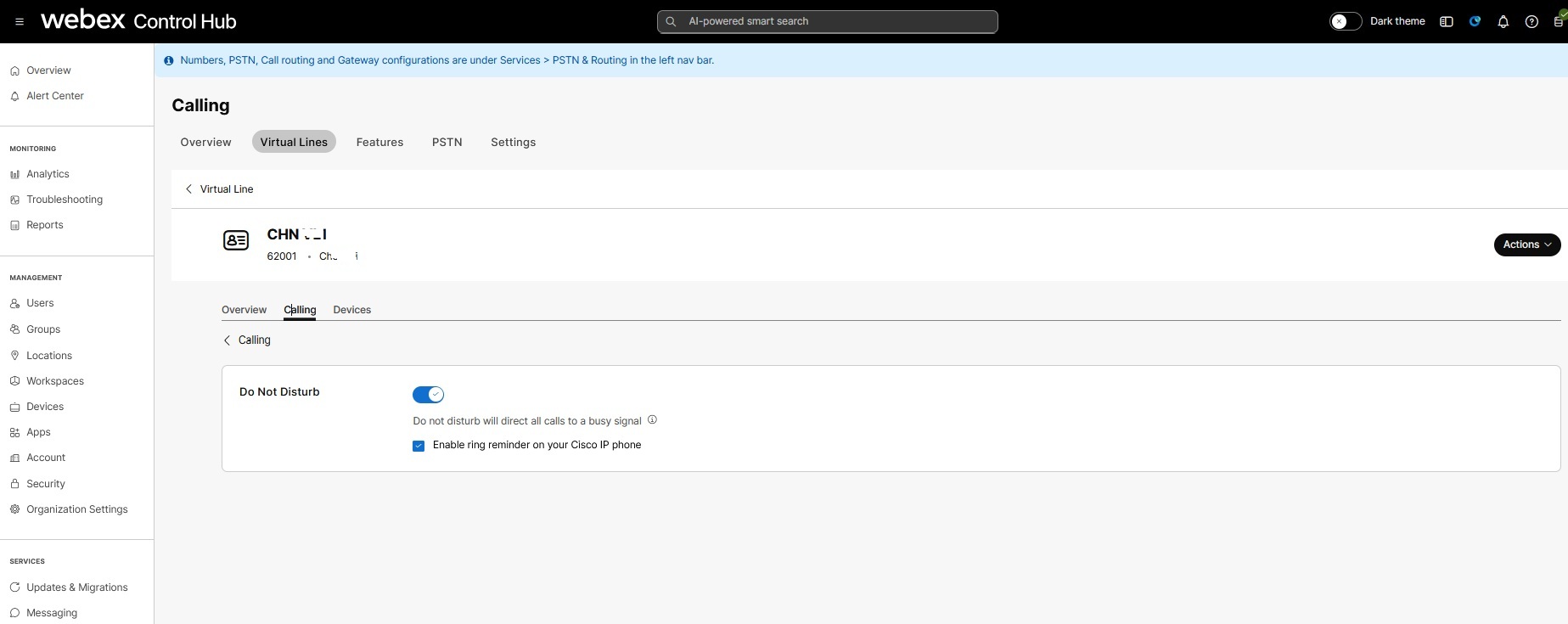
|
| 5 |
Activez Ne pas déranger. |
| 6 |
Cochez la case Activer le rappel de sonnerie sur votre téléphone IP Cisco pour avertir l'utilisateur lorsqu'un appel arrive. |


