
Merci pour votre commentaire.
 Un commentaire ?
Les rapports sur l'engagement des appels, la qualité des appels et la version de l'application de messagerie seront retirés le 28 avril 2026. Vous pouvez utiliser les rapports Calling Media Quality et Webex App Version pour accéder à des données similaires. Toutes les tâches planifiées associées aux rapports de départ à la retraite seront automatiquement supprimées de Control Hub le 28 avril 2026.
Grâce aux rapports, vous pouvez consulter les détails de chaque réunion, la fréquence à laquelle les utilisateurs s' envoient des messages, les détails des Webex Calling appels et des files d'attente, la fréquence d' utilisation des appareils Cisco, les informations d'intégration, etc.
Les rapports font partie de la section Surveillance de Control Hub, que vous pouvez utiliser pour suivre l'utilisation des services Webex dans votre organisation ou résoudre les problèmes liés à ceux-ci.
Vous pouvez générer immédiatement un rapport au format ZIP ou CSV ou programmer des rapports pour qu'ils s'exécutent automatiquement au format quotidien, hebdomadaire ou mensuel. Lorsque vous téléchargez un rapport, celui-ci utilise le format de dénomination suivant pour le fichier :
- CSV —
[report_name] _ [Start_Date_yyyy-MM-dd] _ [End_Date_YYYY-MM-dd] .zip - ZIP —
[report_name] _ [nom du site ou org_name] _ [Start_Date_yyyy-MM-dd] _ [End_Date_yyyy-MM-dd] _ [timezone_offset] _ [tracking_id].csvSi le fuseau horaire n'est pas applicable au fichier ZIP, alors
[timezone_offset]est omis du format de dénomination. La sélection du fuseau horaire n'est disponible que pour les modèles de rapports compatibles. Les rapports non pris en charge continuent d'utiliser l'UTC.
Pour générer ces rapports à l'aide d'une API, consultez la page dédiée aux développeurs de l'API Reports ou de l'API Report Templates. Vous devez disposer du Pro Pack pour générer des rapports à l'aide d'une API. Les info-bulles de l'interface utilisateur sont affichées pour les fonctionnalités qui ne sont disponibles qu'avec le Pro Pack.
Le tableau suivant indique les types de rapports disponibles pour Control Hub, la première plage de dates pendant laquelle vous pouvez consulter les données de chaque rapport et la plage de dates maximale que vous pouvez sélectionner pour chaque rapport que vous générez.
|
Rapport |
Licence standard |
Licence Pro Pack |
Les dernières données disponibles ont été générées à la date actuelle |
Plage de données et de dates disponibles |
Standard : plage de dates limite par téléchargement |
Pack Pro : plage de dates limite par téléchargement |
|---|---|---|---|---|---|---|
|
Rapport sur l'intégration des utilisateurs, l'activation et les détails de la licence |
✔ |
✔ | Hier |
13 mois à compter de la date actuelle |
31 jours |
92 jours |
|
Rapport sur les applications intégrées aux réunions |
✔ |
✔ | Hier |
13 mois à compter de la date actuelle |
31 jours |
31 jours |
|
Rapport d'utilisation des fonctionnalités liées aux réunions en cours de réunion |
✔ | Hier |
13 mois à compter de la date actuelle |
31 jours |
31 jours | |
|
Rapport récapitulatif de l'utilisation des réunions |
✔ |
✔ | Hier |
13 mois à compter de la date actuelle |
31 jours |
92 jours |
|
Rapport sur les réunions avec un processeur élevé |
✔ |
✔ | Hier |
13 mois à compter de la date actuelle |
31 jours |
92 jours |
|
Rapport sur les hôtes actifs des réunions |
✔ |
✔ | Hier |
13 mois à compter de la date actuelle |
31 jours |
92 jours |
|
Rapport sur les réunions avec les utilisateurs inactifs |
✔ |
✔ | Hier |
13 mois à compter de la date actuelle |
31 jours |
92 jours |
|
Rapport sur la moyenne mobile des utilisateurs actifs pour les réunions** |
✔ |
✔ | Hier |
13 mois à compter de la date actuelle |
31 jours |
92 jours |
|
Rapport sur les accords d'entreprise** |
✔ |
✔ | Hier |
13 mois à compter de la date actuelle |
31 jours |
92 jours |
|
Rapport détaillé des réunions |
✔ | Hier |
13 mois à compter de la date actuelle |
31 jours |
92 jours | |
|
Rapport des participants aux réunions |
✔ | Hier |
13 mois à compter de la date actuelle |
31 jours |
31 jours | |
|
Rapport d'utilisation audio des réunions |
✔ | Hier |
13 mois à compter de la date actuelle |
31 jours |
92 jours | |
|
Rapport téléphonique sur les réunions |
✔ | Hier |
13 mois à compter de la date actuelle |
31 jours |
92 jours | |
|
Rapport sur la consommation de licences pour les réunions** |
✔ | Hier |
NA |
31 jours |
92 jours | |
|
Rapport du webinaire* |
✔ |
✔ | Hier |
13 mois à compter de la date actuelle |
31 jours |
92 jours |
|
Rapport sur le domaine externe de la messagerie |
✔ | Hier |
13 mois à compter de la date actuelle |
31 jours |
92 jours | |
|
Rapport d'activité des robots de messagerie |
✔ | Hier |
13 mois à compter de la date actuelle |
31 jours |
92 jours | |
|
Rapport d'activité des utilisateurs de messagerie |
✔ | Hier |
13 mois à compter de la date actuelle |
31 jours |
92 jours | |
|
Rapport récapitulatif de l'activité des robots de messagerie |
✔ | Hier |
13 mois à compter de la date actuelle |
31 jours |
92 jours | |
|
Rapport récapitulatif de l'activité des utilisateurs de messagerie |
✔ | Hier |
13 mois à compter de la date actuelle |
31 jours |
92 jours | |
|
Rapport de version de l'application Webex |
✔ | Hier |
13 mois à compter de la date actuelle |
31 jours |
92 jours | |
|
Rapport sur les réunions, les horaires futurs |
✔ | NA (dans les 90 prochains jours) |
NA |
La plage de dates est fixe |
La plage de dates est fixe | |
|
Rapport sur la qualité des appels |
✔ |
✔ | Hier |
13 mois à compter de la date actuelle |
31 jours |
92 jours |
|
Rapport d'engagement téléphonique |
✔ |
✔ | Hier |
13 mois à compter de la date actuelle |
31 jours |
92 jours |
|
Rapport sur la qualité des appels |
✔ |
✔ | Hier |
13 mois à compter de la date actuelle |
31 jours |
92 jours |
|
Rapport détaillé sur l'historique des appels |
✔ |
✔ | Hier |
13 mois à compter de la date actuelle |
31 jours |
31 jours |
|
Rapport sur les statistiques des files d'attente d'appels |
✔ |
✔ | Aujourd'hui |
13 mois à compter de la date actuelle |
31 jours |
92 jours |
|
Rapport de statistiques sur les agents des files d'attente |
✔ |
✔ | Aujourd'hui |
13 mois à compter de la date actuelle |
31 jours |
92 jours |
|
Rapports sur les agents automobiles : résumé des statistiques, informations clés sur les heures d'ouverture, informations clés en dehors des heures de bureau |
✔ |
✔ | Aujourd'hui |
13 mois à compter de la date actuelle |
31 jours |
92 jours |
|
Rapport détaillé sur les chambres et les bureaus* |
✔ |
✔ | Hier |
13 mois à compter de la date actuelle |
31 jours |
92 jours |
|
Rapport de licence VIMT* |
✔ |
✔ | Hier |
13 mois à compter de la date actuelle |
31 jours |
92 jours |
|
Rapport d'utilisation du VIMT* |
✔ |
✔ | Hier |
13 mois à compter de la date actuelle |
31 jours |
92 jours |
|
Rapport sur la consommation électrique des appareils* |
✔ |
✔ | Hier |
13 mois à compter de la date actuelle |
31 jours |
92 jours |
* Ces rapports ne sont pas disponibles sur Webex pour les organisations gouvernementales.
** Ces rapports ne sont disponibles que pour les abonnements facturés en fonction du nombre de licences utilisées.
Liste des rapports
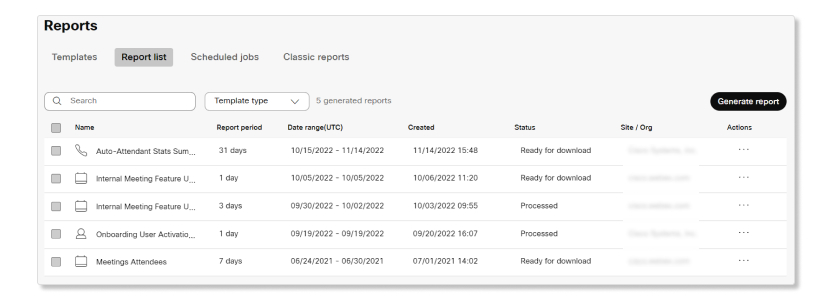
Cet onglet affiche la liste des rapports qui sont prêts à être téléchargés. Vous pouvez vous abonner à un rapport lorsque vous en planifiez un, vous recevez une notification par e-mail lorsque le rapport est prêt à être téléchargé.
Seul l'administrateur ou l'utilisateur autorisé à générer les rapports dans le Control Hub peut les consulter sur la page de la liste des rapports.
Lorsque le rapport est généré, la colonne d'état devient « En cours ». Lorsque le rapport est prêt à être téléchargé, la colonne d'état passe à « Terminé ». La génération de votre rapport peut prendre jusqu'à 24 heures, selon sa taille et le nombre de rapports en file d'attente. Les rapports générés sont disponibles dans l'onglet Liste des rapports.
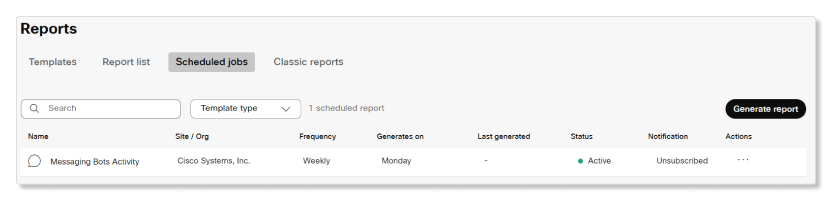
Rapports planifiés
Cet onglet affiche la liste des rapports configurés pour être exécutés de manière récurrente. Vous pouvez consulter les détails de chaque rapport, tels que le nom du rapport, le nom de l'organisation, la fréquence de génération du rapport, le jour de génération du rapport, l'heure de la dernière génération, l'état du calendrier et l' abonnement aux notifications.
Cet onglet affiche une liste de modèles fixes que vous pouvez utiliser pour planifier des rapports, ainsi qu'une brève description de chaque rapport.
Ces rapports sont destinés à votre usage général et ne doivent pas être utilisés à des fins de facturation.
Pour en savoir plus sur ces rapports, vous pouvez développer les sections suivantes :
Disponibilité des données
La saisie des données est basée sur le fuseau horaire UTC. Il faut environ huit heures pour que les données du dernier jour apparaissent pour le lendemain, soit vers 8 h UTC. Les différents fuseaux horaires peuvent affecter la mise à jour de certains rapports contenant de nouvelles données.
Par exemple, si vous générez un rapport pour le jour même, il se peut que celui-ci ne contienne que des données partielles. Si vous incluez la veille et le jour même dans la plage horaire, le rapport peut inclure des données partielles, selon votre fuseau horaire.
Nous vous recommandons de générer des rapports le jour même dans l'après-midi de votre fuseau horaire. Vous pouvez inclure les données de la veille et celles du jour même dans vos rapports.
Applications intégrées pour les réunions
Ce rapport fournit des informations détaillées sur les différents types d' applications intégrées Webex qu'un participant utilise lors d'une réunion.
|
Nom de la colonne |
Description |
|---|---|
|
Conference_ID |
Identifiant unique de la réunion. |
|
Nom de la réunion |
Objet de la réunion. |
|
Type de réunion |
Type de réunion qui a eu lieu. Les valeurs possibles sont les suivantes :
|
|
|
Adresse e-mail du participant qui a assisté à la réunion. |
|
Nom d'utilisateur |
Nom du participant qui a assisté à la réunion. |
|
App_Name |
Nom de l'application intégrée utilisée par le participant à la réunion. |
|
Date |
Date à laquelle l'application intégrée est utilisée par un participant à la réunion. |
Utilisation de la fonctionnalité Réunions en cours de réunion
Ce rapport fournit des informations détaillées sur les fonctionnalités de collaboration utilisées par un utilisateur lors des réunions au sein de votre organisation.
Nous vous recommandons d'utiliser le dernier Webex Meetings client (WBS 42.7 ou supérieur), ou au moins la dernière version de verrouillage (WBS 42.6), afin de saisir les données avec précision pour ce rapport. Si vous utilisez une ancienne version du client, il se peut que certaines données ne soient pas saisies dans le rapport.
Limites connues
Les données ne sont pas capturées pour un utilisateur si :
- L'utilisateur s'est inscrit à l'aide d'un appareil qui ne prend pas en charge les fonctionnalités de réunion.
- L'utilisateur n'a pas quitté la réunion normalement, par exemple en raison d'une perte de connexion réseau ou d'une panne de son application.
|
Nom de la colonne |
Description |
|---|---|
|
MEETING_NUMBER |
Le code d'accès à 9 chiffres utilisé pour participer à la réunion. |
|
MEETING_NAME |
Le sujet de la réunion. |
|
CONFID |
L'identifiant unique de la réunion. |
|
USER_NAME |
Le nom de l'utilisateur qui a participé à la réunion. |
|
|
L'adresse e-mail de l'utilisateur qui a participé à la réunion. |
|
JOIN_DATE |
Date de la réunion (GMT). |
|
START_TIME |
Quand la réunion a commencé (GMT). |
|
END_TIME |
À la fin de la réunion (GMT). |
|
NETWORK_BASED_RECORDING |
L'utilisateur a enregistré la réunion dans le cloud. |
|
APPLICATION_SHARING |
L'utilisateur a partagé une application tout en partageant son écran. |
|
DOCUMENT_SHARING |
L'utilisateur a partagé un document en partageant son écran. |
|
CHAT |
L'utilisateur a ouvert le panneau de discussion et a envoyé un message. |
|
QUESTION_ANSWER |
L'utilisateur a accédé à une session de questions-réponses ou l'a utilisée. |
|
CLOSED_CAPTION |
L'utilisateur a activé les sous-titres automatiques. |
|
WHITEBOARD |
L'utilisateur a partagé un tableau blanc. |
|
DESKTOP_SHARING |
L'utilisateur a partagé son bureau. |
|
WEB_BROWSING_SHARING |
L'utilisateur a partagé son écran lorsqu'il a rejoint la réunion via un navigateur. |
|
VIDEO_SETTINGS |
L'utilisateur a allumé sa vidéo. |
|
APPLICATION_REMOTE_CONTROL |
L'utilisateur a contrôlé à distance l'application partagée d'un autre participant pendant la réunion. |
|
WEB_BROWSER_SHARING_REMOTE_CONTROL |
L'utilisateur a contrôlé à distance le navigateur Web partagé d'un autre participant pendant la réunion. |
|
ANNOTATION |
L'utilisateur a accédé aux fonctionnalités d'annotation pendant la réunion. |
|
FILE_TRANSFER |
L'utilisateur a transféré un fichier pendant la réunion. |
|
DESKTOP_REMOTE_CONTROL |
L'utilisateur a contrôlé à distance le bureau partagé d'un autre participant pendant la réunion. |
|
APPLICATION_REMOTE_CONTROL |
L'utilisateur a contrôlé à distance le bureau partagé d'un autre participant pendant la réunion. |
|
WEB_BROWSER_SHARING_REMOTE_CONTROL |
L'utilisateur a contrôlé à distance le navigateur Web partagé d'un autre participant pendant la réunion. |
|
BREAKOUT_SESSION |
L'utilisateur a lancé ou rejoint une session en petits groupes.
Ce champ s'applique uniquement aux utilisateurs qui participent à des réunions sur la plateforme de Webex
Suite réunions. La valeur pour les utilisateurs qui ne sont pas sur cette
plateforme est |
|
SIMULTANEOUS_TRANSLATIONS |
L'utilisateur a activé la fonction de traduction simultanée. |
|
REACTIONS |
L'utilisateur a sélectionné une réaction pendant la réunion. |
|
RAISED_HAND |
L'utilisateur a sélectionné la fonction lever la main pendant la réunion. |
|
MOVE_MEETING_TO_MOBILE |
L'utilisateur a transféré sa réunion vers un appareil mobile pendant la réunion. |
|
VIRTUAL_BACKGROUND |
L'utilisateur a activé un arrière-plan virtuel pendant la réunion. |
|
REAL_TIME_TRANSLATION |
L'utilisateur a activé la fonction de traduction en temps réel pendant la réunion. |
|
WEBEX_ASSISTANT |
L'utilisateur activé Webex Assistant pendant la réunion. |
Rapport d'utilisation de l'IA en réunion
Ce rapport fournit des informations détaillées sur l'utilisation des fonctionnalités de l'IA lors des réunions au sein de votre organisation.
Les données des rapports ne sont peut-être pas disponibles immédiatement après une réunion. Les informations sur les réunions peuvent prendre environ 30 minutes pour être disponibles.
Limites connues
- Les données de réunion différées peuvent mettre à jour un enregistrement de réunion existant.
- Les événements répétés n'augmentent pas le nombre d'utilisateurs au niveau des réunions.
|
Nom de la colonne |
Description |
|---|---|
|
ID de réunion |
Identifiant unique de la réunion. |
|
Nom de la réunion |
Objet de la réunion. |
|
Nom d'utilisateur |
Nom de l'utilisateur qui a participé à la réunion. |
|
|
Adresse e-mail de l'utilisateur qui a participé à la réunion. |
|
Durée (minutes) |
Durée de la réunion, en minutes complètes. |
|
AI Assistantactivé |
Indique si AI Assistant c'était activé pour la réunion. |
|
AI Assistanta commencé |
Indique si cela a AI Assistant été commencé pendant la réunion. |
|
Retrouvez-moi, comptez |
Nombre unique de réunions au cours desquelles la fonction Catch me up a été utilisée. |
|
Est-ce que mon nom a été mentionné ? |
Nombre unique de réunions au cours desquelles la fonction Was my name mentioned a été utilisée. |
|
Quel est le nombre d'objets d'action |
Nombre unique de réunions au cours desquelles la fonction Quelles sont les mesures à prendre a été utilisée. |
|
AI AssistantNombre de demandes |
Nombre unique de réunions au cours desquelles Ask AI Assistant a été utilisé. |
|
Nombre de vues du résumé après la réunion |
Nombre unique de réunions au cours desquelles la fonction de visualisation du résumé après la réunion a été utilisée. |
|
Comptage automatique de la date de retour |
Nombre unique de réunions au cours desquelles la fonction Be right back automatique a été utilisée. |
|
Détection automatique du nombre de langues |
Nombre unique de réunions au cours desquelles la fonction de détection automatique de la langue a été utilisée. |
Détails des réunions
Ce rapport fournit des informations détaillées sur les réunions qui débutent à la date sélectionnée. Vous pouvez voir l'hôte de la réunion, les heures de début et de fin de la réunion, le nombre de participants, si la réunion est enregistrée, etc.
|
Nom de la colonne |
Description |
|---|---|
|
MEETING_NUMBER |
Le code d'accès à 9 chiffres utilisé pour participer à la réunion. |
|
MEETING_NAME |
Le sujet de la réunion. |
|
CONFERENCE_ID |
L'identifiant unique de la réunion. |
|
MEETING_TYPE |
Le type de réunion qui a eu lieu. Les valeurs possibles sont les suivantes :
|
|
HOST_NAME |
Le nom de l'utilisateur qui a créé ou programmé la réunion. |
|
HOST_USERID |
L'identifiant unique de l'hôte. |
|
HOSTEMAIL |
L'adresse e-mail de l'hôte. |
|
START_TIME |
Quand la réunion a commencé (GMT). |
|
END_TIME |
À la fin de la réunion (GMT). |
|
DURATION |
Durée de la réunion en minutes. |
|
TOTAL_ATTENDEE |
Le nombre de participants à la réunion. |
|
PEOPLE_MINS |
Le nombre total, en minutes, de la présence de tous les participants à la réunion. Par exemple, si 3 participants participent à une réunion et que chacun d'eux y a participé pendant 10 minutes, le total est égal à 3 participants x 10 minutes chacun = 30 minutes. |
|
IS_VOIP |
Au moins un participant a appelé à la réunion via une connexion audio via un ordinateur. |
|
IS_SHARING |
Au moins un participant a partagé son écran pendant la réunion. |
|
IS_RECORD |
Si la réunion est enregistrée ou non. |
|
VIDEO_USERS |
Le nombre de participants qui se sont joints à un Webex Meetings client et ont allumé sa vidéo pendant la réunion. |
|
VIDEO_MINS |
Le nombre total de minutes pendant lesquelles les participants envoient des vidéos. |
|
AUDIO_ONLY (PCN) |
Une réunion au cours de laquelle tous les participants ont appelé via le PSTN. |
|
TRACKING_CODE_1-10 |
Le code de suivi associé à un utilisateur. Le rapport ne montre que les noms des codes de suivi par défaut. |
|
INTEGRATION_USED |
Ce champ indique si une réunion est planifiée via l'intégration de Microsoft Teams Microsoft Outlook, de Slack ou de Google Calendar à l'Webex Meetingsapplication Cisco. |
|
WEBEX_ASSISTANT |
Ce champ indique s'il Webex Assistant for Meetings est utilisé lors de la réunion. Les valeurs possibles sont les suivantes :
|
|
BREAKOUT_USED |
Ce champ indique si une session en petits groupes est lancée pendant la réunion. Les valeurs possibles sont les suivantes :
|
|
IS_E2EE |
Ce champ indique si la réunion est programmée en utilisant le cryptage de bout en bout (E2EE). Les valeurs possibles sont les suivantes :
|
|
SI_USED |
Ce champ indique si l'interprétation simultanée a été activée par l'hôte d'une réunion. Les valeurs possibles sont les suivantes :
|
|
Appel local (minutes) |
Durée totale de l'appel téléphonique national passé par les participants. |
|
Appel local gratuit (minutes) |
Durée totale du numéro de téléphone gratuit pour les participants. |
|
Appel local (minutes) |
Durée totale du rappel national par les participants à la téléphonie. |
|
Appel international (minutes) |
Durée totale des appels téléphoniques internationaux effectués par les participants. |
|
Appel international gratuit (minutes) |
Durée totale du numéro de téléphone gratuit international pour les participants. |
|
Appel international (minutes) |
Nombre total de minutes de rappel international par les participants au téléphone. |
|
Légende interne (minutes) |
La durée totale du rappel interne par les participants à la téléphonie. |
|
VOIP intégrée (minutes) |
Durée totale des minutes de VoIP pour tous les participants aux données. |
|
Chambre personnelle |
Ce champ indique si la réunion a été organisée dans un salon personnel.
|
Participants aux réunions
Ce rapport fournit des informations sur chaque participant qui a participé à une réunion au cours de la période sélectionnée. Vous pouvez en savoir plus sur les données relatives à la qualité des médias d'un participant pendant la réunion et sur la manière dont il a rejoint la réunion.
Les données de qualité multimédia et les informations sur le matériel des participants ne sont disponibles que si la durée de la réunion est supérieure à deux minutes.
|
Nom de la colonne |
Description |
|---|---|
|
MEETING_NUMBER |
Le code d'accès à 9 chiffres utilisé pour participer à la réunion. |
|
MEETING_NAME |
Le sujet de la réunion. |
|
CONFERENCE_ID |
L'identifiant unique de la réunion. |
|
USER_NAME |
Les noms des participants qui ont assisté à la réunion. |
|
|
Les adresses e-mail des participants qui ont assisté à la réunion. |
|
LOCATION (DEPRECATED) |
Ce champ est obsolète. Pour des informations similaires, utilisez les champs PAYS, ÉTAT et VILLE. |
|
JOIN_DATE |
Date de la réunion (GMT). |
|
START_TIME |
L'heure à laquelle les participants ont rejoint la réunion (GMT). |
|
END_TIME |
Les heures auxquelles les participants ont quitté la réunion (GMT). |
|
DURATION |
Le nombre de minutes pendant lesquelles les participants sont restés connectés au cours d'une réunion. |
|
OS |
Les systèmes d'exploitation des appareils utilisés par les participants pour participer à la réunion. |
|
BROWSER |
Les navigateurs Web utilisés par les participants pour rejoindre la Webex Meetings réunion sur le Web. |
|
LOCAL_IP |
Les adresses IP des clients utilisées pour participer à la réunion. Ces adresses IP ne sont peut-être pas des adresses routables en externe si elles se trouvent derrière un pare-feu. |
|
PUBLIC_IP |
Les adresses IP du client qui est routable en externe. Cela peut être la même chose que |
|
VOIP_RECEIVING_AVERAGE_PACKET_LOSS |
La perte moyenne de paquets audio pendant la réunion, entre le cloud Webex et la direction du client, en pourcentage. La perte de paquets de réception est calculée après la restauration des paquets perdus par Webex. |
|
VOIP_AVERAGE_LATENCY |
La latence audio moyenne pendant la réunion, en millisecondes. |
|
JOIN_MEETING_TIME |
JMT = (the time from clicking the meeting link to loading the preview window) + (the time from clicking the Join button in the preview window to connecting into the meeting). JMT ne compte pas le temps que l'utilisateur passe à parcourir les menus, à faire des choix dans la fenêtre d' aperçu ou à attendre dans le lobby. |
|
TCP_PERCENTAGE |
Le pourcentage de la durée pendant laquelle les participants ont utilisé une connexion TCP pour un appel VoIP. |
|
UDP_PERCENTAGE |
Le pourcentage de la durée pendant laquelle les participants ont utilisé une connexion UDP pour un appel VoIP. |
|
IS_CMR |
Si le participant a rejoint la réunion à l'aide d'une salle Webex ou d'un appareil de bureau, |
|
IS_SHARING |
Si le participant a partagé son écran pendant la réunion. |
|
IS_RECORD |
Que le participant ait cliqué ou non sur le bouton Enregistrer. |
|
VIDEO_MINUTES |
Le nombre total de minutes pendant lesquelles cette vidéo est activée par le participant à la réunion. |
|
CLIENT |
Le type de client virtuel utilisé pour participer à la réunion. |
|
CLIENT_VERSION |
La version du soft client utilisée pour participer à la réunion. |
|
MEDIA_NODE |
Le centre de données ou la région du nœud multimédia auquel le client est connecté. Pour les nœuds multimédia basés sur le cloud, ce champ indique le nom général de la région, tel que « San Jose, États-Unis ». Pour les nœuds multimédia basés sur un maillage vidéo, ce champ a un nom plus précis qui correspond au nom du cluster de maillage vidéo fourni par le client. |
|
CONNECTION |
Le type de connexion réseau utilisé par le client pour échanger des contenus multimédias. Les valeurs possibles peuvent être « wifi », « Ethernet », « cellulaire » ou « inconnu ». Cela n'est pas suivi par type de média. Il est possible (et relativement courant) que cela change au cours d'une réunion. Seule la connexion initiale est enregistrée ici. |
|
HARDWARE |
La marque et le modèle du matériel utilisé pour participer à une réunion. Pour les ordinateurs, c'est peut-être « Lenovo Thinkpad P60 ». Pour les téléphones, c'est peut-être « Samsung Galaxy S7 ». Pour les appareils de chambre, il peut s'agir de « Cisco Webex Room Kit ». |
|
CAMERA |
Le nom de la marque et le modèle de la caméra utilisée lors de la réunion. Cela peut changer au cours d'une réunion, mais seule la caméra utilisée initialement est signalée. |
|
MICROPHONE |
Le nom de la marque et le modèle du micro utilisé lors de la réunion. Cela peut changer au cours d'une réunion, mais seul le micro initial utilisé est indiqué. |
|
SPEAKER |
Les informations relatives à la marque et au modèle de l'enceinte utilisée lors de la réunion. Cela peut changer au cours d'une réunion, mais seul le haut-parleur initial utilisé est indiqué. |
|
AUDIO_AVERAGE_LATENCY |
La latence audio moyenne pendant la réunion, en millisecondes. |
|
AUDIO_MAX_LATENCY |
La valeur de latence audio la plus élevée pendant la réunion, en millisecondes. |
|
AUDIO_RECEIVING_AVERAGE_PACKET_LOSS |
La perte moyenne de paquets audio de bout en bout pendant la réunion, en pourcentage. |
|
AUDIO_RECEIVING_MAX_PACKET_LOSS |
La valeur la plus élevée de perte de paquets audio de bout en bout pendant la réunion, en pourcentage. |
|
AUDIO_SENDING_AVERAGE_PACKET_LOSS |
La perte moyenne de paquets audio pendant la réunion, en pourcentage. |
|
AUDIO_SENDING_MAX_PACKET_LOSS |
La valeur la plus élevée de perte de paquets audio pendant la réunion, en pourcentage. |
|
AUDIO_RECEIVING_AVERAGE_JITTER |
La gigue audio moyenne pendant la réunion, en millisecondes. |
|
AUDIO_RECEIVING_MAX_JITTER |
La valeur la plus élevée de gigue audio pendant la réunion, en millisecondes. |
|
AUDIO_SENDING_AVERAGE_JITTER |
La gigue audio moyenne pendant la réunion, en millisecondes. |
|
AUDIO_SENDING_MAX_JITTER |
La valeur la plus élevée de gigue audio pendant la réunion, en millisecondes. |
|
VIDEO_AVERAGE_LATENCY |
La latence vidéo moyenne pendant la réunion, en millisecondes. |
|
VIDEO_MAX_LATENCY |
La valeur de latence vidéo la plus élevée pendant la réunion, en millisecondes. |
|
VIDEO_RECEIVING_AVERAGE_PACKET_LOSS |
La perte moyenne de paquets vidéo pendant la réunion, en pourcentage. |
|
VIDEO_RECEIVING_MAX_PACKET_LOSS |
La valeur la plus élevée de perte de paquets vidéo pendant la réunion, en pourcentage. |
|
VIDEO_SENDING_AVERAGE_PACKET_LOSS |
La perte moyenne de paquets vidéo pendant la réunion, en pourcentage. |
|
VIDEO_SENDING_MAX_PACKET_LOSS |
La valeur la plus élevée de perte de paquets vidéo pendant la réunion, en pourcentage. |
|
VIDEO_RECEIVING_AVERAGE_JITTER |
Le tremblement vidéo moyen pendant la réunion, en millisecondes. |
|
VIDEO_RECEIVING_MAX_JITTER |
La valeur la plus élevée de gigue vidéo pendant la réunion, en millisecondes. |
|
VIDEO_SENDING_AVERAGE_JITTER |
La gigue vidéo moyenne pendant un appel, en millisecondes. |
|
VIDEO_SENDING_MAX_JITTER |
La valeur la plus élevée de gigue vidéo pendant la réunion, en millisecondes. |
|
CPU_APPLICATION_AVERAGE |
L'utilisation moyenne du processeur par l'application Webex pendant la réunion, en pourcentage. |
|
CPU_APPLICATION_MAX |
La valeur d'utilisation du processeur la plus élevée pour l'application Webex pendant la réunion, en pourcentage. |
|
CPU_SYSTEM_AVERAGE |
L'utilisation moyenne du processeur du système pendant la réunion, en pourcentage. |
|
CPU_SYSTEM_MAX |
La valeur d'utilisation du processeur la plus élevée pendant la réunion, en pourcentage. |
|
VIRTUAL_BACKGROUND_USED |
Ce champ indique si les participants ont activé l'arrière-plan virtuel pendant la réunion. Les valeurs possibles sont les suivantes :
|
|
HOST_INDICATOR |
Ce champ indique si le participant est hôte ou participant. Les valeurs possibles sont les suivantes :
|
|
IS_COHOST |
Ce champ indique si le participant est co-organisateur de la réunion. Les valeurs possibles sont les suivantes :
|
|
Client_Type |
Client que le participant a utilisé pour participer à la réunion. |
|
Sub_Client_Type |
Méthode utilisée par le participant pour rejoindre la réunion. |
|
Client_Browser_Details |
Application ou navigateur que le participant a utilisé pour rejoindre la réunion. |
|
VIDEO_QUALITY |
Ce champ indique la qualité vidéo du participant pendant la réunion. La qualité vidéo est calculée comme la valeur moyenne des pertes de paquets vidéo et de latence des participants par rapport au nombre total de minutes vidéo par réunion. Les valeurs possibles sont les suivantes :
|
|
VOIP_QUALITY |
Ce champ indique la qualité VoIP du participant pendant la réunion. La qualité VoIP est calculée comme la valeur moyenne de perte de paquets audio et de latence du participant par rapport au nombre total de minutes audio par réunion. Les valeurs possibles sont les suivantes :
|
|
COUNTRY |
Le pays d'origine des participants à la réunion. |
|
STATE |
L'État d'où les participants ont rejoint la réunion. |
|
CITY |
La ville d'où les participants ont rejoint la réunion. |
Résumé de l'utilisation des réunions
Ce rapport fournit des informations sur le nombre total de réunions organisées au cours de la période sélectionnée.
|
Nom de la colonne |
Description |
|---|---|
|
Nombre de réunions |
Le nombre total de réunions organisées au cours de la période sélectionnée. |
|
Nombre total de procès-verbaux des réunions |
Le nombre total de minutes pour toutes les réunions au cours de la période sélectionnée. Par exemple, si trois réunions duraient 30 minutes chacune, alors le compte est de 90 minutes. |
|
Nombre de participants |
Le nombre total de participants ou d'appareils participant à toutes les réunions Webex au cours de la période sélectionnée. Par exemple, si un participant ou un appareil s'est déconnecté d'une réunion pour y revenir, le compte est de 2. |
|
Nombre total de minutes par participant |
Le nombre total de minutes que passent tous les participants à une réunion. Par exemple, si une réunion réunit trois participants et dure 10 minutes, le compte est de 30 minutes (3 x 10 minutes). |
|
Participant qui envoie des minutes vidéo |
Le nombre total de minutes pendant lesquelles les participants ont activé la vidéo. Par exemple, lors d'une réunion de 30 minutes avec cinq participants, mais seuls deux participants ont activé la vidéo pendant toute la durée de la réunion, le compte est de 60 minutes vidéo. |
|
Minutes VOIP des participants |
Nombre total de minutes pour les participants qui ont rejoint des réunions par VoIP. |
|
Minutes audio des participants |
Nombre total de minutes pour les participants qui ont appelé à des réunions par le biais du PSTN. |
Réunions : hôtes actifs
Ce rapport fournit des informations sur le nombre de réunions planifiées et commencées par un hôte au cours de la période sélectionnée.
|
Nom de la colonne |
Description |
|---|---|
|
ID utilisateur |
L'adresse e-mail de l'hôte. |
|
Nombre de réunions organisées |
Le nombre de réunions programmées et organisées par cet utilisateur au cours de la période déclarée. |
|
Animatrice |
Le nom de l'utilisateur qui a organisé la réunion, ou le nom de l'appareil si la réunion est organisée sur un appareil. |
Réunions, utilisateurs inactifs
Ce rapport fournit des informations sur les utilisateurs qui n'ont pas organisé de réunions ou n'y ont pas participé pendant la période sélectionnée.
|
Nom de la colonne |
Description |
|---|---|
|
FIRST_NAME |
Le prénom de l'utilisateur. |
|
LAST_NAME |
Le nom de famille de l'utilisateur. |
|
USERNAME |
L'adresse e-mail de l'utilisateur. |
|
USER_ID |
L'identifiant unique de l'utilisateur. |
|
|
L'adresse e-mail de l'utilisateur. |
|
IS_HOST |
Que l'utilisateur possède une licence d'Webex Meetingshôte ou non. |
|
IS_SITEADMIN |
Que l'utilisateur ait un rôle d'administrateur sur le site Webex ou non. |
|
DAYS_SINCE_LAST_ACTIVE |
Le nombre de jours qui se sont écoulés depuis la dernière fois que l'utilisateur a organisé une réunion ou y a participé via l'application Webex App ouWebex Meetings. |
|
LAST_ACTIVE_DATE |
La date à laquelle l'utilisateur a organisé une réunion pour la dernière fois ou y a participé via l'application Webex App ouWebex Meetings. Les utilisateurs d'un appel PSTN ne sont pas considérés comme actifs. |
Utilisation du son lors des réunions
Ce rapport fournit des informations détaillées sur les différents types de sons utilisés par les participants lors d'une réunion.
|
Nom de la colonne |
Description |
|---|---|
|
CONF ID |
L'identifiant unique de la réunion. |
|
MEETING NUMBER |
Le code d'accès à 9 chiffres utilisé pour participer à la réunion. |
|
AUDIO TYPE |
Le type audio utilisé par les participants pour rejoindre une réunion. Les types audio sont les suivants :
|
|
USER NAME |
Les noms des participants qui ont assisté à la réunion. |
|
|
Les adresses e-mail des participants qui ont assisté à la réunion. |
|
PHONE NUMBER |
Le numéro de téléphone des participants qui ont rejoint une réunion via CCA, PSTN, VoIP, Edge Audio ou Fallback. Les numéros de téléphone des participants qui rejoignent une réunion par VoIP apparaissent sous la forme NA. |
|
MEETING ENDDATE |
Date de fin de la réunion. |
|
START TIME |
Quand la réunion a commencé (GMT). |
|
END TIME |
À la fin de la réunion (GMT). |
|
AUDIO MINUTES |
Le nombre total de minutes audio utilisées par chaque participant. |
|
MEETING NAME |
Le sujet de la réunion. |
Rapport téléphonique sur les réunions
Ce rapport fournit des informations détaillées sur les différents types de sons utilisés par les participants lors d'une réunion. Vous pouvez utiliser ce tableau pour avoir une idée des services d'appel auxquels les participants préfèrent se connecter pour les réunions et les appels.
|
Nom de la colonne |
Description |
|---|---|
|
MEETING_NUMBER |
Code d'accès à 9 ou 10 chiffres utilisé pour participer à la réunion. |
|
CONFERENCE_ID |
Identifiant unique de la réunion. |
|
SESSION_TYPE |
Type audio (en valeur numérique) utilisé par les participants pour participer à une réunion. Les types audio possibles sont les suivants :
|
|
COUNTRY_CODE | Code géographique alphabétique ou numérique que les participants ont utilisé pour se connecter à la réunion. |
|
MEETING_NAME |
Objet de la réunion. |
|
MEETING_START_DATE_TIME |
Date et heure (en GMT) du début de la réunion. |
|
MEETING_END_DATE_TIME |
Date et heure (en GMT) de fin de la réunion. |
|
MEETING_DURATION |
Durée (en GMT) de la réunion. |
|
USER_NAME |
Afficher les noms des participants qui ont participé à la réunion. |
|
|
Adresses e-mail des participants qui ont assisté à la réunion. |
|
CALL_SERVICE_TYPE |
Type de service d'appel utilisé par les participants pour participer à une réunion. Les types de services d'appel possibles sont les suivants :
|
|
DIALED_IN_PHONE_NUMBER |
Numéro de téléphone que les participants ont utilisé pour se rendre à la réunion. |
|
CALLBACK_PHONE_NUMBER |
Numéro de téléphone demandé par les participants pour participer à une réunion par rappel. |
|
ANI | Identification automatique du numéro de téléphone que le participant a utilisé pour se rendre à la réunion. |
|
PARTICIPANT_START_DATE_TIME |
Date et heure (en GMT) auxquelles le participant a connecté son audio pendant la réunion. |
|
PARTICIPANTS_DURATION |
Durée (en GMT) de la durée pendant laquelle le son du participant est connecté pendant la réunion. |
|
TRACKING_CODE_1-10 |
Le code de suivi associé à un utilisateur. Le rapport ne montre que les noms des codes de suivi par défaut. |
Horaires des réunions à venir
Ce rapport ne propose pas de plage de dates. Vous pouvez voir les réunions prévues pour un site Webex dans les 90 prochains jours à compter de la date de publication du rapport. Vous pouvez également consulter les réunions programmées au cours des 30 derniers jours.
Ce rapport vous indique les prochaines réunions pour le site Webex sélectionné. Utilisez ce rapport pour savoir combien d'utilisateurs planifient des réunions sur un site Webex et pour connaître le volume et le calendrier des réunions à venir. Ces informations peuvent vous aider à gérer le calendrier d'une migration ou d'une mise à niveau de site susceptible d'avoir un impact sur les utilisateurs. Vous pouvez également identifier les réunions ou les événements critiques afin de planifier l'assistance en conséquence.
Les réunions prévues depuis Webex sont incluses dans ce rapport. Si les hôtes planifient des réunions avec l'URL d'invitation d'une salle personnelle, ces réunions ne seront pas incluses dans le rapport.
|
Nom de la colonne |
Description |
|---|---|
|
Numéro de réunion |
Le code d'accès à 9 chiffres utilisé pour participer à la réunion. |
|
Type de service |
Si la réunion est programmée sous la forme d'une réunion Webex, d'un événement Webex, d'une session de formation Webex ou d'un webinaire Webex (WB). |
|
Nom d'hôte |
Le nom de l'utilisateur qui a planifié la réunion. |
|
|
L'adresse e-mail de l'utilisateur qui a planifié la réunion. |
|
Nom de la réunion |
Le sujet de la réunion. |
|
Heure de début |
La date et l'heure de début de la réunion (GMT). |
|
Heure de fin |
La date et l'heure de fin de la réunion (GMT). |
|
Créé le |
La date et l'heure prévues de la réunion (GMT). |
|
InviteCount |
Le nombre d'utilisateurs invités à la réunion. |
|
Jeu de mots de passe |
Si la réunion nécessite un mot de passe pour y participer. |
|
Type de série |
S'il s'agit d'une réunion ponctuelle ou d'une série récurrente. |
|
Date d'expiration |
La date et l'heure de fin de la série de réunions (GMT). |
|
Date de dernière modification |
Date et heure de dernière mise à jour de l'invitation à la réunion (GMT). |
|
Réunion d'exception |
Si l'une des réunions d'une série est reportée à une autre heure. |
Réunions à processeur élevé
Ce rapport vous indique quels utilisateurs ont utilisé en moyenne 90 % ou plus du processeur pendant au moins 25 % de leurs minutes vidéo pendant les réunions. Pour optimiser les ressources, Webex réduit le débit et la résolution de toutes les vidéos lorsque l'utilisateur utilise en moyenne 95 % du processeur pendant cinq secondes consécutives.
Vous pouvez utiliser ce rapport pour aider les utilisateurs à réduire la consommation du processeur de leur système afin de profiter d'une meilleure expérience de réunion.
|
Nom de la colonne |
Description |
|---|---|
|
E-mail de l'utilisateur |
L'adresse e-mail de l'utilisateur qui utilisait beaucoup le processeur de son système. |
|
Nombre total de minutes vidéo |
Le nombre de minutes vidéo enregistrées pour l'adresse e-mail de chaque utilisateur pendant la période sélectionnée. |
|
Minutes vidéo avec une utilisation élevée du processeur |
Le nombre de minutes vidéo enregistrées pendant lesquelles l'utilisation moyenne du processeur du système est de 90 % ou plus. |
|
% de minutes vidéo avec processeur élevé |
Le pourcentage de minutes vidéo pendant lesquelles l'utilisation moyenne du processeur du système est de 90 % ou plus. |
Moyenne mobile des réunions par utilisateurs actifs
Ce rapport fournit des informations sur le nombre de licences utilisées dans le cadre d'un abonnement et sur le nombre d'utilisateurs qui ont organisé au moins une réunion Webex à la date indiquée. Ce rapport n' est disponible que si votre organisation possède un abonnement actif éligible à True Forward.
|
Nom de la colonne |
Description |
|---|---|
|
Date |
La date calendaire comprise dans cette période. Une période est définie comme un cycle de 30 jours qui commence le jour de l'activation de votre abonnement et correspond à votre cycle de facturation. Par exemple, si votre abonnement a débuté le 5 juillet 2020, la période suivante débutera 30 jours plus tard, le 4 août 2020. |
|
ID d'abonnement |
L'identifiant unique de l'abonnement. |
|
Produit |
Le nom du produit pour les licences signalées. |
|
Quantité de licences provisionnée |
Le nombre total de licences fournies pour l'abonnement et le produit. |
|
Quantité de licences allouée |
Le nombre de licences attribuées aux utilisateurs à la date indiquée. |
|
Des hôtes actifs uniques par jour |
Le nombre d'hôtes actifs uniques à la date calendaire. Les hôtes actifs uniques sont des hôtes qui ont commencé au moins une réunion Webex à la date indiquée. |
|
Des hôtes de réunions actifs uniques ces 30 derniers jours |
Le nombre cumulé d'hôtes actifs uniques au cours des 30 derniers jours, y compris la journée en cours. Les hôtes actifs uniques sont des hôtes qui ont commencé au moins une réunion Webex à la date indiquée. |
|
Hôtes de réunions actifs uniques en moyenne sur 90 jours |
Le nombre moyen d'hôtes actifs uniques au cours des 90 jours précédant la date signalée, arrondi au nombre entier le plus proche. Si vous avez moins de 90 jours d'abonnement, la moyenne est basée sur le nombre de jours pendant lesquels l'abonnement est actif. |
|
Quantité de consommation |
Ce chiffre reflète la valeur alignée utilisée pour identifier un True Forward. Les administrateurs informatiques peuvent suivre cette valeur pendant toute la durée du contrat, bien avant la date d'échéance de l'abonnement en cas de modification éventuelle. Ce chiffre correspond à la moyenne mobile de 90 jours d'hôtes de réunions actifs uniques. |
Consommation de licences pour les réunions
Ce rapport fournit des informations sur le nombre de licences utilisées dans le cadre d'un abonnement. Ce rapport n'est disponible que si votre organisation dispose d'un abonnement de facturation actif basé sur les services publics.
|
Nom de la colonne |
Description |
|---|---|
|
Date |
La période de l'abonnement. Une période est définie comme un cycle de 30 jours qui commence le jour de l'activation de votre abonnement et correspond à votre cycle de facturation. Par exemple, si votre abonnement a débuté le 5 juillet 2020, la période suivante débutera 30 jours plus tard, le 4 août 2020. |
|
ID d'abonnement |
L'identifiant unique de l'abonnement. |
|
Produit |
Le nom du produit pour les licences signalées. |
|
Quantité de licences provisionnée |
Le nombre total de licences fournies pour l'abonnement et le produit. |
|
Quantité de licences allouée |
Le nombre de licences attribuées aux utilisateurs à la date indiquée. |
Réunions simultanées d'invité à invité
Ce rapport fournit des informations sur le nombre de réunions simultanées organisées par l'application de service Guest-to-Guest .
|
Nom de la colonne |
Description |
|---|---|
|
Site |
Nom du site Webex. |
|
Adresse e-mail de l'hôte |
Adresse e-mail de l'hôte. |
|
Date |
Date calendaire pour les données enregistrées. |
|
Maximum quotidien de réunions simultanées |
Plus grand nombre de réunions simultanées à ce jour. |
|
Heure de pointe quotidienne |
Heure de la journée où il y a le plus grand nombre de réunions simultanées. |
Hôte actif de traduction en temps réel
Ce rapport fournit des informations sur le nombre de réunions planifiées et commencées par un hôte au cours de la plage de dates sélectionnée à l'aide de la traduction en temps réel (RTT).
|
Nom de la colonne |
Description |
|---|---|
|
Nom d'utilisateur |
Identification unique de l'utilisateur. |
|
Nombre de réunions organisées |
Nombre de réunions organisées par l'utilisateur. |
|
Animatrice |
Nom de l'animateur. |
Traduction en temps réel, hôte actif, moyenne mobile
Ce rapport fournit des informations sur le nombre de licences utilisées dans le cadre d'un abonnement et sur le nombre d'utilisateurs qui ont organisé au moins une réunion Webex utilisant la traduction en temps réel (RTT) à la date indiquée.
Ce rapport n' est disponible que si votre organisation possède un abonnement actif éligible à True Forward.
|
Nom de la colonne |
Description |
|---|---|
|
Date |
Date calendaire pour les données enregistrées. |
|
ID d'abonnement |
L'identifiant unique de l'abonnement. |
|
Produit |
Le nom du produit pour les licences signalées. |
|
Quantité de licences provisionnée |
Nombre total de licences fournies pour l'abonnement et le produit. |
|
Quantité de licences allouée |
Nombre de licences attribuées aux utilisateurs à la date indiquée. Les hôtes actifs uniques sont des hôtes qui ont commencé au moins une réunion Webex à la date indiquée. |
|
Des hôtes actifs uniques par jour |
Nombre d'hôtes actifs uniques à la date calendaire. Les hôtes actifs uniques sont des hôtes qui ont commencé au moins une réunion Webex à la date indiquée. |
|
Des hôtes de réunions actifs uniques ces 30 derniers jours (y compris aujourd'hui) |
Nombre cumulé d'hôtes actifs uniques ces 30 derniers jours, y compris la journée en cours. Les hôtes actifs uniques sont des hôtes qui ont commencé au moins une réunion Webex à la date indiquée. |
|
hôtes de réunions actifs uniques en moyenne sur 90 jours |
Nombre moyen d'hôtes actifs uniques au cours des 90 jours précédant la date signalée, arrondi au nombre entier le plus proche. Si vous avez moins de 90 jours d'abonnement, la moyenne est basée sur le nombre de jours pendant lesquels l'abonnement est actif. |
Rapport du webinaire
Ce rapport fournit des informations sur les webinaires Webex organisés pendant la période sélectionnée . Vous pouvez utiliser ce rapport pour consulter des informations telles que l'organisateur du webinaire, le type de webinaire et le nombre de participants.
|
Nom de colonne |
Description |
|---|---|
|
ID de réunion |
L'identifiant unique du webinaire. |
|
Identifiant de l'hôte |
L'identifiant unique de l'hôte. |
|
Sujet du webinaire |
Le sujet du webinaire. |
|
Type de webinaire |
S'il est prévu sous forme de webinaire ou de webdiffusion. |
|
E-mail de l'hôte |
L'adresse e-mail de l'hôte. |
|
Prénom de l'hôte |
Le prénom de l'animateur. |
|
Nom de famille de l'hôte |
Le nom de famille de l'animateur. |
|
Date de l'événement |
Date de début du webinaire. |
|
Heure de début |
Heure de début du webinaire (GMT). |
|
Heure de fin |
Heure de fin du webinaire (GMT). |
|
Durée |
Le nombre de minutes qu'a duré le webinaire. |
|
Nombre total d'inscrits |
Le nombre total d'utilisateurs qui se sont inscrits au webinaire avant son début. |
|
Nombre total de participants |
Le nombre total d'utilisateurs qui ont rejoint le webinaire. |
Version de l'application Webex
Ce rapport contient des données sur toutes les plateformes et versions sur lesquelles un utilisateur s'est connecté à l'application Webex au cours des 90 derniers jours. Par exemple, si un utilisateur se connecte à l'application Webex à la fois sur les clients Windows et Mac, le rapport affichera deux entrées distinctes pour cet utilisateur.
Pour obtenir des conseils sur la meilleure façon d'utiliser ce rapport, vous pouvez consulter l'article sur les meilleures pratiques d' utilisation du rapport sur l'application Webex.
|
Nom de colonne |
Description |
|---|---|
|
|
Adresse e-mail de l'utilisateur qui s'est connecté au client Webex App. |
|
Type d'application |
Type de client Webex App installé sur le système d'exploitation de l'utilisateur. |
|
Plateforme |
Informations sur la machine et son système d'exploitation. Les machines Apple peuvent apparaître comme un modèle différent, car elles sont signalées selon la convention interne d'Apple en matière de code des appareils. |
|
Version |
Dernière version détectée du client Webex App. |
|
Dernière date connue |
Date à laquelle la version de l'application a été validée pour la dernière fois, la dernière connexion de l'utilisateur ou la dernière mise à jour de la version de l'application Webex. |
|
ID d'installation |
Identifiant unique pour l'événement d'installation du client Webex App. |
Domaine externe de messagerie
Ce rapport fournit des informations sur les domaines externes et les utilisateurs externes qui collaborent au sein de votre organisation. Vous pouvez également voir comment les utilisateurs de votre organisation collaborent avec des domaines externes dans des espaces externes.
|
Nom de colonne |
Description |
|---|---|
|
Domaine externe |
Nom du domaine externe. |
|
Nombre d'utilisateurs externes |
Nombre d'utilisateurs du domaine externe des espaces de votre organisation. |
|
Nombre de places réservées à des utilisateurs externes |
Nombre d'espaces dans votre organisation qui comptent au moins un utilisateur du domaine externe. Par exemple, si Bob@external.com se trouve dans trois espaces différents de votre organisation, cette colonne indique 3 comme valeur. |
|
Date du dernier message lu |
Dernière date connue à laquelle un utilisateur du domaine externe a lu un message dans un espace de votre organisation. |
|
Date du dernier message envoyé |
Dernière date connue à laquelle un utilisateur du domaine externe a envoyé un message dans un espace de votre organisation. |
|
Date du dernier fichier partagé |
Dernière date connue à laquelle un utilisateur du domaine externe a partagé un fichier dans un espace de votre organisation. |
|
Date de connexion à l'espace pour la dernière fois |
Dernière date connue à laquelle un utilisateur du domaine externe a rejoint un espace de votre organisation. |
|
Nombre d'utilisateurs de votre organisation dans les espaces externes |
Nombre total d'utilisateurs de votre organisation qui font partie d' espaces externes. |
|
Nombre d'espaces externes fréquentés par des utilisateurs de votre organisation |
Nombre total d'espaces externes qui incluent des utilisateurs de votre organisation. Par exemple, si Alice@example.com se trouve dans trois espaces externes différents du domaine externe, cette colonne indique 3 comme valeur. |
Activité des robots de messagerie
Ce rapport contient les données relatives à chaque activité quotidienne de chaque bot pendant la période que vous avez sélectionnée. Chaque date que vous sélectionnez possède son propre ensemble de données. Par exemple, vous avez publié un rapport d'activité sur les robots de messagerie du 1er au 5 juin 2020. Le rapport affiche toutes les activités du bot pendant la période sélectionnée.
Si un bot n'a eu aucune activité à une date donnée, ces dates n' apparaissent pas dans le rapport.
Les données de ce rapport concernent uniquement les robots de votre organisation. Si votre organisation utilise des robots externes, les données relatives à ces robots ne sont pas affichées.
|
Nom de colonne |
Description |
|---|---|
|
Nom du bot |
Le nom du bot. |
|
Identifiant du bot |
L'identifiant unique du bot. |
|
Date |
La date d'activité du bot. |
|
Nombre de places actives |
Le nombre d'espaces dans lesquels le bot a envoyé un message ou partagé un fichier. |
|
Nombre de messages |
Le nombre de messages envoyés par le bot. |
|
Fichiers partagés |
Le nombre de fichiers partagés par le bot. |
|
De nouveaux espaces ont été ajoutés |
Le nombre de cases que le bot a rejointes. |
|
Espaces quittés |
Le nombre de places laissées par le bot. |
|
Nombre d'utilisateurs de robots |
Le nombre d'utilisateurs uniques qui ont mentionné le bot. |
|
Nombre de mentions liées aux robots |
Le nombre de fois qu'un utilisateur parle du bot. |
Activité des utilisateurs de messagerie
Ce rapport contient les données relatives à chaque activité quotidienne de chaque utilisateur pendant la plage de dates que vous avez sélectionnée. Chaque date que vous sélectionnez possède son propre ensemble de données. Par exemple, vous avez publié un rapport d'activité des utilisateurs de messagerie du 1er au 5 juin 2020. Le rapport vous indique toutes les activités de l'utilisateur au cours de la période sélectionnée.
Si un utilisateur n'a eu aucune activité à une date donnée, ces dates n' apparaissent pas dans le rapport.
|
Nom de colonne |
Description |
|---|---|
|
Nom d'utilisateur |
L'identifiant unique de l'utilisateur. |
|
Nom |
Le prénom et le nom de famille de l'utilisateur. |
|
|
L'adresse e-mail de l'utilisateur. |
|
Date |
La date de l'activité de l'utilisateur. |
|
Messages envoyés |
Le nombre de messages envoyés par l'utilisateur. |
|
Appels |
Le nombre d'appels passés et de réunions auxquelles un utilisateur a participé depuis le client de l'application Webex. |
|
Fichiers partagés |
Le nombre de fichiers partagés dans tous les espaces par l'utilisateur. |
|
Nombre d'espaces |
Le nombre d'espaces dans lesquels l'utilisateur a envoyé un message, appelé ou partagé un fichier . |
|
De nouveaux espaces ont été créés |
Le nombre d'espaces créés par l'utilisateur. |
|
De nouveaux espaces ont été ajoutés |
Le nombre de places que l'utilisateur a rejoint. |
|
L'espace est sorti |
Le nombre de places laissées par l'utilisateur. |
Résumé de l'activité des robots de messagerie
Ce rapport contient des données agrégées pour chaque activité de chaque bot au cours de la période que vous avez sélectionnée.
Les données de ce rapport concernent uniquement les robots de votre organisation. Si votre organisation utilise des robots qui ne font pas partie de votre organisation, les données relatives à ces robots ne sont pas affichées.
|
Nom de colonne |
Description |
|---|---|
|
Nom du bot |
Le nom du bot. |
|
Identifiant du bot |
L'identifiant unique du bot. |
|
Propriétaire du bot |
Le nom de l'utilisateur qui a créé le bot. |
|
E-mail du propriétaire du bot |
L'adresse e-mail de l'utilisateur qui a créé le bot. |
|
Date de début |
La première date sélectionnée pour la plage de dates du rapport. |
|
Date de fin |
La dernière date sélectionnée pour la plage de dates du rapport. |
|
Nombre moyen de places actives |
Le nombre moyen d'espaces dans lesquels le bot a envoyé un message ou partagé un fichier. |
|
Nombre de messages |
Le nombre de messages envoyés par le bot. |
|
Fichiers partagés |
Le nombre de fichiers partagés par le bot. |
|
Spaces joints |
Le nombre de cases que le bot a rejointes. |
|
Espaces quittés |
Le nombre de places laissées par le bot. |
|
Nombre moyen d'utilisateurs de robots |
Le nombre moyen d'utilisateurs uniques qui ont mentionné le bot. |
|
Nombre de mentions liées aux robots |
Le nombre de fois qu'un utilisateur parle du bot. |
Résumé de l'activité des utilisateurs de messagerie
Ce rapport contient des données agrégées pour chaque activité de chaque utilisateur au cours de la période que vous avez sélectionnée.
|
Nom de colonne |
Description |
|---|---|
|
Nom d'utilisateur |
L'identifiant unique de l'utilisateur. |
|
Nom |
Le prénom et le nom de famille de l'utilisateur. |
|
|
L'adresse e-mail de l'utilisateur. |
|
Date de début |
La première date sélectionnée pour la plage de dates du rapport. |
|
Date de fin |
La dernière date sélectionnée pour la plage de dates du rapport. |
|
Messages envoyés |
Le nombre de messages envoyés par l'utilisateur. |
|
Appels |
Le nombre d'appels passés et de réunions auxquelles un utilisateur a participé depuis le client de l'application Webex. |
|
Fichiers partagés |
Le nombre de fichiers partagés dans tous les espaces par l'utilisateur. |
|
De nouveaux espaces ont été créés |
Le nombre d'espaces créés par l'utilisateur. |
|
Spaces joints |
Le nombre de places que l'utilisateur a rejoint. |
|
L'espace est sorti |
Le nombre de places laissées par l'utilisateur. |
Rapport Calling Media Quality
Ce rapport donne des informations sur chaque segment d'appel qui a fait l'objet d'une session média établie à l'aide de Call on Webex ouWebex Calling.
Un appel doit établir une connexion multimédia pendant au moins 10 secondes pour apparaître dans ce reportage.
Webex Callingcapture et traite les indicateurs de qualité multimédia envoyés par les appareils tiers pris en charge suivants :
-
Polycom
-
Yealink
-
AudioCodes
Les statistiques reçues apparaissent sur le tableau de bord de la qualité des médias, sur la page de résolution des problèmes de Control Hub.
Limites
Les indicateurs de qualité multimédia ne sont pas disponibles pour les appareils suivants :
-
Téléphones analogiques
-
points de terminaison IPv6
|
Nom de la colonne |
Description |
|---|---|
|
Nom d'utilisateur |
Le prénom et le nom de famille de l'utilisateur. |
|
|
Adresse e-mail de l'utilisateur. |
|
Heure de début |
Heure de début de l'appel (GMT). |
|
Point de terminaison |
Application utilisée pour passer ou recevoir des appels. |
|
Appareil utilisé |
Appareil physique utilisé pour passer ou recevoir des appels. Par exemple, un téléphone IP Cisco 8865. |
|
Qualité des appels |
Qualité multimédia de l'appel. Les tronçons d'appels sont considérés comme bons si les flux vidéo et audio présentent une instabilité inférieure à 150 ms, une latence inférieure à 400 ms et une perte de paquets inférieure à 5 %. |
|
Durée (s) |
La durée de l'appel était exprimée en secondes. |
|
Jitter audio maximal (ms) |
La valeur maximale de la gigue audio pendant l'appel, en millisecondes. |
|
Jitter audio moyen (ms) |
La valeur moyenne de la gigue audio pendant l'appel, en millisecondes. |
|
Perte de paquets audio (%) |
La valeur maximale de la perte de paquets audio pendant l'appel, en pourcentage. |
|
Latence audio (ms) |
La valeur maximale de latence audio pendant l'appel, en millisecondes. |
|
Audio uniquement |
Ce champ indique si le segment d'appel n'utilisait que du son. |
|
Max Video Jitter |
La valeur maximale de la gigue vidéo pendant l'appel, en millisecondes. |
|
Agitation vidéo moyenne |
La valeur moyenne de la gigue vidéo pendant l'appel, en millisecondes. |
|
Perte de paquets vidéo (%) |
La valeur maximale de la perte de paquets vidéo pendant l'appel, en pourcentage. |
|
Latence vidéo (ms) |
La valeur maximale de latence vidéo pendant l'appel, en millisecondes. |
|
Identifiant d'appel |
Identifiant unique de l'appel. |
|
ID de session locale |
Identifiant local unique de l'appel. |
|
Identifiant de session à distance |
Identification à distance unique de l'appel. |
|
Lieu |
La localisation de l'utilisateur est définie dans le Control Hub. |
|
Pays |
Le pays de l'utilisateur est défini dans le Control Hub. |
|
Connexion utilisée |
Type de connexion utilisé pour répondre à l'appel. |
|
Adresse IP locale |
Adresse IP locale de l'utilisateur. Les adresses IP sont partiellement masquées pour afficher 3 octets au lieu de 4 afin de préserver l'identité personnelle des utilisateurs. |
|
Codec audio |
Format d'encodage et de décodage des supports audio utilisé lors de l'appel. |
|
Codec vidéo |
Format d'encodage et de décodage des médias vidéo utilisé lors de l'appel. |
|
Optimisation des trajectoires |
L'optimisation du chemin est utilisée pendant l'appel. Les types d'optimisation de trajectoire disponibles sont les suivants :
|
|
Type d'appel |
Le type d'appel utilisé par l'utilisateur. Les valeurs possibles sont Webex Calling ou Call on Webex. |
|
Durée de la vidéo |
La durée en secondes pendant laquelle l'utilisateur a visionné sa vidéo. |
|
Appelant |
Ce champ indique si c'est l'utilisateur qui a lancé l'appel. Les valeurs possibles sont les suivantes :
|
|
Version américaine |
La version de bureau de l'utilisateur Webex Calling ou de l'application Webex. |
Rapport sur l'engagement téléphonique
Ce rapport contient les données relatives aux segments d'appels que les utilisateurs ont passés ou reçus avec l'application Webex à l' aide de Call on Webex et de l'Webex Callingapplication.
|
Nom de la colonne |
Description |
|---|---|
|
Nom |
Le prénom et le nom de famille de l'utilisateur. |
|
|
L'adresse e-mail de l'utilisateur. |
|
Heure de début |
L'heure (GMT) de l'appel. |
|
Durée |
La durée en secondes de l'appel. |
|
Durée de la vidéo |
La durée en secondes pendant laquelle l'utilisateur a visionné sa vidéo. |
|
Point de terminaison |
L'appareil ou l'application avec lequel l'utilisateur a passé ou reçu l'appel. |
|
Identifiant d'appel |
L'identifiant unique de l'appel. |
|
Appelant |
Ce champ indique si c'est l'utilisateur qui a lancé l'appel. Les valeurs possibles sont les suivantes :
|
Rapport sur la qualité des appels
Ce rapport contient des données relatives à la qualité des appels passés ou reçus par les utilisateurs via Webex Calling les applications de bureau Webex.
La qualité des appels passés ou reçus depuis l'application Webex et les appareils enregistrés dans le cloud n'est pas prise en compte dans ce rapport.
|
Nom de la colonne |
Description |
|---|---|
|
Nom |
Le prénom et le nom de famille de l'utilisateur. |
|
|
L'adresse e-mail de l'utilisateur. |
|
Heure de début |
L'heure (GMT) de l'appel. |
|
Durée |
La durée en minutes de l'appel. |
|
Point de terminaison |
L'appareil ou l'application avec lequel l'utilisateur a passé ou reçu l'appel. |
|
Perte de paquets audio |
La perte moyenne de paquets audio à la réception en pourcentage. |
|
Latence audio |
Le délai audio aller-retour moyen en millisecondes. |
|
Audio Jitter |
La gigue moyenne en millisecondes. |
|
Perte de paquets vidéo |
La perte moyenne de paquets vidéo à la réception en pourcentage. |
|
Latence vidéo |
Le délai moyen d'une vidéo aller-retour en millisecondes. |
|
Version américaine |
La version de l'utilisateur Webex Calling ou de l'application de bureau Webex. |
|
Identifiant d'appel |
L'identifiant unique de l'appel. |
Rapport sur les statistiques des files d'attente d'appels
Ce rapport donne des informations sur les files d'appels qui ont été mises en place dans votre organisation. Vous pouvez utiliser ce rapport pour voir le nombre d'appels entrants vers les files d'attente et l'état de ces appels.
| Nom de la colonne | Description |
|---|---|
| File d'attente des appels | Nom de la file d'appels. |
| Lieu | Lieu attribué à la file d'attente des appels. |
| Numéro de téléphone | Un numéro de téléphone attribué à la file d'attente des appels. |
| Prolongation | Numéro de poste attribué à la file d'attente des appels. |
| Temps d'attente total | Durée totale pendant laquelle les appels sont mis en attente par les agents. |
| Temps d'attente moyen | Durée moyenne pendant laquelle les appels ont été mis en attente par les agents. |
| Temps de conversation total | Temps total pendant lequel les agents ont parlé activement lors d'appels. |
| Temps de conversation moyen | Durée moyenne pendant laquelle les agents parlaient activement lors d'appels. |
| Temps de traitement total | Le temps total qu'un agent passe à répondre à un appel depuis une file d'attente, y compris le temps de sonnerie. Ceci est enregistré lorsque l'agent met fin à l'appel ou le transfère. |
| Temps de traitement moyen | Temps moyen passé par les agents à traiter les appels. |
| Temps d'attente total | Le temps total que les appelants ont passé à attendre que le prochain agent disponible réponde à l'appel. |
| Temps d'attente moyen | Temps moyen passé par les appelants à attendre que le prochain agent disponible réponde à l'appel. |
| Réponses aux appels | Nombre d'appels auxquels les agents ont répondu. |
| % d'appels répondus | Pourcentage d'appels auxquels les agents ont répondu. |
| Appels abandonnés | Le nombre d'appels où l'appelant a raccroché ou laissé un message avant qu'un agent ne soit disponible. |
| % d'appels abandonnés | Pourcentage d'appels pour lesquels l'appelant a raccroché ou laissé un message avant qu'un agent ne soit disponible. |
| Temps d'abandon moyen | Le temps moyen pendant lequel les appelants raccrochaient ou laissaient un message avant qu'un agent ne soit disponible. |
| Abandoned Time | Durée pendant laquelle les appelants ont raccroché ou laissé un message avant qu'un agent ne soit disponible. |
| Nombre total d'appels | Nombre total d'appels entrants. |
| Les appels ont été débordés | Nombre d'appels qui ont dépassé parce que la limite de file d'attente est atteinte. Ce sont les
mêmes données que Overflow - Busy. |
| Les appels ont expiré | Le nombre d'appels qui ont dépassé la limite maximale parce que le temps d'attente a dépassé la limite maximale
. Ce sont les mêmes données que Overflow - Timed out. |
| Appels transférés | Nombre d'appels qui ont été transférés hors de la file d'attente. |
| Nombre moyen d'agents affectés | Nombre moyen d'agents affectés aux files d'appels. |
| Nombre moyen d'agents qui traitent les appels | Nombre moyen d'agents qui ont traité les appels de manière active. |
Rapport de statistiques sur les agents de Call Queue
Ce rapport donne des informations sur tous les agents chargés de gérer les files d'attente des appels au sein de votre organisation. Vous pouvez utiliser ce rapport pour savoir quel agent reçoit le plus d'appels et obtenir des informations sur ses statistiques d'appels.
| Nom de la colonne | Description |
|---|---|
| Nom de l'agent/de l'espace de travail/ligne virtuelle | Nom de l'agent, de l'espace de travail ou de la ligne virtuelle. |
| File d'attente des appels | Nom de la file d'appels. |
| Lieu | Lieu attribué à la file d'attente des appels. |
| Nombre total d'appels répondus | Nombre d'appels qui ont été présentés à l'agent et auxquels il a répondu. |
| Appels repoussés | Un certain nombre d'appels ont été présentés à l'agent mais sont restés sans réponse. |
| Nombre total d'appels présentés | Le nombre d'appels entrants adressés à l'agent qui ont été distribués par la file d'attente des appels. |
| Temps de conversation total | Temps total que l'agent a passé à parler activement lors des appels. |
| Temps de conversation moyen | Temps moyen passé par l'agent à parler activement lors des appels. |
| Temps d'attente total | Durée totale pendant laquelle l'agent a mis les appels en attente. |
| Temps d'attente moyen | Durée moyenne pendant laquelle l'agent met les appels en attente. |
| Temps de traitement total | Le temps total qu'un agent passe à répondre à un appel depuis une file d'attente, y compris le temps de sonnerie. Ceci est enregistré lorsque l'agent met fin à l'appel ou le transfère. |
| Temps de traitement moyen | Temps moyen passé par les agents à traiter les appels. |
Résumé des statistiques des assistants automatiques
Fournit des informations sur les appels acheminés vers les assistants automatiques de votre organisation.
| Nom de la colonne | Description |
|---|---|
| Autoportant | Nom du préposé automatique, tel qu'il a été configuré. |
| Ph. Non. //Extn. | Poste attribué au préposé automatique. |
| Lieu | Emplacement du préposé automatique, tel que prévu. |
| Nombre total d'appels | Nombre total d'appels entrants acheminés vers l'assistant automatique. Cela inclut tous les appels qui parviennent à l'assistant automatique et les appels transférés automatiquement. |
| A répondu | Nombre d'appels auxquels les agents, les utilisateurs ont répondu par le biais du renvoi d'appel ou des messages vocaux. Les appels transférés vers les services d'appels sont considérés comme des appels répondus. |
| Sans réponse | Un certain nombre d'appels qui ont été acheminés vers des agents ou des utilisateurs par le biais du transfert d'appel mais qui n'ont pas reçu de réponse. |
| Occupée | Un certain nombre d'appels où les appelants ont atteint une tonalité chargée. |
| Autres | Le nombre d'appels dont le statut était autre que répondu, sans réponse ou occupé.
Par exemple :
|
| % de réponses | Pourcentage d'appels auxquels les agents ont répondu. |
| Durée totale | Durée totale pendant laquelle les appelants sont restés en ligne avec l'assistant automatique lorsqu'ils ont répondu pour la première fois, jusqu'à ce que l'appel soit acheminé ou terminé. |
Informations clés sur les heures d'ouverture du préposé automatique
Fournit des informations sur les appels acheminés vers les assistants automatiques pendant les heures normales de travail.
| Nom de la colonne | Description |
|---|---|
| Autoportant | Nom du préposé automatique, tel qu'il a été configuré. |
| Touche enfoncée | La touche sur laquelle les appelants ont appuyé sur le clavier |
| Ph. Non. //Extn. | Poste attribué au préposé automatique. |
| Lieu | Emplacement du préposé automatique, tel que prévu. |
| Nombre total d'appels | Nombre total d'appels entrants acheminés vers l'assistant automatique. Cela inclut tous les appels qui parviennent à l'assistant automatique et les appels transférés automatiquement. |
| A répondu | Nombre d'appels auxquels les agents, les utilisateurs ont répondu par le biais du renvoi d'appel ou des messages vocaux. Les appels transférés vers les services d'appels sont considérés comme des appels répondus. |
| Sans réponse | Un certain nombre d'appels qui ont été acheminés vers des agents ou des utilisateurs par le biais du transfert d'appel mais qui n'ont pas reçu de réponse. |
| Occupée | Un certain nombre d'appels où les appelants ont atteint une tonalité chargée. |
| Autres | Le nombre d'appels dont le statut était autre que répondu, sans réponse ou occupé.
Par exemple :
|
| % de réponses | Pourcentage d'appels auxquels les agents ont répondu. |
| Durée | Durée pendant laquelle les appelants sont restés en ligne avec le préposé automatique. |
| Destination | Le numéro de téléphone de l'enregistrement détaillé de fin d'appel. |
| Menu principal | L'option du menu des touches attribuée à la touche enfoncée sur le clavier. |
| Description clé | La description de la touche sur laquelle les appelants ont appuyé sur le clavier. |
Informations clés sur le préposé automatique en dehors des heures de bureau
Fournit des informations sur les appels acheminés vers les assistants automatiques en dehors des heures normales de travail.
| Nom de colonne | Description |
|---|---|
| Autoportant | Nom du préposé automatique, tel qu'il a été configuré. |
| Touche enfoncée | La touche sur laquelle les appelants ont appuyé sur le clavier |
| Ph. Non. //Extn. | Poste attribué au préposé automatique. |
| Lieu | Emplacement du préposé automatique, tel que prévu. |
| Nombre total d'appels | Nombre total d'appels entrants acheminés vers l'assistant automatique. Cela inclut tous les appels qui parviennent à l'assistant automatique et les appels transférés automatiquement. |
| A répondu | Nombre d'appels auxquels les agents, les utilisateurs ont répondu par le biais du renvoi d'appel ou des messages vocaux. Les appels transférés vers les services d'appels sont considérés comme des appels répondus. |
| Sans réponse | Un certain nombre d'appels qui ont été acheminés vers des agents ou des utilisateurs par le biais du transfert d'appel mais qui n'ont pas reçu de réponse. |
| Occupée | Un certain nombre d'appels où les appelants ont atteint une tonalité chargée. |
| Autres | Le nombre d'appels dont le statut était autre que répondu, sans réponse ou occupé.
Par exemple :
|
| % de réponses | Pourcentage d'appels auxquels les agents ont répondu. |
| Durée | Durée pendant laquelle les appelants sont restés en ligne avec le préposé automatique. |
| Destination | Le numéro de téléphone de l'enregistrement détaillé de fin d'appel. |
| Menu principal | L'option du menu des touches est attribuée à la touche enfoncée sur le clavier. |
| Description clé | La description de la touche sur laquelle les appelants ont appuyé sur le clavier. |
Statistiques du groupe de chasse
Fournit des informations sur les activités d'appel pour un groupe de chasseurs.
| Nom de la colonne | Description |
|---|---|
| Hunt Group | Nom du groupe de chasse. |
| Lieu | Lieu assigné au groupe de chasse. |
| Numéro de téléphone | Numéro de téléphone attribué au groupe de chasse. |
| Prolongation | Numéro de poste attribué au groupe de chasse. |
| Nombre total de minutes de conversation | Nombre total de minutes pendant lesquelles les membres du groupe de chasse ont parlé activement lors d' appels. |
| Minutes de discussion en moyenne | En moyenne, les membres du groupe de chasse ont passé des minutes à parler activement lors d' appels. |
| Minutes de poignée au total | Nombre total de minutes que les membres du groupe de chasse ont passées à traiter les appels. Les minutes de traitement sont calculées comme suit : nombre total de minutes de conversation + nombre total de minutes d'attente = nombre total de minutes de conversation. |
| Nombre moyen de minutes | Nombre moyen de minutes que les membres du groupe de chasse passent à traiter les appels. |
| Nombre total de minutes d'attente | Nombre total de minutes que les appelants ont passées à attendre que le prochain membre disponible du groupe de recherche réponde à l'appel. |
| Minutes d'attente en moyenne | Nombre moyen de minutes que les appelants ont passées à attendre que le prochain membre disponible du groupe de recherche réponde à l'appel. |
| Nombre total de minutes abandonnées | Nombre d'appels auxquels les agents ont répondu. |
| Nombre moyen de mines abandonnées | Le nombre total de minutes pendant lesquelles les appelants ont raccroché ou laissé un message avant qu'un membre du groupe de recherche ne soit disponible. |
| Réponses aux appels | Le nombre moyen de minutes pendant lesquelles les appelants ont raccroché ou laissé un message avant qu'un membre du groupe de recherche ne soit disponible. |
| % d'appels répondus | Pourcentage d'appels auxquels les membres du groupe de chasse ont répondu. |
| Appels abandonnés | Le nombre d'appels où l'appelant a raccroché ou laissé un message avant qu'un membre du groupe de recherche ne soit disponible. |
| % d'appels abandonnés | Pourcentage d'appels pour lesquels l'appelant a raccroché ou laissé un message avant qu'un agent ne soit disponible. |
| Nombre moyen d'agents qui traitent les appels | Nombre moyen d'agents qui ont traité les appels de manière active. |
Statistiques des agents de Hunt Group
Fournit des informations sur tous les agents affectés aux groupes de chasse de votre organisation. Vous pouvez utiliser ce rapport pour voir quels agents reçoivent le plus d'appels et obtenir des informations sur leurs statistiques d' appels.
| Nom de la colonne | Description |
|---|---|
| Nom de l'agent/de l'espace de travail/de la ligne virtuelle | Nom de l'agent, de l'espace de travail ou de la ligne virtuelle. |
| Hunt Group | Nom du groupe de chasse. |
| Lieu | Lieu assigné au groupe de chasse. |
| Nombre total d'appels répondus | Nombre total d'appels qui ont été présentés aux membres du groupe de chasse et auxquels ils ont répondu. |
| Nombre total d'appels présentés | Nombre total d'appels qui ont été présentés aux membres du groupe de chasse. |
| Nombre total de minutes de conversation | Nombre total de minutes que les membres du groupe de chasse ont passées à parler activement lors d' appels. |
| Minutes de discussion en moyenne | Nombre moyen de minutes que les membres du groupe de chasse passent à parler activement lors d' appels. |
| Minutes de poignée au total | Nombre total de minutes que les membres du groupe de chasse ont passées à traiter les appels. Les minutes de traitement sont calculées comme suit : nombre total de minutes de conversation + nombre total de minutes d'attente = nombre total de minutes de conversation. |
| Nombre moyen de minutes | Nombre moyen de minutes que les membres du groupe de chasse passent à traiter les appels. |
Rapport sur la connectivité des appels
Le rapport de Webex Calling connectivité permet aux administrateurs de déterminer l'état de connectivité des appels des utilisateurs et des terminaux au sein de leur organisation. Webex CallingLa connectivité peut être comprise comme la capacité de passer ou de recevoir des appels pour un Webex Calling utilisateur sur les différents terminaux gérés par Webex.
Ce rapport indique l'état de Webex Calling connectivité des utilisateurs de leur organisation sur différents terminaux, tels que l'application Webex, les téléphones de bureau, RoomOS sur les lignes principales/partagées et le hot desking.
Les administrateurs de l'organisation peuvent consulter le rapport pour savoir combien d'utilisateurs sont connectés à Webex Calling l'aide des événements SIP et Push Notification Status sur une période donnée. Cela permet de suivre et de mesurer l'adoption et le succès des nouveaux déploiements, en particulier pour les sites réservés aux clients souples sans avoir à contacter (TAC). Cisco Technical Assistance Center
| Nom de la colonne | Description |
|---|---|
|
Nom du compte |
Afficher le nom de l'utilisateur ou du compte. |
|
Type de compte |
Le type de compte, par exemple utilisateur, espace de travail ou compte virtuel. |
|
|
Adresse e-mail de l'utilisateur ou du compte. |
|
ID de compte |
L'identifiant de compte comprend un identifiant unique universel (UUID) pour chaque utilisateur participant à un appel. |
|
Lieu |
Webex Callinglocalisation de l'utilisateur ou du compte configuré dans Control Hub. |
|
Pays |
Pays dans lequel la localisation de l'utilisateur est renseignée. |
|
Endpoint connecté |
Point de terminaison par lequel le compte est connectéWebex Calling. |
|
Enregistrement du dernier appel | Date et heure du dernier appel. |
|
ID de l'appareil |
Indique l'adresse MAC de l'appareil dur, tel que les téléphones de bureau et les appareils RoomOS. |
|
Type d'événement |
Type d'événement, comme l'enregistrement SIP ou les événements de statut par notification push. |
|
Connectivité principale |
Cela indique si la connectivité Calling se faisait via une ligne principale sur un terminal. |
|
Connectivité partagée |
Cela indique si la connectivité Calling s'est faite via une ligne partagée sur un terminal. |
|
Connectivité au hot desking |
Cela indique si la connectivité des appels s'est faite via un appareil Hot-Desking. |
-
Ce rapport ne concerne pas les données en temps réel et il reflète les données avec un retard pouvant aller jusqu'à 24 heures.
-
Si un utilisateur possède plusieurs points de terminaison, chacun d'eux est répertorié dans une entrée distincte.
- Seule la dernière mise à jour de connectivité par appareil est enregistrée.
- Pour les applications Webex sur mobile ou tablette (Android/iOS), la connectivité est déterminée à l'aide des événements de statut des notifications push ou des événements d'état de l'enregistrement SIP. La fréquence des notifications push peut varier d'une fois par jour à quelques jours ou plus en fonction de nombreux facteurs, notamment la configuration des notifications sur le système d'exploitation mobile. Il se peut donc que les applications mobiles Webex soient toujours connectées aux appels, même si la mise à jour de l'état des notifications push a eu lieu il y a quelques jours. Les événements d'enregistrement SIP n'ont lieu qu'au moment de passer ou de recevoir un appel.
- Les derniers événements concernant l'état des notifications push ou l'enregistrement SIP seront mis à jour dans le rapport pour les clients Webex sur mobiles et tablettes.
- Les événements d'enregistrement SIP pour les autres familles d'appareils (téléphones de bureau, RoomOS, clients Webex de bureau sont plus fréquents, sans qu'ils aient à passer ou à recevoir un appel).
Limites
-
Les utilisateurs connectés sur les appareils Webex Go (eSIM) et DX80 ne sont pas enregistrés SIP. Par conséquent, le système ne compte pas ces utilisateurs dans la catégorie Calling Connected.
-
Il s'agit d'un rapport d'état qui fournit l'état le plus récent de la connectivité des appels pour les utilisateurs de Webex sur tous les terminaux. Il n'est donc pas possible d'afficher l'état de la connectivité sur une période personnalisée.
-
Lorsque les utilisateurs changent de lieu, le rapport indique leur position en fonction de l'endroit où ils se trouvent au moment de sa création. Les données ne peuvent pas être séparées par lieu .
-
Pour les clients Webex App Soft, les enregistrements des utilisateurs et des terminaux peuvent être agrégés au niveau de la famille de terminaux, comme Webex App Desktop (Windows/macOS), Webex App Mobile (Android/iOS) et Webex App Tablet (Android/iOS).
Par exemple, si un utilisateur possède deux terminaux mobiles (Android et iOS) dotés de la connectivité Webex App et Calling sur les deux, ces terminaux sont combinés en un seul enregistrement. Le rapport inclut alors uniquement le terminal doté de la dernière connectivité Calling au moment de la génération du rapport.
Rapport sur le numéro de téléphone
Ce rapport vous permet de télécharger une vue consolidée de l'inventaire complet actuel des numéros de Webex Calling téléphone et des extensions de votre organisation. Comme il s'agit d'un rapport d'inventaire ponctuel, aucune plage horaire ne peut être spécifiée.
Les modifications apportées aux numéros de téléphone ou aux extensions peuvent prendre jusqu'à 24 heures pour être prises en compte dans le rapport.
| Nom de la colonne | Description |
|---|---|
| Lieu | Le nom de la succursale de l'organisation cliente à laquelle appartient le numéro de téléphone. |
| Pays | Pays où appartient le numéro de téléphone au sein de l'organisation cliente. |
| Numéro de téléphone | Numéro de téléphone (ce champ est vide pour les extensions). |
| Prolongation | Extension (ce champ est vide pour les numéros de téléphone). |
| Active | État du numéro de téléphone. Les valeurs possibles sont les suivantes :
|
| Type d'utilisateur | Le type d'utilisateur auquel le numéro de téléphone est attribué. Par exemple, « People », « Auto Attendant », « Virtual Line », etc. Ce champ est vide pour les numéros de téléphone non attribués. |
| Type de numéro |
Ce champ est « Principal » ou « Secondaire » selon que le numéro de téléphone est le numéro principal ou secondaire de l'utilisateur. Ce champ est vide pour les extensions ou les numéros de téléphone non attribués. |
| L'adresse e-mail de l'utilisateur auquel le numéro de téléphone est attribué. | |
| UUID utilisateur |
Ce champ contient l'UUID de l'utilisateur auquel le numéro de téléphone ou le poste est attribué. Pour les numéros de téléphone dont le type d'utilisateur est « Personnes », ce champ contient l'UUID de l'utilisateur. Pour les numéros de téléphone dont le type d'utilisateur est « Auto Attendant », ce champ contient l'UUID du préposé automatique, etc. Ce champ est vide pour les numéros de téléphone non attribués. |
AI Receptionistrapport
Ce rapport est destiné à vous aider à comprendre AI Receptionist l'utilisation. Il n'est pas destiné à la facturation ou au rapprochement des factures.
Le AI Receptionist rapport aide les administrateurs à comprendre comment les appels AI Receptionist sont gérés au sein de l'organisation. Utilisez le rapport pour voir si les appelants arriventAI Receptionist, si les appels reçoivent une réponse, à quelle fréquence les appels sont transférés et si les transferts aboutissent.
Le rapport est utile pour évaluer l'automatisation de la réception, comparer les performances entre les réceptionnistes ou les sites et identifier les améliorations à apporter à la configuration. Par exemple, un faible taux de transfert d'intention peut indiquer que les intentions nécessitent une description plus claire, tandis qu'un faible taux de réussite des transferts peut indiquer que les destinations des transferts, les heures d'ouverture ou la configuration des itinéraires doivent être revus.
Les administrateurs peuvent générer le rapport sur les AI Receptionist statistiques des appels à la demande ou le programmer depuis Control Hub.
Le nombre total d'AI Receptionistappels est le nombre d'appels reçus parAI
Receptionist. Si le même appel est redirigé versAI Receptionist, il est considéré comme un autre
appel. Ce décompte inclut également les appels passés AI Receptionist en AI Receptionist cas d'
indisponibilité ou de blocage.
Across [n] AI Receptionists indique le nombre de réceptionnistes IA uniques
qui ont reçu des appels au cours de la période sélectionnée.
Ce que vous pouvez déduire de ce rapport :
- Un pourcentage plus élevé d'appels directement traités par AI Receptionist rapport au total des appels présentés indique que cela AI Receptionist permet de gérer efficacement une plus grande partie des appels entrants, démontrant ainsi son efficacité dans la gestion des interactions avec les clients.
- Les transferts par défaut élevés peuvent indiquer que les demandes des appelants ne sont pas couvertes par la base de connaissances ou par les intentions configurées.
- Une faible utilisation du transfert d'intention peut indiquer que les noms ou les descriptions des intentions doivent être plus clairs ou que les appelants demandent des services qui ne sont pas configurés comme des intentions.
- Un faible taux de réussite des transferts peut indiquer un problème concernant les destinations des transferts, les heures d'ouverture, les autorisations relatives aux numéros externes ou le routage en aval.
- L'augmentation du temps de conversation total ou du temps de conversation moyen peut indiquer une demande accrue de la part de l'appelant, un contenu peu clair de la base de connaissances ou des appelants ayant besoin d'une assistance supplémentaire avant le transfert.
| KPI | Description | Format | Valeur minimale/maximale | Exemple |
|---|---|---|---|---|
| AI Receptionist | Nom duAI Receptionist. Utilisez-le pour identifier la réceptionniste qui a traité les appels. | Texte | Non applicable ; selon le nom configuré. | Clinique de santé Shine |
| Numéro de téléphone | Numéro de téléphone principal attribué auAI Receptionist. | Numéro de téléphone, généralement au format E.164 | Non applicable ; selon le numéro attribué. | +14085550100 |
| Prolongation | Extension attribuée auAI Receptionist, si elle est configurée. | Chaîne numérique | Non applicable ; sur la base de l'extension attribuée. | 3991 |
| Lieu | Lieu associé auAI Receptionist. Utilisez-le pour comparer l'activité par site. | Texte | Non applicable ; selon la localisation configurée. | San José |
| Nombre total d'appels présentés | Nombre total d'appels présentés qui ont AI Receptionist reçu une réponse. | Chiffre entier | Minimum 0 ; le maximum ne peut pas dépasser le nombre d'appels présentés pour la portée du rapport sélectionné. | 1250 |
|
Total d'appels gérés directement |
Le nombre total d'appels présentés qui ont été directement traités par leAI Receptionist. Cela signifie que les appels se sont terminés AI Receptionist sans aucun transfert, ce qui constitue un indicateur clé d'efficacité. | Chiffre entier | Minimum 0 ; pas de maximum fixe. | 1195 |
| Nombre total de transferts tentés | Total des appels ayant répondu à des AI Receptionist tentatives de transfert. Cela inclut les transferts intentionnels et les transferts par défaut. | Chiffre entier | Minimum 0 ; le maximum ne peut pas dépasser le nombre d'appels auxquels vous avez répondu pour la portée du rapport sélectionnée. | 640 |
| Nombre total de transferts réussis | Nombre total d'appels qui ont été transférés avec succès. Cela inclut les transferts d'intention réussis et les transferts par défaut réussis. | Chiffre entier | Minimum 0 ; le maximum ne peut pas dépasser les tentatives de transferts. | 602 |
| Pourcentage de tentative de transfert | Pourcentage d'appels auxquels on a répondu et qui ont fait l'AI Receptionistobjet d'une tentative de transfert. Utilisez-le pour comprendre à quelle fréquence les appelants ont besoin d'une destination en direct. | Pourcentage | 0 % à 100 % | 53.6% |
| Pourcentage de réussite des transferts | Pourcentage de tentatives de transfert qui se sont conclues avec succès. Utilisez-le pour vérifier si les destinations et les itinéraires des transferts fonctionnent comme prévu. | Pourcentage | 0 % à 100 % | 94.1% |
| Tentative de transfert d'intention | Nombre total d'appels ayant fait l'objet d'une AI Receptionist tentative de transfert sur la base d'une intention correspondante. Utilisez-le pour mesurer l'utilisation intentionnelle. | Chiffre entier | Minimum 0 ; le maximum ne peut pas dépasser les tentatives de transferts. | 420 |
| Transferts d'intentions réussis | Nombre total d'appels transférés avec succès sur la base d'une intention correspondante. Utilisez-le pour savoir si le routage intentionnel est un succès. | Chiffre entier | Minimum 0 ; le maximum ne peut pas dépasser les tentatives de transfert d'intention. | 398 |
| Tentatives de transferts par défaut | Nombre total d'appels ayant fait l'objet d'une AI Receptionist tentative de transfert en utilisant l'action par défaut. Utilisez-le pour comprendre l'utilisation des transferts de secours. | Chiffre entier | Minimum 0 ; le maximum ne peut pas dépasser les tentatives de transferts. | 220 |
| Transferts par défaut réussis | Nombre total d'appels transférés avec succès en utilisant l'action par défaut. Utilisez-le pour valider le routage de secours. | Chiffre entier | Minimum 0 ; le maximum ne peut pas dépasser les transferts par défaut tentés. | 204 |
| Temps de conversation total | Temps total AI Receptionist passé à parler aux appelants. Utilisez-le pour connaître la durée totale des conversations gérées. | Le format horaire est au format HH:MM:SS. | Minimum 0 ; pas de maximum fixe. | 14:35:30 |
| Temps de conversation moyen | Temps moyen AI Receptionist passé à parler aux appelants par appel répondu. Utilisez-le pour comprendre si les appels sont brefs, longs ou s'ils évoluent au fil du temps. | Le format horaire est au format HH:MM:SS. | Minimum 0 ; pas de maximum fixe. | 00:01:48 |
Rapport détaillé sur l'utilisation des textos professionnels
Ce rapport fournit des enregistrements détaillés des textos professionnels entrants et sortants au sein de l' organisation. Chaque ligne représente un texto. Les données des rapports sont affichées du point de vue de l'Webex Callingutilisateur ou du compte pris en charge associé au numéro de texto professionnel.
Les données de ce rapport ne sont disponibles que pour la veille, ou 24 heures plus tard.
| Nom de la colonne | Description |
|---|---|
| Identifiant de l'organisation | Identifiant unique de l'organisation. |
| Numéro d'origine | Numéro de téléphone d'où provient le texto. |
| Numéro de terminaison | Numéro de téléphone auquel le texto s'est terminé. |
| Direction | Direction du message du point de vue de l'Webex Callingutilisateur. Les valeurs sont entrantes ou sortantes. |
| Horodatage |
Date et heure d'envoi ou de réception du message, affichées dans le fuseau horaire sélectionné lors de la génération du rapport. Pour le numéro d'origine, cela représente l'heure d'envoi. Pour le numéro de terminaison, cela représente l'heure de réception. |
| UUID utilisateur |
Identifiant unique de l'utilisateur ou du compte associé au message.
Pour les messages sortants, les données sont mappées sous la forme Les valeurs d'utilisateur ou de lieu peuvent être vides si l'utilisateur ou le lieu correspondant a été supprimé. |
| Nom d'utilisateur | Afficher le nom de l'utilisateur ou du compte associé au message. Les valeurs d'utilisateur ou de lieu peuvent être vides si l'utilisateur ou le lieu correspondant a été supprimé. |
| Type d'utilisateur | Type d'utilisateur ou de compte. Les valeurs possibles sont les suivantes :
Les valeurs d'utilisateur ou de lieu peuvent être vides si l'utilisateur ou le lieu correspondant a été supprimé. |
| ID de localisation |
Identifiant unique de l'emplacement indiqué pour le numéro d'appel. Pour les messages entrants, c'est l'emplacement du numéro de terminaison. Pour les messages sortants, c'est l'emplacement du numéro d'origine. Les valeurs d'utilisateur ou de lieu peuvent être vides si l'utilisateur ou le lieu correspondant a été supprimé. |
| Lieu | Nom de l'emplacement indiqué pour le numéro d'appel. Les valeurs d'utilisateur ou de lieu peuvent être vides si l'utilisateur ou le lieu correspondant a été supprimé. |
| Type de message | Type de message. Au départ, il s'agit d'un SMS. |
| ID du message | Identifiant unique pour chaque message. |
| ID de conversation | Identifiant de la conversation ou de l'espace associé au message. Cela peut être utilisé pour regrouper les messages appartenant à la même conversation. |
Rapport sur les statistiques d'utilisation de la messagerie vocale
Le rapport sur les statistiques d'utilisation de la messagerie vocale fournit les dernières informations sur l'état de la Webex Calling messagerie vocale et les statistiques d'utilisation de tous les messages vocaux de votre organisation.
Vous pouvez utiliser ce rapport pour :
-
Identifiez les boîtes aux lettres contenant des messages non lus ou enregistrés.
-
Passez en revue la consommation de stockage des boîtes aux lettres et le type de stockage des boîtes aux lettres.
-
Trouvez des boîtes aux lettres verrouillées à cause de multiples tentatives de code PIN erronées.
-
Vérifiez si les codes PIN de la messagerie vocale utilisent toujours la configuration par défaut ou s'ils ont été mis à jour.
-
Vérifiez si les noms enregistrés et les messages d'accueil personnalisés sont configurés.
-
Vérifiez si les messages d'accueil prolongés sont actifs.
-
Passez en revue l'utilisation de la messagerie vocale par entité de boîte aux lettres, type de boîte aux lettres, localisation et pays.
Quelques points à noter lorsque vous consultez ce reportage :
-
Les données de ce rapport ne sont disponibles que pour la veille, ou 24 heures plus tard.
-
Il s'agit d'un rapport de situation qui fournit les dernières statistiques sur les boîtes vocales de l'organisation cliente.
-
Le rapport est destiné à la surveillance opérationnelle et à la résolution des problèmes, et non à la facturation.
-
Certains champs s'appliquent uniquement aux boîtes aux lettres internes ou uniquement aux boîtes aux lettres partagées.
-
L'adresse e-mail, le nom de la boîte aux lettres, le numéro de la boîte aux lettres et les champs du propriétaire de la boîte aux lettres peuvent contenir des informations permettant d' identifier le client.
| Nom de la colonne | Description |
|---|---|
| Identifiant de l'organisation |
Identifiant unique de l'organisation. |
| Dernière date connue |
Date et heure auxquelles les données du rapport ont été traitées pour la dernière fois. |
| Nom de la boîte aux lettres |
Nom de la boîte aux lettres. La boîte aux lettres peut appartenir à un utilisateur, à un espace de travail professionnel, à une ligne virtuelle, à une file d'appels, à un groupe de recherche, à un assistant automatique ou à un groupe de messagerie vocale. |
| UUID du propriétaire de la boîte aux lettres |
Identifiant unique du propriétaire ou de l'entité de la boîte aux lettres. |
| Numéro de boîte aux lettres |
Numéro de téléphone, numérotation directe vers l'intérieur (DID) ou poste attribué à la boîte aux lettres. |
| Emplacement de la boîte aux lettres |
Lieu où est configurée l'entité de la boîte aux lettres. |
| Pays de la boîte aux lettres |
Pays où l'entité de la boîte aux lettres est configurée. |
| ID de localisation |
Identifiant unique du lieu. |
| Entité de boîte aux lettres |
Type d'entité propriétaire de la boîte aux lettres, comme un utilisateur, un espace de travail professionnel, une ligne virtuelle, une file d'appels, un groupe de recherche, un assistant automatique ou un groupe de messagerie vocale. |
| Type de boîte aux lettres |
Type de boîte aux lettres, personnelle ou partagée. |
| Membres de la boîte aux lettres partagée |
Nombre de membres ou d'abonnés aux entités de boîtes aux lettres partagées. Ce champ s'applique uniquement aux boîtes aux lettres partagées. |
| Type de stockage des boîtes aux lettres |
Type de stockage configuré pour la boîte aux lettres, interne ou externe par exemple. |
| Stockage des boîtes aux lettres et e-mails |
Adresse e-mail configurée pour le stockage externe des boîtes aux lettres. Ce champ est renseigné lorsque le stockage externe est configuré et que la valeur est disponible. |
| Copie de la boîte aux lettres |
Une fois configurée et disponible, adresse e-mail à laquelle une copie de la boîte aux lettres est envoyée. |
| État de verrouillage de la boîte aux lettres |
Indique si la boîte aux lettres est verrouillée ou déverrouillée. Une boîte aux lettres peut être verrouillée à cause de multiples tentatives de code PIN erronées. |
| Capacité de stockage des boîtes aux lettres (en minutes) |
Capacité de stockage des boîtes aux lettres en quelques minutes. |
| % de consommation de stockage dans les boîtes aux lettres |
Pourcentage de stockage de boîtes aux lettres actuellement utilisé. |
| Nombre total de messages |
Nombre total de messages vocaux dans la boîte aux lettres. Pour les boîtes aux lettres internes, ce décompte inclut les télécopies. |
| Nombre total de nouveaux messages |
Nombre total de nouveaux messages dans la boîte aux lettres. Ce champ s'applique uniquement aux boîtes aux lettres internes. |
| Nombre total de messages enregistrés |
Nombre total de messages enregistrés dans la boîte aux lettres. Ce champ s'applique uniquement aux boîtes aux lettres internes. |
| Nombre total de télécopies |
Nombre total de télécopies dans la boîte aux lettres. Ce nombre est inclus dans le nombre total de messages et peut également être inclus dans le nombre de messages nouveaux ou enregistrés. |
| Date du message le plus ancien |
Date et heure du plus vieux message de la boîte aux lettres. |
| Date du dernier message |
Date et heure du dernier message dans la boîte aux lettres. |
| Dernière action effectuée |
Dernière action effectuée sur la messagerie vocale, comme lire, enregistrer, transférer, supprimer ou rappeler. |
| Date de la dernière action |
Date et heure de la dernière action sur la messagerie vocale. |
| Type de code PIN configuré |
Type de code PIN configuré pour la boîte aux lettres, par exemple par défaut ou personnalisé. |
| Date de dernière mise à jour du code PIN |
Date et heure de dernière mise à jour du code PIN de la boîte aux lettres. Cela inclut la configuration du code PIN personnalisé pour la première fois et la réinitialisation du code PIN. |
| Nom enregistré |
Indique si le nom enregistré pour l'entité de messagerie vocale est par défaut ou personnalisé. |
| Statut d'accueil prolongé à l'extérieur |
Indique si le message d'accueil étendu est par défaut ou personnalisé. |
| Type de message d'accueil occupé configuré |
Type de message d'accueil occupé configuré pour la boîte aux lettres, par défaut ou personnalisé. |
| Type de message d'accueil sans réponse configuré |
Type de message d'accueil sans réponse configuré pour la boîte aux lettres, par exemple par défaut ou personnalisé. |
Ce rapport contient des données détaillées sur l'historique des appels. Utilisez ces informations pour suivre les tendances générales ou pour accéder à des types d'appels spécifiques, afin de comprendre le comportement des appels.
Les appels d'urgence peuvent être acheminés par l'intermédiaire d'un fournisseur de secours ou Webex Calling d'urgence. Pour ces appels, les champs de routage et de fournisseur PSTN indiquent l'itinéraire final utilisé pour l'appel. Ces champs n'indiquent peut-être pas le fournisseur PSTN propriétaire du numéro d'origine.
Les utilisateurs du pack Pro ont accès à 400 jours de données passées pour ce rapport. Les utilisateurs standard ont accès à 89 jours de données passées. La plage de dates maximale que vous pouvez sélectionner à chaque fois que vous générez ce rapport est de 31 jours.
Le tableau suivant présente les enregistrements d'appels détaillés pour tous les appels passés en utilisantWebex Calling.
|
Nom de la colonne |
Description |
|---|---|
|
Heure de début |
C'est l'heure de début de l'appel, en UTC. Le temps de réponse est peut-être légèrement inférieur à cette valeur. |
|
Temps de réponse |
Affiche l'heure à laquelle l'appel est répondu en UTC. |
|
Durée |
La durée de l'appel, en secondes. |
|
Numéro d'appel |
Pour les appels entrants, il s'agit du numéro de téléphone de l'appelant. Pour les appels sortants, il s'agit du numéro de téléphone de l'utilisateur. |
|
Numéro appelé |
Pour les appels entrants, il s'agit du numéro de téléphone de l'utilisateur. Pour les appels sortants, c'est le numéro de téléphone de l'appelé. |
|
Utilisateur |
Représente le nom d'affichage du type d'utilisateur qui a passé ou reçu l'appel. Exemple : nom d'affichage pour les types d'utilisateurs réels ou virtuels, tels que (Utilisateur, Espace de travail, Ligne virtuelle, Assistant automatique, File d'attente des appels, etc.). |
|
Identifiant de la ligne d'appel |
Pour les appels entrants, il s'agit de l'identifiant de la ligne d'appel de l'appelant. Pour les appels sortants, il s'agit de l'identifiant de la ligne d'appel de l'utilisateur. |
|
Identifiant de la ligne appelée |
Pour les appels entrants, il s'agit de l'identifiant de la ligne d'appel de l'utilisateur. Pour les appels sortants, il s'agit de l'identifiant de la ligne d'appel de l'appelé. |
|
ID de corrélation |
ID de corrélation permettant de relier plusieurs segments d'appels d'une même session d'appel. |
|
Lieu |
La Webex Calling localisation de l'utilisateur pour cet enregistrement. |
|
Malle entrante |
Le tronc entrant peut être présent dans les enregistrements d'origine et de fin.
|
|
Coffre sortant |
Le tronc sortant peut être présenté dans les dossiers d'origine et de terminaison. Pour les appels d'urgence, identifie le tronc sortant utilisé pour l'itinéraire final. Ce coffre appartient peut-être au fournisseur Webex Calling d'urgence plutôt qu'au fournisseur propriétaire du numéro d'origine.
|
|
Groupe d'itinéraires |
S'il est présent, ce champ n'est indiqué que dans Originating records. Le groupe de routes identifie le groupe de routes utilisé pour les appels sortants acheminés via un groupe de routes vers un RTPC local ou un déploiement sur site intégré à (plan de numérotation ou extension inconnue). Webex Calling Pour les appels d'urgence, ce champ reflète le groupe d'itinéraires utilisé pour l' itinéraire final, le cas échéant. |
|
Expédition d'appels sur la liste des itinéraires |
Ce champ est affiché chaque fois qu'un appel hors réseau est passé ou reçu qui dépasse le volume de licences d'appels de liste d'itinéraires de l'organisation. La valeur indique le nombre d'appels en rafale (appels supérieurs au volume autorisé) au moment où l'appel a été passé ou reçu. Par exemple : 2 |
|
Direction |
Qu'il s'agisse d'un appel entrant ou sortant. Les valeurs possibles sont les suivantes :
|
|
Type d'appel |
Type d'appel. Exemples :
Chaque fois que les appels PSTN sont acheminés selon un plan de numérotation, cela entraîne une erreur de classification du type d'appel. Dans ce cas, ce n'est pas considéré comme un appel PSTN. Exemple : utiliser TEHO pour acheminer l'appel vers le bon pays, puis utiliser la connexion PSTN pour le cluster local de ce pays. |
|
Type de client |
Le type de client que l'utilisateur (qui crée cet enregistrement) utilise pour passer ou recevoir un appel. Exemples :
|
|
Version cliente |
La version du client que l'utilisateur (de ce CDR) utilise pour passer ou recevoir l'appel. |
|
Type de sous-client |
Si l'appel se fait vers ou depuis un téléphone portable via Webex Go, le type de |
|
Type de système d'exploitation |
Le système d'exploitation sur lequel fonctionne l'application, s'il est disponible. |
|
Appareil Mac |
L'adresse MAC de l'appareil, si elle est connue. |
|
Mannequin |
Le type de modèle d'appareil que l'utilisateur utilise pour passer ou recevoir l'appel. Exemples :
|
|
A répondu |
Indique si le segment d'appel en question reçoit une réponse ou non. Exemples :
|
|
Pays international |
Le pays du numéro composé. Ce champ n'est affiché que pour les appels internationaux. |
|
Raison initiale |
Raison de la redirection de l'appel par rapport au numéro d'origine de l'appel. Exemples :
|
|
Raison connexe |
Indique un déclencheur qui a modifié la présence des appels. Le déclencheur peut être lié à cet appel en particulier ou être redirigé vers un autre appel. Exemples :
|
|
Motif de la redirection |
Redirection des appels Raison du numéro de redirection. Exemples :
|
|
Numéro principal du site |
Le numéro principal du site de l'utilisateur sur lequel l'appel est passé ou reçu. |
|
Fuseau horaire du site |
Paramètre par défaut : affiche la valeur de décalage horaire du site/lieu entre un fuseau horaire donné et l'UTC en minutes. Si le fuseau horaire d'appel est modifié depuis Control Hub, il affiche la valeur de décalage horaire de l'utilisateur/du service qui appelle. |
|
Type d'utilisateur |
Le type d'utilisateur (utilisateur ou espace de travail) qui a passé ou reçu l'appel. Exemples :
|
|
Identifiant d'appel |
Numéro d'appel SIP utilisé pour identifier l'appel. Vous pouvez partager le numéro d'appel avec eux Cisco TAC pour les aider à identifier un appel si nécessaire. |
|
ID de session local |
Chaque appel se compose de quatre UUID appelés ID de session locale, ID de session distante, ID de session locale finale et ID de session distante finale. Le Remote SessionID est généré par l'agent utilisateur responsable de la résiliation. Les champs ID de session locale et distante existants fournissent les valeurs d'identification de session initiales de l'appel. Ces identifiants de session font office d'identifiant global des appels et facilitent le suivi, même en cas de transfert en cours d'appel ou d'une autre interaction impliquant le contrôle Webex Calling des appels à distance, par exemple en Unified CM utilisant une passerelle locale. |
|
Identifiant de session distant | |
|
UUID utilisateur |
Un identifiant unique pour l'utilisateur associé à l'appel. Il s'agit d'un identifiant unique pour tous les produits Cisco. |
|
UUID de l'organisation |
Un identifiant unique pour l'organisation qui a appelé. Il s'agit d'un identifiant unique pour Cisco. |
|
Identifiant du rapport |
Un identifiant unique pour ce record en particulier. Cela peut être utilisé lors du traitement des enregistrements pour faciliter la déduplication. |
|
Identifiant du département |
Un identifiant unique pour le nom du service de l'utilisateur. |
|
UUID du site |
Un identifiant unique pour le site associé à l'appel. C'est unique pour tous les produits Cisco. |
|
Soirée de sortie |
Indique quel parti a lancé l'appel en premier. Les valeurs possibles sont les suivantes :
|
|
Numéro de redirection |
Lorsque l'appel est redirigé une ou plusieurs fois, ce champ indique le dernier numéro de redirection. Cela permet de savoir qui a redirigé l'appel pour la dernière fois. Cela ne s'applique qu'aux scénarios d'appel tels que le transfert, les appels transférés, les sonneries simultanées, etc. |
|
Numéro d'appel lié au transfert |
L'identifiant d'appel lié au transfert est utilisé comme identifiant d'appel pour l'autre segment d'appel impliqué dans le transfert. Vous pouvez partager cet identifiant pour les aider Cisco TAC à identifier les parties impliquées lors d'un transfert d'appel. |
|
Chiffres composés |
Les chiffres du clavier tels qu'ils ont été composés par l'utilisateur, avant les prétraductions. Par conséquent, ce champ indique plusieurs possibilités de numérotation des appels, telles que :
Lorsque les prétraductions n'ont aucun effet, le champ des chiffres composés contient les mêmes données que le champ du numéro appelé. Ce champ est uniquement utilisé pour les appels d'origine (sortants) et n'est pas disponible pour terminer les appels (entrants). |
|
Code d'autorisation |
L'administrateur crée le code d'autorisation d'un lieu ou d'un site que les utilisateurs peuvent utiliser. Il est collecté par le biais des codes de compte/d'autorisation ou des services de plan d'appels sortants améliorés. |
|
Durée de transfert des appels |
Indique l'heure à laquelle le service de transfert d'appels est invoqué pendant l'appel. L'heure d'invocation est indiquée selon le fuseau horaire UTC/GMT. |
|
Numéro d'utilisateur |
Représente le numéro E.164 de l'utilisateur qui génère un CDR. Si aucun numéro n'est attribué à l'utilisateur, son numéro de poste s'affiche. |
|
Numéro d'appel local |
Un identifiant unique utilisé pour corréler les CDR et les segments d'appels entre eux. Cet identifiant est utilisé avec :
|
|
Identifiant d'appel à distance |
Un identifiant unique utilisé pour corréler les CDR et les segments d'appels entre eux. Cet identifiant est utilisé avec l' |
|
ID d'appel réseau |
Un identifiant unique qui indique si d'autres CDR font partie du même segment d'appel. Deux CDR appartiennent au même segment d'appel s'ils ont le même |
|
Numéro d'appel associé |
Identifiant d'appel d'un autre appel créé par cet appel en raison de l'activation d'un service. La valeur est la même que celle du champ |
|
Résultat de l'appel |
Indique si l'appel est configuré ou déconnecté normalement. Les valeurs possibles sont les suivantes :
Vous trouverez plus d'informations dans le champ Raison du résultat de l'appel. |
|
Motif du résultat de l'appel |
Des informations supplémentaires sur le résultat de l'appel sont renvoyées. Les raisons possibles sont les suivantes :
|
| Identifiant final de la session locale |
Chaque appel se compose de quatre UUID appelés ID de session locale, ID de session distante, ID de session locale finale et ID de session distante finale.
Les champs ID de session locale et distante existants fournissent les valeurs d'identification de session initiales, tandis que les identifiants de session locaux et distants finaux donnent une image plus complète de l'appel. Ces identifiants de session font office d'identifiant global des appels et facilitent le suivi, même en cas de transfert en cours d'appel ou d'une autre interaction impliquant le contrôle Webex Calling des appels à distance, par exemple en Unified CM utilisant une passerelle locale. |
| Identifiant final de la session à distance | |
|
Indicateur de réponse |
Lorsqu'on répond à un appel, cet indicateur permet de savoir si l'appel reçoit une réponse à un endroit après la redirection (comme une messagerie vocale ou une destination de renvoi d'appel) plutôt que sur le service appelé ou le numéro de téléphone de l'utilisateur. Les valeurs possibles sont les suivantes :
|
|
Durée de la bague |
La durée de la sonnerie avant qu'il ne soit répondu à l'appel ou que le délai soit écoulé, en secondes. |
|
Heure de sortie |
Indique l'heure à laquelle l'appel est lancé par le système en heure UTC. Cette heure ne signifie pas toujours que l'appel est annulé, car cela fait parfois référence à l'heure à laquelle l'un ou l'autre des appelants raccroche (par exemple, appels d'urgence/911) Omettez ce champ pour les appels de longue durée et utilisez l'heure du rapport. |
|
Heure du rapport |
C'est la même heure de sortie que d'habitude et elle n'est générée qu'à la fin de l'appel. En cas d'erreur, vous observez les modifications suivantes :
|
|
Entité légale PSTN |
Affiche l'entité commerciale réglementée enregistrée pour fournir le service PSTN dans ce pays en particulier. Le champ est réservé aux forfaits d'appels Cisco. Le nom de l'entité réglementée par région et selon les régions peut être différent. |
|
ID d'organisation du fournisseur PSTN |
Affiche l'UUID de l'organisation du forfait d'appels Cisco. C'est unique selon les régions Pour les appels d'urgence, cela permet d'identifier le fournisseur Webex Calling d'urgence utilisé pour le trajet final. |
|
Nom du fournisseur PSTN |
Affiche le nom du fournisseur auprès duquel le service PSTN est acheté pour le pays concerné. Pour les appels d'urgence, il peut s'agir du fournisseur Webex Calling d'urgence plutôt que du fournisseur propriétaire du numéro d'origine. |
|
ID du fournisseur PSTN |
Représente un attribut UUID immuable défini par Cisco pour un fournisseur PSTN, qui identifie de manière unique l'entité qui a fourni le PSTN dans ce pays. Pour les appels d'urgence, cela permet d'identifier le fournisseur utilisé pour le trajet final. |
|
Numéro d'identification de l'appelant |
Affiche le numéro de présentation de l'appelant. Il suit la normalisation E.164 applicable et peut apparaître au format E.164 ou un autre format. Le numéro peut être une ligne directe/une extension, un numéro de lieu ou une option personnalisée proposée par une organisation.
|
|
Numéro d'identification de l'appelant externe |
Il n'est réglé que lorsque le réglage du numéro de téléphone d'identification externe de l'appelant de Control Hub est soit un numéro de localisation, soit tout autre numéro d'une organisation. De plus, il n'est pas réglé lorsque l'option Ligne directe/EXT est sélectionnée.
|
|
ID client externe |
Ce champ s'applique uniquement aux clients de Webex Wholesale Route-to-Market (RTM). Cette fonctionnalité permet de suivre et de corréler les appels des clients entre Webex Calling et le système du partenaire. Cet UUID est un identifiant fourni par le partenaire lors de l'approvisionnement d'un client en particulier. |
|
UUID du propriétaire de l'appareil |
Lorsque les appels sont passés à l'aide d'options multilignes ou de lignes partagées, cela représente l'identifiant unique du propriétaire de l'appareil (c'est-à-dire responsable). Ce champ contient la valeur de l'UUID contenu dans le Cisco Common Identity associé à un utilisateur. Exemple : si Alice a un appareil assigné, si le mode multiligne est configuré ou si Bob passe ou reçoit un appel depuis la ligne de Bob, alors le CDR de Bob pour l'appel aura l'UUID Alice comme propriétaire de l'appareil. Paramétré uniquement lorsque le propriétaire de l'appareil est différent de celui qui a passé/reçu l'appel. |
|
Nom de la plateforme d'enregistrement des appels |
Le nom de la plateforme d'enregistrement des appels peut être « DubberRecorder », « Webex » ou « Inconnu » si le nom de la plateforme d'enregistrement des appels n'a pas pu être récupéré. Les autres fournisseurs pris en charge incluent Eeveo, AscTech, MiaRec et Imagicle. |
|
Résultat de l'enregistrement des appels |
Les statuts médiatiques enregistrés possibles sont les suivants :
|
|
Déclencheur d'enregistrement des appels |
Ce champ indique le mode d'enregistrement de l'utilisateur pour cet appel. Les valeurs de ce champ sont les suivantes :
|
|
UUID du parti redirigeant |
Chaque fois qu'un appel est redirigé une ou plusieurs fois, ce champ indique l'identifiant unique du dernier utilisateur ou service (c'est-à-dire responsable) de ce CDR. Ce champ contient la valeur de l'UUID contenu dans le Cisco Common Identity associé à un utilisateur ou à un service. |
|
Adresse IP d'appel public |
Indique l'adresse IP publique de l'appareil ou de l'application qui passe un appel en Inde. Les valeurs de ce champ sont saisies pour tous les types de numéros pour les sites en Inde. |
|
Adresse IP publique appelée |
Indique l'adresse IP publique du terminal ou de l'application en Inde. Les valeurs de ce champ sont saisies pour tous les types de numéros pour les sites en Inde. |
|
UUID original de Called Party |
Lorsque l'appel est redirigé une ou plusieurs fois, ce champ représente l'identifiant unique du premier redirigeant. Il peut s'agir d'un utilisateur, d'un service, d'un espace de travail ou d'une ligne virtuelle responsable des CDR. Le champ contient la valeur de l'UUID contenu dans le Cisco Common Identity associé à un utilisateur, à un service, à un espace de travail ou à une ligne virtuelle. |
|
Type de rappel |
Ce champ indique qu'il s'agit d'un rappel d'un parc d'appels. Un rappel de parc d'appels a lieu lorsqu'un appel parqué n'est pas récupéré dans les délais impartis. Dans ce cas, le système tente de renvoyer l'appel parqué à l'utilisateur qui l'a initialement parqué ou vers une autre destination de rappel, qui ne peut être qu'un groupe de recherche. La tentative de rappel peut réussir ou échouer, et si elle échoue, l'appel parqué n'est toujours pas récupéré. |
|
Durée de mise en attente |
Indique la durée totale de la mise en attente des appels en secondes. Il s'agit de la valeur plancher de la durée de conservation calculée. |
|
Appuyez sur la touche Auto Attendant |
Indique la valeur de la dernière touche pressée par l'appelant. |
|
Type de file d'attente |
Le champ représente le type de service de file d'attente des appels. Exemple :
|
|
A répondu ailleurs |
Ce champ est présent dans le CDR final lorsqu'un utilisateur, un espace de travail, une ligne virtuelle ou un service différent répondent à un appel entrant. Exemple : réglé sur Répondu ailleurs = Oui, pour l'appel d'un agent de Hunt Group lorsque le routage simultané est utilisé et qu'un autre agent répond à l'appel. |
|
Score de réputation de l'appelant |
Ce champ contient le score obtenu auprès du fournisseur de réputation de l'appelant. Le score varie de 0,0 à 5,0. Si le fournisseur n'envoie pas de score, le système omet ce champ. |
|
Résultat du service de réputation des appelants |
Ce champ enregistre les résultats du Caller Reputation Service et n'apparaît que dans les CDR de fin. Le champ peut contenir les valeurs suivantes :
|
|
Motif du score de réputation de l'appelant |
|
|
ID d'interaction |
Un identifiant d'interaction est un identifiant unique qui associe des CDR faisant partie d' une même interaction de service, comme les appels consultatifs et les transferts. Il s'agit d'un mécanisme de corrélation entre les services et non d'un identifiant universel de chaîne d'appels . Dans les flux d'appels complexes ou intégrés à des services, les CDR associés peuvent avoir des ID d' interaction différents, selon le moment où l'interaction est établie ou mise à jour.
|
|
État de la fusion WxCC Consult |
Ce champ indique si Webex Contact Center (WxCC) a effectué une opération de transfert ou de conférence lors d'un appel consultatif, ce qui indique que la personne consultée était connectée à l'appel client.
|
|
ELIN |
Le numéro d'identification de localisation d'urgence (ELIN) est utilisé pour les appels d'urgence ou les rappels entrants. Ce numéro peut être soit un ELIN provenant du pool du site (numéros que le client a configurés comme ELINS), soit le numéro de l'espace de travail qui a été utilisé comme ECBN pour l'appel d'urgence et traité comme un ELIN. |
|
Source du numéro d'urgence |
Indique la source du numéro utilisé pour un appel d'urgence ou un rappel d'urgence. Le champ peut contenir les valeurs suivantes :
|
|
Identifiant de l'agent AI |
Identification unique de l'agent IA. |
|
Contexte du type de transfert |
Ce champ fournit un contexte supplémentaire pour le type de transfert. Par exemple, le
|
|
Raison de la réponse |
Spécifie la manière dont l'appel a été répondu. Ce champ affiche la |
Les administrateurs peuvent consulter des modèles personnalisés avec des filtres prédéfinis sur la page Historique détaillé des appels. Ces colonnes et filtres personnalisables permettent d'adapter les rapports à vos besoins spécifiques et de trouver rapidement des données pertinentes.
Auparavant, les administrateurs devaient télécharger l'intégralité du rapport et le filtrer manuellement pour trouver des données spécifiques. Les modèles personnalisés réduisent désormais le temps de traitement, simplifient l'analyse des données et améliorent l'efficacité des administrateurs et du cadre de reporting.
Les colonnes et options suivantes sont disponibles dans Personnaliser le modèle :
| Colonnes obligatoires | Heure de début, numéro d'appel, numéro d'appel, utilisateur, localisation, identifiant de corrélation, direction, type d'appel, pays international, fuseau horaire du site, résultat de l'appel, heure du rapport, type d'utilisateur, numéro de rapport |
| Options de filtrage | Lieu, type d'appel, pays international, indicateur de réponse, type d'utilisateur, type de client |
Pour plus d'informations sur les modèles personnalisés, voir Modèle personnalisé.
Exemple final d'identifiant de session local et à distance :
Transfert d'appel avec consultation :
- Alice appelle Bob.
- Bob répond à l'appel.
- Bob fait ensuite un transfert de consultation à Carol.
- Alice et Carol discutent.
Le tableau suivant montre en quoi les identifiants de session locaux et finaux d'Alice, Bob et Carol diffèrent (en gras) lors d'un transfert d'appel.
| Historique détaillé des appels (CDR) | ID de session local | Identifiant de session distant | ID de session local final | ID de session final à distance |
|---|---|---|---|---|
| Alice Originary | X | Y | X | W |
| Bob Terminating | Y | X | W | X |
| Bob Originating | Z | W | X | W |
| Carol met fin à ses fonctions | W | Z | W | X |
Exemple d'indicateur de réponse avec redirections multiples :
- Alice appelle Bob.
- Bob a activé l'option Call Forward Always sur le numéro de Carol.
- Carol a activé l'option Call Forward Busy sur le numéro de Dave.
- Dave répond enfin à l'appel.
- Alice et Dave discutent.
Le tableau suivant montre à quoi ressemble le record pour l'exemple donné :
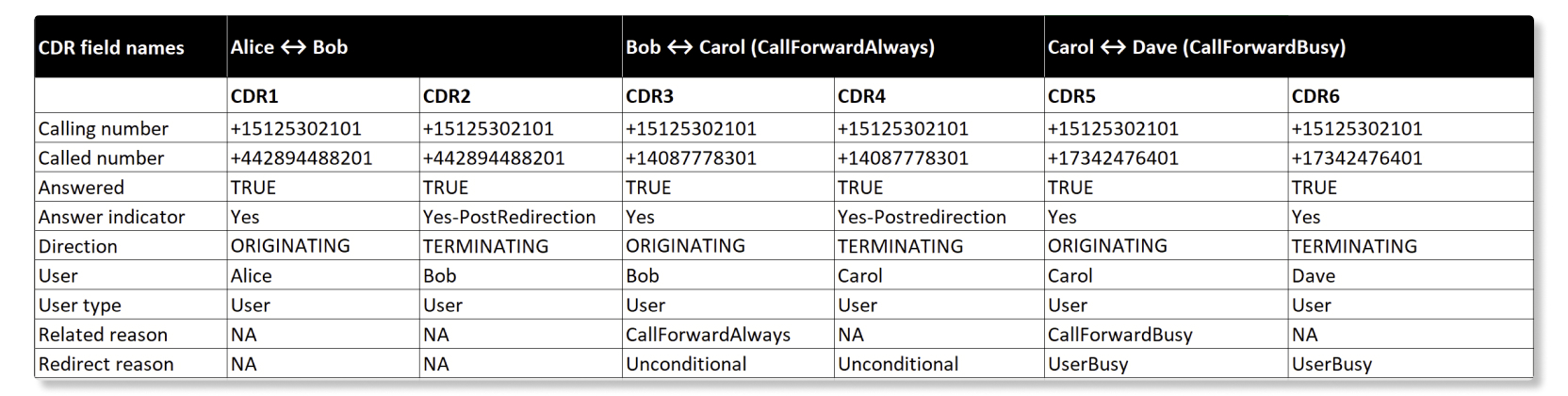
L'original appelé party, c'est Bob. Mais comme l'appel reçoit une réponse ailleurs, Bob et Carol ayant tous deux été redirigés, leur historique détaillé de fin d'appel indique Answer Indicator = Yes-Postredirection.
Appel point à point :
-
Alice appelle Bob.
-
Bob répond à l'appel.
-
L'une ou l'autre des parties met fin à l'appel.
Webex Callinggénère deux données CDR. Le tableau suivant explique les noms des champs CDR et les représentations des données (CDR1, CDR2)
| Noms des champs CDR | Alice ↔ Bob Call Leg | |
|---|---|---|
| CDR1 | CDR2 | |
| Direction |
ORIGINATING
|
TERMINATING
|
| A répondu |
TRUE
|
TRUE
|
| Numéro d'appel | +12814659802 | +442030577002 |
| Numéro appelé | +12814659802 | +442030577002 |
| Chiffres composés | 77002 | NA |
| Utilisateur | Alice | Bob |
| Identifiant de la ligne d'appel | NA | Alice |
| Identifiant de la ligne appelée | Bob | NA |
| Called ID | SSE064225663310323-826219063@10.71.100.219 | BW064226180310323-1351546003@10.21.1.45 |
| Type d'utilisateur | Utilisateur | Utilisateur |
| ID de corrélation | 9d52512d-0e59-4cb6-9de6-bda7d5b1185e | 9d52512d-0e59-4cb6-9de6-bda7d5b1185e |
| ID de session local | b6230eee00105000a000e069ba481bcd | d0bcbad800105000a000e069ba481ba6 |
| Identifiant de session distant | d0bcbad800105000a000e069ba481ba6 | b6230eee00105000a000e069ba481bcd |
-
L'enregistrement d'origine d'Alice (CDR1) serait User = Alice, Called line ID = Bob.
-
Le dossier de fin de carrière de Bob (CDR2) serait User = Bob, Calling line ID = Alice.
-
L'identifiant de corrélation reste le même pour Alice et Bob.
-
ID de session locale d'Alice = ID de session à distance de Bob ET
-
ID de session locale de Bob = ID de session distante d'Alice.
Webex Callinggénère le CDR d'origine avec l'UUID d'Alice dans le champ ID de session local et l'UUID de Bob dans le champ ID de session distante. Webex Callinggénère le CDR de fin avec l'UUID de Bob dans le champ ID de session local et l'UUID d'Alice dans le champ ID de session distante.
Appel PSTN vers un Webex Calling utilisateur :
-
Alice appelle Bob. (Alice appelle le PSTN et Bob est un Webex Calling utilisateur).
-
Bob répond à l'appel.
-
L'une ou l'autre des parties met fin à l'appel.
Webex Callinggénère un seul enregistrement CDR pour Bob (CDR1=Terminating).
Alice = PSTN Caller (Originating) don’t have any CDR entries.
| Noms des champs CDR | Aucun CDR n'a été créé pour Alice, qui a appelé PSTN | CDR 1 pour Bob, utilisateur Webex Calling enregistré |
|---|---|---|
| Direction | - |
TERMINATING
|
| A répondu | - |
TRUE
|
| Numéro d'appel | - | +91638076xxxx |
| Numéro appelé | - | +1346298xxxx |
| Chiffres composés | - | NA |
| Utilisateur | - | NA |
| Identifiant de la ligne d'appel | - | NA |
| Identifiant de la ligne appelée | - | NA |
| Called ID | - | BW101135692160523343591672@10.155.7.148 |
| Type d'utilisateur | - | Utilisateur |
| Raison connexe | - | NA |
| Motif de la redirection | - | NA |
| Numéro de redirection | - | NA |
| ID de corrélation | - | e156cd56-f3c9-4455-bea6-174ac975cfec |
| ID de session local | - | 0816529e00105000a0000242be17dcaa |
| Identifiant de session distant | - | NA |
Appel de transfert à l'aveugle :
Le transfert à l'aveugle ou sans surveillance vous permet de transférer des appels vers un autre poste ou numéro de téléphone sans attendre de réponse ni confirmer la disponibilité du destinataire.
-
Alice appelle Bob.
-
Bob Blind transfère l'appel à Carol. Alice fait la pause.
-
Carol répond à l'appel.
-
Bob fait le ménage.
-
Alice et Carol discutent et l'une ou l'autre des parties met fin à l'appel.
Webex Callinggénère quatre enregistrements CDR. Le tableau suivant explique les noms des champs CDR et les représentations des données (CDR1 à CDR4)
| Noms des champs CDR | Alice ↔ Bob Call Leg | Alice ↔ Carol Call Leg (transfert après un transfert à l'aveugle) | ||
|---|---|---|---|---|
| CDR1 | CDR2 | CDR3 | CDR4 | |
| Direction |
ORIGINATING
|
TERMINATING
|
ORIGINATING
|
TERMINATING
|
| A répondu |
TRUE
|
TRUE
|
TRUE
|
TRUE
|
| Numéro d'appel | +12814659802 | +12814659802 | +12814659802 | +12814659802 |
| Numéro appelé | +442030577002 | +442030577002 | +35391111632 | +35391111632 |
| Chiffres composés | 77002 | NA | 11632 | NA |
| Utilisateur | Alice | Bob | Bob | Carol |
| Identifiant de la ligne d'appel | NA | Alice | NA | Alice |
| Identifiant de la ligne appelée | Bob | NA | Carol | NA |
| Identifiant d'appel | SSE06265895710052371 1826737@10.21.0.147 | BW062659522100523 2103886723@10.21.1.45 | BW06265952210052 32103886723@10.21.1.45 | BW062855359100523- 1346020832@10.21.1.45 |
| Type d'utilisateur | Utilisateur | Utilisateur | Utilisateur | Utilisateur |
| Raison connexe | NA | Déflexion | Déflexion | NA |
| Motif de la redirection | NA | NA | Déflexion | Déflexion |
| Numéro de redirection | NA | NA | +442030577002 | +442030577002 |
| Numéro d'appel lié au transfert | NA | 417887153:0A | 417887153:0 | NA |
| ID de corrélation | 3631b2a8-a7ba- 414b-8737-46dd30289cd6 | 3631b2a8-a7ba-414b- 8737-46dd30289cd6 | 3631b2a8-a7ba-414b- 8737-46dd30289cd6 | 3631b2a8-a7ba-414b -8737-46dd30289cd6 |
| ID de session local | fb8ed91e00105000a 000e069ba481bcd | 2247175900105000a 000e069ba481ba6 | fb8ed91e00105000a 000e069ba481bcd | e54d9c6300105000a 000c4c603f1c9e8 |
| Identifiant de session distant | 2247175900105000a0 00e069ba481ba6 | fb8ed91e00105000a 000e069ba481bcd | e54d9c6300105000a 000c4c603f1c9e8 | fb8ed91e00105000a 000e069ba481bcd |
- Numéro de redirection = numéro de Bob qui a effectué le transfert à l'aveugle (CDR3, CDR4).
- Raison connexe = Déflexion sur le CDR2. Le CDR3 indique qu'il s'agit d'un transfert à l'aveugle.
- L'identifiant d'
appellié au transfert fournit l'identifiant de l'autre appel impliqué dans le transfert, renseigné uniquement sur les CDR2 et CDR3. -
L'
identifiant de corrélationreste le même pour les quatre segments d'appel CDR (CDR1 à CDR4). -
L'identifiant d'appelpour les CDR2 et CDR3 est unique. - Pour le segment d'appel Alice ↔ Bob, l'identifiant de
session locale d'Alice = l'identifiantdesession à distancede Bob. ID desession locale de Bob = IDdesession distante d'Alice. - Après le transfert à l'aveugle, l'
identifiant de session localed'Alice est conservé et transmis au segment d'appels d'Alice ↔ Carol. ID desession locale d'Alice = IDdesession distantede Carol.
Call Park and Retrieval :
-
Alice a appelé Bob et lui a parlé.
-
Bob passe l'appel au poste de Carol et raccroche.
-
<extension where the call got parked>Carol annule l'appel en utilisant l'option Unpark ou en composant le FAC *88 et récupère l'appel.
-
Alice et Carol discutent et l'une ou l'autre des parties met fin à l'appel.
Webex Callinggénère quatre enregistrements CDR. Le tableau suivant explique les noms des champs CDR et les représentations des données (CDR1 à CDR4)
| Noms des champs CDR | Alice ↔ Bob Call Leg | Bob passe l'appel | Carol Déparquer/récupérer un appel parqué | |
|---|---|---|---|---|
| CDR1 | CDR2 | CDR3 | CDR4 | |
| Direction |
ORIGINATING
|
TERMINATING
|
ORIGINATING
|
ORIGINATING
|
| A répondu |
TRUE
|
TRUE
|
FALSE
|
TRUE
|
| Numéro d'appel | +12814659802 | +12814659802 | +442030577002 | +35391111632 |
| Numéro appelé | +442030577002 | +442030577002 | *6811632 | *8811632 |
| Numéro composé | 7702 | NA | *6811632 | *8811632 |
| Utilisateur | Alice | Bob | Bob | Carol |
| Identifiant de la ligne d'appel | NA | Alice | NA | NA |
| Identifiant de la ligne appelée | Bob | NA | NA | NA |
| Identifiant d'appel | SSE114440280110523-750048880@10.21.0.147 | BW114441007110523-418027819@10.21.1.45 | SSE114910189110523-234181851@10.23.0.4 | SSE114942533110523-1051117950@10.23.0.4 |
| Type d'utilisateur | Utilisateur | Utilisateur | Utilisateur | Utilisateur |
| Raison connexe | NA | NA |
Call Park
|
Appelez Park Retrieve
|
| Motif de la redirection | NA | NA | NA | NA |
| Numéro de redirection | NA | NA | NA | NA |
| Numéro d'appel lié au transfert | NA | NA | NA | NA |
| ID de corrélation | 6a7156c8-fe9a-41bf- 8790-73cdf58c5f95 | 6a7156c8-fe9a-41bf- 8790-73cdf58c5f95 | a6ccd315-99ad-42f7- 88d7-01a7f4a40699 | 1a4be593-5329-47ce- 9972-367a7c5452fd |
| ID de session locale | 6313d03900105000a 000e069ba481bcd | b7f18c4a00105000 a000e069ba481ba6 | b7f18c4a00105000 a000e069ba481ba6 | 323ebde800105000 a000c4c603f1c9e8 |
| Identifiant de session à distance | b7f18c4a00105000a 000e069ba481ba6 | 6313d03900105000a 000e069ba481bcd | NA | 6313d03900105000a 000e069ba481bcd |
Raison connexe =CallParksur CDR3 indique que Bob a fait un CallPark.Raison connexe =CallParkRetrievesur CDR4 indique que Carol a effectué le Unpark ou le CallParkRetrieval.- Indicateur de réponse =
FAUXpour une jambe garée en CDR3. Indicateur de réponse =VRAIpour le reste des appels. - L'identifiant de corrélation reste le même pour Alice ↔ Bob. Bob qui passe l'appel et Carol qui le débloque auraient un identifiant de corrélation différent.
- Pour Alice ↔ Bob. ID de session locale d'Alice = ID de session distante de Bob. ID de session locale de Bob = ID de session distante d'Alice.
- Lorsque Bob passe l'appel au poste de Carol, seul un CDR3
ORIGINALest créé qui conserve l'identifiant de session local de Bob, l'ID de session distante = NA. - Au moment où Carol annule l'appel, l'identifiant de session local d'Alice est conservé et transmis au segment d'appel d'Alice ↔ Carol. ID de session locale d'Alice = ID de session distante de Carol.
Appel avec plusieurs flux de redirection :
-
Alice appelle Bob. Bob a activé le renvoi d'appel occupé vers Carol.
-
Carol a toujours activé le renvoi d'appel vers Dave.
-
Dave a répondu à l'appel, Alice et Dave ont parlé et l'une ou l'autre des parties met fin à l'appel.
Webex Callinggénère six disques CDR. Le tableau suivant explique les noms des champs CDR et les représentations des données (CDR1 à CDR6).
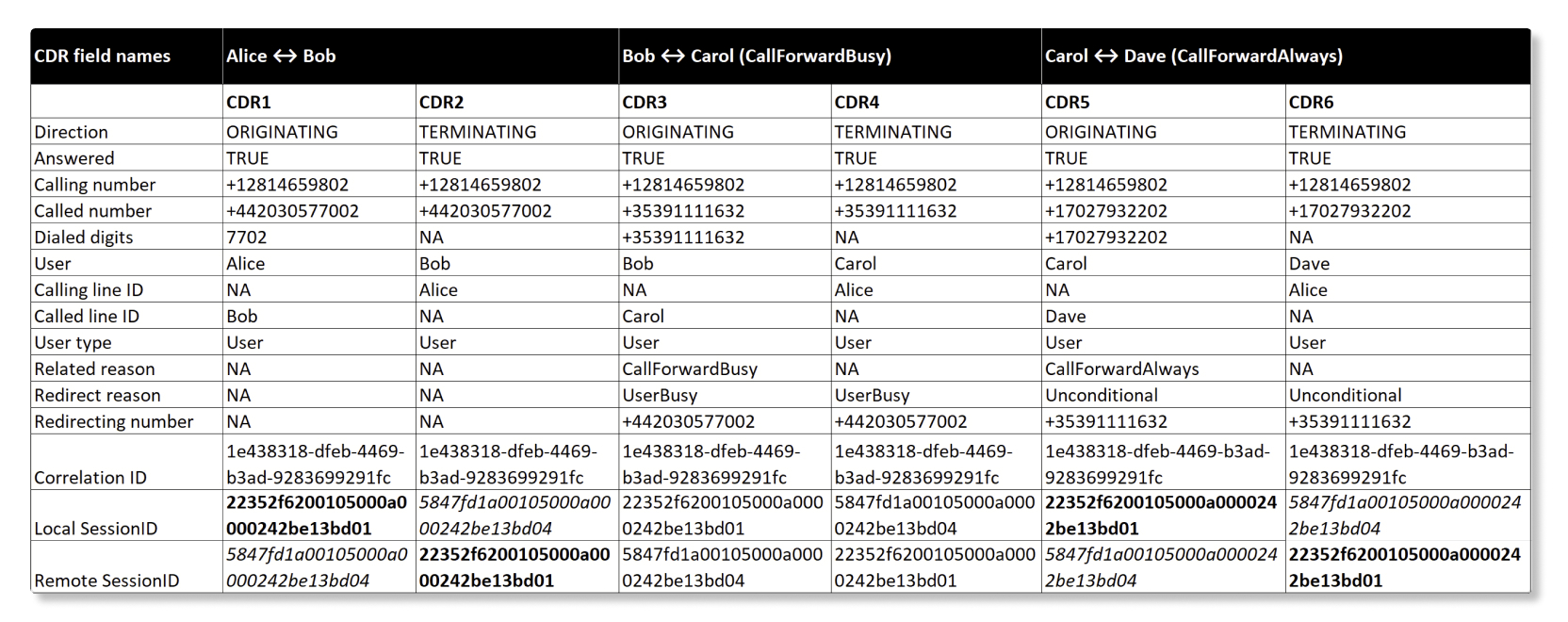
- Le numéro d'appel indique toujours le nom de l'appelant, et aucune redirection ne le modifie.
- CDR3, CDR4 (
CallForwardBusy), numéro de redirection = numéro de Bob.Raison associée =CallForwardBusy et Redirect reason = UserBusy. - CDR5, CDR6 (
CallForwardAlways), numéro de redirection = numéro de Carol.Raison associée =CallForwardAlwayset Raison de redirection = Inconditionnelle. - Pour le segment d'appel Alice ↔ Bob, l'identifiant de session locale d'Alice = l'identifiant de session à distance de Bob. ID de session locale de Bob = ID de session distante d'Alice.
- Pour Bob ↔ Carol's (
CallForwardBusy) et Carol ↔ Dave's (CallForwardAlways), l'identifiant de session local et l'identifiant de session distante du segment d'appel d'Alice sont conservés et propagés. - Pour le dernier appel d'Alice ↔ Dave, l'identifiant de session local d'Alice est l'identifiant de session à distance de Daves. ID de session locale de Dave = ID de session distante d'Alice.
Chronologie des appels
- Alice met environ 20 secondes à appeler Bob.
- Bob met Alice en attente et transfère l'appel à Charlie à l'aveugle, ce qui prend environ trois secondes avant que Charlie ne réponde à l'appel transféré.
- Bob fait le ménage et Alice met fin à l'appel avec Charlie, ce qui prend environ 23 secondes.
Sur la base du cas précédent, la durée totale de l'appel est d'environ 46 secondes.
À titre de référence, la feuille de calcul contient les détails des appels de transfert à l'aveugle :

Certains dossiers font état de fonctionnalités spéciales. Par exemple, les enregistrements marqués RelatedReason= PushNotificationRetrieval indiquent qu'une notification push est envoyée pour réveiller le client et le préparer à recevoir un appel.
Tous les rapports Customer Assist proposent des modèles personnalisés, dans lesquels les administrateurs peuvent personnaliser les champs et appliquer certains filtres, tels que la localisation.
Détails des appels en file d'attente
Ce rapport fournit des informations sur les files d'appels au sein de votre organisation. Vous pouvez utiliser ce rapport pour voir comment les appels étaient traités dans les files d'attente.
| Nom de la colonne | Description |
|---|---|
| File d'attente des appels | Nom de la file d'appels. |
| Lieu | Lieu attribué à la file d'attente des appels. |
| Direction des appels pour la file d'attente | Indique la direction de l'appel par rapport à la file d'attente. Tous les appels qui entrent dans
la file d'attente sont entrants. Les agents peuvent lancer des appels
sortants en utilisant l'identité de la file d'attente. |
| Numéro de téléphone | Indique le numéro de téléphone de la personne à distance. C'est-à-dire
|
| Numéro connecté | Le numéro de la personne distante qui s'est finalement connectée à l'appel. Pertinent uniquement en cas d'appels ACD sortants (un agent compose un appel sortant au nom d'une file d'attente) où l'appel est redirigé depuis le numéro initialement composé. |
| Renvoi d'appel appliqué |
Indique le type de renvoi d'appel appliqué à l'appel s'il a été transféré et n'a pas été mis en file d'attente (par exemple avant qu'un appel entrant ne soit mis en file d'attente). La colonne est vide si le renvoi d'appel n'a pas été appliqué ou s'il s'agit d'appels sortants . Les valeurs possibles sont les suivantes :
|
| Politique appliquée aux appels |
Type de politique appliquée à un appel entrant en file d'attente avant sa mise en file d'attente. Les valeurs possibles sont les suivantes :
La colonne est vide si aucune politique de pré-file d'attente n'a été appliquée ou s'il s'agit d'appels sortants . |
| Type d'identifiant d'appel |
Cela indique comment l'appel a été traité, par exemple la raison pour laquelle un appel entrant a été retiré de la file d'attente. Les valeurs possibles sont les suivantes :
Au cas où une politique de file d'attente serait appliquée, elle indiquerait la Au cas où le renvoi d'appel serait appliqué, le La colonne est vide si une politique de pré-file d'attente a été appliquée ou en cas d'appels sortants . |
| Résultat de l'appel |
L'état final de l'appel indique comment il a été traité à la fin du suivi. Les valeurs possibles sont les suivantes :
La colonne est vide pour les appels qui ne sont pas parvenus aux agents (tels que les transferts, la politique de pré-file d'attente appliquée, le débordement, etc. et pour les appels sortants). |
| Numéro de téléphone de la file d'attente | Numéro de téléphone attribué à la file d'attente des appels. |
| Extension de file d'attente | Numéro de poste attribué à la file d'attente des appels. |
| DNIS principal utilisé | Indique si le DNIS principal a été utilisé lors de l'appel. |
| DNIS | Le numéro DNIS ou l'extension spécifique utilisé (principal ou secondaire, selon celui qui a été utilisé pour l'appel). |
| Transféré depuis le numéro |
Numéro depuis lequel l'appel a été transféré vers la file d'attente. La colonne est vide pour les appels entrants directs vers la file d'attente ou les appels ACD sortants (appels initiés par des agents au nom de la file d'attente). |
| Transféré depuis le type d'utilisateur | Type d'utilisateur qui a transféré l'appel vers une file d'appels (comme
HuntGroup, User,
AutoAttendant). |
| Transféré de la fête | Nom de la personne qui a transféré l'appel vers une file d'appels (par ex. Bakery_AA1). |
| Nom de l'agent |
Nom de l'agent qui a géré l'appel (pour les appels entrants) ou qui l'a lancé (appels ACD sortants). La colonne est vide si aucun agent n'a répondu à l'appel. |
| Transféré vers le numéro |
Numéro vers lequel l'appel a été transféré depuis la file d'attente en raison d'un transfert d'appel ou d'une politique de file d'attente. La colonne est vide si un appel n'est pas transféré ou si un appel ACD est sortant. |
| Transféré à une fête | Nom de la personne à laquelle l'appel a été transféré. |
| Transféré au type d'utilisateur | Type d'utilisateur vers lequel l'appel a été transféré. |
| Numéro de rappel |
Numéro de rappel ajouté par l'appel s'ils choisissent de recevoir un rappel. La colonne est vide si aucun rappel n'a été sélectionné. |
| Numéro/groupe de messagerie vocale | Numéro de messagerie vocale auquel l'appel a abouti. |
| Heure de début de la file d'attente des appels |
Pour les appels entrants, heure à laquelle l'appel a été ajouté, transféré ou retiré de la file d'attente des appels. Pour les appels sortants, heure à laquelle l'appel a été lancé par un agent. |
| Heure de fin de la file d'attente des appels |
Heure à laquelle l'appel a été retiré de la file d'attente. La colonne est vide pour les appels renvoyés, transférés et sortants. |
| ID de corrélation | Indique l'identifiant de corrélation de l'appel afin de permettre le suivi de tronçons CDR spécifiques dans le cadre de l'appel partageant le même identifiant de corrélation. |
| Nombre de rebonds |
Nombre de fois qu'un appel a été rebondi avant d'être répondu. Ce champ est vide pour les appels ACD sortants et « 0 » s'il n'a pas été rebondi. |
| Option de routage des appels | Option de routage des appels appliquée à l'appel qui est arrivé dans une file d'attente avant d'
être pris en charge par un agent. Les valeurs possibles sont les suivantes :
|
| Politique de sélection des agents | Politique de sélection des agents appliquée aux appels en file d'attente. Les valeurs possibles sont les suivantes :
|
| Temps d'attente précédent (secondes) | Durée pendant laquelle un appel a déjà été attendu dans une file d'attente avant d'être renvoyé dans la file d'attente actuelle. |
| Temps d'attente (secondes) |
Le temps que les appelants ont passé à attendre dans la file d'attente. Cette heure inclut l'heure de l'annonce et l'heure de la sonnerie. L'heure est calculée entre l'heure de début et l'heure de fin de la file d'attente. La colonne est vide pour les appels ACD renvoyés et sortants. |
| Temps de conversation (sec) | Le temps que l'appelant a passé à parler aux agents dans le cadre de cette interaction. |
| Temps d'attente (sec) | Durée pendant laquelle l'appelant a été mis en attente par les agents. |
| Temps de traitement (sec) | Temps total passé par un agent à répondre à un appel depuis la file d'attente. Ceci est enregistré lorsque l'agent met fin à l'appel ou le transfère. Le temps de traitement inclut le temps de conversation, le temps d'attente et le temps de sonnerie. |
| Temps de fin (sec) | Temps passé par un agent à terminer un appel entrant en file d'attente. |
| Durée de la conférence (sec) | Temps passé par un agent en conférence téléphonique avec un autre agent. |
| Adresse redirigée par l'agent |
Adresse de l'appel redirigé depuis un agent. Cette colonne est vide si l'appel se termine par l'agent. |
| Heure de fin de l'appel de l'agent | Heure à laquelle l'appel a été relancé ou redirigé depuis la file d'attente par un agent. |
| Raison de la conclusion | Récapitulation de la raison pour laquelle l'agent a sélectionné pour l'appel. |
| Soirée de lancement d'appels |
Partie qui a déconnecté l'appel à la fin. La colonne est vide s'il n'y a pas de réponse à l'appel. |
| Réponse automatique | Indique si un agent a répondu automatiquement à un appel distribué. Les valeurs possibles sont les suivantes :
La colonne est vide pour les appels ACD sortants. |
| Niveau de compétence | Niveau de compétence de l'agent qui a traité l'appel. |
Statistiques des files d'attente
Ce rapport inclut un enregistrement pour chaque file d'appels et pour chaque association de numéros de téléphone. Si seul un numéro principal est configuré dans une file d'appels, le rapport inclut un enregistrement pour cette file d'attente. Si un numéro principal et un numéro DNIS sont configurés dans une file d'attente d'appels, le rapport inclut des enregistrements distincts pour chaque file d'attente et pour chaque association de numéros de téléphone. Utilisez les colonnes Numéro de téléphone et Extension pour distinguer les enregistrements d'une même file d'appels.
| Nom de la colonne | Description |
|---|---|
| File d'attente des appels | Nom de la file d'appels. |
| Lieu | Lieu attribué à la file d'attente des appels. |
| Numéro de téléphone | Numéro de téléphone attribué à la file d'attente des appels. Il peut s'agir du numéro principal ou du numéro DNIS associé à l'enregistrement de la file d'attente. |
| Prolongation | Poste attribué à la file d'attente des appels, une fois configuré. |
| Temps d'attente total | Durée totale pendant laquelle les appels entrants en file d'attente ont été mis en attente par les agents. Les
valeurs horaires sont affichées au format hh:mm:ss. |
| Temps d'attente moyen | Durée moyenne pendant laquelle les appels entrants en file d'attente ont été mis en attente par les agents. |
| Temps de conversation total | Durée totale pendant laquelle les agents ont discuté activement sur les appels entrants en file d'attente. |
| Temps de conversation moyen | Durée moyenne pendant laquelle les agents discutaient activement sur les appels entrants en file d'attente. |
| Temps de traitement total | Temps total passé par les agents à gérer les appels entrants en file d'attente, y compris le temps de sonnerie, le temps de conversation et le temps d'attente. Ceci est enregistré lorsque l'agent met fin à l'appel ou le transfère. |
| Temps de traitement moyen | Temps moyen passé par les agents à gérer les appels entrants en file d'attente. |
| Temps d'attente total | Temps total que les appelants ont passé à attendre que le prochain agent disponible réponde aux appels entrants en file d'attente. |
| Temps d'attente moyen | Temps moyen passé par les appelants à attendre que le prochain agent disponible réponde aux appels entrants dans la file d'attente. |
| Appels répondus | Nombre d'appels entrants en file d'attente auxquels les agents ont répondu. |
| % d'appels répondus | Pourcentage d'appels entrants en file d'attente auxquels les agents ont répondu. |
| Appels abandonnés | Nombre d'appels entrants en file d'attente pour lesquels l'appelant a raccroché ou laissé un message avant qu'un agent ne soit disponible. |
| % d'appels abandonnés | Pourcentage d'appels entrants en file d'attente pour lesquels l'appelant a raccroché ou laissé un message avant qu'un agent ne soit disponible. |
| Durée moyenne d'abandon | Temps moyen avant que les appelants ne raccrochent ou ne laissent un message dans la file d'attente des appels entrants avant qu'un agent ne soit disponible. |
| Temps total d'abandon | Temps total avant que les appelants ne raccrochent ou ne laissent un message dans la file d'attente des appels entrants avant qu'un agent ne soit disponible. |
| Nombre total d'appels | Nombre total d'appels entrants dans la file d'attente. |
| Les appels ont débordé | Nombre d'appels entrants en file d'attente qui ont débordé parce que la limite de la file d'attente est atteinte. |
| Les appels ont expiré | Nombre d'appels entrants en file d'attente qui ont expiré parce que le temps d'attente a dépassé la limite maximale. |
| Appels transférés | Nombre d'appels entrants en file d'attente qui ont été transférés hors de la file d'attente. |
| Nombre moyen d'agents affectés | Nombre moyen d'agents affectés aux files d'appels. |
| Nombre moyen d'agents qui traitent les appels | Nombre moyen d'agents qui ont traité les appels de manière active. |
| Nombre total d'appels sortants | Nombre total d'appels sortants passés par des agents au nom ou via la file d'attente des appels. Cela n'inclut pas les appels sortants directs initiés en dehors du contexte de la file d'attente. |
| Nombre total d'appels sortants auxquels on a répondu | Nombre total d'appels sortants passés dans la file d'attente auxquels l'appelé a répondu. |
| Temps de conversation sortant total | Temps total passé par les agents à discuter activement des appels sortants placés dans
la file d'attente. Les
valeurs horaires sont affichées au format hh:mm:ss. |
| Temps d'attente total des envois sortants | Durée totale pendant laquelle les appels sortants placés dans la file d'attente sont restés en attente. |
| Temps total de traitement des envois sortants | Temps total que les agents ont passé à récapituler les appels sortants passés dans la file d'attente. |
| Temps total de traitement des envois sortants | Temps total passé par les agents à traiter les appels sortants placés dans la file d'attente. Le temps de traitement inclut le temps de sonnerie, le temps de conversation et le temps d'attente. |
| Nombre total d'appels de rappel demandés | Nombre total d'appels entrants en file d'attente pour lesquels les appelants ont demandé à être rappelés. |
| Nombre total d'appels auxquels vous avez répondu | Nombre total d'appels de rappel auxquels le client a répondu. |
| Nombre total d'appels avec réponse automatique | Nombre total d'appels entrants en file d'attente auxquels l' agent a répondu automatiquement. |
Statistiques des agents de file
Ce rapport inclut les statistiques des agents pour chaque file d'appels et pour chaque association de numéros de téléphone. Si seul un numéro principal est configuré dans une file d'appels, le rapport inclut un enregistrement pour cette file d'attente. Si un numéro principal et un numéro DNIS sont configurés dans une file d'attente d'appels, le rapport inclut des enregistrements distincts pour chaque file d'attente et pour chaque association de numéros de téléphone. Utilisez les colonnes Numéro de téléphone et Extension pour distinguer les enregistrements d'une même file d'appels.
| Nom de la colonne | Description |
|---|---|
| Nom de l'agent/nom de l'espace de travail | Nom de l'agent ou de l'espace de travail. |
| File d'attente des appels | Nom de la file d'appels. |
| Lieu | Lieu attribué à la file d'attente des appels. |
| Numéro de téléphone | Numéro de téléphone attribué à la file d'attente des appels pour les statistiques des agents. Il peut s'agir du numéro principal ou du numéro DNIS associé à la file d'attente. |
| Prolongation | Poste attribué à la file d'attente des appels, une fois configuré. |
| Nombre total d'appels répondus | Nombre d'appels entrants en file d'attente qui ont été présentés à l'agent et auxquels il a répondu. |
| Appels repoussés | Nombre d'appels entrants en file d'attente qui ont été présentés à l'agent mais qui sont restés sans réponse. |
| Appels abandonnés | Nombre d'appels entrants en file d'attente pour lesquels l'appelant a raccroché ou laissé un message avant qu'un agent ne soit disponible. |
| Autres appels sans réponse | Nombre d'appels entrants en file d'attente qui sont restés sans réponse, sauf qu'ils ont été rejetés ou abandonnés. |
| Nombre total d'appels présentés | Nombre d'appels entrants adressés à l'agent qui ont été distribués par la file d'attente. |
| Nombre total d'appels avec réponse automatique | Nombre total d'appels entrants en file d'attente auxquels l' agent a répondu automatiquement. |
| Temps de conversation total | Temps total que l'agent a passé à parler activement sur les appels entrants en file d'attente.
Les
valeurs horaires sont affichées au format hh:mm:ss. |
| Temps de conversation moyen | Temps moyen passé par l'agent à parler activement sur les appels entrants en file d'attente. |
| Temps d'attente total | Durée totale pendant laquelle l'agent a mis en attente les appels entrants dans la file d'attente. |
| Temps d'attente moyen | Durée moyenne pendant laquelle l'agent met en attente les appels entrants dans la file d'attente. |
| Temps de traitement total | Temps total passé par l'agent à gérer les appels entrants en file d'attente, y compris le temps de sonnerie, le temps de conversation et le temps d'attente. Ceci est enregistré lorsque l'agent met fin à l'appel ou le transfère. |
| Temps de traitement moyen | Temps moyen passé par l'agent à gérer les appels entrants dans la file d'attente. |
|
Nombre total d'appels sortants | Nombre total d'appels sortants passés par l'agent pour le compte d'une file d' appels ou via celle-ci. Cela n'inclut pas les appels sortants directs initiés en dehors du contexte de la file d'attente. |
|
Nombre total d'appels sortants auxquels on a répondu | Nombre total d'appels sortants passés par l'agent via une file d'appels auxquels l'appelé a répondu. |
|
Temps de conversation sortant total | Temps total que l'agent a passé à discuter activement des appels sortants placés dans
une file d'attente. Les
valeurs horaires sont affichées au format hh:mm:ss.
|
|
Temps d'attente total des envois sortants | Durée totale pendant laquelle les appels sortants passés par l'agent dans une file d'attente sont restés en attente. |
|
Temps total de traitement des envois sortants | Temps total que l'agent a passé à terminer les appels sortants placés dans une file d'attente. |
|
Temps total de traitement des envois sortants | Temps total passé par l'agent à traiter les appels sortants placés dans une file d'attente. Le temps de traitement inclut le temps de sonnerie, le temps de conversation et le temps d'attente. |
Raison de la conclusion
Ce rapport fournit des informations sur la manière dont les agents traitent les appels au sein de votre organisation. Vous pouvez utiliser ce rapport pour prendre des mesures sur la base de ces informations, par exemple pour affiner les raisons du résumé ou évaluer si les agents fournissent une assistance client de qualité.
| Nom de la colonne | Description |
|---|---|
| Date | Date de l'appel. |
| Nom de l'agent | Nom de l'agent. |
| Lieu | Lieu physique attribué à l'agent. |
| Horodatage de début des contacts | Horodatage de la date à laquelle l'agent a commencé à parler au client pendant l' appel. |
| Horodatage de fin des contacts | Horodatage de la fin de la conversation avec le client par l'agent. |
| Durée du contact | Nombre d'appels entrants vers l'agent qui sont distribués par la file d'attente des appels. |
| Raison du résumé | Nom de la raison pour laquelle l'agent a sélectionné l'état de synthèse . |
| Durée de la synthèse | Durée pendant laquelle l'agent a participé à l' état d'activité récapitulatif. |
| Horodatage de début de l'activité récapitulative | Horodatage du début de l'activité de synthèse. |
| Horodatage de fin de l'activité récapitulative | Horodatage de la fin de l'activité de synthèse. |
Détails de l'activité des agents de file
Ce rapport fournit des informations complètes sur la disponibilité, les performances et l'efficacité opérationnelle des agents pour les appels Customer Assist Call Queue. Les données de ce rapport sont agrégées par équipe.
L'activité des agents est définie par équipes. Un quart de travail, c'est le temps qui s'écoule entre le moment où un agent se connecte aux files d'attente et celui où il se déconnecte une fois son quart de travail terminé. Les informations du rapport sont enregistrées par équipe pour les heures de travail de l'agent, selon les indicateurs nécessaires à la mesure de la productivité.
-
Les données ne seront pas reflétées correctement si un agent n'appuie pas sur le bouton de connexion et de déconnexion pendant son quart de travail.
-
Les données de ce rapport ne sont disponibles que pour la veille, ou 24 heures plus tard.
-
Les données seront disponibles à partir du 20 octobre 2025.
Considérations relatives à l'utilisation du rapport Queue Agent Activity Details :
-
Les enregistrements de chaque ligne de ce rapport correspondent à l'heure à laquelle un agent se connecte et se déconnecte de l'application Webex. L'exactitude des heures de connexion et de déconnexion saisies dans ce rapport dépendra donc de l'identité et de la déconnexion des agents au début et à la fin de leur quart de travail, plutôt qu'à tout moment pendant leur quart de travail.
-
Si un agent se connecte mais ne se déconnecte pas, les enregistrements continueront d'être agrégés au cours du même quart de travail, jusqu'à la génération du rapport. Par exemple, si un agent ne se déconnecte pas, la session est considérée comme ouverte jusqu'à ce que le rapport soit publié. Dans ce cas, l'heure de déconnexion indiquée sur le rapport serait vide.
-
Au cas où les clients souhaiteraient post-traiter ce rapport afin d'obtenir les valeurs agrégées des agents par le biais d'un pivot, remplacez le format des cellules par le format
personnalisé (hh:mm:ss)pour obtenir la bonne agrégation.
Exemples de la manière dont les données sont saisies dans le rapport :
L'agent se déconnecte à la fin de son quart de travail :
-
L'agent Bob se connecte à 9 h et part à 17 h.
-
Le rapport regroupe toutes les activités effectuées par Bob entre 9 h et 17 h en une seule séance de travail.
L'agent ne se déconnecte pas à la fin de son quart de travail :
-
L'agent Alice se présente à 8 h mais oublie de se déconnecter à la fin de son quart de travail.
-
Le rapport est généré à 18h00.
-
Toutes les activités effectuées par Alice de 8 h 00 à 18 h 00 sont regroupées en une seule session de travail .
-
Pour en savoir plus, si Alice se déconnecte à 17 h le lendemain, les activités des agents entre 8 h 00 à compter de la première connexion et 17 h 00 le lendemain seront regroupées en une seule session de travail.
L'agent a plusieurs quarts de travail par jour :
-
L'agent Joe se connecte à 7 h, se déconnecte à 11 h, puis se reconnecte à 13 h, puis se déconnecte à 16 h le même jour.
-
Le rapport rendra compte des activités de ces agents dans le cadre de deux sessions de travail distinctes pour Joe. L'un de 7 h 00 à 11 h 00 et l'autre de 13 h 00 à 16 h 00.
Problèmes connus
Dans certains cas, les appels refusés par des agents utilisant les clients Webex Mobile et Desktop
peuvent être considérés comme des appels repoussés injoignables.
| Nom de la colonne | Description |
|---|---|
| Nom de l'agent | Nom de l'agent ou de l'espace de travail. |
| Localisation de l'agent | Localisation de l'agent. |
| Heure de connexion | Heure et date auxquelles l'agent s'est connecté à la file d'attente, en UTC. |
| Heure de déconnexion |
Heure et date auxquelles l'agent a quitté la file d'attente, en UTC. Ce champ est vide si l'agent ne s'est pas déconnecté. |
| Durée de connexion |
Durée totale pendant laquelle l'agent a été connecté pendant un quart de travail. L'heure est
saisie au format Ce champ est vide s'il n' |
| Nombre total d'appels présentés |
Nombre total d'appels entrants en file d'attente qui ont été présentés à l'agent.
|
| Nombre total d'appels répondus | Nombre total d'appels entrants en file d'attente auxquels l' agent a répondu. |
|
Nombre total d'appels avec réponse automatique | Nombre total d'appels entrants dans la file d'attente du Customer Assist auxquels l'agent a répondu automatiquement. |
| Appels repoussés refusés par un agent | Nombre total d'appels en file d'attente présentés à l'agent, mais rejetés parce que l'agent les a refusés (rejetés). |
| Appels repoussés sans réponse | Nombre total d'appels en file d'attente présentés à l'agent, mais qui ont été rejetés parce que l'agent n'a pas répondu dans le délai de sonnerie défini. |
| Les appels repoussés sont injoignables | Nombre total d'appels en file d'attente présentés à l'agent, mais rejetés parce que l' agent était inaccessible (point de terminaison non enregistré). |
| Appels abandonnés | Nombre total d'appels en file d'attente présentés à l'agent, mais les appelants ont raccroché avant que l'agent ne puisse répondre. |
| Autres appels sans réponse | Nombre total d'appels en file d'attente présentés à l'agent, mais un autre agent
a répondu à ces appels. Cela s'applique à un scénario de sonnerie simultanée où
un appel a été présenté à plusieurs agents, et lorsqu'un agent répond, l'appel est
considéré comme un autre appel sans réponse pour les autres agents auxquels il a été
présenté. |
| Nombre total d'appels sortants | Nombre total d'appels sortants passés par l'agent pour le compte (via) une file d' appels. Cela n'inclut pas les appels sortants directs initiés par l' agent. |
| Temps d'inactivité disponible | Durée totale pendant laquelle l'agent est resté inactif pendant un quart de travail. Par exemple,
la durée totale pendant laquelle l'agent était disponible (connecté) mais n'a pas traité les appels.
L'heure est
saisie au format Heures:Minutes:Secondes. |
| Disponible pendant les heures de pointe | Durée totale que l'agent a passée pendant un quart de travail chargé. Par exemple, la
gestion des appels en file d'attente. Cela inclut les temps de conversation, d'attente et de sonnerie pour les appels en
file d'attente (entrants et sortants) que l'agent a traités au cours de cette session. L'heure est
saisie au format Heures:Minutes:Secondes. |
| Heure non disponible | Durée totale pendant laquelle l'agent est resté indisponible pendant un quart de travail. L'heure est
saisie au format Heures:Minutes:Secondes. |
| Temps de conversation entrant | Durée totale que l'agent a passée à discuter avec les appelants dans le cadre des appels entrants en file d'attente
. L'heure est
saisie au format Heures:Minutes:Secondes. |
| Temps de conversation sortant |
Durée totale que l'agent a passée à discuter avec les appelants lors des appels sortants en file d'attente
. Les appels sortants sont des appels passés par l'agent pour le compte d'une file d'appels. L'heure est
saisie au format Cela n'inclut pas les appels sortants directs initiés par l' agent. |
| Temps de conversation entrant moyen | Temps de conversation moyen des appels entrants dans la file d'attente. L'heure est
saisie au format Heures:Minutes:Secondes. |
| Temps de conversation sortant moyen | Temps de conversation moyen des appels sortants dans la file d'attente. L'heure est
saisie au format Heures:Minutes:Secondes. Les appels sortants sont des appels passés par l'agent pour le compte d'une file d'appels. |
| Temps d'attente des appels entrants | Durée totale de la file d'attente des appels, temps d'attente des appels entrants. L'heure est
saisie au format Heures:Minutes:Secondes. |
| Temps d'attente pour les envois sortants | Durée totale de la file d'attente des appels, temps d'attente des appels sortants. L'heure est
saisie au format Heures:Minutes:Secondes. Les appels sortants sont des appels passés par l'agent pour le compte d'une file d'appels. |
| Temps d'attente moyen à la réception | Temps d'attente moyen des appels entrants dans la file d'attente. L'heure est
saisie au format Heures:Minutes:Secondes. |
| Temps d'attente moyen des envois sortants | Temps d'attente moyen des appels sortants dans la file d'attente. L'heure est
saisie au format Heures:Minutes:Secondes. Les appels sortants sont des appels passés par l'agent pour le compte d'une file d'appels. |
| Heure de clôture des appels entrants | Temps total que l'agent a passé à terminer après un
appel entrant en file d'attente. L'heure est
saisie au format Heures:Minutes:Secondes. |
| Heure de clôture des envois sortants | Temps total que l'agent a passé à récapituler un appel sortant
. L'heure est
saisie au format Heures:Minutes:Secondes.
Les appels sortants sont des appels passés par l'agent pour le compte d'une file d'appels. |
| Temps de traitement moyen des envois entrants | Temps moyen de récapitulation des envois entrants par l'agent. L'heure est
saisie au format Heures:Minutes:Secondes. |
| Temps de traitement moyen des envois sortants | Temps moyen de récapitulation des envois sortants par l'agent. L'heure est
saisie au format Heures:Minutes:Secondes. |
| Délai de traitement des appels entrants | Durée totale de traitement des appels entrants en file d'attente par l'agent. L'heure est
saisie au format Heures:Minutes:Secondes. Les minutes de traitement
incluent la durée des sonneries, les temps de conversation et les temps d'attente pour les appels entrants en file d'attente.
|
| Délai de traitement des envois sortants | Durée totale de gestion des appels sortants lorsque les appels sont passés par un agent
agissant pour le compte de la file d'attente. L'heure est
saisie au format Heures:Minutes:Secondes. Les minutes de traitement incluent le temps de sonnerie, le temps de
conversation et le temps d'attente. |
| Temps de traitement moyen des commandes entrantes | Durée moyenne de traitement d'un appel entrant en file d'attente. L'heure est
saisie au format Heures:Minutes:Secondes. |
| Temps de traitement moyen des envois sortants | Durée moyenne de traitement d'un appel sortant en file d'attente. L'heure est
saisie au format Heures:Minutes:Secondes. |
| Nombre de transferts consultatif | Nombre total de fois qu'un agent a transféré un appel à une autre personne après une consultation. |
| Nombre de transferts à l'aveugle | Nombre total de fois qu'un agent a transféré un appel à un tiers sans le consulter. |
Statistiques du texte de la file d'attente d'assistance à la clientèle
Le rapport Customer Assist Queue Text Stats fournit des statistiques d'utilisation pour les interactions textuelles entrantes et sortantes gérées par le biais des files d'attente Customer Assist au sein de votre organisation.
Les administrateurs peuvent utiliser ce rapport pour comprendre le volume d'interactions au niveau de la file d'attente, le volume des messages , les interactions réclamées et clôturées, le temps de réponse, le temps de traitement et la participation des agents.
Utilisez ce rapport pour :
-
Passez en revue le volume d'interactions textuelles entrantes et sortantes par file d'attente Customer Assist.
-
Découvrez combien d'interactions ont été réclamées et clôturées par des agents.
-
Comparez le volume des messages entrants et sortants selon les files d'attente et les lieux.
-
Surveillez la moyenne des réponses et les temps de traitement pour les interactions textuelles au niveau des files d'attente.
-
Identifiez combien d'agents uniques ont travaillé sur les interactions textuelles pour une file d'attente.
| Nom de la colonne | Description |
|---|---|
| File d'attente des appels | Nom de la file d'attente Customer Assist qui gérait les interactions textuelles. |
| Lieu | Lieu où est configurée la file d'attente du Customer Assist. |
| Numéro de téléphone | Numéro de téléphone associé à la file d'attente pour les interactions textuelles signalées. Pour les interactions entrantes, il s'agit du numéro que le client a envoyé par texto. Pour les interactions sortantes, c'est le numéro utilisé par la file d'attente. |
| Prolongation | Extension associée à la file d'attente Customer Assist, une fois configurée. |
| Nombre total d'interactions entrantes | Nombre total d'interactions textuelles entrantes dans la file d'attente pendant la période de référence sélectionnée. |
| Nombre total d'interactions sortantes | Nombre total d'interactions textuelles sortantes dans la file d'attente pendant la période de référence sélectionnée. |
| Nombre total de messages entrants | Nombre total de SMS entrants reçus lors des interactions signalées. |
| Nombre total de messages sortants | Nombre total de SMS sortants envoyés lors des interactions signalées. |
| Nombre total d'interactions revendiquées | Nombre total d'interactions revendiquées par un agent. |
| % d'interactions revendiquées | Pourcentage d'interactions signalées qui ont été revendiquées par un agent. |
| Nombre total d'interactions fermées | Nombre total d'interactions clôturées pendant la période de référence sélectionnée. |
| % d'interactions fermées | Pourcentage d'interactions signalées qui ont été clôturées. |
| Interactions sans surveillance | Nombre d'interactions en l'absence d'un agent. |
| Durée moyenne des interactions entrantes | Nombre moyen de messages lors des interactions entrantes. |
| Durée moyenne des interactions sortantes | Nombre moyen de messages lors des interactions sortantes. |
| Temps de réponse moyen aux appels entrants | Temps moyen, en secondes, nécessaire pour qu'une interaction entrante soit réclamée après son début. |
| Temps de traitement moyen des appels entrants | Temps moyen, en secondes, passé à gérer les prétendues interactions entrantes clôturées. |
| Temps de traitement moyen des envois sortants | Temps moyen, en secondes, passé à gérer les interactions sortantes clôturées. |
| Nombre total d'agents réclamés | Nombre d'agents uniques qui ont réclamé des interactions dans la file d'attente au cours de la période de référence sélectionnée. |
Détail des chambres et des bureaux
Utilisez ce rapport pour obtenir des informations sur chaque appareil de votre organisation et ses utilisations. La colonne
Nombre total d'heures utilisées indique l'utilisation totale de l'appareil au cours de la période
sélectionnée. Ces informations vous aident à trouver les appareils sous-utilisés. Vous pouvez également
découvrir quels appareils sont hors ligne en consultant la
colonne Date de dernière consultation.
Les informations contenues dans ce rapport sont les mêmes que celles que vous pouvez trouver sur le tableau de bord Analytics.
|
Nom de colonne |
Description |
|---|---|
|
ID de l'appareil |
Identifiant unique interne pour les administrateurs. |
|
Type d'appareil |
Modèle d'appareil. |
|
Assigné à |
Le nom du lieu ou de l'utilisateur auquel cet appareil est attribué. Si ce champ est vide, l'appareil est supprimé de votre organisation. |
|
Tags |
Affiche les tags attribués à l'appareil sur la page Control Hub Devices. |
|
Adresse IP |
Dernière adresse IP connue lorsque l'appareil était en ligne. |
|
Adresse Mac |
Adresse de contrôle d'accès multimédia de l'appareil. |
|
Dernier statut connu |
État de connexion de l'appareil ces dernières 24 heures. |
|
Nombre total d'heures utilisées |
Utilisation totale au cours de la période sélectionnée |
|
Appels |
Le nombre d'heures pendant lesquelles l'appareil est utilisé pour un appel pendant la période sélectionnée. |
|
Affichage local câblé |
Le nombre d'heures pendant lesquelles l'appareil est utilisé pour un affichage local filaire pendant la plage de dates sélectionnée. |
|
Affichage local sans fil |
Le nombre d'heures pendant lesquelles l'appareil est utilisé pour un affichage local sans fil pendant la plage de dates sélectionnée. |
|
Tableau blanc |
Le nombre d'heures pendant lesquelles l'appareil est utilisé pour le tableau blanc pendant la période sélectionnée. |
|
Affichage numérique |
Le nombre d'heures pendant lesquelles l'appareil est utilisé pour l'affichage numérique au cours de la plage de dates sélectionnée. |
|
Passerelle USB |
Le nombre d'heures pendant lesquelles l'appareil est utilisé pour le transfert USB au cours de la plage de dates sélectionnée. |
|
Vu pour la première fois |
Indique quand l'appareil est ajouté au Control Hub pour la première fois. |
|
Vu pour la dernière fois |
Indique la dernière connexion de l'appareil. |
|
Supprimer la date |
Indique quand l'appareil est supprimé de Webex. |
Rapport de licence VIMT
Ce rapport vous indique l'utilisation des licences pour les appareils Cisco actifs uniques et les appareils SIP tiers qui utilisent l'intégration vidéo pour Microsoft Teams (VIMT) dans votre organisation. Chaque date que vous sélectionnez possède son propre ensemble de données. Par exemple, si vous publiez un rapport pour la période du 1er juin 2020 au 5 juin 2020, le rapport vous indique les données pour chaque date du rapport.
|
Nom de colonne |
Description |
|---|---|
|
Identifiant Webex Org |
L'identifiant unique de l'organisation Control Hub à laquelle appartient le rapport. |
|
Date |
La date calendaire des données enregistrées. Il y a un record par jour. |
|
Appareil 24 heures sur 24 |
Le nombre d'appareils uniques qui ont utilisé VIMT au cours des dernières 24 heures de cette date. |
|
L'appareil dure 30 jours |
Le nombre d'appareils uniques qui ont utilisé VIMT au cours des 30 derniers jours. |
|
Appareils uniques en moyenne sur 90 jours |
Le nombre moyen mobile d'appareils uniques qui ont utilisé le VIMT au cours des 90 derniers jours de cette date. |
Rapport d'utilisation du VIMT
Ce rapport fournit des informations sur les appels au cours desquels des appareils Cisco et des appareils SIP tiers ont utilisé Video Integration for Microsoft Teams (VIMT) pour participer à des réunions Microsoft Teams.
|
Nom de colonne |
Description |
|---|---|
|
Identifiant de conférence Teams |
L'identifiant unique de la réunion Microsoft Teams. |
|
Nom de l'appareil |
Le nom de l'appareil utilisé pour participer à la réunion Microsoft Teams. |
|
URL de l'appareil |
L'URL associée à l'appareil. |
|
Heure de connexion à l'appareil |
L'heure (en UTC+0) à laquelle l'appareil a rejoint la réunion Microsoft Teams via VIMT. |
|
Heure de déconnexion de l'appareil |
L'heure à laquelle l'appareil s'est déconnecté de la réunion Microsoft Teams. |
|
URI SIP de l'appareil |
L'adresse SIP (Session Initiation Protocol) associée à l'appareil. |
|
Identifiant du locataire des équipes |
L'identifiant unique de l'utilisateur dans le client Microsoft Teams. |
|
Date à laquelle l'appareil a rejoint l'appel |
La date à laquelle l'appareil est utilisé pour participer à la réunion Microsoft Teams via VIMT. |
Rapport sur la consommation électrique de l'appareil
Ce rapport fournit des informations détaillées sur la consommation d'énergie des appareils et téléphones Cisco. Vous pouvez utiliser ce rapport pour voir quels appareils consomment beaucoup d'énergie et, à partir de ces informations, changer de mode en conséquence pour économiser de l'énergie.
Ce rapport inclut des données pour les appareils et téléphones mesurables suivants :
- Portfolio de bureau (sauf DX 70)
- Portefeuille du conseil d'administration (sauf Spark Board 55 et 70)
- Kit de chambre et kit de chambre mini
- Room Bar et Room Bar Pro
- Quad Cam
- Codec Plus, Codec Pro, Codec EQ
- Chambre 55S
- Téléphone de bureau 9800
| Nom de la colonne | Description |
|---|---|
| Nom de l'appareil | Nom de l'appareil. |
| Type d'appareil | Modèle d'appareil. |
| Lieu | Emplacement attribué à l'appareil. |
| Heures en mode appel | Nombre d'heures (à deux décimales) que l'appareil a passées en mode Appel. |
| Consommation électrique en mode Appel | La quantité d'énergie consommée par l'appareil en watts en mode Appel. |
| Heures passées en mode veille | Nombre d'heures (à deux décimales) que l'appareil a passées en mode veille. |
| Consommation électrique en mode veille | La quantité d'énergie consommée par l'appareil en watts en mode veille. |
| Heures passées en mode Half-Wake | Nombre d'heures (à deux décimales) que l'appareil a passées en mode Halfwake. Ces données ne s'appliquent pas aux téléphones de bureau. |
| Consommation électrique en mode Half-Wake | Quantité d'énergie consommée par l'appareil en watts en mode Half-Wake Ces données ne s'appliquent pas aux téléphones de bureau. |
| Heures passées en mode Display Off | Nombre d'heures (à deux décimales) que l'appareil a passées en mode Display Off. |
| Consommation électrique en mode Display Off | La quantité d'énergie consommée par l'appareil en watts en mode Display Off. |
| Heures passées en mode veille en réseau | Nombre d'heures (à deux décimales) que l'appareil a passées en
mode veille réseau. Ces données ne s'appliquent pas aux téléphones de bureau. |
| Consommation électrique en mode veille en réseau | La quantité d'énergie consommée par l'appareil en watts en
mode veille en réseau. Ces données ne s'appliquent pas aux téléphones de bureau. |
| Consommation électrique totale | La quantité d'énergie consommée par l'appareil en kilowatts, tous modes confondus. |
| Heures passées en mode veille prolongée | Nombre d'heures (à deux décimales) que le téléphone a passées en
mode veille prolongée. Ces données ne concernent que les téléphones de bureau. |
| Consommation électrique en mode veille prolongée | La quantité d'énergie consommée par le téléphone en watts en mode veille prolongée. Ces données ne concernent que les téléphones de bureau. |
Détails des téléphones de bureau
Ce rapport fournit des informations sur les téléphones Cisco utilisés dans votre organisation. Vous pouvez utiliser ce rapport pour consulter les données d'utilisation et les taux d'adoption des téléphones de bureau.
Ce rapport ne fournit que des informations sur les téléphones de bureau Cisco des séries 8875 et 9800.
| Nom de la colonne | Description |
|---|---|
| ID de l'appareil | Identifiant unique du téléphone de bureau. |
| Type d'appareil | Modèle d'appareil. |
| Assigné à | Nom de l'utilisateur ou de l'espace de travail auquel ce téléphone de bureau est attribué. |
| Tags | Affiche les tags attribués au téléphone de bureau sur la page Control Hub Devices. |
| Adresse IP | Dernière adresse IP connue du téléphone de bureau. |
| Adresse Mac | Adresse de contrôle d'accès multimédia du téléphone de bureau. |
| Numéro de série | Numéro de série du téléphone de bureau. |
| Version du logiciel | Dernière version logicielle connue du téléphone de bureau. |
| Dernier statut connu | Dernier état connu du téléphone de bureau. |
| Vu pour la première fois | Indique la date à laquelle le téléphone de bureau a été ajouté à Control Hub pour la première fois. |
| Vu pour la dernière fois | Indique quand le téléphone de bureau était connecté pour la dernière fois. |
| Supprimer la date | Indique quand le téléphone de bureau a été supprimé de Control Hub. |
| Appels | Nombre d'appels passés sur le téléphone de bureau au cours de la période sélectionnée. |
| Réunions | Nombre de réunions auxquelles vous avez participé sur le téléphone de bureau au cours de la période sélectionnée. |
| Procès-verbaux des appels | Nombre de minutes pendant lesquelles le téléphone de bureau a été utilisé pour des appels pendant la période sélectionnée. |
| Procès-verbaux des réunions | Nombre de minutes pendant lesquelles le téléphone de bureau a été utilisé pour des réunions pendant la période sélectionnée. |
| Bouton d'action | Nombre de fois que le bouton d'action a été utilisé sur le téléphone de bureau au cours de la période
sélectionnée. Ces données ne concernent que les téléphones de bureau Cisco de la série 9800. |
| Hot desking | Nombre de fois que le téléphone de bureau a été utilisé pour le hot desking au cours de la période sélectionnée. |
| Bouton favori | Nombre de fois que la touche favorite a été utilisée sur le téléphone de bureau au cours de la période
sélectionnée. Ces données ne concernent que les téléphones de bureau Cisco de la série 9800. |
| Contacts | Nombre de fois que l'utilisateur a accédé à des contacts sur le téléphone de bureau au cours de la période sélectionnée. |
| Journaux d'appels | Nombre de fois que l'utilisateur a accédé au journal des appels sur le téléphone de bureau au cours de la période sélectionnée. |
Rapport d'inventaire des appareils
Ce rapport vous permet de télécharger une vue consolidée de l'inventaire complet actuel des appareils de votre organisation. Comme il s'agit d'un rapport d' inventaire ponctuel, les plages horaires ne peuvent pas être spécifiées.
Les modifications apportées aux appareils peuvent prendre jusqu'à 24 heures pour être prises en compte dans le rapport.
| Nom de la colonne | Description |
|---|---|
| Lieu | Nom de la succursale à laquelle appartient l'appareil au sein de l'organisation cliente. |
| Produit | Type de produit de l'appareil. |
| adresse MAC | Adresse de contrôle d'accès multimédia de l'appareil. |
| Micrologiciel | Version logicielle de l'appareil. |
| Numéro de téléphone | Numéro de téléphone principal associé à l'appareil. |
| Prolongation | Extension principale associée à l'appareil. |
| Adresse e-mail de l'utilisateur auquel l'appareil est attribué. | |
| UUID utilisateur | UUID de l'utilisateur auquel l'appareil est actuellement attribué. |
Détails de l'appareil
Ce rapport fournit des informations détaillées sur les appareils pour chaque réunion et chaque appel, ainsi que des données d'utilisation et un suivi de la qualité.
| Nom de la colonne | Description |
|---|---|
| Type d'interaction | Si l'appareil a été utilisé pour une réunion ou un appel. |
| Service | Type de service utilisé pour organiser la réunion ou l'appel. |
| Protocole Connect | Type de protocole utilisé pour se connecter à la réunion ou à l'appel. |
| Numéro d'appel ou de réunion | Identifiant unique de la réunion ou de l'appel. |
| Nom de la réunion | Objet de la réunion. |
| Qualité audio | Si la qualité audio de la réunion ou de l'appel était bonne ou mauvaise dans l'ensemble. |
| Qualité vidéo | Si la qualité vidéo de la réunion ou de l'appel était bonne ou mauvaise dans l'ensemble. |
| ID de l'appareil | Identifiant unique de l'appareil. |
| Modèle d'appareil | Nom du modèle de l'appareil. |
| Appartient à | Nom du lieu ou de l'utilisateur auquel cet appareil est attribué. Si ce champ est vide, c'est que l'appareil a été supprimé de votre organisation. |
| Lieu | Lieu auquel l'appareil est attribué. |
| Plateforme d'appareils | Type de plateforme pour laquelle l'appareil est configuré. |
| adresse IP | Dernière adresse IP connue de l'appareil. |
| Adresse Mac | Adresse de contrôle d'accès multimédia de l'appareil. |
| Tags | Affiche les tags attribués au téléphone de bureau sur la page Control Hub Devices. |
| Dernier statut connu | État de connexion de l'appareil ces dernières 24 heures. |
| Date | Date de la réunion ou de l'appel (GMT). |
| Heure de début | L'heure à laquelle l'appareil a rejoint la réunion ou l'appel. |
| Heure de fin | L'heure à laquelle l'appareil a quitté la réunion ou l'appel. |
| Durée | Durée totale de l'appel ou de la réunion en minutes. |
| Nombre total de minutes de bonne qualité audio | Nombre total de minutes de bonne qualité audio pendant la réunion ou l' appel. |
| Nombre total de minutes de bonne qualité vidéo | Nombre total de minutes de bonne qualité vidéo pendant la réunion ou l' appel. |
| Nombre total de minutes de mauvaise qualité audio | Nombre total de minutes de mauvaise qualité audio pendant la réunion ou l' appel. |
| Nombre total de minutes de mauvaise qualité vidéo | Nombre total de minutes de bonne qualité vidéo pendant la réunion ou l' appel. |
| Identifiant du locataire des équipes | Le cas échéant, l'identifiant unique de l'utilisateur dans le client Microsoft Teams. |
| Connexion | Connexion initiale utilisée pour participer à la réunion ou à l'appel. |
| IP locale | L'adresse IP de l'appareil utilisé pour participer à la réunion ou à l'appel. |
| IP publique | L'adresse IP de l'appareil qui est routable en externe. Cela peut être la même chose
que l'adresse IP locale si l'appareil est connecté directement à Internet
sans utiliser de VPN. |
| Nœud multimédia | Le centre de données ou la région du nœud multimédia auquel l'appareil est connecté. Pour les nœuds multimédia basés sur le cloud, il s'agit d'un nom de région général, tel que « San Jose, États-Unis ». Pour les nœuds multimédia basés sur le maillage vidéo, celui-ci portera un nom plus précis qui correspondra au nom du cluster de maillage vidéo fourni par le client. |
Utilisation de l'espace de travail
Ce rapport fournit des informations sur la manière dont les espaces de travail sont utilisés dans votre organisation. Vous pouvez utiliser ce rapport pour voir quels espaces de travail sont populaires auprès de vos utilisateurs.
|
Nom de la colonne |
Description |
|---|---|
|
ID de l'espace de travail |
Identifiant unique de l'espace de travail. |
|
Nom de l'espace de travail |
Nom de l'espace de travail. |
|
Lieu |
Lieu attribué à l'espace de travail. |
|
Type |
Type attribué à l'espace de travail. |
|
Capacité |
Nombre maximum de personnes pour lequel l'espace de travail est destiné. |
|
Contient |
Appareils attribués à l'espace de travail. |
|
Service de planification |
Service de planification affecté à l'espace de travail. Les valeurs possibles sont les suivantes :
|
|
Adresse e-mail |
Adresse e-mail attribuée à l'espace de travail. |
|
Service d'appels |
Service d'appel assigné à l'espace de travail. Les valeurs possibles sont les suivantes :
|
|
Réunions hébergées sur des appareils |
Si les appareils attribués à l'espace de travail ont été utilisés pour organiser des réunions pendant la période sélectionnée. |
|
Hot Desking |
Si l'espace de travail a été utilisé comme bureau virtuel pendant la période sélectionnée. |
|
Enregistrement activé |
Indique si l'enregistrement est activé pour l'espace de travail. |
|
Heures d'occupation |
Nombre d'heures pendant lesquelles l'espace de travail a été utilisé par des personnes. |
|
Nombre de réunions fantômes |
Nombre de réunions où l'espace de travail était prévu pour une réunion, mais n'était pas occupé. |
|
Nombre total de réunions réservées |
Nombre de réunions prévues pour l'utilisation de l'espace de travail. |
|
% d'heures fantômes |
Pourcentage d'heures réservées sans enregistrement. |
|
Nombre total d'heures réservées |
Nombre total d'heures pendant lesquelles l'espace de travail a été réservé, quel que soit le taux d'occupation. |
Intégration, activation des utilisateurs et détails de la licence
Ce rapport fournit des informations sur la méthode d'intégration des utilisateurs dans votre organisation et sur la manière dont les licences leur sont attribuées.
|
Nom de colonne |
Description |
|---|---|
|
Nom |
Le prénom et le nom de famille de l'utilisateur ajouté. |
|
|
L'adresse e-mail de l'utilisateur. |
|
Nom de l'administrateur |
Le prénom et le nom de famille de l'administrateur qui a ajouté l'utilisateur, le cas échéant. |
|
E-mail de l'administrateur |
L'adresse e-mail de l'administrateur qui a ajouté l'utilisateur, le cas échéant. |
|
Invitation envoyée (GMT) |
La date et l'heure d'envoi d'une invitation à l'utilisateur, le cas échéant. |
|
Méthode embarquée |
La méthode utilisée pour ajouter l'utilisateur au Control Hub. Les valeurs possibles sont les suivantes :
|
|
Méthode d'attribution des licences |
La méthode utilisée pour attribuer la licence à l'utilisateur. Les méthodes sont les suivantes :
|
|
Licences |
Les noms des licences attribuées à l'utilisateur. |
|
Statut d'attribution de licence |
Si les licences sont attribuées à l'utilisateur avec succès ou non. |
|
État d'activation |
Le statut d'activation de l'utilisateur est indiqué comme Activé s'il se connecte à l'application Webex pour la première fois. Les utilisateurs qui ne sont pas connectés à l'application Webex apparaissent comme En attente. |
|
Date d'activation |
Date à laquelle le statut de l'utilisateur est passé à Actif. |
|
Nom d'utilisateur |
L'identifiant unique de l'utilisateur. |
|
ID d'administrateur |
L'identifiant unique de l'administrateur qui a ajouté l'utilisateur. |
Rapport sur le contrat d'entreprise
Ce rapport fournit des informations sur le nombre de licences utilisées dans le cadre d'un abonnement. Ce rapport n' est disponible que si votre organisation possède un abonnement actif éligible à True Forward.
|
Nom de colonne |
Description |
|---|---|
|
Période |
La période de l'abonnement. Une période est définie comme un cycle de 30 jours qui commence le jour de l'activation de votre abonnement et correspond à votre cycle de facturation. Par exemple, si votre abonnement a débuté le 5 juillet 2020, la période suivante débutera 30 jours plus tard, le 4 août 2020. |
|
Date |
La date calendaire comprise dans cette période. |
|
ID d'abonnement |
L'identifiant unique de l'abonnement. |
|
Produit |
Le nom du produit pour les licences signalées. |
|
Quantité de licences provisionnée |
Le nombre total de licences fournies pour l'abonnement et le produit. |
|
Quantité de licences allouée |
Le nombre de licences attribuées aux utilisateurs à la date indiquée. |
|
Quantité de consommation |
Ce chiffre reflète la valeur alignée utilisée pour identifier un True Forward. Les administrateurs informatiques peuvent suivre cette valeur pendant toute la durée du contrat, bien avant la date d'échéance de l'abonnement en cas de modification éventuelle. |
Personnalisez les modèles existants en réorganisant ou en supprimant des colonnes pour afficher les données sur lesquelles vous souhaitez vous concentrer. Par exemple, vous pouvez créer des rapports personnalisés sur les participants aux réunions qui mettent l'accent sur les participants se trouvant dans des lieux ou des systèmes d'exploitation spécifiques, ou des rapports personnalisés sur la qualité des appels qui mettent l'accent sur la qualité des médias audio ou vidéo au lieu des deux. Les modèles personnalisés apparaissent dans leur propre section et sont étiquetés afin que vous puissiez les identifier facilement.
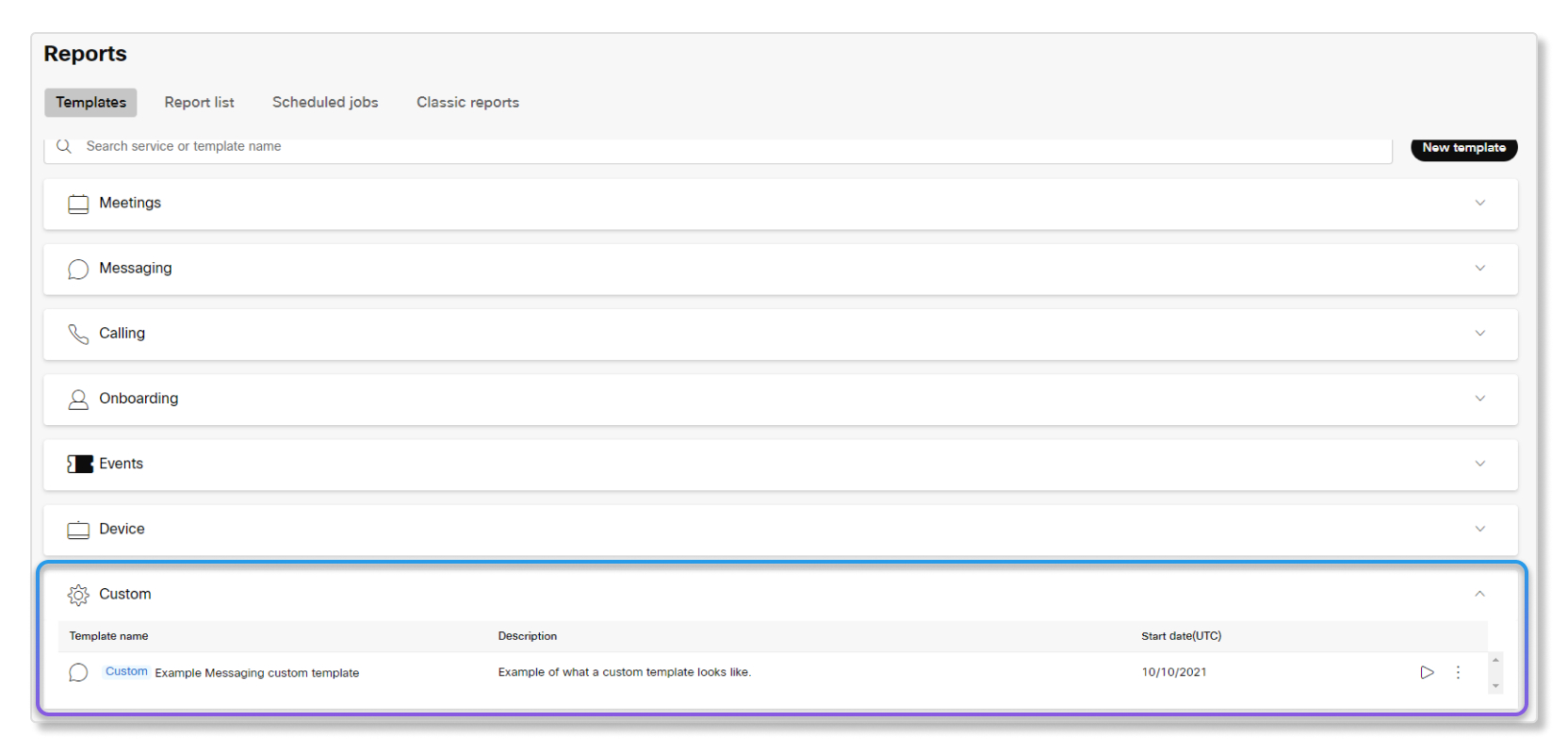
Certains modèles ne peuvent pas être personnalisés et certaines colonnes sont obligatoires pour certains modèles. Vous pouvez choisir les colonnes requises lors de la personnalisation d'un modèle. L'image suivante montre un exemple.
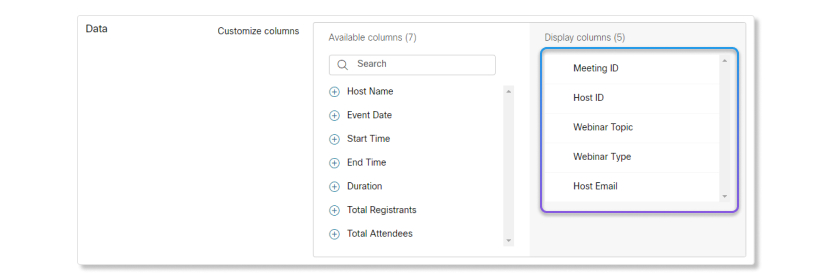
Chaque administrateur peut créer jusqu'à 50 modèles personnalisés, et ne consulter que les modèles personnalisés qu'il a créés.
Un administrateur externe, tel qu'un administrateur partenaire qui gère l' organisation d'un client dans le Control Hub, ne peut pas créer de nouveaux modèles personnalisés.
Vous pouvez créer jusqu'à 50 modèles personnalisés et n'afficher que vos modèles personnalisés. Les autres administrateurs peuvent créer leur propre ensemble de 50 modèles personnalisés au maximum.
Les modèles personnalisés ne sont pas modifiables une fois créés.
| 1 |
Connectez-vous à Control Hub et accédez à . |
| 2 |
Cliquez sur Nouveau modèle personnalisé. Une fenêtre en plein écran apparaît. Pour quitter cette fenêtre, vous pouvez cliquer sur
Annuler ou terminer la création du modèle personnalisé.
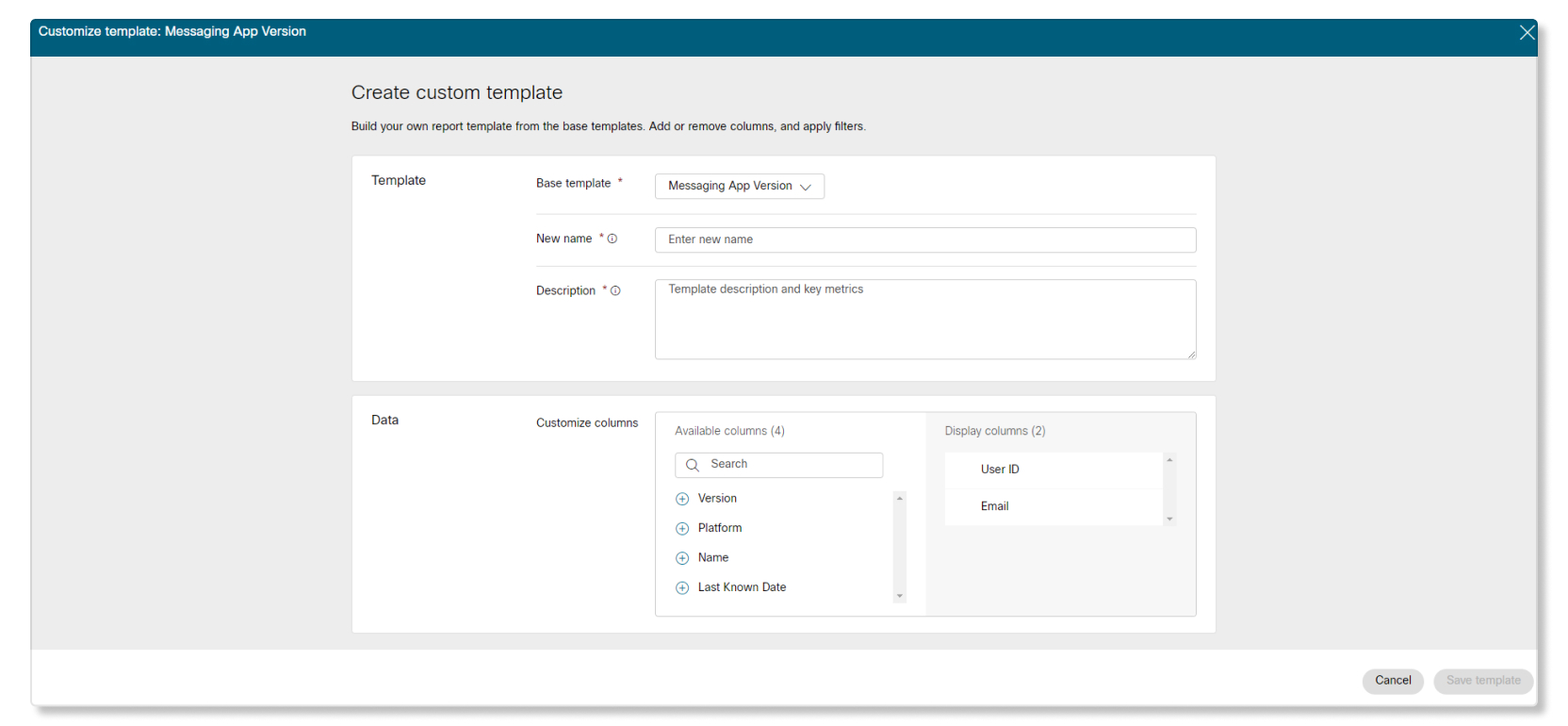 |
| 3 |
Dans la section Modèle, sélectionnez le modèle que vous souhaitez personnaliser, saisissez le nom du modèle personnalisé et ajoutez une description. |
| 4 |
Dans la section Données, sélectionnez les options :
|
| 5 |
Cliquez sur Enregistrer le modèle. |
Lorsque vous supprimez un modèle personnalisé, tous les horaires automatiques associés à ce modèle sont également supprimés. Le rapport généré précédemment à partir de ce modèle personnalisé est conservé.
| 1 |
Connectez-vous à Control Hub et accédez à . |
| 2 |
Cliquez sur le bouton Plus à côté du modèle personnalisé que vous souhaitez supprimer. |
| 3 |
Sélectionnez Supprimer, puis confirmez votre choix. |
| 1 |
Connectez-vous à Control Hub et accédez à . |
| 2 |
Cliquez sur le modèle de rapport que vous souhaitez générer. |
| 3 |
Cliquez sur Générer un rapport. |
| 4 |
Choisissez de générer le rapport :
|
| 5 |
Si vous choisissez de planifier un reportage, vous pouvez choisir l'une des options suivantes pour savoir quand vous souhaitez mettre fin au rapport programmé :
|
| 6 |
Le cas échéant, sélectionnez le fuseau horaire pour le rapport. Pour les rapports ponctuels, vous choisissez le fuseau horaire à chaque fois. Pour les rapports planifiés, le fuseau horaire sélectionné s'applique aux prochains rapports. |
| 7 |
Cochez la case Partager avec les utilisateurs de votre organisation pour planifier des rapports pour les autres utilisateurs de votre organisation. Ces utilisateurs recevront un e-mail contenant un lien de téléchargement direct vers le rapport. Vous pouvez partager des rapports planifiés avec des utilisateurs dont le domaine de messagerie est vérifié dans Control Hub, ou avec des administrateurs externes dont l'adresse e-mail complète est répertoriée dans Control Hub. |
| 8 |
Selon le calendrier du rapport, sélectionnez Générer un rapport ou Planifier un rapport. |
Les rapports que vous générez apparaissent dans l'onglet Liste des rapports. Vous pouvez voir quand un rapport est prêt à être téléchargé dans la colonne Statut. Les statuts des rapports disponibles sont les suivants :
- Traitement : le rapport génère les données que vous pouvez télécharger.
- Traitée : le rapport a généré les données. Vous pouvez commencer à préparer le rapport pour le télécharger.
- Préparation du téléchargement — Vous avez choisi de préparer le rapport afin de pouvoir le télécharger.
- Prêt à être téléchargé —Le rapport est prêt à être téléchargé à tout moment.
- Incomplet : le rapport n'est pas traité correctement. Générez à nouveau le rapport pour corriger ce statut.
| 1 |
Connectez-vous à Control Hub et accédez à . |
| 2 |
Sous Actions, cliquez sur Plus Le statut du rapport passe à Préparation du
téléchargement.
|
| 3 |
Une fois que le statut du rapport passe à Prêt à être téléchargé, cliquez sur
Plus |
| 4 |
Sélectionnez Fichier compressé. Le téléchargement du rapport commence.
|
 à côté du rapport que vous souhaitez télécharger, puis sélectionnez
 Vous pouvez désactiver un rapport si vous souhaitez suspendre son exécution automatique.
| 1 |
Connectez-vous à Control Hub et accédez à . |
| 2 |
Sous Actions, cliquez sur Plus |
| 1 |
Connectez-vous à Control Hub et accédez à . |
| 2 |
Sous Actions, cliquez sur Plus |
| 3 |
Sélectionnez Supprimer. |
Vous pouvez utiliser les rapports classiques pour Webex Meetings consulter des statistiques complètes sur les services Webex Events (Classic), Webex Training et Webex Support au sein de votre organisation. Surveillez l'utilisation des services, la participation aux événements et aux sessions, et les activités de soutien afin de déterminer comment vous pouvez renforcer l'efficacité de votre organisation.
Pour en savoir plus sur ces rapports, consultez cet article.
Vous avez accès à 3 mois de données pour les rapports classiques avec les licences Standard et Pro Pack.


