- בית
- /
- מאמר

תודה על המשוב.

תחילת העבודה עם Cisco טלפון שולחני 9800 Series
 במאמר זה
 משוב?
משוב?קרא את המידע הבא לפני השימוש בטלפון. דף זה כולל מידע אודות החומרה והלחצנים של הטלפון, שלבים לחיבור הטלפון ולרישום, תיעוד עזרה ותמיכה טכנית.
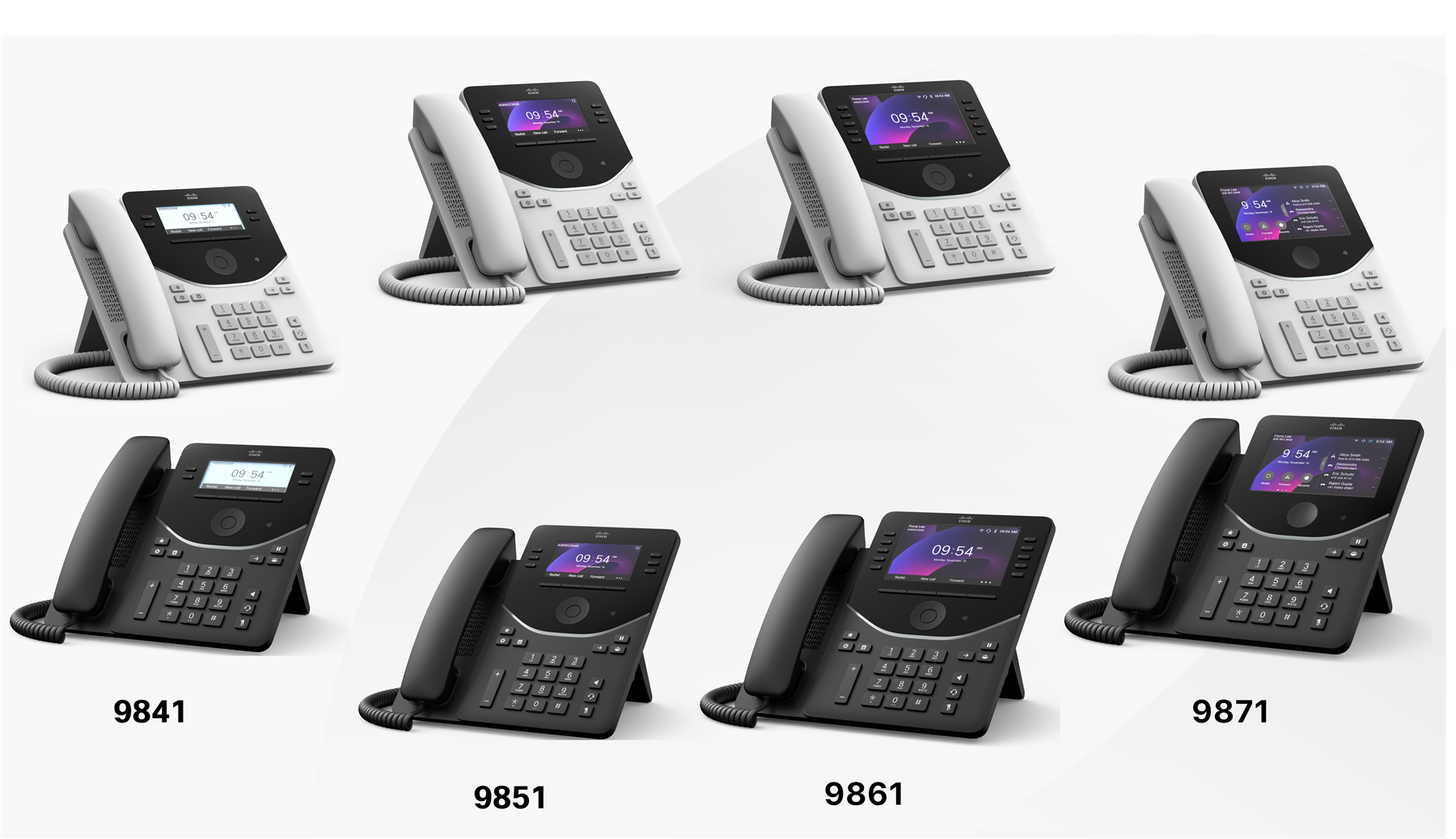
טלפון שולחני Cisco סדרת 9800 נועד לאפשר חוויית שיתוף פעולה נוחה וגמישה במהלך שיחות ופגישות למגוון תפקידים, מצבי עבודה ומקומות עבודה.
תכונות החומרה הזמינות משתנות באופן גמיש בין דגמים שונים כדי לעמוד בהגדרות עבודה שונות. עיין בטבלה הבאה לקבלת התכונות הנתמכות בכל דגם.
| תכונות | Cisco טלפון שולחני 9811 | Cisco טלפון שולחני 9841 | Cisco טלפון שולחני 9851 | Cisco טלפון שולחני 9861 | Cisco טלפון שולחני 9871 |
|---|---|---|---|---|---|
|
מסך | מסך בגווני אפור בגודל 2.58 אינץ' (ללא תאורה אחורית) | מסך בגווני אפור בגודל 3.5 אינץ' | מסך צבעוני בגודל 3.7 אינץ' | מסך צבעוני בגודל 5 אינץ' | מסך מגע צבעוני בגודל 5 אינץ' |
|
מקשי קו פיזיים | 2 |
4 מקשי שורה |
6 מקשי שורה |
10 מקשי שורה |
ללא מקשי קו פיזיים תומך ב-32 קווים במסך המגע |
|
Bluetooth | לא | לא | לא |
9861: כן 9861NR: לא |
9871: כן 9871NR: לא |
|
Wi-Fi | לא |
לא |
לא |
9861: כן 9861NR: לא |
9871: כן 9871NR: לא |
|
USB יציאות | לא |
יציאת USB-A x 1 |
יציאת USB-A x 1 יציאת USB-C x 1 |
יציאת USB-A x 1 יציאת USB-C x 1 |
יציאת USB-A x 1 יציאת USB-C x 1 |
|
תמיכה ב-KEM | לא |
לא נתמך | תומך ב-1 KEM | תומך ב-3 KEMs | תומך ב-3 KEMs |
|
PoE תמיכה | PoE סוג 2 | PoE סוג 2 | PoE שיעור 3 | PoE שיעור 3 | PoE שיעור 3 |
לקבלת פרטים על המפרטים והתכונות של הטלפון שלך, ראה Cisco גיליון נתונים של טלפון שולחני מדגם 9800.
מה באריזה
הפריטים הבאים הגיעו עם הטלפון שלך. אם חסרים פריטים כלשהם, פנה למנהל המערכת.
- שפופרת x 1
- מעמד לרגל x 1
- כבל שפופרת x 1
- כבל Ethernet x 1
- כרטיס מצביע x 1, המכיל את הקישורים לעזרה של המוצר ומידע תאימות
חומרה ולחצנים
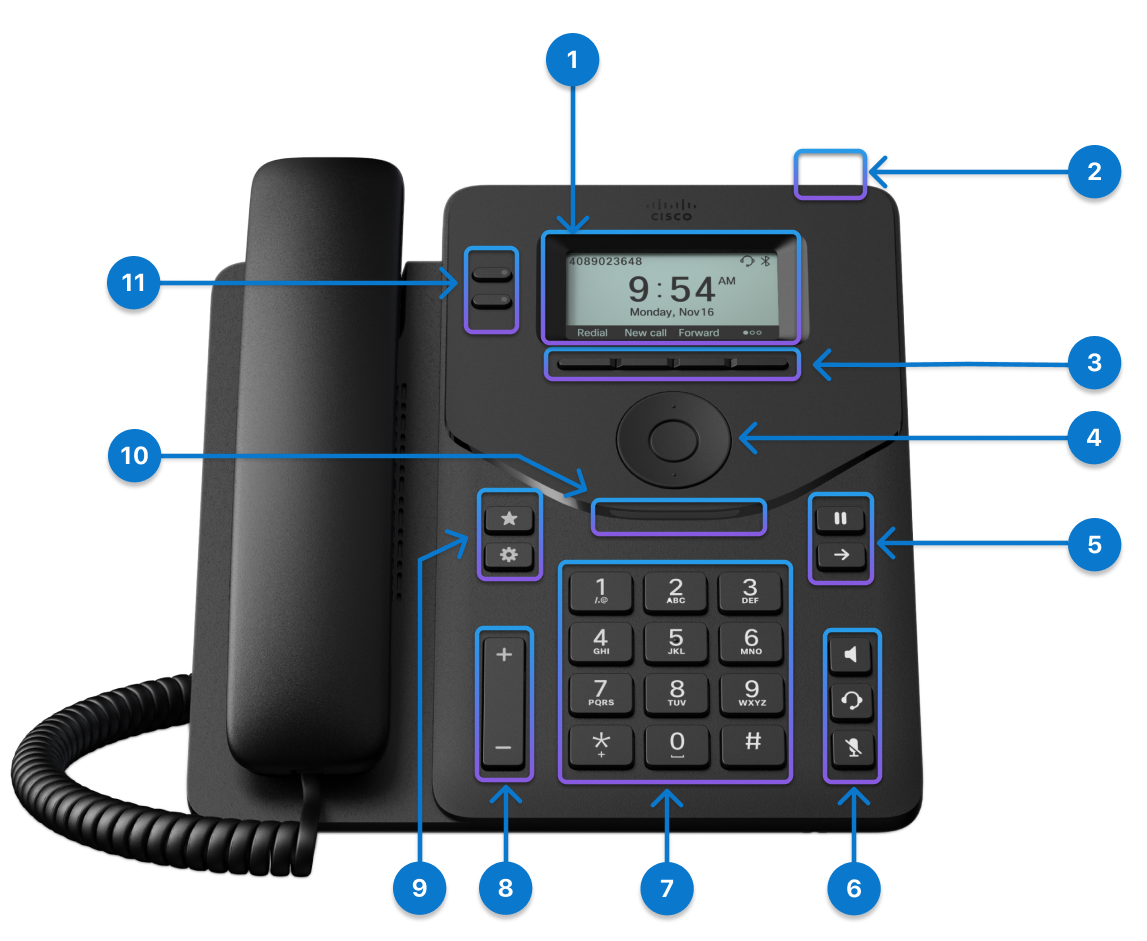
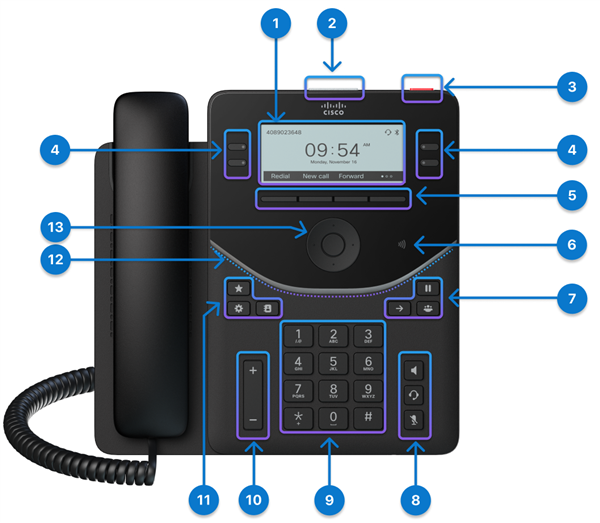
הטלפון מצויד במספר לחצנים שמאפשרים לך לקבל גישה לתכונות הטלפון.
התכונות משתנות בהתאם לדגם. עיין במידע עבור דגם הטלפון שברשותך.
|
תכונת חומרה |
מטרה |
|---|---|
|
1. מסך טלפון |
מסך בגווני אפור בגודל 2.6 אינץ' (רזולוציה: 256×132) |
|
2. לחצן פעולה |
לחץ על הלחצן כדי לבצע קריאת שירות, כגון שיחת חירום, או כדי להפעיל יישום שירות, אם הוגדר. |
|
3. לחצני מקשים מתוכנתים | קבל גישה לפונקציות ולשירותים. |
|
4. אשכול הניווט |
אשכול הניווט מורכב מטבעת הניווט הדו-כיוונית ומלחצן 'בחר'. משמש לגלילה בין תפריטים, הדגשת פריטים ובחירת הפריט המודגש. |
|
5. החזקה/חידוש והעברה |
החזק/המשך
העברה |
|
6. רמקול, אוזניות והשתק |
הרמקול
אוזניות
השתק |
|
7. לוח מקשים אלפאנומרי |
השתמש בלוח המקשים כדי להזין מספרים, אותיות וסמלים. |
|
8. לחצן עוצמת קול |
כוונן את עוצמת השמע של השפופרת, האוזניות והרמקול (כבוי) ואת עוצמת הקול של הצלצול (בעריסה וכאשר הטלפון אינו פעיל). |
|
9. מועדף והגדרות |
בטל סימון כמועדף
הגדרות |
|
10. LED קשת קדמית |
מציין את מצבי הטלפון, השיחות וההודעות. |
|
11. לחצני קו ולחצני תכונות הניתנים לתכנות |
קבל גישה לקווים, תכונות ושיחות בטלפון שלך. |


|
יציאה |
תיאור |
|---|---|
|
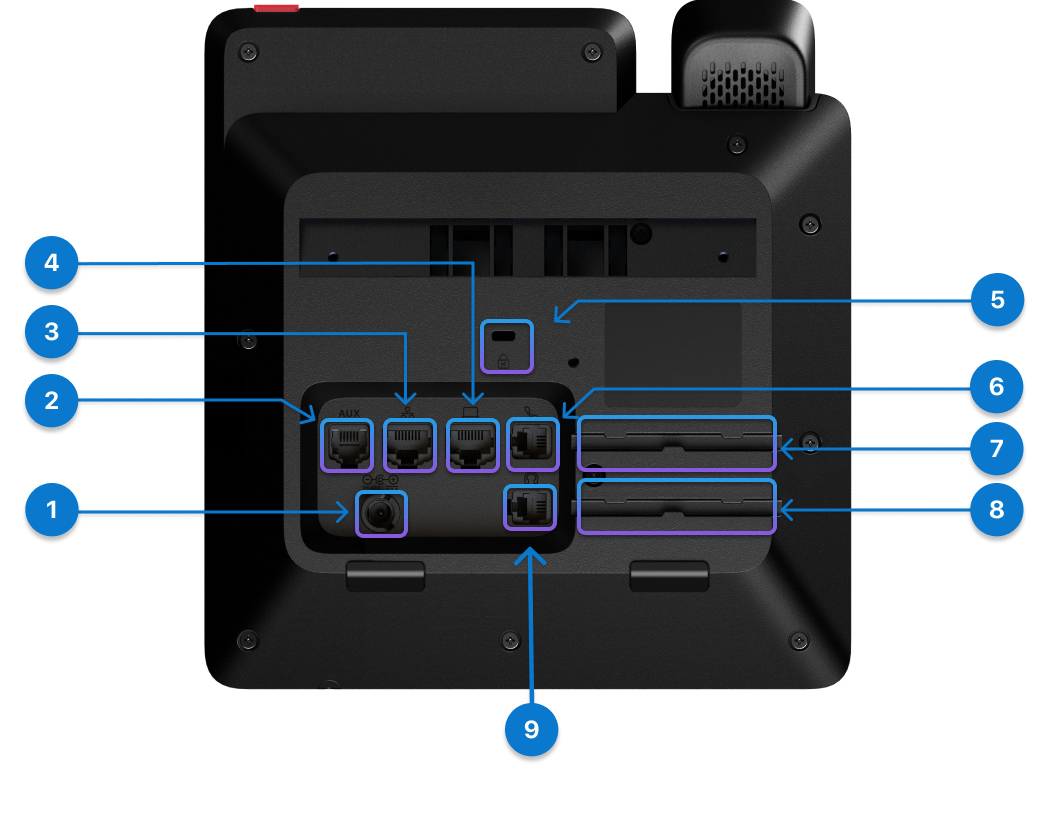
1. יציאת חשמל |
אם ה-Ethernet שלך אינו תומך ב-PoE, חבר את מתאם החשמל ליציאה זו כדי לטעון את הטלפון. מתאם החשמל נרכש בנפרד. |
|
2. יציאת עזר |
משמש לאיסוף יומני קונסולה. |
|
3. יציאת Ethernet |
חבר יציאה זו ליציאת ה-Ethernet בקיר או בנתב עם כבל ה-Ethernet שנשלח. |
|
4. יציאה למחשב אישי |
לחלופין, חבר את המחשב ליציאה זו כדי לגשת לרשת דרך הטלפון. |
|
5. חריץ אבטחה מסוג Kensington |
כדי לאבטח פיזית את הטלפון במקומות ציבוריים, חבר מנעול כבל למניעת גניבה לחריץ. |
|
6. יציאת שפופרת |
חבר את השפופרת ליציאה זו עם כבל השפופרת המצורף. |
|
7. שקע כבל שפופרת |
משמש להחזקת כבל השפופרת במקומו. |
|
8. שקע כבל אוזניות |
משמש להחזקת כבל האוזניות במקומו. |
|
9. יציאת אוזניות |
חבר את אוזניות RJ-9 ליציאה זו. |
|
יציאה |
תיאור |
|---|---|
|
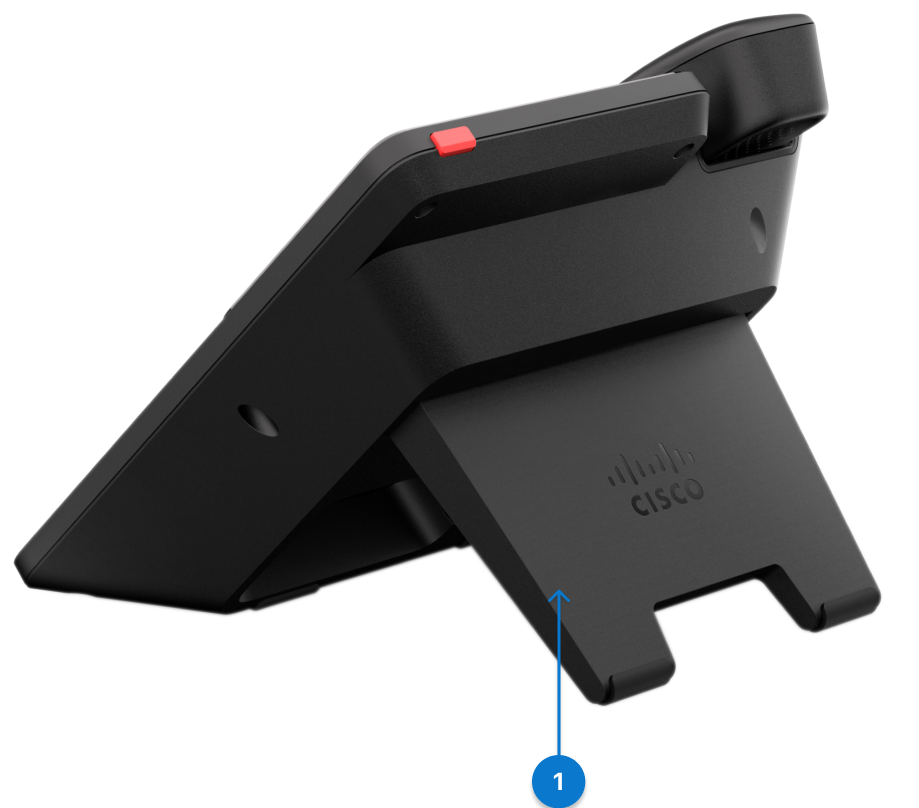
1. מעמד לרגליים |
תומך בטלפון שלך כשהוא ניצב על שולחן. |
|
תכונת חומרה |
מטרה |
|---|---|
|
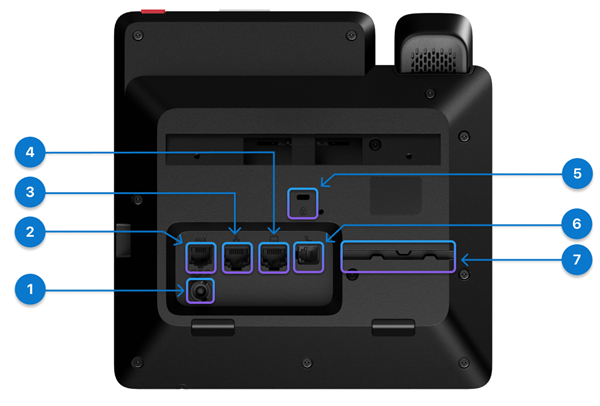
1. מסך טלפון |
מסך בגווני אפור בגודל 3.5 אינץ' (רזולוציה: 384 x 160) |
|
2. למעלה 360 LED |
מציין את מצבי השיחה, ההודעה והטלפון. |
|
3. לחצן פעולה |
לחץ על הלחצן כדי לבצע קריאת שירות, כגון שיחת חירום, או כדי להפעיל יישום שירות, אם הוגדר. |
|
4. לחצני קו ולחצני תכונות הניתנים לתכנות |
קבל גישה לקווים, תכונות ושיחות בטלפון שלך. |
|
5. לחצני מקשים מתוכנתים | קבל גישה לפונקציות ולשירותים. |
|
6. תג NFC |
המיקום של תג NFC. סרוק את תג ה-NFC כדי לכתוב פרטי הצטרפות לטלפונים. ניתן להגדיר מראש את פרטי ההצטרפות בכותב/קורא NFC תעשייתי או בטלפון נייד המפעיל אפליקציה מותאמת אישית. |
|
7. החזקה/המשך , העברה וועידה |
החזק/המשך
העברה
שיחת ועידה |
|
8. אוזניות, רמקול והשתקה |
אוזניות
הרמקול
השתק |
|
9. לוח מקשים אלפאנומרי |
השתמש בלוח המקשים כדי להזין מספרים, אותיות וסמלים. |
|
10. לחצן עוצמת קול |
כוונן את עוצמת השמע של השפופרת, האוזניות והרמקול (כבוי) ואת עוצמת הקול של הצלצול (בעריסה וכאשר הטלפון אינו פעיל). |
|
11. מועדפים, הגדרות ואנשי קשר |
בטל סימון כמועדף
הגדרות
אנשי קשר |
|
12. LED קשת קדמית | מציין את מצבי הטלפון, השיחות וההודעות. |
|
13. אשכול הניווט |
אשכול הניווט מורכב מטבעת הניווט ומלחצן 'בחירה'. משמש לגלילה בין תפריטים, הדגשת פריטים ובחירת הפריט המודגש. |


|
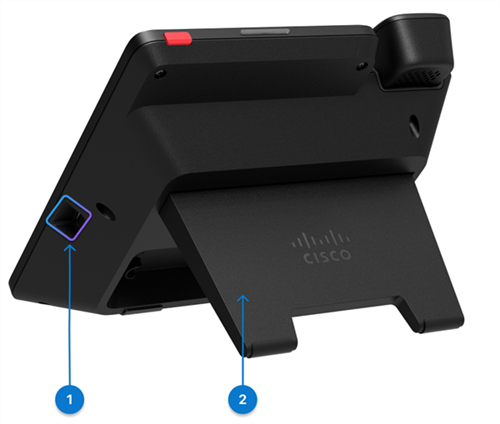
יציאה |
תיאור |
|---|---|
|
1. יציאת חשמל |
אם ה-Ethernet שלך אינו תומך ב-PoE, חבר את מתאם החשמל ליציאה זו כדי לטעון את הטלפון. מתאם החשמל נרכש בנפרד. |
|
2. יציאת עזר |
משמש לאיסוף יומני קונסולה. |
|
3. יציאת Ethernet |
חבר יציאה זו ליציאת ה-Ethernet בקיר או בנתב עם כבל ה-Ethernet שנשלח. |
|
4. יציאה למחשב אישי |
לחלופין, חבר את המחשב ליציאה זו כדי לגשת לרשת דרך הטלפון. |
|
5. חריץ אבטחה מסוג Kensington |
כדי לאבטח פיזית את הטלפון במקומות ציבוריים, חבר מנעול כבל למניעת גניבה לחריץ. |
|
6. יציאת שפופרת |
חבר את השפופרת ליציאה זו עם כבל השפופרת המצורף. |
|
7. שקע כבל |
משמש להחזקת כבל השפופרת. |
|
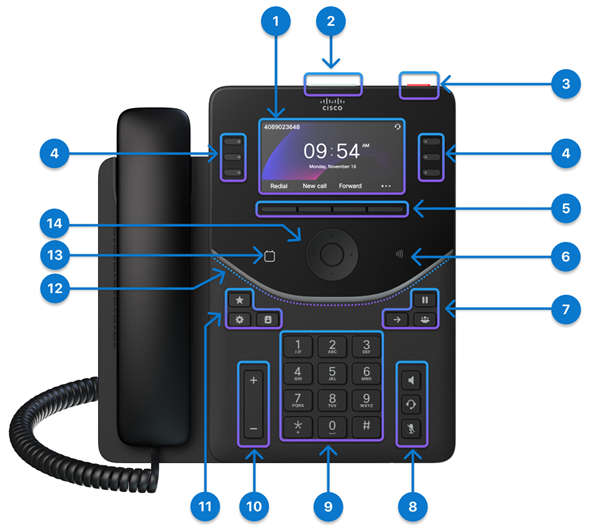
יציאה |
תיאור |
|---|---|
|
1. יציאת USB-A |
חברו את אוזניות ה-USB-A או את פלאג אוזניות Bluetooth® ליציאה זו. ניתן גם לחבר מכשיר נייד לטעינה כאשר הטלפון מופעל משקע חשמל. עיין במפרטי היציאה USB ובשיטות העבודה המומלצות לטעינת מכשירים בשימוש בטלפון שולחני Cisco מסדרת 9800 לטעינת מכשירים המופעלים באמצעות USB. |
|
2. מעמד לרגליים |
תומך בטלפון שלך כשהוא ניצב על שולחן. |
|
תכונת חומרה |
מטרה |
|---|---|
|
1. מסך טלפון |
מסך צבעוני בגודל 3.7 אינץ' (רזולוציה: 480 x 240) |
|
2. למעלה 360 LED |
מציין את מצבי השיחה, ההודעה והטלפון. |
|
3. לחצן פעולה |
לחץ על הלחצן כדי לבצע קריאת שירות, כגון שיחת חירום, או כדי להפעיל יישום שירות, אם הוגדר. |
|
4. לחצני קו ולחצני תכונות הניתנים לתכנות |
קבל גישה לקווים, תכונות ושיחות בטלפון שלך. |
|
5. לחצני מקשים מתוכנתים | קבל גישה לפונקציות ולשירותים. |
|
6. תג NFC |
המיקום של תג NFC. סרוק את תג ה-NFC כדי לכתוב פרטי הצטרפות לטלפונים. ניתן להגדיר מראש את פרטי ההצטרפות בכותב/קורא NFC תעשייתי או בטלפון נייד המפעיל אפליקציה מותאמת אישית. |
|
7. החזקה/המשך , העברה וועידה |
החזק/המשך
העברה
שיחת ועידה |
|
8. אוזניות, רמקול והשתקה |
אוזניות
הרמקול
השתק |
|
9. לוח מקשים אלפאנומרי |
השתמש בלוח המקשים כדי להזין מספרים, אותיות וסמלים. |
|
10. לחצן עוצמת קול |
כוונן את עוצמת השמע של השפופרת, האוזניות והרמקול (כבוי) ואת עוצמת הקול של הצלצול (בעריסה וכאשר הטלפון אינו פעיל). |
|
11. מועדפים, הגדרות ואנשי קשר |
בטל סימון כמועדף
הגדרות
אנשי קשר |
|
12. LED קשת קדמית | מציין את מצבי הטלפון, השיחות וההודעות. |
|
13. לחצן 'לוח שנה' |
הקש על לחצן לוח שנה כדי לפתוח את לוח השנה שלך. לחצן זה נגיש רק אם מנהל המערכת הגדיר את שירות לוח השנה בטלפון שלך. |
|
14. אשכול הניווט |
אשכול הניווט מורכב מטבעת הניווט ומלחצן 'בחירה'. משמש לגלילה בין תפריטים, הדגשת פריטים ובחירת הפריט המודגש. |
|
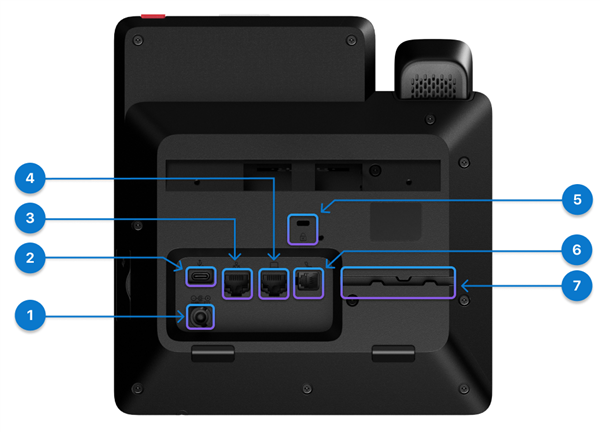
יציאה |
תיאור |
|---|---|
|
1. יציאת חשמל |
אם ה-Ethernet שלך אינו תומך ב- PoE, חבר את מתאם החשמל ליציאה זו כדי לטעון את הטלפון. מתאם החשמל נרכש בנפרד. |
|
2. יציאת USB-C |
חברו את אוזניות ה-USB-C. ניתן גם לחבר מכשיר נייד לטעינה. עיין במפרטי היציאה USB ובשיטות העבודה המומלצות לטעינת מכשירים בשימוש בטלפון שולחני Cisco מסדרת 9800 לטעינת מכשירים המופעלים באמצעות USB. |
|
3. יציאת Ethernet |
חבר יציאה זו ליציאת ה-Ethernet בקיר או בנתב עם כבל ה-Ethernet שנשלח. |
|
4. יציאה למחשב אישי |
לחלופין, חבר את המחשב ליציאה זו כדי לגשת לרשת דרך הטלפון. |
|
5. חריץ אבטחה מסוג Kensington |
כדי לאבטח פיזית את הטלפון במקומות ציבוריים, חבר מנעול כבל למניעת גניבה לחריץ. |
|
6. יציאת שפופרת |
חבר את השפופרת ליציאה זו עם כבל השפופרת המצורף. |
|
7. שקע כבל |
משמש להחזקת כבל השפופרת. |
|
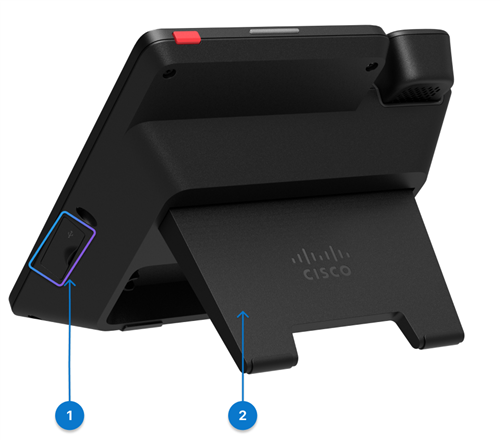
יציאה |
תיאור |
|---|---|
|
1. יציאת USB-A |
עיין במפרטי היציאה USB ובשיטות העבודה המומלצות לטעינת מכשירים בשימוש בטלפון שולחני Cisco מסדרת 9800 לטעינת מכשירים המופעלים באמצעות USB. |
|
2. מעמד לרגליים |
תומך בטלפון שלך כשהוא ניצב על שולחן. |
Cisco טלפון שולחני 9861 זמין בשתי גרסאות: דגם 9861 הכולל Wi-Fi, Bluetooth®, ויכולות NFC, ודגם 9861NR שאינו תומך Wi-Fi, Bluetooth®, ו- NFC. למרות הבחנה זו, לשתי הגרסאות יש את אותן תכונות חומרה.
|
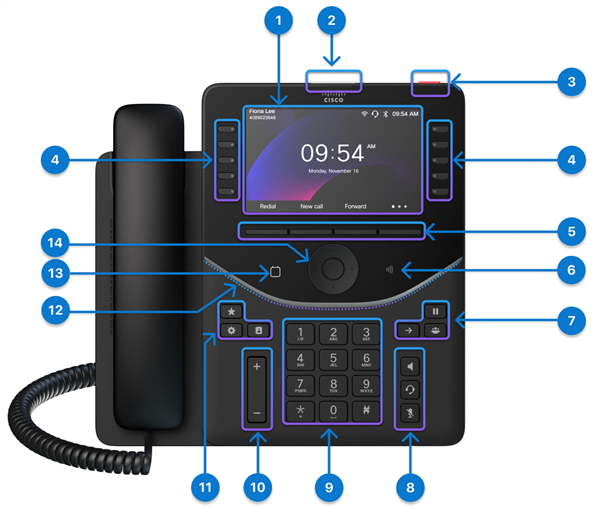
תכונת חומרה |
מטרה |
|---|---|
|
1. מסך טלפון |
מסך צבעוני בגודל 5 אינץ' (רזולוציה: 800 x 480) |
|
2. למעלה 360 LED |
מציין את מצבי השיחה, ההודעה והטלפון. |
|
3. לחצן פעולה |
לחץ על הלחצן כדי לבצע קריאת שירות, כגון שיחת חירום, או כדי להפעיל יישום שירות, אם הוגדר. |
|
4. לחצני קו ולחצני תכונות הניתנים לתכנות |
קבל גישה לקווים, תכונות ושיחות בטלפון שלך. |
|
5. לחצני מקשים מתוכנתים | קבל גישה לפונקציות ולשירותים. |
|
6. תג NFC |
המיקום של תג NFC. סרוק את תג ה-NFC כדי לכתוב פרטי הצטרפות לטלפונים. ניתן להגדיר מראש את פרטי ההצטרפות בכותב/קורא NFC תעשייתי או בטלפון נייד המפעיל אפליקציה מותאמת אישית. |
|
7. החזקה/המשך , העברה וועידה |
החזק/המשך
העברה
שיחת ועידה |
|
8. אוזניות, רמקול והשתקה |
אוזניות
הרמקול
השתק |
|
9. לוח מקשים אלפאנומרי |
השתמש בלוח המקשים כדי להזין מספרים, אותיות וסמלים. |
|
10. לחצן עוצמת קול |
כוונן את עוצמת השמע של השפופרת, האוזניות והרמקול (כבוי) ואת עוצמת הקול של הצלצול (בעריסה וכאשר הטלפון אינו פעיל). |
|
11. מועדפים, הגדרות ואנשי קשר |
בטל סימון כמועדף
הגדרות
אנשי קשר |
|
12. LED קשת קדמית |
מציין את מצבי הטלפון, השיחות וההודעות. |
|
12. לחצן 'לוח שנה' |
הקש על לחצן לוח שנה כדי לפתוח את לוח השנה שלך. לחצן זה נגיש רק אם מנהל המערכת הגדיר את שירות לוח השנה בטלפון שלך. |
|
13. אשכול הניווט |
אשכול הניווט מורכב מטבעת הניווט ומלחצן 'בחירה'. משמש לגלילה בין תפריטים, הדגשת פריטים ובחירת הפריט המודגש. |
|
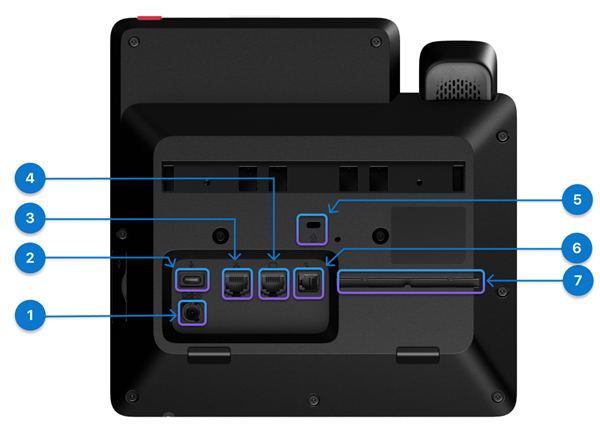
יציאה |
תיאור |
|---|---|
|
1. יציאת חשמל |
אם רשת ה-Ethernet שלך אינה תומכת בPoE או אם אתה משתמש ברשת אלחוטית, חבר את מתאם החשמל ליציאה זו כדי לטעון את הטלפון. מתאם החשמל נרכש בנפרד. |
|
2. יציאת USB-C |
עיין במפרטי היציאה USB ובשיטות העבודה המומלצות לטעינת מכשירים בשימוש בטלפון שולחני Cisco מסדרת 9800 לטעינת מכשירים המופעלים באמצעות USB. |
|
3. יציאת Ethernet |
חבר יציאה זו ליציאת ה-Ethernet בקיר או בנתב עם כבל ה-Ethernet שנשלח. |
|
4. יציאה למחשב אישי |
לחלופין, חבר את המחשב ליציאה זו כדי לגשת לרשת דרך הטלפון. |
|
5. חריץ אבטחה מסוג Kensington |
כדי לאבטח פיזית את הטלפון במקומות ציבוריים, חבר מנעול כבל למניעת גניבה לחריץ. |
|
6. יציאת שפופרת |
חבר את השפופרת ליציאה זו עם כבל השפופרת המצורף. |
|
7. שקע כבל |
משמש להחזקת כבל השפופרת. |
|
יציאה |
תיאור |
|---|---|
|
1. יציאת USB-A |
עיין במפרטי היציאה USB ובשיטות העבודה המומלצות לטעינת מכשירים בשימוש בטלפון שולחני Cisco מסדרת 9800 לטעינת מכשירים המופעלים באמצעות USB. |
|
2. מעמד לרגליים |
תומך בטלפון שלך כשהוא ניצב על שולחן. |
Cisco טלפון שולחני 9871 זמין בשתי גרסאות: דגם 9871 הכולל יכולות Wi-Fi, Bluetooth® ו-NFC, ודגם 9871NR שאינו תומך בWi-Fi, Bluetooth®, ו-NFC. למרות הבחנה זו, לשתי הגרסאות יש את אותן תכונות חומרה.
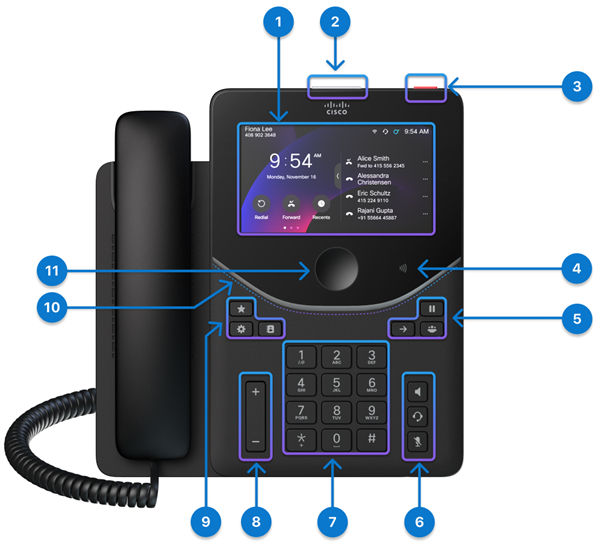
|
תכונת חומרה |
מטרה |
|---|---|
|
1. מסך טלפון |
מסך מגע צבעוני בגודל 5 אינץ' (רזולוציה 1280 x 720) |
|
2. למעלה 360 LED |
מציין את מצבי השיחה, ההודעה והטלפון. |
|
3. לחצן פעולה |
לחץ על הלחצן כדי לבצע קריאת שירות, כגון שיחת חירום, או כדי להפעיל יישום שירות, אם הוגדר. |
|
4. תג NFC |
המיקום של תג NFC. סרוק את תג ה-NFC כדי לכתוב פרטי הצטרפות לטלפונים. ניתן להגדיר מראש את פרטי ההצטרפות בכותב/קורא NFC תעשייתי או בטלפון נייד המפעיל אפליקציה מותאמת אישית. |
|
5. החזקה/המשך , העברה וועידה |
החזק/המשך
העברה
שיחת ועידה |
|
6. אוזניות, רמקול והשתקה |
אוזניות
הרמקול
השתק |
|
7. לוח מקשים אלפאנומרי |
השתמש בלוח המקשים כדי להזין מספרים, אותיות וסמלים. |
|
8. לחצן עוצמת קול |
כוונן את עוצמת השמע של השפופרת, האוזניות והרמקול (כבוי) ואת עוצמת הקול של הצלצול (בעריסה וכאשר הטלפון אינו פעיל). |
|
9. מועדפים, הגדרות ואנשי קשר |
בטל סימון כמועדף
הגדרות
אנשי קשר |
|
10. LED קשת קדמית | מציין את מצבי הטלפון, השיחות וההודעות. |
|
11. לחצן הבית |
לחץ עליו כדי לחזור למסך הבית. |
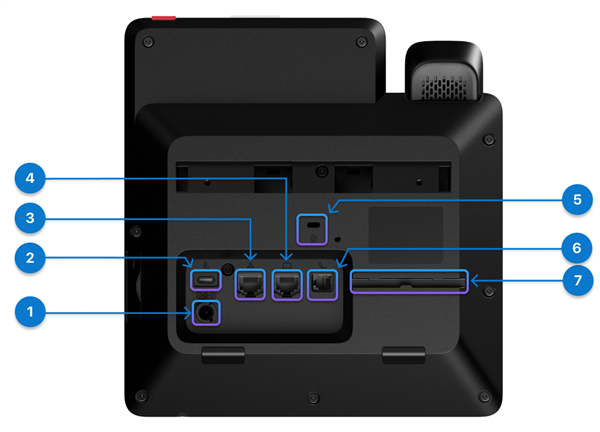
|
יציאה |
תיאור |
|---|---|
|
1. יציאת חשמל |
אם רשת ה-Ethernet שלך אינה תומכת ב- PoE או אם אתה משתמש ברשת אלחוטית, חבר את מתאם החשמל ליציאה זו כדי לטעון את הטלפון. מתאם החשמל נרכש בנפרד. |
|
2. יציאת USB-C |
עיין במפרטי היציאה USB ובשיטות העבודה המומלצות לטעינת מכשירים בשימוש בטלפון שולחני Cisco מסדרת 9800 לטעינת מכשירים המופעלים באמצעות USB. |
|
3. יציאת Ethernet |
חבר יציאה זו ליציאת ה-Ethernet בקיר או בנתב עם כבל ה-Ethernet שנשלח. |
|
4. יציאה למחשב אישי |
לחלופין, חבר את המחשב ליציאה זו כדי לגשת לרשת דרך הטלפון. |
|
5. חריץ אבטחה מסוג Kensington |
כדי לאבטח פיזית את הטלפון במקומות ציבוריים, חבר מנעול כבל למניעת גניבה לחריץ. |
|
6. יציאת שפופרת |
חבר את השפופרת ליציאה זו עם כבל השפופרת המצורף. |
|
7. שקע כבל |
משמש להחזקת כבל השפופרת. |
|
יציאה |
תיאור |
|---|---|
|
1. יציאת USB-A |
עיין במפרטי היציאה USB ובשיטות העבודה המומלצות לטעינת מכשירים בשימוש בטלפון שולחני Cisco מסדרת 9800 לטעינת מכשירים המופעלים באמצעות USB. |
|
2. מעמד לרגליים |
תומך בטלפון שלך כשהוא ניצב על שולחן. |
חבר את הטלפון שלך
הכן את הטלפון על ידי התקנת הרכיבים וחיבור שלו לרשת ולחשמל.
תהליך רישום הטלפון משתנה בהתאם לדרכי הפריסה. הטלפון עשוי להירשם באופן אוטומטי בעת חיבורו לרשת. אחרת, עליך לקבל את קוד ההפעלה ממנהל המערכת כדי לרשום את הטלפון.
השתמש במידע בסעיף זה כדי לחבר את הטלפון שלך ברשת קווית.
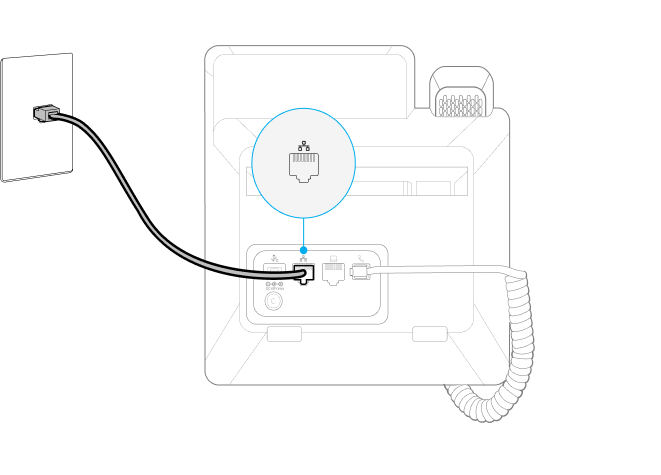
הטלפון שלך תומך ב-Power over Ethernet (PoE). אם הרשת שלך תומכת ב-PoE, חיבור Ethernet מפעיל את הטלפון ומחבר אותו לרשת. אין צורך לחבר את מתאם החשמל המצורף.
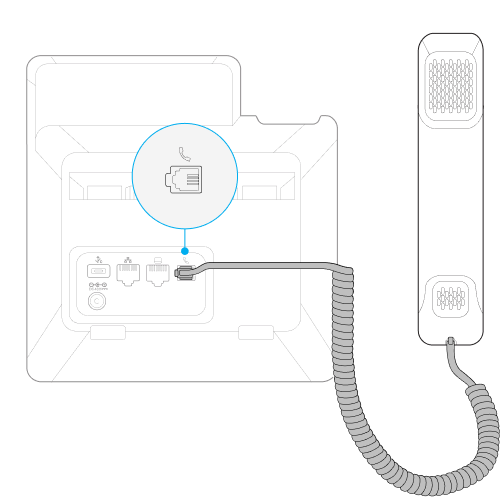
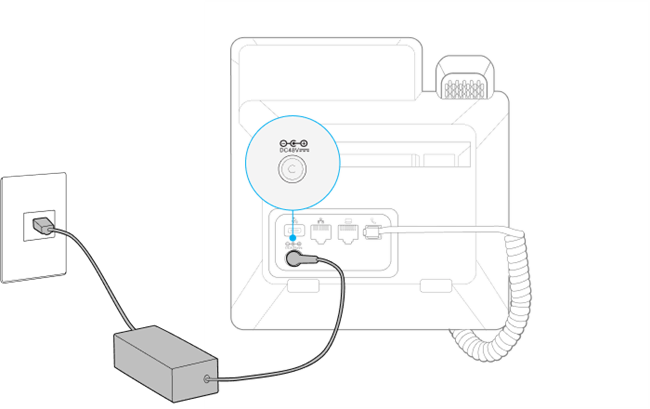
יציאות הטלפון משתנות מדגם לדגם. דיאגרמות 9851 המשמשות בשלבים הבאים מציגות את היציאות שיש להתחבר. אתר את היציאות הנכונות בטלפון בעת הגדרת הטלפון.
| 1 |
חבר את השפופרת המצורפת ליציאת השפופרת.
|
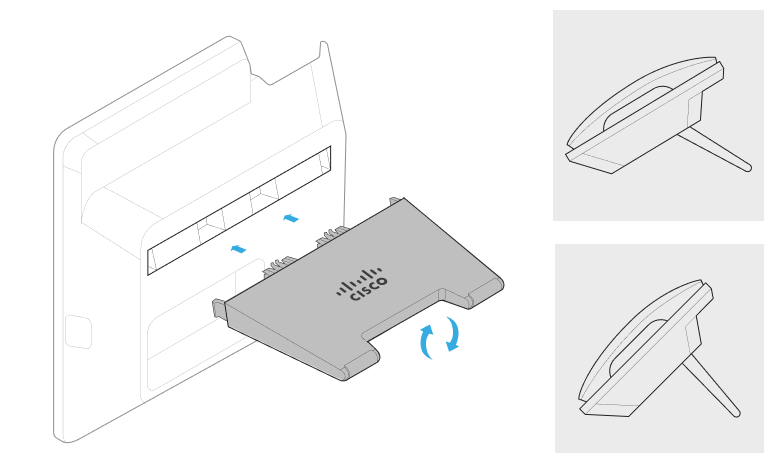
| 2 |
הכנס את המעמד לרגליים לחריצים שבגב הטלפון. מעמד הרגל מיועד לשתי זוויות הטיה. נסה את שתי זוויות ההטיה כדי למצוא את המיקום הטוב ביותר להעדפות הצפייה שלך. כדי לעבור לזווית השנייה, נתק את מעמד הרגל, הפוך אותו והכנס אותו מחדש לחריצים.
|
| 3 |
חבר את הטלפון לרשת עם כבל ה-Ethernet שנשלח. אם הרשת שלך תומכת ב-PoE, הטלפון שלך מופעל כאשר אתה מחבר אותו לרשת. אחרת, עבור לשלב הבא כדי לחבר את מתאם החשמל.
|
| 4 |
(אופציונלי) חבר את הטלפון לשקע חשמל באמצעות מתאם הכוח שרכשת בנפרד מ- Cisco. הטלפון מאותחל באופן אוטומטי כאשר הוא מתחבר למקור החשמל.
אם הרשת תומכת ב-PoE, דלג על שלב זה.
|
מה לעשות בשלב הבא
בצע את השלבים בסעיף זה כדי לחבר את הטלפון שלך ברשת אלחוטית.
רק טלפון שולחני Cisco 9861 ו- 9871 תומך בחיבור רשת דרך Wi-Fi. Cisco טלפון שולחני 9811, 9841, 9851, 9861NR ו- 9871NR אינם תומכים Wi-Fi.
| 1 |
חבר את השפופרת המצורפת ליציאת השפופרת.
|
| 2 |
הכנס את המעמד לרגליים לחריצים שבגב הטלפון. מעמד הרגל מיועד לשתי זוויות הטיה. נסה את שתי זוויות ההטיה כדי למצוא את המיקום הטוב ביותר להעדפות הצפייה שלך. כדי לעבור לזווית השנייה, נתק את מעמד הרגל, הפוך אותו והכנס אותו מחדש לחריצים.
|
| 3 |
חבר את הטלפון לשקע חשמל באמצעות מתאם החשמל שנשלח.
הטלפון מאותחל באופן אוטומטי כאשר הוא מתחבר למקור החשמל.
|
| 4 |
לחץ על התחל במסך הפתיחה. |
| 5 |
בחר את הרשת האלחוטית שלך מהרשימה, הזן את שם המשתמש והסיסמה ולחץ על החל. |
מה לעשות בשלב הבא
רשום את הטלפון שלך
בהתאם לאופן שבו מנהל המערכת מגדיר את הטלפון במערכת בקרת השיחות, ייתכן שכדי לרשום את הטלפון תוכל להשתמש באחת מהשיטות הבאות:
- שיטה 1: לא נדרשת כל פעולה במהלך רישום הטלפון. ההרשמה מתבצעת באופן אוטומטי.
- שיטה 2: נדרש קוד הפעלה בן 16 ספרות במהלך רישום הטלפון. אתה יכול לקבל את זה ממנהל המערכת שלך מראש. הזן את קוד ההפעלה כאשר תתבקש לספק אותו.
- שיטה 3: תחום שירות ואישורי משתמש (משתמש ID וסיסמה) נדרשים אם תבחר תחום במהלך רישום הטלפון. אתה יכול לקבל את זה ממנהל המערכת שלך מראש. הזן את תחום השירות ולאחר מכן אישורי משתמש כאשר תתבקש לספק אותו.
- שיטה 4: נדרשת כתובת שרת חלופית TFTP אם בטלפון שלך חסרה כתובת TFTP. באפשרותך לקבל אותו ממנהל המערכת שלך כאשר מצב זה מתרחש. עליך להזין ידנית את שרת TFTP החלופי כדי להמשיך ברישום.
- שיטה 5: עבור Cisco טלפון שולחני 9800 סדרה, באפשרותך לסרוק את תג NFC בטלפון עבור הרישום. ניתן להגדיר מראש את הקורא/כותב NFC עם המידע הדרוש לפריסה או להקצאה של הטלפון.
- במהלך הרישום, הטלפון בודק את אפשרויות DHCP ברצף ברירת המחדל של 66, 160, 159 ו- 150 כדי להשיג את כתובת ה- URL של שרת הקצאת המשאבים. תגובת התצורה החוקית הראשונה שהוא מקבל (הכוללת בקשת הרשאה 401), תקבע את שרת הקצאת המשאבים שלו. ודא שהשרת שלך מוגדר כראוי לעיבוד מוצלח של רישומי הטלפון.
-
כברירת מחדל, אימות 802.1X מושבת בטלפון שלך.
אם הרשת שלך משתמשת בפרוטוקול 802.1X, ודא שתפעיל אימות 802.1X בטלפון על-ידי גישה להגדרות
 > הגדרות רשת ושירות > אבטחה. אחרת, הטלפון לא יצליח להתחבר לרשת.
 - אם לטלפון שלך יש בעיות חיבור HTTP במהלך הרישום, ייתכן שתתבקש להגדיר שרת proxy של HTTP בטלפון. הגדרת ה-proxy של HTTP נדרשת רק עבור טלפונים הרשומים כ- Webex Calling או BroadWorks. לקבלת מידע נוסף אודות אופן ההגדרה של HTTP proxy, ראה הגדרות HTTP proxy.
הטלפון נרשם באופן אוטומטי כאשר הוא מאותחל ומתחבר לרשת. בתרחיש זה של רישום אוטומטי, אינך צריך להזין קלט כלשהו מכיוון שהרישום כולו מתקדם באופן אוטומטי.
לפני שאתה מתחיל
- הפעלת את הטלפון.
- מנהל המערכת הגדיר את הטלפון שלך במערכת בקרת השיחות.
| 1 |
בחר התחל במסך הפתיחה. אם לא תבצע פעולה כלשהי, הטלפון יגיע לשלב הבא בפסק הזמן. הטלפון מנסה להתחבר לרשת. אם אתה משתמש ברשת האלחוטית, בצע את השלב הבא. אחרת, דלג עליו. |
| 2 |
(אופציונלי) בחר את הרשת האלחוטית שלך מהרשימה, הזן את האישורים שלך ובחר החל. Cisco טלפון שולחני 9811, 9841 ו- 9851טלפון שולחני Cisco 9841 ו- 9851 אינם תומכים Wi-Fi. |
| 3 |
בחר הבא כאשר המסך מציג שהטלפון שלך מתחבר בהצלחה ל- Ethernet או Wi-Fi. אם לא תבצע פעולה כלשהי, הטלפון יגיע לשלב הבא בפסק הזמן. לאחר מכן הטלפון מתחיל לבדוק את התצורה ולאחר מכן מתחיל את הרישום באופן אוטומטי. אם תתבקש לבחור שירות שיחה, בצע אחת מהפעולות הבאות:
פנה למנהל המערכת אם אינך יודע באיזה שירות לבחור. בדרך כלל, הרישום אורך כ- 3 דקות בהתאם למצב הרשת. לאחר שההרשמה בוצעה בהצלחה, שם הקו הראשי או מספר הקו הראשי שלך מוצגים בפינה השמאלית העליונה של מסך הטלפון. |
| 4 |
לאחר השלמת הרישום, תתבקש להפעיל או להשבית את התכונה להסרת רעשים. אם לא תבצע פעולה כלשהי, הטלפון יפעיל את התכונה בעת פסק זמן.
תכונה זו יכולה לסנן רעשי רקע במהלך שיחה. אם תבחר להפוך את התכונה ללא זמינה כעת, עדיין תוכל להפוך אותה לזמינה מאוחר יותר.
|
לאחר אתחול הטלפון, הוא בודק את התצורה באופן אוטומטי ותתבקש להזין קוד הפעלה. אם אין לך קוד הפעלה חדש, פנה למנהל המערכת.
קודי הפעלה משמשים להגדרת הטלפון החדש. ניתן להשתמש בהם פעם אחת בלבד, והם יפוגו כעבור שבוע.
ייתכן שתתבקש לבחור שירות שיחות במהלך ההרשמה, בהתאם למצב הרשת שלך ולתצורות של מנהל המערכת במערכת בקרת השיחות.
לפני שאתה מתחיל
-
הפעלת את הטלפון.
-
הטלפון מתחבר לרשת קווית או אלחוטית.
-
קבל קוד הפעלה בן 16 ספרות ממנהל המערכת שלך.
| 1 |
בחר התחל במסך הפתיחה. אם לא תבצע פעולה כלשהי, הטלפון יגיע לשלב הבא בפסק הזמן. הטלפון מנסה להתחבר לרשת. אם אתה משתמש ברשת האלחוטית, בצע את השלב הבא. אחרת, דלג עליו. |
| 2 |
(אופציונלי) בחר את הרשת האלחוטית שלך מהרשימה, הזן את האישורים שלך ובחר החל. Cisco טלפון שולחני 9811, 9841 ו- 9851טלפון שולחני Cisco 9841 ו- 9851 אינם תומכים Wi-Fi. |
| 3 |
בחר הבא במסך הטלפון המציג שהטלפון שלך מתחבר בהצלחה לרשת. אם לא תבצע פעולה כלשהי, הטלפון יגיע לשלב הבא בפסק הזמן. לאחר מכן הטלפון מתחיל לבדוק את התצורה ולאחר מכן מתחיל את הרישום באופן אוטומטי. אם תתבקש לבחור שירות שיחות, בצע אחת מהפעולות הבאות בהתאם לסביבת הרשת שלך ולפלטפורמה שבה יירשם הטלפון:
פנה למנהל המערכת אם אינך יודע באיזה שירות לבחור. |
| 4 |
כאשר תתבקש להזין קוד הפעלה, הזן את קוד ההפעלה ובחר הפעל. הטלפון שלך מתחיל את הרישום באופן מיידי. בדרך כלל, פעולה זו נמשכת כ- 3 דקות, בהתאם למצב הרשת. לאחר שההרשמה בוצעה בהצלחה, שם הקו הראשי או מספר הקו הראשי שלך מוצגים בפינה השמאלית העליונה של מסך הטלפון. |
| 5 |
לאחר השלמת הרישום, תתבקש להפעיל או להשבית את התכונה להסרת רעשים. אם לא תבצע פעולה כלשהי, הטלפון יפעיל את התכונה בעת פסק זמן.
תכונה זו יכולה לסנן רעשי רקע במהלך שיחה. אם תבחר להפוך את התכונה ללא זמינה כעת, עדיין תוכל להפוך אותה לזמינה מאוחר יותר.
|
לאחר אתחול הטלפון, הוא בודק את התצורה באופן אוטומטי. אם תתבקש להזין קוד הפעלה, אך ברצונך להשתמש באישורי התחום עבור רישום זה, בחר תחום. אם אין לך תחום שירות חוקי ואישורי משתמש, פנה למנהל המערכת.
- ייתכן שתתבקש לבחור שירות שיחות במהלך ההרשמה, בהתאם למצב הרשת שלך ולתצורות של מנהל המערכת במערכת בקרת השיחות.
- שיטת רישום זו זמינה רק עבור טלפונים הרשומים Cisco Unified CM.
לפני שאתה מתחיל
- הפעלת את הטלפון.
- הטלפון מתחבר לרשת קווית או אלחוטית.
- קבל תחום שירות, משתמש ID וסיסמה ממנהל המערכת שלך.
| 1 |
בחר התחל במסך הפתיחה. אם לא תבצע פעולה כלשהי, הטלפון יגיע לשלב הבא בפסק הזמן. הטלפון מנסה להתחבר לרשת. אם אתה משתמש ברשת האלחוטית, בצע את השלב הבא. אחרת, דלג עליו. |
| 2 |
(אופציונלי) בחר את הרשת האלחוטית שלך מהרשימה, הזן את האישורים שלך ובחר החל. Cisco טלפון שולחני 9811, 9841 ו- 9851טלפון שולחני Cisco 9841 ו- 9851 אינם תומכים Wi-Fi. |
| 3 |
בחר הבא במסך הטלפון המציג שהטלפון שלך מתחבר בהצלחה לרשת. |
| 4 |
כאשר תתבקש לבחור שירות שיחות, בחר . |
| 5 |
כאשר תתבקש להזין קוד הפעלה, בחר תחום כדי לעבור למסך הפעלת התחום. |
| 6 |
הזן תחום שירות חוקי ובחר המשך. |
| 7 |
הזן את ID המשתמש והסיסמה שלך ולחץ על התחבר (ב- 9811/9841/9851/98619841/9851/9861) או הקש על החל (ב- 9871/8875). הטלפון שלך מתחיל את הרישום באופן מיידי. בדרך כלל, פעולה זו נמשכת כ- 3 דקות, בהתאם למצב הרשת. לאחר שההרשמה בוצעה בהצלחה, שם הקו הראשי או מספר הקו הראשי שלך מוצגים בפינה השמאלית העליונה של מסך הטלפון. |
| 8 |
לאחר השלמת הרישום, תתבקש להפעיל או להשבית את התכונה להסרת רעשים. אם לא תבצע פעולה כלשהי, הטלפון יפעיל את התכונה בעת פסק זמן. תכונה זו יכולה לסנן רעשי רקע במהלך שיחה. אם תבחר להפוך את התכונה ללא זמינה כעת, עדיין תוכל להפוך אותה לזמינה מאוחר יותר. |
במצבים מסוימים, שרת Cisco DHCP אינו מכיל את פרטי הרשת של שרתי TFTP. כדי לבצע את הרישום, עליך להזין ידנית כתובת שרת חלופית TFTP שמנהל המערכת שלך מספק.
לפני שאתה מתחיל
-
הפעלת את הטלפון.
-
הטלפון מתחבר לרשת קווית או אלחוטית.
-
קבל כתובת שרת TFTP ממנהל המערכת שלך.
-
קבל קוד הפעלה בן 16 ספרות ממנהל המערכת שלך, במידת הצורך.
| 1 |
בחר התחל במסך הפתיחה. אם לא תבצע פעולה כלשהי, הטלפון יגיע לשלב הבא בפסק הזמן. הטלפון מנסה להתחבר לרשת. אם אתה משתמש ברשת האלחוטית, בצע את השלב הבא. אחרת, דלג עליו. |
| 2 |
(אופציונלי) בחר את הרשת האלחוטית שלך מהרשימה, הזן את האישורים שלך ובחר החל. Cisco טלפון שולחני 9811, 9841 ו- 9851טלפון שולחני Cisco 9841 ו- 9851 אינם תומכים Wi-Fi. |
| 3 |
בחר רשת. המסך מציג את ההודעה בהתאם לאופן שבו הטלפון מתחבר לרשת.
|
| 4 |
בחר הגדרות רשת במסך חיבור רשת. |
| 5 |
הפעל TFTP חלופי במקטע IPv4 . |
| 6 |
הזן כתובת IP ב - TFTP Server <n>, כאשר <n> מייצג את סוג השרת TFTP.
TFTP שרת 1 הוא השרת הראשי, TFTP שרת 2 הוא השרת המשני.
|
| 7 |
בחר החל. ההרשמה מתחילה באופן אוטומטי. אם הטלפון דורש קוד הפעלה כדי להמשיך, בצע את הפעולות הבאות:
בדרך כלל, הרישום אורך כ- 3 דקות בהתאם למצב הרשת. לאחר שההרשמה בוצעה בהצלחה, שם הקו הראשי או מספר הקו הראשי שלך מוצגים בפינה השמאלית העליונה של מסך הטלפון. |
| 8 |
לאחר השלמת הרישום, תתבקש להפעיל או להשבית את התכונה להסרת רעשים. אם לא תבצע פעולה כלשהי, הטלפון יפעיל את התכונה בעת פסק זמן.
תכונה זו יכולה לסנן רעשי רקע במהלך שיחה. אם תבחר להפוך את התכונה ללא זמינה כעת, עדיין תוכל להפוך אותה לזמינה מאוחר יותר.
|
אם דגם הטלפון שלך מכיל שבב NFC, תוכל לסרוק את תג ה-NFC בטלפון באמצעות התקן NFC כדי להקצות מראש את פרטי ההצטרפות.
נכון לעכשיו, Cisco טלפון שולחני 9841, 9851, 9861 ו- 9871 תומכים בתכונה.
כאשר הטלפון יאותחל ויתחבר לרשת, הוא יתחיל את הרישום הראשוני (מוכן לשימוש) באופן אוטומטי.
נושא זה מספק הליך כללי אודות צירוף טלפון באמצעות NFC. הליכי הקליטה בפועל עשויים להשתנות בהתאם לשיטת הקליטה של NFC שהוגדרה מראש בנתוני ה-NFC ולמערכת בקרת השיחות שבה הטלפון יירשם.
לקבלת מידע נוסף אודות שיטות הקליטה של NFC ואופן הכנת נתוני NFC, ראה הכנת נתוני קליטת NFC עבור טלפון שולחני מדגם 9800.
| 1 |
סרוק את תג ה-NFC של הטלפון. |
| 2 |
אם הטלפון במצב לא מקוון, TURN בטלפון וחבר אותו לרשת. תהליך הקליטה מתחיל באופן אוטומטי.
במהלך תהליך הקליטה, אם הליך מסוים נכשל, תתבקש להזין קוד הפעלה או לבחור שירות שיחה, או שניהם. |
| 3 |
אם תתבקש, הזן קוד הפעלה. |
| 4 |
אם תתבקש, בחר בשירות השיחות "Cisco UCM" או "Cisco cloud service". עבור "Cisco cloud service", עליך להזין קוד הפעלה או תחום שירות. אם תבחר תחום שירות, עליך להזין אישורי משתמש חוקיים. |
| 5 |
המתן להשלמת ההרשמה. |
זקוק לעזרה נוספת?
לקבלת מידע נוסף, עיין בקטעים הבאים:
-
כדי לחפש תיעוד נוסף אודות הטלפון, עבור למרכז העזרה.
-
כדי לחפש את התמיכה הטכנית, עבור אל התמיכה הטכנית של Cisco.
-
לקבלת מידע אודות אופן השימוש וקביעת התצורה של KEM, ראה Cisco מודול הרחבת מקש 9800 טלפון שולחני.
-
כדי להציג את תנאי אחריות החומרה, עבור אל תנאי אחריות חומרה מוגבלת לשנה של Cisco.
מרכז עזרה
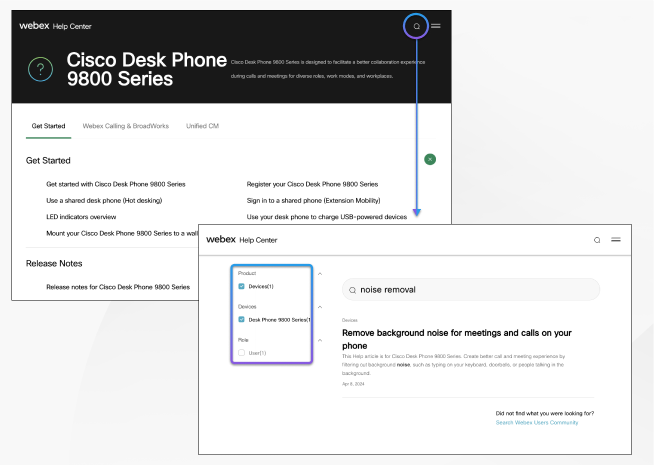
עבור אל דף העזרה Home Cisco של טלפון שולחני מסדרת 9800 9800 כדי לקבל תוכן עזרה נוסף אודות הטלפון שלך. אם לא תמצא את הנושא שמעניין אותך שם, נסה לחפש אותו והשתמש במסננים שמשמאל כדי לצמצם את התוצאות, במידת הצורך.
תמיכה טכנית
Cisco מספקת שירותי תמיכה טכנית מסביב לשעון, באופן מקוון ודרך הטלפון לכל הלקוחות, השותפים, המשווקים והמפיצים בעלי חוזי שירות חוקיים של Cisco.
עליך להכין את מזהה המשתמש, החוזה והמספרים הסידוריים של Cisco.com בעת פנייה לתמיכה של Cisco כדי למנוע עיכובים בבקשת התמיכה.
בנוסף, צוות התמיכה זקוק למידע הבא:
-
מספר סידורי-לכל מכשיר יש מספר סידורי מאחור.
-
התאריך והשעה של הופעת הבעיה-צוות התמיכה משתמש ביומני רישום של מכשיר או במדדים של ענן כדי לפתור בעיות. כדאי לספק את השעה והתאריך המקומיים המשוערים.
-
יומני מכשיר-צוות התמיכה עשוי לדרוש את יומני המכשיר כדי לזהות את הסיבה הבסיסית לבעייתך.
-
תיאור קצר-כלול את כל הפעולות לפני האירוע.
ניתן לפתור את רוב בעיות הקושחה על-ידי צוות התמיכה ללא אישור החזרת חומר (RMA). מומלץ להשתמש בתהליך RMA עבור בעיות חומרה.
ניתן למצוא רשימה של מרכזי תמיכה ברחבי העולם של Cisco בכתובת https://www.cisco.com/c/en/us/support/web/tsd-cisco-worldwide-contacts.html.
תנאי אחריות מוגבלת לחומרה של Cisco למשך שנה אחת
תנאים מיוחדים חלים על האחריות לחומרה ועל השירותים שבהם באפשרותך להשתמש במהלך תקופת האחריות.
תעודת האחריות הרשמית שלך, כולל תנאי האחריות והסכמי הרישיון הרלוונטיים לתוכנות Cisco, זמין בסעיף אחריות מוצר.


