- Kezdőlap
- /
- Cikk

Köszönjük visszajelzését.

Első lépések a Cisco 9800-as sorozatú asztali telefonnal
 Ebben a cikkben
 Visszajelzés?
A telefon használata előtt olvassa el az alábbi információkat. Ez az oldal információkat tartalmaz a telefon hardveréről és gombjairól, a telefon csatlakoztatásának és regisztrálásának lépéseit, a súgódokumentációt és a műszaki támogatást.
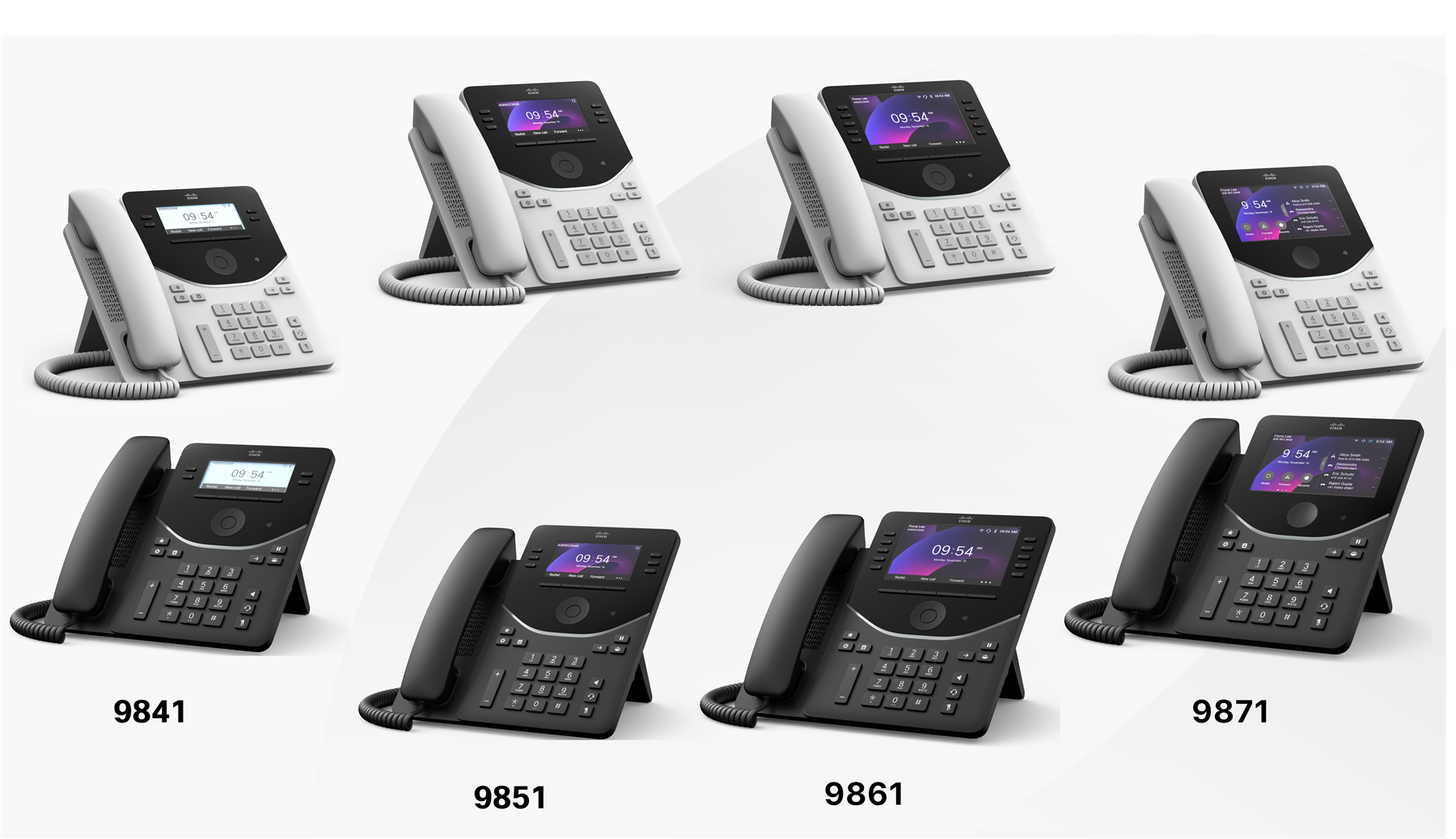
Cisco A 9800-as sorozatú asztali telefont úgy tervezték, hogy kényelmes és rugalmas együttműködési élményt biztosítson hívások és értekezletek során különböző szerepkörökben, munkamódokban és munkahelyeken.
A rendelkezésre álló hardverfunkciók modellenként rugalmasan változnak, hogy megfeleljenek a különböző munkabeállításoknak. Az egyes modellek támogatott funkcióit az alábbi táblázat tartalmazza.
| Szolgáltatások | Cisco Asztali telefon 9811 | Cisco Asztali telefon 9841 | Cisco Asztali telefon 9851 | Cisco Asztali telefon 9861 | Cisco Asztali telefon 9871 |
|---|---|---|---|---|---|
|
Képernyő | 2,58" szürkeárnyalatos képernyő (háttérvilágítás nélkül) | 3,5" szürkeárnyalatos képernyő | 3,7" színes képernyő | 5" színes képernyő | 5" Színes érintőképernyő |
|
Fizikai vonalbillentyűk | 2 |
4 vonalgomb |
6 vonalgomb |
10 vonalgomb |
Nincsenek fizikai vonalbillentyűk 32 sort támogat az érintőképernyőn |
|
Bluetooth® | Nem | Nem | Nem |
9861: Igen 9861NR: Nem |
9871: Igen 9871NR: Nem |
|
Wi-Fi | Nem |
Nem |
Nem |
9861: Igen 9861NR: Nem |
9871: Igen 9871NR: Nem |
|
USB portok | Nem |
USB-A port x 1 |
USB-A port x 1 USB-C port x 1 |
USB-A port x 1 USB-C port x 1 |
USB-A port x 1 USB-C port x 1 |
|
KEM-támogatás | Nem |
Nem támogatott | 1 KEM támogatása | 3 KEM-et támogat | 3 KEM-et támogat |
|
PoE támogatás | PoE 2. osztály | PoE 2. osztály | PoE 3. osztály | PoE 3. osztály | PoE 3. osztály |
A telefon műszaki jellemzőivel és funkcióival kapcsolatos részletekért lásd# Cisco 9800-as sorozatú asztali telefon adatlapja.
A doboz tartalma
A telefonhoz a következő elemeket kapta. Ha valamelyik elem hiányzik, forduljon a rendszergazdához.
- Kézibeszélő x 1
- Lábtámasz x 1
- Kézibeszélő kábel x 1
- Ethernet kábel x 1
- X 1 mutatókártya, amely a termék súgójára és megfelelőségi információira mutató hivatkozásokat tartalmazza
Ha az Ön hálózata nem támogatja a Power over Ethernet (PoE) funkciót, vagy a Cisco 9861-es és 9871-es asztali telefont szeretné használni vezeték nélküli hálózatban, rendeljen hálózati adaptert a Cisco-től. Az elérhető hálózati adapterek listáját lásd a Cisco 9800-as sorozatú asztali telefon adatlapjának Rendelési információk szakaszában.
Hardver és gombok
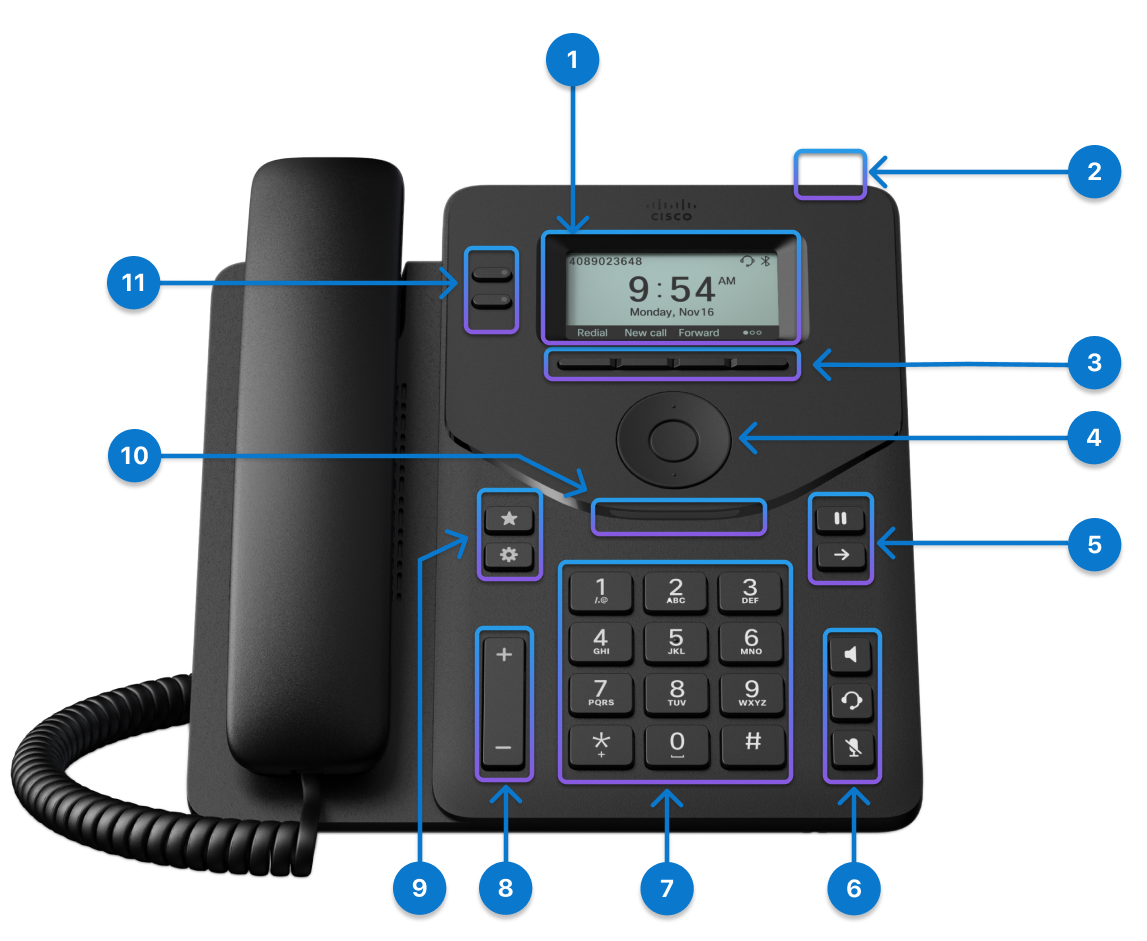
A telefon több gombot is tartalmaz, amelyekkel hozzáférhet a telefon funkcióihoz.
A funkciók modellenként eltérőek lehetnek. Tekintse meg a telefonmodellre vonatkozó információkat.
|
Hardverelem |
Cél |
|---|---|
|
1. Telefon képernyő |
2,6" szürkeárnyalatos képernyő (Felbontás: 256×132) |
|
2. Akció gomb |
A gomb megnyomásával szervizhívást, például segélyhívást kezdeményezhet, vagy szervizalkalmazást futtathat, ha be van állítva. |
|
3. Funkciógombok | Ezekkel férhet hozzá a funkciókhoz és szolgáltatásokhoz. |
|
4. Navigációs csoport |
A navigációs csoport a kétirányú navigációs gyűrűből és a Kiválasztás gombból áll. A menük görgetésére, elemek kiemelésére és a kijelölt elem kiválasztására szolgál. |
|
5. Tartás/folytatás és átadás |
Tartás/Visszavétel
Átvitel |
|
6. Kihangosító, fejhallgató és némítás |
Kihangosító
Fejhallgató
Elnémítás |
|
7. Alfanumerikus billentyűzet |
A billentyűzet segítségével vihet be számokat, betűket és szimbólumokat. |
|
8. Hangerő gomb |
Beállíthatja a kézibeszélő, a fejhallgató és a kihangosító hangerejét (felvett kagyló), valamint a csengés hangerejét (kézibeszélőn és tétlen telefonon). |
|
9. Kedvenc és beállítások |
Kedvenc
Beállítások |
|
10. Elülső ív LED |
A telefon, a hívások és az üzenetek állapotát jelzi. |
|
11. Vonalgombok és programozható funkciógombok |
Telefonvonalak, funkciók és hívásmunkamenetek elérése. |


|
Port |
Leírás |
|---|---|
|
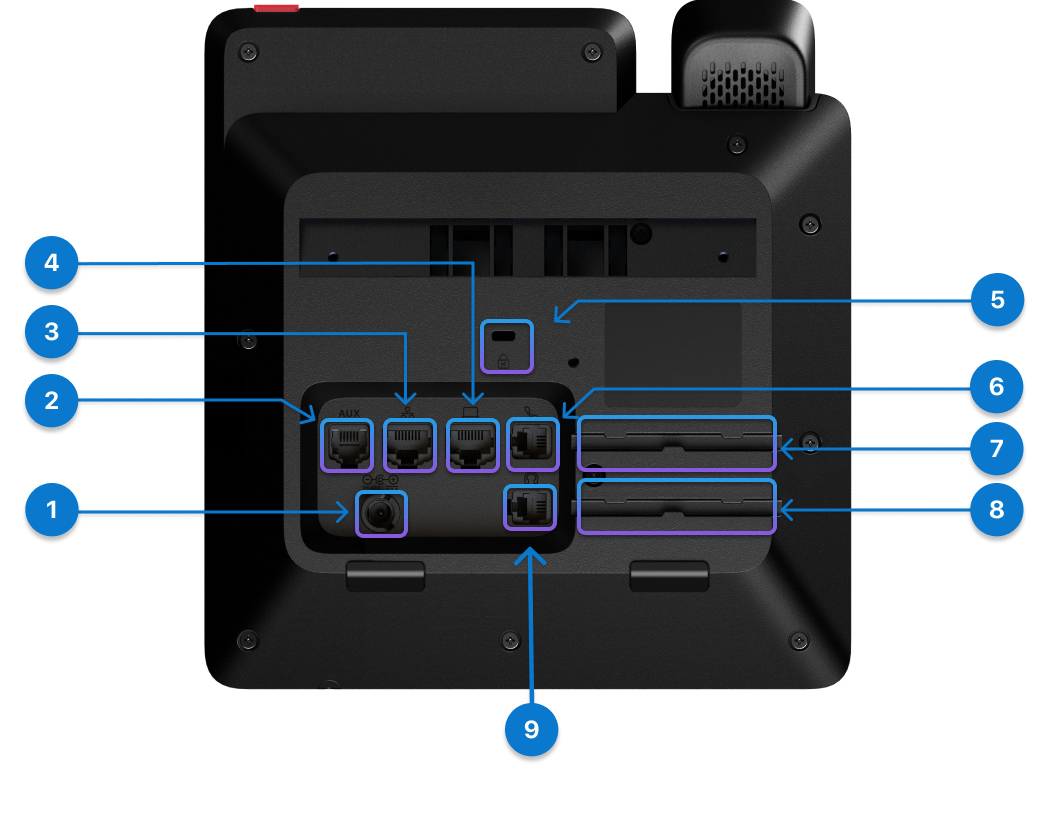
1. Tápcsatlakozó |
Ha az Ethernet nem támogatja a PoE funkciót, csatlakoztassa a hálózati adaptert ehhez a porthoz a telefon bekapcsolásához. A hálózati adapter külön vásárolható meg. |
|
2. Segédport |
Konzolnaplók gyűjtésére szolgál. |
|
3. Ethernet port |
Csatlakoztassa ezt a portot a mellékelt Ethernet-kábellel a falon vagy az útválasztón található Ethernet-porthoz. |
|
4. PC port |
Opcionálisan csatlakoztathatja a számítógépet ehhez a porthoz, hogy telefonon keresztül elérje a hálózatot. |
|
5. Kensington biztonsági nyílás |
A telefon nyilvános helyeken való fizikai rögzítéséhez csatlakoztasson egy lopásgátló kábelzárat a nyíláshoz. |
|
6. A kézibeszélő csatlakozója |
Csatlakoztassa a kézibeszélőt ehhez a porthoz a mellékelt kézibeszélő kábellel. |
|
7. Kézibeszélő kábel aljzat |
A kézibeszélő kábelének a helyén tartására szolgál. |
|
8. Fejhallgató-kábel aljzat |
A fejhallgató kábelének a helyén tartására szolgál. |
|
9. Fejhallgató csatlakozója |
Csatlakoztassa RJ-9-es fejhallgatóját ehhez a porthoz. |
|
Port |
Leírás |
|---|---|
|
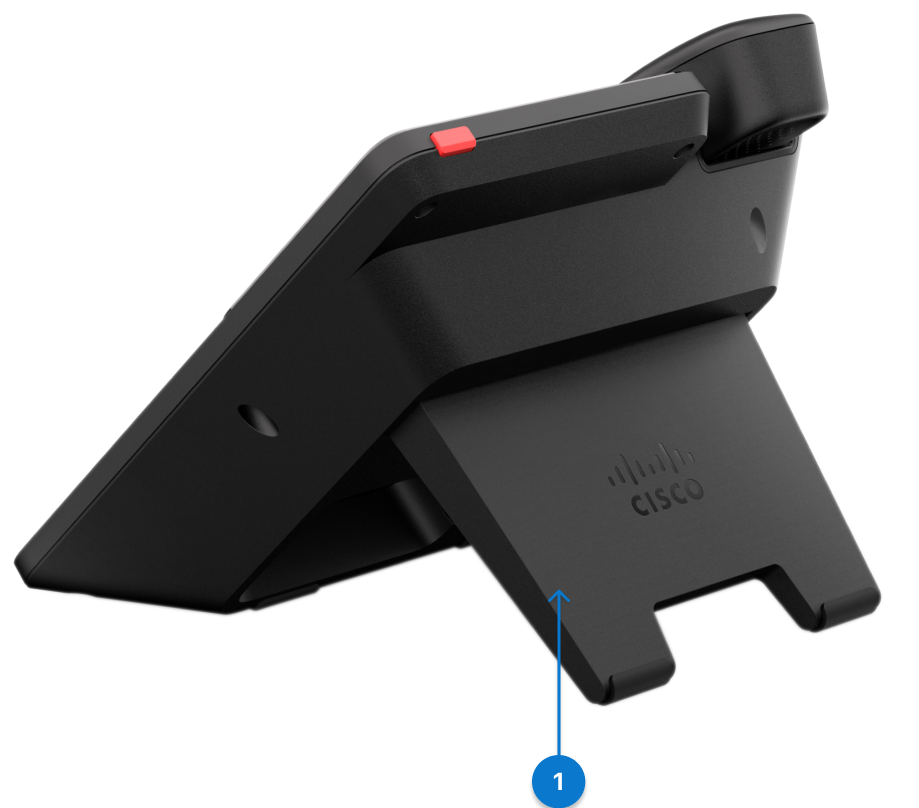
1. Lábtartó |
Megtámasztja az asztalon álló telefont. |
|
Hardverelem |
Cél |
|---|---|
|
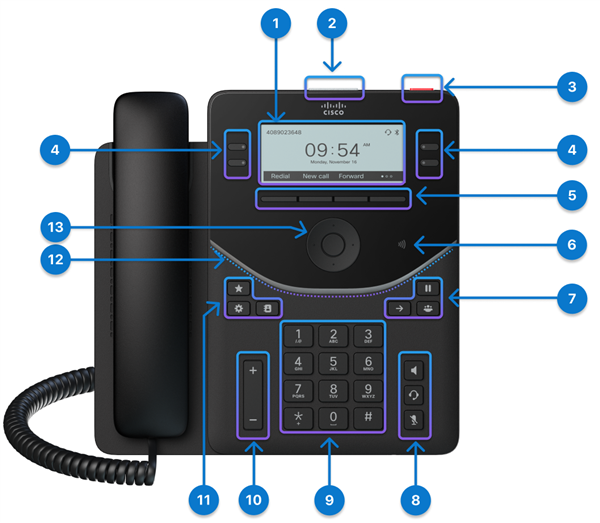
1. Telefon képernyő |
3,5" szürkeárnyalatos képernyő (Felbontás: 384 x 160) |
|
2. Top 360 LED |
A hívás, az üzenet és a telefon állapotát jelzi. |
|
3. Akció gomb |
A gomb megnyomásával szervizhívást, például segélyhívást kezdeményezhet, vagy szervizalkalmazást futtathat, ha be van állítva. |
|
4. Vonalgombok és programozható funkciógombok |
Telefonvonalak, funkciók és hívásmunkamenetek elérése. |
|
5. Funkciógombok | Ezekkel férhet hozzá a funkciókhoz és szolgáltatásokhoz. |
|
6. NFC-címke |
Az NFC-címke helye. Szkennelje be az NFC-címkét, hogy beírja a beszállási információkat a telefonokra. A bevezetési információk előre konfigurálhatók egy ipari NFC-íróban/-olvasóban vagy egy egyéni alkalmazást futtató mobiltelefonon. |
|
7. Tartás/visszavétel, átadás és konferencia |
Tartás/Visszavétel
Átvitel
Konferenciabeszélgetés |
|
8. Fejhallgató, Kihangosító és Némítás |
Fejhallgató
Kihangosító
Elnémítás |
|
9. Alfanumerikus billentyűzet |
A billentyűzet segítségével vihet be számokat, betűket és szimbólumokat. |
|
10. Hangerő gomb |
Beállíthatja a kézibeszélő, a fejhallgató és a kihangosító hangerejét (felvett kagyló), valamint a csengés hangerejét (kézibeszélőn és tétlen telefonon). |
|
11. Kedvenc,Beállítások és Névjegyek |
Kedvenc
Beállítások
Kapcsolatok |
|
12. Elülső ív LED | A telefon, a hívások és az üzenetek állapotát jelzi. |
|
13. Navigációs csoport |
A navigációs fürt a navigációs gyűrűből és a Kiválasztás gombból áll. A menük görgetésére, elemek kiemelésére és a kijelölt elem kiválasztására szolgál. |


|
Port |
Leírás |
|---|---|
|
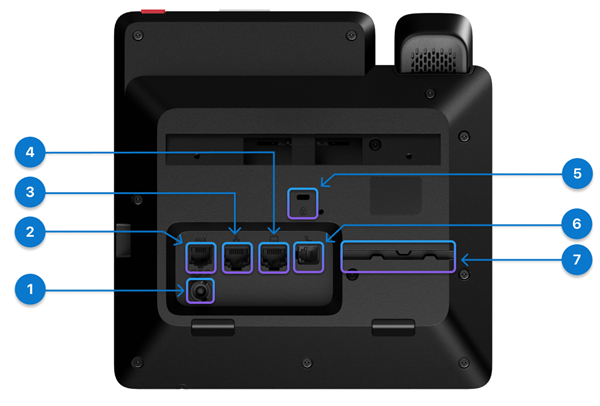
1. Tápcsatlakozó |
Ha az Ethernet nem támogatja a PoE funkciót, csatlakoztassa a hálózati adaptert ehhez a porthoz a telefon bekapcsolásához. A hálózati adapter külön vásárolható meg. |
|
2. Segédport |
Konzolnaplók gyűjtésére szolgál. |
|
3. Ethernet port |
Csatlakoztassa ezt a portot a mellékelt Ethernet-kábellel a falon vagy az útválasztón található Ethernet-porthoz. |
|
4. PC port |
Opcionálisan csatlakoztathatja a számítógépet ehhez a porthoz, hogy telefonon keresztül elérje a hálózatot. |
|
5. Kensington biztonsági nyílás |
A telefon nyilvános helyeken való fizikai rögzítéséhez csatlakoztasson egy lopásgátló kábelzárat a nyíláshoz. |
|
6. A kézibeszélő csatlakozója |
Csatlakoztassa a kézibeszélőt ehhez a porthoz a mellékelt kézibeszélő kábellel. |
|
7. Kábelaljzat |
A kézibeszélő kábelének tartására szolgál. |
|
Port |
Leírás |
|---|---|
|
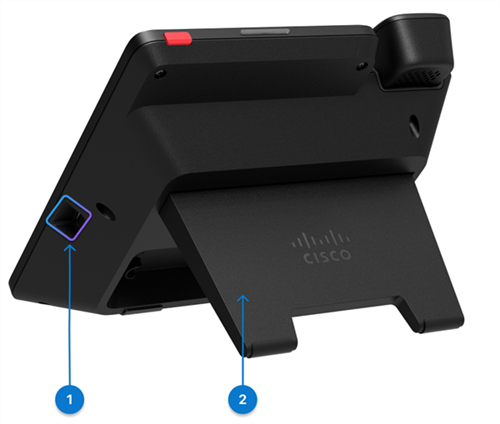
1. USB-A port |
Csatlakoztassa ehhez a porthoz az USB-A fejhallgatót vagy a Bluetooth® fejhallgató hardverkulcsát. Mobileszközt is csatlakoztathat töltéshez, ha a telefont fali aljzatról táplálja. Lásd a USB port specifikációit és az eszközök töltésével kapcsolatos gyakorlati tanácsokat A Cisco 9800-as sorozatú asztali telefon használata USB-tápellátású eszközök töltéséhez című témakörben. |
|
2. Lábtartó |
Megtámasztja az asztalon álló telefont. |
|
Hardverelem |
Cél |
|---|---|
|
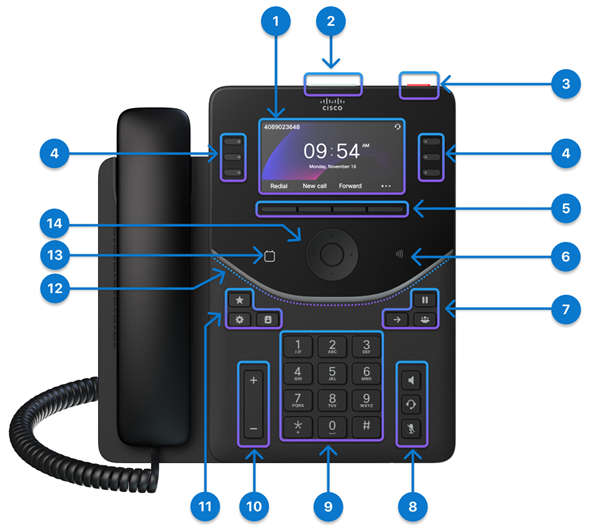
1. Telefon képernyő |
3.7" színes képernyő (Felbontás 480 x 240) |
|
2. Top 360 LED |
A hívás, az üzenet és a telefon állapotát jelzi. |
|
3. Akció gomb |
A gomb megnyomásával szervizhívást, például segélyhívást kezdeményezhet, vagy szervizalkalmazást futtathat, ha be van állítva. |
|
4. Vonalgombok és programozható funkciógombok |
Telefonvonalak, funkciók és hívásmunkamenetek elérése. |
|
5. Funkciógombok | Ezekkel férhet hozzá a funkciókhoz és szolgáltatásokhoz. |
|
6. NFC-címke |
Az NFC-címke helye. Szkennelje be az NFC-címkét, hogy beírja a beszállási információkat a telefonokra. A bevezetési információk előre konfigurálhatók egy ipari NFC-íróban/-olvasóban vagy egy egyéni alkalmazást futtató mobiltelefonon. |
|
7. Tartás/visszavétel, átadás és konferencia |
Tartás/Visszavétel
Átvitel
Konferenciabeszélgetés |
|
8. Fejhallgató, Kihangosító és Némítás |
Fejhallgató
Kihangosító
Elnémítás |
|
9. Alfanumerikus billentyűzet |
A billentyűzet segítségével vihet be számokat, betűket és szimbólumokat. |
|
10. Hangerő gomb |
Beállíthatja a kézibeszélő, a fejhallgató és a kihangosító hangerejét (felvett kagyló), valamint a csengés hangerejét (kézibeszélőn és tétlen telefonon). |
|
11. Kedvenc,Beállítások és Névjegyek |
Kedvenc
Beállítások
Kapcsolatok |
|
12. Elülső ív LED | A telefon, a hívások és az üzenetek állapotát jelzi. |
|
13. Naptár gomb |
Koppintson a Naptár gombra a naptár megnyitásához. Ez a gomb csak akkor érhető el, ha a rendszergazda beállította a Naptár szolgáltatást a telefonján. |
|
14. Navigációs csoport |
A navigációs fürt a navigációs gyűrűből és a Kiválasztás gombból áll. A menük görgetésére, elemek kiemelésére és a kijelölt elem kiválasztására szolgál. |
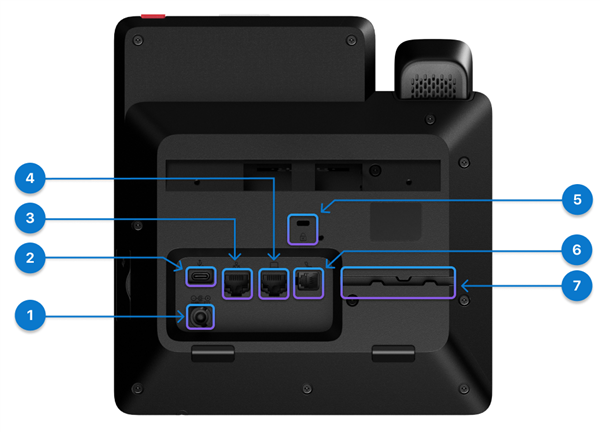
|
Port |
Leírás |
|---|---|
|
1. Tápcsatlakozó |
Ha az Ethernet nem támogatja a PoE funkciót, csatlakoztassa a hálózati adaptert ehhez a porthoz a telefon bekapcsolásához. A hálózati adapter külön vásárolható meg. |
|
2. USB-C port |
Csatlakoztassa az USB-C fejhallgatót. A töltéshez mobileszközt is csatlakoztathat. Lásd a USB port specifikációit és az eszközök töltésére vonatkozó gyakorlati tanácsokat A Cisco 9800-as sorozatú asztali telefon használata USB-tápellátású eszközök töltésére című témakörben. |
|
3. Ethernet port |
Csatlakoztassa ezt a portot a mellékelt Ethernet-kábellel a falon vagy az útválasztón található Ethernet-porthoz. |
|
4. PC port |
Opcionálisan csatlakoztathatja a számítógépet ehhez a porthoz, hogy telefonon keresztül elérje a hálózatot. |
|
5. Kensington biztonsági nyílás |
A telefon nyilvános helyeken való fizikai rögzítéséhez csatlakoztasson egy lopásgátló kábelzárat a nyíláshoz. |
|
6. A kézibeszélő csatlakozója |
Csatlakoztassa a kézibeszélőt ehhez a porthoz a mellékelt kézibeszélő kábellel. |
|
7. Kábelaljzat |
A kézibeszélő kábelének tartására szolgál. |
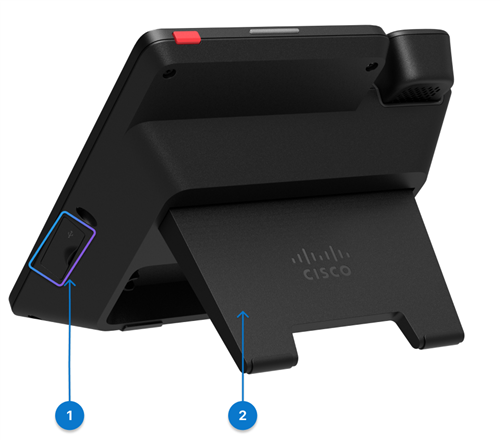
|
Port |
Leírás |
|---|---|
|
1. USB-A port |
Lásd a USB port specifikációit és az eszközök töltésével kapcsolatos gyakorlati tanácsokat A Cisco 9800-as sorozatú asztali telefon használata USB-tápellátású eszközök töltéséhez című témakörben. |
|
2. Lábtartó |
Megtámasztja az asztalon álló telefont. |
Cisco A 9861-es asztali telefon két változatban érhető el: a Wi-Fi, Bluetooth® és NFC képességekkel rendelkező 9861-es modell, valamint a Wi-Fi, Bluetooth-t® nem támogató 9861NR modell és az NFC. E megkülönböztetés ellenére mindkét változat ugyanazokkal a hardverjellemzőkkel rendelkezik.
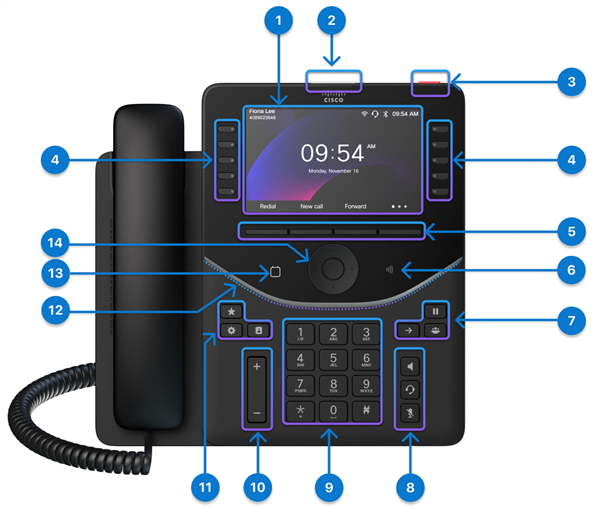
|
Hardverelem |
Cél |
|---|---|
|
1. Telefon képernyő |
5" színes képernyő (felbontás 800 x 480) |
|
2. Top 360 LED |
A hívás, az üzenet és a telefon állapotát jelzi. |
|
3. Akció gomb |
A gomb megnyomásával szervizhívást, például segélyhívást kezdeményezhet, vagy szervizalkalmazást futtathat, ha be van állítva. |
|
4. Vonalgombok és programozható funkciógombok |
Telefonvonalak, funkciók és hívásmunkamenetek elérése. |
|
5. Funkciógombok | Ezekkel férhet hozzá a funkciókhoz és szolgáltatásokhoz. |
|
6. NFC-címke |
Az NFC-címke helye. Szkennelje be az NFC-címkét, hogy beírja a beszállási információkat a telefonokra. A bevezetési információk előre konfigurálhatók egy ipari NFC-íróban/-olvasóban vagy egy egyéni alkalmazást futtató mobiltelefonon. |
|
7. Tartás/visszavétel, átadás és konferencia |
Tartás/Visszavétel
Átvitel
Konferenciabeszélgetés |
|
8. Fejhallgató, Kihangosító és Némítás |
Fejhallgató
Kihangosító
Elnémítás |
|
9. Alfanumerikus billentyűzet |
A billentyűzet segítségével vihet be számokat, betűket és szimbólumokat. |
|
10. Hangerő gomb |
Beállíthatja a kézibeszélő, a fejhallgató és a kihangosító hangerejét (felvett kagyló), valamint a csengés hangerejét (kézibeszélőn és tétlen telefonon). |
|
11. Kedvenc,Beállítások és Névjegyek |
Kedvenc
Beállítások
Kapcsolatok |
|
12. Elülső ív LED |
A telefon, a hívások és az üzenetek állapotát jelzi. |
|
12. Naptár gomb |
Koppintson a Naptár gombra a naptár megnyitásához. Ez a gomb csak akkor érhető el, ha a rendszergazda beállította a Naptár szolgáltatást a telefonján. |
|
13. Navigációs csoport |
A navigációs fürt a navigációs gyűrűből és a Kiválasztás gombból áll. A menük görgetésére, elemek kiemelésére és a kijelölt elem kiválasztására szolgál. |
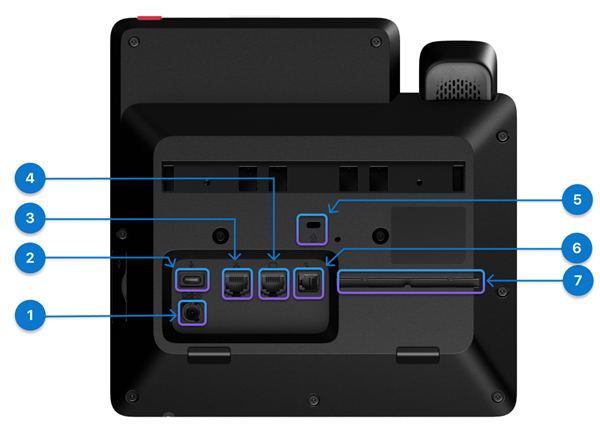
|
Port |
Leírás |
|---|---|
|
1. Tápcsatlakozó |
Ha az Ethernet nem támogatja a PoE funkciót, vagy vezeték nélküli hálózatot használ, csatlakoztassa a hálózati adaptert ehhez a porthoz a telefon bekapcsolásához. A hálózati adapter külön vásárolható meg. |
|
2. USB-C port |
Lásd a USB port specifikációit és az eszközök töltésével kapcsolatos gyakorlati tanácsokat A Cisco 9800-as sorozatú asztali telefon használata USB-tápellátású eszközök töltésére című témakörben. |
|
3. Ethernet port |
Csatlakoztassa ezt a portot a mellékelt Ethernet-kábellel a falon vagy az útválasztón található Ethernet-porthoz. |
|
4. PC port |
Opcionálisan csatlakoztathatja a számítógépet ehhez a porthoz, hogy telefonon keresztül elérje a hálózatot. |
|
5. Kensington biztonsági nyílás |
A telefon nyilvános helyeken való fizikai rögzítéséhez csatlakoztasson egy lopásgátló kábelzárat a nyíláshoz. |
|
6. A kézibeszélő csatlakozója |
Csatlakoztassa a kézibeszélőt ehhez a porthoz a mellékelt kézibeszélő kábellel. |
|
7. Kábelaljzat |
A kézibeszélő kábelének tartására szolgál. |
|
Port |
Leírás |
|---|---|
|
1. USB-A port |
Lásd a USB port specifikációit és az eszközök töltésével kapcsolatos gyakorlati tanácsokat A Cisco 9800-as sorozatú asztali telefon használata USB-tápellátású eszközök töltéséhez című témakörben. |
|
2. Lábtartó |
Megtámasztja az asztalon álló telefont. |
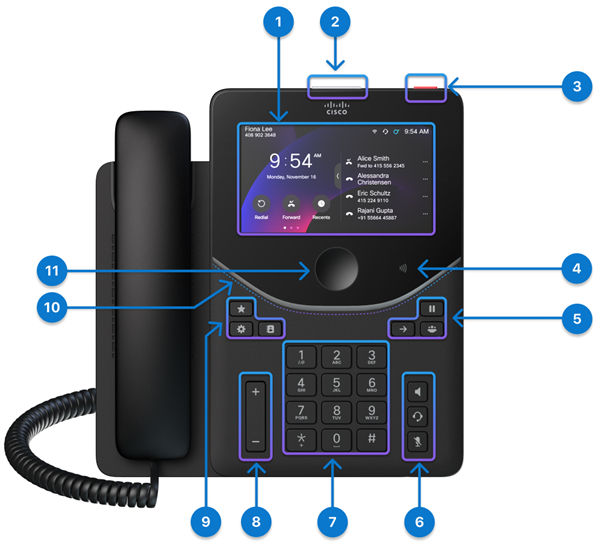
Cisco A 9871-es asztali telefon két változatban érhető el: a Wi-Fi, Bluetooth® és NFC képességekkel rendelkező 9871-es modell, valamint a Wi-Fi, Bluetooth-t® nem támogató 9871NR modell és az NFC. E megkülönböztetés ellenére mindkét változat ugyanazokkal a hardverjellemzőkkel rendelkezik.
|
Hardverelem |
Cél |
|---|---|
|
1. Telefon képernyő |
5" színes érintőképernyő (felbontás 1280 x 720) |
|
2. Top 360 LED |
A hívás, az üzenet és a telefon állapotát jelzi. |
|
3. Akció gomb |
A gomb megnyomásával szervizhívást, például segélyhívást kezdeményezhet, vagy szervizalkalmazást futtathat, ha be van állítva. |
|
4. NFC-címke |
Az NFC-címke helye. Szkennelje be az NFC-címkét, hogy beírja a beszállási információkat a telefonokra. A bevezetési információk előre konfigurálhatók egy ipari NFC-íróban/-olvasóban vagy egy egyéni alkalmazást futtató mobiltelefonon. |
|
5. Tartás/visszavétel, átadás és konferencia |
Tartás/Visszavétel
Átvitel
Konferenciabeszélgetés |
|
6. Fejhallgató, Kihangosító és Némítás |
Fejhallgató
Kihangosító
Elnémítás |
|
7. Alfanumerikus billentyűzet |
A billentyűzet segítségével vihet be számokat, betűket és szimbólumokat. |
|
8. Hangerő gomb |
Beállíthatja a kézibeszélő, a fejhallgató és a kihangosító hangerejét (felvett kagyló), valamint a csengés hangerejét (kézibeszélőn és tétlen telefonon). |
|
9. Kedvenc,Beállítások és Névjegyek |
Kedvenc
Beállítások
Kapcsolatok |
|
10. Elülső ív LED | A telefon, a hívások és az üzenetek állapotát jelzi. |
|
11. Kezdőlap gomb |
Nyomja meg a gombot a kezdőképernyőre való visszatéréshez. |
|
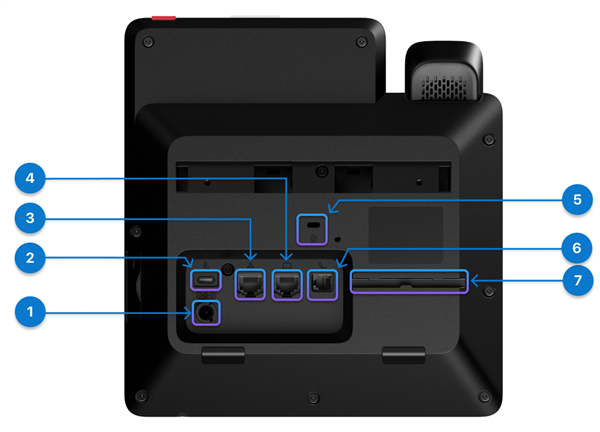
Port |
Leírás |
|---|---|
|
1. Tápcsatlakozó |
Ha az Ethernet nem támogatja a PoE funkciót, vagy vezeték nélküli hálózatot használ, csatlakoztassa a hálózati adaptert ehhez a porthoz a telefon bekapcsolásához. A hálózati adapter külön vásárolható meg. |
|
2. USB-C port |
Lásd a USB port specifikációit és az eszközök töltésével kapcsolatos bevált gyakorlatokat A Cisco 9800-as sorozatú asztali telefon használata USB-tápellátású eszközök töltéséhez című témakörben. |
|
3. Ethernet port |
Csatlakoztassa ezt a portot a mellékelt Ethernet-kábellel a falon vagy az útválasztón található Ethernet-porthoz. |
|
4. PC port |
Opcionálisan csatlakoztathatja a számítógépet ehhez a porthoz, hogy telefonon keresztül elérje a hálózatot. |
|
5. Kensington biztonsági nyílás |
A telefon nyilvános helyeken való fizikai rögzítéséhez csatlakoztasson egy lopásgátló kábelzárat a nyíláshoz. |
|
6. A kézibeszélő csatlakozója |
Csatlakoztassa a kézibeszélőt ehhez a porthoz a mellékelt kézibeszélő kábellel. |
|
7. Kábelaljzat |
A kézibeszélő kábelének tartására szolgál. |
|
Port |
Leírás |
|---|---|
|
1. USB-A port |
Lásd a USB port specifikációit és az eszközök töltésére vonatkozó gyakorlati tanácsokat A Cisco 9800-as sorozatú asztali telefon használata USB-tápellátású eszközök töltéséhez című témakörben. |
|
2. Lábtartó |
Megtámasztja az asztalon álló telefont. |
A telefon csatlakoztatása
Készítse elő a telefont az alkatrészek telepítésével, és csatlakoztassa a hálózathoz és a tápellátáshoz.
A telefonregisztrációs folyamat a telepítési módok szerint változik. A telefon automatikusan regisztrálódhat, amikor csatlakoztatja a hálózathoz. Ellenkező esetben a telefon regisztrálásához az aktiváló kódot a rendszergazdától kell kérnie.
Az ebben a részben található információk segítségével vezetékes hálózathoz csatlakoztathatja telefonját.
A telefon támogatja a Power over Ethernet (PoE) technológiát. Ha a hálózata támogatja a PoE-t, az Ethernet-kapcsolat táplálja a telefont, és csatlakoztatja a hálózathoz. Ekkor nem kell csatlakoztatnia a mellékelt hálózati adaptert.
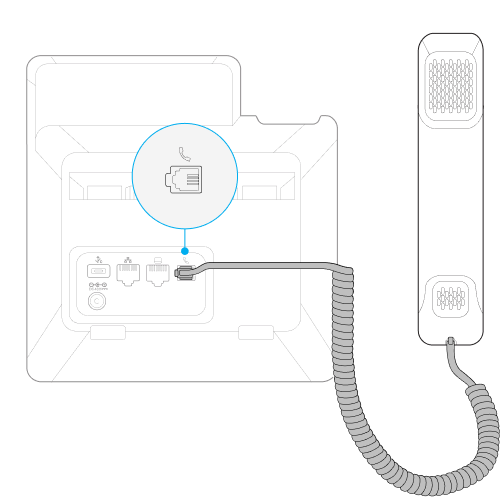
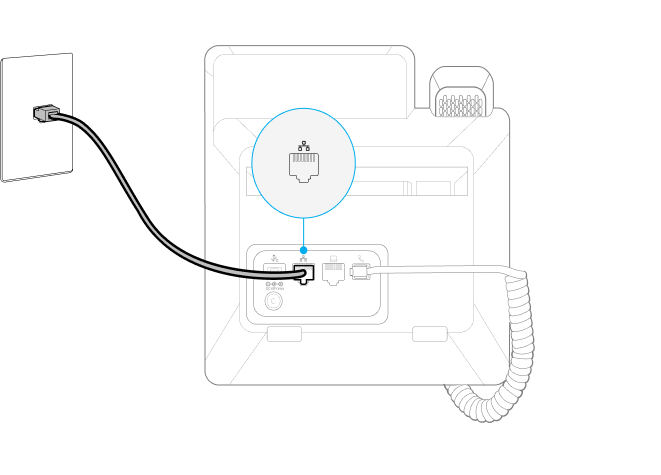
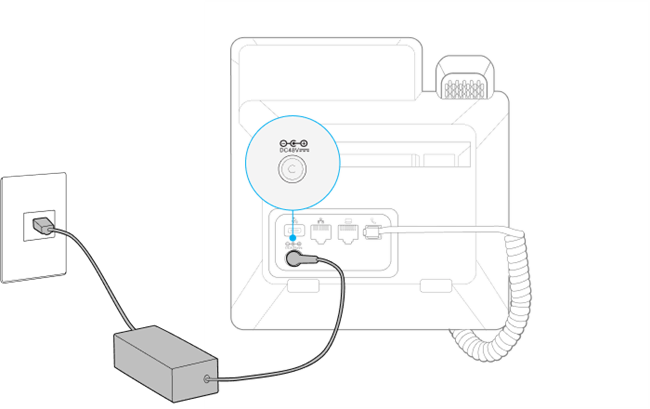
A telefonportok modellenként eltérőek lehetnek. A következő lépésekben használt 9851-es diagramok a csatlakoztatni kívánt portokat mutatják. A telefon beállításakor keresse meg a megfelelő portokat a telefonon.
| 1 |
Csatlakoztassa a szállított kézibeszélőt a kézibeszélő-porthoz.
|
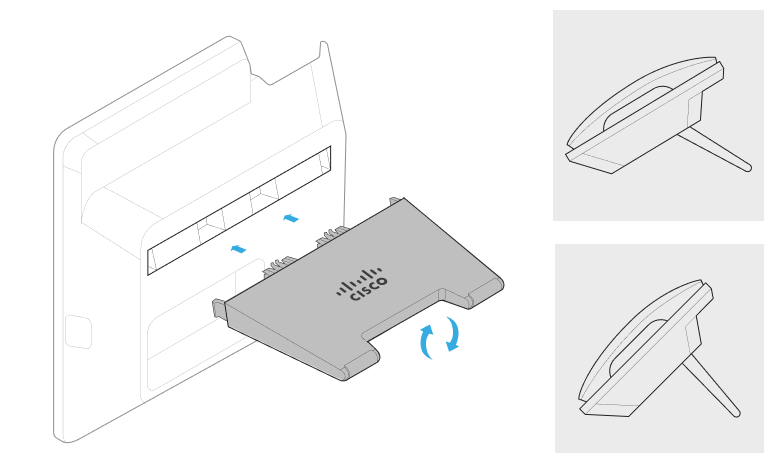
| 2 |
Helyezze a lábtartót a telefon hátoldalán lévő nyílásokba. A lábtámasz két dőlésszögre van tervezve. Próbálja ki mindkét dőlésszöget, hogy megtalálja a legjobb pozíciót a megtekintési preferenciáihoz. A másik szögre váltáshoz húzza ki a lábtámaszt, fordítsa meg, majd helyezze vissza a nyílásokba.
|
| 3 |
Csatlakoztassa a telefont a hálózathoz a mellékelt Ethernet-kábellel. Ha a hálózat támogatja a PoE-t, a telefon bekapcsol, amikor csatlakoztatja a hálózathoz. Ellenkező esetben folytassa a következő lépéssel a hálózati adapter csatlakoztatását.
|
| 4 |
(Nem kötelező) Csatlakoztassa a telefont egy konnektorhoz a hálózati adapterrel, amelyet külön vásárolt a Cisco. A telefon automatikusan elindul, amikor csatlakozik az áramforráshoz.
Ha a hálózat támogatja a PoE-t, hagyja ki ezt a lépést.
|
A következő teendő
Kövesse az ebben a részben leírt lépéseket a telefon vezeték nélküli hálózathoz való csatlakoztatásához.
Csak a Cisco 9861-es és 9871-es asztali telefonok támogatják a hálózati kapcsolatot a Wi-Fi-n keresztül. Cisco A 9811, 9841, 9851, 9861NR és 9871NR asztali telefonok nem támogatják a Wi-Fi.
| 1 |
Csatlakoztassa a szállított kézibeszélőt a kézibeszélő-porthoz.
|
| 2 |
Helyezze a lábtartót a telefon hátoldalán lévő nyílásokba. A lábtámasz két dőlésszögre van tervezve. Próbálja ki mindkét dőlésszöget, hogy megtalálja a legjobb pozíciót a megtekintési preferenciáihoz. A másik szögre váltáshoz húzza ki a lábtámaszt, fordítsa meg, majd helyezze vissza a nyílásokba.
|
| 3 |
Csatlakoztassa a telefont a mellékelt hálózati adapterrel egy hálózati aljzathoz.
A telefon automatikusan elindul, amikor csatlakozik az áramforráshoz.
|
| 4 |
Nyomja meg a Start gombot az üdvözlőképernyőn. |
| 5 |
Válassza ki a vezeték nélküli hálózatot a listából, adja meg a felhasználónevet és a jelszót, majd nyomja meg az Alkalmaz gombot. |
A következő teendő
A telefon regisztrálása
Attól függően, hogy a rendszergazda hogyan konfigurálja a telefont a hívásvezérlő rendszerben, a következő módszerek egyikét használhatja a telefon regisztrálásához:
- 1. módszer: A telefonos regisztráció során nincs szükség beavatkozásra. A regisztráció automatikusan történik.
- 2. módszer: A telefonos regisztráció során 16 számjegyű aktiváló kód szükséges. Előre beszerezheti a rendszergazdától. Írja be az aktiválási kódot, amikor a rendszer kéri.
- 3. módszer: A szolgáltatás tartományára és a felhasználói hitelesítő adatokra (felhasználói ID és jelszó) akkor van szükség, ha a telefonos regisztráció során tartományt választ. Előre beszerezheti a rendszergazdától. Adja meg a szolgáltatás tartományát, majd a felhasználói hitelesítő adatokat, amikor a rendszer kéri.
- 4. módszer: Alternatív TFTP kiszolgálócím szükséges, ha a telefonról hiányzik a TFTP cím. A rendszergazdától szerezheti be, ha ez a helyzet bekövetkezik. A regisztráció folytatásához manuálisan kell megadnia a másodlagos TFTP kiszolgálót.
- 5. módszer: A Cisco 9800-as sorozatú asztali telefon esetében beolvashatja a telefon NFC-címkéjét a regisztrációhoz. Az NFC-olvasó/-író előre konfigurálható a telefon telepítéséhez vagy üzembe helyezéséhez szükséges információkkal.
- A regisztráció során a telefon ellenőrzi a DHCP beállításokat az alapértelmezett 66, 160, 159 és 150 sorrendben, hogy lekérje a kiépítési kiszolgáló URL-címét. Az első érvényes konfigurációs válasz (amely tartalmaz egy 401-es engedélyezési kérelmet) határozza meg a kiépítési kiszolgálót. Győződjön meg arról, hogy a kiszolgáló megfelelően van konfigurálva a telefonos regisztrációk sikeres feldolgozásához.
-
Alapértelmezés szerint a 802.1X hitelesítés le van tiltva a telefonon.
Ha a hálózat a 802.1X protokollt használja, a Beállítások menüpontban engedélyezze a 802.1X hitelesítést a telefonon
 >Hálózat és szolgáltatás > Biztonsági beállítások. Ellenkező esetben a telefon nem tud csatlakozni a hálózathoz.
 - Ha a regisztráció során a telefonnak HTTP-csatlakozási problémái vannak, a rendszer kérheti, hogy állítson be egy HTTP-proxykiszolgálót a telefonon. A HTTP proxy beállítás csak a Webex Calling vagy a BroadWorks számára regisztrált telefonok esetében szükséges. A HTTP-proxy beállításával kapcsolatos további információkért lásd: HTTP-proxybeállítások.
A telefon automatikusan regisztrálásra kerül, amikor elindul és csatlakozik a hálózathoz. Az automatikus regisztráció ezen forgatókönyvében nem kell semmilyen bemenetet megadnia, mivel a teljes regisztráció automatikusan folytatódik.
Mielőtt nekilátna
- Bekapcsolta a telefont.
- A rendszergazda konfigurálta a telefont a hívásvezérlő rendszerben.
| 1 |
Válassza az Indítás lehetőséget az üdvözlőképernyőn. Ha nem tesz semmilyen lépést, a telefon a következő lépésre lép az időkorlát elérésekor. A telefon megpróbál csatlakozni a hálózathoz. Ha vezeték nélküli hálózatot használ, hajtsa végre a következő lépést. Ellenkező esetben hagyja ki. |
| 2 |
(Nem kötelező) Válassza ki a vezeték nélküli hálózatot a listából, adja meg hitelesítő adatait, majd válassza az Apply lehetőséget . Cisco 9811-es, 9841-es és 9851-es asztali telefon A Cisco 9841-es és 9851-es asztali telefon nem támogatja a Wi-Fi funkciót. |
| 3 |
Válassza a Tovább gombot , amikor a képernyőn megjelenik, hogy a telefon sikeresen csatlakozik Ethernet- vagy Wi-Fi-hálózathoz. Ha nem tesz semmilyen lépést, a telefon a következő lépésre lép az időkorlát elérésekor. Ezután a telefon elkezdi ellenőrizni a konfigurációt, majd automatikusan elindítja a regisztrációt. Ha a rendszer hívásszolgáltatás kiválasztására kéri, tegye a következők egyikét:
Forduljon a rendszergazdához, ha nem tudja, melyik szolgáltatást válassza. A regisztráció általában körülbelül 3 percet vesz igénybe a hálózati állapottól függően. Miután a regisztráció sikeres volt, az elsődleges vonal neve vagy száma megjelenik a telefon képernyőjének bal felső sarkában. |
| 4 |
Amikor a regisztráció befejeződött, a rendszer kérni fogja, hogy engedélyezze vagy tiltsa le a zajeltávolítási funkciót. Ha nem tesz semmit, a telefon időtúllépéskor engedélyezi a funkciót.
Ez a funkció képes kiszűrni a háttérzajokat hívás közben. Ha most úgy dönt, hogy letiltja a funkciót, később is engedélyezheti.
|
A telefon indítása után automatikusan ellenőrzi a konfigurációt, és kéri, hogy adjon meg egy aktiválási kódot. Ha nem rendelkezik új aktiválási kóddal, forduljon a rendszergazdához.
Az új telefonok beállításához aktivációs kódokat használnak. A kódok csak egyszer használhatók, és 1 hét után lejárnak.
A regisztráció során a rendszer kérheti a hívásszolgáltatás kiválasztását a hálózati feltételektől és a rendszergazda hívásvezérlő rendszerre vonatkozó beállításaitól függően.
Mielőtt nekilátna
-
Bekapcsolta a telefont.
-
A telefon vezetékes vagy vezeték nélküli hálózathoz csatlakozik.
-
Kérjen egy 16 jegyű aktiváló kódot a rendszergazdától.
| 1 |
Válassza az Indítás lehetőséget az üdvözlőképernyőn. Ha nem tesz semmilyen lépést, a telefon a következő lépésre lép az időkorlát elérésekor. A telefon megpróbál csatlakozni a hálózathoz. Ha vezeték nélküli hálózatot használ, hajtsa végre a következő lépést. Ellenkező esetben hagyja ki. |
| 2 |
(Nem kötelező) Válassza ki a vezeték nélküli hálózatot a listából, adja meg hitelesítő adatait, majd válassza az Apply lehetőséget. Cisco 9811, 9841 és 9851 asztali telefon A Cisco 9841 és 9851 asztali telefon nem támogatja a Wi-Fi funkciót. |
| 3 |
Válassza a Tovább lehetőséget a telefon képernyőjén, jelezve, hogy a telefon sikeresen csatlakozik a hálózathoz. Ha nem tesz semmilyen lépést, a telefon a következő lépésre lép az időkorlát elérésekor. Ezután a telefon elkezdi ellenőrizni a konfigurációt, majd automatikusan elindítja a regisztrációt. Ha a rendszer hívásszolgáltatás kiválasztására kéri, tegye a következők egyikét a hálózati környezetnek és a telefon regisztrálási platformjának megfelelően:
Forduljon a rendszergazdához, ha nem tudja, melyik szolgáltatást válassza. |
| 4 |
Amikor a rendszer aktiválási kódot kér, adja meg az aktiválási kódot, majd válassza az Aktiválás lehetőséget. A telefon azonnal megkezdi a regisztrációt. A hálózati feltételektől függően ez általában körülbelül 3 percet vesz igénybe. Miután a regisztráció sikeres volt, az elsődleges vonal neve vagy száma megjelenik a telefon képernyőjének bal felső sarkában. |
| 5 |
Amikor a regisztráció befejeződött, a rendszer kérni fogja, hogy engedélyezze vagy tiltsa le a zajeltávolítási funkciót. Ha nem tesz semmit, a telefon időtúllépéskor engedélyezi a funkciót.
Ez a funkció képes kiszűrni a háttérzajokat hívás közben. Ha most úgy dönt, hogy letiltja a funkciót, később is engedélyezheti.
|
A telefon indítása után automatikusan ellenőrzi a konfigurációt. Ha a rendszer aktiválási kód megadását kéri, de a regisztrációhoz a tartományi hitelesítő adatokat szeretné használni, válassza a Tartomány lehetőséget. Ha nem rendelkezik érvényes szolgáltatási tartománnyal és felhasználói hitelesítő adatokkal, forduljon a rendszergazdához.
- A regisztráció során a rendszer kérheti a hívásszolgáltatás kiválasztását a hálózati feltételektől és a rendszergazda hívásvezérlő rendszerre vonatkozó beállításaitól függően.
- Ez a regisztrációs módszer csak a Cisco Unified CM regisztrált telefonokon érhető el.
Mielőtt nekilátna
- Bekapcsolta a telefont.
- A telefon vezetékes vagy vezeték nélküli hálózathoz csatlakozik.
- Kérjen szolgáltatástartományt, ID felhasználót és jelszót a rendszergazdától.
| 1 |
Válassza az Indítás lehetőséget az üdvözlőképernyőn. Ha nem tesz semmilyen lépést, a telefon a következő lépésre lép az időkorlát elérésekor. A telefon megpróbál csatlakozni a hálózathoz. Ha vezeték nélküli hálózatot használ, hajtsa végre a következő lépést. Ellenkező esetben hagyja ki. |
| 2 |
(Nem kötelező) Válassza ki a vezeték nélküli hálózatot a listából, adja meg hitelesítő adatait, majd válassza az Apply lehetőséget. Cisco 9811, 9841 és 9851 asztali telefon A Cisco 9841 és 9851 asztali telefon nem támogatja a Wi-Fi funkciót. |
| 3 |
Válassza a Tovább lehetőséget a telefon képernyőjén, jelezve, hogy a telefon sikeresen csatlakozik a hálózathoz. |
| 4 |
Amikor a rendszer kéri, hogy válasszon hívásszolgáltatást, válassza a Cisco felhőszolgáltatás . |
| 5 |
Amikor a rendszer aktiválási kódot kér, válassza a Tartomány lehetőséget a tartományaktiválási képernyőre váltáshoz. |
| 6 |
Adjon meg egy érvényes szolgáltatási tartományt, majd válassza a Folytatás lehetőséget. |
| 7 |
Írja be ID felhasználóját és jelszavát, majd nyomja meg a bejelentkezés gombot (9811/9841/9851/98619841/9851/9861) vagy koppintson az Alkalmaz gombra (9871/8875-ön). A telefon azonnal megkezdi a regisztrációt. A hálózati feltételektől függően ez általában körülbelül 3 percet vesz igénybe. Miután a regisztráció sikeres volt, az elsődleges vonal neve vagy száma megjelenik a telefon képernyőjének bal felső sarkában. |
| 8 |
Amikor a regisztráció befejeződött, a rendszer kérni fogja, hogy engedélyezze vagy tiltsa le a zajeltávolítási funkciót. Ha nem tesz semmit, a telefon időtúllépéskor engedélyezi a funkciót. Ez a funkció képes kiszűrni a háttérzajokat hívás közben. Ha most úgy dönt, hogy letiltja a funkciót, később is engedélyezheti. |
Bizonyos esetekben a Cisco DHCP kiszolgáló nem tartalmazza a TFTP kiszolgálók hálózati adatait. A regisztráció végrehajtásához manuálisan kell megadnia a rendszergazda által megadott másodlagos TFTP kiszolgálócímet.
Mielőtt nekilátna
-
Bekapcsolta a telefont.
-
A telefon vezetékes vagy vezeték nélküli hálózathoz csatlakozik.
-
Kérjen TFTP kiszolgálócímet a rendszergazdától.
-
Szükség esetén kérjen 16 számjegyű aktiváló kódot a rendszergazdától.
| 1 |
Válassza az Indítás lehetőséget az üdvözlőképernyőn. Ha nem tesz semmilyen lépést, a telefon a következő lépésre lép az időkorlát elérésekor. A telefon megpróbál csatlakozni a hálózathoz. Ha vezeték nélküli hálózatot használ, hajtsa végre a következő lépést. Ellenkező esetben hagyja ki. |
| 2 |
(Nem kötelező) Válassza ki a vezeték nélküli hálózatot a listából, adja meg hitelesítő adatait, majd válassza az Apply lehetőséget. Cisco 9811-es, 9841-es és 9851-es asztali telefon A Cisco 9841-es és 9851-es asztali telefon nem támogatja a Wi-Fi funkciót. |
| 3 |
Válassza a Hálózat lehetőséget. A képernyőn megjelenik az üzenet attól függően, hogy a telefon hogyan csatlakozik a hálózathoz.
|
| 4 |
Válassza a Hálózati beállítások lehetőséget a Hálózati kapcsolat képernyőn. |
| 5 |
Kapcsolja be az Alternatív TFTP lehetőséget a IPv4 szakaszban. |
| 6 |
Írjon be egy IP címet a TFTP Server <n> mezőbe, ahol az <n> a TFTP-kiszolgáló típusát jelöli.
TFTP Az 1 . kiszolgáló az elsődleges kiszolgáló, TFTP A 2 . kiszolgáló a másodlagos kiszolgáló.
|
| 7 |
Válassza az Alkalmaz lehetőséget . A regisztráció automatikusan elindul. Ha telefonjának aktiváló kódra van szüksége a folytatáshoz, tegye a következőket:
A regisztráció általában körülbelül 3 percet vesz igénybe a hálózati állapottól függően. Miután a regisztráció sikeres volt, az elsődleges vonal neve vagy száma megjelenik a telefon képernyőjének bal felső sarkában. |
| 8 |
Amikor a regisztráció befejeződött, a rendszer kérni fogja, hogy engedélyezze vagy tiltsa le a zajeltávolítási funkciót. Ha nem tesz semmit, a telefon időtúllépéskor engedélyezi a funkciót.
Ez a funkció képes kiszűrni a háttérzajokat hívás közben. Ha most úgy dönt, hogy letiltja a funkciót, később is engedélyezheti.
|
Ha a telefonmodell NFC-chipet tartalmaz, egy NFC-eszközzel beolvashatja a telefon NFC-címkéjét, hogy előre kiépítse a bevezetési információkat.
Jelenleg a Cisco 9841, 9851, 9861 és 9871 asztali telefonok támogatják ezt a funkciót.
Amikor a telefon elindul és csatlakozik a hálózathoz, automatikusan elindítja a kezdeti regisztrációt (Out-Of-Box).
Ez a témakör a telefonok NFC használatával történő előkészítésének általános eljárását ismerteti. A tényleges bevezetési eljárások az NFC-adatokban előre konfigurált NFC-felvételi módszertől és a telefon regisztrálásához használt hívásvezérlő rendszertől függően változhatnak.
Az NFC-bevezetési módszerekkel és az NFC-adatok előkészítésével kapcsolatos további információkért lásd: NFC bevezetési adatok előkészítése 9800-as sorozatú asztali telefonhoz.
| 1 |
Szkennelje be a telefon NFC-címkéjét. |
| 2 |
Ha a telefon offline állapotban van, TURN a telefonon, és csatlakoztassa a hálózathoz. A bevezetési folyamat automatikusan elindul.
Ha a bevezetési folyamat során bizonyos eljárások sikertelenek, a rendszer kérni fogja, hogy adjon meg egy aktiváló kódot, vagy válasszon egy hívásszolgáltatást, vagy mindkettőt. |
| 3 |
Ha a rendszer kéri, adja meg az aktiválási kódot. |
| 4 |
Ha a rendszer kéri, válassza a "Cisco UCM" vagy a "Cisco felhőszolgáltatás" hívásszolgáltatást. A "Cisco felhőszolgáltatás" beállításnál meg kell adnia egy aktiválási kódot vagy egy szolgáltatási tartományt. Ha a szolgáltatás tartományát választja, érvényes felhasználói hitelesítő adatokat kell megadnia. |
| 5 |
Várja meg, amíg a regisztráció befejeződik. |
További segítségre van szüksége?
További súgóinformációkért lásd a következő szakaszokat:
-
Ha további dokumentációt szeretne keresni a telefonról, lépjen a Súgóközpontba.
-
A technikai támogatás kereséséhez keresse a Cisco technikai támogatását.
-
A KEM használatáról és konfigurálásáról további információt a Cisco 9800 asztali telefon kulcsbővítő modulja című témakörben talál.
-
A hardvergarancia feltételeinek megtekintéséhez látogasson el a Cisco egyéves korlátozott hardvergarancia feltételei oldalra.
Súgóközpont
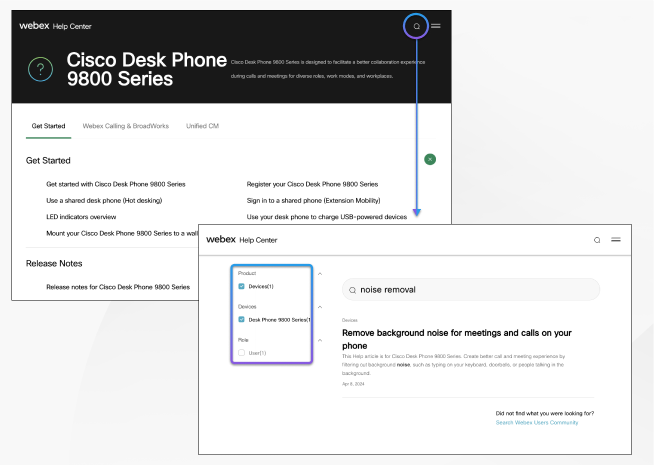
A telefonnal kapcsolatos további súgótartalmakért látogasson el a Cisco 9800 sorozatú asztali telefon súgójának Home oldalára . Ha nem találja ott az Önt érdeklő témát, próbáljon meg rákeresni, és szükség esetén a bal oldali szűrőkkel szűkítse a találatokat.
Technikai támogatás
A Cisco éjjel-nappal elérhető műszaki támogatási szolgáltatásokat nyújt online és telefonos formában minden olyan ügyfél, partner, viszonteladó és forgalmazó számára, aki érvényes Cisco-szolgáltatási szerződéssel rendelkezik.
A Cisco.com felhasználói azonosítóját, a szerződést és a sorozatszámot készenlétben kell tartania, amikor felveszi a kapcsolatot a Cisco ügyfélszolgálattal, hogy elkerülje a késedelmeket a támogatási kérelemmel kapcsolatban.
Ezen túlmenően a támogató személyzetnek a következő információkra van szüksége:
-
Sorozatszám – Minden eszköz hátoldalán található egy sorozatszám.
-
A probléma bekövetkezésének időpontja és dátuma – Az ügyfélszolgálat munkatársai az eszköznaplókat vagy a felhő mutatóit használják a problémák elhárításához. Hasznos, ha ismeri a hozzávetőleges helyi időt és dátumot.
-
Eszköznaplók – Az ügyfélszolgálat munkatársai a probléma kiváltó okának azonosításához szükségük lehet a készüléknaplókra.
-
Rövid leírás – tartalmazza az eseményt megelőzően tett intézkedéseket.
A legtöbb firmware-problémát az ügyfélszolgálat munkatársai megoldhatják RMA (Return Material Authorization) nélkül. A hardverproblémák esetén a legjobb, ha az RMA-eljárást használja.
A Cisco világméretű támogatási központjainak listáját a https://www.cisco.com/c/en/us/support/web/tsd-cisco-worldwide-contacts.html weboldalon találja.
A Cisco által a készülékre vállalt egy éves korlátozott jótállás feltételei
A hardvereszköz jótállására és a jótállási idő alatt igénybe vehető szolgáltatásokra különleges feltételek vonatkoznak.
A hivatalos jótállási nyilatkozat – beleértve a Cisco-szoftverekre vonatkozó jótállásokat és licencszerződéseket – a Termékgaranciák oldalán áll rendelkezésre.


