- Accueil
- /
- Article

Merci pour votre commentaire.

Premiers pas avec le téléphone de bureau Cisco 9800 Series
 Dans cet article
 Un commentaire ?
Avant d'utiliser votre téléphone, lisez les informations suivantes. Cette page inclut des informations sur le matériel et les boutons du téléphone, la procédure de connexion et d'enregistrement du téléphone, la documentation d'aide et l'assistance technique.
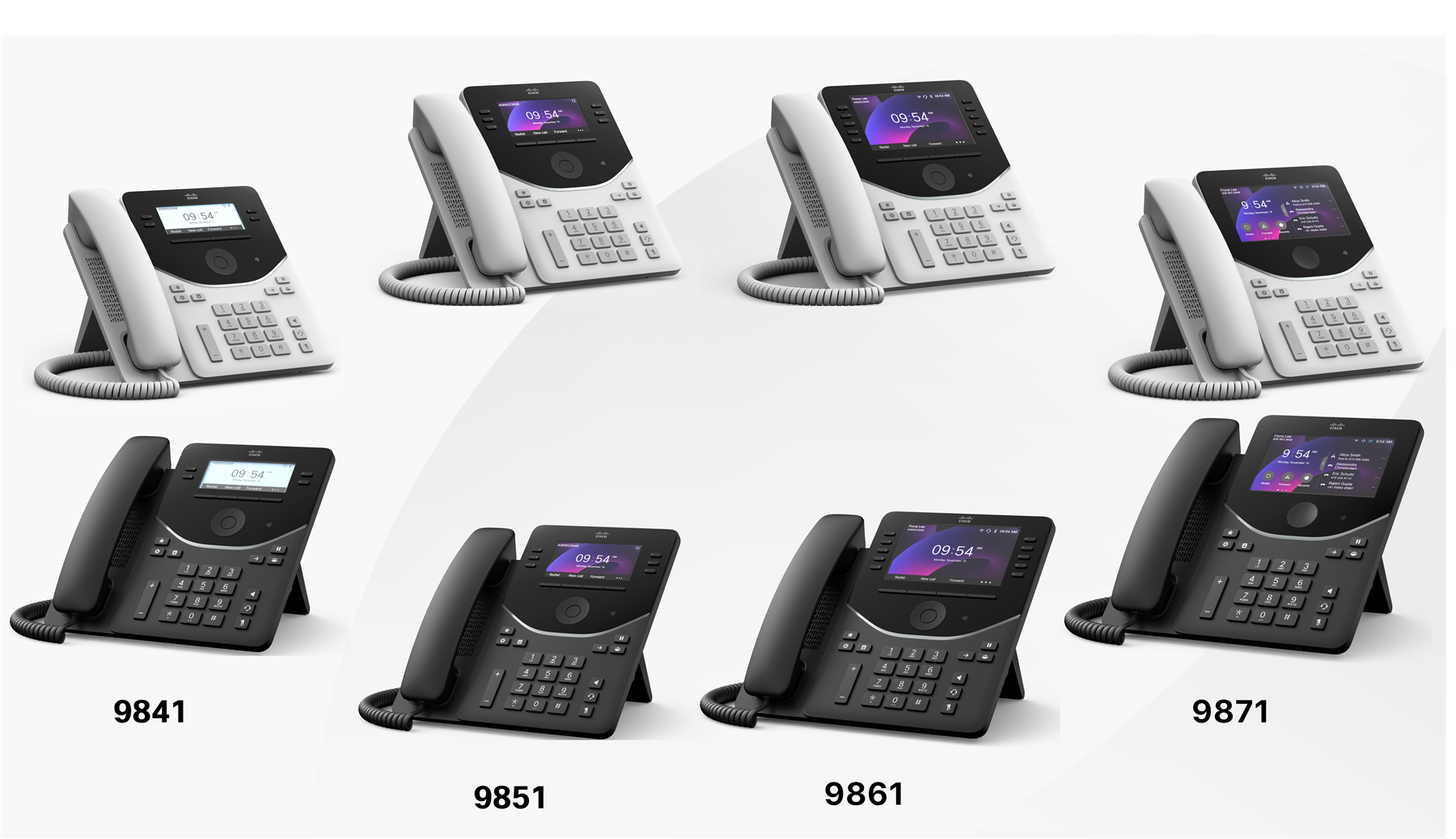
Le téléphone de bureau Cisco série 9800 est conçu pour faciliter une expérience de collaboration pratique et flexible pendant les appels et les réunions pour divers rôles, modes de travail et lieux de travail.
Les fonctionnalités matérielles disponibles varient de manière flexible d'un modèle à l'autre pour s'adapter à différents paramètres de travail. Consultez le tableau suivant pour connaître les fonctionnalités prises en charge sur chaque modèle.
| Fonctionnalités | Cisco téléphone de bureau 9811 | Cisco téléphone de bureau 9841 | Cisco téléphone de bureau 9851 | Cisco téléphone de bureau 9861 | Cisco téléphone de bureau 9871 |
|---|---|---|---|---|---|
|
Écran | Écran 2,58" en niveaux de gris (pas de rétroéclairage) | Écran 3,5" en niveaux de gris | Écran couleur 3.7" | Écran couleur 5" | Ecran couleur tactile 5" |
|
Touches de ligne physiques | 2 |
4 touches de ligne |
6 touches de ligne |
10 touches de ligne |
Pas de touches de ligne physiques Prend en charge 32 lignes sur l'écran tactile |
|
Bluetooth® | Non | Non | Non |
9861 : Oui 9861NR : Non |
9871 : Oui 9871NR : Non |
|
Wi-Fi | Non |
Non |
Non |
9861 : Oui 9861NR : Non |
9871 : Oui 9871NR : Non |
|
USB ports | Non |
Port USB-A x 1 |
Port USB-A x 1 Port USB-C x 1 |
Port USB-A x 1 Port USB-C x 1 |
Port USB-A x 1 Port USB-C x 1 |
|
Prise en charge de KEM | Non |
Non pris en charge | Prend en charge 1 KEM | Prend en charge 3 KEM | Prend en charge 3 KEM |
|
PoE soutien | PoE Classe 2 | PoE Classe 2 | PoE Classe 3 | PoE Classe 3 | PoE Classe 3 |
Pour plus de détails sur les spécifications et les caractéristiques de votre téléphone, reportez-vous à Cisco Fiche technique du téléphone de bureau 9800 Series.
Contenu de la boîte
Les éléments suivants sont fournis avec votre téléphone. Si des éléments sont manquants, contactez votre administrateur.
- Combiné x 1
- Socle de pied x 1
- Câble du combiné x 1
- Câble Ethernet x 1
- Carte pointeur x 1, contenant les liens vers l'aide du produit et les informations de conformité
Si votre réseau ne prend pas en charge Power over Ethernet (PoE) ou si vous souhaitez utiliser le téléphone de bureau Cisco 9861 et 9871 dans un réseau sans fil, commandez un adaptateur secteur de Cisco. Pour obtenir la liste des adaptateurs secteur disponibles, reportez-vous à la section Informations sur la commande dans Cisco Fiche technique du téléphone de bureau série 9800.
Matériel et boutons
Votre téléphone dispose de plusieurs boutons vous permettant d'accéder aux fonctionnalités du téléphone.
Les caractéristiques varient selon les modèles. Consultez les informations relatives à votre modèle de téléphone.
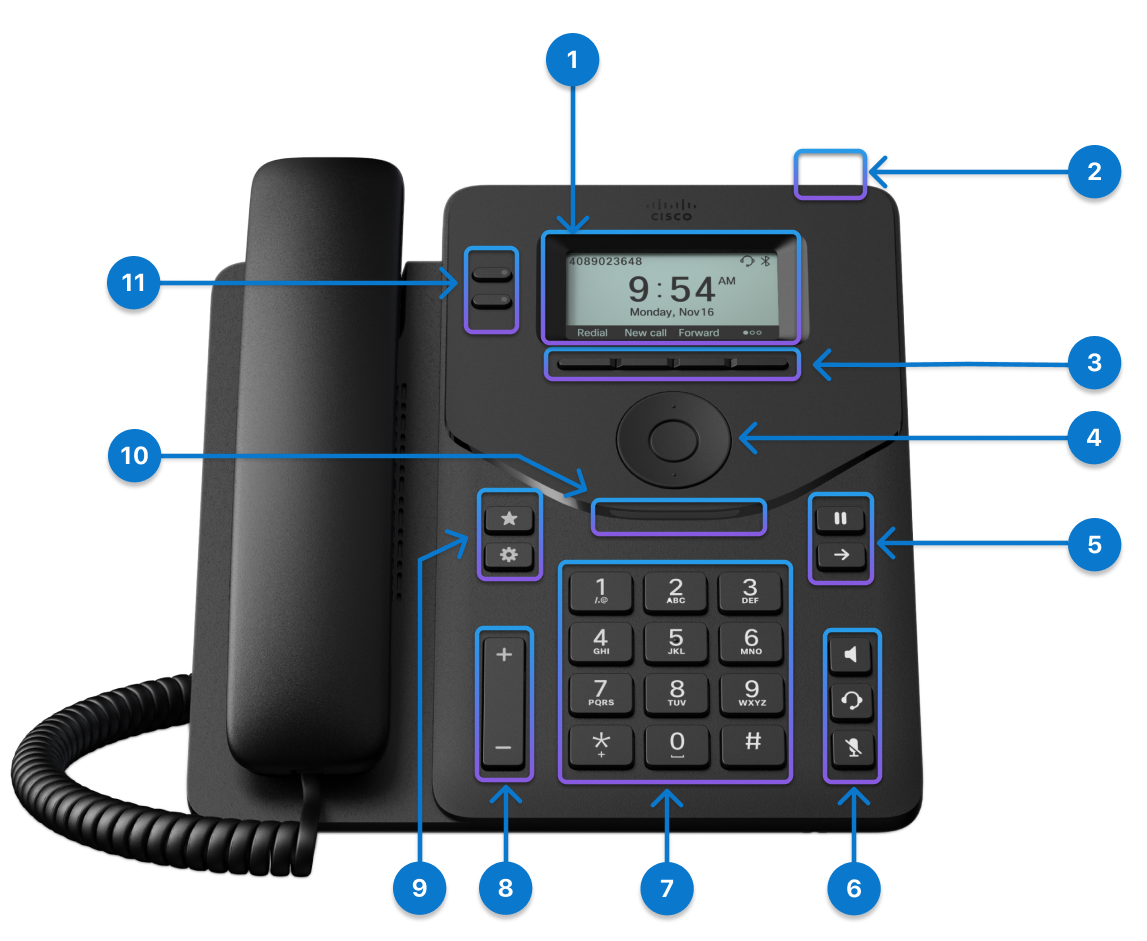
|
Fonctionnalités matérielles |
Rôle |
|---|---|
|
1. Écran du téléphone |
Écran 2,6" en niveaux de gris (Résolution 256×132) |
|
2. Bouton Action |
Appuyez sur le bouton pour passer un appel de service, tel qu'un appel d'urgence, ou pour exécuter une application de service, le cas échéant. |
|
3. Boutons de touches | Permettent d'accéder à des fonctions et à des services. |
|
4. Cluster de navigation |
Le cluster de navigation se compose de l'anneau de navigation bidirectionnel et du bouton Sélectionner. Permettent de naviguer dans les menus, de mettre des éléments en surbrillance et de sélectionner l'élément en surbrillance. |
|
5. Attente/Reprise et transfert |
Attente/Reprise
Transfert |
|
6. Haut-parleur , Casque etSilence |
Haut-parleur
Casque
Silence |
|
7. Clavier alphanumérique |
Utilisez le clavier pour saisir des chiffres, des lettres et des symboles. |
|
8. Bouton Volume |
Pour régler le volume du combiné, du casque et du haut-parleur (en mode décroché), ainsi que le volume de la sonnerie (en mode raccroché et lorsque le téléphone est inactif). |
|
9. Favori et Paramètres |
Préféré
Paramètres |
|
10. Voyant d'arc avant |
Indique l'état du téléphone, des appels et des messages. |
|
11. Boutons de ligne et boutons de fonctions programmables |
Permettent d'accéder à vos lignes téléphoniques, aux fonctionnalités et aux sessions d'appel. |


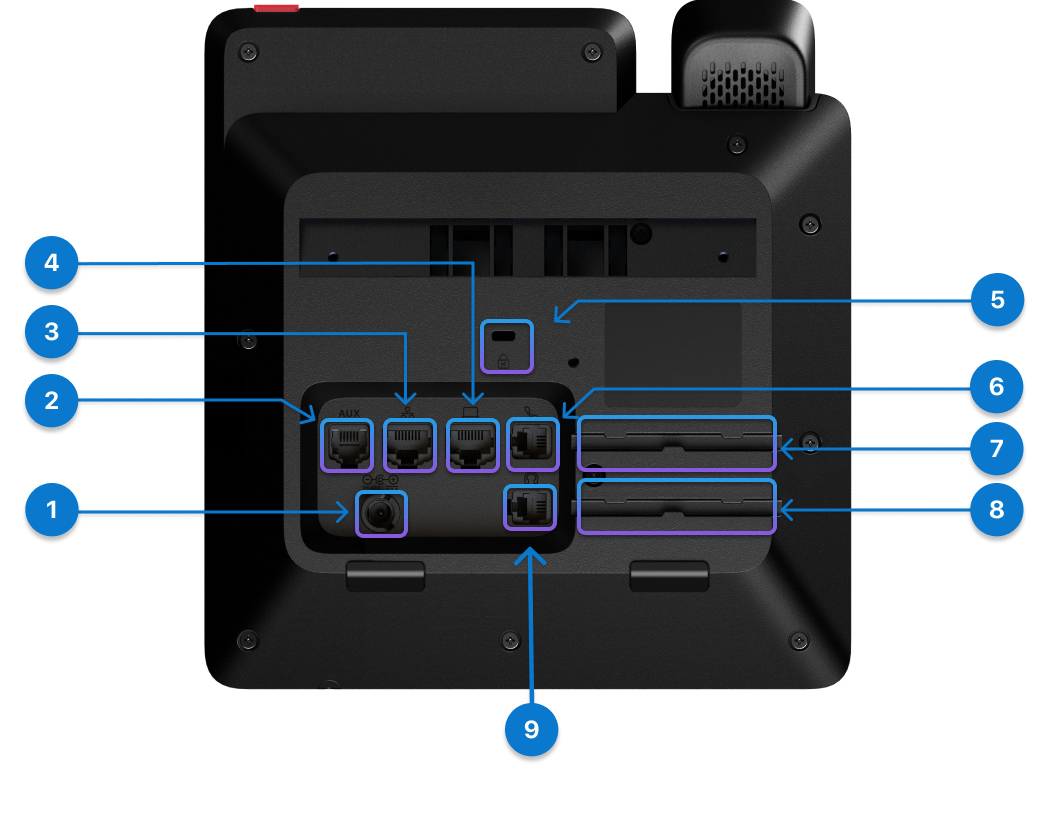
|
Port |
Description |
|---|---|
|
1. Port d'alimentation |
Si votre Ethernet ne prend pas en charge PoE, connectez l'adaptateur secteur à ce port pour alimenter votre téléphone. L'adaptateur secteur est acheté séparément. |
|
2. Port auxiliaire |
Utilisé pour collecter les journaux de la console. |
|
3. Port Ethernet |
Branchez ce port sur le port Ethernet de votre prise murale ou sur votre routeur à l'aide du câble Ethernet fourni. |
|
4. Port PC |
Vous pouvez éventuellement connecter votre ordinateur à ce port pour accéder au réseau par l'intermédiaire du téléphone. |
|
5. Fente de sécurité Kensington |
Pour sécuriser physiquement le téléphone dans les lieux publics, accrochez un câble antivol à la fente. |
|
6. Port du combiné |
Branchez votre combiné à ce port à l'aide du câble de combiné fourni. |
|
7. Prise de câble du combiné |
Utilisé pour maintenir le câble du combiné en place. |
|
8. Prise de câble du casque |
Utilisé pour maintenir le câble du casque en place. |
|
9. Port casque |
Branchez votre micro-casque RJ-9 à ce port. |
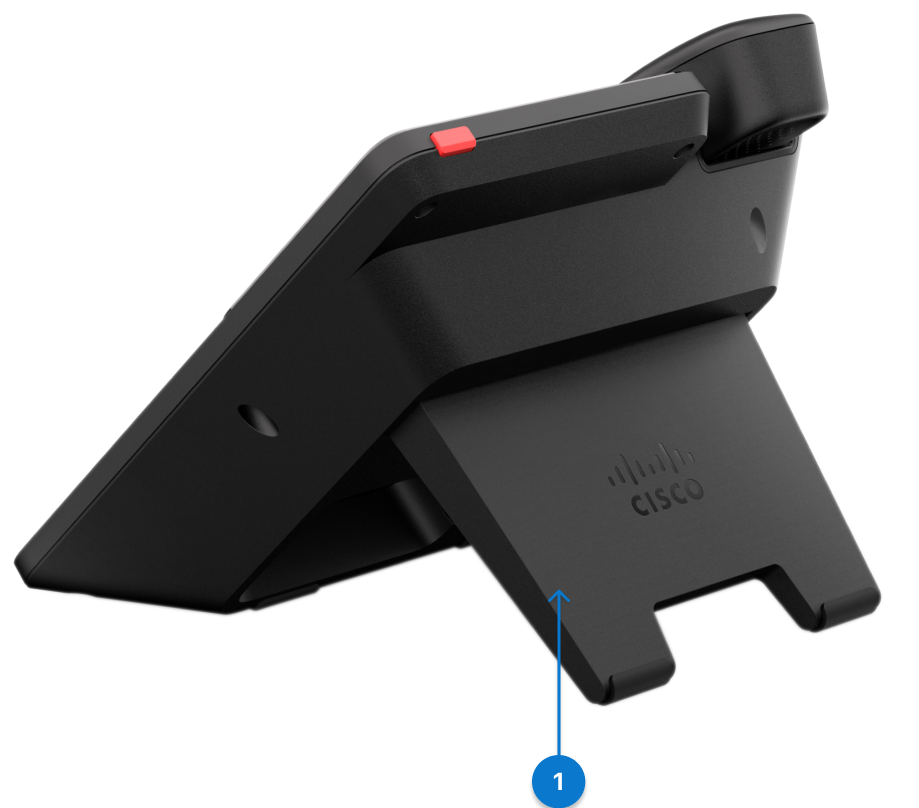
|
Port |
Description |
|---|---|
|
1. Socle |
Supporte votre téléphone sur un bureau. |
|
Fonctionnalités matérielles |
Rôle |
|---|---|
|
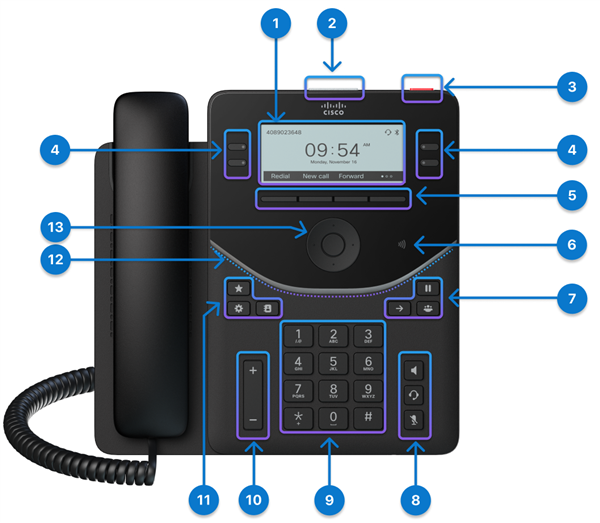
1. Écran du téléphone |
Écran 3,5" en niveaux de gris (résolution 384 x 160) |
|
2. Top 360 LED |
Indique les états de l'appel, du message et du téléphone. |
|
3. Bouton Action |
Appuyez sur le bouton pour passer un appel de service, tel qu'un appel d'urgence, ou pour exécuter une application de service, le cas échéant. |
|
4. Boutons de ligne et boutons de fonctions programmables |
Permettent d'accéder à vos lignes téléphoniques, aux fonctionnalités et aux sessions d'appel. |
|
5. Boutons de touches | Permettent d'accéder à des fonctions et à des services. |
|
6. Étiquette NFC |
L'emplacement de la balise NFC. Scannez la balise NFC pour écrire des informations d'intégration sur les téléphones. Les informations d'intégration peuvent être préconfigurées dans un scripteur/lecteur NFC industriel ou un téléphone mobile exécutant une application personnalisée. |
|
7. Attente/Reprise, Transfert et Conférence |
Attente/Reprise
Transfert
Conférence |
|
8. Micro-casque, Haut-parleur et Son coupé |
Casque
Haut-parleur
Silence |
|
9. Clavier alphanumérique |
Utilisez le clavier pour saisir des chiffres, des lettres et des symboles. |
|
10. Bouton Volume |
Pour régler le volume du combiné, du casque et du haut-parleur (en mode décroché), ainsi que le volume de la sonnerie (en mode raccroché et lorsque le téléphone est inactif). |
|
11. Favori, Paramètres et Contacts |
Préféré
Paramètres
Contacts |
|
12. Voyant d'arc avant | Indique l'état du téléphone, des appels et des messages. |
|
13. Cluster de navigation |
Le cluster de navigation se compose de l'anneau de navigation et du bouton Sélect. Permettent de naviguer dans les menus, de mettre des éléments en surbrillance et de sélectionner l'élément en surbrillance. |


|
Port |
Description |
|---|---|
|
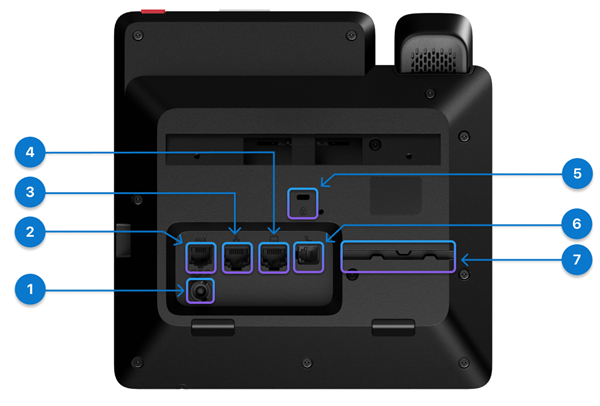
1. Port d'alimentation |
Si votre Ethernet ne prend pas en charge PoE, connectez l'adaptateur secteur à ce port pour alimenter votre téléphone. L'adaptateur secteur est acheté séparément. |
|
2. Port auxiliaire |
Utilisé pour collecter les journaux de la console. |
|
3. Port Ethernet |
Branchez ce port sur le port Ethernet de votre prise murale ou sur votre routeur à l'aide du câble Ethernet fourni. |
|
4. Port PC |
Vous pouvez éventuellement connecter votre ordinateur à ce port pour accéder au réseau par l'intermédiaire du téléphone. |
|
5. Fente de sécurité Kensington |
Pour sécuriser physiquement le téléphone dans les lieux publics, accrochez un câble antivol à la fente. |
|
6. Port du combiné |
Branchez votre combiné à ce port à l'aide du câble de combiné fourni. |
|
7. Prise de câble |
Utilisé pour maintenir le câble du combiné. |
|
Port |
Description |
|---|---|
|
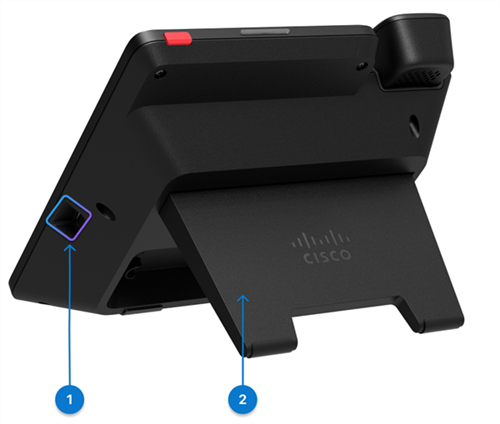
1. Port USB-A |
Branchez votre casque USB-A ou votre dongle de casque Bluetooth® à ce port. Vous pouvez également raccorder un appareil mobile pour le recharger lorsque le téléphone est alimenté par une prise murale. Consultez les spécifications du port USB et les meilleures pratiques pour le chargement des appareils dans Utiliser le téléphone de bureau Cisco série 9800 pour charger des appareils alimentés par USB. |
|
2. Socle |
Supporte votre téléphone sur un bureau. |
|
Fonctionnalités matérielles |
Rôle |
|---|---|
|
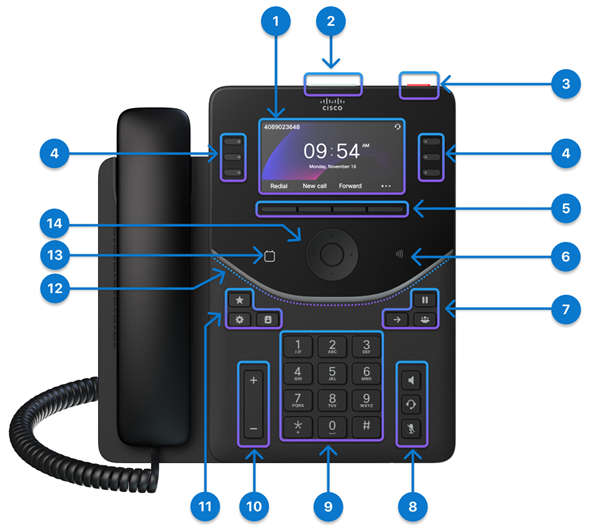
1. Écran du téléphone |
Écran couleur 3,7" (Résolution 480 x 240) |
|
2. Top 360 LED |
Indique les états de l'appel, du message et du téléphone. |
|
3. Bouton Action |
Appuyez sur le bouton pour passer un appel de service, tel qu'un appel d'urgence, ou pour exécuter une application de service, le cas échéant. |
|
4. Boutons de ligne et boutons de fonctions programmables |
Permettent d'accéder à vos lignes téléphoniques, aux fonctionnalités et aux sessions d'appel. |
|
5. Boutons de touches | Permettent d'accéder à des fonctions et à des services. |
|
6. Étiquette NFC |
L'emplacement de la balise NFC. Scannez la balise NFC pour écrire des informations d'intégration sur les téléphones. Les informations d'intégration peuvent être préconfigurées dans un scripteur/lecteur NFC industriel ou un téléphone mobile exécutant une application personnalisée. |
|
7. Attente/Reprise, Transfert et Conférence |
Attente/Reprise
Transfert
Conférence |
|
8. Micro-casque, Haut-parleur et Son coupé |
Casque
Haut-parleur
Silence |
|
9. Clavier alphanumérique |
Utilisez le clavier pour saisir des chiffres, des lettres et des symboles. |
|
10. Bouton Volume |
Pour régler le volume du combiné, du casque et du haut-parleur (en mode décroché), ainsi que le volume de la sonnerie (en mode raccroché et lorsque le téléphone est inactif). |
|
11. Favori, Paramètres et Contacts |
Préféré
Paramètres
Contacts |
|
12. Voyant d'arc avant | Indique l'état du téléphone, des appels et des messages. |
|
13. Bouton Calendrier |
Effleurez le bouton Calendrier pour ouvrir votre calendrier. Ce bouton n'est accessible que si votre administrateur a configuré le service Calendrier sur votre téléphone. |
|
14. Cluster de navigation |
Le cluster de navigation se compose de l'anneau de navigation et du bouton Sélect. Permettent de naviguer dans les menus, de mettre des éléments en surbrillance et de sélectionner l'élément en surbrillance. |
|
Port |
Description |
|---|---|
|
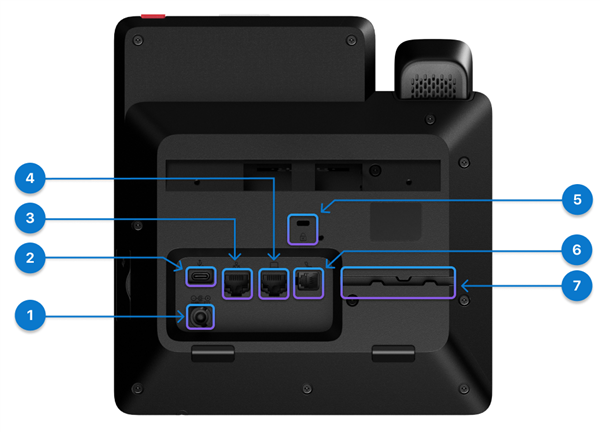
1. Port d'alimentation |
Si votre Ethernet ne prend pas en charge PoE, connectez l'adaptateur secteur à ce port pour alimenter votre téléphone. L'adaptateur secteur est acheté séparément. |
|
2. Port USB-C |
Connectez votre casque USB-C. Vous pouvez également connecter un appareil mobile pour le recharger. Voir les spécifications du port USB et les meilleures pratiques pour le chargement des appareils dans Utiliser le téléphone de bureau Cisco série 9800 pour charger des appareils alimentés par USB. |
|
3. Port Ethernet |
Branchez ce port sur le port Ethernet de votre prise murale ou sur votre routeur à l'aide du câble Ethernet fourni. |
|
4. Port PC |
Vous pouvez éventuellement connecter votre ordinateur à ce port pour accéder au réseau par l'intermédiaire du téléphone. |
|
5. Fente de sécurité Kensington |
Pour sécuriser physiquement le téléphone dans les lieux publics, accrochez un câble antivol à la fente. |
|
6. Port du combiné |
Branchez votre combiné à ce port à l'aide du câble de combiné fourni. |
|
7. Prise de câble |
Utilisé pour maintenir le câble du combiné. |
|
Port |
Description |
|---|---|
|
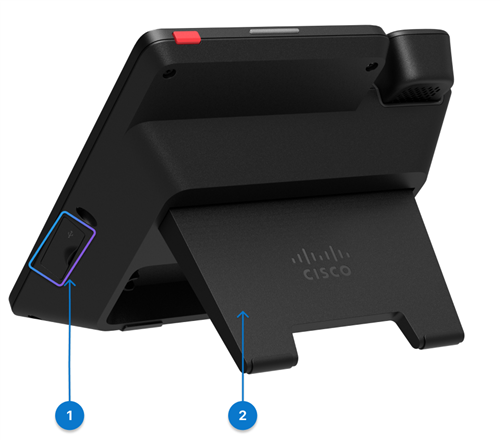
1. Port USB-A |
Consultez les spécifications du port USB et les meilleures pratiques pour le chargement des appareils dans Utiliser le téléphone de bureau Cisco série 9800 pour charger des appareils alimentés par USB. |
|
2. Socle |
Supporte votre téléphone sur un bureau. |
Cisco téléphone de bureau 9861 est disponible en deux versions : le modèle 9861 qui dispose de capacités Wi-Fi, Bluetooth® et NFC, et le modèle 9861NR qui ne prend pas en charge Wi-Fi, Bluetooth® et NFC. Malgré cette distinction, les deux versions ont les mêmes caractéristiques matérielles.
|
Fonctionnalités matérielles |
Rôle |
|---|---|
|
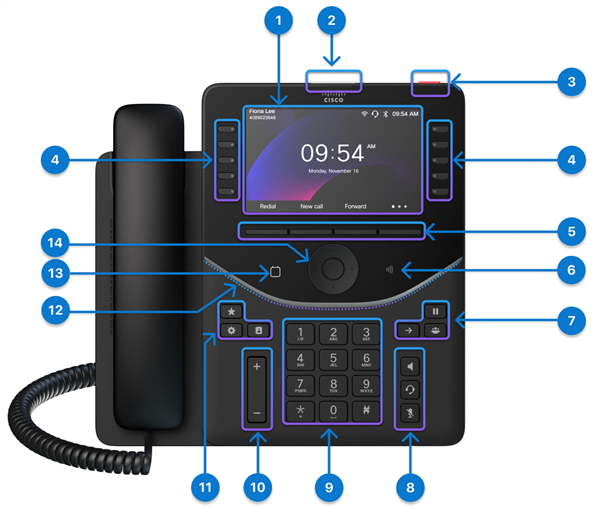
1. Écran du téléphone |
Écran couleur 5" (Résolution 800 x 480) |
|
2. Top 360 LED |
Indique les états de l'appel, du message et du téléphone. |
|
3. Bouton Action |
Appuyez sur le bouton pour passer un appel de service, tel qu'un appel d'urgence, ou pour exécuter une application de service, le cas échéant. |
|
4. Boutons de ligne et boutons de fonctions programmables |
Permettent d'accéder à vos lignes téléphoniques, aux fonctionnalités et aux sessions d'appel. |
|
5. Boutons de touches | Permettent d'accéder à des fonctions et à des services. |
|
6. Étiquette NFC |
L'emplacement de la balise NFC. Scannez la balise NFC pour écrire des informations d'intégration sur les téléphones. Les informations d'intégration peuvent être préconfigurées dans un scripteur/lecteur NFC industriel ou un téléphone mobile exécutant une application personnalisée. |
|
7. Attente/Reprise, Transfert et Conférence |
Attente/Reprise
Transfert
Conférence |
|
8. Micro-casque, Haut-parleur et Son coupé |
Casque
Haut-parleur
Silence |
|
9. Clavier alphanumérique |
Utilisez le clavier pour saisir des chiffres, des lettres et des symboles. |
|
10. Bouton Volume |
Pour régler le volume du combiné, du casque et du haut-parleur (en mode décroché), ainsi que le volume de la sonnerie (en mode raccroché et lorsque le téléphone est inactif). |
|
11. Favori, Paramètres et Contacts |
Préféré
Paramètres
Contacts |
|
12. Voyant d'arc avant |
Indique l'état du téléphone, des appels et des messages. |
|
12. Bouton Calendrier |
Effleurez le bouton Calendrier pour ouvrir votre calendrier. Ce bouton n'est accessible que si votre administrateur a configuré le service Calendrier sur votre téléphone. |
|
13. Cluster de navigation |
Le cluster de navigation se compose de l'anneau de navigation et du bouton Sélect. Permettent de naviguer dans les menus, de mettre des éléments en surbrillance et de sélectionner l'élément en surbrillance. |
|
Port |
Description |
|---|---|
|
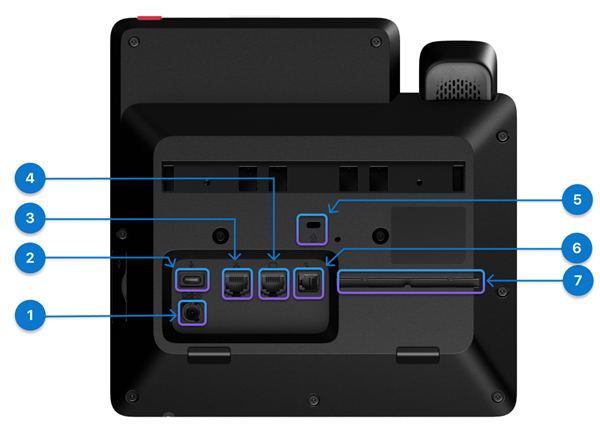
1. Port d'alimentation |
Si votre Ethernet ne prend pas en charge PoE ou si vous utilisez un réseau sans fil, connectez l'adaptateur secteur à ce port pour alimenter votre téléphone. L'adaptateur secteur est acheté séparément. |
|
2. Port USB-C |
Consultez les spécifications du port USB et les meilleures pratiques pour le chargement des appareils dans Utiliser le téléphone de bureau Cisco série 9800 pour charger des appareils alimentés par USB. |
|
3. Port Ethernet |
Branchez ce port sur le port Ethernet de votre prise murale ou sur votre routeur à l'aide du câble Ethernet fourni. |
|
4. Port PC |
Vous pouvez éventuellement connecter votre ordinateur à ce port pour accéder au réseau par l'intermédiaire du téléphone. |
|
5. Fente de sécurité Kensington |
Pour sécuriser physiquement le téléphone dans les lieux publics, accrochez un câble antivol à la fente. |
|
6. Port du combiné |
Branchez votre combiné à ce port à l'aide du câble de combiné fourni. |
|
7. Prise de câble |
Utilisé pour maintenir le câble du combiné. |
|
Port |
Description |
|---|---|
|
1. Port USB-A |
Consultez les spécifications du port USB et les meilleures pratiques pour le chargement des appareils dans Utiliser le téléphone de bureau Cisco série 9800 pour charger des appareils alimentés par USB. |
|
2. Socle |
Supporte votre téléphone sur un bureau. |
Cisco téléphone de bureau 9871 est disponible en deux versions : le modèle 9871 qui dispose de capacités Wi-Fi, Bluetooth® et NFC, et le modèle 9871NR qui ne prend pas en charge Wi-Fi, Bluetooth® et NFC. Malgré cette distinction, les deux versions ont les mêmes caractéristiques matérielles.
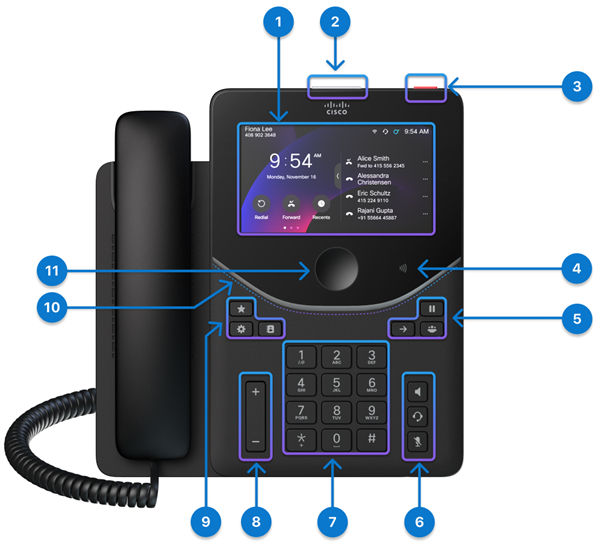
|
Fonctionnalités matérielles |
Rôle |
|---|---|
|
1. Écran du téléphone |
Ecran tactile couleur 5" (Résolution 1280 x 720) |
|
2. Top 360 LED |
Indique les états de l'appel, du message et du téléphone. |
|
3. Bouton Action |
Appuyez sur le bouton pour passer un appel de service, tel qu'un appel d'urgence, ou pour exécuter une application de service, le cas échéant. |
|
4. Étiquette NFC |
L'emplacement de la balise NFC. Scannez la balise NFC pour écrire des informations d'intégration sur les téléphones. Les informations d'intégration peuvent être préconfigurées dans un scripteur/lecteur NFC industriel ou un téléphone mobile exécutant une application personnalisée. |
|
5. Attente/Reprise, Transfert et Conférence |
Attente/Reprise
Transfert
Conférence |
|
6. Micro-casque, Haut-parleur et Son coupé |
Casque
Haut-parleur
Silence |
|
7. Clavier alphanumérique |
Utilisez le clavier pour saisir des chiffres, des lettres et des symboles. |
|
8. Bouton Volume |
Pour régler le volume du combiné, du casque et du haut-parleur (en mode décroché), ainsi que le volume de la sonnerie (en mode raccroché et lorsque le téléphone est inactif). |
|
9. Favori, Paramètres et Contacts |
Préféré
Paramètres
Contacts |
|
10. Voyant d'arc avant | Indique l'état du téléphone, des appels et des messages. |
|
11. Bouton Accueil |
Appuyez dessus pour revenir à l'écran d'accueil. |
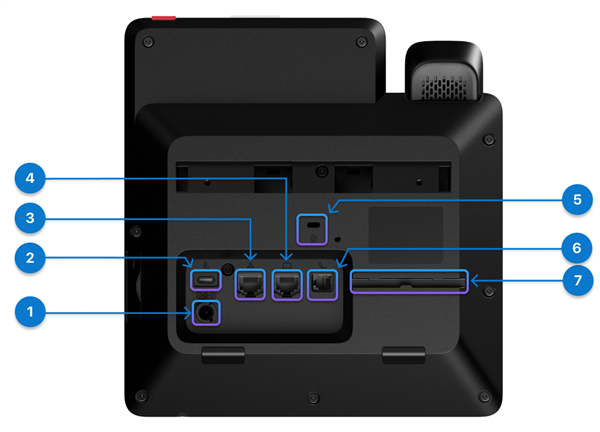
|
Port |
Description |
|---|---|
|
1. Port d'alimentation |
Si votre Ethernet ne prend pas en charge PoE ou si vous utilisez un réseau sans fil, connectez l'adaptateur secteur à ce port pour allumer votre téléphone. L'adaptateur secteur est acheté séparément. |
|
2. Port USB-C |
Voir les spécifications du port USB et les meilleures pratiques pour le chargement des appareils dans Utiliser le téléphone de bureau Cisco série 9800 pour charger des appareils alimentés par USB. |
|
3. Port Ethernet |
Branchez ce port sur le port Ethernet de votre prise murale ou sur votre routeur à l'aide du câble Ethernet fourni. |
|
4. Port PC |
Vous pouvez éventuellement connecter votre ordinateur à ce port pour accéder au réseau par l'intermédiaire du téléphone. |
|
5. Fente de sécurité Kensington |
Pour sécuriser physiquement le téléphone dans les lieux publics, accrochez un câble antivol à la fente. |
|
6. Port du combiné |
Branchez votre combiné à ce port à l'aide du câble de combiné fourni. |
|
7. Prise de câble |
Utilisé pour maintenir le câble du combiné. |
|
Port |
Description |
|---|---|
|
1. Port USB-A |
Consultez les spécifications du port USB et les meilleures pratiques pour le chargement des appareils dans Utiliser le téléphone de bureau Cisco série 9800 pour charger des appareils alimentés par USB. |
|
2. Socle |
Supporte votre téléphone sur un bureau. |
Raccorder le téléphone
Pour que votre téléphone soit prêt, installez les composants, connectez-le au réseau et mettez-le sous tension.
Le processus d'enregistrement du téléphone varie selon les méthodes de déploiement. Votre téléphone peut être enregistré automatiquement lorsque vous le connectez au réseau. Sinon, vous devez obtenir le code d'activation de votre administrateur pour enregistrer votre téléphone.
Utilisez les informations de cette section pour connecter votre téléphone à un réseau filaire.
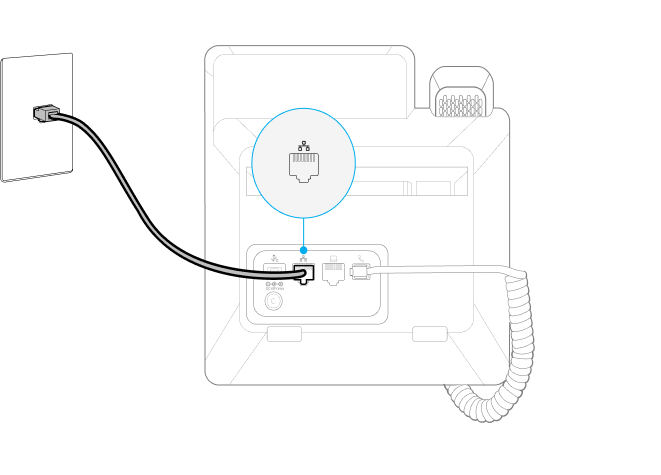
Votre téléphone prend en charge Power over Ethernet (PoE). Si votre réseau prend en charge PoE, une connexion Ethernet met en marche votre téléphone et le connecte au réseau. Vous n'êtes pas obligé de brancher l'adaptateur secteur fourni.
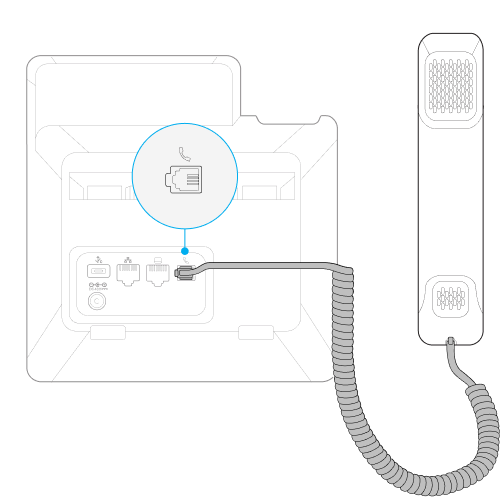
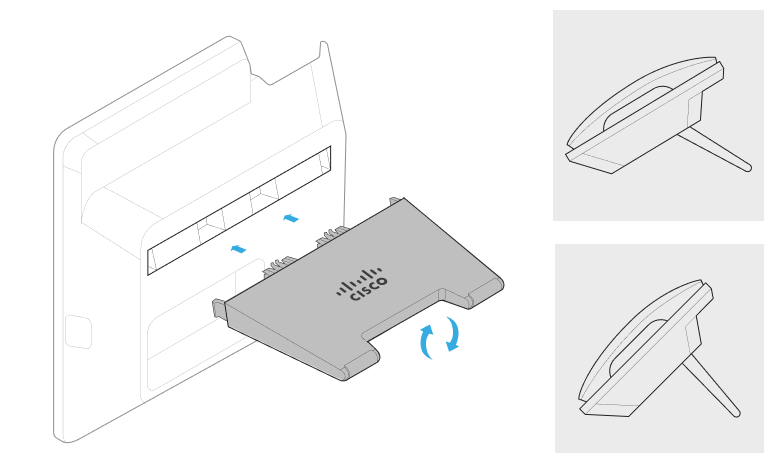
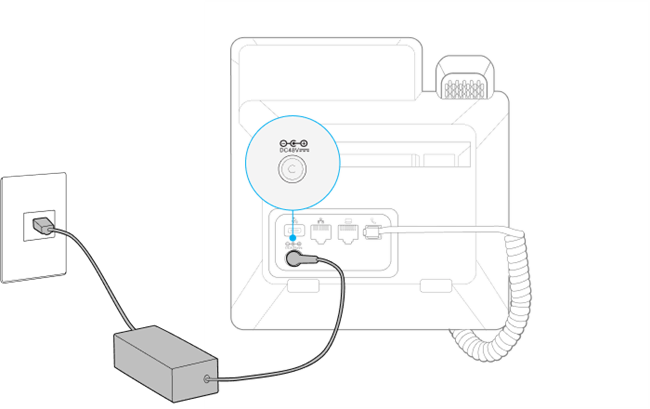
Les ports téléphoniques varient selon le modèle. Les diagrammes 9851 utilisés dans les étapes suivantes montrent les ports à connecter. Localisez les ports appropriés sur votre téléphone lorsque vous le configurez.
| 1 |
Branchez le combiné fourni sur le port du combiné.
|
| 2 |
Insérez le socle dans les emplacements situés à l'arrière du téléphone. Le support est conçu pour deux angles d'inclinaison. Essayez les deux angles d'inclinaison pour trouver la meilleure position pour vos préférences d'affichage. Pour basculer sous l'autre angle, débranchez le support, retournez-le et réinsérez-le dans les emplacements.
|
| 3 |
Connectez votre téléphone au réseau à l'aide du câble Ethernet fourni. Si votre réseau prend en charge PoE, votre téléphone s'allume lorsque vous le connectez au réseau. Sinon, passez à l'étape suivante pour brancher l'adaptateur secteur.
|
| 4 |
(Facultatif) Branchez votre téléphone à une prise de courant avec l'adaptateur d'alimentation que vous avez acheté séparément de Cisco. Votre téléphone démarre automatiquement lorsqu'il se connecte à la source d'alimentation.
Si votre réseau prend en charge PoE, ignorez cette étape.
|
Les étapes suivantes
Suivez les étapes de cette section pour connecter votre téléphone à un réseau sans fil.
Seuls les téléphones de bureau Cisco 9861 et 9871 prennent en charge la connexion réseau via Wi-Fi. Cisco Les téléphones de bureau 9811, 9841, 9851, 9861NR et 9871NR ne prennent pas en charge Wi-Fi.
| 1 |
Branchez le combiné fourni sur le port du combiné.
|
| 2 |
Insérez le socle dans les emplacements situés à l'arrière du téléphone. Le support est conçu pour deux angles d'inclinaison. Essayez les deux angles d'inclinaison pour trouver la meilleure position pour vos préférences d'affichage. Pour basculer sous l'autre angle, débranchez le support, retournez-le et réinsérez-le dans les emplacements.
|
| 3 |
Branchez votre téléphone sur une prise électrique à l'aide de l'adaptateur secteur fourni.
Votre téléphone démarre automatiquement lorsqu'il se connecte à la source d'alimentation.
|
| 4 |
Appuyez sur Démarrer dans l'écran de bienvenue. |
| 5 |
Choisissez votre réseau sans fil dans la liste, saisissez le nom d'utilisateur et le mot de passe, puis appuyez sur Appliquer. |
Les étapes suivantes
Enregistrer votre téléphone
Selon la manière dont votre administrateur configure votre téléphone dans le système de contrôle des appels, vous pouvez utiliser l'une des méthodes suivantes pour enregistrer votre téléphone :
- Méthode 1 : aucune action n'est requise lors de l'enregistrement du téléphone. L'inscription se fait automatiquement.
- Méthode 2 : Un code d'activation à 16 chiffres est requis lors de l'enregistrement du téléphone. Vous pouvez l'obtenir auprès de votre administrateur à l'avance. Saisissez le code d'activation lorsque vous y êtes invité.
- Méthode 3 : Un domaine de service et des informations d'identification utilisateur (utilisateur ID et mot de passe) sont requis si vous sélectionnez domaine lors de l'enregistrement du téléphone. Vous pouvez l'obtenir auprès de votre administrateur à l'avance. Entrez le domaine de service, puis les informations d'identification de l'utilisateur lorsque vous y êtes invité.
- Méthode 4 : Une autre adresse de serveur TFTP est requise s'il manque une adresse TFTP sur votre téléphone. Lorsque cette situation se produit, vous pouvez l'obtenir auprès de votre administrateur. Vous devez entrer manuellement le serveur alternatif TFTP pour continuer l'enregistrement.
- Méthode 5 : Pour le téléphone de bureau Cisco 9800 Series, vous pouvez scanner l'étiquette NFC sur le téléphone pour l'enregistrement. Le lecteur/graveur NFC peut être préconfiguré avec les informations nécessaires pour déployer ou déployer le téléphone.
- Lors de l'enregistrement, le téléphone vérifie les options DHCP dans la séquence par défaut 66, 160, 159 et 150 pour obtenir l'URL du serveur de mise à disposition. La première réponse de configuration valide qu'il reçoit (qui inclut une demande d'autorisation 401), détermine son serveur de configuration. Assurez-vous que votre serveur est correctement configuré pour traiter correctement les enregistrements de téléphone.
-
Par défaut, l'authentification 802.1X est désactivée sur votre téléphone.
Si votre réseau utilise le protocole 802.1X, assurez-vous d'activer l'authentification 802.1X sur votre téléphone en accédant à Paramètres
 > Réseau et services > Paramètres de sécurité. Sinon, votre téléphone ne sera pas en mesure de se connecter au réseau.
 - Si votre téléphone rencontre des problèmes de connexion HTTP lors de l'enregistrement, vous pouvez être invité à configurer un serveur proxy HTTP sur le téléphone. Le paramètre de proxy HTTP n'est requis que pour les téléphones enregistrés sur Webex Calling ou BroadWorks. Pour plus d'informations sur la configuration du proxy HTTP, consultez Paramètres de proxy HTTP.
Votre téléphone est enregistré automatiquement lorsqu'il démarre et se connecte au réseau. Dans ce scénario d'enregistrement automatique, vous n'avez pas besoin d'entrer de saisie car l'ensemble de l'enregistrement se déroule automatiquement.
Avant de commencer
- Vous avez allumé votre téléphone.
- Votre administrateur a configuré votre téléphone sur le système de contrôle des appels.
| 1 |
Sélectionnez Démarrer dans l'écran d'accueil. Si vous n'effectuez aucune action, le téléphone passe à l'étape suivante à l'expiration du délai. Votre téléphone tente de se connecter au réseau. Si vous utilisez un réseau sans fil, passez à l'étape suivante. Sinon, ignorez-le. |
| 2 |
(Facultatif) Choisissez votre réseau sans fil dans la liste, saisissez vos informations d'identification, puis sélectionnez Appliquer. Cisco Les téléphones de bureau 9811, 9841 et 9851Les téléphones de bureau Cisco 9841 et 9851 ne prennent pas en charge Wi-Fi. |
| 3 |
Sélectionnez Suivant lorsque l'écran affiche que votre téléphone se connecte correctement à Ethernet ou WiFi. Si vous n'effectuez aucune action, le téléphone passe à l'étape suivante à l'expiration du délai. Le téléphone commence ensuite à vérifier la configuration, puis lance automatiquement l'enregistrement. Si vous êtes invité à choisir un service d'appel, effectuez l'une des actions suivantes :
Contactez votre administrateur si vous ne savez pas quel service sélectionner. En règle générale, l'enregistrement prend environ 3 minutes en fonction de l'état du réseau. Une fois l'enregistrement réussi, le nom ou le numéro de votre ligne principale s'affiche en haut à gauche de l'écran du téléphone. |
| 4 |
Lorsque l'enregistrement est terminé, vous serez invité à activer ou désactiver la fonction de suppression du bruit. Si vous n'effectuez aucune action, le téléphone active la fonctionnalité au moment du délai d'expiration.
Cette fonction permet d'éliminer les bruits d'arrière-plan lors d'un appel. Si vous choisissez de désactiver la fonctionnalité maintenant, vous pouvez toujours l'activer plus tard.
|
Une fois votre téléphone démarré, il vérifie automatiquement la configuration et vous êtes invité à entrer un code d'activation. Si vous n'avez pas de nouveau code d'activation, contactez votre administrateur.
Les codes d'activation sont utilisés pour configurer votre nouveau téléphone. Ils ne peuvent être utilisés qu'une seule fois et expirent après une semaine.
Vous pouvez être invité à choisir un service d'appel lors de l'enregistrement, en fonction de l'état de votre réseau et des configurations de votre administrateur sur le système de contrôle des appels.
Avant de commencer
-
Vous avez allumé votre téléphone.
-
Votre téléphone se connecte à un réseau filaire ou sans fil.
-
Demandez à votre administrateur de vous communiquer un code d'activation à 16 chiffres.
| 1 |
Sélectionnez Démarrer dans l'écran d'accueil. Si vous n'effectuez aucune action, le téléphone passe à l'étape suivante à l'expiration du délai. Votre téléphone tente de se connecter au réseau. Si vous utilisez un réseau sans fil, passez à l'étape suivante. Sinon, ignorez-le. |
| 2 |
(Facultatif) Choisissez votre réseau sans fil dans la liste, saisissez vos informations d'identification, puis sélectionnez Appliquer. Cisco Les téléphones de bureau 9811, 9841 et 9851Les téléphones de bureau Cisco 9841 et 9851 ne prennent pas en charge Wi-Fi. |
| 3 |
Sélectionnez Suivant sur l'écran du téléphone indiquant que votre téléphone se connecte correctement au réseau. Si vous n'effectuez aucune action, le téléphone passe à l'étape suivante à l'expiration du délai. Le téléphone commence ensuite à vérifier la configuration, puis lance automatiquement l'enregistrement. Si vous êtes invité à choisir un service d'appel, effectuez l'une des actions suivantes en fonction de votre environnement réseau et de la plate-forme sur laquelle le téléphone sera enregistré :
Contactez votre administrateur si vous ne savez pas quel service sélectionner. |
| 4 |
Lorsque vous êtes invité à entrer un code d'activation, saisissez votre code d'activation, puis sélectionnez Activer. Votre téléphone démarre immédiatement l'enregistrement. En général, cela prend environ 3 minutes en fonction de l'état du réseau. Une fois l'enregistrement réussi, le nom ou le numéro de votre ligne principale s'affiche en haut à gauche de l'écran du téléphone. |
| 5 |
Lorsque l'enregistrement est terminé, vous serez invité à activer ou désactiver la fonction de suppression du bruit. Si vous n'effectuez aucune action, le téléphone active la fonctionnalité au moment du délai d'expiration.
Cette fonction permet d'éliminer les bruits d'arrière-plan lors d'un appel. Si vous choisissez de désactiver la fonctionnalité maintenant, vous pouvez toujours l'activer plus tard.
|
Une fois votre téléphone démarré, il vérifie automatiquement la configuration. Si vous êtes invité à saisir un code d'activation, mais que vous souhaitez utiliser les informations d'identification du domaine pour cet enregistrement, sélectionnez Domaine. Si vous ne disposez pas d'un domaine de service et d'informations d'identification d'utilisateur valides, contactez votre administrateur.
- Vous pouvez être invité à choisir un service d'appel lors de l'enregistrement, en fonction de l'état de votre réseau et des configurations de votre administrateur sur le système de contrôle des appels.
- Cette méthode d'enregistrement n'est disponible que pour les téléphones enregistrés au Cisco Unified CM.
Avant de commencer
- Vous avez allumé votre téléphone.
- Votre téléphone se connecte à un réseau filaire ou sans fil.
- Obtenez un domaine de service, l'utilisateur ID et un mot de passe de votre administrateur.
| 1 |
Sélectionnez Démarrer dans l'écran d'accueil. Si vous n'effectuez aucune action, le téléphone passe à l'étape suivante à l'expiration du délai. Votre téléphone tente de se connecter au réseau. Si vous utilisez un réseau sans fil, passez à l'étape suivante. Sinon, ignorez-le. |
| 2 |
(Facultatif) Choisissez votre réseau sans fil dans la liste, saisissez vos informations d'identification, puis sélectionnez Appliquer. Cisco Les téléphones de bureau 9811, 9841 et 9851Les téléphones de bureau Cisco 9841 et 9851 ne prennent pas en charge Wi-Fi. |
| 3 |
Sélectionnez Suivant sur l'écran du téléphone indiquant que votre téléphone se connecte correctement au réseau. |
| 4 |
Lorsque vous êtes invité à choisir un service d'appel, sélectionnez . |
| 5 |
Lorsque vous êtes invité à entrer un code d'activation, sélectionnez Domaine pour passer à l'écran d'activation du domaine. |
| 6 |
Entrez un domaine de service valide, puis sélectionnez Continuer. |
| 7 |
Entrez votre nom d'utilisateur ID et votre mot de passe, puis appuyez sur log in (au 9811/9841/9851/98619841/9851/9861) ou sur effleurez Apply (on 9871/8875). Votre téléphone démarre immédiatement l'enregistrement. En général, cela prend environ 3 minutes en fonction de l'état du réseau. Une fois l'enregistrement réussi, le nom ou le numéro de votre ligne principale s'affiche en haut à gauche de l'écran du téléphone. |
| 8 |
Lorsque l'enregistrement est terminé, vous serez invité à activer ou désactiver la fonction de suppression du bruit. Si vous n'effectuez aucune action, le téléphone active la fonctionnalité au moment du délai d'expiration. Cette fonction permet d'éliminer les bruits d'arrière-plan lors d'un appel. Si vous choisissez de désactiver la fonctionnalité maintenant, vous pouvez toujours l'activer plus tard. |
Dans certaines situations, le serveur Cisco DHCP ne contient pas les informations réseau des serveurs TFTP. Pour effectuer l'enregistrement, vous devez entrer manuellement une autre adresse de serveur TFTP fournie par votre administrateur.
Avant de commencer
-
Vous avez allumé votre téléphone.
-
Votre téléphone se connecte à un réseau filaire ou sans fil.
-
Obtenez une adresse de serveur TFTP de votre administrateur.
-
Si nécessaire, demandez à votre administrateur de vous communiquer un code d'activation à 16 chiffres.
| 1 |
Sélectionnez Démarrer dans l'écran d'accueil. Si vous n'effectuez aucune action, le téléphone passe à l'étape suivante à l'expiration du délai. Votre téléphone tente de se connecter au réseau. Si vous utilisez un réseau sans fil, passez à l'étape suivante. Sinon, ignorez-le. |
| 2 |
(Facultatif) Choisissez votre réseau sans fil dans la liste, saisissez vos informations d'identification, puis sélectionnez Appliquer. Cisco Les téléphones de bureau 9811, 9841 et 9851 Les téléphones de bureau Cisco 9841 et 9851 ne prennent pas en charge Wi-Fi. |
| 3 |
Sélectionnez Réseau. L'écran affiche le message selon le mode de connexion de votre téléphone au réseau.
|
| 4 |
Sélectionnez Paramètres réseau sur l'écran Connexion réseau. |
| 5 |
Activez le TFTP alternatif dans la section IPv4 . |
| 6 |
Entrez une adresse IP dans TFTP Server <n>, où <n> représente le type du serveur TFTP.
TFTP Serveur 1 est le serveur principal, TFTP Serveur 2 est le serveur secondaire.
|
| 7 |
Sélectionnez Appliquer. L'enregistrement démarre automatiquement. Si votre téléphone nécessite un code d'activation pour continuer, procédez comme suit :
En règle générale, l'enregistrement prend environ 3 minutes en fonction de l'état du réseau. Une fois l'enregistrement réussi, le nom ou le numéro de votre ligne principale s'affiche en haut à gauche de l'écran du téléphone. |
| 8 |
Lorsque l'enregistrement est terminé, vous serez invité à activer ou désactiver la fonction de suppression du bruit. Si vous n'effectuez aucune action, le téléphone active la fonctionnalité au moment du délai d'expiration.
Cette fonction permet d'éliminer les bruits d'arrière-plan lors d'un appel. Si vous choisissez de désactiver la fonctionnalité maintenant, vous pouvez toujours l'activer plus tard.
|
Si le modèle de votre téléphone contient une puce NFC, vous pouvez scanner l'étiquette NFC sur le téléphone avec un appareil NFC pour fournir les informations d'intégration à l'avance.
Actuellement, les téléphones de bureau Cisco 9841, 9851, 9861 et 9871 prennent en charge cette fonctionnalité.
Lorsque le téléphone démarre et se connecte à un réseau, il lance automatiquement l'enregistrement initial (Out-Of-Box).
Cette rubrique décrit une procédure générale sur l'intégration d'un téléphone à l'aide de la technologie NFC. Les procédures d'intégration réelles peuvent varier en fonction de la méthode d'intégration NFC préconfigurée dans les données NFC et du système de contrôle des appels sur lequel le téléphone sera enregistré.
Pour plus d'informations sur les méthodes d'intégration NFC et sur la préparation des données NFC, voir Préparer les données d'intégration NFC pour le téléphone de bureau série 9800.
| 1 |
Scannez le tag NFC du téléphone. |
| 2 |
Si le téléphone est hors ligne, TURN sur le téléphone et connectez-le à un réseau. Le processus d'intégration démarre automatiquement.
Au cours du processus d'intégration, si certaines procédures échouent, vous serez invité à entrer un code d'activation ou à choisir un service d'appel, ou les deux. |
| 3 |
Si vous y êtes invité, saisissez un code d'activation. |
| 4 |
Si vous y êtes invité, choisissez le service d'appel "Cisco UCM" ou "Cisco service cloud". Pour "Cisco service cloud", vous devez entrer un code d'activation ou un domaine de service. Si vous sélectionnez domaine de service, vous devez saisir des informations d'identification utilisateur valides. |
| 5 |
Attendez la fin de l'inscription. |
Besoin d'aide ?
Pour plus d'informations d'aide, reportez-vous aux sections suivantes :
-
Pour rechercher davantage de documentation sur votre téléphone, accédez au Centre d'aide.
-
Pour rechercher une assistance technique, accédez à l'assistance technique Cisco.
-
Pour plus d'informations sur l'utilisation et la configuration de KEM, voir Cisco Module d'extension de touches pour téléphone de bureau 9800.
-
Pour afficher les conditions de garantie du matériel, consultez les conditions de la garantie Cisco du matériel limitée à un an.
Centre d'aide
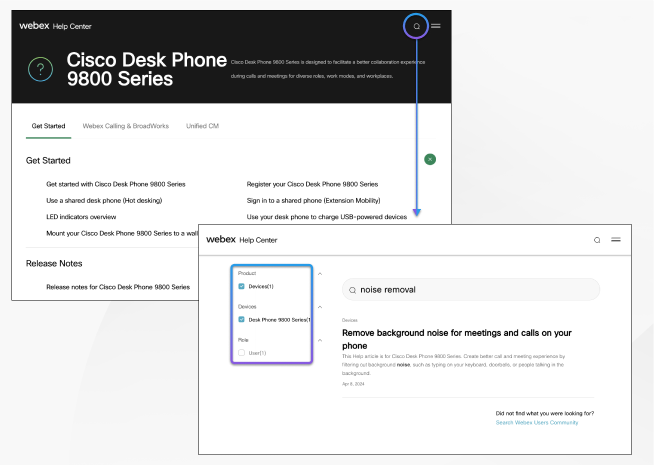
Allez à la page Cisco Téléphone de bureau 9800 Series Help Home pour obtenir plus de contenu d'aide sur votre téléphone. Si vous n'y trouvez pas la rubrique qui vous intéresse, essayez de la rechercher et d'utiliser les filtres à gauche pour affiner les résultats, si nécessaire.
Assistance technique
Cisco fournit des services d'assistance technique 24 heures sur 24, à la fois en ligne et par téléphone à tous les clients, partenaires, revendeurs et distributeurs qui disposent de contrats de service Cisco valides.
Vous devez disposer de votre ID utilisateur, de votre contrat et de votre numéro de série Cisco.com, lorsque vous contactez l'Assistance Cisco pour éviter les retards de votre demande d'assistance.
En outre, le personnel d'assistance a besoin des informations suivantes :
-
Numéro de série : chaque périphérique est doté d'un numéro de série au dos.
-
Un problème d'heure et de date est survenu : le personnel d'assistance utilise les journaux des périphériques ou les mesures du Cloud pour résoudre les problèmes. Il est utile de disposer de la date et de l'heure locales approximatives.
-
Journaux de périphérique : le personnel d'assistance peut avoir besoin des journaux du périphérique pour identifier la cause première de votre problème.
-
Une brève description : permet d'ajouter toute action préalable à l'incident.
La plupart des problèmes liés au micrologiciel peuvent être résolus par le personnel d'assistance sans l'autorisation de retour (RMA). Il est préférable d'utiliser le processus RMA pour les problèmes matériels.
Vous trouverez la liste des centres d'assistance internationaux de Cisco à l'adresse https://www.cisco.com/c/en/us/support/web/tsd-cisco-worldwide-contacts.html.
Conditions générales de la garantie matérielle limitée à un an de Cisco
Des conditions spéciales s'appliquent à votre garantie matérielle et aux services qui sont à votre disposition au cours de la période couverte par la garantie.
Votre déclaration de garantie officielle, qui inclut les garanties et les licences d'utilisation applicables aux logiciels Cisco, est disponible à l'adresse Garanties des produits.


