- Página inicial
- /
- Artigo

Obrigado pelos seus comentários.

Get iniciado com o Cisco Desk Phone série 9800
 Neste artigo
 Comentários?
Leia as seguintes informações antes de utilizar o telefone. Esta página inclui informações sobre hardware e botões do telefone, etapas para conexão e registro do telefone, documentação de ajuda e suporte técnico.
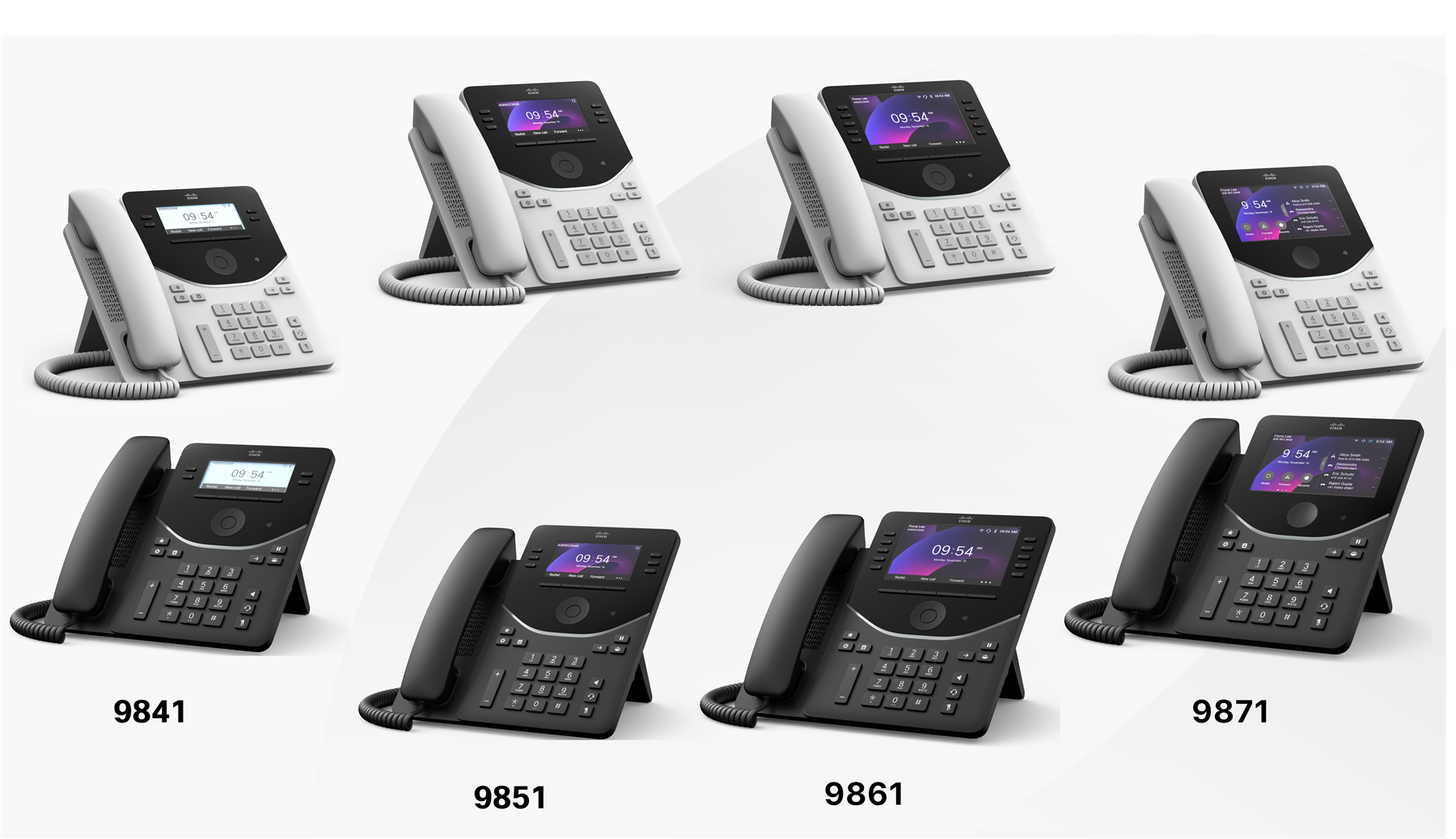
O Cisco Telefone de mesa série 9800 foi desenvolvido para facilitar uma experiência de colaboração conveniente e flexível durante chamadas e reuniões para funções diversas, modos de trabalho e locais de trabalho.
Os recursos de hardware disponíveis variam flexivelmente entre os modelos para atender a diferentes configurações de trabalho. Consulte a tabela a seguir para os recursos suportados em cada modelo.
| Funções | Cisco Telefone de mesa 9811 | Cisco Telefone de mesa 9841 | Cisco Telefone de mesa 9851 | Cisco Telefone de mesa 9861 | Cisco Telefone de mesa 9871 |
|---|---|---|---|---|---|
|
Tela | Tela em tons de cinza de 2,58" (sem luz de fundo) | Tela em tons de cinza de 3,5" | Tela de cores de 3,7" | Tela de cores de 5" | Tela cor do toque de 5" |
|
Teclas de linha físicas | 2 |
4 teclas de linha |
6 teclas de linha |
10 teclas de linha |
Não há teclas de linha físicas Suporta 32 linhas no touchscreen |
|
Bluetooth® | Não | Não | Não |
9861: Sim 9861NR: Não |
9871: Sim 9871NR: Não |
|
Wi-Fi | Não |
Não |
Não |
9861: Sim 9861NR: Não |
9871: Sim 9871NR: Não |
|
Portas USB | Não |
Porta USB-A x 1 |
Porta USB-A x 1 Porta USB-C x 1 |
Porta USB-A x 1 Porta USB-C x 1 |
Porta USB-A x 1 Porta USB-C x 1 |
|
KEM | Não |
Não compatível | Suporta 1 KEM | Suporta 3 KEMs | Suporta 3 KEMs |
|
Suporte PoE | PoE Classe 2 | PoE Classe 2 | PoE Classe 3 | PoE Classe 3 | PoE Classe 3 |
Para obter detalhes sobre suas especificações e recursos do telefone, consulte Cisco Folha de dados do Telefone de mesa série 9800.
O que está na caixa
Os seguintes itens vieram com seu telefone. Se algum item estiver faltando, entre em contato com o administrador.
- Monofone x 1
- Base x 1
- Cabo do monofone x 1
- Cabo Ethernet x 1
- Cartão de ponteiro x 1, contendo os links para a ajuda do produto e informações de conformidade
Se a sua rede não suportar Power over Ethernet (PoE) ou você quiser usar o Cisco Desk Phone 9861 e 9871 em uma rede sem fio, faça o pedido de um adaptador de energia de Cisco. Para obter a lista de adaptadores de energia disponíveis, consulte a seção Ordenando informações na folha de dados do Telefone de mesa Cisco série 9800.
Hardware e botões
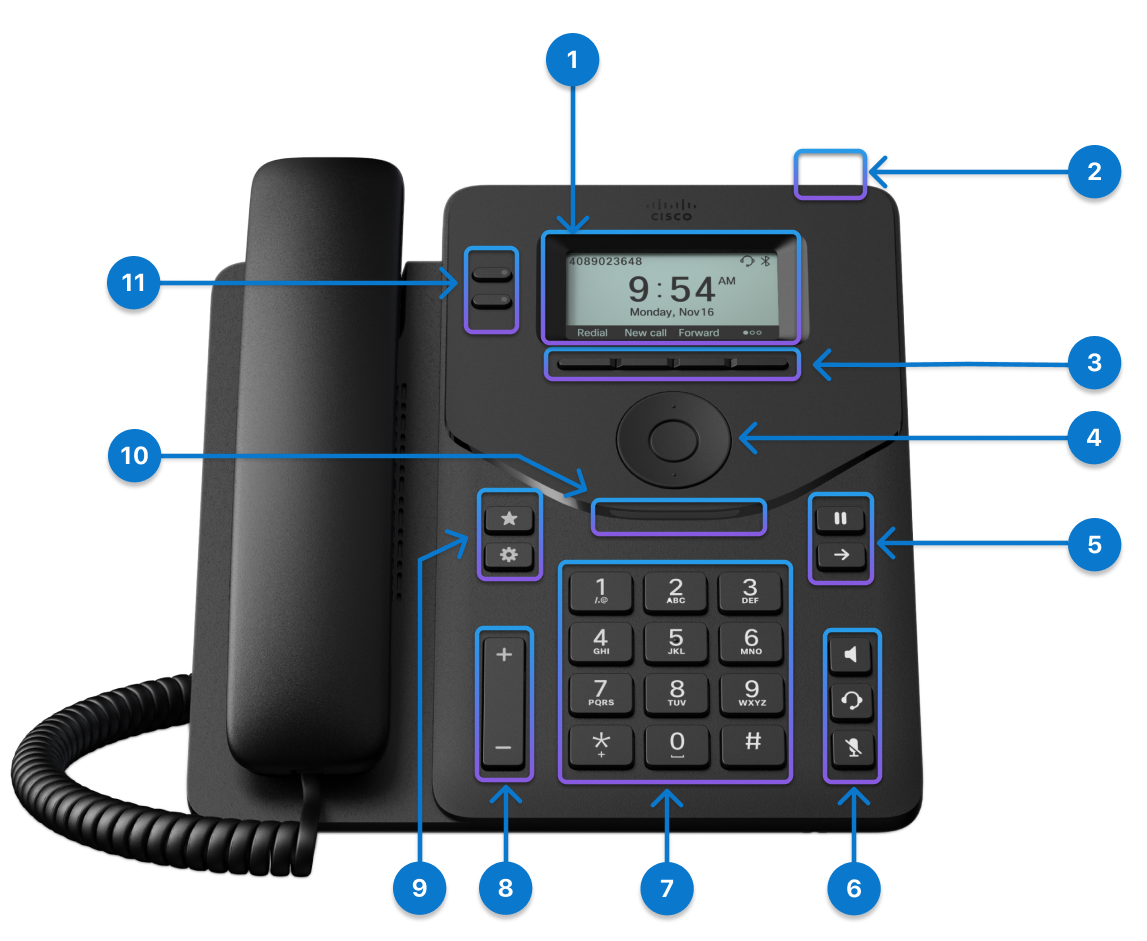
Seu telefone tem vários botões que permitem o acesso aos recursos do telefone.
As funcionalidades variam de acordo com os modelos. Consulte as informações sobre o modelo do telefone.
|
Recurso de hardware |
Objetivo |
|---|---|
|
1. Tela do telefone |
Tela em tons de cinza 2,6" (Resolução 256×132) |
|
2. Botão Ação |
Pressione a tecla para fazer uma chamada de serviço, como uma chamada de emergência, ou para executar um aplicativo de serviço, se configurado. |
|
3. Botões de função | Acesso a funções e serviços. |
|
4. Cluster de navegação |
O Cluster de navegação consiste no Anel de navegação bidirecional e na tecla Selecionar. Usado para percorrer os menus, realce itens e selecione o item realçado. |
|
5. Colocar em espera/Continuar e transferir |
Espera/Contin.
Transferir |
|
6. Alto-falante, fone de ouvido, e Silenciar |
Voz
Fone de ouvido
Mudo |
|
7. Teclado alfanumérico |
Utilize o teclado para introduzir números, letras e símbolos. |
|
8. Tecla Volume |
Ajuste o volume do alto-falante, do fone de ouvido e do monofone (fora do gancho) e o volume do toque de chamada (no gancho e quando o telefone estiver inativo). |
|
9. Favoritos e Configurações |
Favorito
Configurações |
|
10. LED do arco dianteiro |
Indica os estados do telefone, das chamadas e das mensagens. |
|
11. Teclas de linha e teclas de função programáveis |
Acesse suas linhas telefônicas, recursos e sessões de chamada. |


|
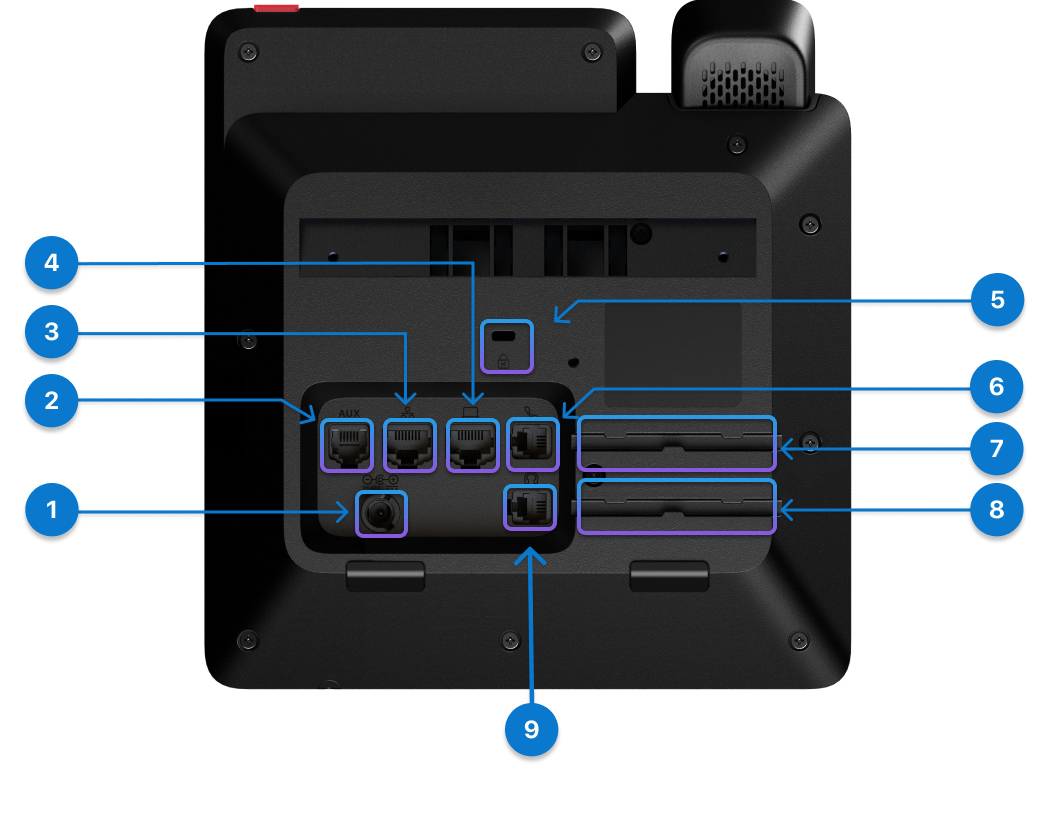
Porta |
Descrição |
|---|---|
|
1. Porta de alimentação |
Se a Ethernet não suportar PoE, conecte o adaptador de energia a essa porta para ligar o telefone. O adaptador de energia é adquirido separadamente. |
|
2. Porta auxiliar |
Usado para coleta de registros do console. |
|
3. Conexão de Rede |
Conecte esta porta à sua porta Ethernet na parede ou no seu roteador com o cabo Ethernet enviado. |
|
4. Porta do computador |
Se desejar, conecte o computador a esta porta para acessar a rede por meio do telefone. |
|
5. Slot de segurança Kensington |
Para proteger fisicamente o telefone em locais públicos, conecte uma trava de cabo anti-roubo ao slot. |
|
6. Porta do monofone |
Conecte seu monofone a esta porta com o cabo de monofone enviado. |
|
7. Conector de cabo do monofone |
Utilizado para colocar o cabo do monofone no lugar. |
|
8. Conector de cabo do fone de ouvido |
Usado para colocar o cabo do fone de ouvido no lugar. |
|
9. Porta do fone de ouvido |
Conecte seu fone de ouvido RJ-9 a esta porta. |
|
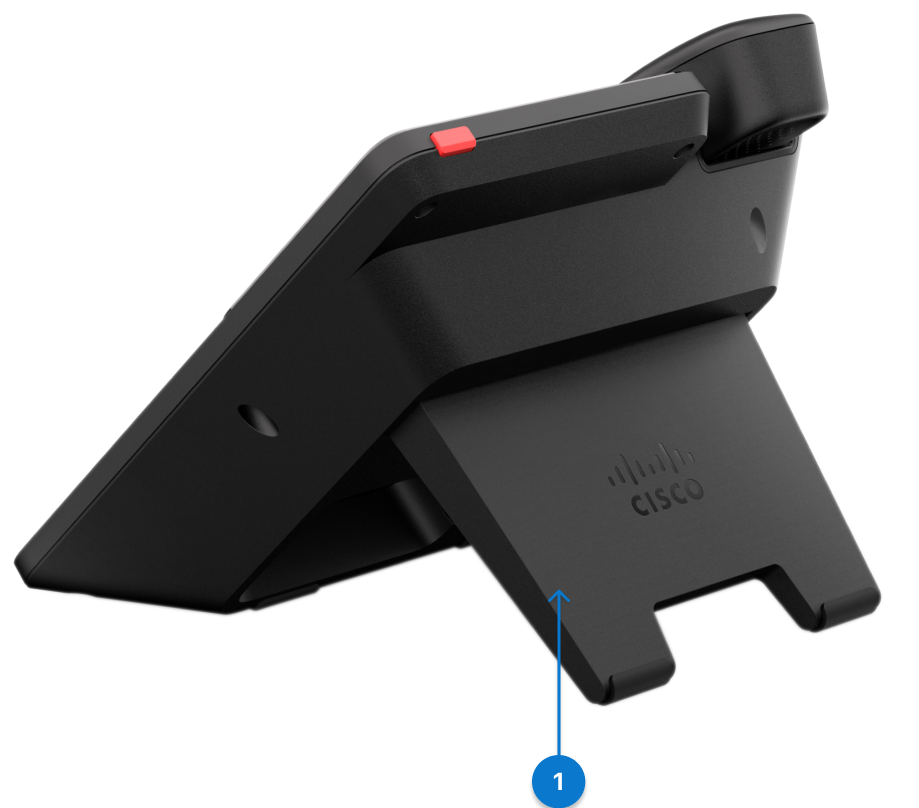
Porta |
Descrição |
|---|---|
|
1. Suporte para os pés |
Suporta seu telefone em uma mesa. |
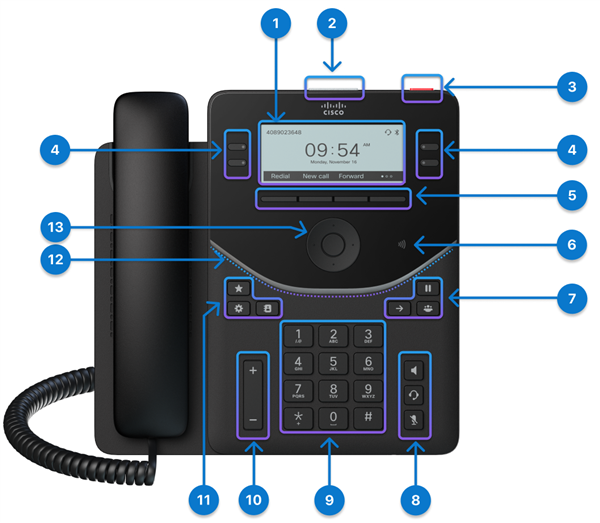
|
Recurso de hardware |
Objetivo |
|---|---|
|
1. Tela do telefone |
Tela em tons de cinza 3,5" (Resolução 384 x 160) |
|
2. Top 360 LED |
Indica o estado da chamada, da mensagem e do telefone. |
|
3. Botão Ação |
Pressione a tecla para fazer uma chamada de serviço, como uma chamada de emergência, ou para executar um aplicativo de serviço, se configurado. |
|
4. Teclas de linha e teclas de função programáveis |
Acesse suas linhas telefônicas, recursos e sessões de chamada. |
|
5. Botões de função | Acesso a funções e serviços. |
|
6. Marca NFC |
O local da marca NFC. Digitalize a marca NFC para gravar informações sobre o sistema nos telefones. As informações a bordo podem ser pré-configuradas em um escritor/leitor de NFC industrial ou em um telefone celular executando um aplicativo personalizado. |
|
7. Espera/Continuar, Transferência e Conferência |
Espera/Contin.
Transferir
Conferência |
|
8. Fone de ouvido, Viva voz e Mudo |
Fone de ouvido
Voz
Mudo |
|
9. Teclado alfanumérico |
Utilize o teclado para introduzir números, letras e símbolos. |
|
10. Tecla Volume |
Ajuste o volume do alto-falante, do fone de ouvido e do monofone (fora do gancho) e o volume do toque de chamada (no gancho e quando o telefone estiver inativo). |
|
11. Favoritos, Configurações e Contatos |
Favorito
Configurações
Contatos |
|
12. LED do arco dianteiro | Indica os estados do telefone, das chamadas e das mensagens. |
|
13. Cluster de navegação |
O Cluster de navegação consiste na tecla Selecionar e Anel de navegação. Usado para percorrer os menus, realce itens e selecione o item realçado. |


|
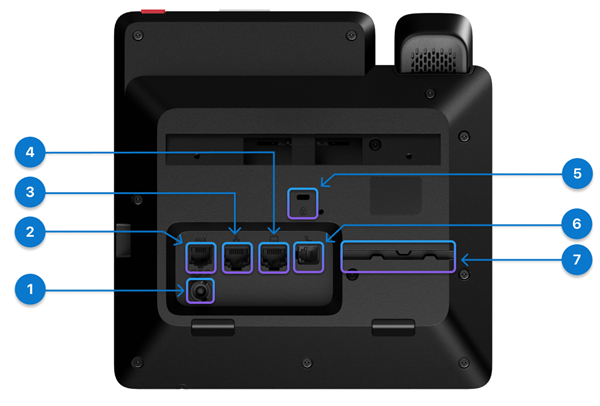
Porta |
Descrição |
|---|---|
|
1. Porta de alimentação |
Se a Ethernet não suportar PoE, conecte o adaptador de energia a essa porta para ligar o telefone. O adaptador de energia é adquirido separadamente. |
|
2. Porta auxiliar |
Usado para coleta de registros do console. |
|
3. Conexão de Rede |
Conecte esta porta à sua porta Ethernet na parede ou no seu roteador com o cabo Ethernet enviado. |
|
4. Porta do computador |
Se desejar, conecte o computador a esta porta para acessar a rede por meio do telefone. |
|
5. Slot de segurança Kensington |
Para proteger fisicamente o telefone em locais públicos, conecte uma trava de cabo anti-roubo ao slot. |
|
6. Porta do monofone |
Conecte seu monofone a esta porta com o cabo de monofone enviado. |
|
7. Conector de cabo |
Usado para segurar o cabo do monofone. |
|
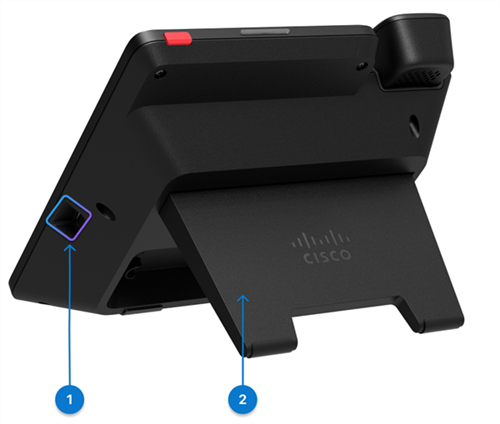
Porta |
Descrição |
|---|---|
|
1. Porta USB-A |
Conecte o fone de ouvido USB-A ou o fone de ouvido Bluetooth® se conecte a essa porta. Você também pode conectar um dispositivo móvel para carregamento quando o telefone é alimentado por um conector de parede. Consulte as USB especificações de porta e as melhores práticas para carregamento de dispositivos em Uso Cisco Telefone de mesa série 9800 para carregar dispositivos alimentados por USB. |
|
2. Suporte para os pés |
Suporta seu telefone em uma mesa. |
|
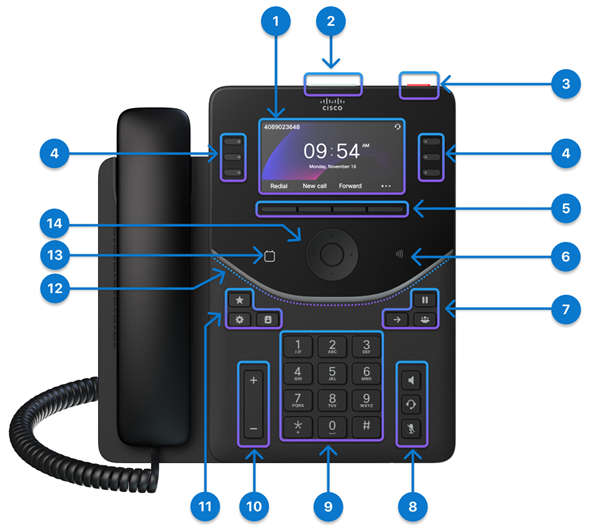
Recurso de hardware |
Objetivo |
|---|---|
|
1. Tela do telefone |
Tela a cores de 3,7" (Resolução 480 x 240) |
|
2. Top 360 LED |
Indica o estado da chamada, da mensagem e do telefone. |
|
3. Botão Ação |
Pressione a tecla para fazer uma chamada de serviço, como uma chamada de emergência, ou para executar um aplicativo de serviço, se configurado. |
|
4. Teclas de linha e teclas de função programáveis |
Acesse suas linhas telefônicas, recursos e sessões de chamada. |
|
5. Botões de função | Acesso a funções e serviços. |
|
6. Marca NFC |
O local da marca NFC. Digitalize a marca NFC para gravar informações sobre o sistema nos telefones. As informações a bordo podem ser pré-configuradas em um escritor/leitor de NFC industrial ou em um telefone celular executando um aplicativo personalizado. |
|
7. Espera/Continuar, Transferência e Conferência |
Espera/Contin.
Transferir
Conferência |
|
8. Fone de ouvido, Viva voz e Mudo |
Fone de ouvido
Voz
Mudo |
|
9. Teclado alfanumérico |
Utilize o teclado para introduzir números, letras e símbolos. |
|
10. Tecla Volume |
Ajuste o volume do alto-falante, do fone de ouvido e do monofone (fora do gancho) e o volume do toque de chamada (no gancho e quando o telefone estiver inativo). |
|
11. Favoritos, Configurações e Contatos |
Favorito
Configurações
Contatos |
|
12. LED do arco dianteiro | Indica os estados do telefone, das chamadas e das mensagens. |
|
13. Botão Calendário |
Toque no botão Calendário para abrir seu calendário. Esse botão estará acessível apenas se o administrador tiver configurado o serviço Calendário no seu telefone. |
|
14. Cluster de navegação |
O Cluster de navegação consiste na tecla Selecionar e Anel de navegação. Usado para percorrer os menus, realce itens e selecione o item realçado. |
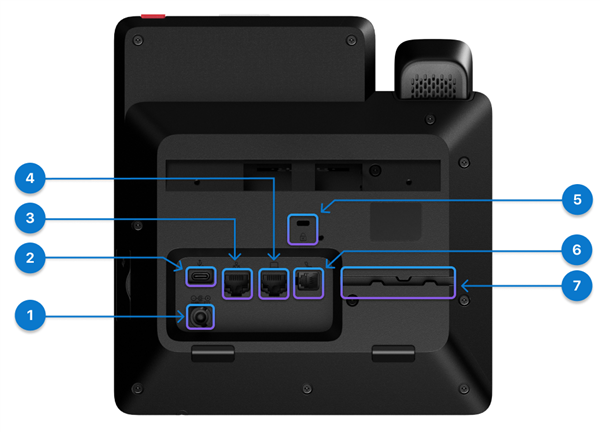
|
Porta |
Descrição |
|---|---|
|
1. Porta de alimentação |
Se a Ethernet não suportar PoE, conecte o adaptador de energia a essa porta para ligar o telefone. O adaptador de energia é adquirido separadamente. |
|
2. Porta USB-C |
Conecte o fone de ouvido USB-C. Você também pode conectar um dispositivo móvel para carregamento. Consulte as USB especificações de porta e as melhores práticas para carregamento de dispositivos em Uso Cisco Telefone de mesa série 9800 para carregar dispositivos alimentados por USB. |
|
3. Conexão de Rede |
Conecte esta porta à sua porta Ethernet na parede ou no seu roteador com o cabo Ethernet enviado. |
|
4. Porta do computador |
Se desejar, conecte o computador a esta porta para acessar a rede por meio do telefone. |
|
5. Slot de segurança Kensington |
Para proteger fisicamente o telefone em locais públicos, conecte uma trava de cabo anti-roubo ao slot. |
|
6. Porta do monofone |
Conecte seu monofone a esta porta com o cabo de monofone enviado. |
|
7. Conector de cabo |
Usado para segurar o cabo do monofone. |
|
Porta |
Descrição |
|---|---|
|
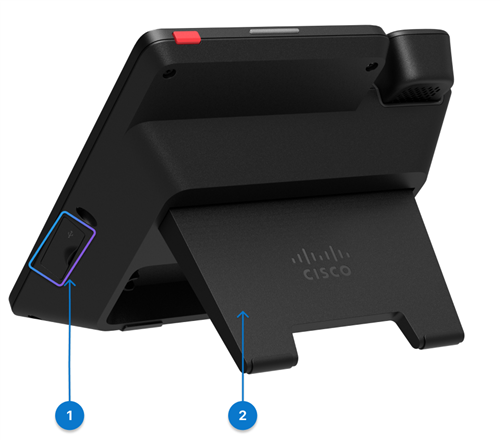
1. Porta USB-A |
Consulte as USB especificações de porta e as melhores práticas para carregamento de dispositivos em Uso Cisco Telefone de mesa série 9800 para carregar dispositivos alimentados por USB. |
|
2. Suporte para os pés |
Suporta seu telefone em uma mesa. |
O Cisco Telefone de mesa 9861 está disponível em duas versões: o modelo 9861 que possui recursos de Wi-Fi, Bluetooth® e NFC e o modelo 9861NR que não é compatível com o Wi-Fi, Bluetooth® e a NFC. Apesar dessa distinção, ambas as versões têm os mesmos recursos de hardware.
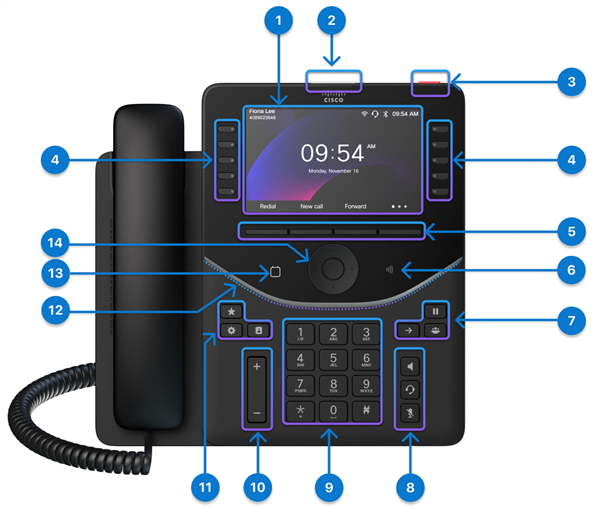
|
Recurso de hardware |
Objetivo |
|---|---|
|
1. Tela do telefone |
Tela a cores de 5" (Resolução 800 x 480) |
|
2. Top 360 LED |
Indica o estado da chamada, da mensagem e do telefone. |
|
3. Botão Ação |
Pressione a tecla para fazer uma chamada de serviço, como uma chamada de emergência, ou para executar um aplicativo de serviço, se configurado. |
|
4. Teclas de linha e teclas de função programáveis |
Acesse suas linhas telefônicas, recursos e sessões de chamada. |
|
5. Botões de função | Acesso a funções e serviços. |
|
6. Marca NFC |
O local da marca NFC. Digitalize a marca NFC para gravar informações sobre o sistema nos telefones. As informações a bordo podem ser pré-configuradas em um escritor/leitor de NFC industrial ou em um telefone celular executando um aplicativo personalizado. |
|
7. Espera/Continuar, Transferência e Conferência |
Espera/Contin.
Transferir
Conferência |
|
8. Fone de ouvido, Viva voz e Mudo |
Fone de ouvido
Voz
Mudo |
|
9. Teclado alfanumérico |
Utilize o teclado para introduzir números, letras e símbolos. |
|
10. Tecla Volume |
Ajuste o volume do alto-falante, do fone de ouvido e do monofone (fora do gancho) e o volume do toque de chamada (no gancho e quando o telefone estiver inativo). |
|
11. Favoritos, Configurações e Contatos |
Favorito
Configurações
Contatos |
|
12. LED do arco dianteiro |
Indica os estados do telefone, das chamadas e das mensagens. |
|
12. Botão Calendário |
Toque no botão Calendário para abrir seu calendário. Esse botão estará acessível apenas se o administrador tiver configurado o serviço Calendário no seu telefone. |
|
13. Cluster de navegação |
O Cluster de navegação consiste na tecla Selecionar e Anel de navegação. Usado para percorrer os menus, realce itens e selecione o item realçado. |
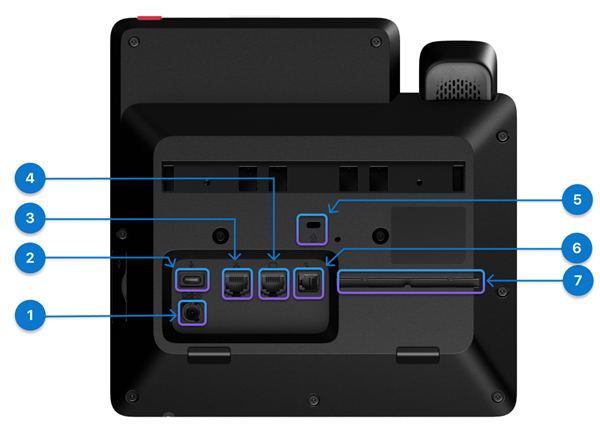
|
Porta |
Descrição |
|---|---|
|
1. Porta de alimentação |
Se a Ethernet não suportar PoE ou você estiver usando uma rede sem fio, conecte o adaptador de energia a esta porta para ligar o telefone. O adaptador de energia é adquirido separadamente. |
|
2. Porta USB-C |
Consulte as USB especificações de porta e as melhores práticas para carregamento de dispositivos em Uso Cisco Telefone de mesa série 9800 para carregar dispositivos alimentados por USB. |
|
3. Conexão de Rede |
Conecte esta porta à sua porta Ethernet na parede ou no seu roteador com o cabo Ethernet enviado. |
|
4. Porta do computador |
Se desejar, conecte o computador a esta porta para acessar a rede por meio do telefone. |
|
5. Slot de segurança Kensington |
Para proteger fisicamente o telefone em locais públicos, conecte uma trava de cabo anti-roubo ao slot. |
|
6. Porta do monofone |
Conecte seu monofone a esta porta com o cabo de monofone enviado. |
|
7. Conector de cabo |
Usado para segurar o cabo do monofone. |
|
Porta |
Descrição |
|---|---|
|
1. Porta USB-A |
Consulte as USB especificações de porta e as melhores práticas para carregamento de dispositivos em Uso Cisco Telefone de mesa 9800 Series para carregar dispositivos alimentados por USB. |
|
2. Suporte para os pés |
Suporta seu telefone em uma mesa. |
O Cisco Telefone de mesa 9871 está disponível em duas versões: o modelo 9871 que possui recursos de Wi-Fi, Bluetooth® e NFC e o modelo 9871NR que não é compatível com Wi-Fi, Bluetooth® e NFC. Apesar dessa distinção, ambas as versões têm os mesmos recursos de hardware.
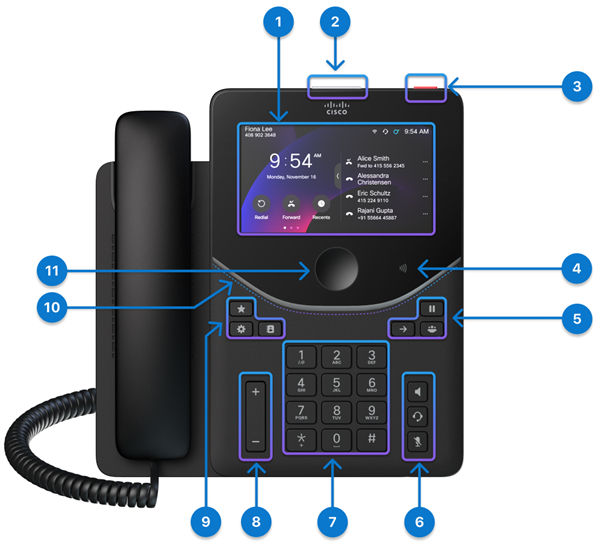
|
Recurso de hardware |
Objetivo |
|---|---|
|
1. Tela do telefone |
Tela sensível ao toque de 5" (Resolução 1280 x 720) |
|
2. Top 360 LED |
Indica o estado da chamada, da mensagem e do telefone. |
|
3. Botão Ação |
Pressione a tecla para fazer uma chamada de serviço, como uma chamada de emergência, ou para executar um aplicativo de serviço, se configurado. |
|
4. Marca NFC |
O local da marca NFC. Digitalize a marca NFC para gravar informações sobre o sistema nos telefones. As informações a bordo podem ser pré-configuradas em um escritor/leitor de NFC industrial ou em um telefone celular executando um aplicativo personalizado. |
|
5. Espera/Continuar, Transferência e Conferência |
Espera/Contin.
Transferir
Conferência |
|
6. Fone de ouvido, Viva voz e Mudo |
Fone de ouvido
Voz
Mudo |
|
7. Teclado alfanumérico |
Utilize o teclado para introduzir números, letras e símbolos. |
|
8. Tecla Volume |
Ajuste o volume do alto-falante, do fone de ouvido e do monofone (fora do gancho) e o volume do toque de chamada (no gancho e quando o telefone estiver inativo). |
|
9. Favoritos, Configurações e Contatos |
Favorito
Configurações
Contatos |
|
10. LED do arco dianteiro | Indica os estados do telefone, das chamadas e das mensagens. |
|
11. Botão Início |
Pressione-a para voltar para a tela inicial. |
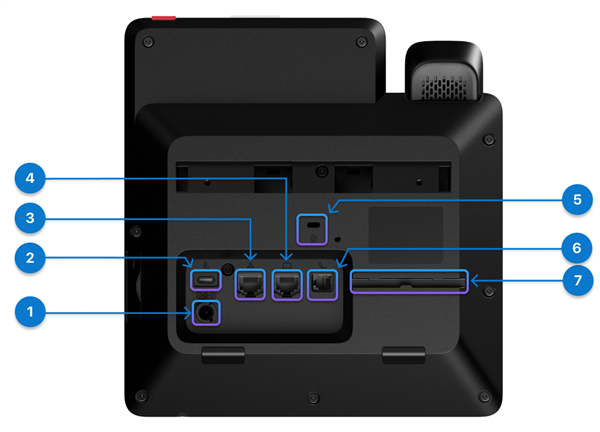
|
Porta |
Descrição |
|---|---|
|
1. Porta de alimentação |
Se a sua Ethernet não suportar PoE ou você estiver usando uma rede sem fio, conecte o adaptador de energia a esta porta para ligar o telefone. O adaptador de energia é adquirido separadamente. |
|
2. Porta USB-C |
Consulte as USB especificações de porta e as melhores práticas para carregamento de dispositivos em Uso Cisco Telefone de mesa série 9800 para carregar dispositivos alimentados por USB. |
|
3. Conexão de Rede |
Conecte esta porta à sua porta Ethernet na parede ou no seu roteador com o cabo Ethernet enviado. |
|
4. Porta do computador |
Se desejar, conecte o computador a esta porta para acessar a rede por meio do telefone. |
|
5. Slot de segurança Kensington |
Para proteger fisicamente o telefone em locais públicos, conecte uma trava de cabo anti-roubo ao slot. |
|
6. Porta do monofone |
Conecte seu monofone a esta porta com o cabo de monofone enviado. |
|
7. Conector de cabo |
Usado para segurar o cabo do monofone. |
|
Porta |
Descrição |
|---|---|
|
1. Porta USB-A |
Consulte as USB especificações de porta e as melhores práticas para carregamento de dispositivos em Uso Cisco Telefone de mesa série 9800 para carregar dispositivos alimentados por USB. |
|
2. Suporte para os pés |
Suporta seu telefone em uma mesa. |
Conecte seu telefone
Prepare seu telefone instalando os componentes e conecte-o à rede e à alimentação.
O processo de registro do telefone varia de acordo com as formas de implantação. Seu telefone pode ser registrado automaticamente quando você conectá-lo à rede. Caso contrário, você deverá obter o código de ativação do seu administrador para registrar o seu telefone.
Use as informações desta seção para conectar o telefone em uma rede com fio.
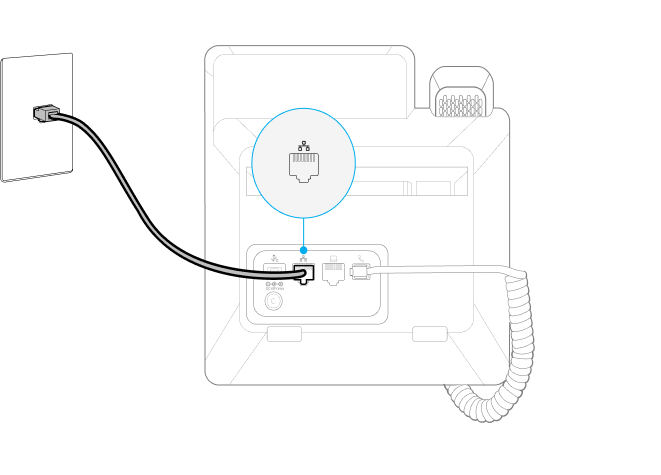
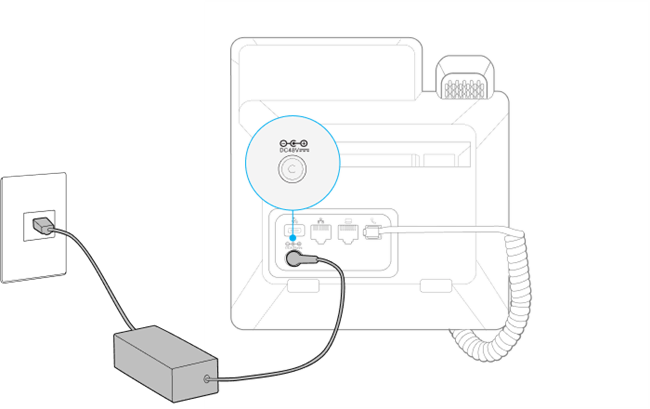
Seu telefone é compatível com Power over Ethernet (PoE). Se a sua rede for compatível com PoE, uma conexão Ethernet liga seu telefone e o conecta à rede. Você não precisa conectar o adaptador de energia fornecido.
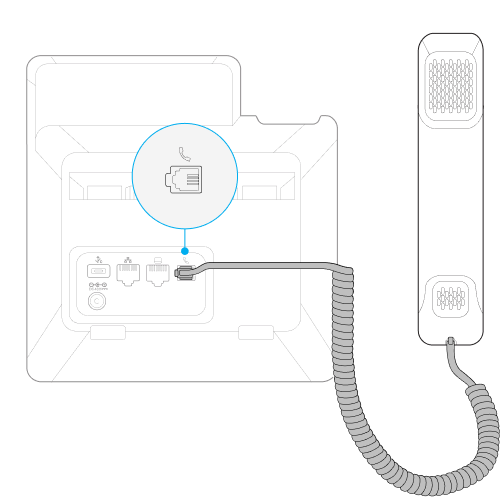
As portas do telefone variam por modelo. Os diagramas 9851 usados nas etapas a seguir mostram as portas a serem conectadas. Localize as portas certas no telefone ao configurar o telefone.
| 1 |
Conecte o monofone enviado à porta do monofone.
|
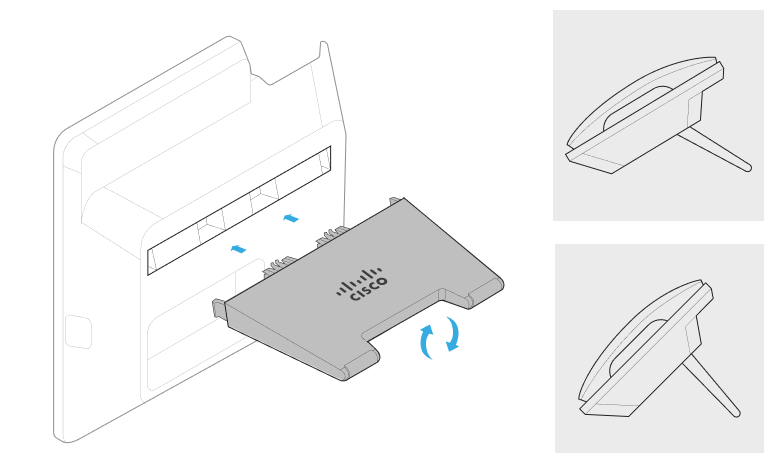
| 2 |
Insira o suporte para os pés nos slots na parte de trás do telefone. A base foi projetada para dois ângulos de inclinação. Tente ambos os ângulos de inclinação para encontrar a melhor posição para suas preferências de exibição. Para alternar para o outro ângulo, desconecte a base, vire-a e insira-a novamente à ranhura.
|
| 3 |
Conecte seu telefone à rede com o cabo Ethernet enviado. Se a sua rede oferecer suporte a PoE, o telefone será ligado quando você conectá-lo à rede. Caso contrário, vá para a próxima etapa para conectar o adaptador de energia.
|
| 4 |
(Opcional) Conecte o telefone a uma tomada de alimentação com o adaptador de energia que adquiriu separadamente em Cisco. O telefone é inicializado automaticamente quando se conecta à fonte de alimentação.
Se a sua rede oferecer suporte a PoE, pule esta etapa.
|
O que fazer a seguir
Siga as etapas desta seção para conectar o telefone em uma rede sem fio.
Apenas o Cisco Telefone de mesa 9861 e 9871 oferece suporte à conexão de rede por meio do Wi-Fi. Cisco Telefone de mesa 9811, 9841, 9851, 9861NR e 9871NR não são compatíveis com Wi-Fi.
| 1 |
Conecte o monofone enviado à porta do monofone.
|
| 2 |
Insira o suporte para os pés nos slots na parte de trás do telefone. A base foi projetada para dois ângulos de inclinação. Tente ambos os ângulos de inclinação para encontrar a melhor posição para suas preferências de exibição. Para alternar para o outro ângulo, desconecte a base, vire-a e insira-a novamente à ranhura.
|
| 3 |
Conecte seu telefone a uma tomada com o adaptador de energia fornecido.
O telefone é inicializado automaticamente quando se conecta à fonte de alimentação.
|
| 4 |
Pressione Iniciar na tela Bem-vindo. |
| 5 |
Escolha a sua rede sem fio na lista, digite o nome de usuário e a senha e pressione Aplicar. |
O que fazer a seguir
Registrar seu telefone
Dependendo de como o administrador tiver configurado o telefone no sistema de controle de chamadas, você poderá utilizar um dos seguintes métodos para registrar o telefone:
- Método 1: Nenhuma ação é necessária durante o registro do telefone. O registro é feito automaticamente.
- Método 2: Um código de ativação de 16 dígitos é necessário durante o registro do telefone. Você pode obtê-lo com o administrador antecipadamente. Digite o código de ativação quando for solicitado.
- Método 3: Um domínio de serviço e credenciais de usuário (ID de usuário e senha) são necessários se você selecionar o domínio durante o registro do telefone. Você pode obtê-lo com o administrador antecipadamente. Digite o domínio de serviço e as credenciais de usuário quando for solicitado.
- Método 4: Um endereço alternativo do servidor TFTP é necessário se seu telefone estiver faltando um endereço TFTP. Você pode obtê-lo com o administrador quando essa situação ocorrer. É necessário inserir manualmente o servidor TFTP alternativo para continuar o registro.
- Método 5: Para Cisco Telefone de mesa série 9800, você pode digitalizar a marca NFC no telefone para o registro. O leitor/escritor de NFC pode ser pré-configurado com as informações necessárias para implementar ou provisionar o telefone.
- Durante o registro, o telefone verifica as opções DHCP na sequência padrão de 66, 160, 159 e 150 para obter a URL do servidor de provisionamento. A primeira resposta de configuração válida que receber (que inclui uma solicitação de autorização de 401) determinará seu servidor de provisionamento. Certifique-se de que o servidor esteja devidamente configurado para processar os registros do telefone com êxito.
-
Por padrão, a autenticação 802.1X é desativada no telefone.
Se sua rede usar o protocolo 802.1X, assegure-se de ativar a autenticação 802.1X no telefone acessando as Configurações
 >Trabalho e as configurações de segurança > serviço. Caso contrário, o telefone falhará na conexão à rede.
 - Se o telefone tiver problemas de conexão HTTP durante o registro, talvez seja solicitado que você configure um servidor de proxy HTTP no telefone. A configuração de proxy HTTP é necessária somente para os telefones registrados em Webex Calling ou BroadWorks. Para obter mais informações sobre como configurar o proxy HTTP, consulte as configurações de proxy HTTP.
O telefone é registrado automaticamente quando inicializa e se conecta à rede. Neste cenário de registro automático, você não precisa inserir nenhuma informação, pois todo o registro prossegue automaticamente.
Antes de começar
- Você ativou seu telefone.
- O administrador configurou o seu telefone no sistema de controle de chamadas.
| 1 |
Selecione Iniciar na tela Bem-vindo. Se você não fizer nenhuma ação, o telefone irá para a próxima etapa com o limite de tempo esgotado. O telefone tenta se conectar à rede. Se você usar a rede sem fio, execute a próxima etapa. Caso contrário, ignore-o. |
| 2 |
(Opcional) Escolha a sua rede sem fio na lista, insira suas credenciais e selecione Aplicar. Os Cisco Telefone de mesa 9811, 9841 e 9851Cisco 9841 e 9851 não são compatíveis com Wi-Fi. |
| 3 |
Selecione Próximo quando a tela exibir que o telefone se conecta com êxito a Ethernet ou WiFi. Se você não fizer nenhuma ação, o telefone irá para a próxima etapa com o limite de tempo esgotado. Então o telefone começa a verificar a configuração e então inicia o registro automaticamente. Se você for solicitado a escolher um serviço de chamada, execute uma das seguintes ações:
Entre em contato com o administrador se você não souber qual serviço selecionar. Geralmente, o registro leva cerca de 3 minutos, dependendo da condição de rede. Após o registro ter sido bem-sucedido, o nome da linha principal ou o número são exibidos na parte superior esquerda da tela do telefone. |
| 4 |
Quando o registro estiver concluído, será solicitado que você ative ou desative o recurso de remoção de ruído. Se você não tomar nenhuma ação, o telefone ativa o recurso com tempo limite esgotado.
Esse recurso pode filtrar ruídos de fundo durante uma chamada. Se você escolher desativar o recurso agora, você ainda poderá a habilitá-lo mais tarde.
|
Depois que o telefone inicializa, ele verifica a configuração automaticamente e você será solicitado a digitar um código de ativação. Se você não tiver um novo código de ativação, entre em contato com o administrador.
Os códigos de ativação são usados para configurar seu novo telefone. Eles podem ser usados apenas uma vez e expiram após 1 semana.
Você poderá ser solicitado a escolher um serviço de chamada durante o registro, dependendo da condição de rede e das configurações do seu administrador no sistema de controle de chamadas.
Antes de começar
-
Você ativou seu telefone.
-
O telefone se conecta a uma rede sem fio ou com fio.
-
Obtenha um código de ativação de 16 dígitos com o administrador.
| 1 |
Selecione Iniciar na tela Bem-vindo. Se você não fizer nenhuma ação, o telefone irá para a próxima etapa com o limite de tempo esgotado. O telefone tenta se conectar à rede. Se você usar a rede sem fio, execute a próxima etapa. Caso contrário, ignore-o. |
| 2 |
(Opcional) Escolha a sua rede sem fio na lista, insira suas credenciais e selecione Aplicar. Os Cisco Telefone de mesa 9811, 9841 e 9851Cisco 9841 e 9851 não são compatíveis com Wi-Fi. |
| 3 |
Selecione Próximo na tela do telefone mostrando que o telefone se conecta à rede com êxito. Se você não fizer nenhuma ação, o telefone irá para a próxima etapa com o limite de tempo esgotado. Então o telefone começa a verificar a configuração e então inicia o registro automaticamente. Se for solicitado que você escolha um serviço de chamada, execute uma das seguintes ações de acordo com seu ambiente de rede e a plataforma onde o telefone será registrado:
Entre em contato com o administrador se você não souber qual serviço selecionar. |
| 4 |
Quando solicitado para um código de ativação, insira o código de ativação e selecione Ativar. O seu telefone inicia o registro imediatamente. Geralmente, leva cerca de 3 minutos, dependendo da condição de rede. Após o registro ter sido bem-sucedido, o nome da linha principal ou o número são exibidos na parte superior esquerda da tela do telefone. |
| 5 |
Quando o registro estiver concluído, será solicitado que você ative ou desative o recurso de remoção de ruído. Se você não tomar nenhuma ação, o telefone ativa o recurso com tempo limite esgotado.
Esse recurso pode filtrar ruídos de fundo durante uma chamada. Se você escolher desativar o recurso agora, você ainda poderá a habilitá-lo mais tarde.
|
Depois que o telefone é inicializado, ele verifica a configuração automaticamente. Se for solicitado que você insira um código de ativação, mas desejar usar as credenciais de domínio para este registro, selecione Domínio. Se você não tiver um domínio de serviço e credenciais de usuário válidos, entre em contato com o administrador.
- Você poderá ser solicitado a escolher um serviço de chamada durante o registro, dependendo da condição de rede e das configurações do seu administrador no sistema de controle de chamadas.
- Esse método de registro está disponível apenas para os telefones registrados em Cisco Unified CM.
Antes de começar
- Você ativou seu telefone.
- O telefone se conecta a uma rede sem fio ou com fio.
- Obtenha um domínio de serviço, o usuário ID e a senha com o administrador.
| 1 |
Selecione Iniciar na tela Bem-vindo. Se você não fizer nenhuma ação, o telefone irá para a próxima etapa com o limite de tempo esgotado. O telefone tenta se conectar à rede. Se você usar a rede sem fio, execute a próxima etapa. Caso contrário, ignore-o. |
| 2 |
(Opcional) Escolha a sua rede sem fio na lista, insira suas credenciais e selecione Aplicar. Os Cisco Telefone de mesa 9811, 9841 e 9851Cisco 9841 e 9851 não são compatíveis com Wi-Fi. |
| 3 |
Selecione Próximo na tela do telefone mostrando que o telefone se conecta à rede com êxito. |
| 4 |
Quando for solicitado a escolher um serviço de chamada, selecione . |
| 5 |
Quando for solicitado um código de ativação, selecione Domínio para alternar para a tela de ativação do domínio. |
| 6 |
Digite um domínio de serviço válido e selecione Continuar. |
| 7 |
Insira seu usuário ID e senha e pressione iniciar sessão(em 9811/9841/9851/98619841/9851/9861) ou toque em Aplicar (em 9871/8875). O seu telefone inicia o registro imediatamente. Geralmente, leva cerca de 3 minutos, dependendo da condição de rede. Após o registro ter sido bem-sucedido, o nome da linha principal ou o número são exibidos na parte superior esquerda da tela do telefone. |
| 8 |
Quando o registro estiver concluído, será solicitado que você ative ou desative o recurso de remoção de ruído. Se você não tomar nenhuma ação, o telefone ativa o recurso com tempo limite esgotado. Esse recurso pode filtrar ruídos de fundo durante uma chamada. Se você escolher desativar o recurso agora, você ainda poderá a habilitá-lo mais tarde. |
Em alguma situação, o servidor Cisco DHCP não contém as informações de rede dos servidores TFTP. Para realizar o registro, você precisa digitar manualmente um endereço alternativo TFTP do servidor que o administrador fornece.
Antes de começar
-
Você ativou seu telefone.
-
O telefone se conecta a uma rede sem fio ou com fio.
-
Obtenha um endereço do servidor TFTP com o administrador.
-
Obtenha um código de ativação de 16 dígitos com o administrador, se necessário.
| 1 |
Selecione Iniciar na tela Bem-vindo. Se você não fizer nenhuma ação, o telefone irá para a próxima etapa com o limite de tempo esgotado. O telefone tenta se conectar à rede. Se você usar a rede sem fio, execute a próxima etapa. Caso contrário, ignore-o. |
| 2 |
(Opcional) Escolha a sua rede sem fio na lista, insira suas credenciais e selecione Aplicar. Os Cisco Telefone de mesa 9811, 9841 e 9851Cisco 9841 e 9851 não são compatíveis com Wi-Fi. |
| 3 |
Selecione Rede. A tela mostra a mensagem dependendo de como o telefone se conecta à rede.
|
| 4 |
Selecione as configurações de rede na tela de conexão de rede. |
| 5 |
Ative TFTP alternativo na seçãoIPv4 . |
| 6 |
Digite um endereço IP no <n do servidorTFTP> , no qual <n> representa o tipo do servidor TFTP.
TFTP Server 1 é o servidor primário, TFTP Server 2 é o servidor secundário.
|
| 7 |
Selecione Aplicar. O registro inicia automaticamente. Se o telefone precisar de um código de ativação para continuar, faça o seguinte:
Geralmente, o registro leva cerca de 3 minutos, dependendo da condição de rede. Após o registro ter sido bem-sucedido, o nome da linha principal ou o número são exibidos na parte superior esquerda da tela do telefone. |
| 8 |
Quando o registro estiver concluído, será solicitado que você ative ou desative o recurso de remoção de ruído. Se você não tomar nenhuma ação, o telefone ativa o recurso com tempo limite esgotado.
Esse recurso pode filtrar ruídos de fundo durante uma chamada. Se você escolher desativar o recurso agora, você ainda poderá a habilitá-lo mais tarde.
|
Se o seu modelo de telefone contiver um chip NFC, você pode digitalizar a marca NFC no telefone com um dispositivo NFC para provisionar as informações de bordo antecipadamente.
Atualmente, Cisco Telefone de mesa 9841, 9851, 9861 e 9871 oferecem suporte ao recurso.
Quando o telefone inicializa e se conecta a uma rede, ele inicia o registro inicial (Fora da caixa) automaticamente.
Este tópico fornece um procedimento geral sobre como embarcar um telefone usando NFC. Os procedimentos reais de internação podem variar de acordo com o método de onboarding NFC que está pré-configurado nos dados NFC e no sistema de controle de chamadas onde o telefone será registrado.
Para obter mais informações sobre os métodos de bordo NFC e como preparar os dados da NFC, consulte Preparar dados de integração NFC para Telefone de mesa 9800 Series.
| 1 |
Digitalize a marca NFC do telefone. |
| 2 |
Se o telefone estiver off-line, TURN no telefone e conecte-o a uma rede. O processo de onboarding é iniciado automaticamente.
Durante o processo de onboarding, se algum procedimento falhar, será solicitado que você insira um código de ativação ou escolha um serviço de chamada, ou ambos. |
| 3 |
Se solicitado, insira um código de ativação. |
| 4 |
Se solicitado, escolha o serviço de chamada "Cisco UCM" ou "Cisco cloud service". Para "Cisco serviço em nuvem", você deve digitar um código de ativação ou um domínio de serviço. Se você selecionar o domínio de serviço, deverá inserir credenciais de usuário válidas. |
| 5 |
Aguarde a conclusão da inscrição. |
Precisa de mais ajuda?
Consulte as seguintes seções para obter mais informações:
-
Para procurar mais documentação sobre o seu telefone, vá para o Centro de ajuda.
-
Para buscar por suporte técnico, vá para o Suporte técnico da Cisco.
-
Para obter informações sobre como usar e configurar o KEM, consulte Cisco Módulo de expansão de teclas do Telefone de mesa 9800.
-
Para exibir os termos de garantia do hardware, vá para termos de garantia de hardware limitada de um ano da Cisco.
Centro de ajuda
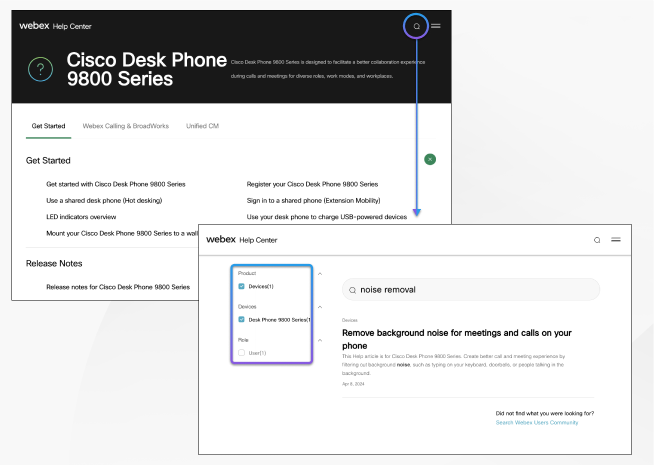
Acesse a página Cisco Ajuda do Telefone de mesa série 9800 Home para obter mais conteúdo de ajuda sobre o telefone. Se você não encontrar o tópico de seu interesse, tente procurá-lo e use os filtros à esquerda para refinar os resultados, se necessário.
Suporte técnico
A Cisco fornece serviços de suporte técnico online e por telefone 24 horas por dia a todos os clientes, parceiros, revendedores e distribuidores que detêm contratos de serviço Cisco válidos.
Ao entrar em contato com o suporte da Cisco, você deve ter sua ID de usuário e os números de série e de contrato do Cisco.com para evitar atrasos no processamento da sua solicitação de suporte técnico.
Além disso, a equipe de suporte precisa das seguintes informações:
-
Número de série – dispositivo tem um número de série na traseira.
-
Ocorreu um problema de hora e data - A equipe de suporte usa registros de dispositivos ou métricas de nuvem para solucionar problemas. É útil ter a hora e a data locais aproximadas.
-
Registros do dispositivo — A equipe de suporte pode exigir os logs do dispositivo para identificar a causa básica do seu problema.
-
Uma breve descrição — Inclua ações antes do incidente.
A maioria dos problemas de firmware pode ser resolvida pela equipe de suporte sem uma RMA (autorização de devolução de material). É melhor usar o processo RMA para problemas de hardware.
É possível encontrar uma lista de centros de suporte mundiais da Cisco em https://www.cisco.com/c/en/us/support/web/tsd-cisco-worldwide-contacts.html.
Termos de garantia limitada de hardware de um ano da Cisco
Termos especiais aplicam-se à garantia do hardware e aos serviços que você pode usar durante o período de garantia.
Sua Declaração de Garantia formal, incluindo as garantias e contratos de licença aplicáveis ao software Cisco, está disponível em Garantias do produto.


