- Головна
- /
- Стаття

Дякуємо за відгук.

Почніть з Cisco настільним телефоном серії 9800
 У цій статті
 Надіслати відгук?
Ознайомтеся з наступною інформацією перед використанням телефону. Ця сторінка містить інформацію про апаратне забезпечення та кнопки телефону, кроки підключення та реєстрації телефону, довідкову документацію та технічну підтримку.
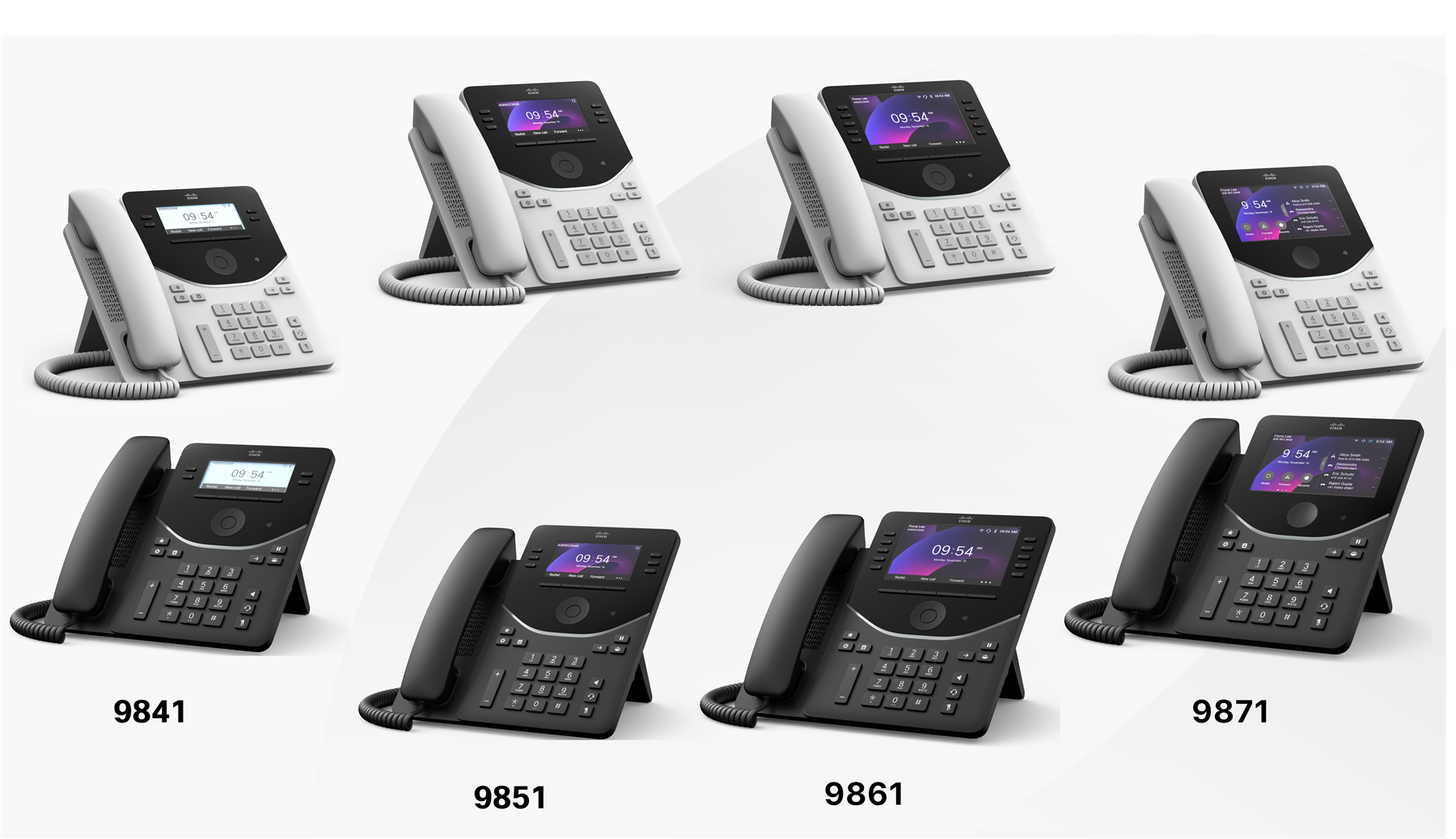
Cisco Desk Phone Series 9800 розроблена для забезпечення зручного та гнучкого досвіду співпраці під час дзвінків і зустрічей для різних ролей, режимів роботи та робочих місць.
Доступні апаратні функції гнучко відрізняються залежно від моделі, щоб відповідати різним робочим умовам. Дивіться наступну таблицю для підтримуваних функцій кожної моделі.
| Функції | Cisco Настільний телефон 9811 | Cisco Настільний телефон 9841 | Cisco Настільний телефон 9851 | Cisco Настільний телефон 9861 | Cisco Настільний телефон 9871 |
|---|---|---|---|---|---|
|
Екран | 2,58" екран у відтінках сірого (без підсвічування) | 3,5" екран у відтінках сірого | 3,7" кольоровий екран | 5" кольоровий екран | 5" сенсорний кольоровий екран |
|
Фізичні ключі рядків | 2 |
Клавіші з 4 рядками |
6-рядкові ключі |
10-рядкові ключі |
Без фізичних лінійних клавіш Підтримує 32 рядки на сенсорному екрані |
|
Bluetooth® | Ні | Ні | Ні |
9861: Так 9861NR: Ні |
9871: Так 9871NR: Ні |
|
Wi-Fi | Ні |
Ні |
Ні |
9861: Так 9861NR: Ні |
9871: Так 9871NR: Ні |
|
USB порти | Ні |
USB-A порт x 1 |
USB-A порт x 1 USB-C порт x 1 |
USB-A порт x 1 USB-C порт x 1 |
USB-A порт x 1 USB-C порт x 1 |
|
KEM підтримка | Ні |
Не підтримується | Підтримка 1 KEM | Підтримує 3 KEM | Підтримує 3 KEM |
|
PoE підтримка | PoE Клас 2 | PoE Клас 2 | PoE Клас 3 | PoE Клас 3 | PoE Клас 3 |
Детальніше про характеристики та функції вашого телефону дивіться у технічному листі серії настільних телефонів 9800 Cisco
Що в коробці
Наступні речі були у комплекті з вашим телефоном. Якщо якісь речі відсутні, зверніться до свого адміністратора.
- Трубка x 1
- Стійка для ніг x 1
- Кабель трубки x 1
- Ethernet-кабель x 1
- Вказівна картка x 1, що містить посилання на допомогу з продуктом та інформацію про відповідність
Якщо ваша мережа не підтримує Power over Ethernet (PoE) або ви хочете використовувати Cisco настільний телефон 9861 і 9871 у бездротовій мережі, замовте адаптер живлення від Cisco. Список доступних адаптерів живлення дивіться розділ «Інформація про замовлення» в Cisco Технічний лист серії настільного телефону 9800.
Деталі та кнопки
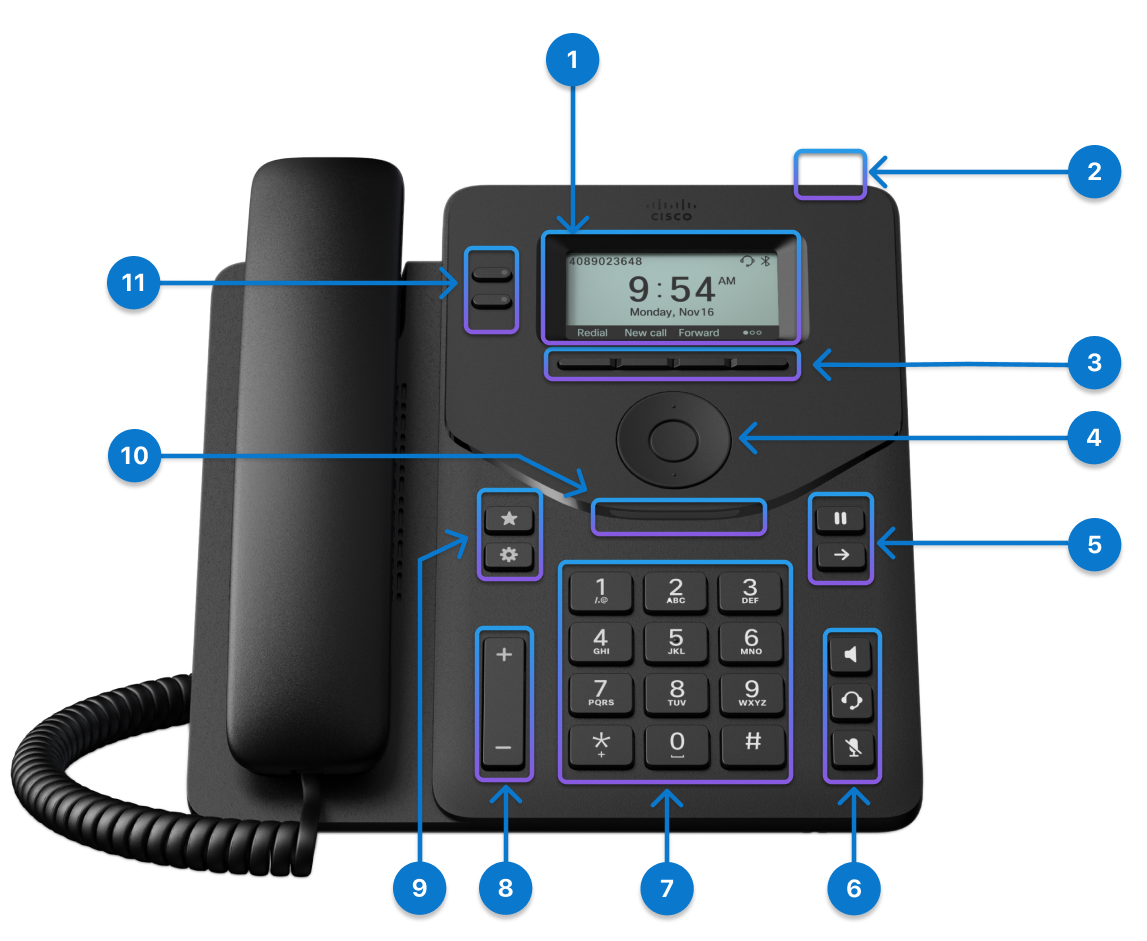
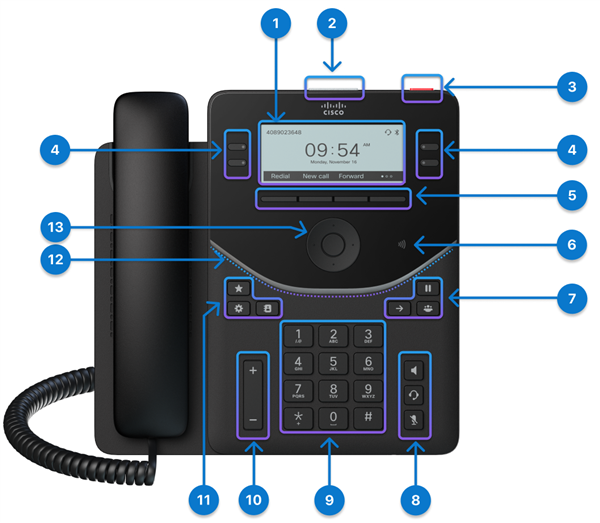
Ваш телефон має кілька кнопок, які надають доступ до його функцій.
Функції відрізняються залежно від моделі. Дивіться інформацію про модель вашого телефону.
|
Компонент |
Призначення |
|---|---|
|
1. Екран телефону |
2.6" екран у відтінках сірого (роздільна здатність 256×132) |
|
2. Кнопка дії |
Натисніть кнопку, щоб здійснити сервісний виклик, наприклад, екстрений виклик, або запустити сервісний додаток, якщо він налаштований. |
|
3. Програмні кнопки | Доступ до функцій і служб. |
|
4. Елемент навігації |
Навігаційний кластер складається з двостороннього навігаційного кільця та кнопки Select. Використовували для прокручування меню, виділення елементів і вибору виділеного предмета. |
|
5. Утримання/Відновлення та передача |
Утримати/Відновити
передавання; |
|
6. Гучний зв'язок, гарнітура та вимикач звуку |
Гучний зв'язок
Гарнітура
Вимкнути звук |
|
7. Буквено-цифрова клавіатура |
Використовуйте клавіатуру для введення цифр, літер і символів. |
|
8. Кнопка Гучність |
Відрегулюйте гучність трубки, гарнітури та гучного зв'язку (вимкніть гачок), а також гучність дзвінка (на гачку і коли телефон простоює). |
|
9. Улюблені та налаштування |
Уподобання
Налаштування |
|
10. Передній дуговий світлодіод |
Позначає стан телефону, дзвінків і повідомлень. |
|
11. Кнопки рядків і програмовані кнопки функцій |
Доступ до телефонних ліній, функцій і сеансів викликів. |


|
Порт |
Опис |
|---|---|
|
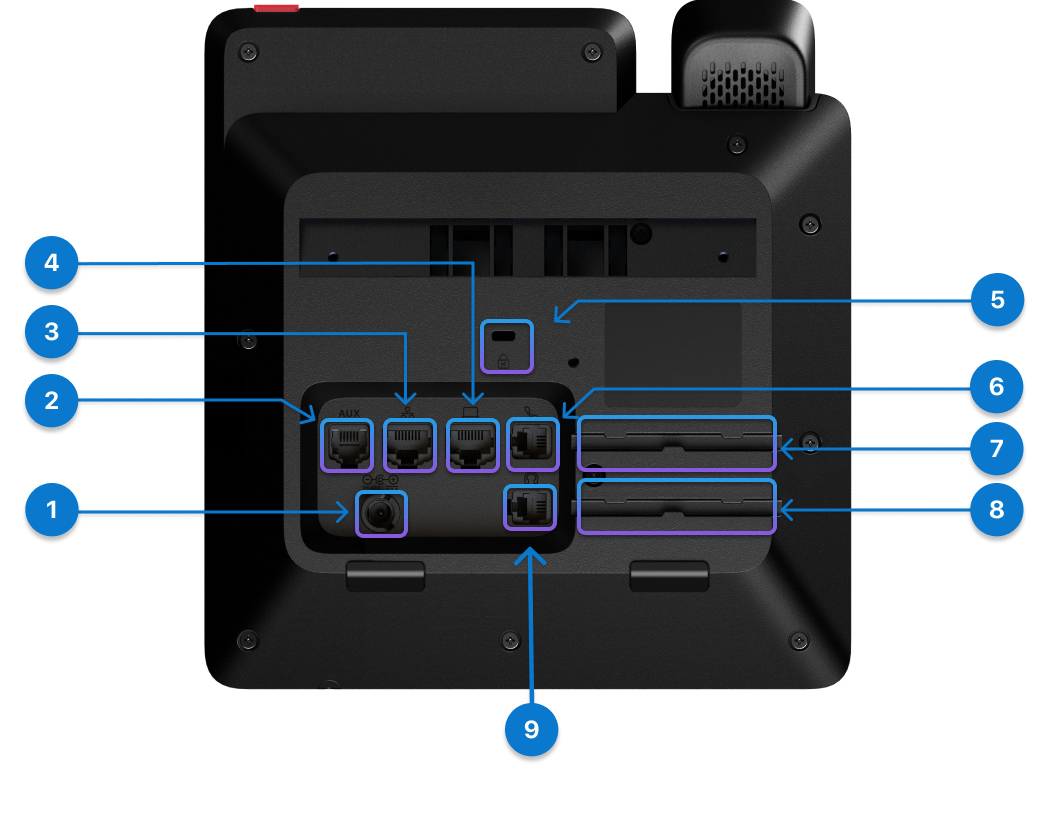
1. Порт живлення |
Якщо ваш Ethernet не підтримує PoE, підключіть адаптер живлення до цього порту, щоб увімкнути телефон. Адаптер живлення купується окремо. |
|
2. Порт AUX |
Використовується для збору консольних логів. |
|
3. Порт Ethernet |
З’єднайте цей порт із портом Ethernet на стіні або на маршрутизаторі за допомогою кабелю Ethernet із комплекту постачання. |
|
4. Порт ПК |
За бажанням підключіть комп'ютер до цього порту, щоб отримати доступ до мережі через телефон. |
|
5. Охоронний слот Кенсінгтона |
Щоб фізично захистити телефон у громадських місцях, прикріпіть протикрадіжний кабельний замок до отвору. |
|
6. Порт слухавки |
Підключіть слухавку до цього порту за допомогою кабелю з комплекту постачання. |
|
7. Роз'єм для кабелю трубки |
Раніше тримав кабель трубки на місці. |
|
8. Роз'єм для кабелю гарнітури |
Раніше тримав кабель гарнітури на місці. |
|
9. Порт гарнітури |
Підключіть гарнітуру RJ-9 до цього порту. |
|
Порт |
Опис |
|---|---|
|
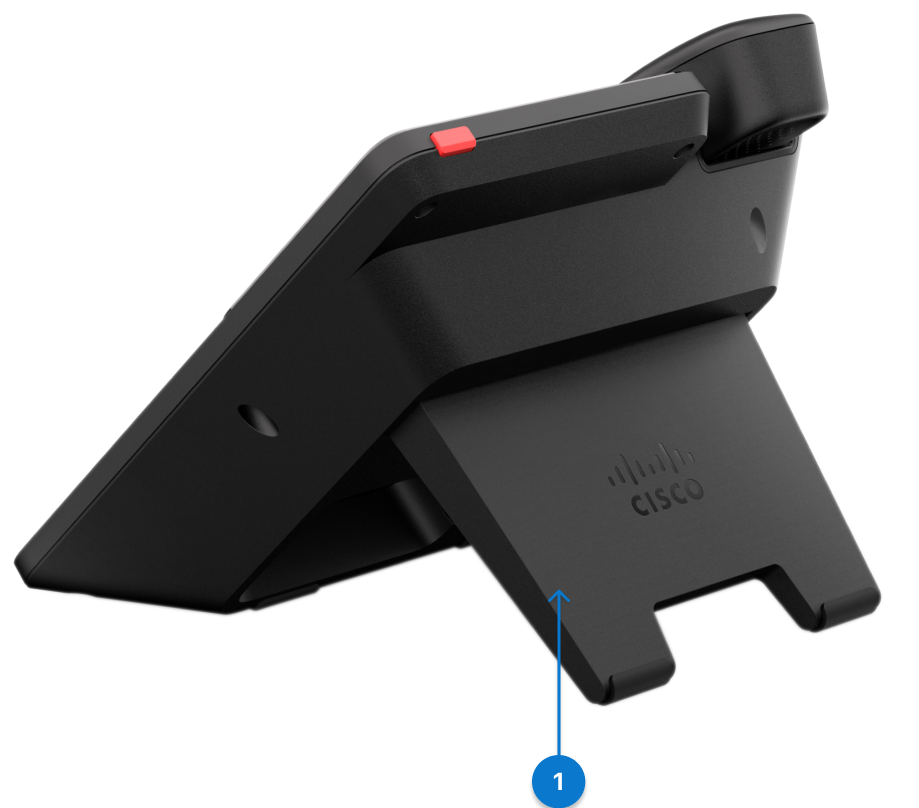
1. Підставка |
Підтримує телефон на столі. |
|
Компонент |
Призначення |
|---|---|
|
1. Екран телефону |
3,5" екран у відтінках сірого (роздільна здатність 384 x 160) |
|
2. Top 360 LED |
Вказує стани дзвінка, повідомлення та телефону. |
|
3. Кнопка дії |
Натисніть кнопку, щоб здійснити сервісний виклик, наприклад, екстрений виклик, або запустити сервісний додаток, якщо він налаштований. |
|
4. Кнопки рядків і програмовані кнопки функцій |
Доступ до телефонних ліній, функцій і сеансів викликів. |
|
5. Програмні кнопки | Доступ до функцій і служб. |
|
6. Тег NFC |
Розташування NFC-тегу. Відскануйте NFC-тег, щоб записати інформацію про введення на телефони. Інформація про адаптацію може бути попередньо налаштована в промисловому NFC-записувальні/рідері або на мобільному телефоні з власним додатком. |
|
7. Утримання/Відновлення, Передача та Конференція |
Утримати/Відновити
передавання;
Проведення конференцій |
|
8. Гарнітура, Спікерфон і Вимкнути звук |
Гарнітура
Гучний зв'язок
Вимкнути звук |
|
9. Буквено-цифрова клавіатура |
Використовуйте клавіатуру для введення цифр, літер і символів. |
|
10. Кнопка Гучність |
Відрегулюйте гучність трубки, гарнітури та гучного зв'язку (вимкніть гачок), а також гучність дзвінка (на гачку і коли телефон простоює). |
|
11. Улюблене, налаштування та контакти |
Уподобання
Налаштування
Контакти |
|
12. Передній дуговий світлодіод | Позначає стан телефону, дзвінків і повідомлень. |
|
13. Елемент навігації |
Навігаційний кластер складається з кнопки Navigation Ring та Select. Використовували для прокручування меню, виділення елементів і вибору виділеного предмета. |


|
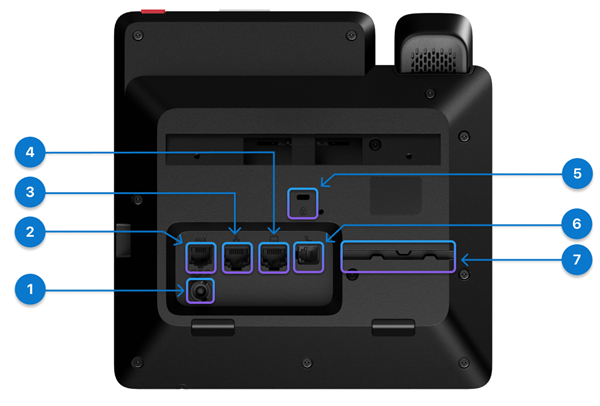
Порт |
Опис |
|---|---|
|
1. Порт живлення |
Якщо ваш Ethernet не підтримує PoE, підключіть адаптер живлення до цього порту, щоб увімкнути телефон. Адаптер живлення купується окремо. |
|
2. Порт AUX |
Використовується для збору консольних логів. |
|
3. Порт Ethernet |
З’єднайте цей порт із портом Ethernet на стіні або на маршрутизаторі за допомогою кабелю Ethernet із комплекту постачання. |
|
4. Порт ПК |
За бажанням підключіть комп'ютер до цього порту, щоб отримати доступ до мережі через телефон. |
|
5. Охоронний слот Кенсінгтона |
Щоб фізично захистити телефон у громадських місцях, прикріпіть протикрадіжний кабельний замок до отвору. |
|
6. Порт слухавки |
Підключіть слухавку до цього порту за допомогою кабелю з комплекту постачання. |
|
7. Кабельна розетка |
Використовується для утримання кабелю слухавки. |
|
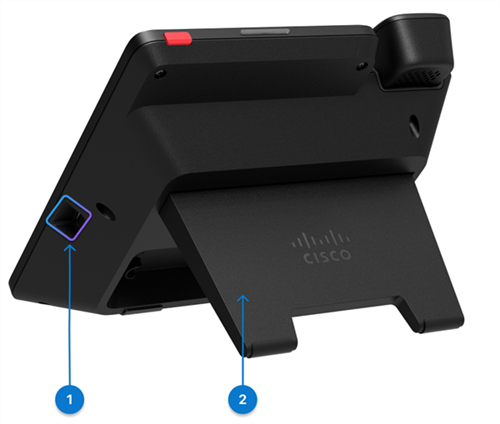
Порт |
Опис |
|---|---|
|
1. Порт USB-A |
Підключіть вашу USB-A гарнітуру або донгл Bluetooth® гарнітури до цього порту. Ви також можете підключити мобільний пристрій для зарядки, коли телефон живиться від розетки. Дивіться характеристики порту USB та найкращі практики заряджання пристроїв у розділі Use Cisco Desk Phone 9800 Series для заряджання пристроїв з USB-живленням. |
|
2. Підставка |
Підтримує телефон на столі. |
|
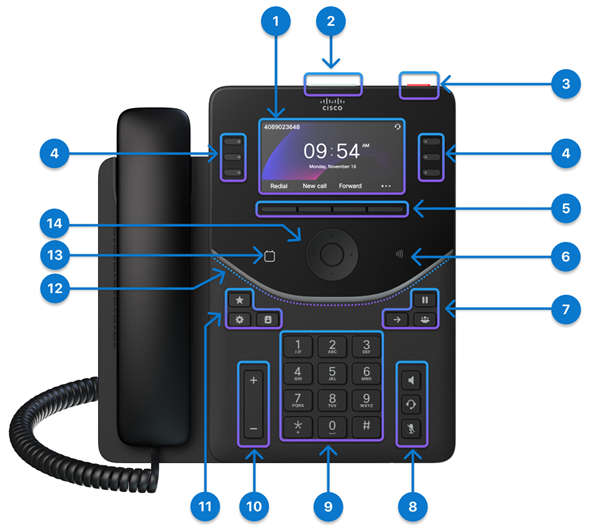
Компонент |
Призначення |
|---|---|
|
1. Екран телефону |
3,7" кольоровий екран (роздільна здатність 480 x 240) |
|
2. Top 360 LED |
Вказує стани дзвінка, повідомлення та телефону. |
|
3. Кнопка дії |
Натисніть кнопку, щоб здійснити сервісний виклик, наприклад, екстрений виклик, або запустити сервісний додаток, якщо він налаштований. |
|
4. Кнопки рядків і програмовані кнопки функцій |
Доступ до телефонних ліній, функцій і сеансів викликів. |
|
5. Програмні кнопки | Доступ до функцій і служб. |
|
6. Тег NFC |
Розташування NFC-тегу. Відскануйте NFC-тег, щоб записати інформацію про введення на телефони. Інформація про адаптацію може бути попередньо налаштована в промисловому NFC-записувальні/рідері або на мобільному телефоні з власним додатком. |
|
7. Утримання/Відновлення, Передача та Конференція |
Утримати/Відновити
передавання;
Проведення конференцій |
|
8. Гарнітура, Спікерфон і Вимкнути звук |
Гарнітура
Гучний зв'язок
Вимкнути звук |
|
9. Буквено-цифрова клавіатура |
Використовуйте клавіатуру для введення цифр, літер і символів. |
|
10. Кнопка Гучність |
Відрегулюйте гучність трубки, гарнітури та гучного зв'язку (вимкніть гачок), а також гучність дзвінка (на гачку і коли телефон простоює). |
|
11. Улюблене, налаштування та контакти |
Уподобання
Налаштування
Контакти |
|
12. Передній дуговий світлодіод | Позначає стан телефону, дзвінків і повідомлень. |
|
13. Кнопка календаря |
Натисніть кнопку «Календар», щоб відкрити свій календар. Ця кнопка доступна лише якщо ваш адміністратор налаштував сервіс Календаря на вашому телефоні. |
|
14. Елемент навігації |
Навігаційний кластер складається з кнопки Navigation Ring та Select. Використовували для прокручування меню, виділення елементів і вибору виділеного предмета. |
|
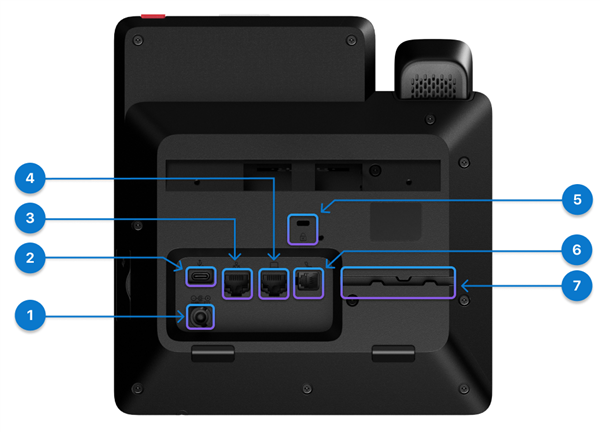
Порт |
Опис |
|---|---|
|
1. Порт живлення |
Якщо ваш Ethernet не підтримує PoE, підключіть адаптер живлення до цього порту, щоб увімкнути телефон. Адаптер живлення купується окремо. |
|
2. Порт USB-C |
Підключіть гарнітуру USB-C. Ви також можете підключити мобільний пристрій для заряджання. Дивіться характеристики порту USB та найкращі практики заряджання пристроїв у розділі Use Cisco Desk Phone 9800 Series для заряджання пристроїв з USB-живленням. |
|
3. Порт Ethernet |
З’єднайте цей порт із портом Ethernet на стіні або на маршрутизаторі за допомогою кабелю Ethernet із комплекту постачання. |
|
4. Порт ПК |
За бажанням підключіть комп'ютер до цього порту, щоб отримати доступ до мережі через телефон. |
|
5. Охоронний слот Кенсінгтона |
Щоб фізично захистити телефон у громадських місцях, прикріпіть протикрадіжний кабельний замок до отвору. |
|
6. Порт слухавки |
Підключіть слухавку до цього порту за допомогою кабелю з комплекту постачання. |
|
7. Кабельна розетка |
Використовується для утримання кабелю слухавки. |
|
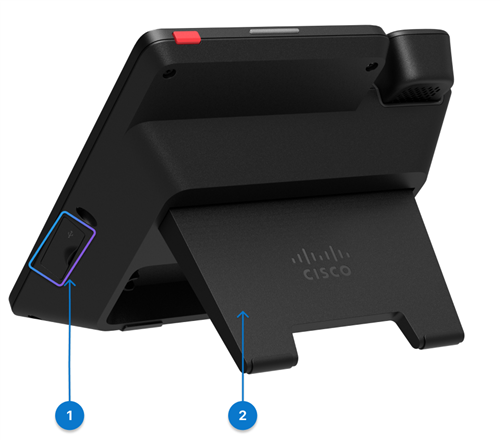
Порт |
Опис |
|---|---|
|
1. Порт USB-A |
Дивіться характеристики порту USB та найкращі практики заряджання пристроїв у Use Cisco Desk Phone 9800 Series для заряджання пристроїв з USB-живленням. |
|
2. Підставка |
Підтримує телефон на столі. |
Cisco Настільний телефон 9861 доступний у двох версіях: модель 9861 з можливістю Wi-Fi, Bluetooth® та NFC, і модель 9861NR, яка не підтримує Wi-Fi, Bluetooth®, і NFC. Незважаючи на цю відмінність, обидві версії мають однакові апаратні характеристики.
|
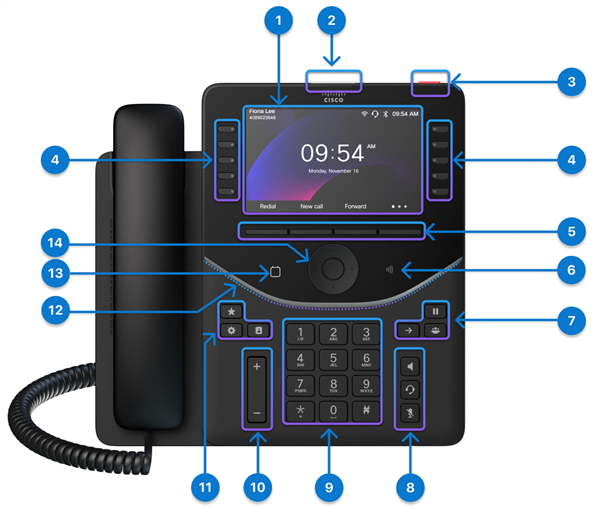
Компонент |
Призначення |
|---|---|
|
1. Екран телефону |
5" кольоровий екран (роздільна здатність 800 x 480) |
|
2. Top 360 LED |
Вказує стани дзвінка, повідомлення та телефону. |
|
3. Кнопка дії |
Натисніть кнопку, щоб здійснити сервісний виклик, наприклад, екстрений виклик, або запустити сервісний додаток, якщо він налаштований. |
|
4. Кнопки рядків і програмовані кнопки функцій |
Доступ до телефонних ліній, функцій і сеансів викликів. |
|
5. Програмні кнопки | Доступ до функцій і служб. |
|
6. Тег NFC |
Розташування NFC-тегу. Відскануйте NFC-тег, щоб записати інформацію про введення на телефони. Інформація про адаптацію може бути попередньо налаштована в промисловому NFC-записувальні/рідері або на мобільному телефоні з власним додатком. |
|
7. Утримання/Відновлення, Передача та Конференція |
Утримати/Відновити
передавання;
Проведення конференцій |
|
8. Гарнітура, Спікерфон і Вимкнути звук |
Гарнітура
Гучний зв'язок
Вимкнути звук |
|
9. Буквено-цифрова клавіатура |
Використовуйте клавіатуру для введення цифр, літер і символів. |
|
10. Кнопка Гучність |
Відрегулюйте гучність трубки, гарнітури та гучного зв'язку (вимкніть гачок), а також гучність дзвінка (на гачку і коли телефон простоює). |
|
11. Улюблене, налаштування та контакти |
Уподобання
Налаштування
Контакти |
|
12. Передній дуговий світлодіод |
Позначає стан телефону, дзвінків і повідомлень. |
|
12. Кнопка календаря |
Натисніть кнопку «Календар», щоб відкрити свій календар. Ця кнопка доступна лише якщо ваш адміністратор налаштував сервіс Календаря на вашому телефоні. |
|
13. Елемент навігації |
Навігаційний кластер складається з кнопки Navigation Ring та Select. Використовували для прокручування меню, виділення елементів і вибору виділеного предмета. |
|
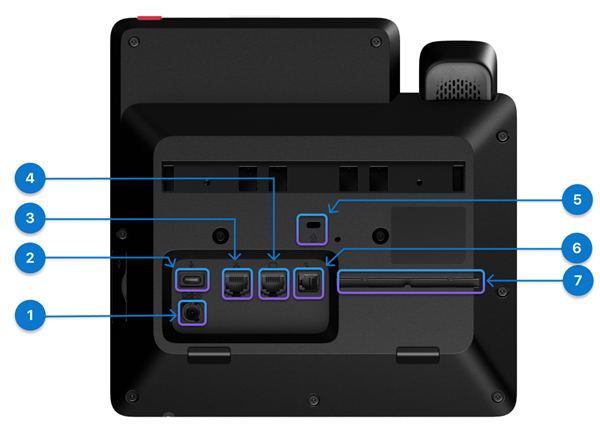
Порт |
Опис |
|---|---|
|
1. Порт живлення |
Якщо ваш Ethernet не підтримує PoE або ви використовуєте бездротову мережу, підключіть адаптер живлення до цього порту, щоб увімкнути телефон. Адаптер живлення купується окремо. |
|
2. Порт USB-C |
Дивіться характеристики порту USB та найкращі практики заряджання пристроїв у розділі Use Cisco Desk Phone 9800 Series для заряджання пристроїв з USB-живленням. |
|
3. Порт Ethernet |
З’єднайте цей порт із портом Ethernet на стіні або на маршрутизаторі за допомогою кабелю Ethernet із комплекту постачання. |
|
4. Порт ПК |
За бажанням підключіть комп'ютер до цього порту, щоб отримати доступ до мережі через телефон. |
|
5. Охоронний слот Кенсінгтона |
Щоб фізично захистити телефон у громадських місцях, прикріпіть протикрадіжний кабельний замок до отвору. |
|
6. Порт слухавки |
Підключіть слухавку до цього порту за допомогою кабелю з комплекту постачання. |
|
7. Кабельна розетка |
Використовується для утримання кабелю слухавки. |
|
Порт |
Опис |
|---|---|
|
1. Порт USB-A |
Дивіться характеристики порту USB та найкращі практики заряджання пристроїв у Use Cisco Desk Phone 9800 Series для заряджання пристроїв з USB-живленням. |
|
2. Підставка |
Підтримує телефон на столі. |
Cisco Настільний телефон 9871 доступний у двох версіях: модель 9871 з можливістю Wi-Fi, Bluetooth® та NFC, і модель 9871NR, яка не підтримує Wi-Fi, Bluetooth®, і NFC. Незважаючи на цю відмінність, обидві версії мають однакові апаратні характеристики.
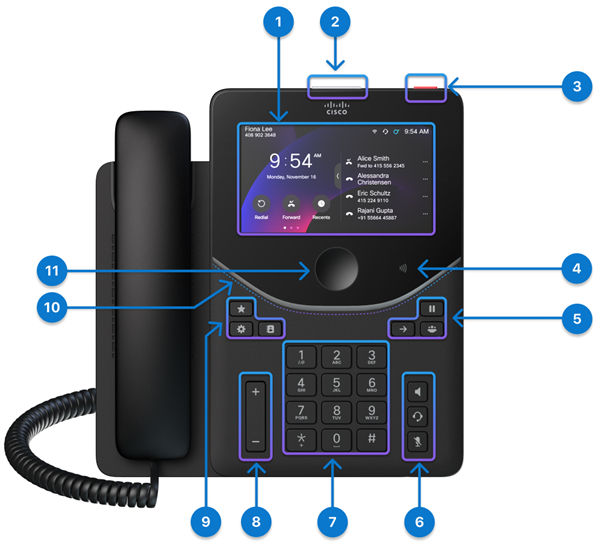
|
Компонент |
Призначення |
|---|---|
|
1. Екран телефону |
5" кольоровий сенсорний екран (роздільна здатність 1280 x 720) |
|
2. Top 360 LED |
Вказує стани дзвінка, повідомлення та телефону. |
|
3. Кнопка дії |
Натисніть кнопку, щоб здійснити сервісний виклик, наприклад, екстрений виклик, або запустити сервісний додаток, якщо він налаштований. |
|
4. Тег NFC |
Розташування NFC-тегу. Відскануйте NFC-тег, щоб записати інформацію про введення на телефони. Інформація про адаптацію може бути попередньо налаштована в промисловому NFC-записувальні/рідері або на мобільному телефоні з власним додатком. |
|
5. Утримання/Відновлення, Передача та Конференція |
Утримати/Відновити
передавання;
Проведення конференцій |
|
6. Гарнітура, Спікерфон і Вимкнути звук |
Гарнітура
Гучний зв'язок
Вимкнути звук |
|
7. Буквено-цифрова клавіатура |
Використовуйте клавіатуру для введення цифр, літер і символів. |
|
8. Кнопка Гучність |
Відрегулюйте гучність трубки, гарнітури та гучного зв'язку (вимкніть гачок), а також гучність дзвінка (на гачку і коли телефон простоює). |
|
9. Улюблене, налаштування та контакти |
Уподобання
Налаштування
Контакти |
|
10. Передній дуговий світлодіод | Позначає стан телефону, дзвінків і повідомлень. |
|
11. Кнопка "Головна" |
Натисніть цю кнопку, щоб повернутися на головний екран. |
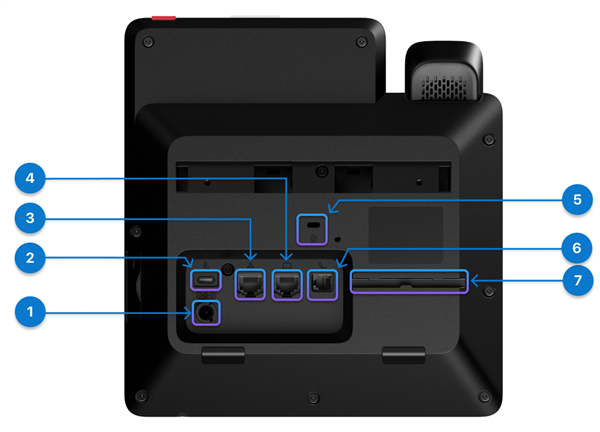
|
Порт |
Опис |
|---|---|
|
1. Порт живлення |
Якщо ваш Ethernet не підтримує PoE або ви використовуєте бездротову мережу, підключіть адаптер живлення до цього порту, щоб увімкнути телефон. Адаптер живлення купується окремо. |
|
2. Порт USB-C |
Дивіться характеристики порту USB та найкращі практики заряджання пристроїв у Use Cisco Desk Phone 9800 Series для заряджання пристроїв з USB-живленням. |
|
3. Порт Ethernet |
З’єднайте цей порт із портом Ethernet на стіні або на маршрутизаторі за допомогою кабелю Ethernet із комплекту постачання. |
|
4. Порт ПК |
За бажанням підключіть комп'ютер до цього порту, щоб отримати доступ до мережі через телефон. |
|
5. Охоронний слот Кенсінгтона |
Щоб фізично захистити телефон у громадських місцях, прикріпіть протикрадіжний кабельний замок до отвору. |
|
6. Порт слухавки |
Підключіть слухавку до цього порту за допомогою кабелю з комплекту постачання. |
|
7. Кабельна розетка |
Використовується для утримання кабелю слухавки. |
|
Порт |
Опис |
|---|---|
|
1. Порт USB-A |
Дивіться характеристики порту USB та найкращі практики заряджання пристроїв у Use Cisco Desk Phone 9800 Series для заряджання пристроїв з USB-живленням. |
|
2. Підставка |
Підтримує телефон на столі. |
Підключіть свій телефон
Щоб підготувати телефон до роботи, потрібно встановити необхідні компоненти й підключити його до мережі та джерела живлення.
Процес реєстрації телефона залежить від способу розгортання. Реєстрація може пройти автоматично після підключення телефона до мережі. Інакше ви повинні отримати код активації від свого адміністратора.
Використовуйте інформацію з цього розділу, щоб підключити свій телефон до дротової мережі.
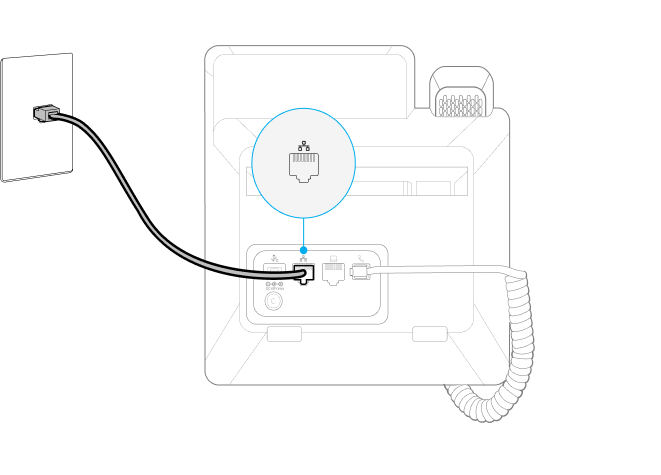
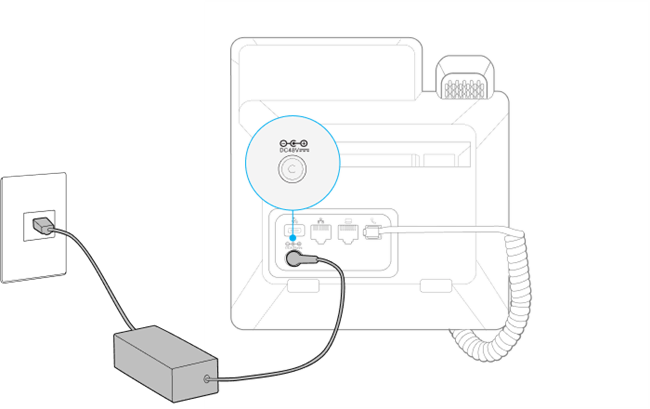
Телефон підтримує живлення через Ethernet (PoE). Якщо мережа теж підтримує цю технологію, ви зможете використовувати кабель Ethernet, щоб живити телефон і передавати дані. У цьому випадку підключати адаптер живлення з комплекту постачання не потрібно.
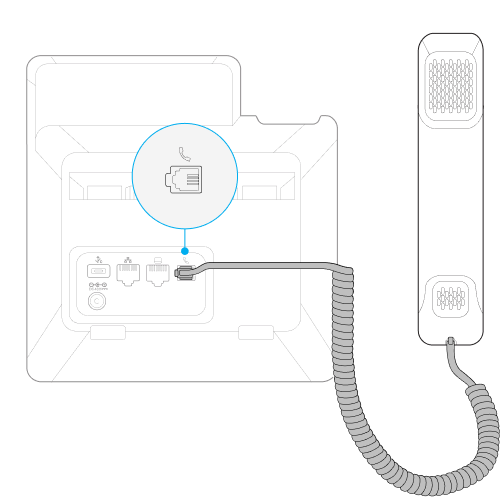
Порти телефону відрізняються залежно від моделі. Діаграми 9851, використані в наступних кроках, показують порти для підключення. Знайдіть правильні порти на телефоні під час налаштування телефону.
| 1 |
Під’єднайте слухавку з комплекту постачання до відповідного порту.
|
| 2 |
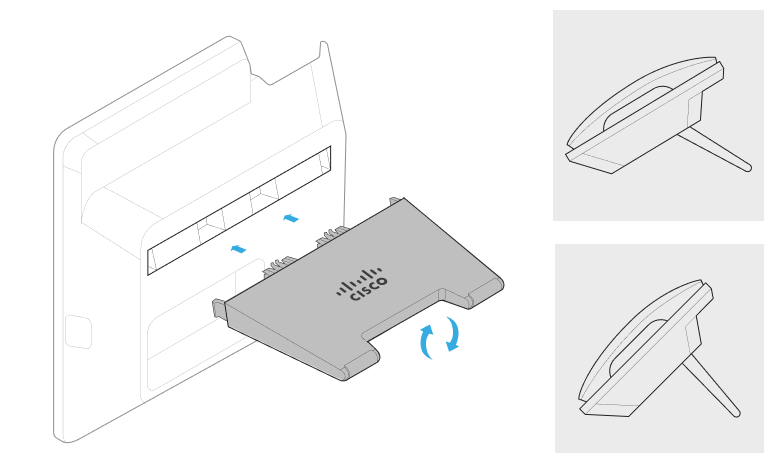
Вставте підставку в отвори на задній панелі телефона. Підставка для ніг розрахована на два кути нахилу. Спробуйте обидва кути нахилу, щоб знайти найкраще положення для своїх уподобань у перегляді. Щоб переключитися на інший кут, від'єднайте підніжку, переверніть її і вставте назад у слоти.
|
| 3 |
Підключіть телефон до мережі за допомогою кабелю Ethernet із комплекту постачання. Якщо мережа підтримує PoE, після підключення до неї телефон почне заряджатися. Інакше підключіть адаптер живлення.
|
| 4 |
(За бажанням) Підключіть телефон до розетки живлення за допомогою адаптера живлення, який ви придбали окремо від Cisco. Ваш телефон автоматично завантажується, коли підключається до джерела живлення.
Якщо мережа підтримує PoE, пропустіть цей крок.
|
Подальші дії
Дотримуйтесь кроків у цьому розділі, щоб підключити свій телефон до бездротової мережі.
Тільки Cisco настільний телефон 9861 і 9871 підтримують мережеве з'єднання через Wi-Fi. Cisco Настільні телефони 9811, 9841, 9851, 9861NR та 9871NR не підтримують Wi-Fi.
| 1 |
Під’єднайте слухавку з комплекту постачання до відповідного порту.
|
| 2 |
Вставте підставку в отвори на задній панелі телефона. Підставка для ніг розрахована на два кути нахилу. Спробуйте обидва кути нахилу, щоб знайти найкраще положення для своїх уподобань у перегляді. Щоб переключитися на інший кут, від'єднайте підніжку, переверніть її і вставте назад у слоти.
|
| 3 |
Підключіть телефон до розетки за допомогою адаптера живлення з комплекту постачання.
Ваш телефон автоматично завантажується, коли підключається до джерела живлення.
|
| 4 |
Натисніть Start на екрані Вітання. |
| 5 |
Виберіть свою бездротову мережу зі списку, введіть ім'я користувача та пароль і натисніть Apply. |
Подальші дії
Зареєструйте свій телефон
Залежно від того, як ваш адміністратор налаштує ваш телефон у системі керування дзвінками, ви можете скористатися одним із наступних методів реєстрації телефону:
- Метод 1: Під час реєстрації телефону не потрібно діяти. Реєстрація відбувається автоматично.
- Метод 2: Під час реєстрації телефону потрібен 16-значний код активації. Ви можете отримати його у свого адміністратора заздалегідь. Введіть код активації, коли вас запитують.
- Метод 3: Домен сервісу та облікові дані користувача (користувач ID та пароль) потрібні, якщо ви обираєте домен під час реєстрації телефону. Ви можете отримати його у свого адміністратора заздалегідь. Введіть домен сервісу, а потім облікові дані користувача, коли вас запитують.
- Метод 4: Потрібна альтернативна адреса сервера TFTP, якщо на вашому телефоні відсутня адреса TFTP. Ви можете отримати його у свого адміністратора, коли трапляється така ситуація. Вам потрібно вручну зайти на альтернативний сервер TFTP, щоб продовжити реєстрацію.
- Метод 5: Для Cisco Desk Phone Series 9800 ви можете просканувати NFC-мітку на телефоні для отримання реєстрації. NFC-рідер/записувач можна попередньо налаштувати з необхідною інформацією для розгортання або налаштування телефону.
- Під час реєстрації телефон перевіряє опції DHCP у стандартній послідовності 66, 160, 159 і 150, щоб отримати URL сервера налаштування. Перша дійсна відповідь на конфігурацію, яку він отримає (включаючи запит на авторизацію 401), визначить його сервер провізації. Переконайтеся, що ваш сервер правильно налаштований для успішної обробки реєстрації телефону.
-
За замовчуванням автентифікація 802.1X вимкнена на вашому телефоні.
Якщо ваша мережа використовує протокол 802.1X, переконайтеся, що ви увімкнули автентифікацію 802.1X на телефоні, відкривши розділ Налаштування
 > Налаштування мережі та сервісу >Безпеки. Інакше ваш телефон не зможе підключитися до мережі.
 - Якщо під час реєстрації у вашому телефоні виникли проблеми з HTTP-з'єднанням, вам можуть запропонувати встановити HTTP-проксі-сервер на телефоні. Налаштування HTTP-проксі потрібне лише для телефонів, зареєстрованих на Webex Calling або BroadWorks. Для отримання додаткової інформації про налаштування HTTP-проксі дивіться налаштування HTTP-проксі.
Ваш телефон реєструється автоматично, коли він завантажується і підключається до мережі. У цьому випадку автоматичної реєстрації не потрібно вводити жодних вводів, оскільки вся реєстрація проходить автоматично.
Перш ніж почати
- Ви увімкнули телефон.
- Ваш адміністратор налаштував ваш телефон у системі керування дзвінками.
| 1 |
Виберіть «Старт » на екрані «Вітальне». Якщо нічого не робити, телефон перейде до наступного кроку після завершення часу очікування. Ваш телефон намагається підключитися до мережі. Якщо ви користуєтеся бездротовою мережею, виконайте наступний крок. Інакше — пропустіть його. |
| 2 |
(За бажанням) Виберіть свою бездротову мережу зі списку, введіть облікові дані та виберіть «Подати заявку». Cisco Настільні телефони 9811, 9841 та 9851Desk Phone Cisco 9841 і 9851 не підтримують Wi-Fi. |
| 3 |
Виберіть «Далі», коли екран показує, що ваш телефон успішно підключається до Ethernet або WiFi. Якщо нічого не робити, телефон перейде до наступного кроку після завершення часу очікування. Потім телефон починає перевіряти налаштування, а потім автоматично запускає реєстрацію. Якщо вас запропонують обрати службу виклику, виконайте одну з наступних дій:
Зверніться до свого адміністратора, якщо не знаєте, який сервіс обрати. Зазвичай реєстрація займає близько 3 хвилин залежно від стану мережі. Після успішної реєстрації ваша основна лінія або номер відображається у верхньому лівому куті екрана телефону. |
| 4 |
Після завершення реєстрації вам запропонують увімкнути або вимкнути функцію видалення шуму. Якщо ви нічого не робите, телефон активує цю функцію під час тайм-ауту.
Ця функція дозволяє фільтрувати фонові шуми під час дзвінка. Якщо ви вирішите вимкнути цю функцію зараз, ви все одно зможете увімкнути її пізніше.
|
Після завантаження телефону він автоматично перевіряє конфігурацію, і вам запропонують ввести код активації. Якщо у вас немає нового коду активації, зверніться до свого адміністратора.
Коди активації використовуються для налаштування нового телефона. Їх можна використовувати лише один раз, термін дії закінчується через 1 тиждень.
Під час реєстрації вам можуть запропонувати обрати службу виклику, залежно від стану вашої мережі та налаштувань адміністратора в системі керування дзвінками.
Перш ніж почати
-
Ви увімкнули телефон.
-
Ваш телефон підключається до дротової або бездротової мережі.
-
Отримайте 16-значний код активації від вашого адміністратора.
| 1 |
Виберіть «Старт » на екрані «Вітальне». Якщо нічого не робити, телефон перейде до наступного кроку після завершення часу очікування. Ваш телефон намагається підключитися до мережі. Якщо ви користуєтеся бездротовою мережею, виконайте наступний крок. Інакше — пропустіть його. |
| 2 |
(За бажанням) Виберіть свою бездротову мережу зі списку, введіть облікові дані та виберіть «Подати заявку». Cisco Настільні телефони 9811, 9841 та 9851Cisco Desk Phone 9841 і 9851 не підтримують Wi-Fi. |
| 3 |
Виберіть Next на екрані телефону, що показує, що ваш телефон успішно підключається до мережі. Якщо нічого не робити, телефон перейде до наступного кроку після завершення часу очікування. Потім телефон починає перевіряти налаштування, а потім автоматично запускає реєстрацію. Якщо вам пропонують обрати службу виклику, виконайте одну з наступних дій відповідно до вашого мережевого середовища та платформи, на якій буде зареєстрований телефон:
Зверніться до свого адміністратора, якщо не знаєте, який сервіс обрати. |
| 4 |
Якщо запитаєте активаційний код, введіть свій код і виберіть «Активувати». Ваш телефон одразу запускає реєстрацію. Зазвичай це займає близько 3 хвилин залежно від стану мережі. Після успішної реєстрації ваша основна лінія або номер відображається у верхньому лівому куті екрана телефону. |
| 5 |
Після завершення реєстрації вам запропонують увімкнути або вимкнути функцію видалення шуму. Якщо ви нічого не робите, телефон активує цю функцію під час тайм-ауту.
Ця функція дозволяє фільтрувати фонові шуми під час дзвінка. Якщо ви вирішите вимкнути цю функцію зараз, ви все одно зможете увімкнути її пізніше.
|
Після завантаження телефону він автоматично перевіряє конфігурацію. Якщо вас запропонують ввести код активації, але ви хочете використати доменні облікові дані для реєстрації, виберіть Домен. Якщо у вас немає дійсного домену сервісу та облікових даних користувача, зверніться до свого адміністратора.
- Під час реєстрації вам можуть запропонувати обрати службу виклику, залежно від стану вашої мережі та налаштувань адміністратора в системі керування дзвінками.
- Цей спосіб реєстрації доступний лише для телефонів, зареєстрованих на Cisco Unified CM.
Перш ніж почати
- Ви увімкнули телефон.
- Ваш телефон підключається до дротової або бездротової мережі.
- Отримайте домен сервісу, користувач ID та пароль від вашого адміністратора.
| 1 |
Виберіть «Старт » на екрані «Вітальне». Якщо нічого не робити, телефон перейде до наступного кроку після завершення часу очікування. Ваш телефон намагається підключитися до мережі. Якщо ви користуєтеся бездротовою мережею, виконайте наступний крок. Інакше — пропустіть його. |
| 2 |
(За бажанням) Виберіть свою бездротову мережу зі списку, введіть облікові дані та виберіть «Подати заявку». Cisco Настільні телефони 9811, 9841 та 9851Desk Phone Cisco 9841 і 9851 не підтримують Wi-Fi. |
| 3 |
Виберіть Next на екрані телефону, що показує, що ваш телефон успішно підключається до мережі. |
| 4 |
Якщо вам запропонують обрати службу виклику, оберіть . |
| 5 |
При запиті введіть код активації, виберіть Domain , щоб переключитися на екран активації домену. |
| 6 |
Введіть дійсний домен сервісу та виберіть Продовжити. |
| 7 |
Введіть свій номер користувача ID та пароль, натисніть Log (на 9811/9841/9851/98619841/9851/9861) або натисніть Apply (на 9871/8875). Ваш телефон одразу запускає реєстрацію. Зазвичай це займає близько 3 хвилин залежно від стану мережі. Після успішної реєстрації ваша основна лінія або номер відображається у верхньому лівому куті екрана телефону. |
| 8 |
Після завершення реєстрації вам запропонують увімкнути або вимкнути функцію видалення шуму. Якщо ви нічого не робите, телефон активує цю функцію під час тайм-ауту. Ця функція дозволяє фільтрувати фонові шуми під час дзвінка. Якщо ви вирішите вимкнути цю функцію зараз, ви все одно зможете увімкнути її пізніше. |
У певній ситуації сервер Cisco DHCP не містить мережеву інформацію серверів TFTP. Щоб завершити реєстрацію, потрібно вручну ввести альтернативну адресу сервера TFTP, яку надав ваш адміністратор.
Перш ніж почати
-
Ви увімкнули телефон.
-
Ваш телефон підключається до дротової або бездротової мережі.
-
Отримайте адресу сервера TFTP від вашого адміністратора.
-
Отримайте 16-значний код активації від адміністратора, якщо потрібно.
| 1 |
Виберіть «Старт » на екрані «Вітальне». Якщо нічого не робити, телефон перейде до наступного кроку після завершення часу очікування. Ваш телефон намагається підключитися до мережі. Якщо ви користуєтеся бездротовою мережею, виконайте наступний крок. Інакше — пропустіть його. |
| 2 |
(За бажанням) Виберіть свою бездротову мережу зі списку, введіть облікові дані та виберіть «Подати заявку». Cisco Настільні телефони 9811, 9841 та 9851Desk Phone Cisco 9841 і 9851 не підтримують Wi-Fi. |
| 3 |
Виберіть «Мережа». Екран показує повідомлення залежно від того, як ваш телефон підключається до мережі.
|
| 4 |
Виберіть налаштування мережі на екрані мережевого підключення . |
| 5 |
Увімкніть альтернативний TFTP у розділіIPv4 . |
| 6 |
Введіть адресу IP у сервері TFTP <n>, де <n> позначає тип сервера TFTP.
TFTP Сервер 1 — основний, TFTP Сервер 2 — другорядний.
|
| 7 |
Виберіть «Подати заявку». Реєстрація починається автоматично. Якщо для продовження роботи на телефоні потрібен код активації, зробіть наступне:
Зазвичай реєстрація займає близько 3 хвилин залежно від стану мережі. Після успішної реєстрації ваша основна лінія або номер відображається у верхньому лівому куті екрана телефону. |
| 8 |
Після завершення реєстрації вам запропонують увімкнути або вимкнути функцію видалення шуму. Якщо ви нічого не робите, телефон активує цю функцію під час тайм-ауту.
Ця функція дозволяє фільтрувати фонові шуми під час дзвінка. Якщо ви вирішите вимкнути цю функцію зараз, ви все одно зможете увімкнути її пізніше.
|
Якщо у вашій моделі телефону є NFC-чіп, ви можете просканувати NFC-мітку на телефоні за допомогою NFC-пристрою, щоб заздалегідь надати інформацію про введення інформації.
Наразі цю функцію підтримують настільні телефони Cisco 9841, 9851, 9861 та 9871.
Коли телефон завантажується і підключається до мережі, він автоматично запускає початкову реєстрацію (Out-Of-Box).
Ця тема містить загальну процедуру підключення телефону за допомогою NFC. Фактичні процедури онбордингу можуть відрізнятися залежно від NFC-методу онбордингу, який попередньо налаштований у даних NFC, та системи керування дзвінками, де буде зареєстрований телефон.
Для отримання додаткової інформації про методи адаптації NFC та як підготувати дані NFC дивіться розділ «Підготовка даних NFC onboarding for Desk Phone 9800 Series».
| 1 |
Відскануйте NFC-мітку телефону. |
| 2 |
Якщо телефон офлайн, зробіть TURN на телефоні і підключіть його до мережі. Процес адаптації починається автоматично.
Під час процесу адаптації, якщо певна процедура не вдасться, вам запропонують ввести активаційний код або обрати службу виклику, або обидва. |
| 3 |
Якщо запитають, введіть код активації. |
| 4 |
Якщо вас запитують, обирайте службу виклику "Cisco UCM" або "Cisco cloud service". Для «Cisco хмарного сервісу» потрібно ввести код активації або домен сервісу. Якщо ви обираєте домен сервісу, потрібно ввести дійсні облікові дані користувача. |
| 5 |
Чекайте, поки реєстрація завершиться. |
Потрібна додаткова допомога?
Щоб отримати додаткові відомості, ознайомтеся з наведеними нижче розділами.
-
Щоб знайти додаткову документацію про свій телефон, перейдіть у Центр довідки.
-
Щоб отримати технічну підтримку, перейдіть на сторінку технічної підтримки Cisco.
-
Для інформації про використання та налаштування KEM дивіться модульCisco Desktop Phone 9800 Key Expansion Module.
-
Щоб переглянути умови гарантії на обладнання, перейдіть на сторінку "Умови обмеженої однорічної гарантії на апаратне забезпечення Cisco".
Центр довідки
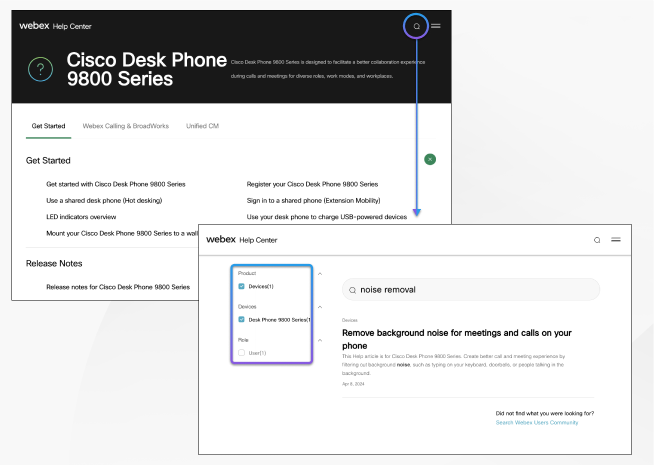
Перейдіть на сторінку Cisco Desk Phone 9800 Series Help Home, щоб отримати більше інформації про ваш телефон. Якщо ви не знайшли тему, яка вас цікавить, спробуйте ввести її в пошуковий рядок. За потреби скористайтеся фільтрами ліворуч, щоб звузити результати.
Технічна підтримка
Cisco надає послуги технічної підтримки цілодобово як онлайн, так і телефоном усім клієнтам, партнерам, торговельним посередникам і дистриб’юторам, які мають дійсні угоди про обслуговування Cisco.
Перш ніж звертатися до служби підтримки Cisco, підготуйте свій ідентифікатор користувача Cisco.com, угоду й серійний номер, щоб отримати підтримку якомога швидше.
Крім того, співробітникам служби підтримки знадобиться така інформація:
-
Серійний номер. Кожен пристрій має серійний номер на задній панелі.
-
Час і дата виникнення проблеми. Щоб вирішити проблему, співробітники служби підтримки використовують журнали пристрою або хмарні показники, тому їм буде корисно знати приблизний місцевий час і дату.
-
Журнали пристрою. Щоб визначити причину вашої проблеми, службі підтримки можуть знадобитися журнали пристрою.
-
Короткий опис. Укажіть будь-які дії, які ви здійснювали до виникнення проблеми.
Співробітники служби підтримки можуть вирішити більшість проблем із мікропрограмою, не оформлюючи повернення неякісних або несправних виробів (RMA). Радимо оформлювати повернення для вирішення проблем з обладнанням.
Список сервісних центрів Cisco в різних країнах можна переглянути за адресою https://www.cisco.com/c/en/us/support/web/tsd-cisco-worldwide-contacts.html.
Умови обмеженої однорічної гарантії на апаратне забезпечення Cisco
До гарантії на обладнання, а також до послуг, якими ви можете користуватися впродовж гарантійного періоду, застосовуються спеціальні умови.
Офіційне Положення щодо гарантії, включно з гарантійною й ліцензійною угодами, застосовними до програмного забезпечення Cisco, можна знайти тут.


