- Etusivu
- /
- Artikkeli

Kiitos palautteestasi.

Aloita Cisco Desk Phone 9800 -sarjalla
 Tässä artikkelissa
 Onko sinulla palautetta?
Lue seuraavat tiedot läpi ennen puhelimen käyttöä. Tämä sivu sisältää tietoja puhelimen laitteista ja painikkeista, puhelinyhteyden ja rekisteröinnin vaiheista, ohjedokumentaatiosta ja teknisestä tuesta.
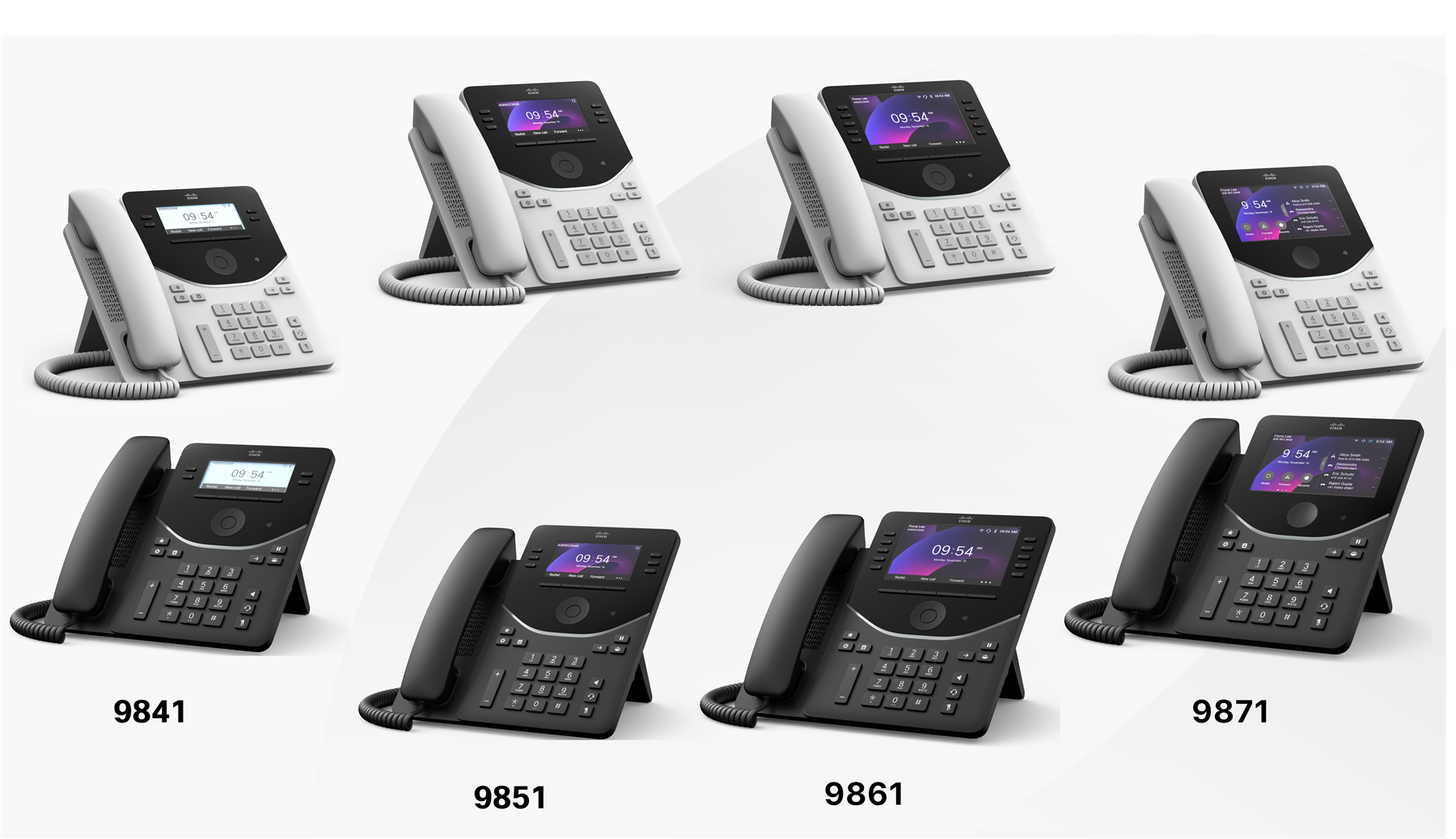
Cisco Desk Phone 9800 -sarjan tarkoituksena on helpottaa kätevää ja joustavaa yhteistyökokemusta puheluissa ja kokouksissa erilaisissa rooleissa, työtiloissa ja työpaikoilla.
Saatavilla olevat laitteistoominaisuudet vaihtelevat huomattavasti eri malleissa eri työasetusten mukaan. Seuraavassa taulukossa on kunkin mallin tuetut toiminnot.
| Ominaisuudet | Cisco-pöytäpuhelin 9811 | Cisco-pöytäpuhelin 9841 | Cisco-pöytäpuhelin 9851 | Cisco-pöytäpuhelin 9861 | Cisco-pöytäpuhelin 9871 |
|---|---|---|---|---|---|
|
Näyttö | 2,58" Harmaasävynäyttö (ei taustavaloa) | 3,5 tuuman Harmaasävynäyttö | 3,7 tuuman värinäyttö | 5" Väri -näyttö | 5" Kosketusväri -näyttö |
|
Fyysiset linja-avaimet | 2 |
4 linjanäppäintä |
6 linja-näppäintä |
10 linja-näppäintä |
Ei fyysisiä linja-avaimia Tukee 32 linjaa kosketusnäytössä |
|
Bluetooth® | Ei | Ei | Ei |
9861: Kyllä 9861NR: Ei |
9871: Kyllä 9871NR: Ei |
|
Wi-Fi | Ei |
Ei |
Ei |
9861: Kyllä 9861NR: Ei |
9871: Kyllä 9871NR: Ei |
|
USB-portit | Ei |
USB-A-portti x 1 |
USB-A-portti x 1 USB-C-portti x 1 |
USB-A-portti x 1 USB-C-portti x 1 |
USB-A-portti x 1 USB-C-portti x 1 |
|
KEM-tuki | Ei |
Ei tuettu | Tukee numeroa 1 KEM | Tukee 3 EM:ää | Tukee 3 EM:ää |
|
PoE-tuki | PoE-luokka 2 | PoE-luokka 2 | PoE-luokka 3 | PoE-luokka 3 | PoE-luokka 3 |
Lisätietoja puhelimen eritelmistä ja ominaisuuksista on kohdassa Cisco Desk Phone 9800 -sarjan tietolomake.
Mitä laatikossa on?
Puhelimen mukana tuli seuraavat kohteet. Jos kohteita puuttuu, ota yhteyttä järjestelmänvalvojaan.
- Kuuloke x 1
- Jalka jalusta x 1
- Kuulokekaapeli x 1
- Ethernet-kaapeli x 1
- Osoitinkortti x 1, joka sisältää linkit tuotteen ohje- ja yhteensopivuustietoihin
Laitteisto ja painikkeet
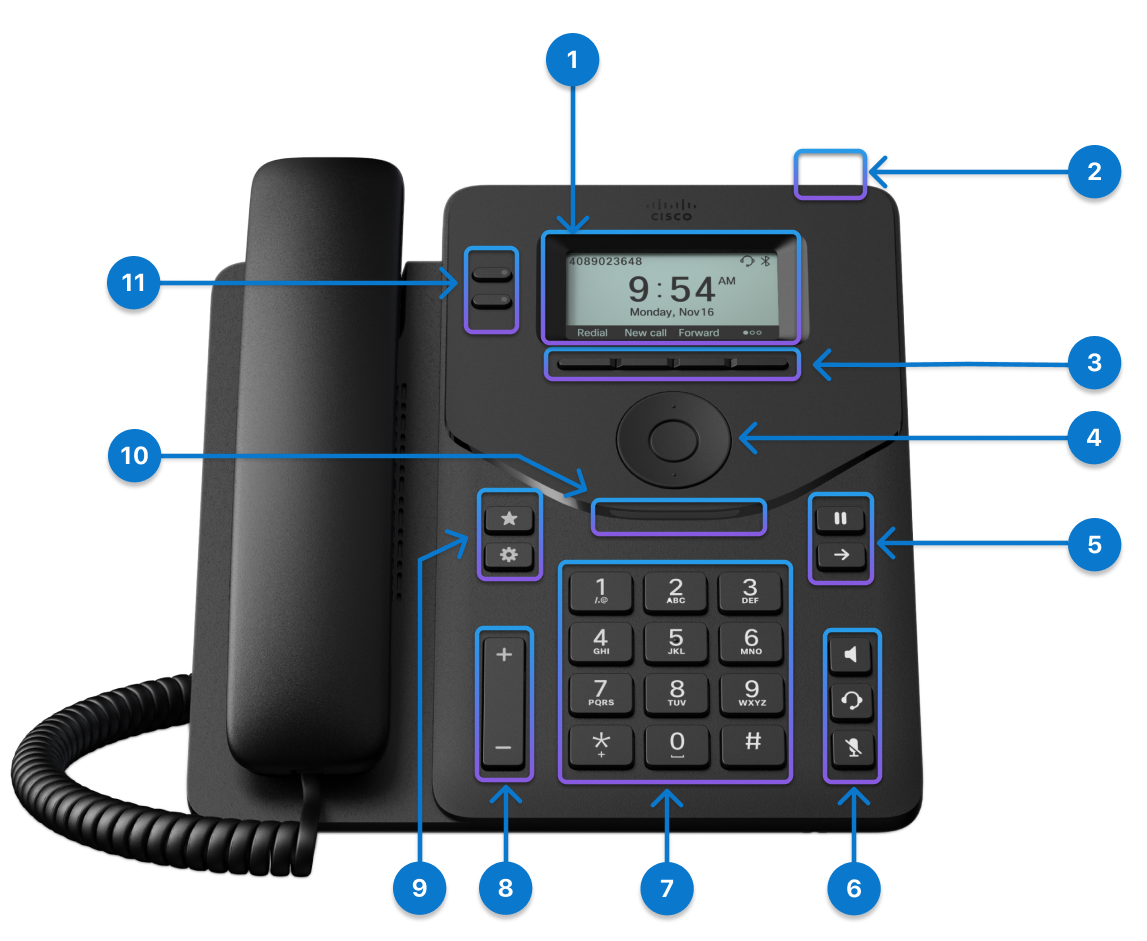
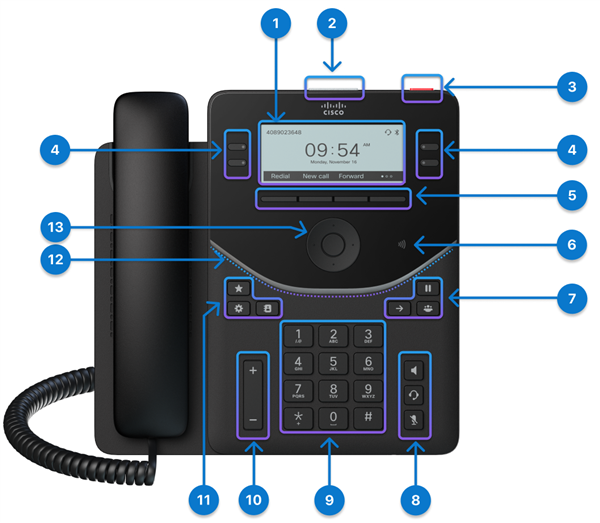
Puhelimessa on useita painikkeita, joiden avulla voit käyttää puhelimen toimintoja.
Toiminnot vaihtelevat mallien mukaan. Katso puhelinmallin tiedot.
|
Laitteistotoiminto |
Tarkoitus |
|---|---|
|
1. Puhelimen näyttö |
2,6 tuuman harmaasävynäyttö (Resoluutio 256×132) |
|
2. Toiminto-painike |
Voit soittaa palvelupuhelun, kuten hätäpuhelun, tai suorittaa palvelusovelluksen, jos se on määritetty. |
|
3. Toimintonäppäimet | Voit käyttää toimintoja ja palveluja. |
|
4. Navigointipainikkeet |
Siirtymisryhmä koostuu kaksisuuntaisesta navigointisoittoääntä ja Valitse-painikkeesta. Valikoissa voi selata, korostaa kohteita ja valita korostetun vaihtoehdon. |
|
5. Pito/Palaa ja Siirrä |
Pito/Palaa
Siirto |
|
6. Kaiutinpuhelin, korvakuul., vaimennus |
Kaiutinpuhelin
Kuulokkeet
Mykistä |
|
7. Aakkosnumeerinen näppäimistö |
Näppäimistöllä voit syöttää numeroita, kirjaimia ja symboleja. |
|
8. Äänenvoimakkuus-painike |
Säädä kuulokkeen, korvakuulokkeiden ja kaiutinpuhelimen voimakkuutta (linja auki) sekä soittoäänen voimakkuutta (kuulokkeessa ja kun puhelin on käyttämättömänä). |
|
9. Suosikki ja asetukset |
Suosikki
Asetukset |
|
10. Etulohkon LED-valo |
Osoittaa puhelimen, puheluiden ja viestien tilat. |
|
11. Linjapainikkeet ja ohjelmoitavat toimintopainikkeet |
Voit hallita puhelinlinjoja, toimintoja ja puheluistuntoja. |


|
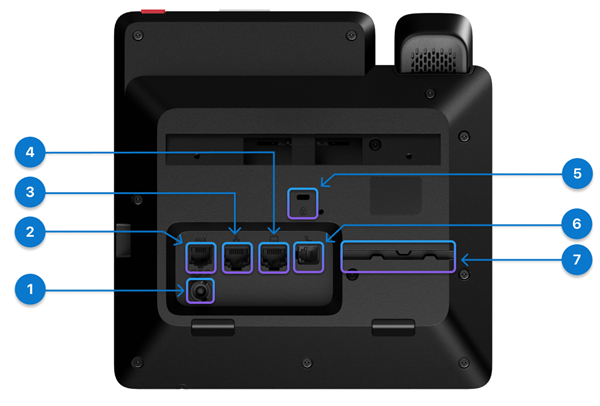
Portti |
Kuvaus |
|---|---|
|
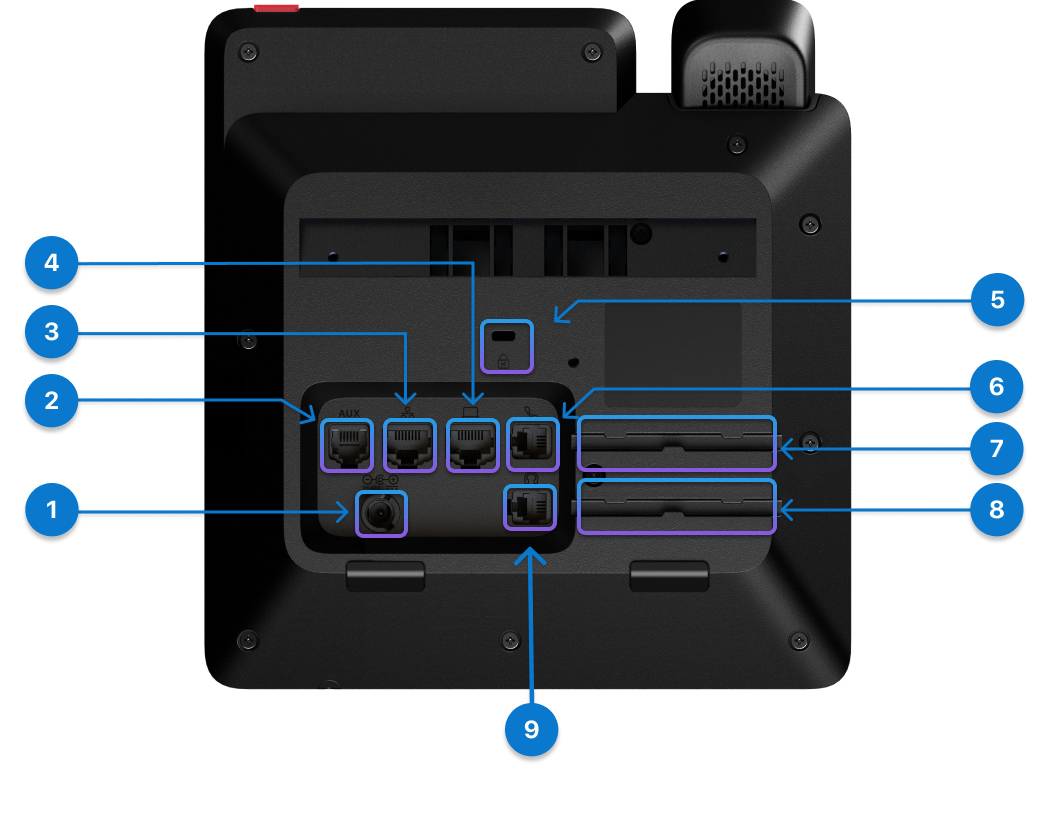
1. Virtaportti |
Jos Ethernet ei tue PoE, kytke virtasovitin tähän porttiin puhelimen virran kytkemiseksi. Virtalähde hankitaan erikseen. |
|
2. Lisäportti |
Käytetään konsolilokien keräämiseen. |
|
3. Ethernet-portti |
Liitä tämä portti ethernet-porttiin seinällä tai reitittimeesi lähetetyllä Ethernet-kaapelilla. |
|
4. PC-portti |
Voit halutessasi liittää tietokoneen tähän porttiin ja muodostaa yhteyden verkkoon puhelimen kautta. |
|
5. Kensingtonin turva-paikka |
Kiinnitä puhelin fyysisesti julkisille paikoilla liittämällä aukkoon varkaudenestokaapelilukko. |
|
6. Kuulokkeen portti |
Liitä kuuloke tähän porttiin mukana toimitettuun kuulokekaapeliin. |
|
7. Kuulokkeen kaapeliliitäntä |
Pidetään kuulokekaapeli paikoillaan. |
|
8. Kuulokkeiden kaapeliliitäntä |
Korvakuulokekaapeli pidetään paikoillaan. |
|
9. Korvakuulokkeen portti |
Liitä RJ-9-kuulokkeet tähän porttiin. |
|
Portti |
Kuvaus |
|---|---|
|
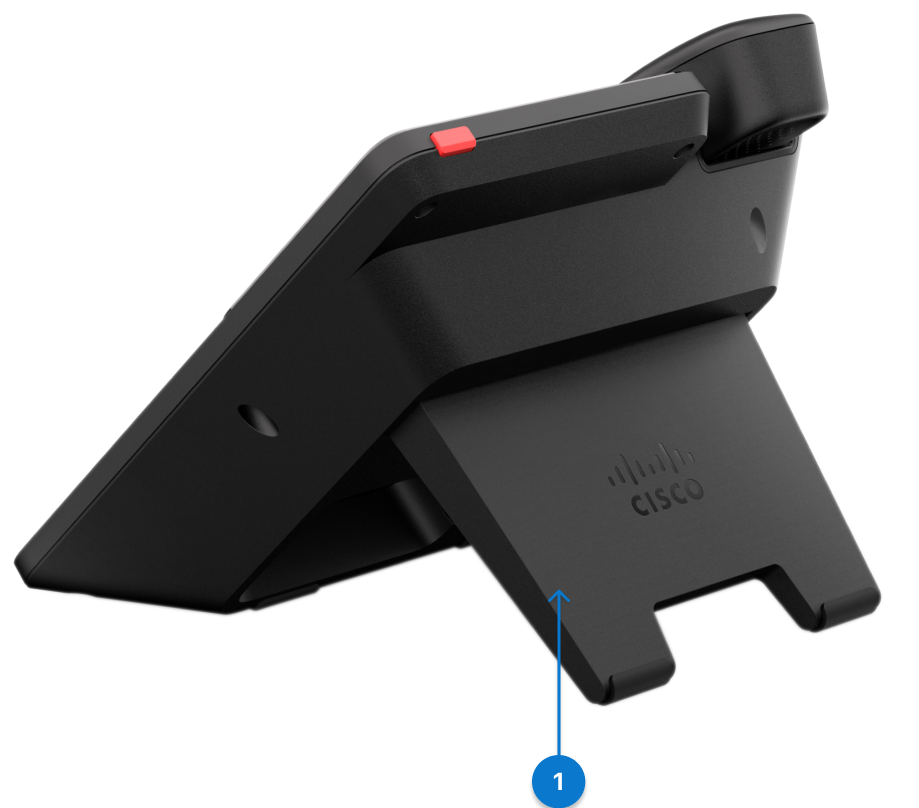
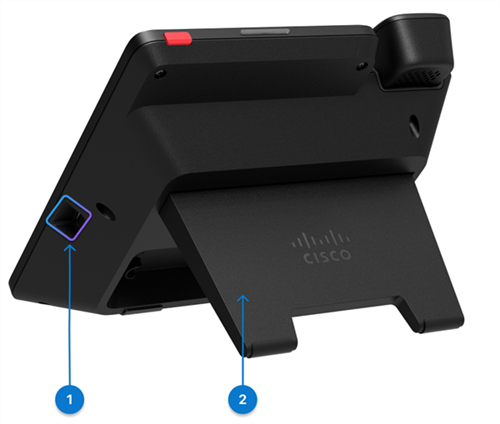
1. Jalka jalusta |
Tukee puhelinta pöydällä. |
|
Laitteistotoiminto |
Tarkoitus |
|---|---|
|
1. Puhelimen näyttö |
3,5 tuuman harmaasävynäyttö (Resoluutio 384 x 160) |
|
2. Top 360 -merkkivalo |
Osoittaa puhelun, viestin ja puhelimen tilat. |
|
3. Toiminto-painike |
Voit soittaa palvelupuhelun, kuten hätäpuhelun, tai suorittaa palvelusovelluksen, jos se on määritetty. |
|
4. Linjapainikkeet ja ohjelmoitavat toimintopainikkeet |
Voit hallita puhelinlinjoja, toimintoja ja puheluistuntoja. |
|
5. Toimintonäppäimet | Voit käyttää toimintoja ja palveluja. |
|
6. NFC-tunniste |
NFC-tunnisteen sijainti. Kirjoita laivallaolotiedot puhelimiin skannaamalla NFC-tunniste. Laivallaolotiedot voidaan esimääritellä NFC-kirjailijalla/-lukijalla tai matkapuhelimella, jossa on käytössä mukautettu sovellus. |
|
7. Pito/Palaa,Siirrä ja Neuvottelu |
Pito/Palaa
Siirto
Neuvottelu |
|
8. Kuulokkeet, kaiutinpuhelin ja vaimennus |
Kuulokkeet
Kaiutinpuhelin
Mykistä |
|
9. Aakkosnumeerinen näppäimistö |
Näppäimistöllä voit syöttää numeroita, kirjaimia ja symboleja. |
|
10. Äänenvoimakkuus-painike |
Säädä kuulokkeen, korvakuulokkeiden ja kaiutinpuhelimen voimakkuutta (linja auki) sekä soittoäänen voimakkuutta (kuulokkeessa ja kun puhelin on käyttämättömänä). |
|
11. Suosikki, Asetukset ja yhteystiedot |
Suosikki
Asetukset
Yhteyshenkilöt |
|
12. Etulohkon LED-valo | Osoittaa puhelimen, puheluiden ja viestien tilat. |
|
13. Navigointipainikkeet |
Siirtymisryhmä koostuu navigointisoittoääni- ja Valitse-painikkeesta. Valikoissa voi selata, korostaa kohteita ja valita korostetun vaihtoehdon. |


|
Portti |
Kuvaus |
|---|---|
|
1. Virtaportti |
Jos Ethernet ei tue PoE, kytke virtasovitin tähän porttiin puhelimen virran kytkemiseksi. Virtalähde hankitaan erikseen. |
|
2. Lisäportti |
Käytetään konsolilokien keräämiseen. |
|
3. Ethernet-portti |
Liitä tämä portti ethernet-porttiin seinällä tai reitittimeesi lähetetyllä Ethernet-kaapelilla. |
|
4. PC-portti |
Voit halutessasi liittää tietokoneen tähän porttiin ja muodostaa yhteyden verkkoon puhelimen kautta. |
|
5. Kensingtonin turva-paikka |
Kiinnitä puhelin fyysisesti julkisille paikoilla liittämällä aukkoon varkaudenestokaapelilukko. |
|
6. Kuulokkeen portti |
Liitä kuuloke tähän porttiin mukana toimitettuun kuulokekaapeliin. |
|
7. Kaapeliliitäntä |
Käytetään kuulokekaapelin pitämiseen. |
|
Portti |
Kuvaus |
|---|---|
|
1. USB-A-portti |
Liitä USB-A-kuulokkeet tai Bluetooth® -korvakuuloke tähän porttiin. Voit myös liittää mobiililaitteen ladattavaksi, kun puhelin saa virtansa pistokkeesta. Lisätietoja on USB-porttien määrittelyissä ja laitteen lataamisen parhaissa käytännöissä Cisco Desk Phone 9800 -sarjassa USB-käyttöisten laitteiden lataamiseen. |
|
2. Jalka jalusta |
Tukee puhelinta pöydällä. |
|
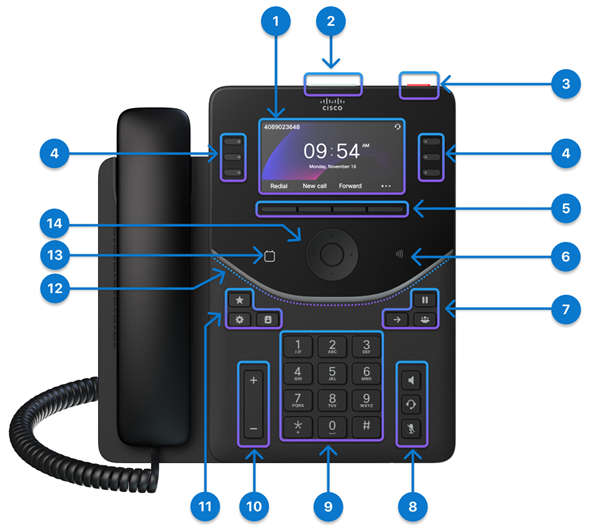
Laitteistotoiminto |
Tarkoitus |
|---|---|
|
1. Puhelimen näyttö |
3,7 tuuman värinäyttö (Resoluutio 480 x 240) |
|
2. Top 360 -merkkivalo |
Osoittaa puhelun, viestin ja puhelimen tilat. |
|
3. Toiminto-painike |
Voit soittaa palvelupuhelun, kuten hätäpuhelun, tai suorittaa palvelusovelluksen, jos se on määritetty. |
|
4. Linjapainikkeet ja ohjelmoitavat toimintopainikkeet |
Voit hallita puhelinlinjoja, toimintoja ja puheluistuntoja. |
|
5. Toimintonäppäimet | Voit käyttää toimintoja ja palveluja. |
|
6. NFC-tunniste |
NFC-tunnisteen sijainti. Kirjoita laivallaolotiedot puhelimiin skannaamalla NFC-tunniste. Laivallaolotiedot voidaan esimääritellä NFC-kirjailijalla/-lukijalla tai matkapuhelimella, jossa on käytössä mukautettu sovellus. |
|
7. Pito/Palaa,Siirrä ja Neuvottelu |
Pito/Palaa
Siirto
Neuvottelu |
|
8. Kuulokkeet, kaiutinpuhelin ja vaimennus |
Kuulokkeet
Kaiutinpuhelin
Mykistä |
|
9. Aakkosnumeerinen näppäimistö |
Näppäimistöllä voit syöttää numeroita, kirjaimia ja symboleja. |
|
10. Äänenvoimakkuus-painike |
Säädä kuulokkeen, korvakuulokkeiden ja kaiutinpuhelimen voimakkuutta (linja auki) sekä soittoäänen voimakkuutta (kuulokkeessa ja kun puhelin on käyttämättömänä). |
|
11. Suosikki, Asetukset ja yhteystiedot |
Suosikki
Asetukset
Yhteyshenkilöt |
|
12. Etulohkon LED-valo | Osoittaa puhelimen, puheluiden ja viestien tilat. |
|
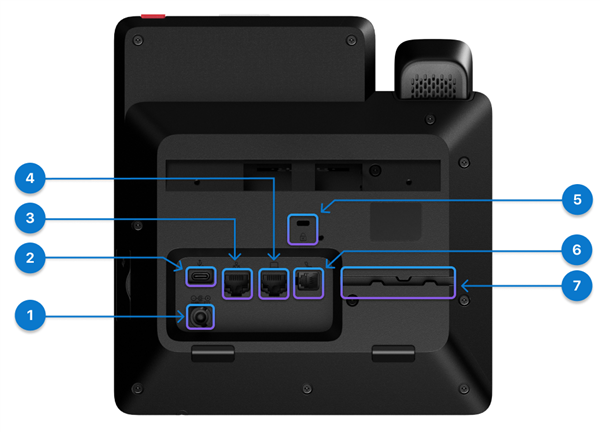
13. Kalenteri-painike |
Avaa kalenteri napauttamalla Kalenteri-painiketta. Tämä painike on käytettävissä vain, jos järjestelmänvalvoja on määrittänyt puhelimen kalenteripalvelun. |
|
14. Navigointipainikkeet |
Siirtymisryhmä koostuu navigointisoittoääni- ja Valitse-painikkeesta. Valikoissa voi selata, korostaa kohteita ja valita korostetun vaihtoehdon. |
|
Portti |
Kuvaus |
|---|---|
|
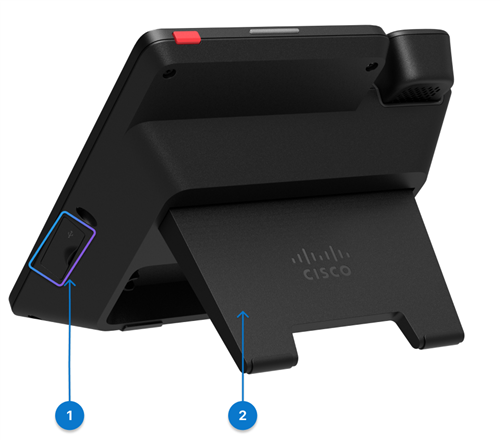
1. Virtaportti |
Jos Ethernet ei tue PoE, kytke virtasovitin tähän porttiin puhelimen virran kytkemiseksi. Virtalähde hankitaan erikseen. |
|
2. USB-C-portti |
Liitä USB-C-kuulokkeet. Voit myös liittää mobiililaitteen lataamista varten. Lisätietoja on USB-porttien määrittelyissä ja laitteen lataamisen parhaissa käytännöissä Cisco Desk Phone 9800 -sarjassa USB-käyttöisten laitteiden lataamiseen. |
|
3. Ethernet-portti |
Liitä tämä portti ethernet-porttiin seinällä tai reitittimeesi lähetetyllä Ethernet-kaapelilla. |
|
4. PC-portti |
Voit halutessasi liittää tietokoneen tähän porttiin ja muodostaa yhteyden verkkoon puhelimen kautta. |
|
5. Kensingtonin turva-paikka |
Kiinnitä puhelin fyysisesti julkisille paikoilla liittämällä aukkoon varkaudenestokaapelilukko. |
|
6. Kuulokkeen portti |
Liitä kuuloke tähän porttiin mukana toimitettuun kuulokekaapeliin. |
|
7. Kaapeliliitäntä |
Käytetään kuulokekaapelin pitämiseen. |
|
Portti |
Kuvaus |
|---|---|
|
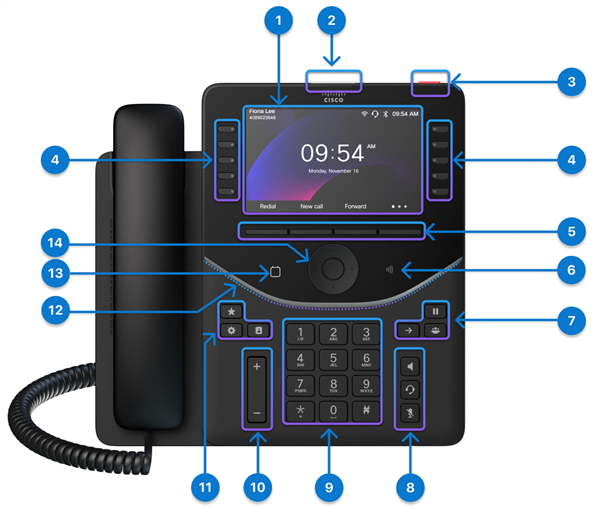
1. USB-A-portti |
Lisätietoja on USB-porttien määrittelyssä ja laitteen lataamisen parhaissa käytännöissä Cisco Desk Phone 9800 -sarjassa USB-käyttöisten laitteiden lataamiseen. |
|
2. Jalka jalusta |
Tukee puhelinta pöydällä. |
Cisco Desk Phone 9861 on saatavilla kahdessa versiossa: 9861-malli, jossa on Wi-Fi, Bluetooth®- ja NFC-ominaisuudet, sekä 9861NR-malli, joka ei tue Wi-Fi, Bluetooth®, ja NFC. Tästä huolimatta molemmissa versioissa on samat laitteisto-ominaisuudet.
|
Laitteistotoiminto |
Tarkoitus |
|---|---|
|
1. Puhelimen näyttö |
5" värinäyttö (Resoluutio 800 x 480) |
|
2. Top 360 -merkkivalo |
Osoittaa puhelun, viestin ja puhelimen tilat. |
|
3. Toiminto-painike |
Voit soittaa palvelupuhelun, kuten hätäpuhelun, tai suorittaa palvelusovelluksen, jos se on määritetty. |
|
4. Linjapainikkeet ja ohjelmoitavat toimintopainikkeet |
Voit hallita puhelinlinjoja, toimintoja ja puheluistuntoja. |
|
5. Toimintonäppäimet | Voit käyttää toimintoja ja palveluja. |
|
6. NFC-tunniste |
NFC-tunnisteen sijainti. Kirjoita laivallaolotiedot puhelimiin skannaamalla NFC-tunniste. Laivallaolotiedot voidaan esimääritellä NFC-kirjailijalla/-lukijalla tai matkapuhelimella, jossa on käytössä mukautettu sovellus. |
|
7. Pito/Palaa,Siirrä ja Neuvottelu |
Pito/Palaa
Siirto
Neuvottelu |
|
8. Kuulokkeet, kaiutinpuhelin ja vaimennus |
Kuulokkeet
Kaiutinpuhelin
Mykistä |
|
9. Aakkosnumeerinen näppäimistö |
Näppäimistöllä voit syöttää numeroita, kirjaimia ja symboleja. |
|
10. Äänenvoimakkuus-painike |
Säädä kuulokkeen, korvakuulokkeiden ja kaiutinpuhelimen voimakkuutta (linja auki) sekä soittoäänen voimakkuutta (kuulokkeessa ja kun puhelin on käyttämättömänä). |
|
11. Suosikki, Asetukset ja yhteystiedot |
Suosikki
Asetukset
Yhteyshenkilöt |
|
12. Etulohkon LED-valo |
Osoittaa puhelimen, puheluiden ja viestien tilat. |
|
12. Kalenteri-painike |
Avaa kalenteri napauttamalla Kalenteri-painiketta. Tämä painike on käytettävissä vain, jos järjestelmänvalvoja on määrittänyt puhelimen kalenteripalvelun. |
|
13. Navigointipainikkeet |
Siirtymisryhmä koostuu navigointisoittoääni- ja Valitse-painikkeesta. Valikoissa voi selata, korostaa kohteita ja valita korostetun vaihtoehdon. |
|
Portti |
Kuvaus |
|---|---|
|
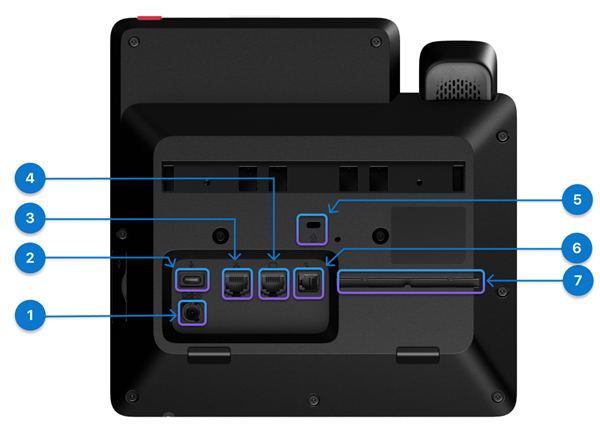
1. Virtaportti |
Jos Ethernet ei tue PoE tai käytät langatonta verkkoa, kytke virtasovitin tähän porttiin puhelimen virran kytkemiseksi. Virtalähde hankitaan erikseen. |
|
2. USB-C-portti |
Lisätietoja on USB-porttien määrittelyssä ja laitteen lataamisen parhaissa käytännöissä Cisco Desk Phone 9800 -sarjassa USB-käyttöisten laitteiden lataamiseen. |
|
3. Ethernet-portti |
Liitä tämä portti ethernet-porttiin seinällä tai reitittimeesi lähetetyllä Ethernet-kaapelilla. |
|
4. PC-portti |
Voit halutessasi liittää tietokoneen tähän porttiin ja muodostaa yhteyden verkkoon puhelimen kautta. |
|
5. Kensingtonin turva-paikka |
Kiinnitä puhelin fyysisesti julkisille paikoilla liittämällä aukkoon varkaudenestokaapelilukko. |
|
6. Kuulokkeen portti |
Liitä kuuloke tähän porttiin mukana toimitettuun kuulokekaapeliin. |
|
7. Kaapeliliitäntä |
Käytetään kuulokekaapelin pitämiseen. |
|
Portti |
Kuvaus |
|---|---|
|
1. USB-A-portti |
Lisätietoja on USB-porttien määrittelyissä ja laitteen lataamisen parhaissa käytännöissä Cisco Desk Phone 9800 -sarjassa USB-käyttöisten laitteiden lataamiseen. |
|
2. Jalka jalusta |
Tukee puhelinta pöydällä. |
Cisco Desk Phone 9871 on saatavilla kahdessa versiossa: 9871-malli, jossa on Wi-Fi, Bluetooth®- ja NFC-ominaisuudet, sekä 9871NR-malli, joka ei tue Wi-Fi, Bluetooth®, ja NFC. Tästä huolimatta molemmissa versioissa on samat laitteisto-ominaisuudet.
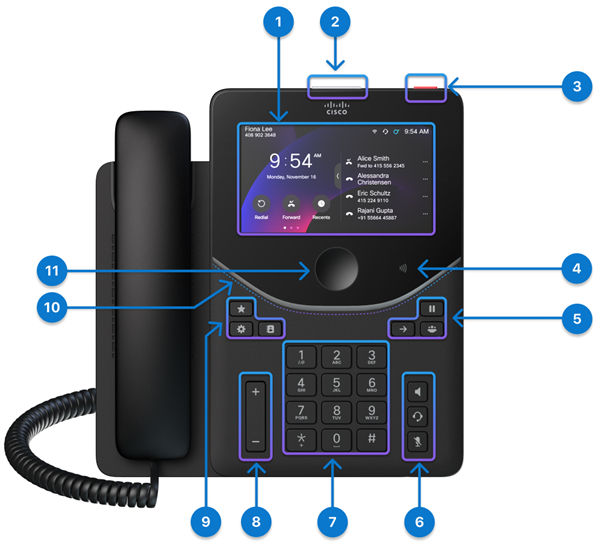
|
Laitteistotoiminto |
Tarkoitus |
|---|---|
|
1. Puhelimen näyttö |
5" värillinen kosketusnäyttö (Resoluutio 1280 x 720) |
|
2. Top 360 -merkkivalo |
Osoittaa puhelun, viestin ja puhelimen tilat. |
|
3. Toiminto-painike |
Voit soittaa palvelupuhelun, kuten hätäpuhelun, tai suorittaa palvelusovelluksen, jos se on määritetty. |
|
4. NFC-tunniste |
NFC-tunnisteen sijainti. Kirjoita laivallaolotiedot puhelimiin skannaamalla NFC-tunniste. Laivallaolotiedot voidaan esimääritellä NFC-kirjailijalla/-lukijalla tai matkapuhelimella, jossa on käytössä mukautettu sovellus. |
|
5. Pito/Palaa,Siirrä ja Neuvottelu |
Pito/Palaa
Siirto
Neuvottelu |
|
6. Kuulokkeet, kaiutinpuhelin ja vaimennus |
Kuulokkeet
Kaiutinpuhelin
Mykistä |
|
7. Aakkosnumeerinen näppäimistö |
Näppäimistöllä voit syöttää numeroita, kirjaimia ja symboleja. |
|
8. Äänenvoimakkuus-painike |
Säädä kuulokkeen, korvakuulokkeiden ja kaiutinpuhelimen voimakkuutta (linja auki) sekä soittoäänen voimakkuutta (kuulokkeessa ja kun puhelin on käyttämättömänä). |
|
9. Suosikki, Asetukset ja yhteystiedot |
Suosikki
Asetukset
Yhteyshenkilöt |
|
10. Etulohkon LED-valo | Osoittaa puhelimen, puheluiden ja viestien tilat. |
|
11. Home-painike |
Palaa Home-näyttöön painamalla sitä. |
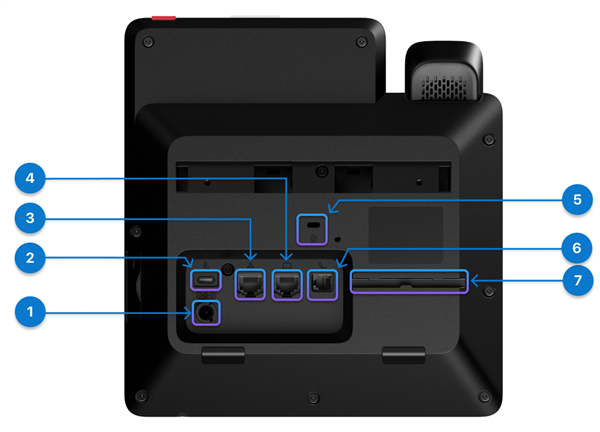
|
Portti |
Kuvaus |
|---|---|
|
1. Virtaportti |
Jos Ethernet ei tue PoE tai käytät langatonta verkkoa, liitä virtasovitin tähän porttiin puhelimen virran kytkemiseksi. Virtalähde hankitaan erikseen. |
|
2. USB-C-portti |
Lisätietoja on USB-porttien määrittelyssä ja laitteen lataamisen parhaissa käytännöissä Cisco Desk Phone 9800 -sarjassa USB-käyttöisten laitteiden lataamiseen. |
|
3. Ethernet-portti |
Liitä tämä portti ethernet-porttiin seinällä tai reitittimeesi lähetetyllä Ethernet-kaapelilla. |
|
4. PC-portti |
Voit halutessasi liittää tietokoneen tähän porttiin ja muodostaa yhteyden verkkoon puhelimen kautta. |
|
5. Kensingtonin turva-paikka |
Kiinnitä puhelin fyysisesti julkisille paikoilla liittämällä aukkoon varkaudenestokaapelilukko. |
|
6. Kuulokkeen portti |
Liitä kuuloke tähän porttiin mukana toimitettuun kuulokekaapeliin. |
|
7. Kaapeliliitäntä |
Käytetään kuulokekaapelin pitämiseen. |
|
Portti |
Kuvaus |
|---|---|
|
1. USB-A-portti |
Lisätietoja on USB-porttien määrittelyissä ja laitteen lataamisen parhaissa käytännöissä Cisco Desk Phone 9800 -sarjassa USB-käyttöisten laitteiden lataamiseen. |
|
2. Jalka jalusta |
Tukee puhelinta pöydällä. |
Yhdistä puhelin
Valmistele puhelin asentamalla osat ja kytkemällä se verkkoon ja virtaan.
Puhelinrekisteröintiprosessi vaihtelee käyttöönottotapoihin mukaan. Puhelin saattaa rekisteröityä automaattisesti, kun liität sen verkkoon. Muussa tapauksessa sinun on hankittava aktivointikoodi järjestelmänvalvojalta, jotta voit rekisteröidä puhelimen.
Tässä osassa olevien tietojen avulla voit yhdistää puhelimen langaseen verkkoon.
Puhelin tukee Power over Ethernet (PoE). Jos verkkosi tukee PoE, Ethernet-yhteys muodostaa yhteyden puhelimeesi ja yhdistää sen verkkoon. Sinun ei tarvitse kytkeä toimitettua virtasovitinta.
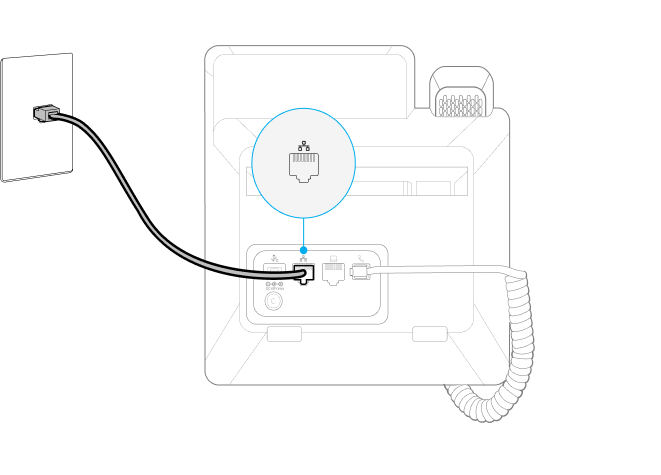
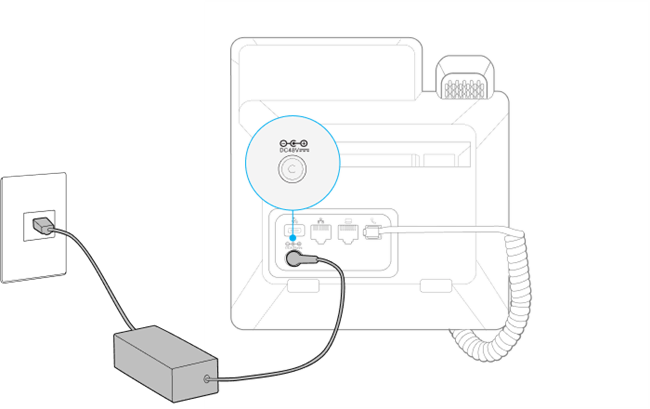
Puhelinportit vaihtelevat mallin mukaan. Seuraavissa vaiheissa käytetyt kaaviot 9851 näyttävät yhteyden muodostamisen portit. Etsi puhelimen oikeat portit, kun määrität puhelimen.
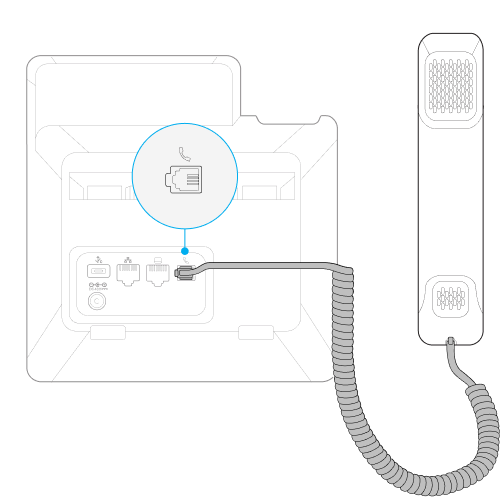
| 1 |
Liitä toimitettu kuuloke kuulokkeen porttiin.
|
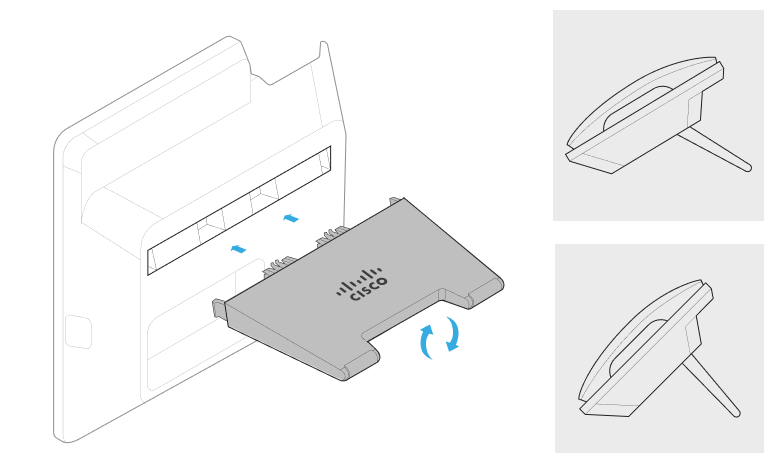
| 2 |
Insert jalkasija puhelimen takaosan aukkoihin. Jalkateline on suunniteltu kahteen kallistuskulmaan. Etsi katseluasetuksista paras sijainti kokeilemillasi kallistuskulmilla. Vaihda toiseen kulmaan irrottamällä jalkateline, kääntämällä se ympäri ja siirtämällä se uudelleen aukkoihin.
|
| 3 |
Liitä puhelin verkkoon lähetetyllä Ethernet-kaapelilla. Jos verkkosi tukee PoE, puhelimesi käynnistyy, kun liität sen verkkoon. Muussa tapauksessa liitä virtasovitin seuraavaan vaiheeseen.
|
| 4 |
(Valinnainen) Liitä puhelin virtalähteeseen ostamallasi virtasovittimella, joka on erillään Cisco-laitteesta. Puhelin käynnistyy automaattisesti, kun se muodostaa yhteyden virtalähteeseen.
Jos verkkosi tukee PoE, ohita tämä vaihe.
|
Mitä tehdä seuraavaksi
Liitä puhelin langattomaan verkkoon tämän osan ohjeiden mukaisesti.
Vain Cisco Desk Phone 9861 ja 9871 tukevat verkkoyhteyttä Wi-Fi kautta. Cisco Desk Phone 9811, 9841, 9851, 9861NR ja 9871NR eivät tue Wi-Fi.
| 1 |
Liitä toimitettu kuuloke kuulokkeen porttiin.
|
| 2 |
Insert jalkasiipi puhelimen takaosan aukkoihin. Jalkateline on suunniteltu kahteen kallistuskulmaan. Etsi katseluasetuksista paras sijainti kokeilemillasi kallistuskulmilla. Vaihda toiseen kulmaan irrottamällä jalkateline, kääntämällä se ympäri ja siirtämällä se uudelleen aukkoihin.
|
| 3 |
Liitä puhelin virtalähteeseen, jossa on toimitettu virtasovitin.
Puhelin käynnistyy automaattisesti, kun se muodostaa yhteyden virtalähteeseen.
|
| 4 |
Paina Tervetulo-näytössä Aloita . |
| 5 |
Valitse langaton verkko luettelosta, anna käyttäjänimi ja salasana ja valitse Käytä. |
Mitä tehdä seuraavaksi
Rekisteröi puhelin
Sen mukaan, miten järjestelmänvalvoja määrittää puhelimesi puhelunhallintajärjestelmään, voit ehkä rekisteröidä puhelimen jollakin seuraavista tavoista:
- Tapa 1: Puhelimen rekisteröinnin aikana ei tarvita toimintoja. Rekisteröinti tehdään automaattisesti.
- Tapa 2: Puhelimen rekisteröinnin aikana tarvitaan 16-numeroinen aktivointikoodi. Voit saada sen järjestelmänvalvojalta ennakkoon. Anna aktivointikoodi, kun näyttöön tulee kehote.
- Tapa 3: Jos valitset toimialueen puhelimen rekisteröinnin aikana, tarvitaan palvelun toimialue ja käyttäjän tunnistetiedot (käyttäjä ID ja salasana). Voit saada sen järjestelmänvalvojalta ennakkoon. Anna palvelun toimialue ja käyttäjän tunnistetiedot, kun näyttöön tulee kehote.
- Tapa 4: Vaihtoehtoinen TFTP-palvelinosoite vaaditaan, jos puhelimesta puuttuu TFTP-osoite. Voit saada sen järjestelmänvalvojalta, kun tämä tilanne ilmenee. Sinun on annettava manuaalisesti vaihtoehtoinen TFTP-palvelin, jotta voit jatkaa rekisteröintiä.
- Tapa 5: Cisco Desk Phone 9800 -sarjassa voit skannata puhelimen NFC-tunnisteen rekisteröintiä varten. NFC-lukijalle/-kirjoittajalle voi määrittää tarvittavat tiedot puhelimen käyttöönottamista tai valmistelua varten.
- Rekisteröinnin aikana puhelin tarkistaa valmistelupalvelimen URL-osoitteen valitsemalla DHCP oletusjärjestyksessä 66, 160, 159 ja 150. Ensimmäinen kelvollinen määritysvastaus, jonka se vastaanottaa (joka sisältää 401-tarkistuspyynnön), määrittää sen provisiointipalvelimen. Varmista, että palvelin on määritetty käsittelemään puhelimen rekisteröinnit oikein.
-
Oletusarvoisesti 802.1X-todennus poistetaan käytöstä puhelimessa.
Jos verkkosi käyttää 802.1X-protokollaa, varmista, että otat 802.1X-todennuksen käyttöön puhelimessasi käyttämällä Asetuksia
 >Network- ja Service > Security-asetukset. Muussa tapauksessa puhelimen verkkoyhteys ei onnistu.
 - Jos puhelimessasi on HTTP-yhteysongelmia rekisteröinnin aikana, näyttöön voi tulla kehote määrittää puhelimelle HTTP-välityspalvelin. HTTP-välityspalvelinasetus on pakollinen vain puhelimille, jotka on rekisteröity kohteeseen Webex Calling tai BroadWorks. Lisätietoja HTTP-välityspalvelimen määrittämisestä on HTTP-välityspalvelimen asetuksissa.
Puhelin rekisteröidään automaattisesti, kun se käynnistyy ja muodostaa yhteyden verkkoon. Tässä automaattisen rekisteröinnin skenaariossa sinun ei tarvitse antaa mitään syötettä, kun koko rekisteröinti etenee automaattisesti.
Ennen aloittamista
- Olet kytkenyt puhelimen päälle.
- Järjestelmänvalvoja on määrittänyt puhelimesi puhelunhallintajärjestelmään.
| 1 |
Valitse Tervetulonäytöstä Aloita . Jos et tee mitään, puhelin siirtyy seuraavaan vaiheeseen aikakatkaisun yhteydessä. Puhelin yrittää muodostaa yhteyden verkkoon. Jos käytät langatonta verkkoa, tee seuraava vaihe. Muussa tapauksessa ohita se. |
| 2 |
(Valinnainen) Valitse langaton verkko luettelosta, anna tunnistetiedot ja valitse Käytä. Cisco Desk Phone 9811, 9841 ja 9851Cisco Desk Phone 9841 ja 9851 eivät tue Wi-Fi. |
| 3 |
Valitse Seuraava , kun näyttö näyttää, että puhelin muodostaa yhteyden Ethernet- tai WiFi-yhteyksiin. Jos et tee mitään, puhelin siirtyy seuraavaan vaiheeseen aikakatkaisun yhteydessä. Sitten puhelin alkaa tarkistaa määrityksiä ja aloittaa rekisteröinnin automaattisesti. Jos näyttöön tulee kehote valita puhelupalvelu, tee jokin seuraavista toimista:
Ota yhteyttä järjestelmänvalvojaan, jos et tiedä, mikä palvelu valitaan. Yleensä rekisteröinti kestää noin 3 minuuttia verkon ehdosta riippuen. Kun rekisteröinti on onnistu, ensisijainen linjanimi tai numero näkyy puhelimen näytön vasemmassa yläkulmassa. |
| 4 |
Kun rekisteröinti on valmis, näyttöön tulee kehote ottaa melun poistotoiminto käyttöön tai poistaa se käytöstä. Jos et tee mitään, puhelin ottaa toiminnon käyttöön aikakatkaisun yhteydessä.
Tämä toiminto voi suodattaa taustamelut puhelun aikana. Jos poistat toiminnon käytöstä nyt, voit silti ottaa sen käyttöön myöhemmin.
|
Kun puhelin käynnistyy, se tarkistaa määritykset automaattisesti ja näyttöön tulee kehote antaa aktivointikoodi. Jos sinulla ei ole uutta aktivointikoodia, ota yhteyttä järjestelmänvalvojaan.
Aktivointikoodeja käytetään uuden puhelimen määrittämiseen. Niitä voidaan käyttää vain kerran, ja ne vanhenevat viikon kuluttua.
Sinua saatetaan pyytää valitsemaan puhelupalvelu rekisteröinnin aikana verkon ehdon ja järjestelmänvalvojan puhelunhallintajärjestelmän määritysten mukaisesti.
Ennen aloittamista
-
Olet kytkenyt puhelimen päälle.
-
Puhelin muodostaa yhteyden langaseen tai langattomaan verkkoon.
-
Hae 16-numeroinen aktivointikoodi järjestelmänvalvojalta.
| 1 |
Valitse Tervetulonäytöstä Aloita . Jos et tee mitään, puhelin siirtyy seuraavaan vaiheeseen aikakatkaisun yhteydessä. Puhelin yrittää muodostaa yhteyden verkkoon. Jos käytät langatonta verkkoa, tee seuraava vaihe. Muussa tapauksessa ohita se. |
| 2 |
(Valinnainen) Valitse langaton verkko luettelosta, anna tunnistetiedot ja valitse Käytä. Cisco Desk Phone 9811, 9841 ja 9851Cisco Desk Phone 9841 ja 9851 eivät tue Wi-Fi. |
| 3 |
Valitse puhelimen näytöstä Seuraava , joka osoittaa, että puhelin muodostaa yhteyden verkkoon onnistuneesti. Jos et tee mitään, puhelin siirtyy seuraavaan vaiheeseen aikakatkaisun yhteydessä. Sitten puhelin alkaa tarkistaa määrityksiä ja aloittaa rekisteröinnin automaattisesti. Jos sinua pyydetään valitsemaan puhelupalvelu, tee jokin seuraavista toimista verkkoympäristösi ja sen ympäristön mukaan, jossa puhelin rekisteröidään:
Ota yhteyttä järjestelmänvalvojaan, jos et tiedä, mikä palvelu valitaan. |
| 4 |
Kun näyttöön tulee aktivointikoodi, anna aktivointikoodi ja valitse Aktivoi. Puhelin aloittaa rekisteröinnin heti. Yleensä se kestää noin 3 minuuttia verkon ehdon mukaan. Kun rekisteröinti on onnistu, ensisijainen linjanimi tai numero näkyy puhelimen näytön vasemmassa yläkulmassa. |
| 5 |
Kun rekisteröinti on valmis, näyttöön tulee kehote ottaa melun poistotoiminto käyttöön tai poistaa se käytöstä. Jos et tee mitään, puhelin ottaa toiminnon käyttöön aikakatkaisun yhteydessä.
Tämä toiminto voi suodattaa taustamelut puhelun aikana. Jos poistat toiminnon käytöstä nyt, voit silti ottaa sen käyttöön myöhemmin.
|
Kun puhelin käynnistyy, se tarkistaa määritykset automaattisesti. Jos näyttöön tulee kehote antaa aktivointikoodi, mutta haluat käyttää tämän rekisteröinnin toimialueen tunnistetietoja, valitse Toimialue. Jos sinulla ei ole kelvollista palvelun toimialuetta ja käyttäjän tunnistetietoja, ota yhteyttä järjestelmänvalvojaan.
- Sinua saatetaan pyytää valitsemaan puhelupalvelu rekisteröinnin aikana verkon ehdon ja järjestelmänvalvojan puhelunhallintajärjestelmän määritysten mukaisesti.
- Tämä rekisteröintitapa on käytettävissä vain puhelimille, jotka on rekisteröity nroon Cisco Unified CM.
Ennen aloittamista
- Olet kytkenyt puhelimen päälle.
- Puhelin muodostaa yhteyden langaseen tai langattomaan verkkoon.
- Hanki palvelun toimialue, käyttäjä ID ja salasana järjestelmänvalvojalta.
| 1 |
Valitse Tervetulonäytöstä Aloita . Jos et tee mitään, puhelin siirtyy seuraavaan vaiheeseen aikakatkaisun yhteydessä. Puhelin yrittää muodostaa yhteyden verkkoon. Jos käytät langatonta verkkoa, tee seuraava vaihe. Muussa tapauksessa ohita se. |
| 2 |
(Valinnainen) Valitse langaton verkko luettelosta, anna tunnistetiedot ja valitse Käytä. Cisco Desk Phone 9811, 9841 ja 9851Cisco Desk Phone 9841 ja 9851 eivät tue Wi-Fi. |
| 3 |
Valitse puhelimen näytöstä Seuraava , joka osoittaa, että puhelin muodostaa yhteyden verkkoon onnistuneesti. |
| 4 |
Kun sinua kehotetaan valitsemaan puhelupalvelu, valitse . |
| 5 |
Kun näyttöön tulee aktivointikoodi, valitse Toimialue , jos haluat siirtyä toimialueen aktivointinäyttöön. |
| 6 |
Anna kelvollinen palvelun toimialue ja valitse Jatka. |
| 7 |
Anna käyttäjä ID ja salasana ja paina kirjaudu sisään (9811/9841/9851/98619841/9851/9861) tai valitse Käytä (9871/8875). Puhelin aloittaa rekisteröinnin heti. Yleensä se kestää noin 3 minuuttia verkon ehdon mukaan. Kun rekisteröinti on onnistu, ensisijainen linjanimi tai numero näkyy puhelimen näytön vasemmassa yläkulmassa. |
| 8 |
Kun rekisteröinti on valmis, näyttöön tulee kehote ottaa melun poistotoiminto käyttöön tai poistaa se käytöstä. Jos et tee mitään, puhelin ottaa toiminnon käyttöön aikakatkaisun yhteydessä. Tämä toiminto voi suodattaa taustamelut puhelun aikana. Jos poistat toiminnon käytöstä nyt, voit silti ottaa sen käyttöön myöhemmin. |
Joissakin tilanteissa Cisco DHCP-palvelin ei sisällä TFTP-palvelinten verkkotietoja. Jotta rekisteröinti voidaan toteuttaa, anna järjestelmänvalvojan tarjoama vaihtoehtoinen TFTP-palvelinosoite.
Ennen aloittamista
-
Olet kytkenyt puhelimen päälle.
-
Puhelin muodostaa yhteyden langaseen tai langattomaan verkkoon.
-
Hae TFTP-palvelinosoite järjestelmänvalvojalta.
-
Saat tarvittaessa 16-numeroisen aktivointikoodin järjestelmänvalvojalta.
| 1 |
Valitse Tervetulonäytöstä Aloita . Jos et tee mitään, puhelin siirtyy seuraavaan vaiheeseen aikakatkaisun yhteydessä. Puhelin yrittää muodostaa yhteyden verkkoon. Jos käytät langatonta verkkoa, tee seuraava vaihe. Muussa tapauksessa ohita se. |
| 2 |
(Valinnainen) Valitse langaton verkko luettelosta, anna tunnistetiedot ja valitse Käytä. Cisco Desk Phone 9811, 9841 ja 9851Cisco Desk Phone 9841 ja 9851 eivät tue Wi-Fi. |
| 3 |
Valitse verkko. Näytössä viesti määräytyy sen mukaan, miten puhelin muodostaa yhteyden verkkoon.
|
| 4 |
Valitse Verkkoasetukset Verkko-yhteysnäytöstä . |
| 5 |
Vaihda vaihtoehtoinen TFTP käyttöön IPv4-osassa . |
| 6 |
Anna IP-osoite TFTP-palvelimen <n>, jossa <n > on TFTP-palvelimen tyyppi.
TFTP Server 1 on ensisijainen palvelin, TFTP Server 2 on toissijainen palvelin.
|
| 7 |
Valitse Käytä. Rekisteröinti alkaa automaattisesti. Jos puhelimesi vaatii aktivointikoodin jatkamista, tee seuraavaa:
Yleensä rekisteröinti kestää noin 3 minuuttia verkon ehdosta riippuen. Kun rekisteröinti on onnistu, ensisijainen linjanimi tai numero näkyy puhelimen näytön vasemmassa yläkulmassa. |
| 8 |
Kun rekisteröinti on valmis, näyttöön tulee kehote ottaa melun poistotoiminto käyttöön tai poistaa se käytöstä. Jos et tee mitään, puhelin ottaa toiminnon käyttöön aikakatkaisun yhteydessä.
Tämä toiminto voi suodattaa taustamelut puhelun aikana. Jos poistat toiminnon käytöstä nyt, voit silti ottaa sen käyttöön myöhemmin.
|
Jos puhelinmallissa on NFC-kello, voit tarkistaa NFC-tunnisteen puhelimessa NFC-laitteella, jotta voit valmistella laivallaolotiedot jo ennakolta.
Tällä hetkellä Cisco Desk Phone 9841, 9851, 9861 ja 9871 tukevat ominaisuutta.
Kun puhelin käynnistyy ja muodostaa yhteyden verkkoon, se aloittaa ensimmäisen rekisteröinnin (Out-Of-Box) automaattisesti.
Tässä ohjeaiheessa on yleinen ohjeaihe, jossa käsitellään puhelimen liittämistä NFC-toiminnolla. Varsinaiset laivaanpääsymenettelyt voivat vaihdella NFC-aluksellaolomenetelmän mukaan, joka on esimääritetty NFC-datassa ja puhelunhallintajärjestelmässä, jossa puhelin rekisteröidään.
Lisätietoja NFC-aluksellaolotavoista ja NFC-tietojen valmistelusta on kohdassa Desk Phone 9800 -sarjan NFC-aluksellaolotietojen valmisteleminen.
| 1 |
Skannaa puhelimen NFC-tunniste. |
| 2 |
Jos puhelin on offline-tilassa, TURN puhelimessa ja kytke se verkkoon. Aluksellaoloprosessi käynnistyy automaattisesti.
Kun olet kyydissä, jos tietty menettely epäonnistuu, näyttöön tulee kehote antaa aktivointikoodi tai valita puhelupalvelu tai molemmat. |
| 3 |
Anna aktivointikoodi, jos sitä pyydetään. |
| 4 |
Valitse tarvittaessa puhelupalvelu Cisco UCM tai Cisco pilvipalvelu. Anna Cisco-pilvipalvelulle aktivointikoodi tai palvelun toimialue. Jos valitset palvelun toimialueen, sinun on annettava kelvolliset käyttäjän tunnistetiedot. |
| 5 |
Odota, kunnes rekisteröinti on valmis. |
Tarvitsetko lisää apua?
Lisätietoja on seuraavissa osioissa:
-
Lisätietoja puhelimesta on ohjekeskuksessa.
-
Jos haluat teknistä tukea, siirry tekniseen tukeen Cisco.
-
Lisätietoja KEM-puhelimen käytöstä ja määrittämisestä on kohdassa Cisco Desk Phone 9800 -näppäinlaajennusmoduuli.
-
Voit tarkastella laitteistotakuuehtoja valitsemalla Cisco yhden vuoden rajoitetut laitteistotakuuehdot.
Ohjekeskus
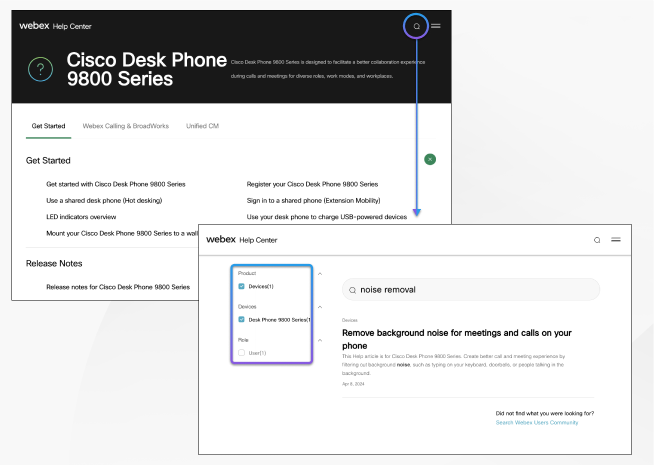
Lisätietoja puhelimesta saat Cisco Desk Phone 9800 -sarjan Ohje Home -sivulle . Jos et löydä kiinnostavia aiheita sieltä, yritä etsiä sitä ja kaventaa tuloksia vasemmalla suodattimilla tarvittaessa.
Tekninen tuki
Cisco tarjoaa ympäri vuorokauden teknisiä tukipalveluja sekä verkossa että puhelimen kautta kaikille asiakkaille, kumppaneille, jälleenmyyjille ja jakelijoille, joilla on voimassa olevat Cisco -palvelusopimukset.
Cisco.com-käyttäjän ID-, Sopimus- ja Sarjanumerot tulee olla valmiina, kun otat yhteyttä Cisco-tukeen, jotta et pysty viivästymään tukipyynnön kanssa.
Lisäksi tukihenkilöstö tarvitsee seuraavat tiedot:
-
Sarjanumero – Jokaisella laitteella on sarjanumero takana.
-
Tapahtunut aika ja päivämäärä – Tukihenkilöstö käyttää laitelokeja tai pilvimittareita vianmäärityksessä. Paikallinen aika ja päivämäärä ovat hyödyllisiä.
-
Laitelokit – Tukihenkilöstö voi vaatia laitelokeja tunnistamaan ongelman pääsyyn.
-
Lyhyt kuvaus – sisältää kaikki toiminnot ennen tapahtumaa.
Suurin osa laitteisto-ohjelmisto-ongelmista voidaan ratkaista tukihenkilöstön avulla ilman RMA-vahvistusta. Paras käyttää RMA-prosessia laitteisto-asioissa.
Löydät luettelon Cisco maailmanlaajuisista tukikeskuksista numerosta https://www.cisco.com/c/en/us/support/web/tsd-cisco-worldwide-contacts.html.
Ciscon laitteiden rajoitetun vuoden takuun ehdot
Laitteiston takuuta ja takuuaikana käytettävissä olevia palveluita koskevat tietyt ehdot.
Virallinen takuulausunto, joka sisältää Cisco-ohjelmistoon koskevat takuut ja käyttöoikeussopimukset, on saatavilla tuotetakuusta.


