- Start
- /
- Artikel

Tack för din feedback.

Kom igång med Cisco Bordstelefon 9800-serien
 I den här artikeln
 Har du feedback?
Läs igenom följande information innan du använder telefonen. Den här sidan innehåller information om telefonens maskinvara och knappar, steg för anslutning och registrering av telefonen, hjälpdokumentation och teknisk support.
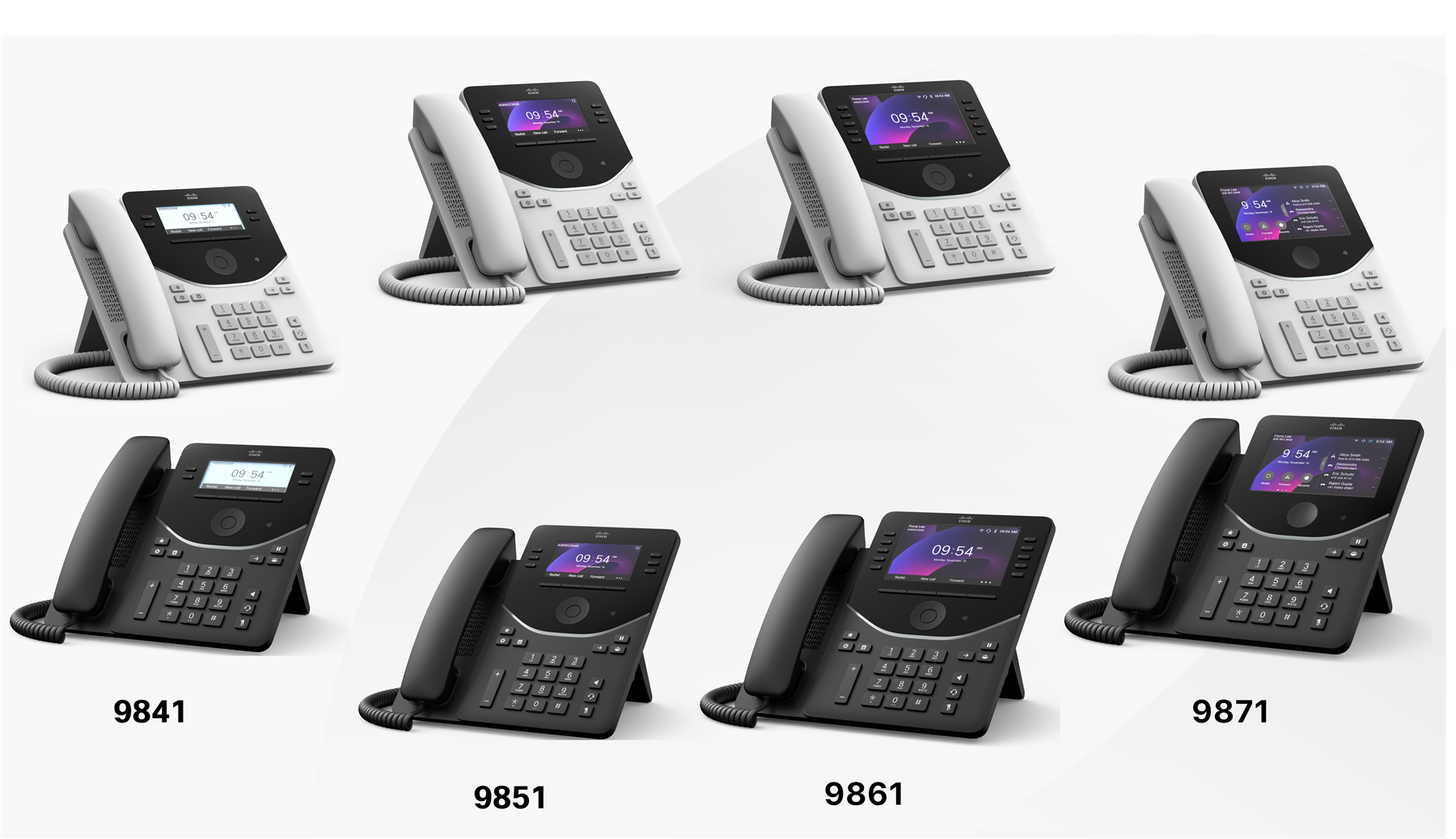
Cisco Skrivbordstelefon 9800-serien är utformad för att underlätta en bekväm och flexibel samarbetsupplevelse under samtal och möten för olika roller, arbetssätt och arbetsplatser.
De tillgängliga maskinvarufunktionerna varierar flexibelt mellan olika modeller för att uppfylla olika arbetsinställningar. I följande tabell finns de funktioner som stöds på varje modell.
| Funktioner | Cisco Skrivbordstelefon 9811 | Cisco Skrivbordstelefon 9841 | Cisco Skrivbordstelefon 9851 | Cisco Skrivbordstelefon 9861 | Cisco Skrivbordstelefon 9871 |
|---|---|---|---|---|---|
|
Skärm | 2,58-tums gråskaleskärm (ingen bakgrundsbelysning) | 3,5-tums gråskaleskärm | 3,7-tums färgskärm | 5" färgskärm | 5-tums pekskärm i färg |
|
Fysiska linjeknappar | 2 |
4 linjeknappar |
6 linjeknappar |
10 linjeknappar |
Inga fysiska linjeknappar Stöder 32 linjer på pekskärmen |
|
Bluetooth® | Nej | Nej | Nej |
9861: Ja 9861NR: Nej |
9871: Ja 9871NR: Nej |
|
Wi-Fi | Nej |
Nej |
Nej |
9861: Ja 9861NR: Nej |
9871: Ja 9871NR: Nej |
|
USB portar | Nej |
USB-A-port x 1 |
USB-A-port x 1 USB-C-port x 1 |
USB-A-port x 1 USB-C-port x 1 |
USB-A-port x 1 USB-C-port x 1 |
|
Stöd för KEM | Nej |
Stöds inte | Stöder 1 KEM | Stöder 3 KEMs | Stöder 3 KEMs |
|
Support för PoE | PoE Klass 2 | PoE Klass 2 | PoE klass 3 | PoE Klass 3 | PoE klass 3 |
Mer information om telefonens specifikationer och funktioner finns i Cisco Datablad för skrivbordstelefon 9800-serien.
Vad finns i boxen
Följande saker medföljde telefonen. Kontakta administratören om några objekt saknas.
- Telefonlur x 1
- Fotstativ x 1
- Lurkabel x 1
- Ethernet-kabel x 1
- Pekarkort x 1 med länkar till produkthjälpen och information om regelefterlevnad
Om ditt nätverk inte har stöd för Power over Ethernet (PoE) eller om du vill använda Cisco skrivbordstelefon 9861 och 9871 i ett trådlöst nätverk beställer du en strömadapter från Cisco. En lista över tillgängliga strömadaptrar finns i avsnittet Beställningsinformation i databladet Cisco Desk Phone 9800-serien.
Maskinvara och knappar
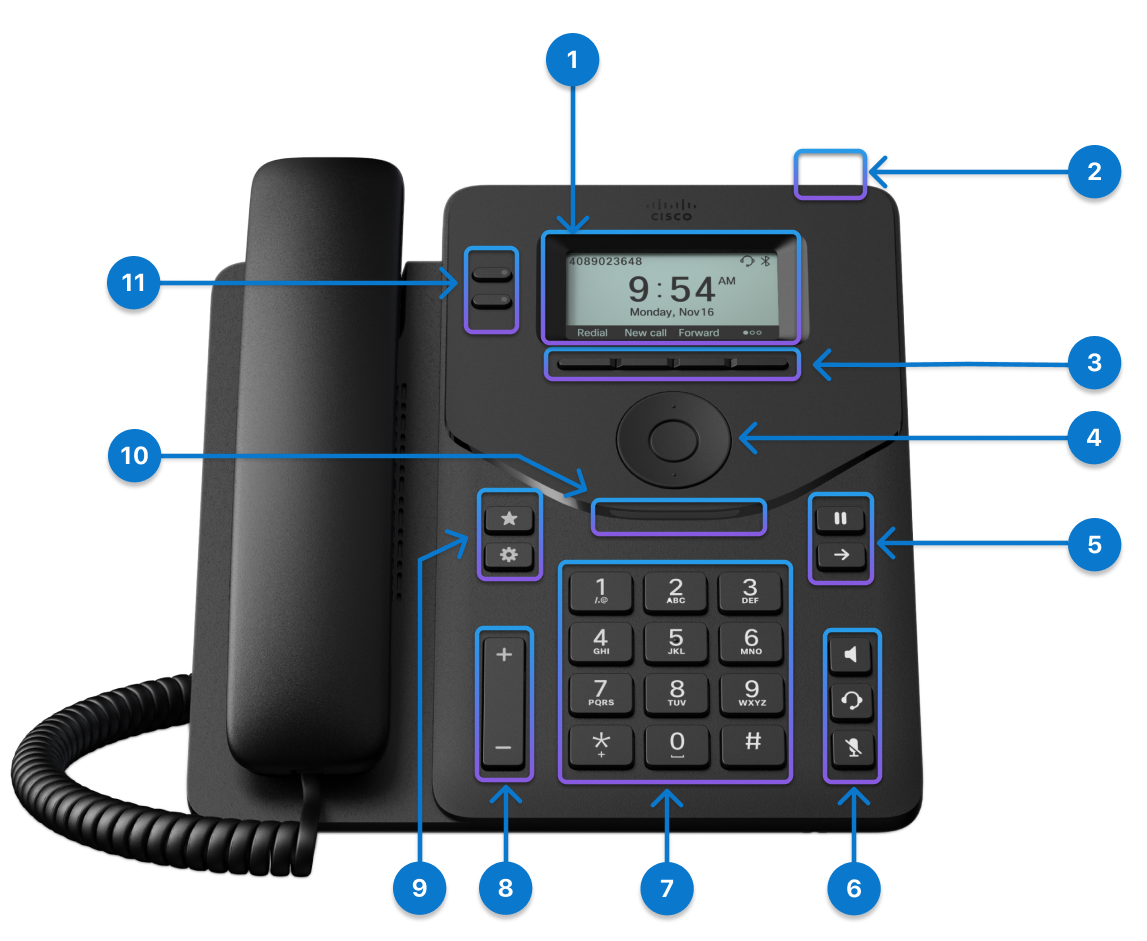
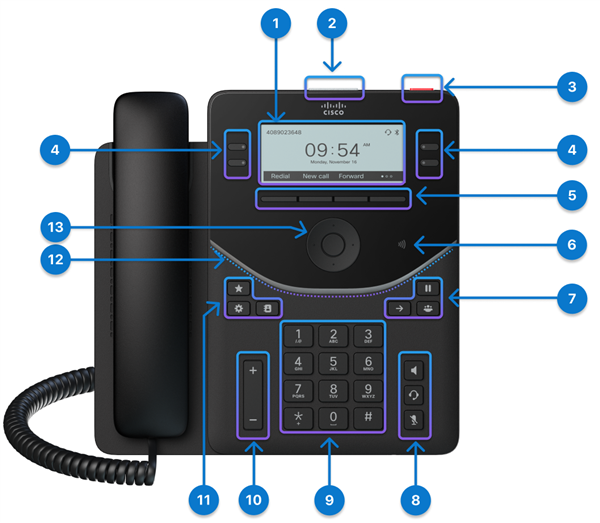
Telefonen har flera knappar som ger åtkomst till telefonens funktioner.
Funktionerna varierar beroende på modell. Se informationen om din telefonmodell.
|
Maskinvarufunktioner |
Syfte |
|---|---|
|
1. Telefonskärm |
2,6" gråskaleskärm (upplösning 256×132) |
|
2. Åtgärdsknapp |
Tryck på knappen för att ringa ett servicesamtal, t.ex. ett nödsamtal, eller för att köra ett tjänstprogram, om det har konfigurerats. |
|
3. Programstyrda knappar | Åtkomst till funktioner och tjänster. |
|
4. Navigeringskluster |
Navigeringsklustret består av tvåvägsnavigeringsringen och valknappen. Används för att bläddra genom menyer, markera objekt och välja det markerade objektet. |
|
5. Parkera/återuppta och överföra |
Förfrågan/Åter
Överföra |
|
6. Högtalartelefon , headset och ljud av |
Högtalartelefonen
Headset
Ljud av |
|
7. Alfanumerisk knappsats |
Använd knappsatsen för att mata in siffror, bokstäver och symboler. |
|
8. Volym-knapp |
Justera volymen för luren, headsetet och högtalartelefonen (av luren) och ringsignalsvolymen (i luren och när telefonen är ledig). |
|
9. Favorit och Inställningar |
Favorit
Inställningar |
|
10. LED-lampa för frontbåge |
Visar status för telefonen, samtal och meddelanden. |
|
11. Linjeknappar och programmerbara funktionsknappar |
Få åtkomst till dina telefonlinjer, funktioner och samtalssessioner. |


|
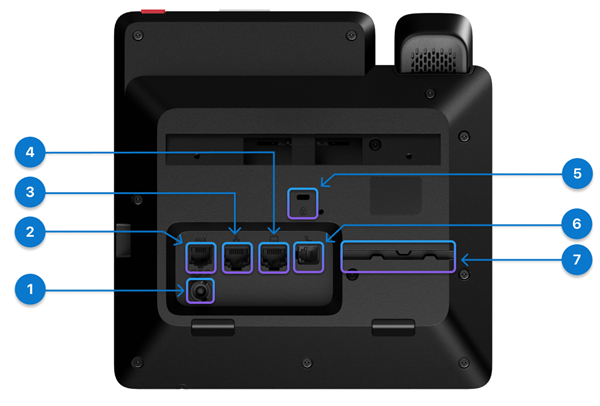
Port |
Beskrivning |
|---|---|
|
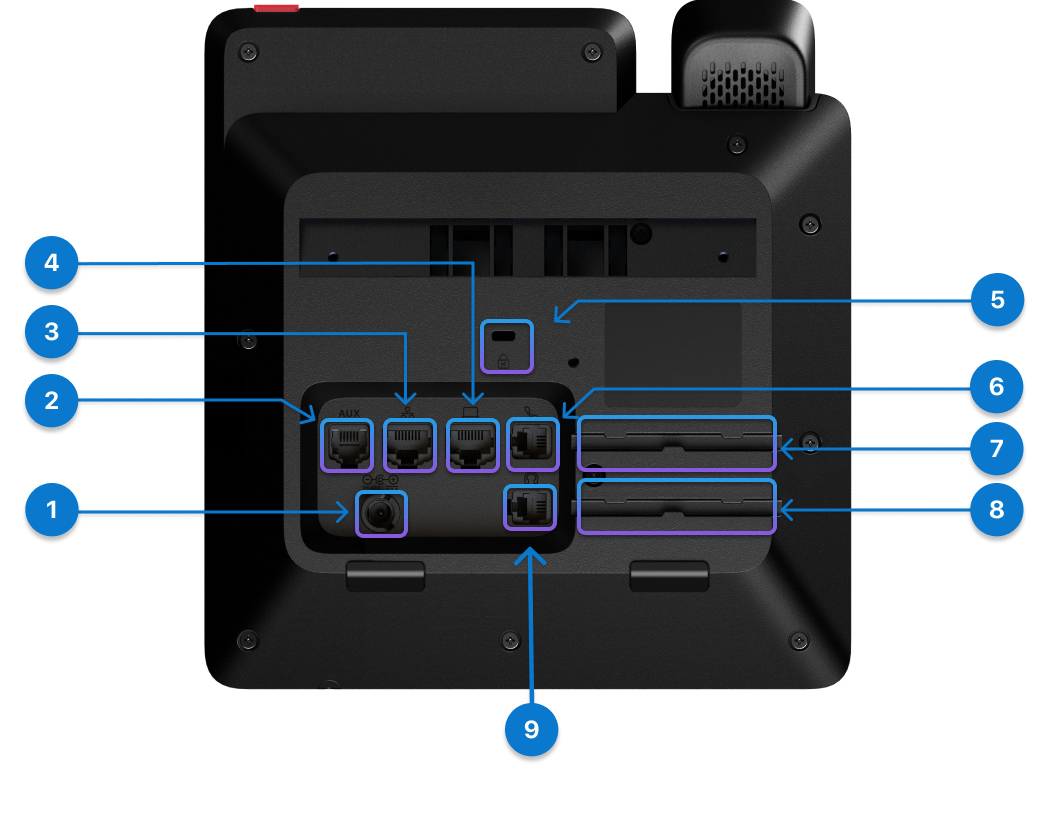
1. Strömuttag |
Om Ethernet inte stöder PoE ansluter du strömadaptern till den här porten för att starta telefonen. Strömadaptern köps separat. |
|
2. Extraport |
Används för att samla in konsolloggar. |
|
3. Ethernet-port |
Anslut den här porten till Ethernet-porten i väggen eller på routern med den medföljande Ethernet-kabeln. |
|
4. PC-port |
Du kan också ansluta datorn till den här porten för att komma åt nätverket via telefonen. |
|
5. Kensington säkerhetslucka |
Om du vill fästa telefonen fysiskt på offentliga platser ska du fästa ett stöldskyddskabellås i kortplatsen. |
|
6. Lurport |
Anslut telefonluren till den här porten med den medföljande telefonlurskabeln. |
|
7. Kabeluttag för handenhet |
Används för att hålla telefonlurskabeln på plats. |
|
8. Kabeluttag för headset |
Används för att hålla headsetkabeln på plats. |
|
9. Headsetport |
Anslut RJ-9-headsetet till den här porten. |
|
Port |
Beskrivning |
|---|---|
|
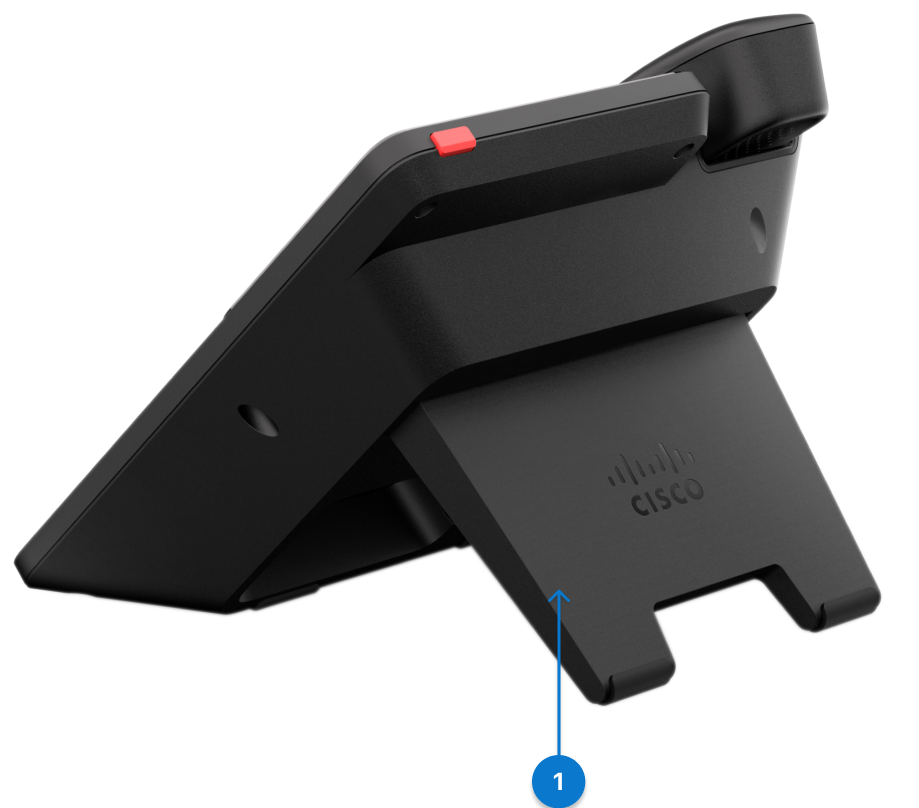
1. Bordsstativ |
Stöd för telefonen på skrivbordet. |
|
Maskinvarufunktioner |
Syfte |
|---|---|
|
1. Telefonskärm |
3,5" gråskaleskärm (upplösning 384 x 160) |
|
2. Topp 360 LED |
Visar status för samtal, meddelande och telefon. |
|
3. Åtgärdsknapp |
Tryck på knappen för att ringa ett servicesamtal, t.ex. ett nödsamtal, eller för att köra ett tjänstprogram, om det har konfigurerats. |
|
4. Linjeknappar och programmerbara funktionsknappar |
Få åtkomst till dina telefonlinjer, funktioner och samtalssessioner. |
|
5. Programstyrda knappar | Åtkomst till funktioner och tjänster. |
|
6. NFC-tagg |
Platsen för NFC-taggen. Skanna NFC-taggen för att skriva introduktionsinformation till telefonerna. Onboarding-informationen kan förkonfigureras i en industriell NFC-skrivare / läsare eller en mobiltelefon som kör en anpassad app. |
|
7. Parkera/återuppta, överföra och konferens |
Förfrågan/Åter
Överföra
Konferens |
|
8. Headset, Högtalartelefon och Ljud av |
Headset
Högtalartelefonen
Ljud av |
|
9. Alfanumerisk knappsats |
Använd knappsatsen för att mata in siffror, bokstäver och symboler. |
|
10. Volym-knapp |
Justera volymen för luren, headsetet och högtalartelefonen (av luren) och ringsignalsvolymen (i luren och när telefonen är ledig). |
|
11. Favorit, Inställningar och Kontakter |
Favorit
Inställningar
Kontakter |
|
12. LED-lampa för frontbåge | Visar status för telefonen, samtal och meddelanden. |
|
13. Navigeringskluster |
Navigeringsklustret består av navigeringsringen och valknappen. Används för att bläddra genom menyer, markera objekt och välja det markerade objektet. |


|
Port |
Beskrivning |
|---|---|
|
1. Strömuttag |
Om Ethernet inte stöder PoE ansluter du strömadaptern till den här porten för att starta telefonen. Strömadaptern köps separat. |
|
2. Extraport |
Används för att samla in konsolloggar. |
|
3. Ethernet-port |
Anslut den här porten till Ethernet-porten i väggen eller på routern med den medföljande Ethernet-kabeln. |
|
4. PC-port |
Du kan också ansluta datorn till den här porten för att komma åt nätverket via telefonen. |
|
5. Kensington säkerhetslucka |
Om du vill fästa telefonen fysiskt på offentliga platser ska du fästa ett stöldskyddskabellås i kortplatsen. |
|
6. Lurport |
Anslut telefonluren till den här porten med den medföljande telefonlurskabeln. |
|
7. Kabeluttag |
Används för att hålla i lurkabeln. |
|
Port |
Beskrivning |
|---|---|
|
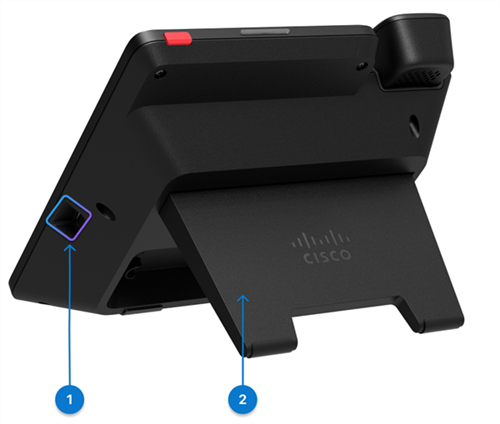
1. USB-A-port |
Anslut ditt USB-A-headset eller Bluetooth-headsetdongel® till den här porten. Du kan också ansluta en mobil enhet för laddning när telefonen får ström från ett vägguttag. Se portspecifikationerna för USB och metodtipsen för enhetsladdning i Använda Cisco skrivbordstelefon 9800-serien för att ladda USB-drivna enheter. |
|
2. Bordsstativ |
Stöd för telefonen på skrivbordet. |
|
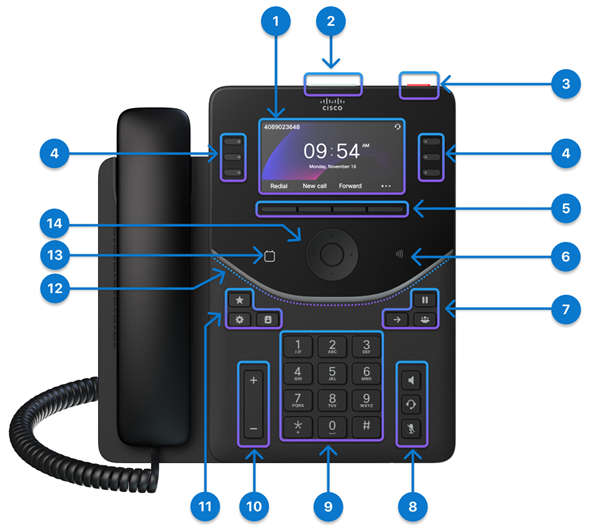
Maskinvarufunktioner |
Syfte |
|---|---|
|
1. Telefonskärm |
3,7" färgskärm (upplösning 480 x 240) |
|
2. Topp 360 LED |
Visar status för samtal, meddelande och telefon. |
|
3. Åtgärdsknapp |
Tryck på knappen för att ringa ett servicesamtal, t.ex. ett nödsamtal, eller för att köra ett tjänstprogram, om det har konfigurerats. |
|
4. Linjeknappar och programmerbara funktionsknappar |
Få åtkomst till dina telefonlinjer, funktioner och samtalssessioner. |
|
5. Programstyrda knappar | Åtkomst till funktioner och tjänster. |
|
6. NFC-tagg |
Platsen för NFC-taggen. Skanna NFC-taggen för att skriva introduktionsinformation till telefonerna. Onboarding-informationen kan förkonfigureras i en industriell NFC-skrivare / läsare eller en mobiltelefon som kör en anpassad app. |
|
7. Parkera/återuppta, överföra och konferens |
Förfrågan/Åter
Överföra
Konferens |
|
8. Headset, Högtalartelefon och Ljud av |
Headset
Högtalartelefonen
Ljud av |
|
9. Alfanumerisk knappsats |
Använd knappsatsen för att mata in siffror, bokstäver och symboler. |
|
10. Volym-knapp |
Justera volymen för luren, headsetet och högtalartelefonen (av luren) och ringsignalsvolymen (i luren och när telefonen är ledig). |
|
11. Favorit, Inställningar och Kontakter |
Favorit
Inställningar
Kontakter |
|
12. LED-lampa för frontbåge | Visar status för telefonen, samtal och meddelanden. |
|
13. Knappen Kalender |
Tryck på knappen Kalender för att öppna kalendern. Den här knappen är endast tillgänglig om administratören har konfigurerat kalendertjänsten på telefonen. |
|
14. Navigeringskluster |
Navigeringsklustret består av navigeringsringen och valknappen. Används för att bläddra genom menyer, markera objekt och välja det markerade objektet. |
|
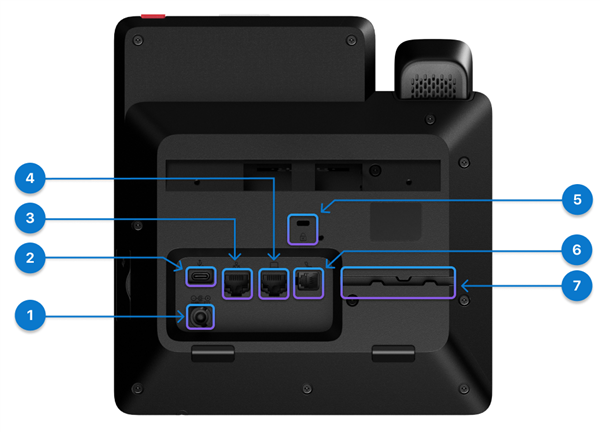
Port |
Beskrivning |
|---|---|
|
1. Strömuttag |
Om Ethernet inte stöder PoE ansluter du strömadaptern till den här porten för att starta telefonen. Strömadaptern köps separat. |
|
2. USB-C-port |
Anslut ditt USB-C-headset. Du kan också ansluta en mobil enhet för laddning. Se portspecifikationerna för USB och metodtipsen för enhetsladdning i Använda Cisco bordstelefon 9800-serien för att ladda USB-drivna enheter. |
|
3. Ethernet-port |
Anslut den här porten till Ethernet-porten i väggen eller på routern med den medföljande Ethernet-kabeln. |
|
4. PC-port |
Du kan också ansluta datorn till den här porten för att komma åt nätverket via telefonen. |
|
5. Kensington säkerhetslucka |
Om du vill fästa telefonen fysiskt på offentliga platser ska du fästa ett stöldskyddskabellås i kortplatsen. |
|
6. Lurport |
Anslut telefonluren till den här porten med den medföljande telefonlurskabeln. |
|
7. Kabeluttag |
Används för att hålla i lurkabeln. |
|
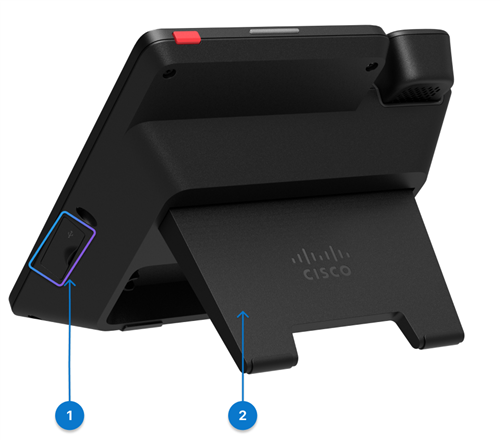
Port |
Beskrivning |
|---|---|
|
1. USB-A-port |
Se portspecifikationerna för USB och metodtipsen för enhetsladdning i Använda Cisco skrivbordstelefon 9800-serien för att ladda USB-drivna enheter. |
|
2. Bordsstativ |
Stöd för telefonen på skrivbordet. |
Cisco Desk Phone 9861 finns i två versioner: 9861-modellen som har Wi-Fi, Bluetooth® och NFC-funktioner, och 9861NR-modellen som inte stöder Wi-Fi, Bluetooth® och NFC. Trots denna skillnad har båda versionerna samma hårdvarufunktioner.
|
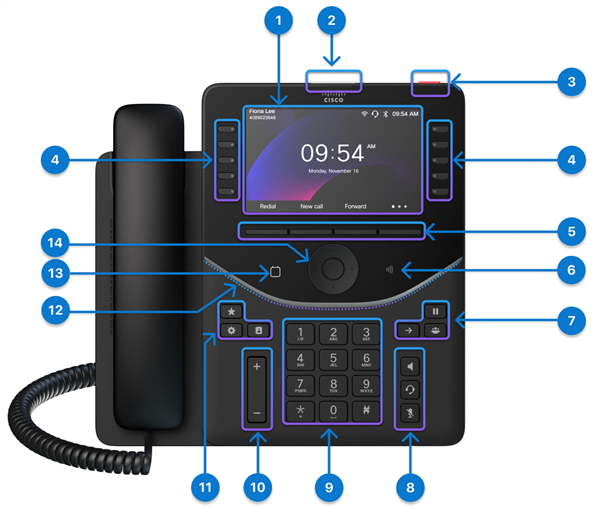
Maskinvarufunktioner |
Syfte |
|---|---|
|
1. Telefonskärm |
5" färgskärm (upplösning 800 x 480) |
|
2. Topp 360 LED |
Visar status för samtal, meddelande och telefon. |
|
3. Åtgärdsknapp |
Tryck på knappen för att ringa ett servicesamtal, t.ex. ett nödsamtal, eller för att köra ett tjänstprogram, om det har konfigurerats. |
|
4. Linjeknappar och programmerbara funktionsknappar |
Få åtkomst till dina telefonlinjer, funktioner och samtalssessioner. |
|
5. Programstyrda knappar | Åtkomst till funktioner och tjänster. |
|
6. NFC-tagg |
Platsen för NFC-taggen. Skanna NFC-taggen för att skriva introduktionsinformation till telefonerna. Onboarding-informationen kan förkonfigureras i en industriell NFC-skrivare / läsare eller en mobiltelefon som kör en anpassad app. |
|
7. Parkera/återuppta, överföra och konferens |
Förfrågan/Åter
Överföra
Konferens |
|
8. Headset, Högtalartelefon och Ljud av |
Headset
Högtalartelefonen
Ljud av |
|
9. Alfanumerisk knappsats |
Använd knappsatsen för att mata in siffror, bokstäver och symboler. |
|
10. Volym-knapp |
Justera volymen för luren, headsetet och högtalartelefonen (av luren) och ringsignalsvolymen (i luren och när telefonen är ledig). |
|
11. Favorit, Inställningar och Kontakter |
Favorit
Inställningar
Kontakter |
|
12. LED-lampa för frontbåge |
Visar status för telefonen, samtal och meddelanden. |
|
12. Knappen Kalender |
Tryck på knappen Kalender för att öppna kalendern. Den här knappen är endast tillgänglig om administratören har konfigurerat kalendertjänsten på telefonen. |
|
13. Navigeringskluster |
Navigeringsklustret består av navigeringsringen och valknappen. Används för att bläddra genom menyer, markera objekt och välja det markerade objektet. |
|
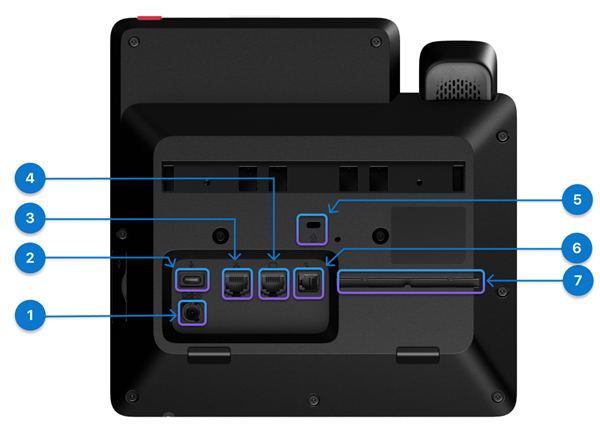
Port |
Beskrivning |
|---|---|
|
1. Strömuttag |
Om Ethernet inte stöder PoE eller om du använder ett trådlöst nätverk ansluter du strömadaptern till den här porten för att starta telefonen. Strömadaptern köps separat. |
|
2. USB-C-port |
Se portspecifikationerna för USB och metodtipsen för enhetsladdning i Använda Cisco skrivbordstelefon 9800-serien för att ladda USB-drivna enheter. |
|
3. Ethernet-port |
Anslut den här porten till Ethernet-porten i väggen eller på routern med den medföljande Ethernet-kabeln. |
|
4. PC-port |
Du kan också ansluta datorn till den här porten för att komma åt nätverket via telefonen. |
|
5. Kensington säkerhetslucka |
Om du vill fästa telefonen fysiskt på offentliga platser ska du fästa ett stöldskyddskabellås i kortplatsen. |
|
6. Lurport |
Anslut telefonluren till den här porten med den medföljande telefonlurskabeln. |
|
7. Kabeluttag |
Används för att hålla i lurkabeln. |
|
Port |
Beskrivning |
|---|---|
|
1. USB-A-port |
Se portspecifikationerna för USB och metodtipsen för enhetsladdning i Använda Cisco skrivbordstelefon 9800-serien för att ladda USB-drivna enheter. |
|
2. Bordsstativ |
Stöd för telefonen på skrivbordet. |
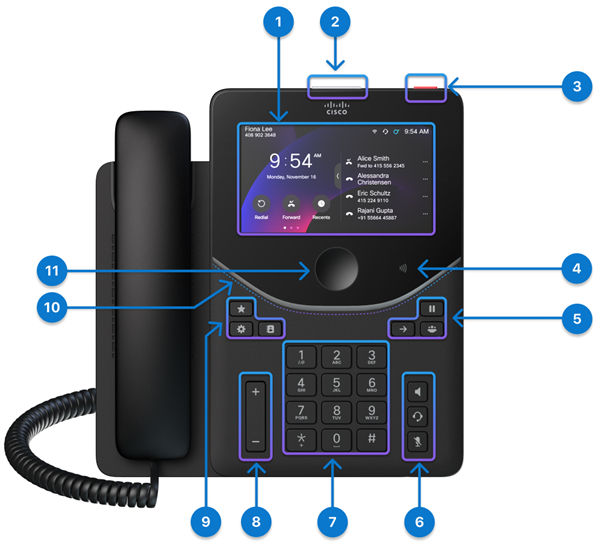
Cisco Skrivbordstelefon 9871 finns i två versioner: 9871-modellen som har Wi-Fi, Bluetooth® och NFC-funktioner och 9871NR-modellen som inte stöder Wi-Fi, Bluetooth® och NFC. Trots denna skillnad har båda versionerna samma hårdvarufunktioner.
|
Maskinvarufunktioner |
Syfte |
|---|---|
|
1. Telefonskärm |
5" färgpekskärm (upplösning 1280 x 720) |
|
2. Topp 360 LED |
Visar status för samtal, meddelande och telefon. |
|
3. Åtgärdsknapp |
Tryck på knappen för att ringa ett servicesamtal, t.ex. ett nödsamtal, eller för att köra ett tjänstprogram, om det har konfigurerats. |
|
4. NFC-tagg |
Platsen för NFC-taggen. Skanna NFC-taggen för att skriva introduktionsinformation till telefonerna. Onboarding-informationen kan förkonfigureras i en industriell NFC-skrivare / läsare eller en mobiltelefon som kör en anpassad app. |
|
5. Parkera/återuppta, överföra och konferens |
Förfrågan/Åter
Överföra
Konferens |
|
6. Headset, Högtalartelefon och Ljud av |
Headset
Högtalartelefonen
Ljud av |
|
7. Alfanumerisk knappsats |
Använd knappsatsen för att mata in siffror, bokstäver och symboler. |
|
8. Volym-knapp |
Justera volymen för luren, headsetet och högtalartelefonen (av luren) och ringsignalsvolymen (i luren och när telefonen är ledig). |
|
9. Favorit, Inställningar och Kontakter |
Favorit
Inställningar
Kontakter |
|
10. LED-lampa för frontbåge | Visar status för telefonen, samtal och meddelanden. |
|
11. Knappen Start |
Tryck på knappen för att gå tillbaka till startskärmen. |
|
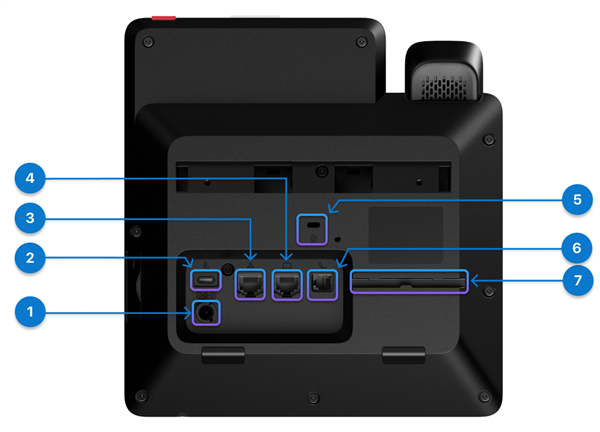
Port |
Beskrivning |
|---|---|
|
1. Strömuttag |
Om Ethernet inte stöder PoE eller om du använder ett trådlöst nätverk ansluter du strömadaptern till den här porten för att starta telefonen. Strömadaptern köps separat. |
|
2. USB-C-port |
Se portspecifikationerna för USB och metodtipsen för enhetsladdning i Använda Cisco skrivbordstelefon 9800-serien för att ladda USB-drivna enheter. |
|
3. Ethernet-port |
Anslut den här porten till Ethernet-porten i väggen eller på routern med den medföljande Ethernet-kabeln. |
|
4. PC-port |
Du kan också ansluta datorn till den här porten för att komma åt nätverket via telefonen. |
|
5. Kensington säkerhetslucka |
Om du vill fästa telefonen fysiskt på offentliga platser ska du fästa ett stöldskyddskabellås i kortplatsen. |
|
6. Lurport |
Anslut telefonluren till den här porten med den medföljande telefonlurskabeln. |
|
7. Kabeluttag |
Används för att hålla i lurkabeln. |
|
Port |
Beskrivning |
|---|---|
|
1. USB-A-port |
Se portspecifikationerna för USB och metodtipsen för enhetsladdning i Använda Cisco skrivbordstelefon 9800-serien för att ladda USB-drivna enheter. |
|
2. Bordsstativ |
Stöd för telefonen på skrivbordet. |
Anslut telefonen
Gör telefonen redo genom att installera komponenterna och ansluta den till nätverket och strömförsöjningen.
Telefonens registreringsprocess varierar med distributionssätt. Det kan hända att telefonen kan registreras automatiskt när du ansluter den till nätverket. I annat fall måste du hämta aktiveringskoden från administratören för att registrera telefonen.
Använd informationen i det här avsnittet för att ansluta telefonen till ett kabelanslutet nätverk.
Telefonen har stöd för PoE (Power over Ethernet). Om nätverket stöder PoE startar en Ethernet-anslutning telefonen och ansluter den till nätverket. Du behöver inte ansluta den medföljande nätadaptern.
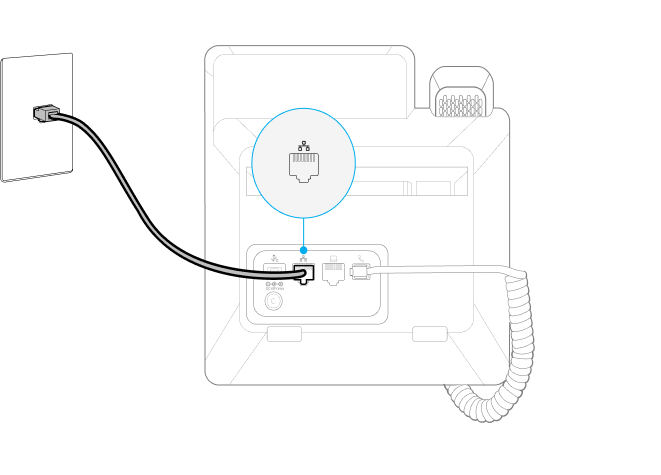
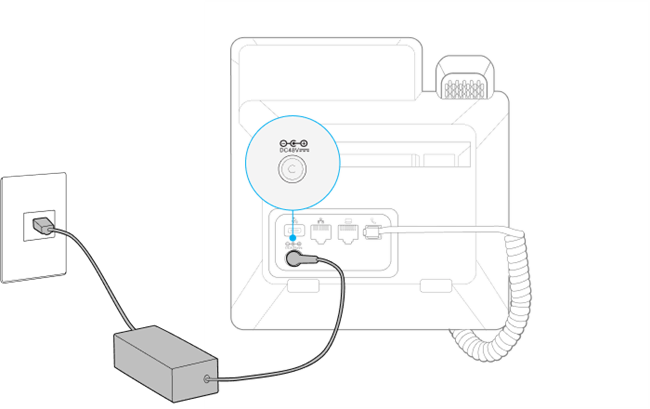
Telefonportarna varierar beroende på modell. 9851-diagrammen som används i följande steg visar vilka portar som ska anslutas. Leta reda på rätt portar på telefonen när du konfigurerar telefonen.
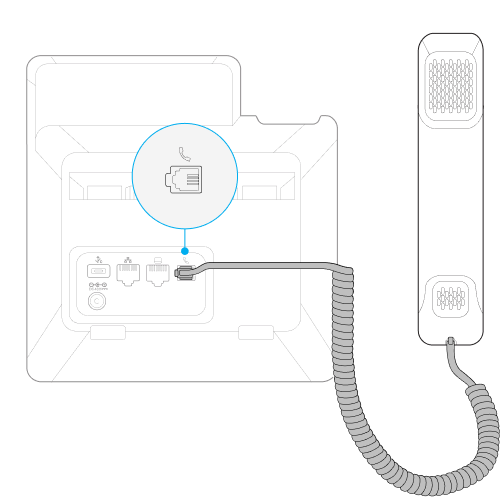
| 1 |
Anslut den medföljande telefonluren till telefonlursporten.
|
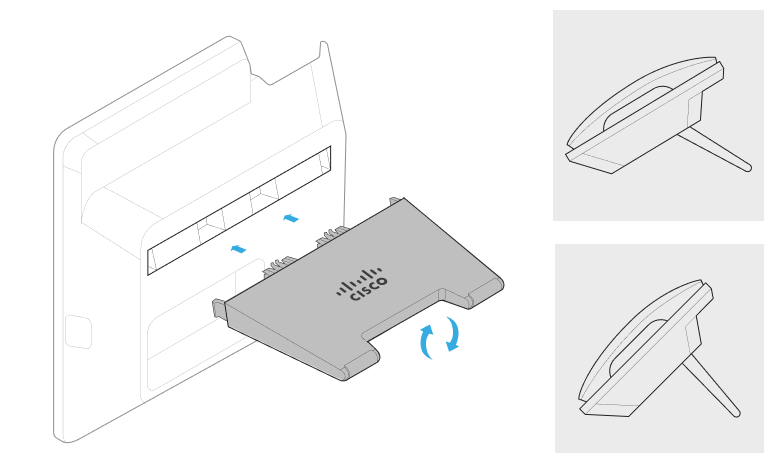
| 2 |
För in stället i spåren på telefonens baksida. Fotstativet är utformat för två lutningsvinklar. Prova båda lutningsvinklarna för att hitta den bästa positionen för dina visningsinställningar. För att växla till den andra vinkeln, koppla ur fotstativet, vänd det och sätt in det igen i spåren.
|
| 3 |
Anslut telefonen till nätverket med den medföljande Ethernet-kabeln. Om nätverket stöder PoE startas telefonen när du ansluter den till nätverket. Gå i annat fall vidare till nästa steg för att ansluta nätadaptern.
|
| 4 |
(Valfritt) Anslut telefonen till ett eluttag med strömadaptern som du köpte separat från Cisco. Telefonen startar automatiskt när den ansluts till strömkällan.
Hoppa över det här steget om nätverket stöder PoE.
|
Nästa steg
Följ anvisningarna i det här avsnittet om du vill ansluta telefonen till ett trådlöst nätverk.
Endast Cisco skrivbordstelefon 9861 och 9871 stöder nätverksanslutning via Wi-Fi. Cisco Skrivbordstelefon 9811, 9841, 9851, 9861NR och 9871NR stöder inte Wi-Fi.
| 1 |
Anslut den medföljande telefonluren till telefonlursporten.
|
| 2 |
För in stället i spåren på telefonens baksida. Fotstativet är utformat för två lutningsvinklar. Prova båda lutningsvinklarna för att hitta den bästa positionen för dina visningsinställningar. För att växla till den andra vinkeln, koppla ur fotstativet, vänd det och sätt in det igen i spåren.
|
| 3 |
Anslut telefonen till ett nätuttag med den medföljande nätadaptern.
Telefonen startar automatiskt när den ansluts till strömkällan.
|
| 4 |
Tryck på Start på välkomstskärmen. |
| 5 |
Välj ditt trådlösa nätverk i listan, ange användarnamn och lösenord och tryck på Verkställ. |
Nästa steg
Registrera din telefon
Beroende på hur administratören konfigurerar telefonen i samtalskontrollsystemet kan du registrera telefonen på något av följande sätt:
- Metod 1: Ingen åtgärd krävs under telefonregistreringen. Registreringen sker automatiskt.
- Metod 2: En 16-siffrig aktiveringskod krävs under telefonregistreringen. Du kan få det från din administratör i förväg. Ange aktiveringskoden när du uppmanas att ange den.
- Metod 3: En tjänstdomän och användaruppgifter (användare ID och lösenord) krävs om du väljer domän under telefonregistreringen. Du kan få det från din administratör i förväg. Ange tjänstdomänen och sedan användarautentiseringsuppgifterna när du uppmanas att ange den.
- Metod 4: En alternativ TFTP-serveradress krävs om din telefon saknar en TFTP adress. Du kan få det från din administratör när den här situationen uppstår. Du måste ange den alternativa TFTP servern manuellt för att fortsätta registreringen.
- Metod 5: För Cisco Desk Phone 9800-serien kan du skanna NFC-taggen på telefonen för registreringen. NFC-läsaren/-skrivaren kan förkonfigureras med nödvändig information för att distribuera eller etablera telefonen.
- Under registreringen kontrollerar telefonen alternativen DHCP i standardsekvensen 66, 160, 159 och 150 för att hämta URL:en till etableringsservern. Det första giltiga konfigurationssvaret som tas emot (inklusive en 401-auktoriseringsbegäran) avgör etableringsservern. Se till att din server är korrekt konfigurerad för att behandla telefonregistreringar framgångsrikt.
-
Som standard är 802.1X-autentisering inaktiverat på telefonen.
Om nätverket använder 802.1X-protokollet kontrollerar du att du aktiverar 802.1X-autentisering på telefonen genom att gå till Inställningar
 > Nätverk och tjänst > Säkerhetsinställningar. Annars går det inte att ansluta till nätverket på telefonen.
 - Om telefonen har problem med HTTP-anslutningen under registreringen kan du uppmanas att konfigurera en HTTP-proxyserver på telefonen. HTTP-proxyinställningen krävs endast för telefoner som är registrerade på Webex Calling eller BroadWorks. Mer information om hur du konfigurerar HTTP-proxyserver finns i HTTP-proxyinställningar.
Din telefon registreras automatiskt när den startar och ansluter till nätverket. I det här scenariot med automatisk registrering behöver du inte ange några indata eftersom hela registreringen fortsätter automatiskt.
Innan du börjar
- Du har slagit på telefonen.
- Administratören har konfigurerat telefonen i samtalskontrollsystemet.
| 1 |
Välj Start på välkomstskärmen. Om du inte vidtar några åtgärder går telefonen vidare till nästa steg vid timeout. Telefonen försöker ansluta till nätverket. Om du använder det trådlösa nätverket utför du nästa steg. Annars hoppar du över det. |
| 2 |
(Valfritt) Välj ditt trådlösa nätverk i listan, ange dina inloggningsuppgifter och välj Använd. Cisco Skrivbordstelefon 9811, 9841 och 9851Cisco skrivbordstelefon 9841 och 9851 stöder inte Wi-Fi. |
| 3 |
Välj Nästa när skärmen visar att telefonen har anslutit till Ethernet eller WiFi. Om du inte vidtar några åtgärder går telefonen vidare till nästa steg vid timeout. Sedan börjar telefonen kontrollera konfigurationen och startar sedan registreringen automatiskt. Om du uppmanas att välja en samtalstjänst gör du något av följande:
Kontakta administratören om du inte vet vilken tjänst du ska välja. Vanligtvis tar registreringen cirka 3 minuter beroende på nätverkstillståndet. När registreringen är klar visas ditt primära linjenamn eller nummer längst upp till vänster på telefonskärmen. |
| 4 |
När registreringen är klar uppmanas du att aktivera eller inaktivera brusborttagningsfunktionen. Om du inte vidtar några åtgärder aktiverar telefonen funktionen vid timeout.
Den här funktionen kan filtrera bort bakgrundsljud under ett samtal. Om du väljer att inaktivera funktionen nu kan du aktivera den senare.
|
När telefonen startar upp kontrollerar den konfigurationen automatiskt och du uppmanas att ange en aktiveringskod. Om du inte har någon ny aktiveringskod kontaktar du administratören.
Aktiveringskoder används för att ställa in din nya telefon. De kan bara användas en gång och upphör att gälla efter en vecka.
Du kan bli ombedd att välja en samtalstjänst under registreringen, beroende på nätverksförhållandena och administratörens konfigurationer i samtalskontrollsystemet.
Innan du börjar
-
Du har slagit på telefonen.
-
Telefonen är ansluten till ett kabelanslutet eller trådlöst nätverk.
-
Få en 16-siffrig aktiveringskod från administratören.
| 1 |
Välj Start på välkomstskärmen. Om du inte vidtar några åtgärder går telefonen vidare till nästa steg vid timeout. Telefonen försöker ansluta till nätverket. Om du använder det trådlösa nätverket utför du nästa steg. Annars hoppar du över det. |
| 2 |
(Valfritt) Välj ditt trådlösa nätverk i listan, ange dina inloggningsuppgifter och välj Använd. Cisco Skrivbordstelefon 9811, 9841 och 9851Cisco skrivbordstelefon 9841 och 9851 stöder inte Wi-Fi. |
| 3 |
Välj Nästa på telefonskärmen som visar att telefonen har anslutit till nätverket. Om du inte vidtar några åtgärder går telefonen vidare till nästa steg vid timeout. Sedan börjar telefonen kontrollera konfigurationen och startar sedan registreringen automatiskt. Om du uppmanas att välja en samtalstjänst gör du något av följande beroende på nätverksmiljön och plattformen där telefonen ska registreras:
Kontakta administratören om du inte vet vilken tjänst du ska välja. |
| 4 |
När du uppmanas att ange en aktiveringskod anger du din aktiveringskod och väljer Aktivera. Din telefon startar registreringen omedelbart. Vanligtvis tar det cirka 3 minuter beroende på nätverksförhållandena. När registreringen är klar visas ditt primära linjenamn eller nummer längst upp till vänster på telefonskärmen. |
| 5 |
När registreringen är klar uppmanas du att aktivera eller inaktivera brusborttagningsfunktionen. Om du inte vidtar några åtgärder aktiverar telefonen funktionen vid timeout.
Den här funktionen kan filtrera bort bakgrundsljud under ett samtal. Om du väljer att inaktivera funktionen nu kan du aktivera den senare.
|
När telefonen startar upp kontrollerar den konfigurationen automatiskt. Om du uppmanas att ange en aktiveringskod, men du vill använda domänautentiseringsuppgifterna för den här registreringen, väljer du Domän. Om du inte har en giltig tjänstdomän och användaruppgifter kontaktar du administratören.
- Du kan bli ombedd att välja en samtalstjänst under registreringen, beroende på nätverksförhållandena och administratörens konfigurationer i samtalskontrollsystemet.
- Den här registreringsmetoden är endast tillgänglig för telefoner som är registrerade på Cisco Unified CM.
Innan du börjar
- Du har slagit på telefonen.
- Telefonen är ansluten till ett kabelanslutet eller trådlöst nätverk.
- Be administratören om en tjänstdomän, användare ID och ett lösenord.
| 1 |
Välj Start på välkomstskärmen. Om du inte vidtar några åtgärder går telefonen vidare till nästa steg vid timeout. Telefonen försöker ansluta till nätverket. Om du använder det trådlösa nätverket utför du nästa steg. Annars hoppar du över det. |
| 2 |
(Valfritt) Välj ditt trådlösa nätverk i listan, ange dina inloggningsuppgifter och välj Använd. Cisco Skrivbordstelefon 9811, 9841 och 9851Cisco skrivbordstelefon 9841 och 9851 stöder inte Wi-Fi. |
| 3 |
Välj Nästa på telefonskärmen som visar att telefonen har anslutit till nätverket. |
| 4 |
När du uppmanas att välja en samtalstjänst väljer du . |
| 5 |
När du uppmanas att ange en aktiveringskod väljer du Domän för att växla till domänaktiveringsskärmen. |
| 6 |
Ange en giltig tjänstdomän och välj Fortsätt. |
| 7 |
Ange din användare ID och lösenord och tryck på logga in (på 9811/9841/9851/98619841/9851/9861) eller tryck på Apply (på 9871/8875). Din telefon startar registreringen omedelbart. Vanligtvis tar det cirka 3 minuter beroende på nätverksförhållandena. När registreringen är klar visas ditt primära linjenamn eller nummer längst upp till vänster på telefonskärmen. |
| 8 |
När registreringen är klar uppmanas du att aktivera eller inaktivera brusborttagningsfunktionen. Om du inte vidtar några åtgärder aktiverar telefonen funktionen vid timeout. Den här funktionen kan filtrera bort bakgrundsljud under ett samtal. Om du väljer att inaktivera funktionen nu kan du aktivera den senare. |
I vissa situationer innehåller Cisco DHCP servern inte nätverksinformationen för TFTP-servrarna. För att slutföra registreringen måste du manuellt ange en alternativ TFTP serveradress som administratören tillhandahåller.
Innan du börjar
-
Du har slagit på telefonen.
-
Telefonen är ansluten till ett kabelanslutet eller trådlöst nätverk.
-
Få en TFTP serveradress från administratören.
-
Få en 16-siffrig aktiveringskod från administratören om det behövs.
| 1 |
Välj Start på välkomstskärmen. Om du inte vidtar några åtgärder går telefonen vidare till nästa steg vid timeout. Telefonen försöker ansluta till nätverket. Om du använder det trådlösa nätverket utför du nästa steg. Annars hoppar du över det. |
| 2 |
(Valfritt) Välj ditt trådlösa nätverk i listan, ange dina inloggningsuppgifter och välj Använd. Cisco Skrivbordstelefon 9811, 9841 och 9851Cisco skrivbordstelefon 9841 och 9851 stöder inte Wi-Fi. |
| 3 |
Välj Nätverk. Skärmen visar meddelandet beroende på hur telefonen ansluter till nätverket.
|
| 4 |
Välj Nätverksinställningar på skärmen Nätverksanslutning . |
| 5 |
Aktivera Alternativ TFTP i avsnittet IPv4 . |
| 6 |
Ange adressen IP i TFTP servern <n>, där <n> representerar typen av server TFTP.
TFTP Server 1 är den primära servern, TFTP Server 2 är den sekundära servern.
|
| 7 |
Välj Använd. Registreringen startar automatiskt. Om telefonen behöver en aktiveringskod för att fortsätta gör du följande:
Vanligtvis tar registreringen cirka 3 minuter beroende på nätverkstillståndet. När registreringen är klar visas ditt primära linjenamn eller nummer längst upp till vänster på telefonskärmen. |
| 8 |
När registreringen är klar uppmanas du att aktivera eller inaktivera brusborttagningsfunktionen. Om du inte vidtar några åtgärder aktiverar telefonen funktionen vid timeout.
Den här funktionen kan filtrera bort bakgrundsljud under ett samtal. Om du väljer att inaktivera funktionen nu kan du aktivera den senare.
|
Om din telefonmodell innehåller ett NFC-chip kan du skanna NFC-taggen på telefonen med en NFC-enhet för att tillhandahålla registreringsinformationen i förväg.
För närvarande stöder Cisco Desk Phone 9841, 9851, 9861 och 9871 funktionen.
När telefonen startar upp och ansluter till ett nätverk startar den den första registreringen (Out-Of-Box) automatiskt.
Det här avsnittet innehåller en allmän procedur för att registrera en telefon med hjälp av NFC. De faktiska onboardingprocedurerna kan variera beroende på NFC-introduktionsmetoden som är förkonfigurerad i NFC-data och samtalskontrollsystemet där telefonen ska registreras.
Mer information om NFC-introduktionsmetoder och hur du förbereder NFC-data finns i Förbereda NFC-registreringsdata för skrivbordstelefon 9800-serien.
| 1 |
Skanna telefonens NFC-tagg. |
| 2 |
Om telefonen är offline TURN på telefonen och anslut den till ett nätverk. Onboarding-processen startar automatiskt.
Om en viss procedur misslyckas under registreringsprocessen kommer du att uppmanas att ange en aktiveringskod eller välja en samtalstjänst, eller båda. |
| 3 |
Ange en aktiveringskod om du uppmanas till det. |
| 4 |
Om du uppmanas till det väljer du samtalstjänsten "Cisco UCM" eller "Cisco molntjänst". För molntjänsten "Cisco" måste du ange en aktiveringskod eller en tjänstdomän. Om du väljer tjänstdomän måste du ange giltiga användaruppgifter. |
| 5 |
Vänta tills registreringen är klar. |
Behöver du mer hjälp?
Se följande avsnitt för mer hjälpinformation:
-
Sök efter mer dokumentation om telefonen i Hjälpcenter.
-
Sök efter teknisk support i Ciscos tekniska support.
-
Information om hur du använder och konfigurerar KEM finns i Cisco Knappexpansionsmodul för skrivbordstelefon 9800.
-
Maskinvarans garantivillkor finns i Villkor för Ciscos ettåriga begränsade maskinvarugaranti.
Hjälpcenter
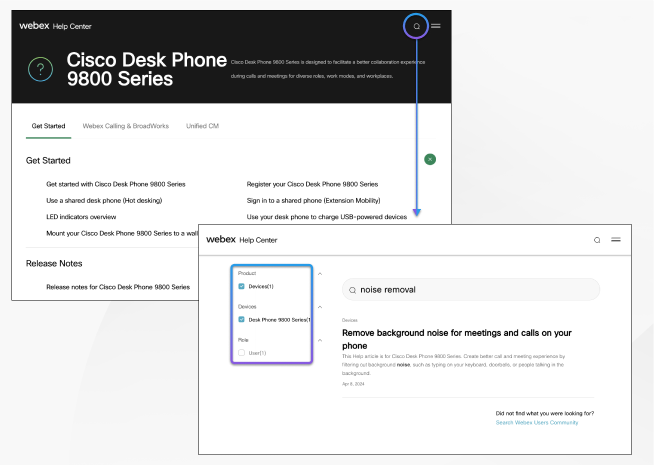
Gå till sidan Cisco Desk Phone 9800 Series Hjälp Home om du vill ha mer hjälpinnehåll om telefonen. Om du inte hittar ämnet som intresserar dig, går det att söka efter det och använda filtren till vänster för att vid behov begränsa resultaten.
Teknisk support
Cisco tillhandahåller teknisk support dygnet runt både online och per telefon till alla kunder, partner, återförsäljare och distributörer med ett giltigt servicekontrakt.
Du bör ha ditt Cisco.com användar-ID, kontrakt och serienummer redo när du kontaktar Cisco support för att förhindra eventuella fördröjningar av din supportbegäran.
Supportpersonalen behöver dessutom följande information:
-
Serienummer – Varje enhet har ett serienummer på baksida.
-
Tid och datum när problemet uppstod – Supportpersonalen använder enhetsloggar eller molnvärden för att felsöka problem. Det kan vara till hjälp att ha ungefärlig lokal tid och datum.
-
Enhetsloggar – Supportpersonalen kan behöva enhetsloggarna för att identifiera grundorsaken till ditt problem.
-
En kort beskrivning – Inklusive alla åtgärder som föregått incidenten.
De flesta problem med fast programvara kan lösas av supportpersonalen utan RMA (Return Materials Authorization). Det är bäst att använda RMA-processen för maskinvaruproblem.
Det finns en lista med Ciscos supportcenter i hela världen på https://www.cisco.com/c/en/us/support/web/tsd-cisco-worldwide-contacts.html.
Villkor för Ciscos ettåriga begränsade maskinvarugaranti
Särskilda villkor gäller för maskinvarugarantin och tjänster som du kan använda under garantiperioden.
Det formella garantiavtalet, inklusive garantier och licensavtal tillämpliga för Ciscos programvara, finns i Produktgarantier.


