- Početak
- /
- Članak

Hvala na povratnim informacijama.


 U ovome članku
 Želite li poslati povratne informacije?
Administratori mogu koristiti predloške postavki za primjenu zbirki postavki na grupe korisnika, uključujući sve korisnike na određenom mjestu.
Pregled predloška postavki
Predložak postavki skup je prilagođenih postavki za uslugu (sastanak, razmjenu poruka, pozivanje ili vidcast) ili lokaciju. Predlošci postavki pomažu u pojednostavljenju uvođenja i upravljanja korisnicima u vašoj organizaciji.
Predložak možete stvoriti slijedeći tijek rada Stvori predložak (pogledajte Izrada općeg predlo ška ili Stvaranje predloška za uslugu) ili možete kopirati postojeći predložak i urediti ga. Također možete izbrisati nepotrebne predloške odabirom predloška, a zatim odabirom Izbriši iz padaju ćeg izbornika Radnje.
AI Assistantpostavke svih usluga, uključujući pozivanje, razmjenu poruka i sastanke, konfigurirane su u općem predlošku.
Vrste predložaka postavki
Predlošci postavki su sljedećih vrsta:
- Opći predložak koji koristi postavke primijenjene na svim uslugama, kao što su Razmjena poruka i Sastanci.
- Razmjena poruka
- Sastanak
- Pozivanje
- Vidcast
Možete stvoriti do 50 predložaka iste vrste za organizaciju.
Predlošci postavki dostupni su u odjelj .
Dodjeljivanje predloška postavki grupama ili lokacijama
Predložak postavki može se dodijeliti više grupa ili lokacija. Kada je predložak postavki dodijeljen grupama ili lokacijama, svi korisnici svake grupe ili lokacije nasljeđuju vrijednost koja je navedena u predlošku postavki (osim ako ne postoji nadjačanje korisnika, kako je opisano u odjeljku "Korisnički zamjenjivanje"). Grupa ili lokacija mogu imati samo jedan predložak postavki bilo koje vrste. Dodatne informacije potražite u od jeljku Primjena predloška postavki na skupinu korisnika ili lokaciju.
Poništavanje korisnika
Možete nadjačati određene postavke na korisničkoj razini. Ta određena postavka slijedi vrijednost postavke na korisničkoj razini, dok ostale postavke u toj usluzi nastavljaju slijediti predložak. Na primjer, ako administrator omogućuje chat tijekom sastanka na korisničkoj razini, dok chat tijekom sastanka poštuje vrijednost na razini korisnika, ostale postavke u predlošku sastanka nastavljaju poštivati vrijednosti naslijeđene iz predloška postavki sastanka grupe.
Općenito, slijedi hijerarhija oko postavljanja zadataka:
Rješavanje sukoba
Možete dodati korisnika u više grupa. Kada dodate korisnika u dvije ili više grupa s dodijeljenim predlošcima, Control Hub koristi rangiranje predložaka kako bi utvrdilo koje se vrijednosti postavki predloška primjenjuju na korisnika. Predlošci s manjim brojem rangirani su više i imaju veći prioritet. Na primjer, rang 1 je viši od ranga 2, i tako dalje. Obično postavljate najrestriktivniji predložak na viši rang tako da se primjenjuje u slučaju sukoba.
Predloške možete rangirati samo kada ih ima 50 ili manje.
Primijenite predložak postavki na skupinu korisnika ili lokaciju
Evo nekih ključnih atributa ponašanja postavki kada primijenite predložak postavki na grupu ili lokaciju:
-
Predložak postavki primjenjuje se na korisnike na temelju sljedeće hijerarhije: Postavke
-
Ako korisnik pripada dvije grupe, korisnik dobiva predložak koji ima vi ši rang. Rangiranje predložaka ocjenjuje se za svaku vrstu predloška postavki: sastanak, raz mjena poruka i pozivanje. Pogledajte svaku temu predloška značajki za više informacija o rangiranju.
Predloške možete rangirati samo kada ih ima 50 ili manje.
-
Korisnik ili radni prostor mogu se dodijeliti samo jednoj lokaciji.
-
Ako je korisnik uklonjen iz grupe, korisnik gubi predložak postavki grupe iz koje je uklonjen. Ako su dodani u grupu, dobivaju predložak iz nove grupe u koju su dodani.
-
Općenito, sve promjene koje se unose u korisnikovim postavkama na razini organizacije, pomoću predložaka postavki ili nadoknađivanja korisnika, mogu potrajati do 8 sati da se primijene na korisnika.
Upute o primjeni novog predloška na grupu ili lokaciju potražite u odjeljku Izrada op ćeg predloška ili Stvaranje predloška za uslugu. Također možete odabrati postojeći predložak i primijeniti ga na grupu ili lokaciju na sljedeći način:
- Prijavite se u Control Hub.
- U odjel jku Upravljanje odaberite Postavke organizacije.
- Kliknite karticu Predloš ci.
- Odaberite predložak, a zatim odaberite Pri mijeni predlož ak iz padaju ćeg izbornika Radnje.
Stvorite predložak za svoju organizaciju
| 1 |
Prijavite se u Control Hub |
| 2 |
U odjel jku Upravljanje odaberite Postavke organizacije. |
| 3 |
Kliknite karticu Predloš ci. |
| 4 |
Kliknite Stvori predlož ak i dodajte ime i opis, ili ako uređ ujete postojeći predložak, odaberite ga na popisu. |
| 5 |
Odaberite Pozivanje AI značaj ki koje su dostupne. Značajke AI pozivanja omogućuju korisnicima interakciju AI Assistant tijekom poziva i generiranje uvida, poput sažetaka i transkripata, koji također mogu poslužiti kao izvori pretraživanja za AI odgovore. To se odnosi na sve trenutne i buduće značajke Calling AI. Značajke AI pozivanja nisu dostupne korisnicima na lokacijama u Indiji. Te su postavke vidljive u predlošcima i mogu se omogućiti, ali se ne odnose na korisnike koji se nalaze na lokacijama u Indiji. Na korisničkoj razini ove su postavke skrivene za korisnike u Indiji. Također možete upravljati postavkama AI pozivanja za pojedine korisnike s kartice AI na stranici s detaljima korisnika u Control Hubu.
|
| 6 |
U odjeljku Značajke umjetne inteligencije za razmjenu poruka uključite ili isključite AI Assistant opcije:
Također možete uključiti ili isključiti ove opcije u predlošcima ili po korisniku. Za predloške pogledajte Izrada predloška za razmjenu poruka u od jelj ku Konfiguriranje predložaka postavki u Control Hub. Za korisnike pogledajte U ključivanje ili Cisco AI Assistant isključivanje za korisnike u nastavku. |
| 7 |
U odjeljku Značajke umjetne inteligencije sast anaka uključite bilo koje od sljedećeg. Za unutarnje ili vanjske sastanke:
Samo za interne sastanke:
|
| 8 |
U odjeljku Opće postavke umjetne inteligen cije uključite bilo koje od sljedećeg:
|
| 9 |
U odjeljku Izvori AI Assistant pretraži vanja uključite Dopusti pretraži AI Assistant vanje odabranih izvora Uživajte u besplatnoj upotrebi vanjskih izvora pretraživanja na ograničeno vrijeme - cijene i uvjeti podložni su promjenama.
Da bi oni radili u Webex aplikaciji, prvo morate postaviti AI integracije. |
| 10 | |
| 11 |
Osobni uvi di — Korisnici mogu saznati više o svojim navikama suradnje i postaviti ciljeve koji im pomažu izgraditi jače veze, maksimalno iskoristiti svoje vrijeme i stvoriti inkluzivnije radno mjesto. Za više informacija pogledajte Webex App | O sob ni uvidi. |
| 12 |
Virtualna pozadina — Možete primijeniti virtualne pozadine za interne i vanjske sastanke. |
| 13 |
Digitalna ploča — Uključite Dopusti bijelu plo ču kako biste omogućili bi jele ploče za korisnike u Webex aplikaciji.
|
| 14 |
Otkrijte Webex uređaje — Webex uređaji emitiraju ultrazvučne signale koje Webex App može čuti kroz mikrofon uređaja. Kada slušate ultrazvuk, uređaji se mogu automatski ili ručno povezati. Cisco ne čuva audio podatke iz ultrazvučne detekcije. Dodatne informacije potražite u odjeljku Upravljanje otkrivanjem obližnjih Webex uređaja. |
| 15 |
Kliknite Stvori predložak i dalje. |
| 16 |
Dodelite predložak grupama ili lokacijama upisivanjem naziva grupe ili lokacije na koju želite primijeniti predložak. Podudaranja su prikazana na padajućem popisu. Odaberite željenu grupu ili lokaciju. Predložak se automatski primjenjuje na ovu grupu ili lokaciju. |
| 17 |
Kliknite Gotovo. |
Što učiniti sljedeće
Ovaj predložak možete izmijeniti u bilo kojem trenutku odabirom na popisu predložaka.
Predložak možete primijeniti i na grupe ili lokacije, duplicirati predložak ili ga izbrisati odabirom padajućeg izbornika Rad nje.
Predlošci postavki sastanka
Pomoću predložaka postavki sastanka možete dodijeliti postavke sastanka grupi korisnika, uključujući korisnike na određenom mjestu. Predlošci postavki slični su upotrebi kao i vrsta sesije i buduća su alternativa vrstama sesija. Predlošci sastanaka brza su i jednostavna alternativa korištenju vrsta sesija ili CSV datoteka za masovno upravljanje korisnicima.
Možete stvoriti do 50 predložaka iste vrste za organizaciju.
Ako predložak sastanka primijenite na grupu, svaki korisnik u grupi nasljeđuje vrijednosti predloška.
Predlošci postavki sastanaka imaju sljedeća posebna svojstva, osim uobičajenih ponašanja predloška postavki:
- Predlošci sastanaka primjenjuju se na korisnike i web lokacija kojima upravlja Control Hub i web-lokacija kojima upravlja administrator. Predlošci postavki zahtijevaju povezivanje korisničkih računa s Control Hub i Webex Identity.
- Postavke koje su dio predloška postavki primjenjuju se na sva web-mjesta u organizaciji.
- Vrijednosti predloška postavki primjenjuju se i na domaćina sastanka i na sudionike.
- Pomoću predložaka postavki možete primijeniti postavke na interne ili vanjske sastanke. Vanjski sastanci održavaju se na web lokacijama izvan vaše organizacije.
Postavke Poništavanje sudionika prilikom hostinga u predlošcima sastanaka primjenjuje se samo na interne sastanke.
Slijedi hijerarhija za obradu postavki sastanka:
Predložak sastanka temeljen na grupi < Pon ištav anje korisnika ili ograničenja web-lokacije
Ograničenja vrste web mjesta i sesije i dalje se poštuju, iako se predložak postavki primjenjuje na grupu. U slučaju da web mjesto ima određenu značajku postavljenu na FALSE, korisnici ne mogu koristiti tu značajku čak i ako su imali predložak postavki sa značajkom postavljenom na TRUE.
-
Na primjer, korisnik je dio grupe A s omoguć enim razgovorom tijekom sastanka. Ako se korisnik nalazi na web-lokacijama A i B, a stranica A ima omoguć en chat tijekom sastanka, dok web stranica B ima on emo gućeno razgovor na sastanku, kada korisnik ugošćuje sastanak na mjestu A, korisnik će imati opciju chata. Kada korisnik ugošćuje sastanak na web mjestu B, korisnik neće imati opciju chata.
Ako primijenite vrstu sesije, postavke koje su uobičajene između predloška postavki i vrste sesije promatraju prethodno opisanu hijerarhiju. Najrestriktivnije opcije imaju prednost. Međutim, vrsta sesije određuje vrijednost za postavke koje postoje samo u vrsti sesije. Slično tome, svaka postavka koja postoji samo u predlošku postavki dobiva svoju vrijednost iz predloška postavki (s bilo kojim nadjačanjima na korisničkoj razini, ako se primjenjuje).
Slijedi hijerarhija aplikacija postavki, uključujući ograničenja vrste sesije kako bi se olakšala migracija kupaca iz vrsta sesija:
-
Predložak sastanka temeljen na grupi < Pon ištavanje korisnika ili ograničenja web- lokacije ili ograničenja vrste sesi je
Ograničenje web mjesta, ograničenja vrste sesije i poništavanje korisnika su na istoj razini i primjenjuje se najrestriktivnije pravilo. Ako je bilo koje od ograničenja lažno, klijentu je zabranjeno pridruživanje sastanku.
Politika unutarnjih sastanaka i ograničenja
Pravila internih sastanaka omogućuju administratoru da odluči mogu li korisnici njihove organizacije natjerati vanjske korisnike da prisustvuju sastancima koji se održavaju na njihovoj web stranici. Administrator može odlučiti jesu li vanjski sastanci potpuno blokirani ili su otvoreni korisnicima u određenim vanjskim domenama. Osim toga, postavke sastanka opisane u sljedećim odjeljcima primjenjuju se kada korisnici organizacije ugošćuju ili prisustvuju sastancima na svojim unutarnjim stranicama.
Politika vanjskih sastanaka
Ograničenja suradnje ili pravila vanjskih sastanaka omogućuju vam da odlučite mogu li korisnici vaše organizacije prisustvovati sastancima na web-mjestima izvan njihove organizacije. Osim toga, također možete odrediti koje značajke korisnici mogu koristiti pomoću vanjskih postavki navedenih u predlošku. Da biste saznali više, pogledajte Ograničenja suradnje za Webex Meetings u Control Hub.
Stvorite predložak sastanka
Podržana su sljedeća pravila prije sastanka:
- Zah tijevajte autentičnu prijavu prilikom pridruživanja sastanku
- Dopusti Don
esite vlastiti uređaj (BYOD) u Control Hub
- Ako gost koristi uređaj tvrtke na kojem je instaliran ID organizacije, može započeti sastanak ili se pridružiti s tog uređaja.
- Unutarnja i vanjska pravila pridruživanja sastancima za dopuštene domene e-pošte
Dopuštanje ili blokiranje značajki tijekom sastanka pomoću predložaka dostupno je samo s pretplatama na Enterprise zaWebex Meetings.
| 1 |
Prijavite se u Control Hub | ||||||||||||||||||||||||||||||
| 2 |
Idite na U . | ||||||||||||||||||||||||||||||
| 3 |
Kliknite St vori predložak. Ako je obrazovanje vertikala vašeg poslovanja, možete primijeniti unaprijed definirane predloške s prilagođenim postavkama za
učenike ili nastavnike.
| ||||||||||||||||||||||||||||||
| 4 |
U odjel jku Op ćenito unesite naziv predloška i opis. | ||||||||||||||||||||||||||||||
| 5 |
U odjel jku Stalni sastanci u prostoru uključite Dopusti trajne sastanke za prostore | ||||||||||||||||||||||||||||||
| 6 |
U odjel jku Automatsko dijeljenje sadržaja sast anka odaberite mogu li korisnici postaviti automatsko dijeljenje sadržaja sastanka u korisničkom središtu. Kada su postavke isključene, korisnici neće vidjeti postavke u korisničkom čvorištu.
| ||||||||||||||||||||||||||||||
| 7 |
U odjeljku Sastanci odaberite postavke za unutarnje i vanjske sastanke. U odjel jku Inter no odaberite jednu od sljedećih postavki:
| ||||||||||||||||||||||||||||||
| 8 |
U odjeljku Breakout sesije omogućite ili onemogućite ovu postavku za unutarnje i vanjske sastanke.
| ||||||||||||||||||||||||||||||
| 9 |
U odjeljku Alati za suradnju omogućite ili onemogućite sljedeće postavke za unutarnje i vanjske sastanke.
| ||||||||||||||||||||||||||||||
| 10 |
U odjeljku U sast anku omogućite ili onemogućite sljedeće postavke za unutarnje i vanjske sastanke.
| ||||||||||||||||||||||||||||||
| 11 |
U odjeljku Snim anje omogućite ili onemogućite sljedeće postavke za unutarnje i vanjske sastanke.
| ||||||||||||||||||||||||||||||
| 12 |
U odjeljku Daljinski upravl jač omogućite ili onemogućite sljedeće postavke za unutarnje i vanjske sastanke. Ako je uključeni daljinski upravl jač isključen, sve vrste dijeljenja su onemogućene. Ako je uključen Uključi daljinski upravl jač, označite ili poništite okvir pored svake vrste daljinskog upravljača.
| ||||||||||||||||||||||||||||||
| 13 |
U odjeljku Dijel jenje omogućite ili onemogućite sljedeće postavke za unutarnje i vanjske sastanke. Ako je Dijeljenje isključeno, sve vrste dijeljenja su onemogućene. Ako je Dijeljenje uključeno, potvr dite ili poništite okvir pored svake vrste dijeljenja.
| ||||||||||||||||||||||||||||||
| 14 |
U odjel jku Telefonija možete omogućiti ili onemogućiti sljedeće postavke samo za interne sastanke. Osim VoIP-a, ove postavke nisu primjenjive na vanjske sastanke.
| ||||||||||||||||||||||||||||||
| 15 |
U odjeljku Video možete omogućiti ili onemogućiti sljedeće postavke za unutarnje ili vanjske sastanke. Ako je uključena O mogući vide ozapis, možete označiti okvire pored vrsta videozapisa za koje želite da budu dostupni sudionicima sastanka:
| ||||||||||||||||||||||||||||||
| 16 |
U odjeljku Snim anje preuzimanja možete omogućiti ili onemogućiti korisnicima preuzimanje snimaka. Uključite Spre čiti pre uzimanje snimaka kako biste spriječili korisnike da preuzimaju snimke. Ovo je zadana postavka. Domaćini mogu nadjačati ovu zadanu postavku i omogućiti preuzimanje snimaka ako je potrebno. Ova je značajka primjenjiva samo na MP4 snimke. | ||||||||||||||||||||||||||||||
| 17 |
U odjel jku S nimanje veza možete omogućiti ili onemogućiti javno dijeljenje veza za snimanje. Uključite Dopusti vezu za javno snimanje da biste dijelili veze za snimanje s bilo kim. Ako su isključeni, veze za snimanje su privatne. To znači da samo osobe unutar vaše organizacije mogu pregledavati snimke. Ovo je zadana postavka. Domaćini mogu nadjačati ovu zadanu postavku i dopustiti javno dijeljenje veza za snimanje ako je potrebno. Ova je značajka primjenjiva samo na MP4 snimke. | ||||||||||||||||||||||||||||||
| 18 |
U odjeljku Isteka veze za snimanje možete postaviti i prilagoditi vrijeme isteka veza za javno snimanje. Uključite Prilagodi vrijeme isteka veze za snimanje kako biste omoguć ili postavljanje i prilagođavanje vremena isteka veza za snimanje. Vaše pravilo zadržavanja postavlja zadano razdoblje isteka za snimanje veza. No, prilagođeno vrijeme isteka ne mora odgovarati trajanju navedenom u pravilima zadržavanja. To znači da možete prilagoditi zadanu postavku i prilagoditi vrijeme ist eka veza za snimanje tako da odgovara specifičnim potrebama. Službenici za usklađenost i administratori mogu pristupiti snimkama čak i ako je postavl jeno da veze isteknu nakon određenog razdoblja. Ova se značajka ne odnosi na snimke dijeljene s korisnicima s iste stranice, prenesene snimke, snimke u Webex aplikaciji, Webex događaje, Webex trening, Webex podršku, stare snimke Webex Meetings za mobilne platforme i stare formate snimanja (kao što je ARF). Obratite se Ciscovoj podršci za pomoć ako želite koristiti ovu značajku. | ||||||||||||||||||||||||||||||
| 19 |
U odjeljku Zahtjev za pristan ak sudionika uključite Izri čit pristanak za korisnike organizacije da zatraže sve sudionike sastanka da daju izričit pristanak prije snimanja svojih sastanaka, spremanja transkripata ili pristupa . AI Assistant Dodatne informacije potražite u odjeljku Zahtijevanje izričitog pristanka prije snimanja sudionika sast anka. | ||||||||||||||||||||||||||||||
| 20 |
U odjeljku Poništavanje postav ki uključite Poniš tavanje postavki sudi onika prilikom hostinga ako želite da svi sudionici imaju iste postavke kao i domaćin. To se odnosi samo na unutarnje sastanke. | ||||||||||||||||||||||||||||||
| 21 |
Kliknite Stvori predložak i dalje. | ||||||||||||||||||||||||||||||
| 22 |
Potražite i odaberite grupe ili lokacije za ovaj predložak. | ||||||||||||||||||||||||||||||
| 23 |
Kliknite Gotovo. | ||||||||||||||||||||||||||||||
| 24 |
Da biste promijenili poredak predloška sastanka, kliknite Rangiranje na kartici Pred lošci. Korisnik može naslijediti različite predloške iz više grupa. Predloške možete rang
irati prema redoslijedu prioriteta. Predlošci s manjim brojem rangirani su više i imaju veći prioritet.
| ||||||||||||||||||||||||||||||
| 25 |
Na stranici Pred lošci ranga možete promijeniti redoslijed dostupnih predložaka povlačenjem i ispuštanjem, a zatim klikom na S premi. |
Što učiniti sljedeće
Da biste izbrisali predložak, kliknite predložak i odaberite Iz briši iz padaju ćeg izbornika Radnje. Na stranici Iz briši predlož ak potvrdite okvir koji vas obavještava da je brisanje predloška trajno, a zatim kliknite Izbriši.
Da biste izmijenili predložak, odaberite ga, izvršite izmjene, a zatim kliknite S premi.
Stvorite predložak za razmjenu poruka
| 1 |
Prijavite se u Control Hub |
| 2 |
U odjel jku Usluge odaberite Razmjena poruka, a zatim kliknite Predloš ci. |
| 3 |
Kliknite St vori predložak.
|
| 4 |
U odjel jku Op ćenito unesite naziv predloška i opis. |
| 5 |
U odjel jku Ograni čenja suradnje konfigurirajte sljedeće postavke da biste omogućili ili onemogućili interakcije datoteka:
|
| 6 |
Kliknite Stvori predložak i dalje. |
| 7 |
Potražite i odaberite grupu na koju želite primijeniti ovaj predložak. |
| 8 |
Kliknite Gotovo. |
| 9 |
Da biste promijenili poredak predloška za razmjenu poruka, kliknite Rank na kartici Pred lošci. Korisnik može naslijediti različite predloške iz više grupa. Predloške možete rang
irati prema redoslijedu prioriteta. Predlošci s manjim brojem rangirani su više i imaju veći prioritet.
|
| 10 |
Na stranici Pred lošci ranga možete promijeniti redoslijed dostupnih predložaka povlačenjem i ispuštanjem, a zatim klikom na S premi.
|
Stvorite predložak za pozivanje
Možete stvoriti sljedeće vrste predložaka poziva na sljedeći način:
-
Korisnik — Ovaj predložak uključuje postavke koje se odnose na govornu poštu korisnika, jezik najave, ID pozivatelja i glazbu na čekanju.
-
Webex aplikacija — Ovaj predložak uključuje postavke povezane s značajkama u pozivu kao što su daljinski upravljač za davanje ili preuzimanje, dijeljenje zaslona, snimanje poziva, videozapis, integracija programa Microsoft Teams i ponašanje pozivanja.
Također možete izmijeniti postojeće postavke predloška, dodijeliti redove predložcima ili izbrisati predložak.
| 1 |
Prijavite se u Control Hub. |
| 2 |
U odjel jku Usluge odaberite ci. Popis korisničkih predložaka i predložaka Webex aplikacije prikazani su ispod
odgovarajućih kartica.
|
| 3 |
Da biste uredili postojeći predložak za pozivanje, kliknite na kar ticu Korisnik ili Webex App. |
| 4 |
Da biste promijenili poredak predloška za pozivanje, kliknite R ang na kartici Pred lošci. Korisnik može naslijediti različite predloške iz više grupa. Predloške možete rang
irati prema redoslijedu prioriteta. Predlošci s manjim brojem rangirani su više i dobivaju
veći prioritet.
|
| 5 |
Na stranici Pred lošci ranga možete promijeniti redoslijed dostupnih predložaka povlačenjem i ispuštanjem, a zatim klikom na S premi. |
| 6 |
Da biste izbrisali predložak, kliknite predložak i odaberite Iz briši s padaju ćeg popis a Radnje. Na stranici Iz bri ši predlož ak potvrdite okvir kako biste potvrdili da razumijete da je brisanje predloška trajno, a zatim kliknite Izbriši. |
| 7 |
Da biste izmijenili predložak, kliknite na njega i izmijenite prekidače. Kliknite S premi. |
Stvorite predložak poziva vrste aplikacije
| 1 |
Prijavite se u Control Hub. |
| 2 |
U odjel jku Usluge odaberite ci. Popis korisničkih predložaka i predložaka Webex aplikacije prikazani su na
odgovarajućim karticama.
|
| 3 |
Kliknite predložak. |
| 4 |
U odjel jku Pristup značajkama u pozi vu uključite ili isključite sljedeće značajke:
Podkontrole su skrivene ako je priključak za pozivanje prikaz a IS KLJUČEN. |
| 5 |
U integraciji programa Microsoft Teams uključite polje Optimize Webex aplikaciju za iskustvo Microsoft Te ams kako biste dobili pojednostavljene postavke poziva, mogućnost isključivanja Webex poziva i postavljanje na MS timove kao zadanu aplikaciju za priključnu stanicu za pozivanje. |
| 6 |
U odjeljku Pona šanje poziva postavite sljedeće opcije ponašanja pozivanja za Unified CM Korisnike:
|
| 7 |
Izjava o odricanju odgovornosti za hitne pozi ve prikazana je u Webex aplikaciji koja savjetuje korisnike o važnosti točnih podataka o lokaciji u usmjeravanju hitnih poziva i ograničenjima Webex aplikacije u pružanju takvih detalja. Kao administrator možete prilagoditi postavke odricanja od odgovornosti za svoje korisnike. |
| 8 |
Kliknite Stvori predložak i dalje. |
| 9 |
Pretražite i odaberite grupu ili lokaciju za ovaj predložak u okviru za pretraživanje. |
| 10 |
Kliknite Gotovo. |
Stvorite predložak pozivanja korisničkog tipa
| 1 |
Prijavite se u Control Hub. |
| 2 |
U odjel jku Usluge odaberite ci. Popis korisničkih predložaka i predložaka aplikacija možete pregledati na
odgovarajućim karticama.
|
| 3 |
Da biste stvorili korisnički predložak, kliknite . |
| 4 |
U odjel jku Op ćenito unesite naziv predlo ška i opis. |
| 5 |
U odjel j ku ID pozi vatelja odaberite koji telefonski broj vanjskog ID pozi vatelja treba prikazati kako bi ovaj korisnik mogao odabrati kada upućuje odlazni poziv. Možete odabrati izravnu liniju (korisnikov telefonski broj), broj lokacije ili prilagođeni broj
za prikaz kao ID vanjskog pozivatelja. Više detalja potražite u odjeljku Određivanje opcija ID-a pozivatelja za korisnike i radne prostore.
|
| 6 |
Uključite prekidač govorne pošte. |
| 7 |
Idite na odjeljak Slanje poziva u govornu poš tu i odaberite bilo koju od sljedećih opcija:
Ako odaberete Po šalji sve pozive u govornu poš tu, druge dvije opcije ne možete odabrati. Možete odabrati usmjeravanje na govornu poštu s ob je Slanje poziva u govornu poštu tijekom zauzete linije i Slanje poziva u govornu poštu kada su nepredviđene opcije odabrane zajedno. |
| 8 |
U Dodatnim postavkama, |
| 9 |
Uključite preb acivanje Primanje obavijesti o svim novim glasovnim por ukama da biste korisnicima slali obavijesti o novim govornim porukama. |
| 10 |
Uključite preki dač Primanje faks poruka kako biste korisnicima omogućili primanje f aks poruka. |
| 11 |
U odjeljku G lazba na zadrž avanje uključite Reproduciraj glazbu kada je poziv stavljen na čekanje. |
| 12 |
Odaberite jezik s padajućeg popisa Je zik najave. |
| 13 |
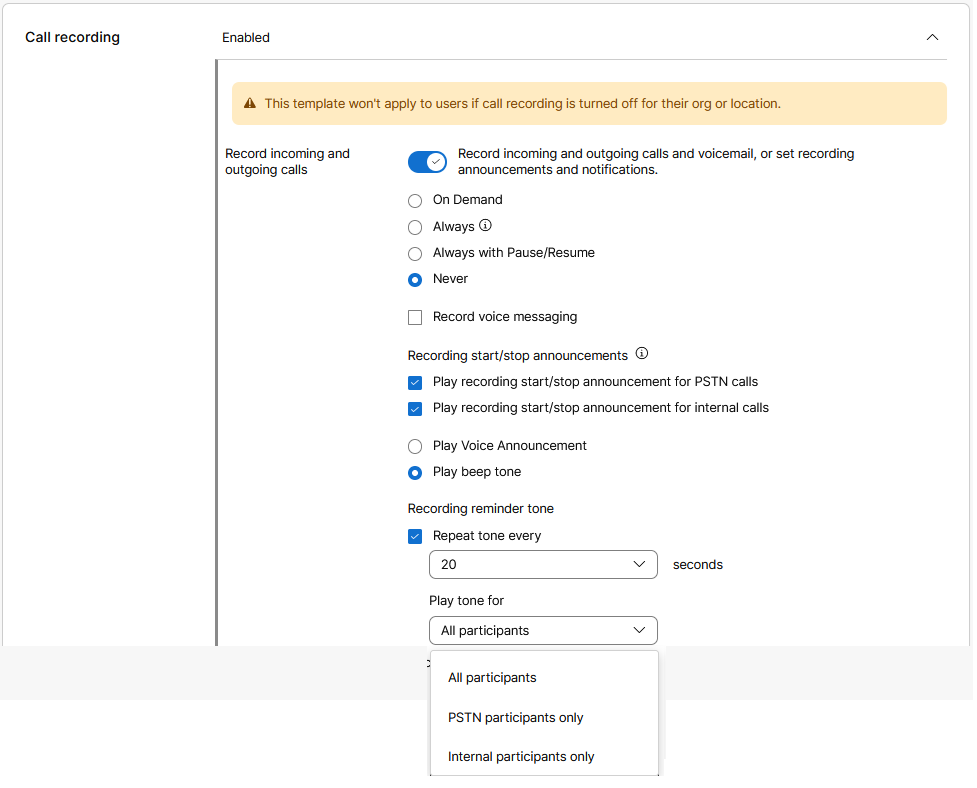
U odjel jku S nimanje poziva uključite Snimanje dolaznih i odlaznih poziva i govorne pošte ili postavite prekidač obavijesti i obavijesti o snim anju. Snimanje poziva mora biti omogućeno na razini organizacije i na mjestu na kojem su korisnici dodijeljeni. U nedostatku ove postavke, snimanje poziva neće se primi jeniti. Više informacija o postav kama snimanja poziva potražite u Webex Calling članku Upravljanje snimanjem poziva. Za skupno upravljanje predlošcima korisničkih poziva postavke snimanja poziva uključuju sljedeće logičke stupce: Snimanje dolaznih internih uređaja omogućeno, Snimanje dolaznog PSTN omoguć enog, Snimanje odlaznog internog omoguć enog i Snimanje odlaznog PSTN omoguć enog. Koristite |
| 14 |
Konfigurirajte jednu od sljedećih postavki:
|
| 15 |
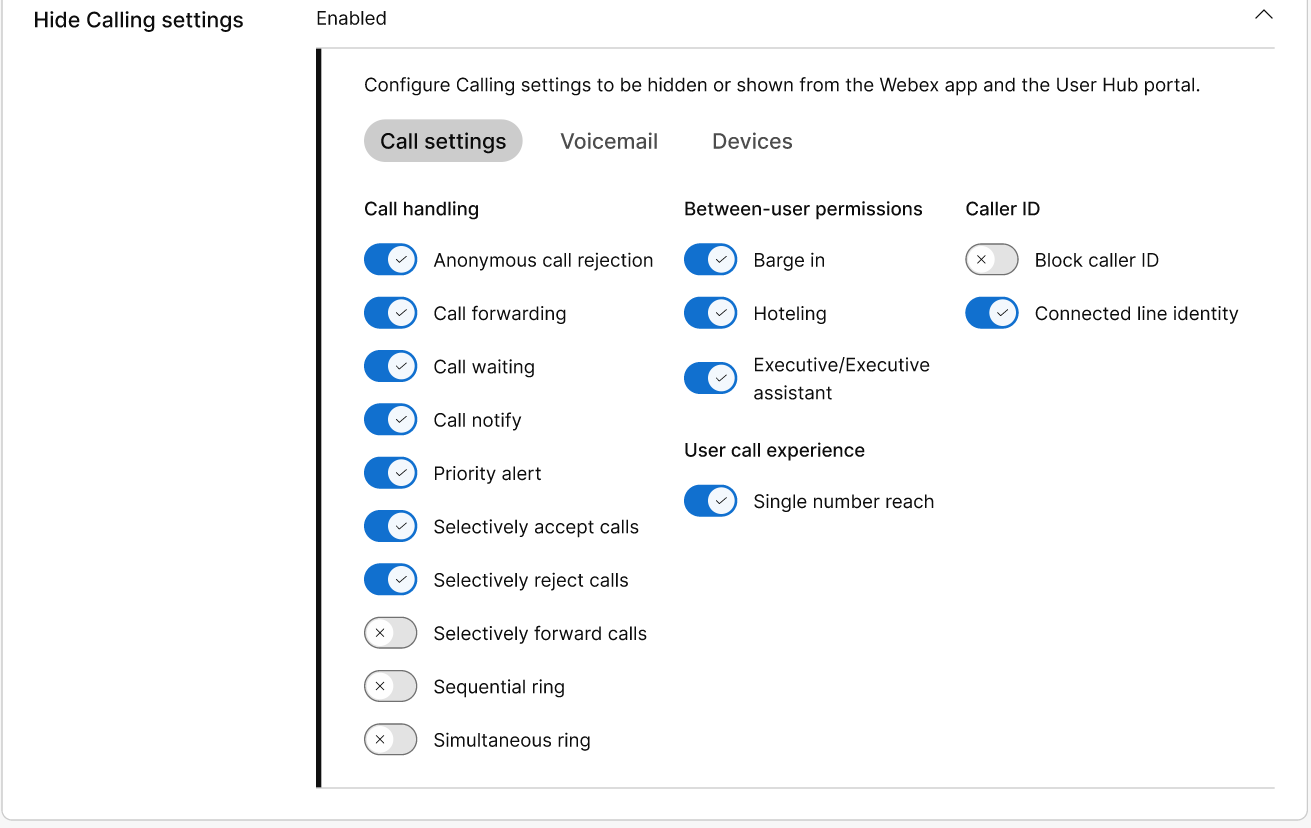
U odjeljku Sak rij postavke poziva možete prilagoditi postavke kojima krajnji korisnici imaju pristup na svojim uređajima, Webex aplikaciji i korisničkom čvorištu. Uključite postavke kojima želite dopustiti pristup.
Ako je predložak značajke pozivanja dodijeljen korisniku, on se ne može vratiti na zadane postavke organizacije. Da biste saznali kako ažurirati postavke korisničke razine, pogledajte Sakrivanje postavki poziva u korisniku. Odabrane postavke nadjačavaju zadane postavke sustava grupe
korisnika.
|
| 16 |
Kliknite Stvori predložak i dalje. |
| 17 |
U okvir za pretraži vanje unesite i odaberite naziv grupe ili lokacije na koju želite primi jeniti ovaj predložak. |
| 18 |
Kliknite Gotovo. Predložak se konfigurira i primjenjuje na odabrane grupe i
lokacije.
|
Stvorite predložak Vidcast
| 1 |
Prijavite se u Control Hub |
| 2 |
U od jelj ku Usluge odaberite Vidcast, a zatim kliknite Pred Ako je obrazovanje vertikala vašeg poslovanja, možete primijeniti unaprijed definirane predloške kako biste omogućili prilagođene postavke za učenike ili nastavnike.
|
| 3 |
U odjel jku Op ćenito unesite naziv predloška i opis. |
| 4 |
U odjel j ku Pristup sve su opcije omogućene prema zadanim postavkama. Možete onemogućiti postavke koje ne želite da korisnici imaju u vidcastu. |
| 5 |
U odjeljku za integraciju Webex uključite ili isključite Omogući snimanje Vid cast u Webex Messaging |
| 6 |
Kliknite Stvori predložak i dalje. |
| 7 |
Pretražite i odaberite grupu ili lokaciju za ovaj predložak u okviru za pretraživanje. |
| 8 |
Kliknite Gotovo. |
Često postavljana pitanja: predlošci postavki i predlošci sastanaka
Koja je razlika između unutarnjih sastanaka i vanjskih sastanaka?
- Interni sastanak: OrgID je isti između mjesta sastanka i korisnika koji se pridružuje (kao što je korisnik Cisca koji se pridruži sastanku Cisco ORG)
- Vanjski sastanak: OrgID se razlikuje između mjesta sastanka i korisnika koji se pridružuje (kao što je korisnik Applea koji se pridružio Cisco ORG sastanku)
Možete li primijeniti predloške postavki na bilo koju grupu?
U Control Hubu postoje različite vrste grupa i različiti načini stvaranja grupa. Postoje dvije različite vrste skupina uActive Directory:
- Sigurnosne grupe — koriste se za dodjeljivanje dozvola zajedničkim resursima.
- Distribucijske grupe — koriste se za izradu popisa distribucije e-pošte.
Sigurnosne grupe i distribucijske grupe možete sinkronizirati s Control Hub, ali predloške postavki možete primijeniti samo na sigurnosne grupe. Distribucijske grupe namijenjene su upotrebi prilikom slanja masovnih komunikacija.
Također možete stvoriti grupe u Control Hubu pomoću API- ja i primijeniti predloške postavki na te grupe.
Kako mogu dodijeliti korisnika grupi?
Možete dodijeliti korisnika grupi na bilo koji od sljedećih načina:
Kako mogu stvoriti predložak s zatvorenim natpisima za interno mjesto, a zatim ga primijeniti na grupu?
- Prijavite se u Control Hub.
- Izradite predložak sastanka odabirom Sast ak te u odjeljku U sast anku isključite Zat voreni tit lovi u stupcu Interni sastanak.
- Kliknite Stvori predložak i dalje.
- Počnite upisivati naziv grupe na koji želite primijeniti predložak. Podudaranja su prikazana na padajućem popisu. Odaberite grupu koju želite.
Predložak se automatski primjenjuje na ovu grupu.
- Kliknite Gotovo.
Koliko predložaka mogu stvoriti?
Možete stvoriti do 50 predložaka iste vrste za organizaciju.
Koje su neke najbolje prakse kada počnem dodijeliti predloške postavki?
- Identificirajte različite korisničke profile u svojoj organizaciji i odredite kako želite da grupe budu strukturirane. Ako imate korisnike vrsta svih pristupa i ograničenog pristupa, morate stvoriti dvije grupe koje sadrže dva različita predloška za svaku.
- Stvorite predloške postavki za svaku uslugu koju želite imati grupnu kontrolu pristupa.
- Primijenite predloške postavki na relevantne grupe i pobrinite se da imaju odgovarajuću ljestvicu.
Usvojio sam prethodne grupne postavke za ograničenja suradnje. Jesu li oni automatski migrirani?
Ako ste prethodno koristili grupne postavke za razmjenu poruka, one se ne migriraju automatski. Evo koraka koje treba slijediti nakon što su vam predložci postavki dostupni:
Stvorite predloške za razmjenu poruka kako bi odražavali različita ograničenja koja imate u svojoj organizaciji.
Primijenite predloške na relevantne skupine. Pogledajte Kako mogu primijeniti predložak na grupu? iznad.
Nakon što primijenite predložak, svakako kliknite Vrati korisnike kako biste bili sigurni da korisnici sada slijede dopuštenja koja su uključena u predložak.
Koje su najbolje prakse za korištenje predložaka postavki kada već imamo vrste sesija?
Postavke sastanaka možete kontrolirati pomoću predložaka. Ako upravljate web-lokacijom sastanka u Control Hubu, predlošci obavljaju isti posao kao i vrste sesija u Administraciji web-mjesta.
Možete razmisliti o potpunom prijelazu na model predloška postavki, umjesto da istodobno koristite vrste sesije i predloške postavki.
Mogu li primijeniti predloške postavki na web-lokacije kojima Control Hub ne upravlja?
Da, možete primijeniti predloške na web-lokacije kojima Control Hub ne upravlja.
Ne mogu sinkronizirati grupe pomoću konektora direktorija. Postoje li druge metode pomoću kojih mogu stvoriti grupe?
Osim grupa zasnovanih na konektorima direktorija, možete ručno kreirati grupe u Control Hubu ili koristiti API grupe.
Upravo sam ažurirao predložak postavki; zašto ne mogu vidjeti promjene za korisnika?
Općenito, izmjene korisničkih postavki na razini organizacije, pomoću predložaka postavki ili korištenjem korisničkih poništavanja, mogu potrajati i do 8 sati da se primijene na korisnika.
Koju verziju klijenta trebam koristiti za primjenu novog predloška postavki?
Preporučujemo nadogradnju klijenta za sastanke na najnoviju verziju (WBS 42.7 ili noviju) ili barem na najnoviju verziju zaključavanja (WBS 42.6) kako biste dobili najbolje korisničko iskustvo značajki vezane uz provedbu pravila predloška postavki. Ako koristite verziju klijenta za sastanke stariju od WBS 42.3, neke značajke možda neće biti dostupne ili možda nemate najbolje korisničko iskustvo.
Poznati problemi
-
Kada je predložak već primijenjen na određenu grupu, trebao bi prikazati grupu na padajućem popisu grupe kao onu koja već ima primijenjen predložak.
-
Stranica Podaci o korisniku za ulogu administratora web mjesta ima neučinkovita korisnička iskustva i stanja pogrešaka. Samo puni administrator može ažurirati postavke primijenjene putem predloška postavki na korisničkoj razini.


