- Etusivu
- /
- Artikkeli

Kiitos palautteestasi.


 Tässä artikkelissa
 Onko sinulla palautetta?
Järjestelmänvalvojat voivat käyttää asetusmallien avulla asetuskokoelmia käyttäjäryhmiin, mukaan lukien kaikki tietyssä sijainnissa olevat käyttäjät.
Asetusten mallin yleiskatsaus
Asetusmalli on kokoelma palvelun (kokous, viestit, puhelut tai vidcast) tai sijainnin mukautettuja asetuksia. Asetusmallit helpottavat organisaatiosi käyttäjien perehdyttämistä ja hallintaa.
Voit luoda mallin noudattamalla Luo malli -työnkulkua (katso Yleisen mallin luom inen tai Palvelun mallin luominen) tai voit kopioida olemassa olevan mallin ja muokata sitä. Voit myös poistaa tarpeettomia malleja valitsemalla mallin ja valitsemalla sitten Toimin not-pudo tusvaliko sta Poista.
AI AssistantPalvelujen asetukset, kuten Puhelut, Viestit ja Kokoukset, määritetään yleisessä mallissa.
Asetusmallien tyypit
Asetusmallit ovat seuraavia tyyppejä:
- Yleinen malli, joka käyttää eri palveluissa, kuten Viestit ja Kokoukset, aset uksia.
- Viestit
- Kokous
- Soittaminen
- Vidcast
Voit luoda organisaatiolle enintään 50 samantyyppistä mallia.
Asetusmallit ovat käytettävissä kohdassa .
Asetusmallin määrittäminen ryhmille tai sijainneille
Asetusmalli voidaan määrittää useille ryhmille tai sijainneille. Kun asetus malli on määritetty ryhmille tai sijainneille, kunkin ryhmän tai sijainnin kaikki käyttäjät perivät asetusmallissa määritetyn arvon (ellei käyttäjän ohitusta ole, kuten Käyttäjän ohitus -osiossa käsitellään). Ryhmässä tai sijainnissa voi olla vain yksi minkä tahansa tyyppinen asetusmalli. Lisätietoja on ohjeaiheessa Asetusmallin käyttäminen käyttäjäryhmässä tai sijainnissa.
Käyttäjän ohitus
Voit ohittaa tietyt asetukset käyttäjätasolla. Kyseinen asetus noudattaa asetusarvoa käyttäjätasolla, kun taas palvelun muut asetukset noudattavat edelleen mallia. Jos järjestelmänvalvoja ottaa esimerkiksi käyttöön kokouksen sisäisen keskustelun käyttäjätasolla, kun kokouksen sisäinen keskustelu kunnioittaa käyttäjätason arvoa, muut kokousmallin asetukset noudattavat edelleen ryhmän kokouksen asetusmallista perittyjä arvoja.
Yleensä seuraava on tehtävien asettamisen hierarkia:
Ristiriitojen ratkaiseminen
Voit lisätä käyttäjän useisiin ryhmiin. Kun lisäät käyttäjän kahteen tai useampaan ryhmään, joiden mallit on määritetty, Control Hub käyttää mallin järjestystä määrittääkseen, mitkä mallin asetusarvot käytetään käyttäjään. Mallit, joiden lukumäärä on pienempi, sijoitetaan korkeammalle ja saavat korkeamman prioriteetin. Esimerkiksi sijoitus 1 on korkeampi kuin sijoitus 2 ja niin edelleen. Tyypillisesti sijoitat rajoittavimman mallin korkeammalle tasolle, jotta sitä käytetään konfliktin sattuessa.
Voit luokitella malleja vain, kun niitä on 50 tai vähemmän.
Asetusmallin käyttäminen käyttäjäryhmässä tai sijainnissa
Seuraavassa on joitain asetusten keskeisiä käyttäytymisominaisuuksia, kun käytät asetusmallia ryhmässä tai sijainnissa:
-
Asetusmallia sovelletaan käyttäjiin seuraavan hierarkian perusteella:
-
Jos käyttäjä kuuluu kahteen ryhmään, käyttäjä saa mallin, jolla on korkeampi sijoitus. Mallin sijoitus arvioidaan kunkin asetusmallityypin mukaan: kokous, viestit ja puhelut. Katso kunkin ominaisuusmallin aiheet saadaksesi lisätietoja sijoituksesta.
Voit luokitella malleja vain, kun niitä on 50 tai vähemmän.
-
Käyttäjä tai työtila voidaan määrittää vain yhteen sijaintiin.
-
Jos käyttäjä poistetaan ryhmästä, käyttäjä menettää sen ryhmän asetusmallin, josta hänet on poistettu. Jos heidät lisättiin ryhmään, he hankkivat mallin uudesta ryhmästä, johon ne lisättiin.
-
Yleensä kaikki muutokset, jotka tehdään käyttäjän asetuksiin organisaatiotasolla asetusmallien tai käyttäjän ohitusten avulla, voivat kestää jopa 8 tuntia.
Oh jeita uuden mallin käyttä miseen ryhmässä tai sijainnissa on ohjeaiheessa Yleisen mallin luominen tai Palvelun mallin luominen. Voit myös valita olemassa olevan mallin ja soveltaa sitä ryhmään tai sijaintiin seuraavasti:
- Kirjaudu Control Hubiin.
- Valitse Hall inta -kohdasta Organisaation asetukset.
- Napsauta Mall it-välilehteä.
- Valitse malli ja valitse sitten Käytä mal lia avattavasta To iminno t-valikosta.
Luo malli organisaatiollesi
| 1 |
Kirjaudu Control Hubiin |
| 2 |
Valitse Hall inta -kohdasta Organisa ation asetukset. |
| 3 |
Napsauta Mall it-välilehteä. |
| 4 |
Valitse Luo malli ja lisää nimi ja kuvaus. Jos muokkaat olemassa olevaa mallia, valitse se luettelosta. |
| 5 |
Valitse käytettävissä olevat puhelun tekoälyn ominaisuudet. Soittotekoälyn ominaisuuksien avulla käyttäjät voivat olla vuorovaikutuksessa puheluiden AI Assistant aikana ja luoda oivalluksia, kuten yhteenvetoja ja transkriptioita, jotka voivat toimia myös tekoälyn vastausten hakulähteinä . Tämä koskee kaikkia nykyisiä ja tulevia Calling AI -ominaisuuksia. Soittotekoälyn ominaisuudet eivät ole käytettävissä käyttäjille Intiassa. Nämä asetukset näkyvät malleissa ja ne voidaan ottaa käyttöön, mutta ne eivät koske käyttäjiä, jotka ovat Intiassa. Käyttäjätasolla nämä asetukset on piilotettu käyttäjille Intiassa. Voit myös hallita yksittäisten käyttäjien puhelun tekoälyn asetuksia Ohj aus keskuksen käyttäjätietosivun tekoäly-välilehdestä.
|
| 6 |
Ota asetukset käyttöön tai poista se käytöstä Messaging AI AI Assistant Features -osiossa:
Voit myös ottaa nämä asetukset käyttöön tai poistaa ne käytöstä malleissa tai käyttäjää kohden. Lisätietoja malleista on ohjeaiheessa Ohjauskeskuksen asetusmal lien määrittäminen -kohdassa Viestintämallin luominen. Käyttäjille, katso alla olevan kohdan Käyttä Cisco AI Assistant jien käyttöön ottaminen käyttöön tai poist aminen käytöstä. |
| 7 |
Ota Kok ousten tekoälyominaisuudet -osiossa käyttöön jokin seuraavista. Sisäisiin tai ulkoisiin kokouksiin:
Vain sisäisiin kokouksiin:
|
| 8 |
Ota Yle iset tekoälyn asetukset -osiossa käyttöön jokin seuraavista:
|
| 9 |
Ota AI Assistanthakulähteet- osiossa käyttöön S alli AI Assistant hakea valittuja lähteitä Nauti ulkoisten hakulähteiden ilmaisesta käytöstä rajoitetun ajan - hinnoittelu ja ehdot voivat muuttua.
Jotta nämä toimisivat Webex-sovelluksessa, sinun on ensin määritettävä AI-integraatiot. |
| 10 |
Automatisoi työnkulut. AI Assistant |
| 11 |
Henkilökohtaiset oivalluk set — Käyttäjät voivat oppia lisää yhteistyö tottumuksistaan ja asettaa tavoitteita, jotka auttavat heitä luomaan vahvempia yhteyksiä, hyödyntämään aikaansa parhaalla mahdollisella tavalla ja luomaan osallistavamman työpaikan. Lisätietoja on kohdassa Webex-sovellus | Henkilökohtaiset oivallukset. |
| 12 |
Virtuaalinen tausta - Voit käyttää virtuaalisia taustoja sisäisiin ja ulkoisiin kokouksiin. |
| 13 |
Digitaalinen valkotaulu — Ota käyttöön sal lia valkotaulu, jos haluat ottaa käyttöön valkotaulut Webex-sovelluksen käyttäjille.
|
| 14 |
Tutustu Webex-laitteisiin — Webex-laitteet lähettävät ultraäänisignaaleja, jotka Webex-sovellus kuulee laitteen mikrofonin kautta. Kun kuuntelet ultraääntä, laitteet voivat muodostaa yhteyden joko automaattisesti tai manuaalisesti. Cisco ei estä äänitietoja ultraäänit unnistuksesta. Lisätietoja on ohjeaiheessa Lähellä olevien Webex-laitteiden löytämisen hallinta. |
| 15 |
Valitse Luo malli ja seuraava. |
| 16 |
Määritä malli ryhmiin tai sijainteihin kirjoittamalla ryhmän tai sijainnin nimi , johon haluat käyttää mallia. Ottelut näkyvät avattavassa luettelossa. Valitse haluam asi ryhmä tai sijainti. Malli otetaan automaattisesti käyttöön tässä ryhmässä tai sijainnissa. |
| 17 |
Valitse Valmis. |
Mitä tehdä seuraavaksi
Voit muokata tätä mallia milloin tahansa valitsemalla sen mallien luettelosta.
Voit myös käyttää mallia ryhmissä tai sijainneissa, kopioida mallin tai poistaa sen valitsemalla avattavan Toimin not- valikon.
Kokouksen asetusmallit
Kokouksen asetusmallien avulla voit määrittää kokouksen asetukset käyttäjäryhmälle, mukaan lukien tietyssä sijainnissa olevat käyttäjät. Asetusmallit ovat käytöltään samanlaisia kuin istuntotyyppi, ja ne ovat tuleva vaihtoehto istuntotyypeille. Kokousmallit ovat nopea ja helppo vaihtoehto istuntotyyppien tai CSV-tiedostojen käyttämiselle joukkokäyttäjien hallintaan.
Voit luoda organisaatiolle enintään 50 samantyyppistä mallia.
Jos käytät kokousmallia ryhmään, jokainen ryhmän käyttäjä perii mallin arvot.
Kokouksen asetusmalleilla on seuraavat erityisominaisuudet asetusmallin yleisiä toimintoja lukuun ottamatta:
- Kokousmallit koskevat sekä Control Hubin hallinnoiman että Sivuston järjestelmänvalvojan hallinnoiman sivuston käyttäjiä. Asetusmallit edellyttävät, että käyttäjätilit on linkitettävä Control Hubiin ja Webex Identity -palveluun.
- Asetusmalliin kuuluvat asetukset koskevat kaikkia organisaation sivustoja.
- Asetusmallin arvot koskevat sekä kokouksen isännöijää että osallistujia.
- Asetusmallien avulla voit käyttää asetuksia sisäisiin tai ulkoisiin kokouksiin. Ulkoisia kokouksia isännöidään organisaatiosi ulkopuolella olevilla sivustoilla.
Ohita osallistuja-asetukset kokousmallin isännö innin yhteydessä -asetus koskee vain sisäisiä kokouksia.
Seuraavassa on hierarkia kokousten asetusten käsittelemiseksi:
R@@ yhmäpohjainen kokousmall i < Käyttäjän ohitus tai sivuston rajoit ukset
Sivusto- ja istuntotyyppirajoituksia noudatetaan edelleen, vaikka ryhmässä käytetään asetusmallia. Jos sivustolla on tietty ominaisuus, jonka arvo on VÄÄRÄ, käyttäjät eivät voi käyttää kyseistä ominaisuutta, vaikka heillä olisi asetusmalli, jonka ominaisuudeksi on asetettu TOSI.
-
Käyttäjä on esimerkiksi osa ryhmää A, jossa kokouksen sisäinen keskustelu ON KÄYTÖSSÄ. Jos käyttäjä on sivustoissa A ja B ja sivustolla A on kokouksen sisäinen keskustelu KÄYT ÖSSÄ, kun sivustolla B on kokouksen sisäinen keskustelu KÄYT ÖSTÄ, kun käyttäjä isännöi kokousta sivustolla A, käyttäjällä on chat-vaihtoehto. Kun käyttäjä isännöi kokousta sivustolla B, käyttäjällä ei ole chat-vaihtoehtoa.
Jos käytät istuntotyyppiä, asetusmallin ja istuntotyypin yhteiset asetukset noudattavat aiemmin kuvattua hierarkiaa. Rajoittavimmat vaihtoehdot ovat etusijalla. Istuntotyyppi määrittää kuitenkin vain istuntotyypin asetusten arvon. Vastaavasti kaikki asetukset, jotka ovat olemassa vain asetusmallissa, saavat arvonsa asetusmallista (ja mahdolliset ohitukset käyttäjätasolla, jos niitä käytetään).
Seuraavassa on sovellusasetusten hierarkia, mukaan lukien istuntotyyppirajoitukset, jotka helpottavat asiakkaiden siirtämistä istuntotyypeistä:
-
R@@ yhmäpohjainen kokousmall i < Käyttäjän ohitus tai sivuston rajoitukset tai istun totyyppirajoitukset
Sivuston rajoitukset, istuntotyyppirajoitukset ja käyttäjän ohittaminen ovat samalla tasolla, ja rajoittavinta sääntöä sovelletaan. Jos jokin rajoituksista on vääriä, asiakasta rajoitetaan liittymästä kokoukseen.
Sisäinen kokouskäytäntö ja rajoitukset
Sisäisen kokouskäytännön avulla järjestelmänvalvoja voi päättää, voivatko organisaationsa käyttäjät saada ulkoisia käyttäjiä osallistumaan heidän sivustollaan pidettäviin kokouksiin. Järjestelmänvalvoja voi päättää, estetäänkö ulkoiset kokoukset kokonaan vai ovatko ne avoimia tietyille ulkoisille toimialueille. Lisäksi seuraavissa osioissa kuvattuja kokouksen asetuksia sovelletaan, kun organisaation käyttäjät isännöivät tai osallistuvat kokouksiin sisäisillä sivustoillaan.
Ulkoiset kokouskäytännöt
Yhteistyörajoitusten tai ulkoisten kokouskäytäntöjen avulla voit päättää, voivatko organisaatiosi käyttäjät osallistua kokouksiin organisaation ulkopuolisissa sivustoissa. Lisäksi voit määrittää, mitä ominaisuuksia käyttäjät voivat käyttää mallissa lueteltujen ulkoisten asetusten avulla. Lisätietoja on kohdassa Ohjaus keskuksen Webex Meetings yhteistyörajoit ukset.
Kokousmallin luominen
Seuraavia kokousta edeltäviä käytäntöjä tuetaan:
- Vaadi todennettua kirjautumista kokoukseen liittyessäsi
- Salli
Tuo oma laite (BYOD) Ohjauskeskukseen
- Jos vieras käyttää yrityksen laitetta, johon on asennettu organisaation tunnus, hän voi aloittaa kokouksen tai liittyä siihen kyseisellä laitteella.
- Sisäiset ja ulkoiset kokousten liittymiskäytännöt sallituille sähköpostitoimialueille
Kokouksen sisäisten ominaisuuksien salliminen tai estäminen malleilla on käytettävissä vain Enterprise- tilauksissaWebex Meetings.
| 1 |
Kirjaudu Control Hubiin | ||||||||||||||||||||||||||||||
| 2 |
Valitse . | ||||||||||||||||||||||||||||||
| 3 |
Valitse Luo malli. Jos Koulutus on yrityksesi vertikaali, voit käyttää ennalta määr itettyjä malleja, joissa on mukautetut asetukset
opiskelijoille tai opettajille.
| ||||||||||||||||||||||||||||||
| 4 |
Kirjoita Yleis et-osiossa mallin nimi ja kuvaus. | ||||||||||||||||||||||||||||||
| 5 |
Ota Pysyvät tilakokou kset -osiossa käyttöön S alli pysyvät kokoukset tiloille | ||||||||||||||||||||||||||||||
| 6 |
Valitse Kokouksen sisällön jakaminen automaattisesti -osiossa, voivatko käyttäjät määrittää kokouksen sisällön automaattisen jakamisen Käyttäjäkeskuksessa. Kun asetukset eivät ole käytössä, käyttäjät eivät näe asetuksia User Hub -palvelussa.
| ||||||||||||||||||||||||||||||
| 7 |
Valitse Kokoukset -osiossa Sisäiset ja Ulkoiset kokoukset -asetukset. Valitse Sis ä-osiossa jokin seuraavista asetuksista:
| ||||||||||||||||||||||||||||||
| 8 |
Ota tämä asetus käyttöön tai poista se käytöstä sisäisissä ja ulkoisissa kokouksissa Breakout-istun not -osiossa.
| ||||||||||||||||||||||||||||||
| 9 |
Ota Yhteistyökalut -osiossa käyttöön tai poista käytöstä seuraavat asetukset sisäisissä ja ulkoisissa kokouksissa.
| ||||||||||||||||||||||||||||||
| 10 |
Ota Kok ouksessa - osiossa käyttöön tai poista käytöstä seuraavat asetukset sisäisissä ja ulkoisissa kokouksissa.
| ||||||||||||||||||||||||||||||
| 11 |
Ota Tallennus - osiossa käyttöön tai poista käytöstä seuraavat asetukset sisäisille ja ulkoisille kokouksille.
| ||||||||||||||||||||||||||||||
| 12 |
Ota Kauko säädin -osiossa käyttöön tai poista käytöstä seuraavat asetukset sisäisille ja ulkoisille kokouksille. Jos Ota kauko säädin käyttöön -asetus on kytketty pois päältä, kaikki jakamistyypit poistetaan käytöstä. Jos Ota kaukosäädin käyttöön - asetus on kytketty päälle, valitse kunkin kaukosäätimen tyypin vieressä oleva valintaruutu tai poista valinta.
| ||||||||||||||||||||||||||||||
| 13 |
Ota Jak o- osiossa käyttöön tai poista käytöstä seuraavat asetukset sisä isille ja ulkoisille kokouksille. Jos Jak aminen on poistettu käytöstä, kaikki jak amistyypit poistetaan käytöstä. Jos Jak aminen on käytössä, valitse kunkin jak amist yypin vieressä oleva valintaruutu tai poista valinta.
| ||||||||||||||||||||||||||||||
| 14 |
Puhelin- osi ossa voit ottaa käyttöön tai poistaa käytöstä seuraavat asetukset vain sisäisissä kokouksissa. VoIP-palvelua lukuun ottamatta näitä aset uksia ei sovelleta ulkoisiin kokouksiin.
| ||||||||||||||||||||||||||||||
| 15 |
Vide o-osiossa voit ottaa käyttöön tai poistaa käytöstä seuraavat asetukset sisäisille tai ulkoisille kokouksille. Jos Ota video käyttöön - asetus on käytössä, voit valita niiden videotyyppien vieressä olevat valintaruudut, joiden haluat olevan kokouksen osallistujien käytettävissä:
| ||||||||||||||||||||||||||||||
| 16 |
Tall ennuslataukset - osiossa voit sallia tai estää käyttäjiä lataamasta tallenteita. Jos haluat estää käyttäjiä lataamasta tallent eita, valitse Estä tallenteiden lataaminen. Tämä on oletus asetus. Isännät voivat ohittaa tämän oletusasetuksen ja sallia tallenteiden lataamisen tarvittaessa. Tämä ominaisuus koskee vain MP4-tallenteita. | ||||||||||||||||||||||||||||||
| 17 |
Tall ennuslinkit- osiossa voit ottaa käyttöön tai poistaa käytöstä tallennuslinkkien julkisen jakamisen. Jos haluat jakaa tallennuslin kkejä kenen tahansa kanssa, valitse Salli julkinen tallennus -linkki päälle. Jos se on kytketty pois päältä, tallennuslinkit ovat yksityisiä. Tämä tarkoittaa, että vain organisaatiossasi olevat henkilöt voivat tarkastella tallenteita. Tämä on oletus asetus. Isännät voivat ohittaa tämän oletusasetuksen ja sallia tallennuslinkkien julkisen jakamisen tarvittaessa. Tämä ominaisuus koskee vain MP4-tallenteita. | ||||||||||||||||||||||||||||||
| 18 |
Tall ennuslinkin vanheneminen -osiossa voit määrittää ja mukauttaa julkisten tallennuslinkkien vanhenemisaikaa. Jos haluat määrittää ja mukauttaa tallennuslinkkien vanhenemisaikaa , voit määrittää ja mukauttaa tallennuslinkkien vanhentumisaikaa. Säilytyskäytännössä asetetaan oletusarvoinen vanhentumisaika linkkien tallentamiselle. Mu kautetun vanhenemisajan ei kuitenkaan tarvitse vastata säilytyskäytännössä määritettyä kestoa. Tämä tarkoittaa, että voit säätää oletusasetusta ja mukauttaa tallennuslinkkien vanhenemisaikaa erityistarpeiden mukaan. Vaatimustenmukaisuusvaltuutetut ja järjestelmänvalvojat voivat käyttää tallenteita, vaikka lin kit olisi asetettu vanhentumaan tietyn ajan kuluttua. Tämä ominaisuus ei koske saman sivuston käyttäjien kanssa jaettuja tallenteita, ladattuja tallenteita, Webex App -tallenteita, Webex-tapahtumia, Webex-koulutusta, Webex-tukea, vanhoja tallenteita mobiilialusto Webex Meetings ille ja vanhoja tallennusmuotoja (kuten ARF). Jos haluat käyttää tätä ominaisuutta, ota yhteyttä Ciscon tukeen. | ||||||||||||||||||||||||||||||
| 19 |
Ota Osalli stujan suostumusvaatimus -osiossa käyttöön Organ isaation käyttäjien nimenomainen suostumus kehottaa kaikkia kokouksen osallistujia ant amaan nimenomainen suostumus ennen kokousten tallentamista, transkriptien tallentamista tai pääsyä. AI Assistant Lisätietoja on kohdassa Va adi nimenomainen suostumus ennen kokouksen osallistujien tallentamista. | ||||||||||||||||||||||||||||||
| 20 |
Ota Asetusten ohitus - osiossa käyttöön Ohita osallistujan asetukset isännöinnin aikana, jos haluat, että kaikilla osallistujilla on samat asetukset kuin isännällä. Tämä koskee vain sisäisiä kokouksia. | ||||||||||||||||||||||||||||||
| 21 |
Valitse Luo malli ja seuraava. | ||||||||||||||||||||||||||||||
| 22 |
Etsi ja valitse ryhmiä tai sijainteja tälle mallille. | ||||||||||||||||||||||||||||||
| 23 |
Valitse Valmis. | ||||||||||||||||||||||||||||||
| 24 |
Jos haluat järjestää kokousmallin järjestyksen uudelleen, napsauta Sijoitus Mal lit -välileh dessä. Käyttäjä voi periä erilaisia malleja useista ryhmistä. Voit luokitella
mallit tärkeysjärjestykseen. Mallit, joiden lukumäärä on pienempi, sijoitetaan korkeammalle ja saavat korkeamman prioriteetin.
| ||||||||||||||||||||||||||||||
| 25 |
Sijoit usmallit - sivulla voit järjestää käytettävissä olevat mallit vetämällä ja pudottamalla niitä ja valitsemalla sitten Tall enna. |
Mitä tehdä seuraavaksi
Jos haluat poistaa mallin, napsauta mallia ja valitse avattavasta To imin not- valikosta Poista. Valitse Poista malli - sivulla ruutu, jossa ilmoitetaan, että mallin poistaminen on pysyvää, ja valitse sitten Poista.
Jos haluat muokata mallia, valitse se, tee muutokset ja napsauta sitten Tallenna.
Viestintämallin luominen
| 1 |
Kirjaudu Control Hubiin |
| 2 |
Valitse Palvel ut- kohdasta Vi es tit ja valitse sitten Mallit. |
| 3 |
Valitse Luo malli.
|
| 4 |
Kirjoita Yleiset- osioon Mallin nimi ja kuvaus. |
| 5 |
Määritä Yhte istyörajoitukset -osiossa seuraavat asetukset, jotta tiedostojen vuorovaikutukset otetaan käyttöön tai poistetaan käytöstä:
|
| 6 |
Valitse Luo malli ja seuraava. |
| 7 |
Etsi ja valitse ryhmä, johon haluat käyttää tätä mallia. |
| 8 |
Valitse Valmis. |
| 9 |
Jos haluat järjestää viestipohjasi järjestyksen uudelleen, napsauta Sijoit us Mallit-välileh dessä. Käyttäjä voi periä erilaisia malleja useista ryhmistä. Voit luokitella
mallit tärkeysjärjestykseen. Mallit, joiden lukumäärä on pienempi, sijoitetaan korkeammalle ja saavat korkeamman prioriteetin.
|
| 10 |
Sijoitus mallit - sivulla voit järjestää käytettävissä olevat mallit uudelleen vetämällä ja pudottamalla ja valitsemalla sitten Tall enna.
|
Puhelumallin luominen
Voit luoda seuraavan tyyppisiä puhelumalleja seuraavasti:
-
Käyttäjä — Tämä malli sisältää asetukset, jotka liittyvät käyttäjien vastaajaan , ilmoituskieleen, soittajan tunnukseen ja odotettuun musiikkiin.
-
Webex-sovellus — Tämä malli sisältää puhelun sisä isiin ominaisuuksiin liittyvät asetukset, kuten etäohjauksen antaminen tai ottaminen, näytön jakaminen, puhelun tallennus, video, Microsoft Teams -integrointi ja puhelukäyttäytyminen.
Voit myös muokata mallin olemassa olevia asetuksia, määrittää malleille sijoituksia tai poistaa mallin.
| 1 |
Kirjaudu Control Hubiin. |
| 2 |
Valitse Palvel ut- kohdasta So . Käyttäjämallien ja Webex-sovellusmallien luettelo näkyy
vastaavien välilehtien alla.
|
| 3 |
Muokkaa olemassa olevaa puhelumallia napsauttamalla Käyttä jä- tai Webex App -välilehteä. |
| 4 |
Jos haluat järjestää puhelumallin järjestyksen uudelleen, napsauta Sijoit us Mallit-välileh dessä. Käyttäjä voi periä erilaisia malleja useista ryhmistä. Voit luokitella
mallit tärkeysjärjestykseen. Mallit, joilla on pienempi numero, sijoitetaan korkeammalle ja saavat
korkeamman prioriteetin.
|
| 5 |
Sijoitus mallit - sivulla voit järjestää käytettävissä olevat mallit uudelleen vetämällä ja pudottamalla ja valitsemalla sitten Tall enna. |
| 6 |
Jos haluat poistaa mallin, napsauta mallia ja valitse avattav asta To iminnot- luettelosta Poista. Valitse Poista malli -sivulla valintaruutu varmistaaksesi, että ymmärrät, että mallin poistaminen on pysyvää, ja valitse sitten Poista. |
| 7 |
Muokkaa mallia napsauttamalla sitä ja muokkaamalla kytkimiä. Valitse Tallenna. |
Luo sovellustyypin soittomalli
| 1 |
Kirjaudu Control Hubiin. |
| 2 |
Valitse Palvel ut- kohdasta So . Käyttäjämallien ja Webex-sovellusmallien luettelo näkyy
vastaavissa välilehdissä.
|
| 3 |
Valitse . |
| 4 |
Ota seuraavat ominaisuudet käyttöön tai poista ne käytöstä Puhelun aikana -ominais uuden käyttö -osiossa:
Aliohjaimet piilotetaan, jos Display call dock on kytketty pois päältä. |
| 5 |
Ota Microsoft Teams -integroinnissa käyttöön Optimoi Webex-sovellus Microsoft Teamsille -kokemus -kenttä, jotta saat yksinkertaistetut puheluasetukset, kyvyn mykistää Webex-puhelut ja määrittää MS-tiimit oletussovellukseksi soittotelakalle. |
| 6 |
Määritä Puhel ukäyttäyty minen -osiossa Käyttäjille seuraavat puhelut oimintavaih Unified CM toehdot:
|
| 7 |
Hätäpuhelun vastuuvapauslauseke näkyy Webex-sovelluksessa, joka neuvoo käyttäjiä tarkkojen sijaintitietojen tärkeydestä hätä puhelujen ohjaamisessa ja Webex-sovelluksen rajoituksista tällaisten tietojen toimittamisessa. Järjestelmänvalvojana voit mukauttaa asiakkaidesi vastuuvapauslausekkeen asetuksia. |
| 8 |
Valitse Luo malli ja seuraava. |
| 9 |
Etsi ja valitse ryhmä tai sijainti tälle mallille hakukentästä. |
| 10 |
Valitse Valmis. |
Käyttäjätyyppisen puhelumallin luominen
| 1 |
Kirjaudu Control Hubiin. |
| 2 |
Valitse Palvel ut- kohdasta So . Voit tarkastella Käyttäjämallien ja Sovellusmallien luetteloa
vastaavilla välilehdillä.
|
| 3 |
Voit luoda käyttäjämallin valitsemalla . |
| 4 |
Kirjoita Yleiset- osioon Mallin nimi ja Kuvaus. |
| 5 |
Valitse So ittajan tunnus -osiossa, mikä ulkoinen soittajan tunnus - puhelinnumero on näytettävä, jotta tämä käyttäjä voi valita, kun hän soittaa lähtevän puhelun. Voit valita suoran linjan (käyttäjän puhelinnumeron), sijaintinumeron tai mukautetun numeron, joka
näytetään ulkoisena soittajan tunnuksena. Lisätietoja on ohjeaiheessa Käyttäjien ja työtilojen soittajan tunnusasetusten määrittäminen.
|
| 6 |
Ota vastaajaviesti valitsin käyttöön. |
| 7 |
Siirry Lähetä puhelut vastaajaan - osioon ja valitse jokin seuraavista vaihtoehdoista :
Jos valitset Lähetä kaikki puhelut vastaajaan, et voi valita kahta muuta vaihtoehtoa. Voit valita ohjauksen vastaajaan valitsemalla Lähetä puhelut vastaajavies tiin kiireisen linjan aikana ja Lähetä puhelut vasta ajaviestiin, kun määrittämättömät vaihtoehdot on valittu yhdessä. |
| 8 |
Lisäasetuksissa, |
| 9 |
Ota Vastaanota ilmoitus kaikista uusista ääniviesteistä -asetus päälle, jos haluat lähettää käyttäjille ilmoituksia uusista vastaajaviesteistä. |
| 10 |
Jos haluat, että käyttäjät voivat vastaanottaa faksiviestejä, ota Vastaanota faksiviestejä -asetus käyttöön. |
| 11 |
Ota Musiikki pitämällä -osiossa Toista musiikkia, kun puhelu on pidätetty -kytkin päälle. |
| 12 |
Valitse kieli avattavasta Ilmoituskieli - luettelosta. |
| 13 |
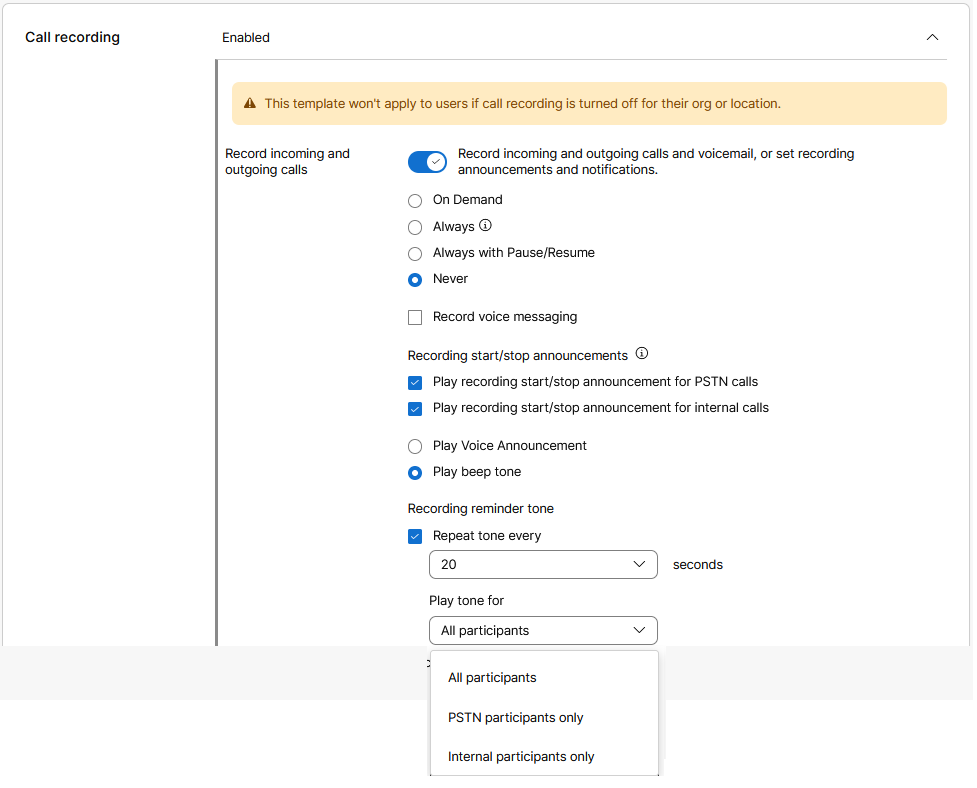
Ota Puhel un tallennus -osiossa Tallenna saapuvat ja lähtevät puhelut ja vastaajaviesti käyttöön tai aseta ilmoitusten ja ilmoitusten tallennuskytkin. Puhelun tallennus on otettava käyttöön organisaatiotasolla ja siinä paikassa , johon käyttäjät on määritetty. Jos tätä asetusta ei ole, puhelun tallennus ei ole käytössä. Lisätietoja puhelun tallennus Webex Calling asetuksista on artikkelissa Puhelun tallennuksen hallinta. Käyttäjäpuhelumallien joukkohallintaa varten puhelun tallennusasetukset sisältävät seuraavat Boolen sarakkeet: Tallenna saapuva sis äinen käytössä, Tallenna saapuva PSTN käytössä, Tallenna lähtevä sisäinen tallennus käytössä ja Tall enna lähtevä PSTN käytössä. Käytä |
| 14 |
Määritä jokin seuraavista asetuksista:
|
| 15 |
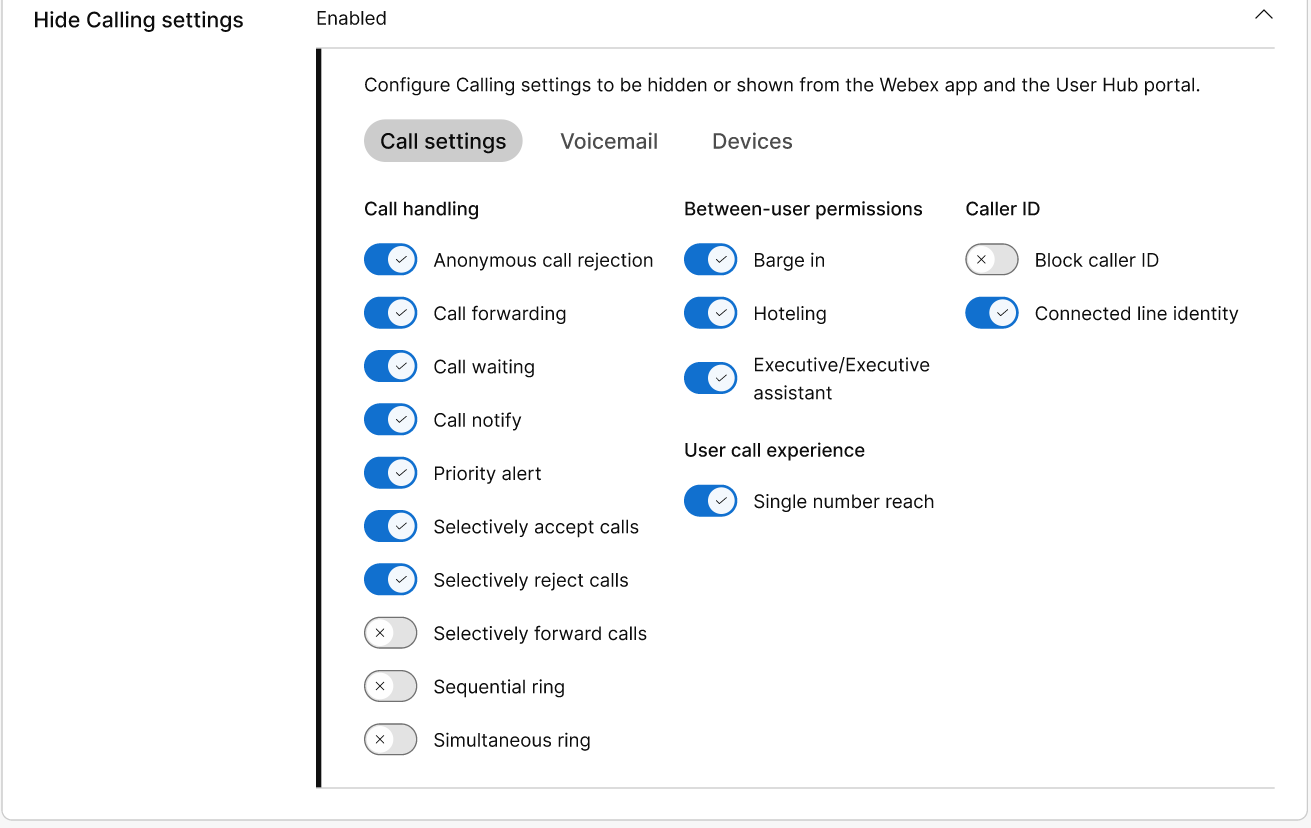
Pi ilota puheluasetukset -osiossa voit mukauttaa aset uksia, joita loppukäyttäjät voivat käyttää laitteissaan, Webex-sovelluksessa ja käyttäjäkeskuksessa. Ota käyttöön asetukset, joihin haluat sallia pääsyn.
Jos käyttäjälle on määritetty soittoominaisuusmalli, hän ei voi palata organisaation oletusasetuksiin. Lisätietoja käyttäjätason asetusten päivittämisestä on ohjeaiheessa Puhel uasetusten piilottaminen käyttäjälle. Valitut asetukset ohittavat
käyttäjäryhmän oletusasetukset.
|
| 16 |
Valitse Luo malli ja seuraava. |
| 17 |
Kirjoita ja valitse Haku-ruutuun sen ryhmän tai sijain nin nimi, johon haluat käyttää tätä mallia. |
| 18 |
Valitse Valmis. Malli määritetään ja sitä käytetään valittuihin ryhmiin ja
sijainteihin.
|
Luo Vidcast-malli
| 1 |
Kirjaudu Control Hubiin |
| 2 |
Valitse Palvelut- kohdasta Vidcast ja napsauta sitten Mal Jos Koulutus on yrityksesi vertikaalinen, voit käyttää enn alta määritet tyjä malleja salliaksesi mukautetut asetukset opiskelijoille tai opettajille.
|
| 3 |
Kirjoita Yleiset- osioon Mallin nimi ja kuvaus. |
| 4 |
Pääsy- osiossa kaikki vaihtoehdot ovat oletusarvoisesti käytössä. Voit poistaa asetukset käytöstä, joita et halua käyttäjillä olevan vidcastissa. |
| 5 |
Ota käyttöön tai poista se käytöstä Webex-integra atio-osassa Ota Vidcast -tallennus käyttöön Webex Messaging |
| 6 |
Valitse Luo malli ja seuraava. |
| 7 |
Etsi ja valitse ryhmä tai sijainti tälle mallille hakukentästä. |
| 8 |
Valitse Valmis. |
Usein kysytyt kysymykset: asetusmallit ja kokousmallit
Mitä eroa on sisäisillä ja ulkoisilla kokouksilla?
- Sisäinen kokous: OrgID on sama kokouspaikan ja liittyvän käyttäjän välillä (kuten Cisco-käyttäjä liittyy Cisco ORG -kokoukseen)
- Ulkoinen kokous: OrgID eroaa kokouspaikan ja liittyvän käyttäjän välillä (kuten Applen käyttäjä liittyy Cisco ORG -kokoukseen)
Voitko soveltaa asetusmalleja mihin tahansa ryhmään?
Ohjauskeskuksessa on erityyppisiä ryhmiä ja erilaisia tapoja luoda ryhmiä. Ryhmiä on kahta erityyppistäActive Directory:
- Suojausryhmiä, joita käytetään jaettujen resurssien käyttöoikeuksien määrittämiseen.
- Jakeluryhmät — käytetään sähköpostin jakeluluetteloiden luomiseen.
Voit synkronoida suojausryhmät ja jakeluryhmät Ohjauskeskukseen, mutta voit käyttää asetusmalleja vain suojausryhmiin. Jakeluryhmät on tarkoitettu käytettäväksi joukko viestinnän lähettämisessä.
Voit myös luoda ryhmiä Control Hubissa sovellusliittymän avulla ja soveltaa asetusmalleja myös näihin ryhmiin.
Miten määritän käyttäjän ryhmään?
Voit määrittää käyttäjän ryhmään jommallakummalla seuraavista tavoista:
Miten luon sisäiselle sivustolle tekstityksen sisältävän mallin, jonka tekstitys on pois päältä, ja sovellan sitä sitten ryhmään?
- Kirjaudu Control Hubiin.
- Valitse Luo malli ja seuraava.
- Aloita kirjoittamalla ryhmän nimi, johon haluat käyttää mallia. Ottelut näkyvät avattavassa luettelossa. Valitse haluamasi ryhmä.
Malli otetaan automaattisesti käyttöön tässä ryhmässä.
- Valitse Valmis.
Kuinka monta mallia voin luoda?
Voit luoda organisaatiolle enintään 50 samantyyppistä mallia.
Mitkä ovat parhaat käytännöt, kun aloitan asetusmallien määrittämisen?
- Tunnista organisaatiosi eri käyttäjäprofiilit ja määritä, miten haluat ryhmien jäsentävän. Jos käyttäjillä on kaikki käyttöoikeudet ja rajoitetut käyttöoikeudet, sinun on luotava kaksi ryhmää, joissa on kaksi erilaista mallia kullekin.
- Luo asetusmalleja jokaiselle palvelulle, jolla haluat ryhmäpohjaisen kulunvalvonnan.
- Käytä asetusmalleja asiaankuuluviin ryhmiin ja varmista, että niillä on asianmukaiset sijoitukset.
Olen ottanut käyttöön aiemmat ryhmäpohjaiset asetukset yhteistyörajoituksille. Siirtyvätkö ne automaattisesti?
Jos olet aiemmin käyttänyt ryhmäpohjaisia asetuksia viestinnässä, niitä ei siirretä automaattisesti. Seuraavassa on seuraavat vaiheet, kun asetusmallit ovat käytettävissäsi:
Luo viestimalleja vastaamaan organisaatiosi erilaisia rajoituksia.
Käytä malleja asiaankuuluviin ryhmiin. Katso Kuinka voin käyttää mallia ryhmään? edellä.
Kun olet ottanut mallin käyttöön, varmista, että napsa utat Palauta käyttäjät varmistaaksesi, että käyttäjät noudattavat nyt malliin sisältyviä käyttöoikeuksia.
Mitkä ovat parhaat käytännöt asetusmallien käyttämiseen, kun meillä on jo istuntotyyppejä?
Voit hallita kokousten asetuksia mallien avulla. Jos hallitset kokouspaikkaasi Control Hubissa, mallit tekevät saman työn kuin istuntotyypit Sivuston hallinnassa.
Voit harkita siirtymistä kokonaan asetusmalliin istuntotyyppien ja asetusmallien samanaikaisen käytön sijaan.
Voinko käyttää asetusmalleja sivustoihin, joita Control Hub ei hallinnoi?
Kyllä, voit käyttää malleja sivustoihin, joita Control Hub ei hallinnoi.
En pysty synkronoimaan ryhmiä hakemistoliittimen avulla. Onko olemassa muita menetelmiä, joilla voin luoda ryhmiä?
Hakemistoyhteyspohjaisten ryhmien lisäksi voit luoda ryhmiä manuaalisesti Control Hubissa tai käyttää ryhmän sovellusliittymää.
Päivitin juuri asetusmallini. Miksi en näe käyttäjän muutoksia?
Käyttäjäasetuksiin organisaatiotasolla tehdyt muutokset asetusmallien avulla tai käyttäjän ohituksia käyttämällä voivat yleensä kestää jopa 8 tuntia.
Mitä asiakasversiota minun pitäisi käyttää uuden asetusmallin käyttöönottoon?
Suosittelemme päivittämään Meetings-asiakasohjelman uusimpaan versioon (WBS 42.7 tai uudempi) tai ainakin uusimpaan lukitusversioon (WBS 42.6), jotta saat parhaan käyttökokemuksen asetusmallien käytäntöjen täytäntöönpanoon liittyvistä ominaisuuksista. Jos käytät Meetings-asiakasohjelman versiota, joka on vanhempi kuin WBS 42.3, jotkin ominaisuudet eivät ehkä ole käytettävissä tai sinulla ei ehkä ole parasta käyttökokemusta.
Tunnetut ongelmat
-
Kun mallia käytetään jo tiettyyn ryhmään, sen pitäisi näyttää ryhmän avattavassa luettelossa ryhmä sellaisena, johon malli on jo käytössä.
-
Sivuston järjestelmänvalvojan roolin Käyttäjätiedot-sivulla on tehottomia käyttäjäkokemuksia ja virhetiloja. Vain täysi järjestelmänvalvoja voi päivittää asetusmallin kautta asetetut asetukset käyttäjätasolla.


