- Pagină de pornire
- /
- Articol

Mulțumim pentru feedback.


 În acest articol
 Feedback?
Administratorii pot utiliza șabloane de setări pentru a aplica colecții de setări grupurilor de utilizatori, inclusiv tuturor utilizatorilor dintr-o anumită locație.
Prezentare generală a șablonului Setări
Un șablon de setări este o colecție de setări personalizate pentru un serviciu (întâlnire, mesagerie, apelare sau vidcast) sau o locație. Șabloanele de setări vă ajută să simplificați integrarea și gestionarea utilizatorilor din organizația dvs.
Puteți crea un șablon urmând fluxul de lucru Creare șablon (consultați Crearea unui șablon general sau Crearea unui șablon pentru un serviciu) sau puteți copia un șablon existent și îl puteți edita. De asemenea, puteți șterge șabloane inutile selectând un șablon, apoi select ând Șter gere din meniul derulant Acțiuni.
AI Assistantsetările pentru toate serviciile, inclusiv Apeluri, Mesagerie și Întâlniri, sunt configurate în șablonul general.
Tipuri de șabloane de setări
Șabloanele de setări sunt de următoarele tipuri:
- Șablon general care utilizează setările aplicate între servicii, cum ar fi Mesagerie și Întâ lniri.
- Mesagerie
- Întâlnire
- Apelare
- Vidcast
Puteți crea până la 50 de șabloane de același tip pentru o organizație.
Șabloanele de setare sunt disponibile în .
Atribuirea unui șablon de setări grupurilor sau locațiilor
Un șablon de setări poate fi atribuit mai multor grupuri sau locații. Când un șablon de setări este atribuit grupurilor sau locațiilor, toți utilizatorii fiecărui grup sau locație moștenesc valoarea specificată în șablonul de setări (cu excepția cazului în care există o suprascriere de utilizator, așa cum se dis cută în secțiunea „Suprascriere utilizator”). Un grup sau o locație poate avea un singur șablon de setări de orice tip dat. Pentru mai multe informații, consultați Aplicarea unui șablon de setări unui grup de utilizatori sau unei locații.
Suprascrierea utilizatorului
Puteți suprascrie setările specifice la nivel de utilizator. Această setare specifică urmează valoarea setării la nivel de utilizator, în timp ce restul setărilor din acel serviciu continuă să urmeze șablonul. De exemplu, dacă administratorul activează conversația în cadrul întâlnirii la nivel de utilizator, atunci în timp ce chat-ul în întâlnire onorează valoarea la nivel de utilizator, restul setărilor din șablonul de întâlnire continuă să onoreze valorile moștenite din șablonul de setări de întâlnire al grupului.
În general, următoarea este ierarhia în jurul setării atribuțiilor:
Rezolvarea conflictelor
Puteți adăuga un utilizator la mai multe grupuri. Când adăugați un utilizator la două sau mai multe grupuri cu șabloane atribuite, Control Hub utilizează o clasificare de șabloane pentru a identifica valorile de setare ale șablonului care sunt aplicate utilizatorului. Șabloanele cu un număr mai mic sunt clasate mai sus și au o prioritate mai mare. De exemplu, rangul 1 este mai mare decât rangul 2 și așa mai departe. De obicei, plasați cel mai restrictiv șablon la rang superior, astfel încât să fie aplicat în caz de conflict.
Puteți clasifica șabloanele numai atunci când sunt 50 sau mai puține.
Aplicarea unui șablon de setări unui grup de utilizatori sau unei locații
Iată câteva atribute comportamentale cheie ale preferințelor atunci când aplicați un șablon de setări unui grup sau unei locații:
-
Șablonul de setări se aplică utilizatorilor pe baza următoarei ierarhii: Setare
-
Dacă un utilizator aparține a două grupuri, atunci utilizatorul primește șablonul care are rang ul superior. Clasarea șablonului este evaluată pentru fiecare tip de șablon de setări: întâlnire, mesagerie și apelare. Consultați fiecare subiect de șablon de caracteristică pentru mai multe informații despre clasare.
Puteți clasifica șabloanele numai atunci când sunt 50 sau mai puține.
-
Un utilizator sau un spațiu de lucru poate fi atribuit unei singure locații.
-
Dacă un utilizator este eliminat dintr-un grup, utilizatorul pierde șablonul de setări al grupului din care a fost eliminat. Dacă au fost adăugați la un grup, aceștia achiziționează șablonul din noul grup la care au fost adăugați.
-
În general, orice modificări aduse setărilor utilizatorului la nivel de organizație, utilizând șabloane de setări sau suprascrieri de utilizator, pot dura până la 8 ore pentru a se aplica utilizatorului.
Consul tați Crearea unui șablon general sau Crearea unui șablon pentru un serviciu pentru instrucțiuni despre cum să aplicați un șablon nou unui grup sau unei locații. De asemenea, puteți selecta un șablon existent și îl puteți aplica unui grup sau unei locații după cum urmează:
- Conectați-vă la Control Hub.
- Sub Management, selectați Setări organizație.
- Faceți clic pe fila Șablo ane.
- Selectați un șablon, apoi selectați Aplicare șablon din meniul derulant Acțiuni.
Creați un șablon pentru organizația dvs.
| 1 |
Conectați-vă la Control Hub |
| 2 |
Sub Management, selectați Setări organizație. |
| 3 |
Faceți clic pe fila Șablo ane. |
| 4 |
Faceți clic pe Creare șablon și adăugați un nume și o descriere sau, dacă editați un șablon existent, selectați-l în listă. |
| 5 |
Alegeți funcțiile Apelare AI disponibile. Funcțiile AI de apelare permit utilizatorilor să interacționeze AI Assistant în timpul apelurilor și să genereze informații, cum ar fi rezumate și transcrieri, care pot servi și ca surse de căutare pentru răspunsurile AI. Acest lucru se aplică tuturor caracteristicilor actuale și viitoare de apelare AI. Funcțiile AI de apelare nu sunt disponibile pentru utilizatorii din locațiile din India. Aceste setări sunt vizibile în șabloane și pot fi activate, dar nu se aplică utilizatorilor care se află în locații din India. La nivel de utilizator, aceste setări sunt ascunse pentru utilizatorii din India. De asemenea, puteți gestiona setările Apelare AI pentru utilizatori individuali din fila AI din pagina cu detalii utilizator din Control Hub.
|
| 6 |
În secțiunea Caracteristici AI pentru mesagerie, activ AI Assistant ați sau dezactivați opțiunile:
De asemenea, puteți activa sau dezactiva aceste opțiuni în șabloane sau pe utilizator. Pentru șabloane, consultați Crearea unui șablon de mesagerie în Configurarea șabloanelor de setări în Control Hub. Pentru utilizatori, consultați Acti varea sau Cisco AI Assistant dezactivarea pentru utilizatori de mai jos. |
| 7 |
În secțiunea Caracteristici AI pentru întâlniri, activați oricare dintre următoarele. Pentru întâlniri interne sau externe:
Numai pentru întâlniri interne:
|
| 8 |
În secțiunea Setări generale AI, activați oricare dintre următoarele:
|
| 9 |
În secțiunea Surse de AI Assistant căutare, activați Per mit AI Assistant eți căutarea surselor selectate Bucurați-vă de utilizarea gratuită a surselor externe de căutare pentru o perioadă limitată de timp - prețurile și termenii pot fi modificați.
Pentru ca acestea să funcționeze în aplicația Webex, trebuie mai întâi să configurați integrări AI. |
| 10 | |
| 11 |
Informații personale — Utilizatorii pot afla mai multe despre obiceiurile lor de colaborare și pot stabili obiective care îi ajută să construiască conexiuni mai puternice, să profite la maximum de timpul lor și să creeze un loc de muncă mai incluziv. Pentru mai multe informații, consultați Aplicația Webex | Informații personale. |
| 12 |
Fundal virtual —Puteți impune fundaluri virtuale pentru întâlniri interne și externe. |
| 13 |
Tab@@ lă albă digitală — Activ ați Permiteți tabla albă pentru a activa tab lele albe pentru utilizatorii din aplicația Webex.
|
| 14 |
Descoperiți dispozitivele Webex —Dispozitivele Webex emit semnale cu ultrasunete pe care aplicația Webex le poate auzi prin microfonul dispozitivului. Când ascultați ultrasunete, dispozitivele se pot conecta automat sau manual. Cisco nu păstrează datele audio de la detectarea cu ultrasunete. Pentru mai multe informații, consultați Gestionarea descoperirii dispozitivelor Webex din apropiere. |
| 15 |
Faceți clic pe Creare șablon și pe Următorul. |
| 16 |
Atribuiți șablonul grupurilor sau locațiilor tastând numele grupului sau loc ației la care doriți să aplicați șablonul. Meciurile sunt afișate într-o listă derulantă. Selectați grupul sau locația dorită. Șablonul este aplicat automat acestui grup sau locație. |
| 17 |
Faceți clic pe Termin at. |
Ce să faci în continuare
Puteți modifica acest șablon în orice moment selectându-l în lista de șabloane.
De asemenea, puteți aplica șablonul grupurilor sau locațiilor, duplicați șablonul sau șterge ți-l selectând meniul derulant Ac țiuni.
Șabloane de setări de întâlnire
Puteți utiliza șabloane de setări de întâlnire pentru a atribui setările întâlnirii unui grup de utilizatori, inclusiv utilizatorilor dintr-o anumită locație. Șabloanele de setări sunt similare în utilizare cu un tip de sesiune și reprezintă alternativa viitoare la tipurile de sesiuni. Șabloanele de întâlnire reprezintă o alternativă rapidă și ușoară la utilizarea tipurilor de sesiuni sau a fișierelor CSV pentru gestionarea în bloc a utilizatorilor.
Puteți crea până la 50 de șabloane de același tip pentru o organizație.
Dacă aplicați un șablon de întâlnire unui grup, fiecare utilizator din grup moștenește valorile șablonului.
Șabloanele de setări de întâlnire au următoarele proprietăți speciale, în afară de comportamentele comune ale șablonului de setări:
- Șabloanele pentru întâlniri se aplică utilizatorilor atât ai site-urilor gestionate de Control Hub, cât și ai site-urilor gestionate de administratorii site-ului. Șabloanele de setări necesită conectarea conturilor de utilizator la Control Hub și la Webex Identity.
- Setările care fac parte din șablonul de setări se aplică tuturor site-urilor din organizație.
- Valorile șablonului de setări se aplică atât gazdei întâlnirii, cât și participanților.
- Puteți utiliza șabloane de setări pentru a aplica setările întâlnirilor interne sau externe. Întâlnirile externe sunt găzduite pe site-uri din afara organizației dvs.
Setarea Suprascrie participantul la găzduire în șabloanele de întâlnire se aplică numai întâlnirilor interne.
Următoarea este ierarhia pentru procesarea setărilor întâlnirii:
Șablon de întâlnire bazat pe grup < Su prascrierea utilizatorului sau restricțiile site-ului
Restricțiile privind tipul de site și sesiune sunt încă respectate, deși un șablon de setări este aplicat unui grup. În cazul în care site-ul are o anumită caracteristică setată la FALSE, utilizatorii nu pot utiliza această caracteristică chiar dacă au avut un șablon de setări cu caracteristica setată la TRUE.
-
De exemplu, un utilizator face parte din Grupul A cu chat-ul în întâlnire ACTI VAT. Dacă utilizatorul se află pe site-urile A și B și site-ul A are chat-ul în întâlnire ACTI VAT în timp ce site-ul B are chat-ul în întâlnire DEZ ACTIVAT, atunci când utilizatorul găzduiește întâlnirea pe site-ul A, utilizatorul va avea opțiunea de chat. Când utilizatorul găzduiește o întâlnire pe site-ul B, utilizatorul nu va avea opțiunea de chat.
Dacă aplicați un tip de sesiune, setările comune între șablonul de setări și tipul sesiunii respectă ierarhia descrisă anterior. Cea mai restrictivă dintre opțiuni are prioritate. Cu toate acestea, tipul sesiunii determină valoarea setărilor care există numai în tipul de sesiune. În mod similar, orice setare care există numai în șablonul de setări își obține valoarea din șablonul de setări (cu orice suprascrieri la nivel de utilizator, dacă este aplicată).
Următoarea este ierarhia aplicațiilor de setări, inclusiv restricțiile de tip de sesiune pentru a facilita migrarea clienților în afara tipurilor de sesiune:
-
Șablon de întâlnire bazat pe grup < Su prascrierea utilizatorului sau restricțiile site-ului sau restricțiile tipului de sesiune
Restricția site-ului, restricțiile de tip de sesiune și suprascrierea utilizatorului sunt la același nivel și se aplică cea mai restrictivă regulă. Dacă oricare dintre restricții este falsă, clientul este restricționat să se alăture unei întâlniri.
Politica și restricțiile privind întâlnirile interne
Politica internă de întâlnire permite administratorului să decidă dacă utilizatorii organizației lor pot avea utilizatori externi să participe la întâlnirile desfășurate pe site-ul lor. Un administrator poate decide dacă întâlnirile externe sunt complet blocate sau dacă sunt deschise utilizatorilor din anumite domenii externe. În plus, setările întâlnirii descrise în secțiunile următoare se aplică atunci când utilizatorii organizației găzduiesc sau participă la întâlniri pe site-urile lor interne.
Politica reuniunilor externe
Restricțiile de colaborare sau politicile externe de întâlnire vă permit să decideți dacă utilizatorii organiz ației dvs. pot participa la întâlniri în site-uri externe organizației lor. În plus, puteți specifica, de asemenea, ce caracteristici pot utiliza utilizatorii utilizând setările externe enumerate în șablon. Pentru a afla mai multe, consultați Restricții de colaborare pentru Webex Meetings în Control Hub.
Crearea unui șablon de întâlnire
Sunt acceptate următoarele politici înainte de întâlnire:
- Solicitarea autentificării autentificate atunci când vă alăturați unei întâlniri
- Permite Aduc
eți propriul dispozitiv (BYOD) în Control Hub
- Dacă un invitat utilizează un dispozitiv al companiei cu ID-ul organizației instalat pe acesta, acesta poate începe sau se poate alătura unei întâlniri de pe dispozitivul respectiv.
- Politici interne și externe de asociere la întâlniri pentru domeniile de e-mail permise
Permiterea sau blocarea caracteristicilor din cadrul întâlnirii cu șabloane este disponibilă numai cu abonamentele Enterprise pentruWebex Meetings.
| 1 |
Conectați-vă la Control Hub | ||||||||||||||||||||||||||||||
| 2 |
Accesați . | ||||||||||||||||||||||||||||||
| 3 |
Faceți clic pe Creare șablon. Dacă Educația este verticala afacerii dvs., puteți aplica șabloane predefinite cu setări personalizate pentru
studenți sau profesori.
| ||||||||||||||||||||||||||||||
| 4 |
În secțiunea General, introduceți numele șablonului și descrierea. | ||||||||||||||||||||||||||||||
| 5 |
În secțiunea Întâ lniri spațiale persistente, activați Permiteți întâlniri persistente pentru spații | ||||||||||||||||||||||||||||||
| 6 |
În secțiunea Partaj are automată a conținutului întâl nirii, alegeți dacă utilizatorii pot configura partajarea automată a conținutului întâlnirii lor în Hub utilizator. Când setările sunt dezactivate, utilizatorii nu vor vedea setările în Hub utilizator.
| ||||||||||||||||||||||||||||||
| 7 |
Pentru secțiunea Întâlniri, alegeți setările pentru Întâlniri interne și externe. În secțiunea Inter n, selectați una dintre următoarele setări:
| ||||||||||||||||||||||||||||||
| 8 |
În secțiunea S esiuni de întreru pere, activați sau dezactivați această setare pentru întâlniri interne și externe.
| ||||||||||||||||||||||||||||||
| 9 |
În secțiunea Instrumente de colaborare, activați sau dezactivați următoarele setări pentru întâlniri interne și externe.
| ||||||||||||||||||||||||||||||
| 10 |
În secțiunea În întâlnire, activați sau dezactivați următoarele setări pentru întâlniri interne și externe.
| ||||||||||||||||||||||||||||||
| 11 |
În secțiunea În registr are, activați sau dezactivați următoarele setări pentru întâlniri interne și externe.
| ||||||||||||||||||||||||||||||
| 12 |
În secțiunea T elecomandă, activați sau dezactivați următoarele setări pentru întâlniri interne și externe. Dacă Activați telecomanda este dezactivată, toate tipurile de partajare sunt dezactivate. Dacă Activați telecomanda este activată, bifați sau debifați caseta de lângă fiecare tip de telecomandă.
| ||||||||||||||||||||||||||||||
| 13 |
În secțiunea Par taj are, activați sau dezactivați următoarele setări pentru întâlniri interne și externe. Dacă Par taj area este dezactivată, toate tipurile de partajare sunt dezactivate. Dacă Par taj are este activată, bifați sau debifați caseta de lângă fiecare tip de partajare.
| ||||||||||||||||||||||||||||||
| 14 |
În secțiunea Telef onie, puteți activa sau dezactiva următoarele setări numai pentru întâlnirile interne. Cu excepția VoIP, aceste setări nu sunt aplicabile întâlnirilor externe.
| ||||||||||||||||||||||||||||||
| 15 |
În secțiunea Video, puteți activa sau dezactiva următoarele setări pentru întâlniri interne sau externe. Dacă Activați videocli pul este activată, puteți bifa casetele de lângă tipurile de videoclipuri pe care doriți să le fie disponibile pentru participanții la întâlnire:
| ||||||||||||||||||||||||||||||
| 16 |
În secțiunea Descărcări de înregistrare, puteți activa sau dezactiva utilizatorii să descarce înregistrări. Activați opțiunea Preven iți descărcarea înregistrărilor pentru a împied ica utilizatorii să descarce înregistrări. Aceasta este setarea implicită. Gazdele pot suprascrie această setare implicită și pot activa descărcarea înregistrărilor, dacă este necesar. Această caracteristică este aplicabilă numai înregistrărilor MP4. | ||||||||||||||||||||||||||||||
| 17 |
În secțiunea Leg ături de înregistrare, puteți activa sau dezactiva partajarea publică a linkurilor de înregistrare. Activați Permiteți linkul de înregistrare publică pentru a partaja linkuri de înregistrare cu oricine. Dacă este dezactivată, legăturile de înregistrare sunt private. Aceasta înseamnă că numai persoanele din organizația dvs. pot vizualiza înregistrările. Aceasta este setarea implicită. Gazdele pot suprascrie această setare implicită și pot permite partajarea publică a legăturilor de înregistrare, dacă este necesar. Această caracteristică este aplicabilă numai înregistrărilor MP4. | ||||||||||||||||||||||||||||||
| 18 |
În secțiunea Ex pirarea linkului de înregistrare, puteți seta și personaliza timpul de expirare pentru linkurile de înregistrare publice. Activați Personalizați timpul de expirare a linkului de înregistrare pentru a permite setarea și personalizarea timpului de expirare pentru legăturile de înregistrare. Politica de păstrare stabilește o perioadă de expirare implicită pentru înregistrarea legăturilor. Dar, timpul de expirare personalizat nu trebuie să se potrivească cu durata specificată în politica de păstrare. Aceasta înseamnă că puteți ajusta setarea implicită și puteți personaliza timpul de expirare al legăturilor de înregistrare pentru a se potrivi nevoilor specifice. Ofițerii de conformitate și administratorii pot accesa înregistrări chiar dacă linkurile sunt setate să expire după o anumită perioadă. Această caracteristică nu se aplică înregistrărilor partajate utilizatorilor de pe același site, înregistrărilor încărcate, înregistrărilor în aplicația Webex, Webex Events, Webex Training, Webex Support, înregistrărilor vechi Webex Meetings pentru platformele mobile și formatelor vechi de înregistrare (cum ar fi ARF). Contactați asistența Cisco pentru asistență dacă doriți să utilizați această caracteristică. | ||||||||||||||||||||||||||||||
| 19 |
În secțiunea Cerin ță de consimțământ al participanților, activați Con simțământul explicit pentru utilizatorii organiz ației pentru a solicita tuturor participanților la întâlnire să-și dea consimțământul explicit înainte de a-și înregistra întâlnirile, de a salva transcrierile sau de a accesa . AI Assistant Pentru mai multe informații, consultați Solicitarea consimțământului explicit înainte ca participanții la întâlnire să fie înregistrați. | ||||||||||||||||||||||||||||||
| 20 |
În secțiunea Setări suprascri e, activați Anul area set ărilor participanților la găzduire dacă doriți ca toți participanții să aibă aceleași setări ca și gazda. Acest lucru se aplică numai întâlnirilor interne. | ||||||||||||||||||||||||||||||
| 21 |
Faceți clic pe Creare șablon și pe Următorul. | ||||||||||||||||||||||||||||||
| 22 |
Căutați și selectați grupuri sau locații pentru acest șablon. | ||||||||||||||||||||||||||||||
| 23 |
Faceți clic pe Termin at. | ||||||||||||||||||||||||||||||
| 24 |
Pentru a reordona rangul șablonului de întâlnire, faceți clic pe Clasare în fila Ș abloane. Un utilizator poate moșteni șabloane diferite de la mai multe grupuri. Puteți clasifica ș
abloanele în ordinea priorității. Șabloanele cu un număr mai mic sunt clasate mai sus și au o prioritate mai mare.
| ||||||||||||||||||||||||||||||
| 25 |
În pagina Ș abloane de rang, puteți reordona șabloanele disponibile trăgându-le și fixându-le, apoi făcând clic pe Salvare. |
Ce să faci în continuare
Pentru a șterge șablonul, faceți clic pe șablon și selectați Șter gere din meniul derulant Acțiuni. În pagina Ștergere șablon, bifați caseta care vă informează că ștergerea unui șablon este permanentă, apoi faceți clic pe Ștergere.
Pentru a modifica șablonul, selectați-l, efectuați modificările, apoi faceți clic pe Sal vare.
Crearea unui șablon de mesagerie
| 1 |
Conectați-vă la Control Hub |
| 2 |
Sub Servicii, selectați Mes agerie, apoi faceți clic pe Ș abloane. |
| 3 |
Faceți clic pe Creare șablon.
|
| 4 |
În secțiunea General, introduceți un nume și o descriere a șablonului. |
| 5 |
În secțiunea Restricții de colaborare, configurați următoarele setări pentru a activa sau dezactiva interacțiunile cu fișierele:
|
| 6 |
Faceți clic pe Creare șablon și pe Următorul. |
| 7 |
Căutați și selectați un grup căruia doriți să aplicați acest șablon. |
| 8 |
Faceți clic pe Termin at. |
| 9 |
Pentru a reordona rangul șablonului de mesagerie, faceți clic pe Clasare în fila Ș abloane. Un utilizator poate moșteni șabloane diferite de la mai multe grupuri. Puteți clasifica ș
abloanele în ordinea priorității. Șabloanele cu un număr mai mic sunt clasate mai sus și au o prioritate mai mare.
|
| 10 |
În pagina Ș abloane de rang, puteți reordona șabloanele disponibile trăgând și fixând, apoi făcând clic pe Salvare.
|
Crearea unui șablon de apelare
Puteți crea următoarele tipuri de șabloane de apeluri după cum urmează:
-
Utilizator - Acest șablon include setări legate de mesageria vocală a utilizatorilor, limba de anunț, ID-ul apelantului și muzica în așteptare.
-
Aplicația Webex - Acest șablon include setări legate de funcțiile în apel , cum ar fi acordarea sau preluarea telecomenzii, partajarea ecranului, înregistrarea apelurilor, video, integrarea Microsoft Teams și comportamentul apelurilor.
De asemenea, puteți modifica setările existente ale șablonului, puteți atribui ranguri șabloanelor sau șterge un șablon.
| 1 |
Conectați-vă la Control Hub. |
| 2 |
Sub Servicii, selectați Apelare . Lista de șabloane utilizator și șabloane pentru aplicații Webex sunt afișate sub filele
respective.
|
| 3 |
Pentru a edita un șablon de apelare existent, faceți clic pe fila Utiliz ator sau Aplic ație Webex. |
| 4 |
Pentru a reordona rangul șablonului de apelare, faceți clic pe Clasare în fila Ș abloane. Un utilizator poate moșteni șabloane diferite de la mai multe grupuri. Puteți clasifica ș
abloanele în ordinea priorității. Șabloanele cu un număr mai mic sunt clasate mai sus și au o prioritate
mai mare.
|
| 5 |
În pagina Ș abloane de rang, puteți reordona șabloanele disponibile trăgând și fixând, apoi făcând clic pe Salvare. |
| 6 |
Pentru a șterge șablonul, faceți clic pe șablon și selectați Șter gere din lista derulantă Acțiuni. În pagina Ștergere șablon, bifați caseta pentru a confirma că înțelegeți că ștergerea unui șablon este permanentă, apoi faceți clic pe Ștergere. |
| 7 |
Pentru a modifica șablonul, faceți clic pe el și modificați comutatoarele. Faceți clic pe Sal vare. |
Creați șablonul de apelare de tip Aplicație
| 1 |
Conectați-vă la Control Hub. |
| 2 |
Sub Servicii, selectați Apelare . Lista de șabloane utilizator și șabloane pentru aplicații Webex sunt afișate sub filele
respective.
|
| 3 |
Faceți clic pe . |
| 4 |
În secțiunea Acces la funcții în apel, activați sau dezactivați următoarele caracteristici:
Subcontroalele sunt ascunse dacă a fişarea docului de apelare este dez activată. |
| 5 |
În integrarea Microsoft Teams, activați câmpul de experiență Optimizați aplicația Webex pentru Microsoft Teams pentru a obține setări simplificate de apel, capacitatea de a dezactiva apelurile Webex și setați echipele MS ca aplicație implicită pentru apelarea dock-ului. |
| 6 |
În secțiunea Com portament apel are, setați următoarele opțiuni de comportament de apelare pentru Unified CM Utilizatori:
|
| 7 |
În aplicația Webex este afișată o exonerare de răspundere a apelurilor de urgență, informând utilizatorii cu privire la importanța detaliilor exacte ale locației în direcționarea apelurilor de urgență și limitările aplicației Webex în furnizarea acestor detalii. În calitate de administrator, puteți personaliza setările de declinare a responsabilității pentru clienții dvs. |
| 8 |
Faceți clic pe Creare șablon și pe Următorul. |
| 9 |
Căutați și selectați un grup sau o locație pentru acest șablon în caseta de căutare. |
| 10 |
Faceți clic pe Termin at. |
Crearea unui șablon de apelare de tip utilizator
| 1 |
Conectați-vă la Control Hub. |
| 2 |
Sub Servicii, selectați Apelare . Puteți vizualiza lista de șabloane utilizator și șabloane de aplicații sub filele
respective.
|
| 3 |
Pentru a crea un șablon de utilizator, faceți clic pe . |
| 4 |
În secțiunea General, introduceți un nume șablon și o descriere. |
| 5 |
În secțiunea ID apel ant, alegeți ce număr de telefon cu ID-ul apelantului extern trebuie să fie afișat pentru ca acest utilizator să îl selecteze atunci când efectuează un apel de ieșire. Puteți selecta o linie directă (numărul de telefon al utilizatorului), un număr de locație sau un număr personalizat pentru a fi afiș
at ca ID de apelant extern. Pentru mai multe detalii, consultați Specificarea opțiunilor ID apelant pentru utilizatori și spații de lucru.
|
| 6 |
Activați comutatorul Mes agerie vocală. |
| 7 |
Accesați secțiunea Trimiteți apeluri către mesag eria vocală și alegeți una dintre următoarele opțiuni:
Dacă selectați Trimiteți toate apelurile către mesageria vocal ă, nu puteți selecta celelalte două opțiuni. Puteți alege să direcționați către mesageria vocală atât Trimiteți apeluri către mesageria vocală în timpul unei linii ocupate, cât și Trimiteți apeluri către mesageria vocală atunci când opțiunile neatribuite sunt selectate împreună. |
| 8 |
În Setări suplimentare, |
| 9 |
Activați comut atorul Primiți notificări pentru orice mesaje vocale noi pentru a trimite notificări utilizatorilor pentru mesaje vocale noi. |
| 10 |
Activați comut atorul Primire mesaje fax pentru a permite utilizatorilor să primeas că mesaje fax. |
| 11 |
În secțiunea Muzică în aștep tare, activați comutatorul Redare muzică atunci când un apel este plasat în așteptare. |
| 12 |
Alegeți o limbă din lista derul antă Limba anun țului. |
| 13 |
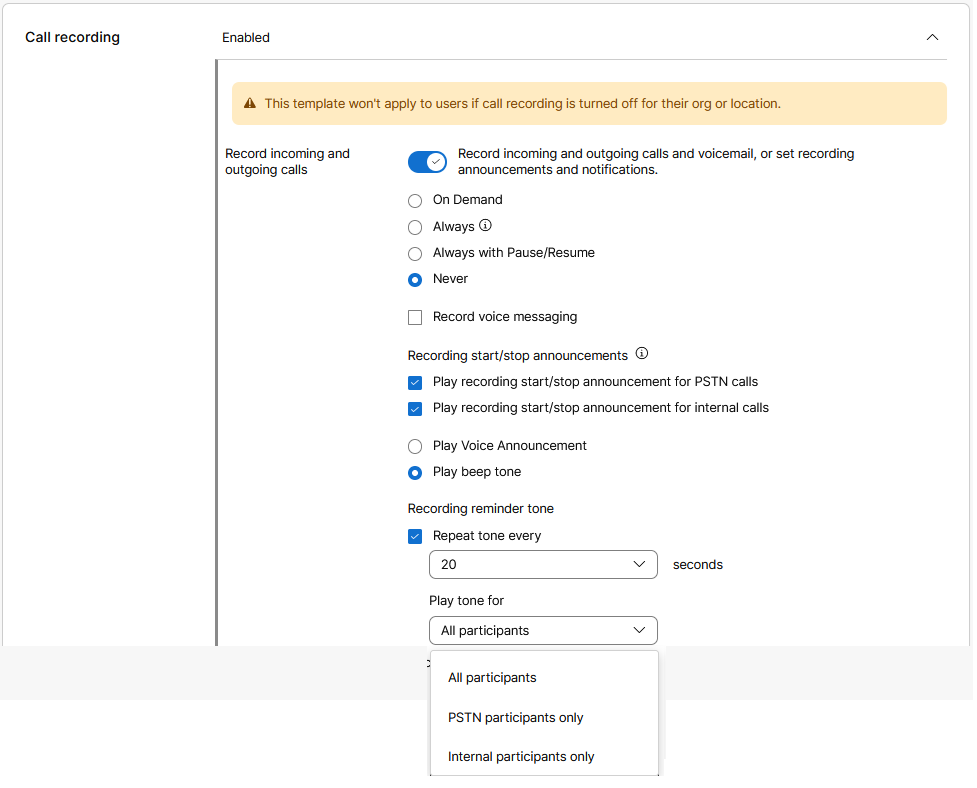
În secțiunea Înregistrare apeluri, activați În registrarea apelurilor primite și ieșite și a mesageriei vocale sau setați comutatorul de înregistrare a anunțurilor și notificărilor. Înregistrarea apelurilor trebuie să fie activată la nivel de organizație și la locația în care sunt atribuiți utilizatorii. În absența acestei setări, înregistrarea apelurilor nu se va aplica. Consultați Gestionarea înregistrării apelurilor pentru Webex Calling articolul pentru mai multe informații despre setările de înregistrare a apelurilor. Pentru gestionarea în bloc a șabloanelor de apeluri de utilizator, setările de înregistrare a apelurilor includ următoarele coloane booleene: Înregistrare internă de intrare activată, Înregistrare PSTN de intrare activ ată, Înregistrare internă de ieșire activ ată și În registr are PSTN de ieșire activ ată. Utilizați |
| 14 |
Configurați una dintre următoarele setări:
|
| 15 |
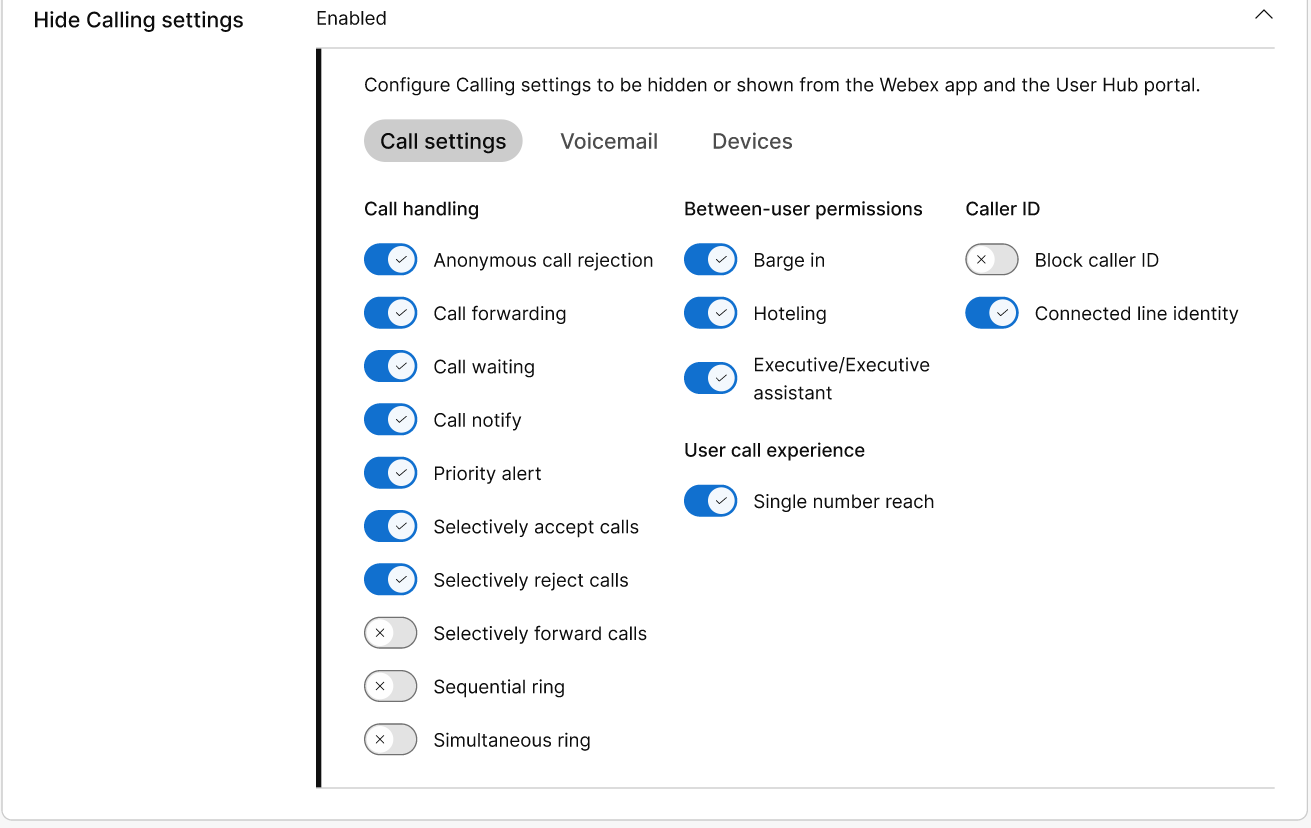
În secțiunea Ascundeți setările de apel are, puteți personaliza setările la care utilizatorii finali au acces în dispozitivele lor, în aplicația Webex și în Hubul utilizatorului. Activați setările la care doriți să permiteți accesul.
Dacă un șablon de caracteristică de apelare este atribuit unui utilizator, acesta nu poate reveni la setările implicite ale organizației. Pentru a afla cum să actualizați setările la nivel de utilizator, consultați Ascunderea setărilor de apelare la un utilizator. Setările selectate suprascriu setările implicite ale sistemului grupului de
utilizatori.
|
| 16 |
Faceți clic pe Creare șablon și pe Următorul. |
| 17 |
În caseta Căut are, introduceți și selectați numele unui grup sau al unei locații la care doriți să aplicați acest șablon. |
| 18 |
Faceți clic pe Termin at. Șablonul este configurat și aplicat grupurilor și
locațiilor selectate.
|
Creați un șablon Vidcast
| 1 |
Conectați-vă la Control Hub |
| 2 |
Sub Servicii, selectați Vidcast, apoi faceți clic pe Ș Dacă Educația este verticala afacerii dvs., puteți aplica șabloane predefinite pentru a permite setări personalizate pentru studenți sau profesori.
|
| 3 |
În secțiunea General, introduceți un nume și o descriere a șablonului. |
| 4 |
În secțiunea Acc es, toate opțiunile sunt activate în mod implicit. Puteți dezactiva setările pe care nu doriți ca utilizatorii să le aibă într-un vidcast. |
| 5 |
În secțiunea de integrare Webex, activați sau dez activați înregistrarea Vidcast în Webex Messaging |
| 6 |
Faceți clic pe Creare șablon și pe Următorul. |
| 7 |
Căutați și selectați un grup sau o locație pentru acest șablon în caseta de căutare. |
| 8 |
Faceți clic pe Termin at. |
Întrebări frecvente: șabloane de setări și șabloane de întâlnire
Care este diferența dintre întâlnirile interne și întâlnirile externe?
- Întâlnire internă: OrgID este același între site-ul întâlnirii și utilizatorul care se alătură (cum ar fi utilizatorul Cisco se alătură întâlnirii Cisco ORG)
- Întâlnire externă: OrgID diferă între site-ul întâlnirii și utilizatorul care se alătură (cum ar fi utilizatorul Apple care se alătură întâlnirii Cisco ORG)
Puteți aplica șabloane de setări oricărui grup?
Există diferite tipuri de grupuri în Control Hub și diferite moduri de a crea grupuri. Există două tipuri diferite de grupuri înActive Directory:
- Grupuri de securitate — utilizate pentru a atribui permisiuni resurselor partajate.
- Grupuri de distribuire — utilizate pentru a crea liste de distribuire de poştă electronică.
Aveți posibilitatea să sincronizați grupurile de securitate și grupurile de distribuție cu Control Hub, dar puteți aplica șabloane de setări numai grupurilor de securitate. Grupurile de distribuție sunt destinate utilizării la trimiterea comunicațiilor în masă.
De asemenea, puteți crea grupuri în Control Hub folosind API-ul și puteți aplica șabloane de setări și acestor grupuri.
Cum pot atribui un utilizator unui grup?
Puteți atribui un utilizator unui grup în oricare dintre următoarele moduri:
Cum creez un șablon cu subtitrare închisă pentru un site intern, apoi îl aplic unui grup?
- Conectați-vă la Control Hub.
- Creați un șablon de întâlnire select , iar în secțiunea În întâlnire, dezactivați subtitrarea închisă în coloana Ș edință internă.
- Faceți clic pe Creare șablon și pe Următorul.
- Începeți să tastați numele grupului la care doriți să aplicați șablonul. Meciurile sunt afișate într-o listă derulantă. Selectați grupul dorit.
Șablonul este aplicat automat acestui grup.
- Faceți clic pe Termin at.
Câte șabloane pot crea?
Puteți crea până la 50 de șabloane de același tip pentru o organizație.
Care sunt unele dintre cele mai bune practici atunci când încep să atribuie șabloane de setări?
- Identificați diferitele profiluri de utilizator din organizația dvs. și determinați modul în care doriți să fie structurate grupurile. Dacă aveți utilizatori de tipurile acces complet și acces restricționat, trebuie să creați două grupuri care poartă două șabloane diferite pentru fiecare.
- Creați șabloane de setări pentru fiecare serviciu pe care doriți să îl aveți control de acces bazat pe grup.
- Aplicați șabloanele de setări grupurilor relevante și asigurați-vă că au clasamentele corespunzătoare.
Am adoptat setările anterioare bazate pe grup pentru restricții de colaborare. Acestea sunt migrate automat?
Dacă ați utilizat anterior setările bazate pe grup pentru mesagerie, acestea nu sunt migrate automat. Iată pașii de urmat odată ce șabloanele de setări vă sunt puse la dispoziție:
Creați șabloane de mesagerie pentru a reflecta diferitele restricții pe care le aveți în organizație.
Aplicați șabloanele grupurilor relevante. Consul tați Cum pot aplica un șablon unui grup? mai sus.
După ce aplicați șablonul, asigurați-vă că faceți clic pe Reveniți utilizatorii pentru a vă asigura că utilizatorii respectă acum permisiunile incluse în șablon.
Care sunt cele mai bune practici pentru utilizarea șabloanelor de setări atunci când avem deja tipuri de sesiuni?
Puteți controla setările întâlnirilor utilizând șabloane. Dacă gestionați site-ul întâlnirii în Control Hub, șabloanele efectuează aceeași treabă ca și tipurile de sesiuni în Administrarea site-ului.
Puteți lua în considerare tranziția completă la modelul șablonului de setări, în loc să utilizați simultan tipuri de sesiune și șabloane de setări.
Pot aplica șabloane de setări site-urilor care nu sunt gestionate de Control Hub?
Da, puteți aplica șabloane site-urilor care nu sunt gestionate de Control Hub.
Nu pot sincroniza grupurile folosind conectorul directorului. Există alte metode prin care pot crea grupuri?
În plus față de grupurile bazate pe conectori de directoare, puteți crea manual grupuri în Control Hub sau puteți utiliza API-ul de grup.
Tocmai mi-am actualizat șablonul de setări; de ce nu pot vedea modificările pentru un utilizator?
În general, modificările aduse setărilor utilizatorului la nivel de organizație, utilizând șabloane de setări sau utilizând suprascrieri de utilizator, pot dura până la 8 ore pentru a se aplica utilizatorului.
Ce versiune client ar trebui să folosesc pentru a aplica noul șablon de setări?
Vă recomandăm să actualizați clientul Meetings la cea mai recentă versiune (WBS 42.7 sau o versiune ulterioară) sau cel puțin la cea mai recentă versiune de blocare (WBS 42.6), pentru a obține cea mai bună experiență de utilizare a caracteristicilor legate de aplicarea politicilor șablonului de setări. Dacă utilizați o versiune a clientului Întâlniri mai veche decât WBS 42.3, este posibil ca unele caracteristici să nu fie disponibile sau este posibil să nu aveți cea mai bună experiență de utilizare.
Probleme cunoscute
-
Când un șablon este deja aplicat unui anumit grup, acesta ar trebui să afișeze grupul în lista derulantă a grupului ca unul care are deja șablonul aplicat.
-
Pagina Detalii utilizator pentru rolul Administrator site are experiențe ineficiente ale utilizatorilor și stări de eroare. Numai administratorul complet poate actualiza setările aplicate prin șablonul de setări la nivel de utilizator.


