
Köszönjük visszajelzését.
Webex App | Jelnyelvi tolmácsolás használata értekezleten
 Visszajelzés?
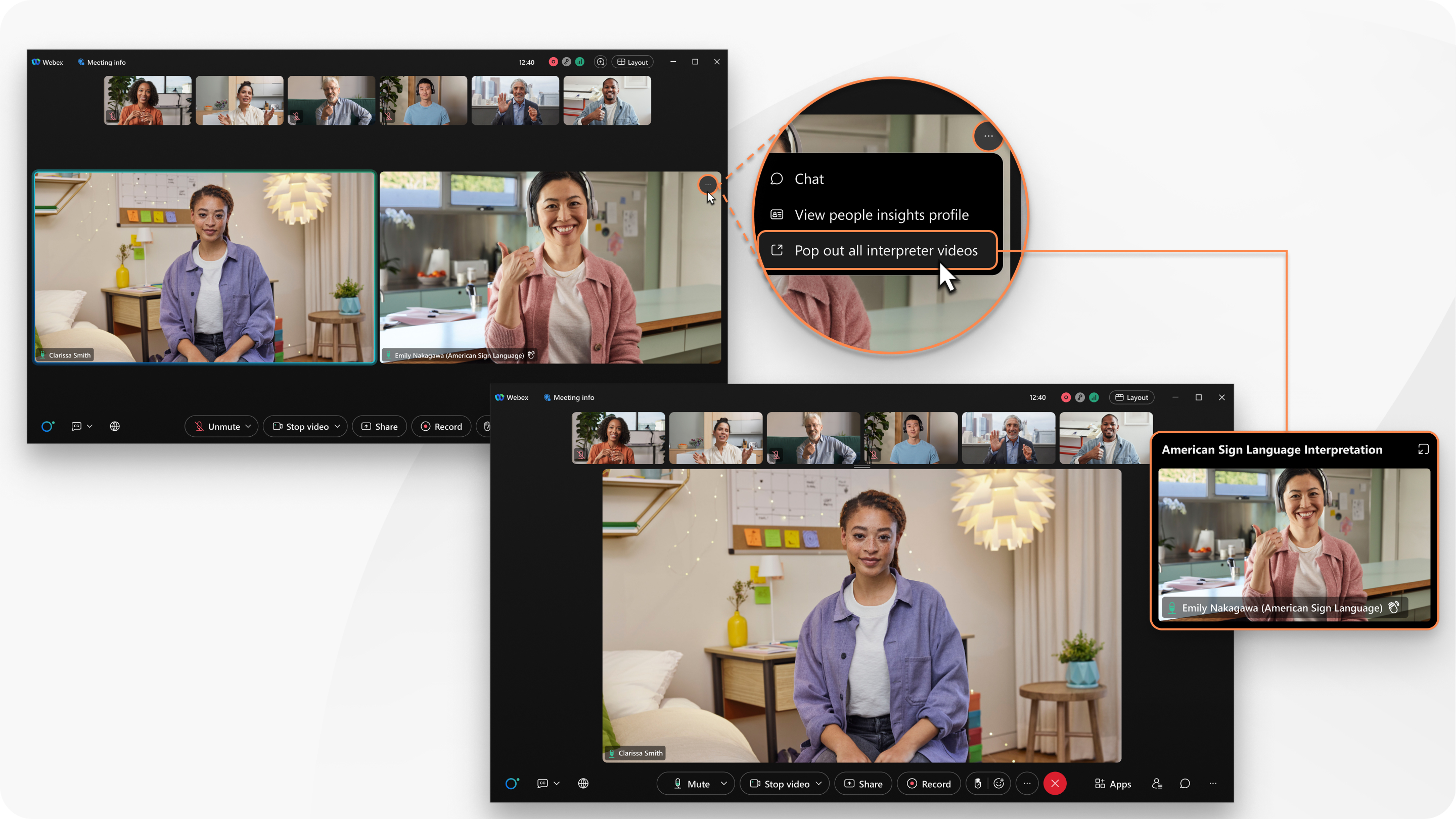
A jelnyelvi tolmács szerepével rendelkező résztvevők a miniatűr videójukban nevük mellett van egy mutató ( ), hogy megkülönböztessék őket a többi résztvevőtől. A résztvevők listáján nevük a Tol mácsok címsor alatt jelenik meg.
A jelnyelv értelmezése a Webex ütemezett megbeszéléseken, a Személyes Szoba találkozóján és egy helyiséghez társított találkozón érhető el.
Ez a funkció értekezletplatformunkon Webex Suite érhető el. Tudja meg, hogy értekezletei használják-e az ér Webex Suite tekezletplatfor mot.
Házigazdák
Értekezletházigazdaként válassza ki a jelnyelvi csatornákat, és rendeljen jelnyelvi tolmácsokat. Ha az értekezlet ütemezésekor előzetesen hozzárendeli a tolmácsokat, az alkalmazás automatikusan engedélyezi a jelnyelv értelmezését az értekezlet megkezdésekor. Ellenkező esetben engedélyezheti a jelnyelvi tolmácsolást és hozzárendelheti a tolmácsokat az értekezlet megkezdése után.
Egy értekezlet során jelnyelvi csatornákat adhat hozzá, és szükség esetén további tolmácsokat rendelhet hozzá.
Íme azokat a feladatokat, amelyeket gazdaként végezhet:
Jelnyelvi tolmácsok
Tolmácsként kritikus fontosságú ahhoz, hogy a süket vagy gyengén halló résztvevők megértsék, mi történik a találkozójukon. Hallja az eredeti értekezlet hangját, és látja az aktív hangszórót, így értelmezheti azt a hozzárendelt jelnyelven.
Tudja meg, hogyan kezelheti a jelnyelvi tolmács szerepét egy értekezleten.
Résztvevők
Résztvevőként, ha egy értekezleten elérhető jelnyelvi tolmácsolás, válassza ki a megtekinteni kívánt jelnyelvi csatornát. A tolmácsok egy dedikált videocsatornán jelennek meg az aktív hangszórótól vagy a megosztott tartalomtól jobbra.
Tudja meg, hogyan tekintheti meg a jelnyelv értelmezését egy értekezleten.
Ismert problémák
Ha egy értekezleten engedélyezve van a jelnyelv értelmezése, az eszközökön csatlakozó résztvevők látják a Tolmá csolást  ikon annak ellenére, hogy a jelnyelv értelmezése még nem érhető el az eszközökön. Hamarosan megoldjuk ezt a problémát.
Korlátozások
- A jelnyelvi tolmácsok és a jelnyelvi csatornát választó résztvevők nem látják a szinkronizált színpadi tartalmat.
- A jelnyelvi tolmácsok és a jelnyelvi csatornát választó résztvevők maximum 8 résztvevőt láthatnak a színpadon vagy egy kibukkanó ablakban.
- A házigazdák nem indíthatnak egyszerre a kitörési foglalkozásokat és a jelnyelvi értelmezést. Indítsa el mindegyiküket önállóan.
- Ha több eszközön is csatlakozik egy értekezlethez ugyanazon fogadófiók használatával, csak az első csatlakozott eszköz tudja kezelni a jelnyelv értelmezését.
- Az értekezlet során a házigazdák nem távolíthatnak el egy jelnyelvi csatornát, miután hozzáadták azt.
Ha egy nyelvi csatornához csak egy tolmács van hozzárendelve, a gazdák nem távolíthatják el ezt a tolmácsot, de helyettesíthetik egy másik tolmácso t. A gazdák eltávolíthatják a tolmácsokat, ha egynél több tolmács van hozzárendelve egy csatornához.
Megoldás: A gazdák eltávolíthatják az összes nyelvi csatornát, majd új csatornákat adhatnak hozzá ugyanazon értekezleten. Ehhez fejezze be a jelnyelvi értelmezést, majd rendeljen hozzá új jelnyelvi tolmácsokat.


