- Home
- /
- Articolo

Grazie per il feedback.


Crea pianificazioni in Control Hub
 In questo articolo
 Feedback?
Crea diverse pianificazioni e applicale ai risponditori automatici e alle impostazioni delle chiamate degli utenti per instradare in modo efficiente le chiamate in base all'orario di lavoro, alle festività o alla disponibilità degli utenti .
Gestisci gli orari delle sedi
È possibile creare orari di lavoro o pianificazioni per le festività per le sedi dell'organizzazione e applicarli a funzionalità come il risponditore automatico. Il centralino automatico funziona in base al giorno e all'ora definiti nell'orario di lavoro.
È anche possibile applicare le pianificazioni create in una posizione alle impostazioni di chiamata dell'utente, come squillo sequenziale, squillo simultaneo o avviso prioritario, all'interno di quella posizione.
Crea un programma di localizzazione
| 1 | |
| 2 |
Vai a . |
| 3 |
Selezionare una posizione e fare clic sulla scheda Chiamata. |
| 4 |
Vai alla sezione Impostazioni delle funzioni di chiamata e seleziona Pianificazioni. |
| 5 |
Fare clic su Add Schedule (Aggiungipianificazione). |
| 6 |
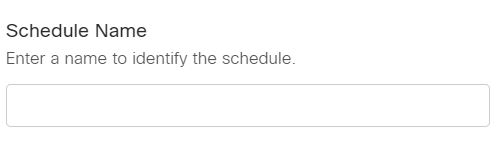
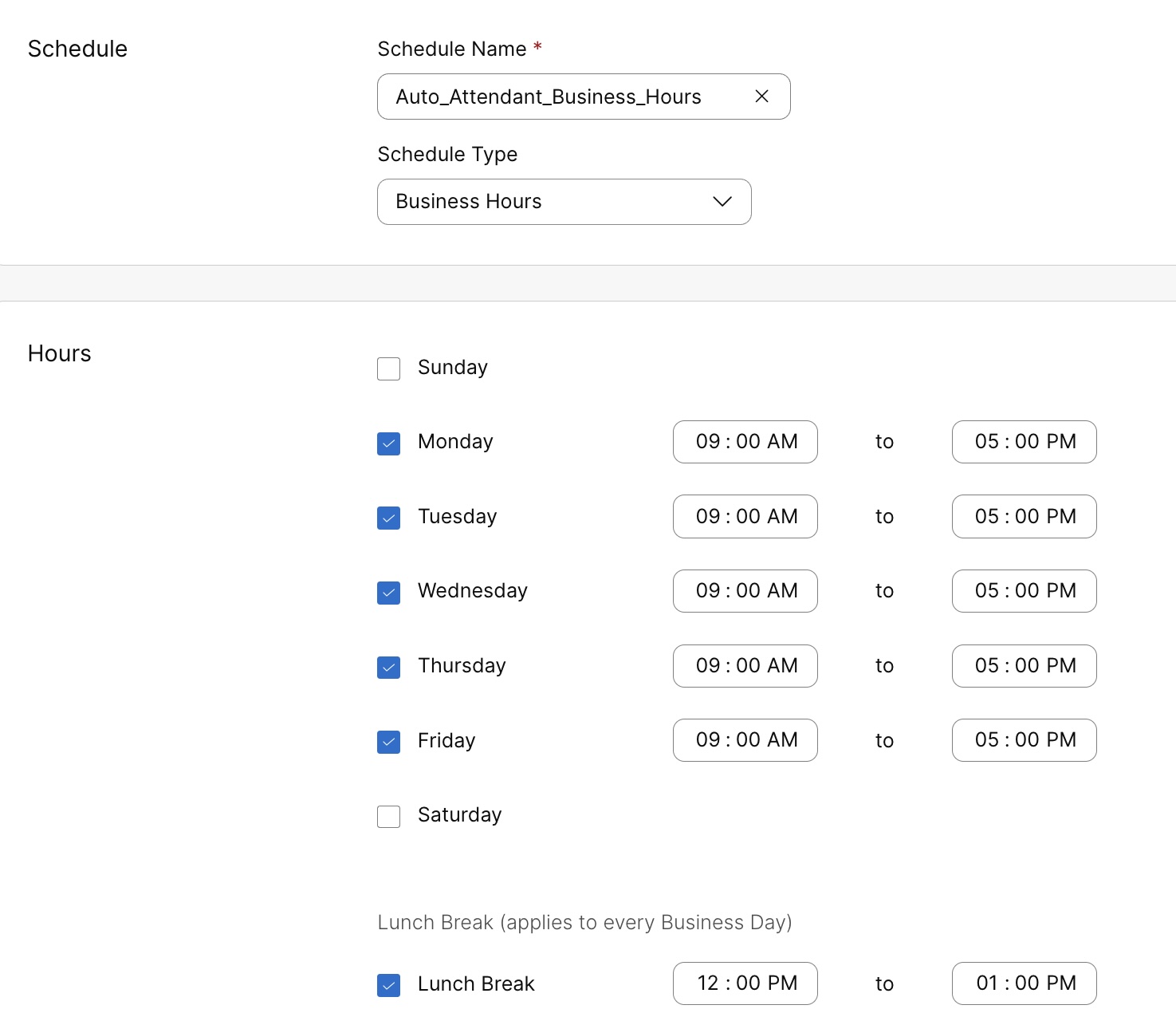
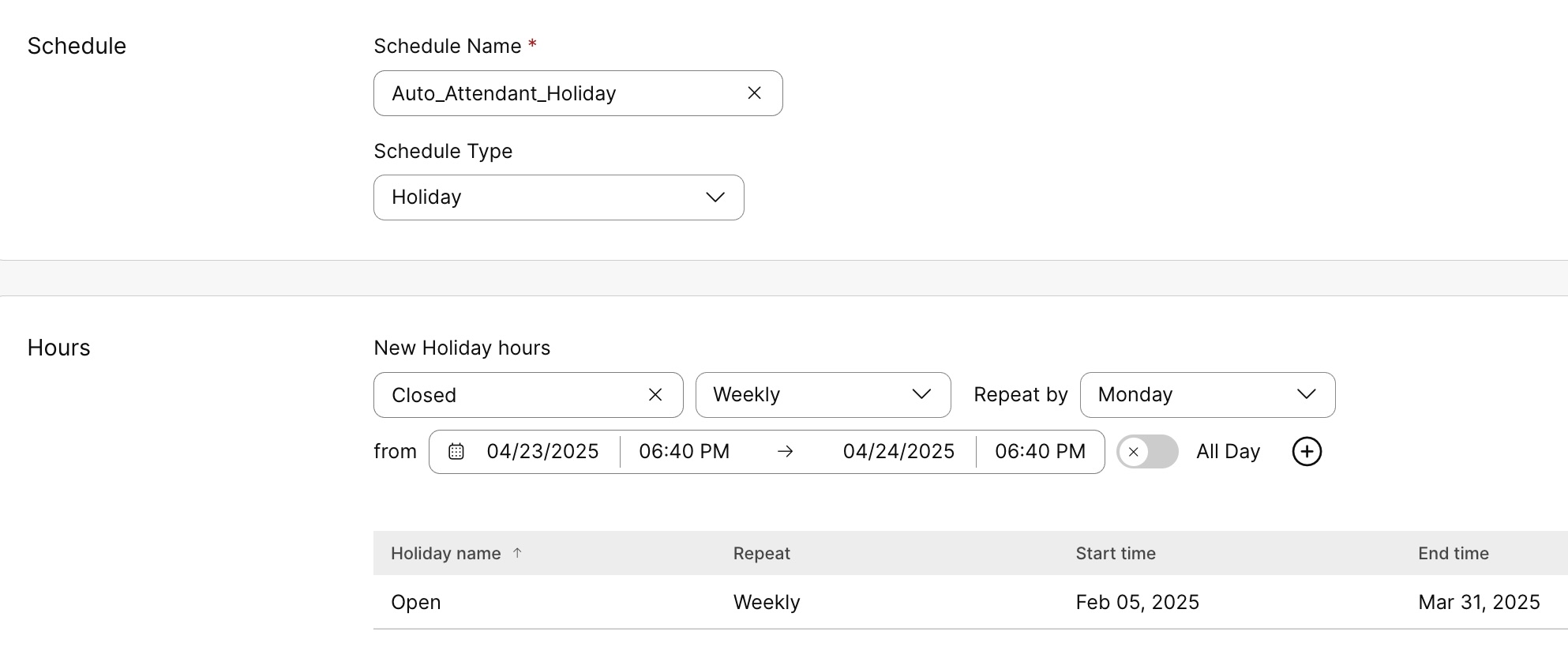
Inserisci un Nome programma e scegli il Tipo programma come Orario lavorativo o Festivo. I nomi di pianificazione e i nomi degli eventi devono essere univoci. |
| 7 |
Se si sceglie Orario di lavoro, procedere come segue per determinare l'orario di lavoro durante il giorno.
Dopo aver creato la pianificazione dell'orario di lavoro, puoi modificare i singoli eventi se desideri aggiornarne la ricorrenza come Nessuno (un evento una tantum che può durare più giorni), Settimanale (si ripete nei giorni selezionati), Annuale (si ripete in una data o un giorno specifico ogni anno) o Tutto il giorno (dura l'intera giornata).
|
| 8 |
Se scegli Festività, procedi come segue per creare una pianificazione per giorni specifici durante l'anno in cui la tua organizzazione non è aperta.
|
| 9 |
Fare clic su Salva. |

Modifica o elimina una pianificazione della posizione
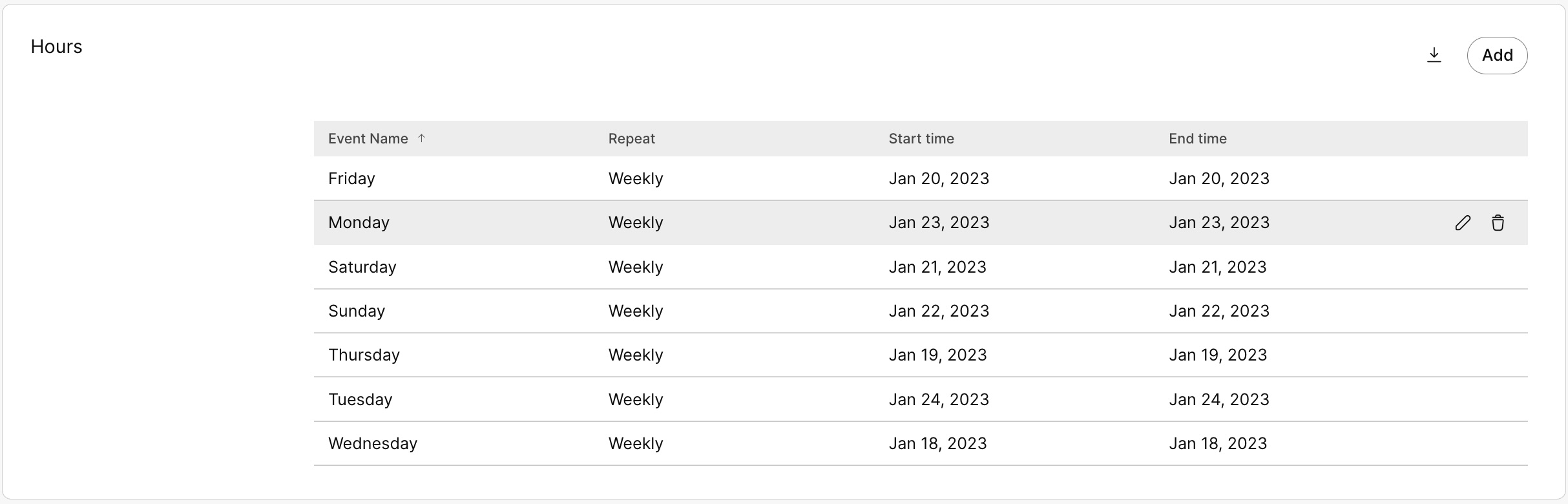
È possibile modificare o eliminare una pianificazione della posizione in qualsiasi momento. È anche possibile esportare tutti gli eventi del programma.
Operazioni preliminari
Per eliminare una pianificazione di posizione, devi prima rimuoverla da tutte le funzionalità che la utilizzano.
| 1 | |
| 2 |
Vai a . |
| 3 |
Selezionare una posizione e fare clic sulla scheda Chiamata. |
| 4 |
Vai alla sezione Impostazioni delle funzioni di chiamata e seleziona Pianificazioni. |
| 5 |
Nell'elenco delle pianificazioni, passa il mouse su una pianificazione e fai clic su |
| 6 |
Per esportare gli eventi di una pianificazione come file
|
 per apportare modifiche o su
  per eliminarla.
 .
.
Aggiungi o modifica le pianificazioni per più sedi
Utilizzo in blocco import/export di programmi ed eventi CSV, puoi aggiungere, modificare o eliminare i programmi in blocco in più sedi contemporaneamente.
Operazioni preliminari
-
Prima di caricare il tuo Schedule/Events CSV, assicurati di leggere Provisioning in blocco di elementi Webex Calling tramite CSV per comprendere le convenzioni CSV.
-
Puoi esportare il tuo attuale Schedule/Events, che consente di aggiungere, eliminare o modificare il set di dati esistente, oppure è possibile esportare un set di esempio di Schedule/Events. Una volta modificato, il file può essere caricato tramite le funzioni in blocco.
Esportazione del file CSV nel formato file ZIP: Quando si esportano dati in un file CSV, il numero di record può essere superiore a 1000. In questi casi, viene scaricato il file ZIP, che contiene l'intero set di record in un unico file CSV. Una cartella separata contenente tutti i dati è suddivisa in più file CSV con meno di 1000 record ciascuno. Questi file vengono generati per fare in modo che gli amministratori importino rapidamente qualsiasi aggiornamento e caricamento.
-
È importante conoscere le colonne obbligatorie e facoltative e le informazioni che è necessario fornire quando si compila il modello CVS. I campi specifici per il Schedule/Events I file CSV si trovano nella tabella seguente.
-
Il numero massimo di righe è 1.000 (esclusa l'intestazione).
-
Ogni riga può contenere un massimo di 10 eventi.
-
È possibile creare un massimo di 1000 pianificazioni per una posizione.
-
È possibile aggiungere un massimo di 150 eventi per programma.
| 1 | |
| 2 |
Vai a . |
| 3 |
Selezionare una posizione e fare clic sulla scheda Chiamata. |
| 4 |
Vai alla sezione Impostazioni delle funzioni di chiamata e seleziona Pianificazioni. |
| 5 |
Fare clic su Gestione in blocco. |
| 6 |
Nella finestra pop-up Gestisci pianificazioni, seleziona la posizione e fai clic su Scarica modello .csv. Il modello .CSV è orientato alla pianificazione con più eventi associati a una pianificazione.
|
| 7 |
Compila il foglio di calcolo. |
| 8 |
Trascina e rilascia per caricare il file CSV oppure fai clic su Scegli un file. |
| 9 |
Fare clic su Carica. |
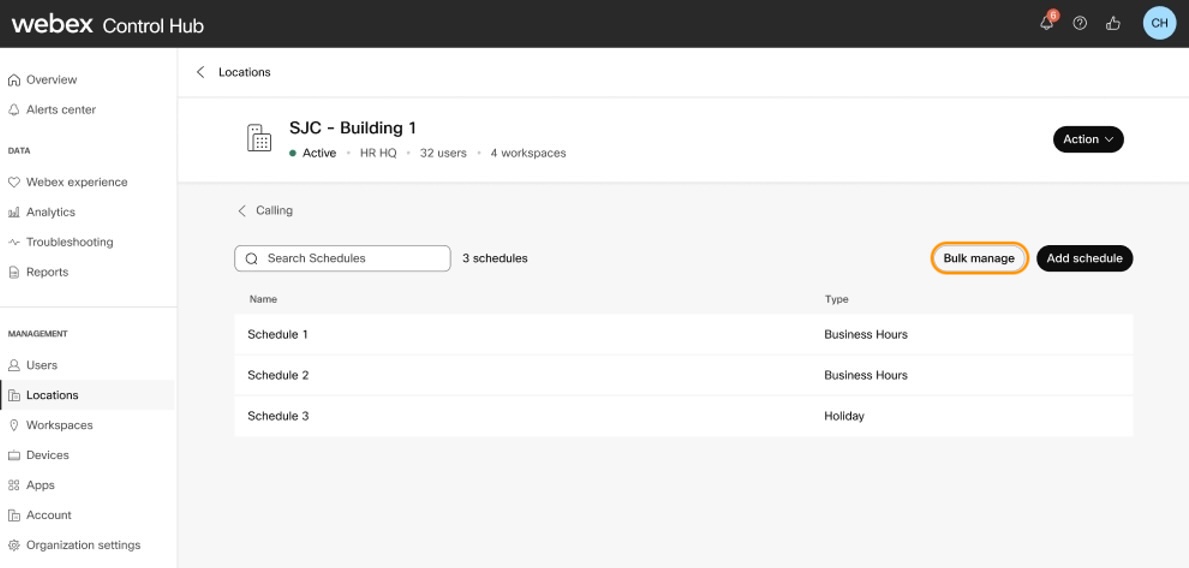
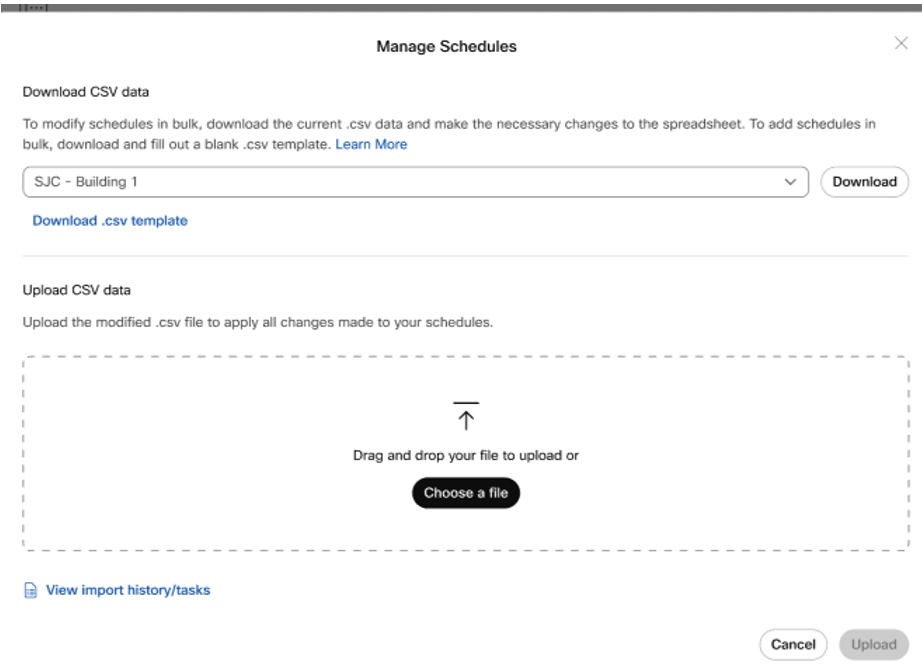
Riferimento al formato file CSV
Utilizza questa tabella per vedere quali campi sono obbligatori o facoltativi e cosa devi stabilire quando aggiungi o modifichi programmi ed eventi in blocco.
| Colonna | Mandatory/Optional | Descrizione | Valore supportato (esempio) |
|---|---|---|---|
|
Nome |
Obbligatorio |
Inserire un nome per identificare la pianificazione. |
Location_A |
|
Posizione |
Obbligatorio |
Inserisci la sede dell'organizzazione. Per duplicare una pianificazione su più posizioni, copiare il record della pianificazione in una nuova riga e associarlo alla nuova posizione. Per apportare modifiche parallele a una pianificazione in più posizioni, eseguire una search/replace sul CSV esportato e reimportarlo.
È possibile creare un massimo di 1000 pianificazioni per una posizione. |
Posizione A |
|
Pianifica l'azione |
Obbligatorio |
Immettere il valore della colonna Azione pianificata per aggiungere, modificare e rimuovere. Per aggiungere una pianificazione, immettere AGGIUNGI. Per modificare una pianificazione, immettere la colonna che si desidera aggiornare con il nuovo valore. Per rimuovere una pianificazione, immettere RIMUOVI. |
AGGIUNGERE REMOVE |
|
Tipo di programma |
Obbligatorio |
Inserisci il tipo di programma (Time/Holiday) che vuoi aggiungere. Inserisci ORA per aggiungere l'orario di lavoro e FESTIVITÀ per aggiungere l'orario delle festività. |
TEMPO VACANZA |
|
Azione dell'evento |
Opzionale |
In una singola riga puoi aggiungere fino a 10 eventi per la stessa località. Per aggiungere altri eventi, procedere aggiungendo una nuova riga. Inserisci AGGIUNGI per aggiungere un evento. Inserisci SOSTITUISCI per sostituire i dettagli dell'evento assegnati in precedenza con quelli nuovi. Digitare RIMUOVI per rimuovere un evento. |
AGGIUNGERE SOSTITUIRE REMOVE |
|
Nome evento |
Opzionale |
Inserisci il nome dell'evento. |
Cisco Day |
|
Data di inizio dell'evento |
Opzionale |
Inserisci la data di inizio dell'evento nel formato AAAA-MM-GG. |
2025-06-18 |
|
Data di fine dell'evento |
Opzionale |
Inserisci la data di fine dell'evento nel formato AAAA-MM-GG. |
2025-06-18 |
|
Ora di inizio evento |
Opzionale |
Inserisci l'ora di inizio dell'evento. |
12:00 |
|
Ora di fine evento |
Opzionale |
Inserisci l'ora di fine dell'evento. |
14:00 |
|
Tipo di ricorrenza dell'evento |
Opzionale |
Inserisci la ricorrenza come None/Weekly/Yearly di day/Yearly per data. |
Nessuno |
|
Giorno di ricorrenza dell'evento per settimana |
Opzionale |
Scegli la ricorrenza in base all'evento: giorno della ricorrenza per settimana, giorno della ricorrenza annuale per giorno, settimana della ricorrenza annuale per giorno, mese della ricorrenza annuale per giorno, data della ricorrenza annuale per data, mese della ricorrenza annuale per data. È possibile aggiungere un massimo di 150 eventi per programma. |
- |
|
Giorno dell'evento di ricorrenza annuale per giorno |
Opzionale |
LUNEDI |
|
|
Settimana dell'evento di ricorrenza annuale per giorno |
Opzionale |
PRIMO |
|
|
Mese dell'evento di ricorrenza annuale per giorno |
Opzionale |
GENNAIO |
|
|
Data dell'evento di ricorrenza annuale per data |
Opzionale |
- | |
|
Mese dell'evento di ricorrenza annuale per data |
Opzionale |
- |
Gestisci le pianificazioni degli utenti
È possibile creare una pianificazione per un utente e applicarla solo alle impostazioni di chiamata di quell'utente, ad esempio squillo sequenziale, squillo simultaneo o avviso prioritario. Queste impostazioni di chiamata eseguono le azioni definite in base all'intervallo di tempo pianificato, rendendo più comoda per gli utenti la gestione delle proprie chiamate.
Crea una pianificazione utente
| 1 | |
| 2 |
Vai a . |
| 3 |
Seleziona un utente e fai clic sulla scheda Chiamata. |
| 4 |
Vai alla sezione Gestione chiamate e seleziona Pianificazioni. |
| 5 |
Fare clic su Nuova pianificazione. |
| 6 |
Inserire un Nome pianificazione. 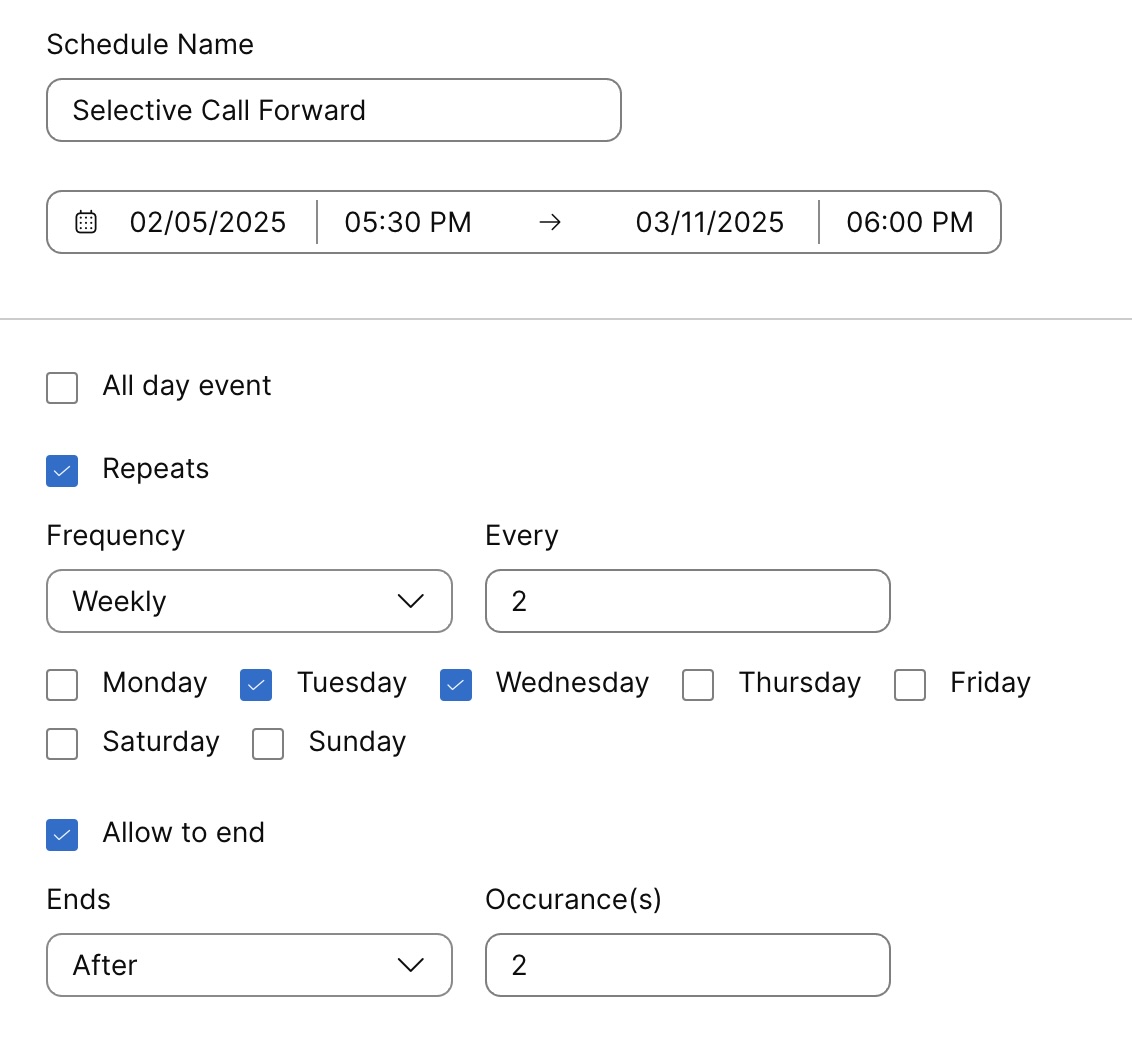 |
| 7 |
Imposta la data e l'ora di inizio e fine della pianificazione. |
| 8 |
Selezionare Evento tutto il giorno se la pianificazione dura l'intera giornata. |
| 9 |
Selezionare Ripeti se si desidera che la pianificazione venga ripetuta più volte. Scegli una delle seguenti frequenze:
Selezionare Consenti fine se si desidera definire quando la pianificazione ricorrente deve interrompersi. Se selezionato, viene visualizzato il menu a discesa Termina con due opzioni:
|
| 10 |
Fai clic su Salva. Un utente può anche creare autonomamente i propri programmi nell'Hub utente. Per maggiori dettagli, vedere Creare pianificazioni per le impostazioni delle chiamate. Tutte le modifiche apportate a queste impostazioni dall'utente verranno riflesse sia nell'Hub utente che nell'Hub di controllo. |
Modifica o elimina una pianificazione utente
Operazioni preliminari
Per eliminare una pianificazione utente, è necessario prima rimuoverla da tutte le impostazioni di chiamata che la utilizzano.
| 1 | |
| 2 |
Vai a . |
| 3 |
Seleziona un utente e fai clic sulla scheda Chiamata. |
| 4 |
Vai alla sezione Gestione chiamate e seleziona Pianificazioni. Viene visualizzato l'elenco degli orari e degli eventi creati.
|
| 5 |
Per aggiungere altri eventi a una pianificazione, espandere la pianificazione e fare clic su Aggiungi evento. |
| 6 |
Per eliminare una pianificazione, fare clic su
|
 e scegliere