- Главная
- /
- Статья

Благодарим вас за обратную связь.


 В этой статье
 Отправить обратную связь?
Создавайте разные расписания и применяйте их к автосекретарям и настройкам вызовов пользователей, чтобы эффективно маршрутизировать звонки в зависимости от рабочего времени, праздничных дней или доступности пользователей.
Управление расписаниями местоположений
Можно создать расписание рабочих или праздничных дней для подразделений организации и применить их к таким функциям, как автосекретарь. Автосекретарь работает в соответствии с днем и временем, указанными в расписании рабочих часов.
Кроме того, расписание, созданное в определенном месте, можно применить к пользовательским настройкам вызовов, таким как последовательный звонок, одновременный звонок или приоритетное оповещение, в этом месте.
Создайте расписание местоположений
| 1 |
Войдите в Control Hub. |
| 2 |
|
| 3 |
Выберите местоположение и перейдите на вкладку Вызовы. |
| 4 |
Перейдите в раздел Настройки функций звонков и выберите Расписания. |
| 5 |
Нажмите «Добавить расписание». |
| 6 |
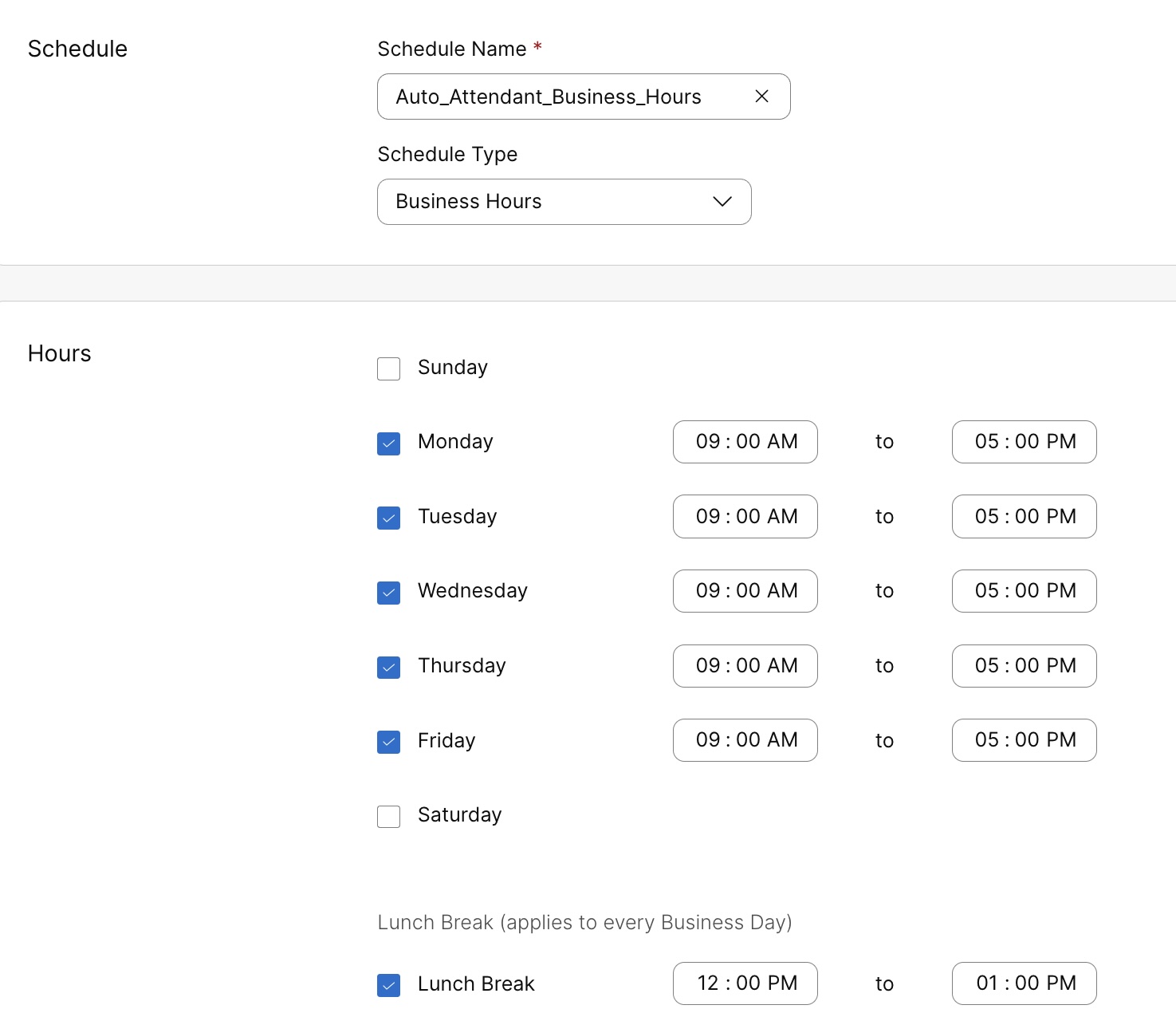
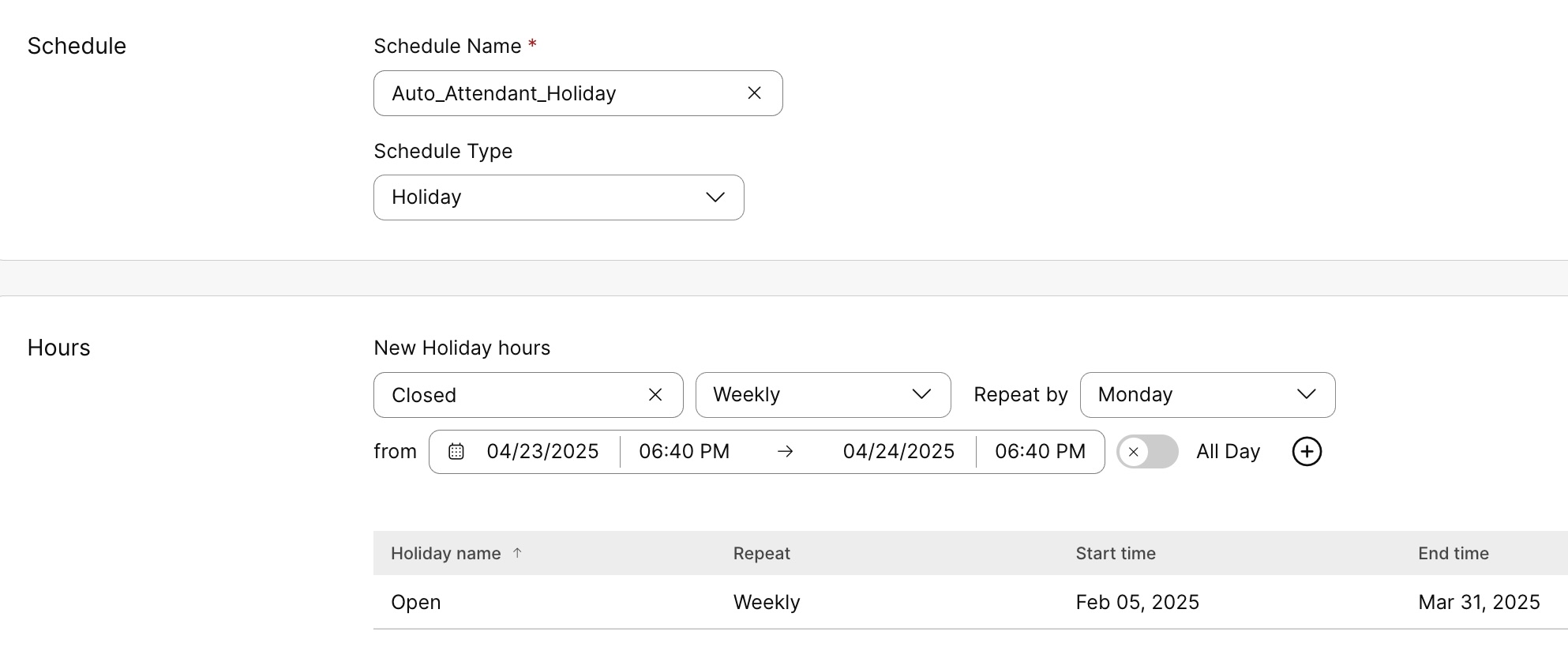
Введите название расписания и выберите тип расписания: «Рабочие часы» или « Праздничный день». Названия расписаний и мероприятий должны быть уникальными. |
| 7 |
Если вы выбираете рабочее время, сделайте следующее, чтобы определить расписание рабочего времени в течение дня.
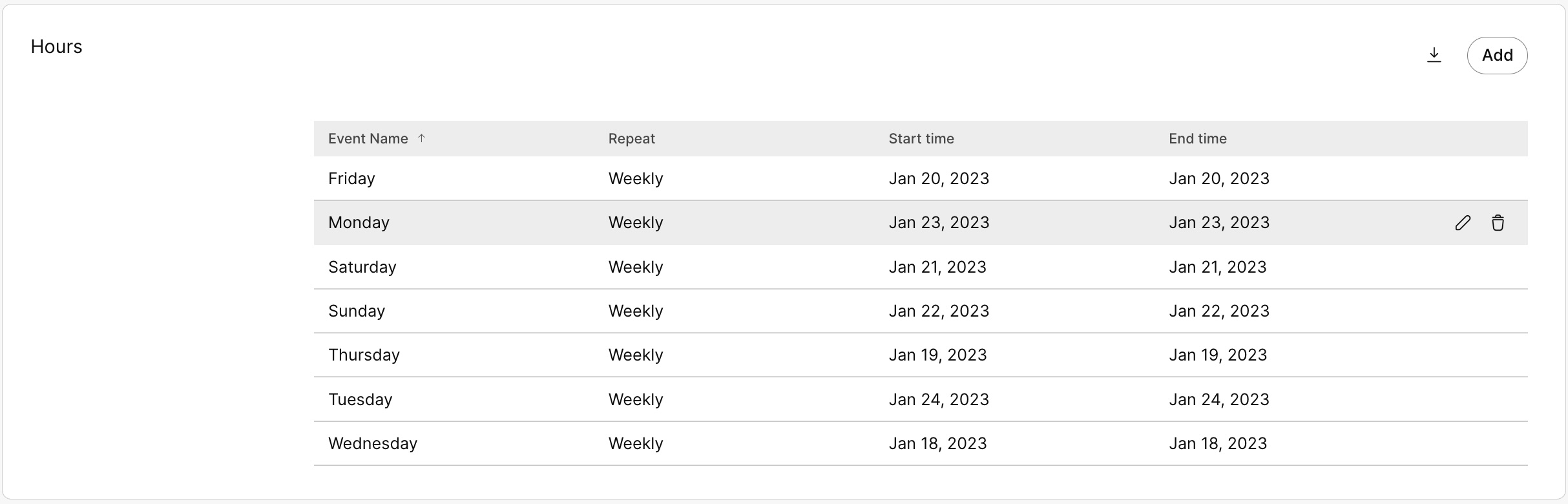
Составив расписание рабочих часов, вы можете отредактировать отдельные мероприятия, изменив их повторяемость следующим образом
: «Нет» (одноразовое мероприятие, которое
может длиться несколько дней), еженедельно (повторяется в определенные дни), «
Ежегодно» (повторяется в определенную дату или день в году) или «
Весь день» (длится весь день).
|
| 8 |
Если вы выберете Праздничный день, сделайте следующее, чтобы создать расписание на определенные дни года, когда ваша организация не работает.
|
| 9 |
Нажмите кнопку «Сохранить». |

Редактирование или удаление расписания местоположений
Расписание локаций можно изменить или удалить в любое время. Можно также экспортировать все события расписания.
Прежде чем начать
Чтобы удалить расписание локаций, сначала необходимо удалить его из всех используемых функций.
| 1 |
Войдите в Control Hub. |
| 2 |
|
| 3 |
Выберите местоположение и перейдите на вкладку Вызовы. |
| 4 |
Перейдите в раздел Настройки функций звонков и выберите Расписания. |
| 5 |
В списке расписаний наведите курсор на расписание и нажмите |
| 6 |
Чтобы экспортировать события расписания в виде
|
 чтобы внести изменения или
  для удаления.
 .
.
Добавляйте или редактируйте расписания для нескольких мест
Используя массовый импорт/экспорт расписания и событий в формате CSV, вы можете одновременно добавлять, редактировать или удалять расписания в разных местах.
Прежде чем начать
-
Перед загрузкой CSV-файла с расписанием и мероприятиями обязательно ознакомьтесь с Webex Callingэлементами массового выделения ресурсов в формате CSV, чтобы понять правила CSV.
-
Вы можете экспортировать текущее расписание/события, что позволяет добавлять, удалять или изменять существующий набор данных, или экспортировать образец набора расписаний/событий. После изменения файл можно загрузить с помощью функций массовой загрузки.
Экспорт CSV-файла в формат ZIP: при экспорте данных в CSV-файл количество записей может превышать 1000. В таких случаях загружается ZIP-файл, где ZIP-файл содержит полный набор записей в одном CSV-файле. Отдельная папка со всеми данными разбита на несколько CSV-файлов, каждый из которых содержит менее 1000 записей. Эти файлы создаются для того, чтобы администраторы могли быстро импортировать и загружать любые обновления.
-
Важно знать обязательные и необязательные столбцы, а также информацию, которую необходимо указать при заполнении шаблона CVS. Конкретные поля CSV-файла «Расписание и события» приведены в следующей таблице.
-
Максимальное количество строк — 1000 (не считая заголовка).
-
Каждая строка может содержать не более 10 событий.
-
Для одного места можно создать не более 1000 расписаний.
-
В расписание можно добавить не более 150 событий.
| 1 |
Войдите в Control Hub. |
| 2 |
|
| 3 |
Выберите местоположение и перейдите на вкладку Вызовы. |
| 4 |
Перейдите в раздел Настройки функций звонков и выберите Расписания. |
| 5 |
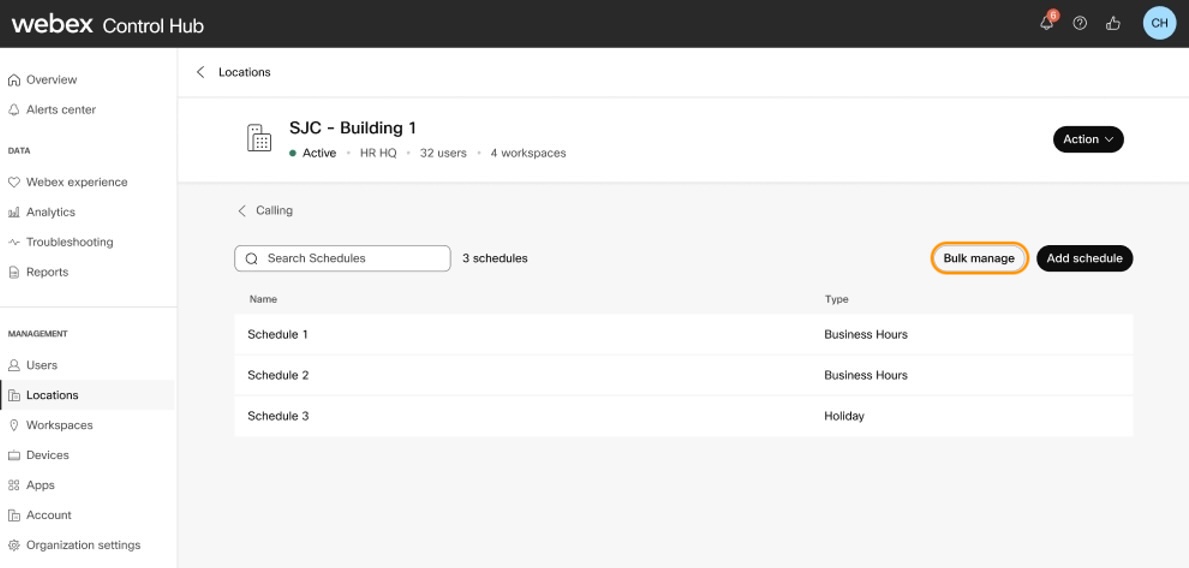
Нажмите «Массовое управление». |
| 6 |
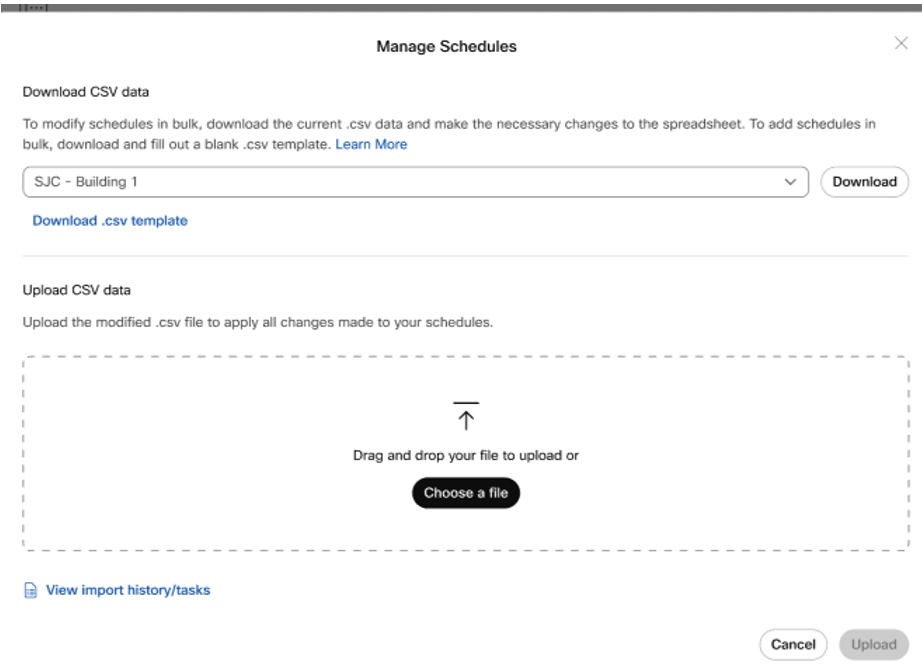
Во всплывающем окне «Управление расписаниями» выберите местоположение и нажмите Загрузить шаблон в формате.csv. Шаблон .CSV ориентирован на расписание, и к расписанию прикреплено несколько событий.
|
| 7 |
Заполните электронную таблицу. |
| 8 |
Перетащите файл CSV, чтобы загрузить файл в формате CSV, или нажмите «Выбрать файл». |
| 9 |
Нажмите кнопку «Загрузить». |
Справочник по формату CSV-файла
Используйте эту таблицу, чтобы узнать, какие поля являются обязательными или необязательными, а также что необходимо определить при массовом добавлении или редактировании расписаний и мероприятий.
| столбец | Обязательное/опциональное | Описание | Поддерживаемое значение (пример) |
|---|---|---|---|
|
Имя |
Обязательное |
Введите имя для идентификации расписания. |
Location_A |
|
Местоположение |
Обязательное |
Укажите местонахождение организации. Чтобы дублировать расписание в нескольких местах, скопируйте запись расписания в новую строку и свяжите ее с новым местоположением. Чтобы параллельно вносить изменения в расписание в нескольких местах, выполните поиск/замену в экспортированном CSV-файле и повторно импортируйте его.
Для одного места можно создать не более 1000 расписаний. |
Местоположение A |
|
Запланируйте действие |
Обязательное |
Введите значение столбца «Запланировать действие», чтобы добавить, изменить и удалить. Чтобы добавить расписание, введите ADD. Чтобы изменить расписание, введите в столбец, который вы хотите обновить , введя новое значение. Чтобы удалить расписание, введите REMOVE. |
ADD REMOVE |
|
Тип расписания |
Обязательное |
Введите тип расписания (время/праздник), которое вы хотите добавить. Введите ВРЕМЯ, чтобы добавить расписание рабочих часов, и HOLIDAY, чтобы добавить расписание праздничных дней. |
TIME HOLIDAY |
|
Акция мероприятия |
Опционально |
В одну строку можно добавить до 10 событий в одном месте. Чтобы добавить больше событий, перейдите к добавлению новой строки. Введите ADD, чтобы добавить событие. Введите REPLACE, чтобы заменить ранее назначенные сведения о событии новыми. Введите REMOVE, чтобы удалить событие. |
ADD REPLACE REMOVE |
|
Название события |
Опционально |
Введите название события. |
День Cisco |
|
Дата начала мероприятия |
Опционально |
Введите дату начала мероприятия в формате YYYY-MM-DD. |
2025-06-18 |
|
Дата окончания мероприятия |
Опционально |
Введите дату окончания мероприятия в формате YYYY-MM-DD. |
2025-06-18 |
|
Время начала мероприятия |
Опционально |
Введите время начала события. |
12:00 |
|
Время окончания мероприятия |
Опционально |
Введите время окончания мероприятия. |
14:00 |
|
Тип повторения события |
Опционально |
Введите значение Повторения: Нет/Еженедельно/Ежегодно по дням/Ежегодно по дате. |
Нет |
|
День повторения события за неделей |
Опционально |
Выберите рецидив в зависимости от события: день ежегодного рецидива по неделям, день ежегодного рецидива по дням, месяц ежегодного рецидива по дням, дата ежегодного рецидива по дате, месяц ежегодного рецидива по дате. В расписание можно добавить не более 150 событий. |
- |
|
День ежегодного повторения события по дням |
Опционально |
MONDAY |
|
|
Событие: неделя ежегодного повторения по дням |
Опционально |
FIRST |
|
|
Событие: месяц ежегодного повторения по дням |
Опционально |
JANUARY |
|
|
Событие: дата ежегодного повторения с разбивкой по датам |
Опционально |
- | |
|
Событие: месяц ежегодного повторения с разбивкой по датам |
Опционально |
- |
Управление расписаниями пользователей
Можно создать расписание для пользователя и применить его только к настройкам вызовов этого пользователя, таким как последовательный звонок, одновременный звонок или приоритетное оповещение. Эти настройки вызовов выполняют определенные действия в соответствии с графиком, что упрощает управление звонками для пользователей.
Создайте пользовательское расписание
| 1 |
Войдите в Control Hub. |
| 2 |
Перейдите в раздел . |
| 3 |
Выберите пользователя и перейдите на вкладку Вызовы. |
| 4 |
Перейдите в раздел «Обработка вызовов» и выберите «Расписания». |
| 5 |
Нажмите «Новое расписание». |
| 6 |
Введите название расписания. 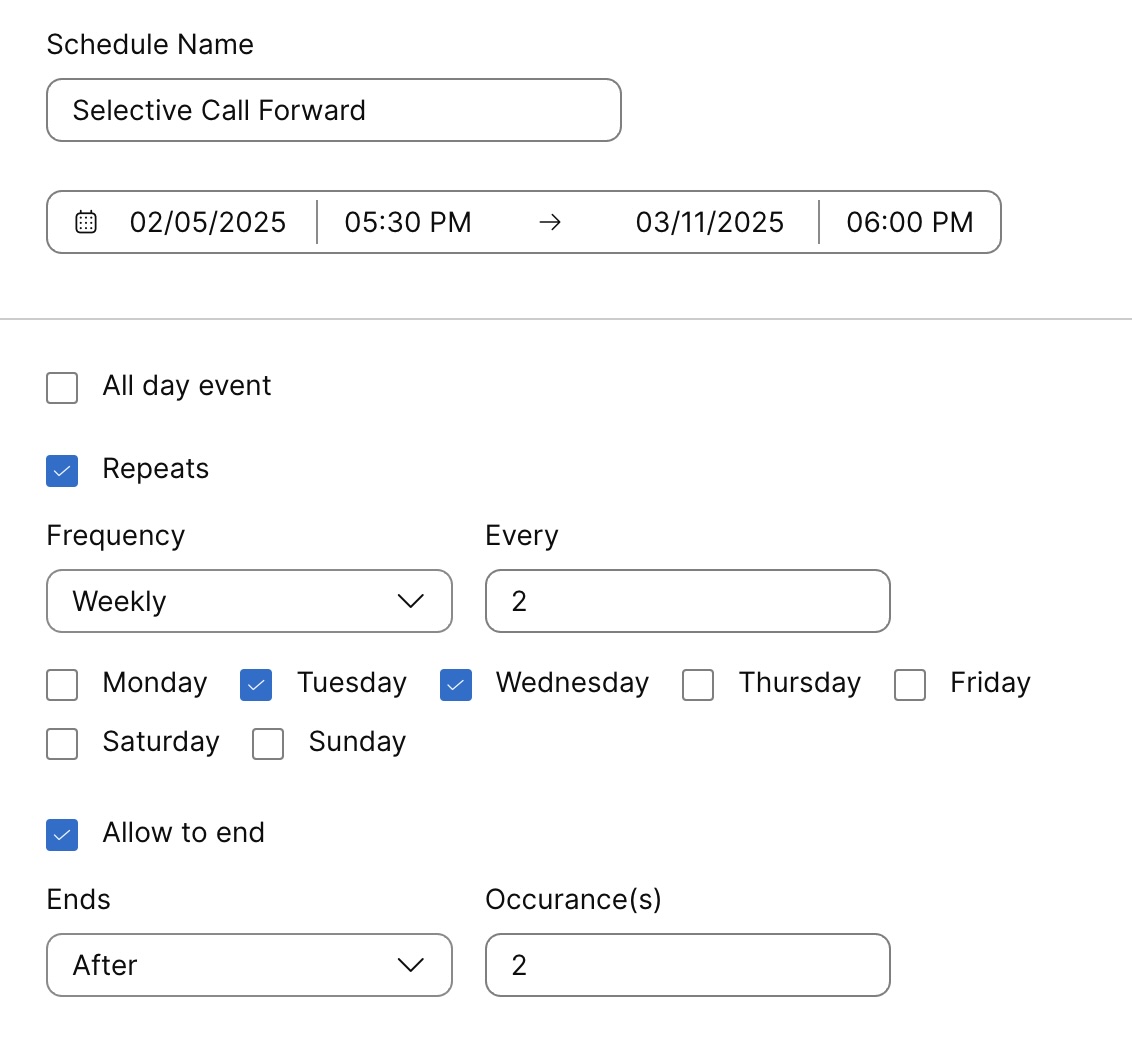
|
| 7 |
Задайте дату и время начала и окончания расписания. |
| 8 |
Выберите «Мероприятие на весь день», если расписание рассчитано на весь день. |
| 9 |
Выберите «Повторы», если хотите, чтобы расписание повторялось. Выберите одну из следующих частот:
Выберите «Разрешить до конца», если хотите определить, когда повторение расписания должно быть прекращено. Если этот флажок установлен, появится раскрывающийся список «Завершения» с двумя вариантами:
|
| 10 |
Нажмите кнопку «Сохранить». Пользователь также может самостоятельно создавать расписания в Центре пользователей. Дополнительные сведения см. в разделе Создание расписаний для настроек звонков. Любые изменения, внесенные пользователем в эти настройки, будут отражены как в Центре пользователей, так и в Центре управления. |
Редактирование или удаление пользовательского расписания
Прежде чем начать
Чтобы удалить пользовательское расписание, необходимо сначала удалить его из всех используемых настроек вызовов.
| 1 |
Войдите в Control Hub. |
| 2 |
Перейдите в раздел . |
| 3 |
Выберите пользователя и перейдите на вкладку Вызовы. |
| 4 |
Перейдите в раздел «Обработка вызовов» и выберите «Расписания». Появится список созданных расписаний и событий.
|
| 5 |
Чтобы добавить в расписание больше событий, разверните расписание и нажмите Добавить событие. |
| 6 |
Чтобы удалить расписание, нажмите
|
 и выберите «