- Página inicial
- /
- Artigo

Obrigado pelos seus comentários.


 Neste artigo
 Comentários?
Crie horários diferentes e aplique-os aos atendedores automáticos e às configurações de chamadas do usuário para rotear chamadas com eficiência com base no horário comercial, feriados ou disponibilidade do usuário.
Gerenciar agendas de localização
Você pode criar horários comerciais ou horários de feriados para locais na organização e aplicá-los a recursos como atendedor automático. O atendedor automático opera com base no dia e hora definidos na programação do horário comercial.
Você também pode aplicar as programações criadas em um local às configurações de chamada do usuário, como toque sequencial, toque simultâneo ou alerta prioritário, dentro desse local.
Crie um cronograma de localização
| 1 |
Faça login no Control Hub. |
| 2 |
Vá até . |
| 3 |
Selecione um local e clique na guia Chamadas. |
| 4 |
Vá para a seção Configurações dos recursos de chamada e selecione Horários. |
| 5 |
Clique em Adicionar agendamento. |
| 6 |
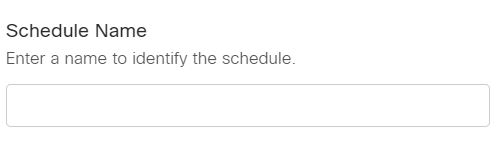
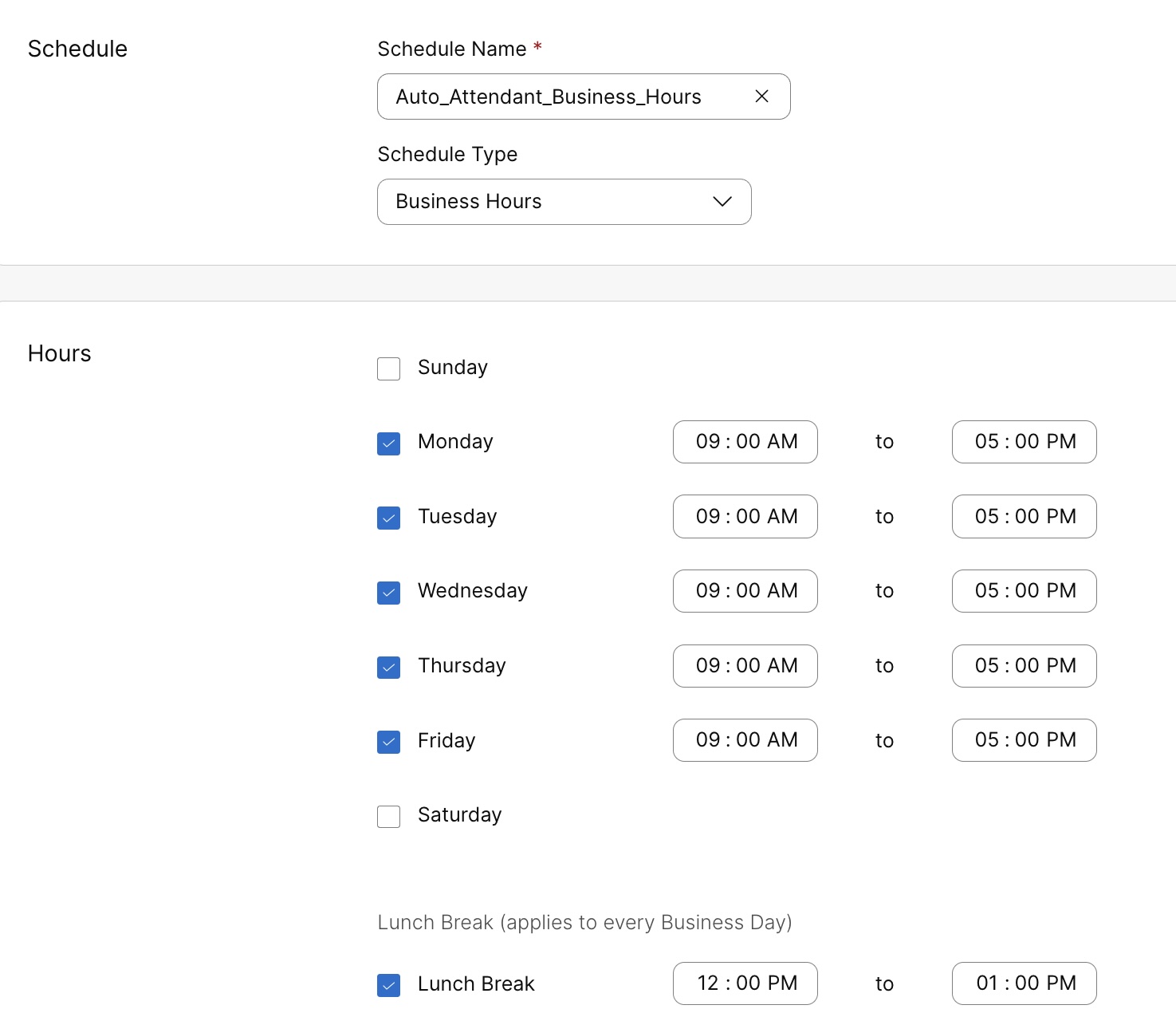
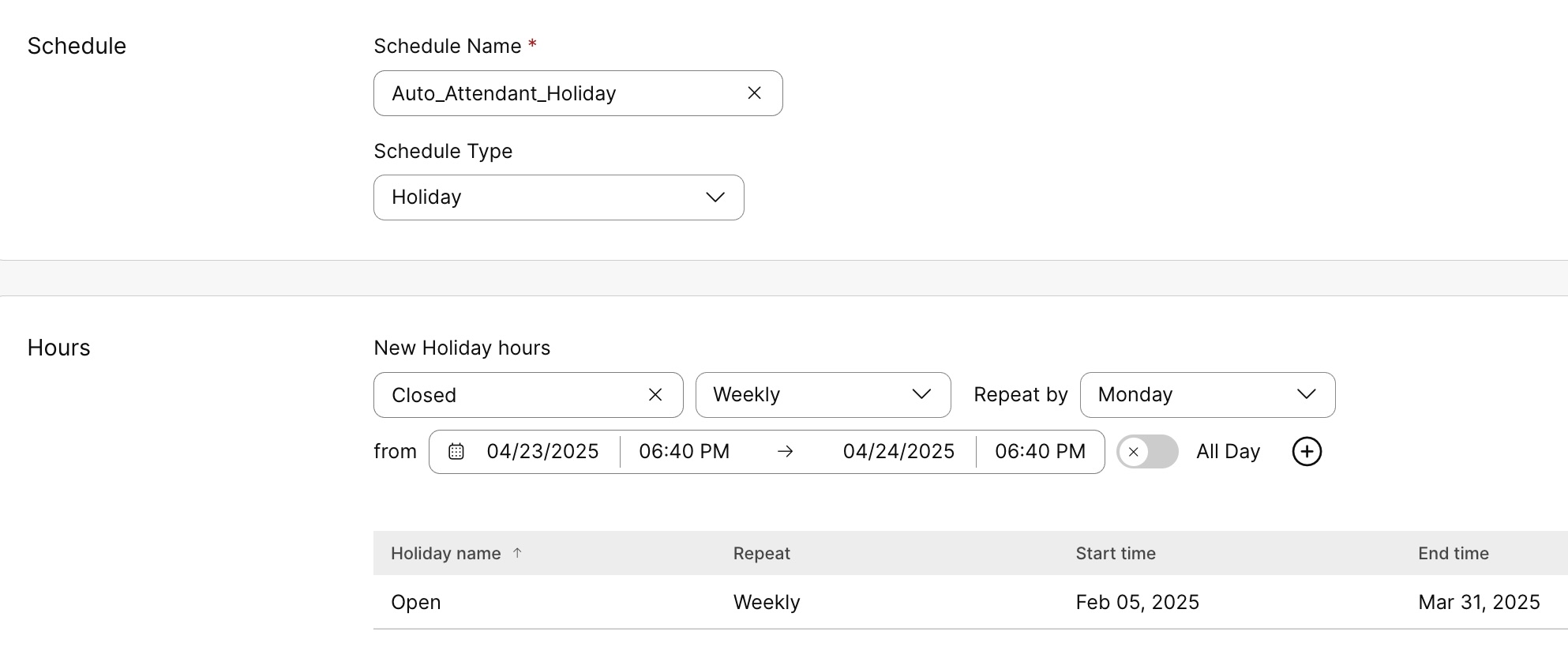
Insira um Nome de Programação e escolha o Tipo de Programação como Horário Comercial ou Feriado. Os nomes dos horários e dos eventos precisam ser exclusivos. |
| 7 |
Se você escolher o horário comercial, faça o seguinte para determinar a programação do seu horário de trabalho durante o dia.
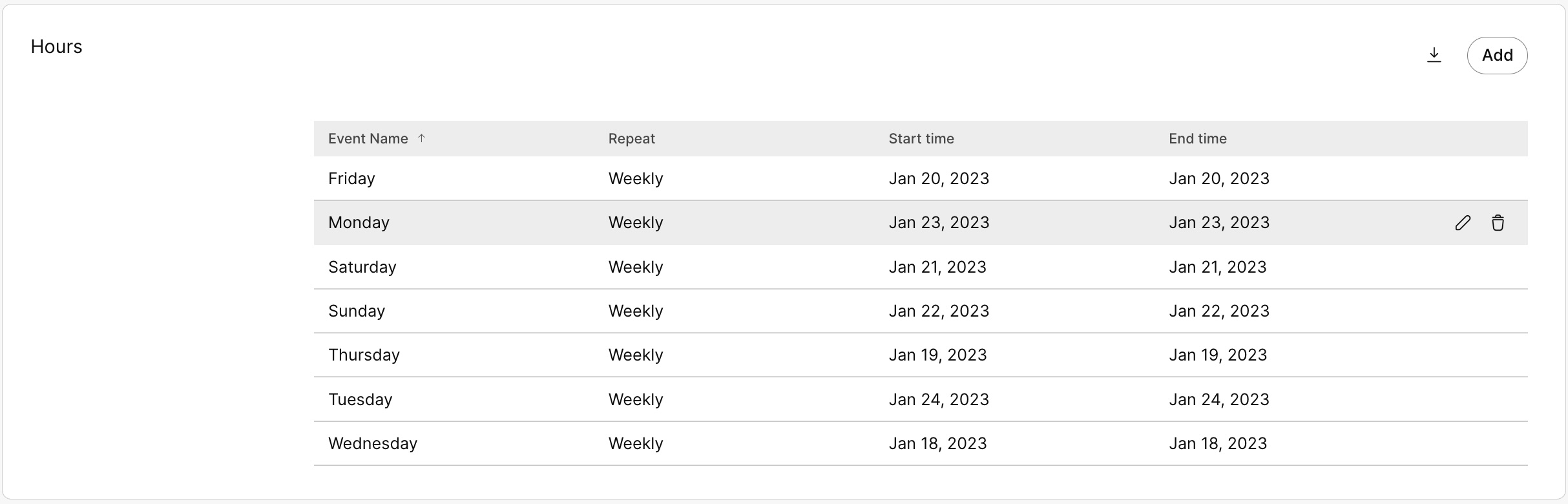
Depois de criar a programação do horário comercial, você pode editar os eventos individuais se
quiser atualizar sua recorrência como Nenhuma (um evento único que
pode durar vários dias), Semanalmente (se repete em dias selecionados),
Anual (se repete em uma data ou dia específico a cada ano) ou Dia inteiro (dura o dia
inteiro).
|
| 8 |
Se você escolher Feriado, faça o seguinte para criar uma programação para dias específicos durante o ano em que sua organização não está aberta.
|
| 9 |
Clique em Salvar. |

Editar ou excluir uma agenda de localização
Você pode alterar ou excluir uma agenda de localização a qualquer momento. Você também pode exportar todos os eventos da programação.
Antes de começar
Para excluir uma agenda de localização, primeiro você deve removê-la de todos os recursos que a estão usando.
| 1 |
Faça login no Control Hub. |
| 2 |
Vá até . |
| 3 |
Selecione um local e clique na guia Chamadas. |
| 4 |
Vá para a seção Configurações dos recursos de chamada e selecione Horários. |
| 5 |
Na lista de agendas, passe o mouse sobre uma agenda e clique em |
| 6 |
Para exportar os eventos de uma agenda como um
|
 para fazer alterações ou
  para excluir.
 .
.
Adicione ou edite agendas para vários locais
Usando a importação/exportação em massa de CSV de agendamentos e eventos, você pode adicionar, editar ou excluir os agendamentos em massa em todos os locais ao mesmo tempo.
Antes de começar
-
Antes de enviar seu CSV de agendamento/eventos, leia os Webex Callingelementos de provisionamento em massa usando CSV para entender as convenções de CSV.
-
Você pode exportar sua programação/eventos atuais, o que permite adicionar, excluir ou modificar seu conjunto de dados existente, ou exportar um conjunto de amostras de agendamento/eventos. Depois de modificado, o arquivo pode ser carregado por meio dos recursos em massa.
Exportação de arquivo CSV para o formato de arquivo ZIP: ao exportar dados para um arquivo CSV, o número de registros pode exceder 1000. Nesses casos, o arquivo ZIP é baixado, onde o arquivo ZIP contém o conjunto completo de registros em um único arquivo CSV. Uma pasta separada contendo todos os dados é dividida em vários arquivos CSV com menos de 1000 registros cada. Esses arquivos são gerados para que os administradores importem rapidamente quaisquer atualizações e enviem.
-
É importante conhecer as colunas obrigatórias e opcionais e as informações que você precisa fornecer ao preencher o modelo de CVS. Os campos específicos para o CSV de agendamento/eventos são encontrados na tabela a seguir.
-
O número máximo de linhas é 1.000 (sem incluir o cabeçalho).
-
Cada linha pode conter no máximo 10 eventos.
-
No máximo 1000 agendas podem ser criadas para um local.
-
No máximo 150 eventos podem ser adicionados por programação.
| 1 |
Faça login no Control Hub. |
| 2 |
Vá até . |
| 3 |
Selecione um local e clique na guia Chamadas. |
| 4 |
Vá para a seção Configurações dos recursos de chamada e selecione Horários. |
| 5 |
Clique em Gerenciar em massa. |
| 6 |
Na janela pop-up Gerenciar agendas, escolha o local e clique em Baixar modelo.csv. O modelo.CSV é orientado por cronogramas com vários eventos anexados a um cronograma.
|
| 7 |
Preencha a planilha. |
| 8 |
Arraste e solte para carregar o arquivo CSV ou clique em Escolher um arquivo. |
| 9 |
Clique em Carregar. |
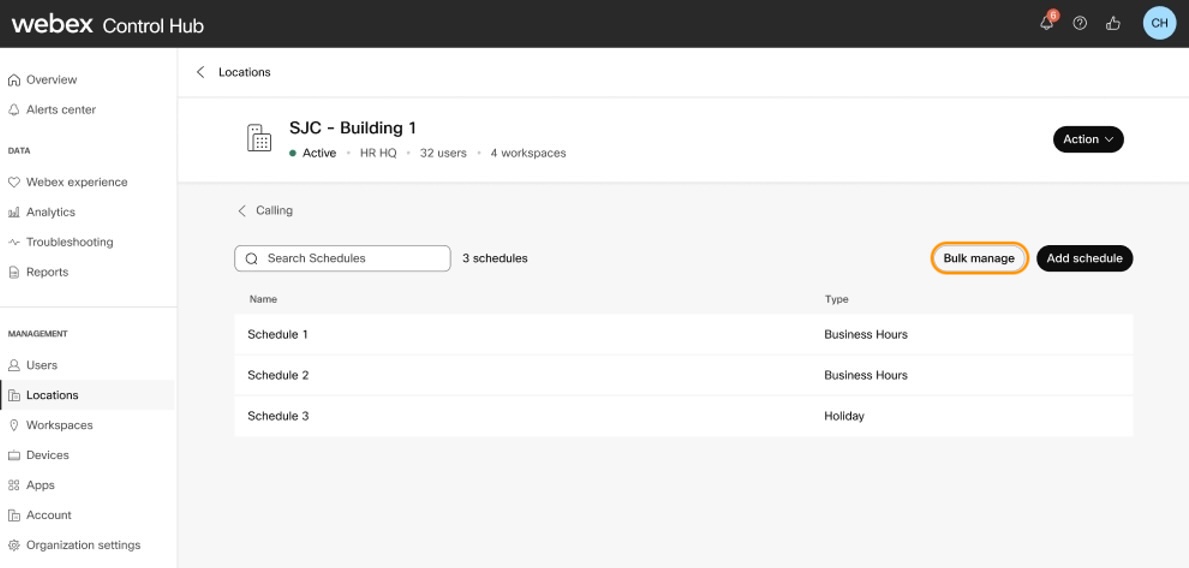
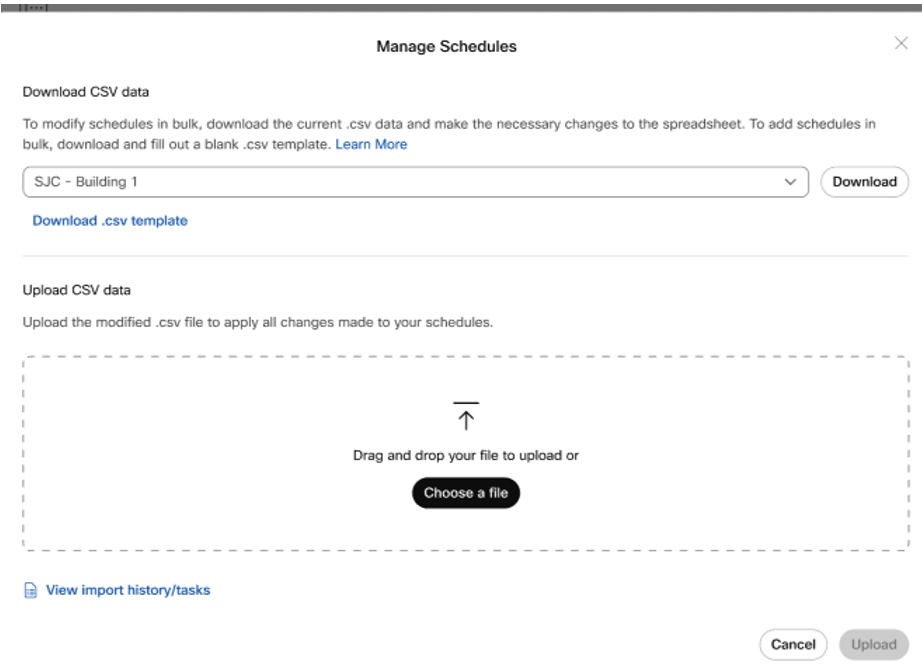
Referência de formato de arquivo CSV
Use essa tabela para ver quais campos são obrigatórios ou opcionais e o que você precisa determinar ao adicionar ou editar agendas e eventos em massa.
| Coluna | Obrigatório/Opcional | Descrição | Valor suportado (exemplo) |
|---|---|---|---|
|
Nome |
Obrigatório |
Insira um nome para identificar a programação. |
Location_A |
|
Localização |
Obrigatório |
Insira a localização da organização. Para duplicar um agendamento em vários locais, copie o registro do agendamento em uma nova linha e associe-o ao novo local. Para fazer alterações paralelas em uma programação em vários locais, faça uma pesquisa/substitua no CSV exportado e importe novamente.
No máximo 1000 agendas podem ser criadas para um local. |
Localização A |
|
Agendar ação |
Obrigatório |
Insira o valor da coluna Agendar ação para adicionar, modificar e remover. Para adicionar uma agenda, insira ADICIONAR. Para modificar uma agenda, insira a coluna que você deseja atualizar com o novo valor. Para remover um agendamento, insira REMOVER. |
ADD REMOVE |
|
Tipo de cronograma |
Obrigatório |
Insira o tipo de programação (hora/feriado) que você deseja adicionar. Insira TIME para adicionar a programação de horário comercial e HOLIDAY para adicionar a programação de feriados. |
TIME HOLIDAY |
|
Ação do evento |
Opcional |
Em uma única linha, você pode adicionar até 10 eventos para o mesmo local. Para adicionar mais eventos, continue com a adição de uma nova linha. Digite ADICIONAR para adicionar um evento. Insira REPLACE para substituir os detalhes do evento atribuídos anteriormente pelo novo. Digite REMOVE para remover um evento. |
ADD REPLACE REMOVE |
|
Nome do evento |
Opcional |
Insira o nome do evento. |
Dia da Cisco |
|
Data de início do evento |
Opcional |
Insira a data de início do evento no formato AAAA-MM-DD. |
2025-06-18 |
|
Data de término do evento |
Opcional |
Insira a data de término do evento no formato AAAA-MM-DD. |
2025-06-18 |
|
Horário de início do evento |
Opcional |
Insira a hora de início do evento. |
12:00 |
|
Horário de término do evento |
Opcional |
Insira a hora de término do evento. |
14:00 |
|
Tipo de recorrência do evento |
Opcional |
Insira a recorrência como Nenhum/Semanal/Anualmente por dia/Anualmente por data. |
Nenhum |
|
Dia do evento de recorrência por semana |
Opcional |
Escolha a recorrência com base no evento - dia da recorrência por semana, dia da recorrência anual por dia, semana da recorrência anual por dia, mês da recorrência anual por dia, data da recorrência anual por data, mês da recorrência anual por data. No máximo 150 eventos podem ser adicionados por programação. |
- |
|
Dia do evento de recorrência anual por dia |
Opcional |
MONDAY |
|
|
Semana do evento de recorrência anual por dia |
Opcional |
FIRST |
|
|
Evento: mês de recorrência anual por dia |
Opcional |
JANUARY |
|
|
Data do evento de recorrência anual por data |
Opcional |
- | |
|
Mês do evento de recorrência anual por data |
Opcional |
- |
Gerenciar agendas de usuários
Você pode criar uma programação para um usuário e aplicá-la somente às configurações de chamada desse usuário, como toque sequencial, toque simultâneo ou alerta prioritário. Essas configurações de chamada executam as ações definidas com base no período de tempo da programação, tornando mais conveniente para os usuários gerenciar suas chamadas.
Crie uma agenda de usuário
| 1 |
Faça login no Control Hub. |
| 2 |
Vá para . |
| 3 |
Selecione um usuário e clique na guia Chamada. |
| 4 |
Vá para a seção Tratamento de chamadas e selecione Agendamentos. |
| 5 |
Clique em Nova programação. |
| 6 |
Insira um nome de agendamento. 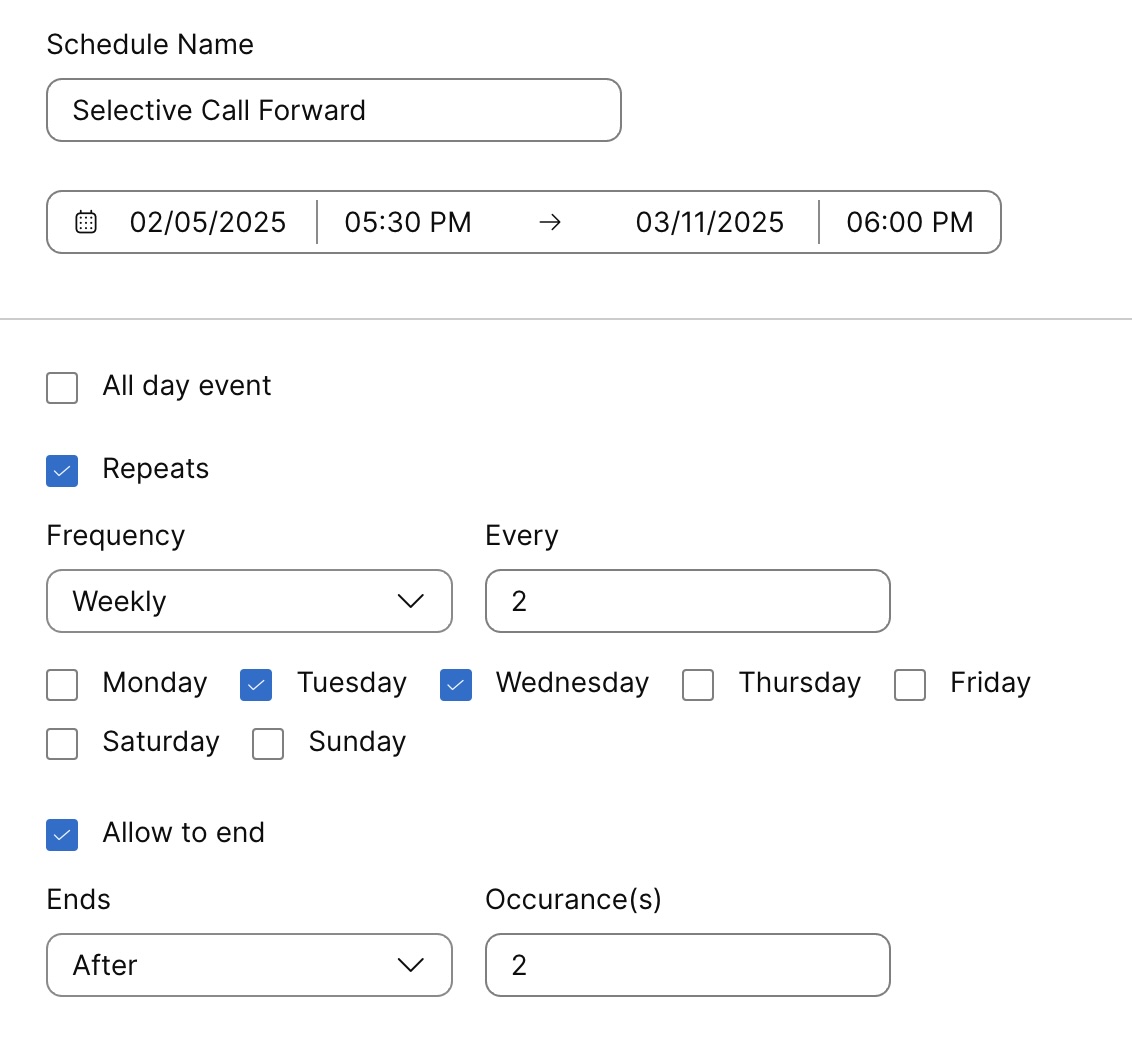
|
| 7 |
Defina a data e a hora de início e término da programação. |
| 8 |
Selecione Evento de dia inteiro se a programação durar o dia inteiro. |
| 9 |
Selecione Repetições se quiser que a programação ocorra repetidamente. Escolha uma das seguintes frequências:
Selecione Permitir terminar se quiser definir quando a programação de repetição deve ser interrompida. Quando selecionada, a lista suspensa Extremidades aparece com duas opções:
|
| 10 |
Clique em Salvar. Um usuário também pode criar agendas por conta própria no User Hub. Para obter mais detalhes, consulte Criar agendas para configurações de chamadas. Quaisquer alterações feitas nessas configurações pelo usuário serão refletidas no User Hub e no Control Hub. |
Editar ou excluir uma agenda de usuário
Antes de começar
Para excluir uma agenda de usuário, primeiro você deve removê-la de todas as configurações de chamada que a estão usando.
| 1 |
Faça login no Control Hub. |
| 2 |
Vá para . |
| 3 |
Selecione um usuário e clique na guia Chamada. |
| 4 |
Vá para a seção Tratamento de chamadas e selecione Agendamentos. A lista das agendas e eventos criados é exibida.
|
| 5 |
Para adicionar mais eventos a uma agenda, expanda a agenda e clique em Adicionar evento. |
| 6 |
Para excluir uma agenda, clique em
|
 e escolha