
コメントありがとうございます。
Google WorkspaceのWebexで会議をスケジュールして参加しましょう
 フィードバックがある場合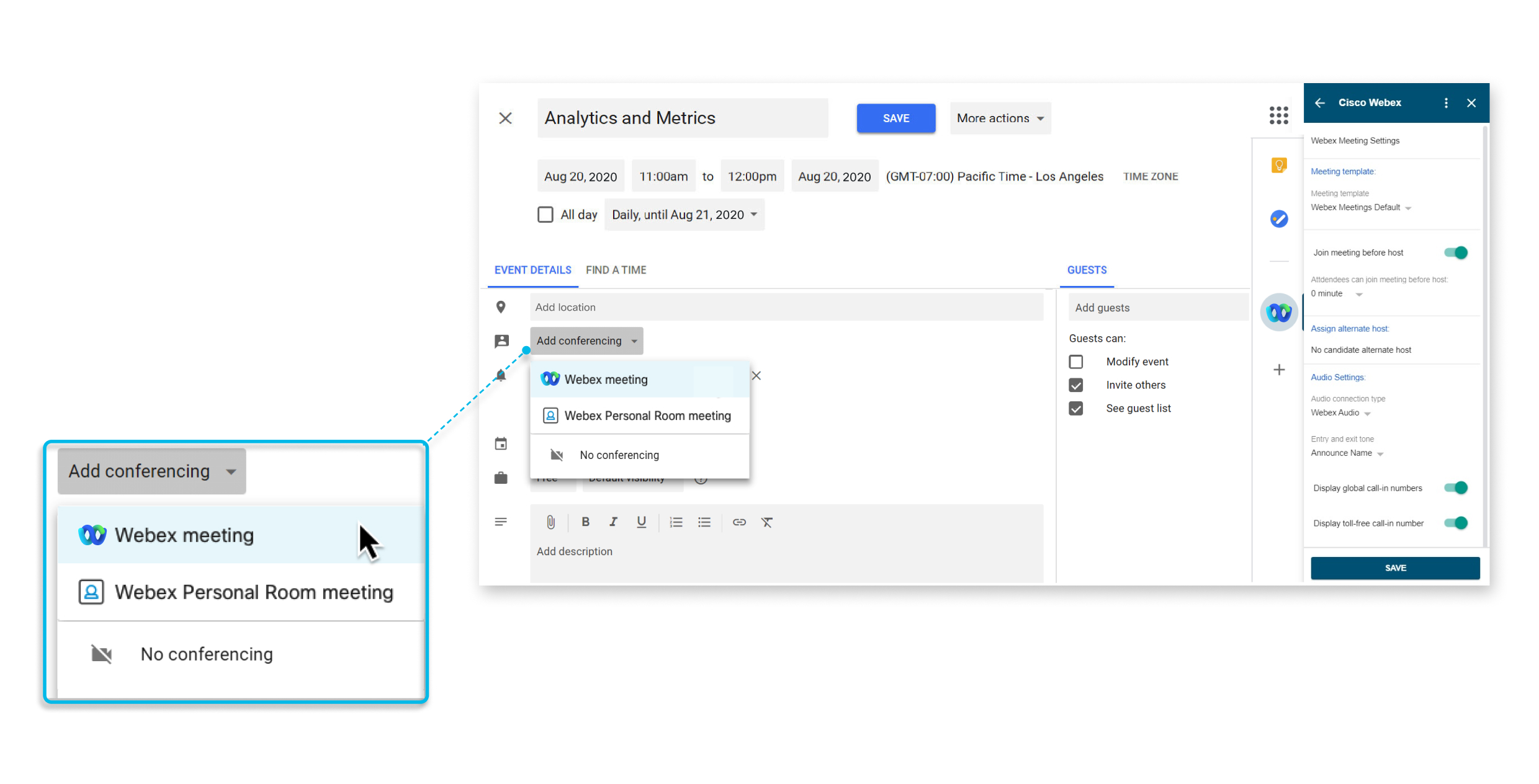
この機能は以下で利用可能ですWebex Meetings。
Webex アプリを既にインストールしている場合は、新しいバージョンに自動的にアップグレードされます。 IT管理者はGoogle管理コンソールにアクセスして新しいスコープを付与し、組織全体の権限を与えることをお勧めします。そうしないと、ユーザーはWebexミーティングをスケジュールしようとしたときに新しい権限の承認を求められます。 新しいスコープを付与するには、Google管理コンソールにログインして、「アプリ」>「」に移動し、「データアクセスを取り消す」をクリックして、「データアクセスを許可する」をクリックします。Cisco Webex
管理者が G Suite ユーザー向けに Webex アプリをインストールしていないが、承認済みアプリのリストに追加している場合は、Google Workspace Marketplace にアクセスして、自分でアプリをインストールできます。
Marketplace アプリに制限が適用されている場合、Google 管理者は Webex アプリを承認済みアプリのリストに追加するか、マーケットプレイスの設定 > アプリへのアクセスを管理で [ユーザーにGoogle Workspace Marketplaceからのアプリケーションのインストールを許可する] を選択できます。
管理者はGoogle管理コンソールからドメイン全体のアプリをインストールできます。 support.google.comにアクセスして検索してください。Install Marketplace apps
|
Google Workspace の Webex アプリに移動し、[インストール] をクリックします。 Googleワークスペースのアカウントを持つユーザーのみが、Googleワークスペースマーケットプレイスでこのページを見ることができます。 アプリをインストールしたら、「Google カレンダーで Webex サイトを設定する」の指示に従ってください。 |
Webex ミーティングや Webex パーソナル会議室のミーティングを Google カレンダーや Gmail から直接スケジュールする必要がなくなった場合は、Google Workspace の Webex インテグレーションを削除できます。
管理者は、Google管理コンソールからドメイン全体からアプリをアンインストールできます。 support.google.comにアクセスして検索してください。Delete a Marketplace app from Google Workspace
| 1 |
Googleカレンダーで、[設定] メニュー > [設定] を選択します。 |
| 2 |
アドオンセクションの横でCisco Webex、。 |
グーグルカレンダー
Webex ミーティングまたは Webex パーソナル会議室のミーティングをスケジュールする前に、アカウントで使用する Webex サイトを指定する必要があります。
| 1 |
Googleカレンダーで、「イベントを作成」を選択します。 |
| 2 |
「イベントの詳細」で、「会議を追加」ドロップダウンリストを選択し、次に「Webex meeting」を選択します。 [会議を追加] ドロップダウンリストにこれらのオプションが表示されない場合は、管理者がWebex for Google Calendarアプリをインストールしていません。 アプリを自分でインストールできるかもしれません。 詳細については、「Google ワークスペースマーケットプレイスから Webex アプリを追加する」を参照してください。 |
| 3 |
「場所を追加」に、「認証」または「ログインが必要です」と表示されます。
|
| 4 |
承認するには、Googleカレンダー用のWebexで使用したいGoogleワークスペースアカウントを選択してください。 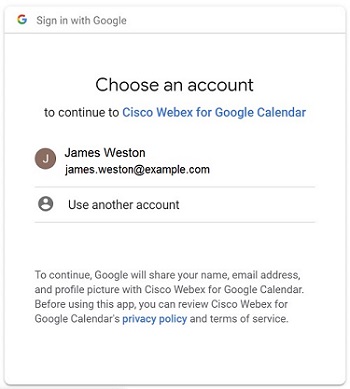 「許可」を選択してください。 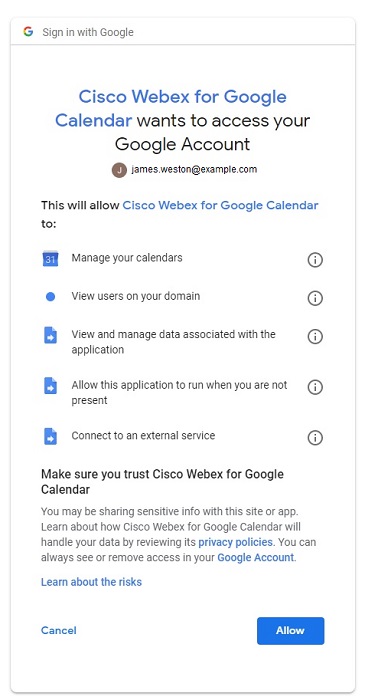 |
| 5 |
会議のスケジュールに使用する Webex サイトを入力し、[次へ] を選択します。 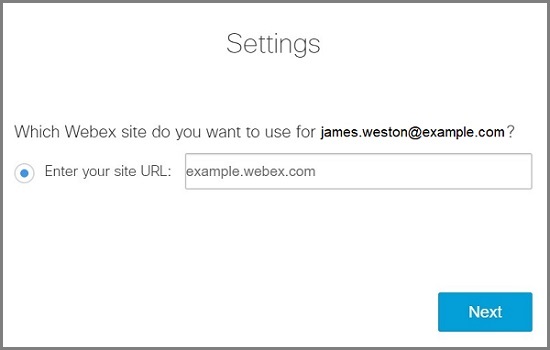 以前にログインしたことがない場合は、今すぐログインするように求められます。 [ログイン] を選択します。 会議の詳細が会議に追加されます。 |
| 6 |
引き続き会議のスケジュールを立てたい場合は、「会議をスケジュールする」を参照してください。それ以外の場合は、「イベント作成をキャンセルする」を選択してください。 |
Webex サイトを設定したら、Google カレンダーから Webex ミーティングまたは Webex パーソナル会議室のミーティングをスケジュールできます。
Webex 会議またはパーソナル会議室の会議の詳細は、
デフォルトとして設定した会議テンプレートに基づいて入力されます。 スケジュールを立てる前に、
Cisco Webex サイドパネルでデフォルトのテンプレートを希望する会議タイプに設定してください。
イベントを作成するときは、Cisco Webexサイドパネルので、
代替主催者や共同主催者、オーディオタイプなどの会議設定を変更できます。 カレンダーでは、Cisco WebexサイドパネルからWebexサイトと会議テンプレートを変更できます。
| 1 |
Googleカレンダーで、「イベントを作成」を選択するか、 既存のイベントを選択します。 |
| 2 |
「イベントの詳細」で、「 会議を追加」ドロップダウンリストを選択し、次に「Webex ミーティング」または「Webex パーソナル会議室ミーティング」を選択します。 |
| 3 |
会議のタイトル、日付、時刻を追加してください。 |
| 4 |
会議を繰り返したい場合は、「繰り返さない」を選択し、会議を繰り返す頻度と、繰り返し行われる会議をいつ終了するかを選択します。 |
| 5 |
ゲストを追加してください。 |
| 6 |
Webex のルームデバイスまたはデスクデバイスから会議に参加しやすくするには、[ルーム] を選択し、追加したいルームデバイスを選択します。 おすすめの部屋から選ぶことも、新しい部屋を検索することもできます。 これにより、会議が始まる前にデバイスに [参加] ボタンが表示されます。 この方法でルームデバイスをスケジュールするには、管理者がWebex Hybrid Calendar Serviceでアカウントを設定する必要があります。 |
| 7 |
(オプション)会議オプションを編集します。 サイドパネルで、選択してください Cisco Webex |
| 8 |
[保存] を選択し、[送信] を選択します。 |
会議が繰り返され、いずれかの会議の日時を変更する必要がある場合は、 その会議の場所を見つけて選択し、[ イベントの編集] を選択し、変更を加え、[] を選択して、[OK] を選択します。
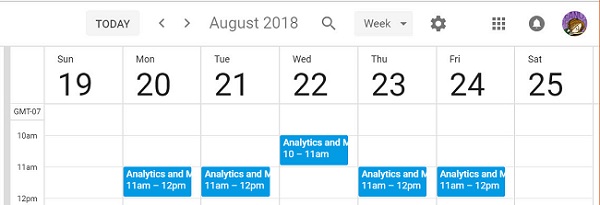
会議が繰り返されるときに、 休暇中や祝日のためにその会議の一部を削除したい場合は、その会議の内容を見つけて選択し、[] を選択して、[OK] を選択します。
Googleカレンダーを使用して予定されている会議を開始したり、会議に参加したりすると便利です。
|
次のいずれかを実行してください。
|


Googleカレンダーで会議のスケジュールを他の人に任せることができます。 代理人がいると、コンピューターにアクセスできない場合や、カレンダーを他の人に管理してもらう場合に役立ちます。
代理人はにホストアカウントを持っている必要があります。Webex Meetings
| 1 |
Webex サイトにサインインして、[クラシックビュー] を選択し、[マイ Webex] を選択します。 |
| 2 |
[ を選択します。 |
| 3 |
スケジュール許可ボックスに、あなたに代わって会議をスケジュールすることを許可したい1人または複数のホストのメールアドレスを入力します。 |
| 4 |
設定ページの下部で [保存] を選択します。 |
| 5 |
Googleカレンダーの [マイカレンダー] で、デリゲートを作成したいカレンダーにカーソルを合わせ、[] を選択します。 |
| 6 |
「特定の人と共有する」で、「人を追加」を選択します。 |
| 7 |
カレンダーを委任したい1人または複数のホストのメールアドレスを入力してください。 |
| 8 |
[権限] ボックスを選択し、権限レベルを選択して、[送信] を選択します。 |
会議に使用する Webex サイトが複数ある場合は、Google カレンダーで会議をスケジュールするときに、どのサイトを使用したいかを指定できます。
| 1 |
Googleカレンダーで、選択してください Cisco Webex
|
| 2 |
「Webex サイトの変更」を選択します。 |
| 3 |
会議のスケジュールに使用する Webex サイトを入力し、[次へ] を選択します。 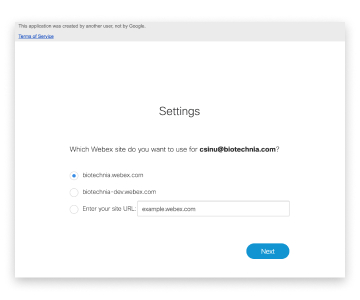 |
| 4 |
ブラウザウィンドウを閉じます。 |
次にすべきこと
Gmail
Webex サイトを設定したら、Gmail のメールから Webex ミーティングをスケジュールできます。 メールの受信者とのミーティングをスケジュールして、メールの内容について話し合うことができます。
| 1 |
Gmailで、メールを選択して選択してください Cisco Webex
|
| 2 |
「会議をスケジュールする」を選択します。 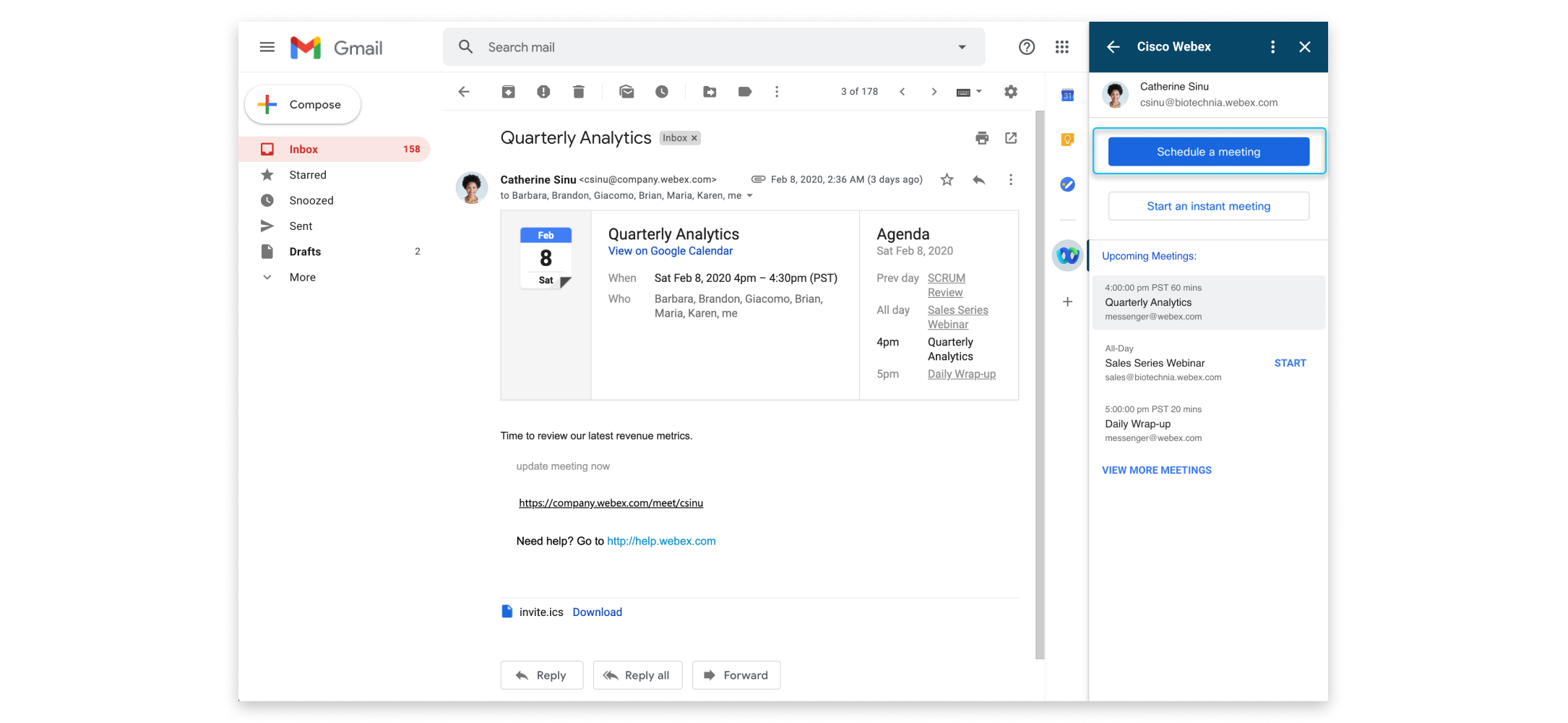
|
| 3 |
会議のトピックを変更して、タイムゾーン、日付、時間を選択します。 |
| 4 |
参加者を招待してください。 デフォルトでは、メールの「宛先」フィールドと「差出人」フィールドにあるメールアドレスが会議に招待されます。 他の参加者を招待するには、選択してください |
| 5 |
[会議を作成] を選択します。 会議の詳細が表示されます。 すぐに会議を始めたい場合は、「会議を始める」を選択してください。 |
 「
「Webex サイトを設定したら、Gmail のメールから Webex ミーティングをスケジュールできます。 メールの受信者とすぐに会って、メールの内容について話し合うことができます。
| 1 |
Gmailで、メールを選択して選択してください Cisco Webex
|
| 2 |
[インスタントミーティングを開始する] を選択します。 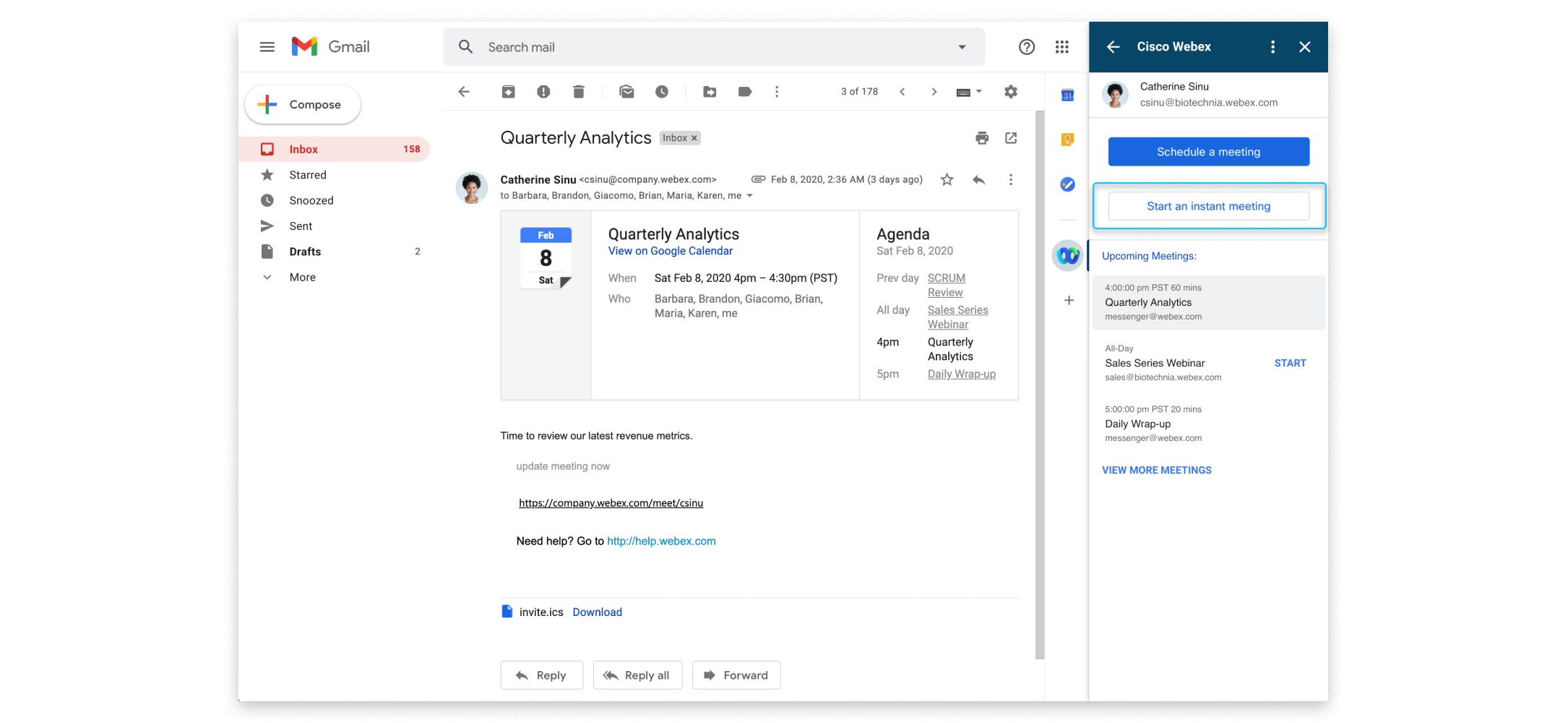
|
| 3 |
会議のトピックを選択して変更してください。 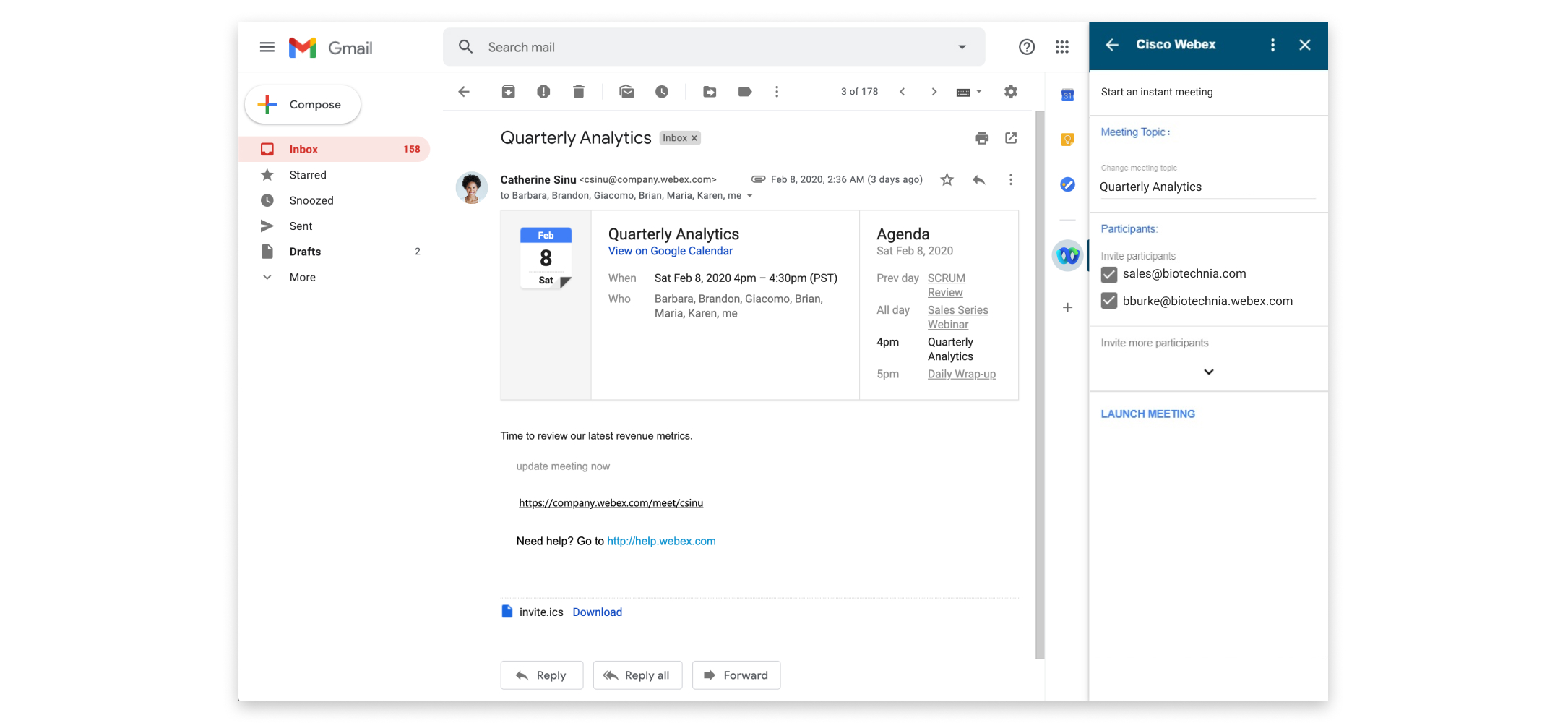
|
| 4 |
参加者を招待してください。 デフォルトでは、メールの「宛先」フィールドと「差出人」フィールドにあるメールアドレスが会議に招待されます。 他の参加者を招待するには、選択してください |
| 5 |
[会議を始める] を選択します。 |
Gmailを使って予定されている会議を始めたり参加したりすると便利です。
|
会議を開始または参加するには、次のいずれかを実行してください。
|
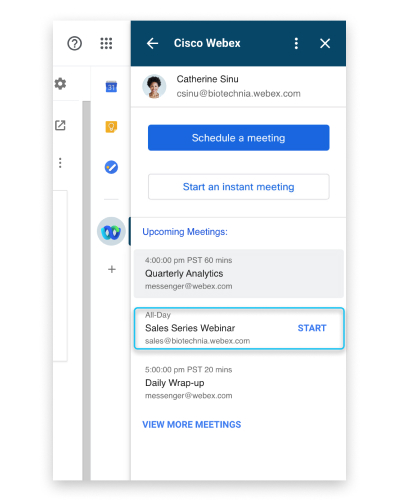
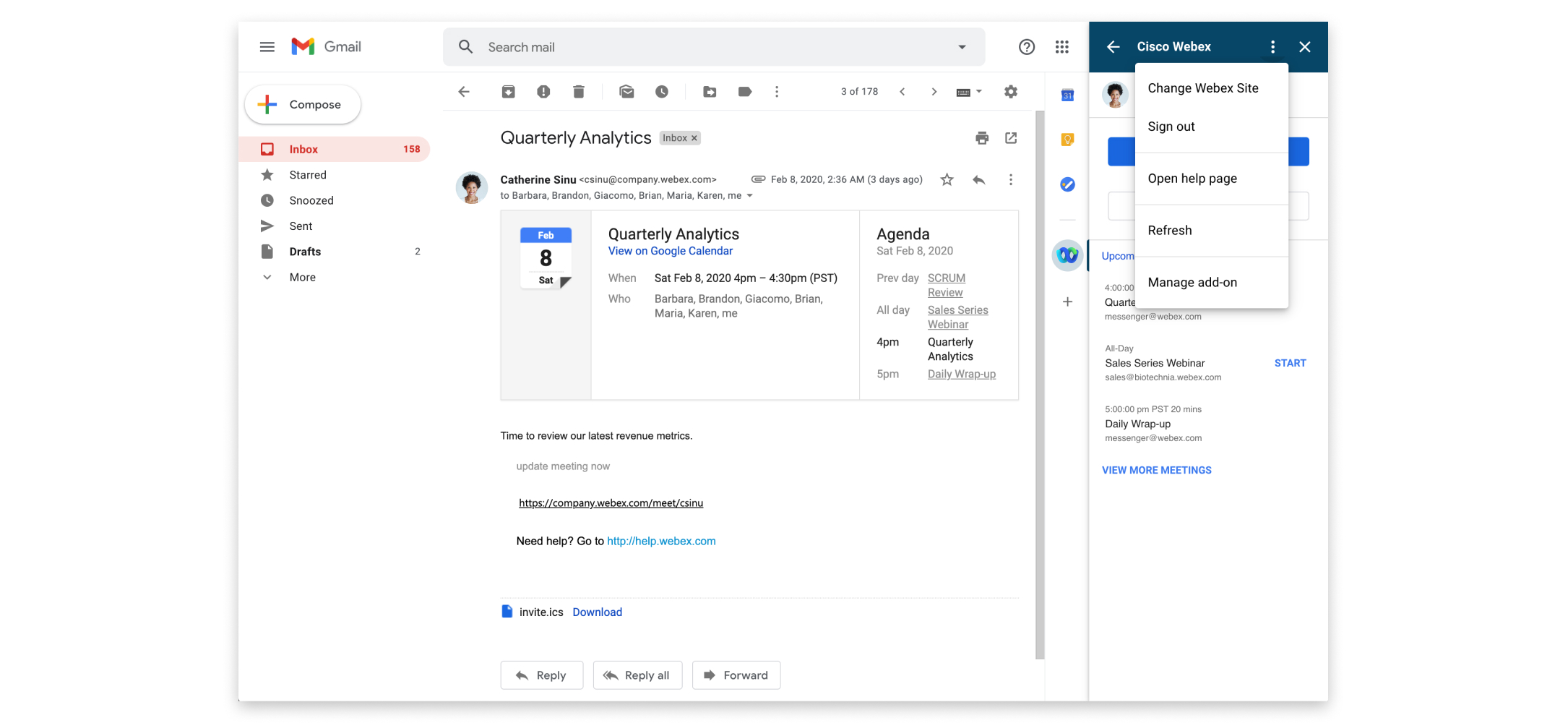
会議に使用する Webex サイトが複数ある場合は、Gmail で会議をスケジュールするときに、どのサイトを使用したいかを指定できます。
| 1 |
Gmailでは、選択してください Cisco Webex
|
| 2 |
その他のアクションを選択してください
 |
| 3 |
会議のスケジュールに使用する Webex サイトを入力し、[次へ] を選択します。 |
| 4 |
ブラウザウィンドウを閉じます。 |
 と
と 


